你是否曾陷入不斷重複發送相同測驗的循環,希望能給學生或員工一點正確方向的提示?或者,你想分享答案卡、提供範例回應,或單純填好基本資料以節省大家的時間。好消息:在寄出測驗前預先填好答案,其實比你想像中簡單。
無論你是準備學習資料的教師、分發培訓評量的人事經理,還是設計入職測驗的企業培訓師,預填連結都能省下數小時的重複工作。本指南將逐步教你如何透過電子郵件分享已預填答案的測驗連結——完全不需要高深的技術。
- 「預填測驗連結」到底是什麼意思?
- 為什麼要預先填寫測驗答案?
- OnlineExamMaker:你製作與分享測驗的首選工具
- 如何在 Google 表單中產生預填測驗連結?
- 透過電子郵件分享你的預填測驗
- 收件人會看到什麼(以及他們能做些什麼)
- 關於分享 Google 表單測驗的常見問題
「預填測驗連結」到底是什麼意思?
這樣想吧:與其寄送一個每個欄位都空空如也、等待填寫的空白測驗,不如寄送一個已經填好部分答案的版本。收件人開啟連結後,會看到那些預先填好的回應,他們可以保留、編輯,或直接照原樣提交。
這就像遞給別人一份你已經在邊欄寫好註記的表格——只是更乾淨、更專業,而且實用性更高。對方仍然擁有完整控制權,不會被鎖定在任何設定中。但他們獲得了一個好的開始,這在培訓情境、答案卡或示範正確回答時極具價值。
為什麼要預先填寫測驗答案?
這就是神奇之處。預填測驗答案不只是為了方便(雖然那也是個不錯的附加好處)。它關乎策略性的溝通。
建立答案卡:老師們很愛這個功能。你建立好測驗,預先填入所有正確答案,然後將連結分享給同事或學生作為學習指南。瞬間就能得到答案卡,不需要另外建立文件。
示範預期回答:在培訓新進員工時,向他們展示「良好」答案的樣子往往比口頭解釋更有效。預填幾個範例,寄出測驗,讓他們透過範例學習。
節省重複資料的輸入時間:如果每個測驗都是以相同的基本資料(姓名、部門、日期)開頭,何必讓大家重複輸入?預填基本資訊,讓他們專注在真正重要的事情上。
個人化評量:想像一下,寄給每位團隊成員的測驗已經自動填好他們的姓名和職位。這會讓人感覺貼心,減少按鍵次數,也能降低錯誤。
OnlineExamMaker:一款 AI 驅動的測驗建立與分享工具
在深入技術步驟之前,讓我們先來談談 OnlineExamMaker——一款 AI 驅動的考試建立軟體,正在改變教育者和培訓人員建立與發送測驗的方式。
OnlineExamMaker 的重點在於:它不僅幫助你建立測驗,更幫助你建立更優質的測驗。該平台利用 AI 產生題目、建議改善方式,甚至分析回應模式以找出知識缺口。你不只是在節省時間,而是在提升整體評量體驗。
OnlineExamMaker 在分享測驗方面特別有用的地方在哪裡?
一鍵分享:立即產生可分享的連結,無需處理權限或電子郵件設定。平台會處理所有技術細節,讓你能專注於內容。
內建分析:不同於傳統的電子郵件測驗,OnlineExamMaker 會追蹤誰開啟了你的測驗、花了多少時間,以及在哪裡遇到困難。這些是可付諸行動的情報,可用於改善未來的評量。
可自訂品牌:想讓你的測驗看起來專業且符合品牌形象嗎?OnlineExamMaker 讓你可以加入標誌、調整顏色,並創造一致的視覺體驗。當你代表學校或公司時,這點很重要。
雖然本指南以 Google 表單為重點(它免費且廣泛可用),但對於認真看待評量的組織來說,OnlineExamMaker 提供了更強大的解決方案。如果你經常建立測驗,或需要深入了解學習者的表現,值得探索一下。
如何在 Google 表單中產生預填測驗連結
好了,我們來實際操作。Google 表單提供了一個簡單的方法來建立預填測驗連結。以下是逐步說明。
步驟 1:在 Google 表單中開啟你的測驗
登入 Google 表單,並開啟你想分享的測驗。確認一切正確——問題清楚、答案選項無誤、整體流程合理。滿意之後,就可以繼續進行。
步驟 2:進入預填功能
在表單編輯器的右上角找到三個垂直點。那是「更多」選單。點擊它,你會看到一個標示為「取得預填連結」的選項(有些帳號可能會顯示為「預先填寫表單」——功能相同,只是文字不同)。
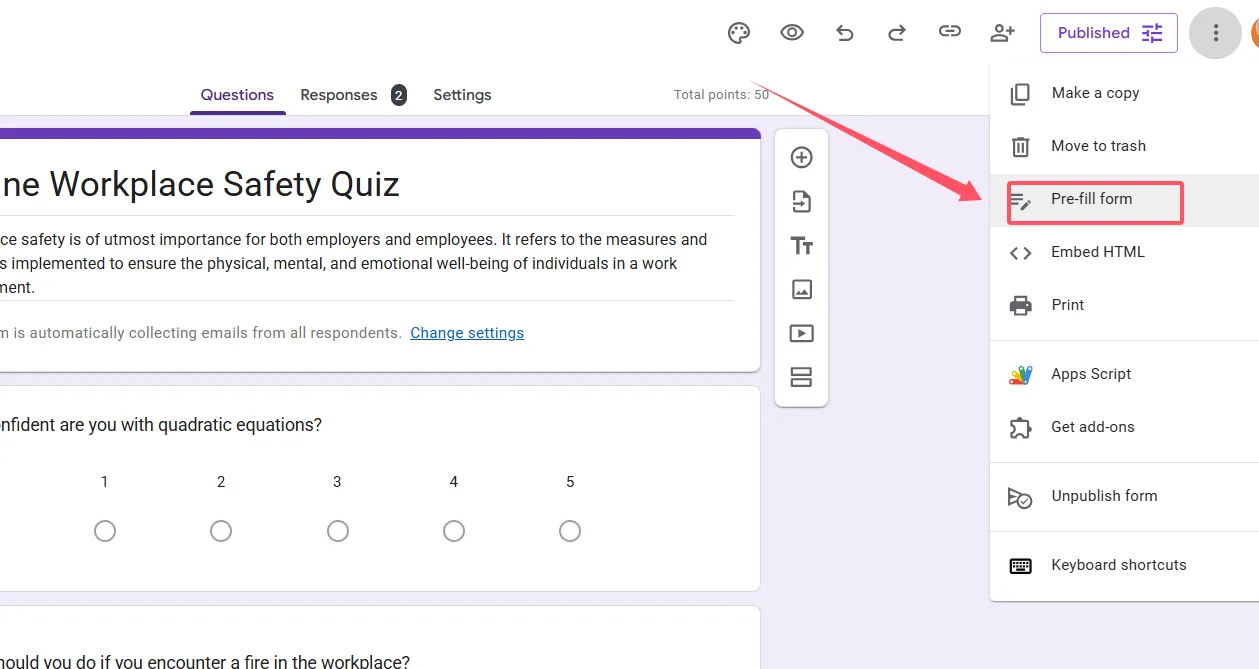
點擊該選項,Google 表單會開啟測驗的預覽版本。
步驟 3:填入所需的答案
這一步你要決定哪些資訊要預先填入。也許你在建立答案卡,所以填寫所有正確答案。或者你在示範如何回答開放式問題,所以在文字欄位中輸入範例回應。
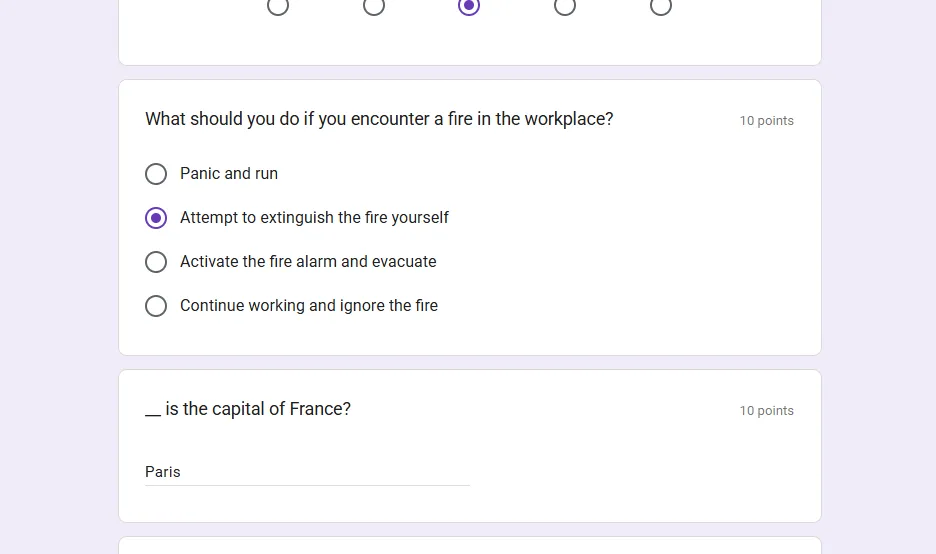
慢慢來,不用急。你輸入的內容就是收件人開啟連結時會看到的內容。
步驟 4:產生並複製連結
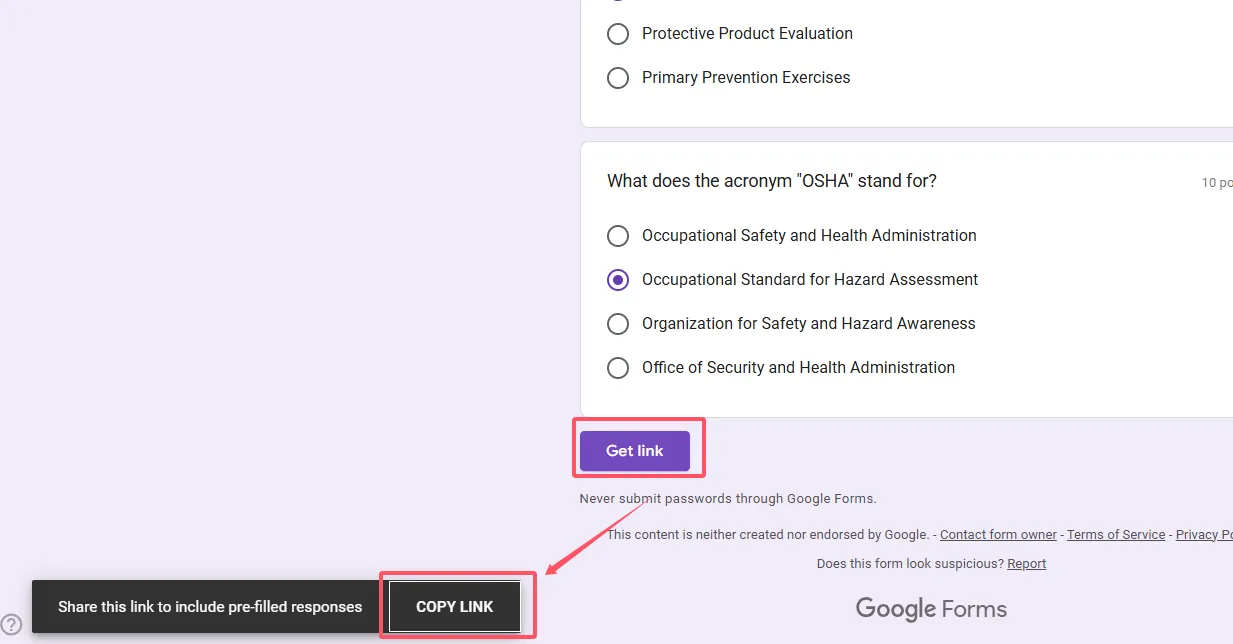
填完所有內容後,捲動到預覽頁面底部。你會看到一個寫著「取得連結」的按鈕。點擊它。
Google 表單會產生一個包含所有預填資料的唯一 URL。它看起來又長又複雜(因為它編碼了所有資訊),但別擔心——它運作得很好。點擊「複製」即可取得該連結。
專業小建議:在寄送給其他人之前,先自己測試一下連結。將它貼到私密瀏覽器視窗(無痕模式)中,看看收件人會看到什麼。這樣可以在訊息送達前找出任何錯誤。
透過電子郵件分享你的預填測驗
你已經有了預填連結。然後呢?現在是時候把它送到需要的人手中了。
方法 1:使用 Google 表單內建的寄送功能
回到表單編輯器,點擊右上角的「傳送」按鈕。Google 表單會提供幾個分享選項——點擊電子郵件圖示(信封符號)進入郵件分頁。
這裡有一點需要注意:電子郵件功能不會自動使用你的預填連結。你需要手動將它貼入郵件正文。加入收件人的電子郵件地址,撰寫主旨行(像是「培訓測驗 – 內含範例答案」就很適合),然後將預填連結貼到郵件文字中。
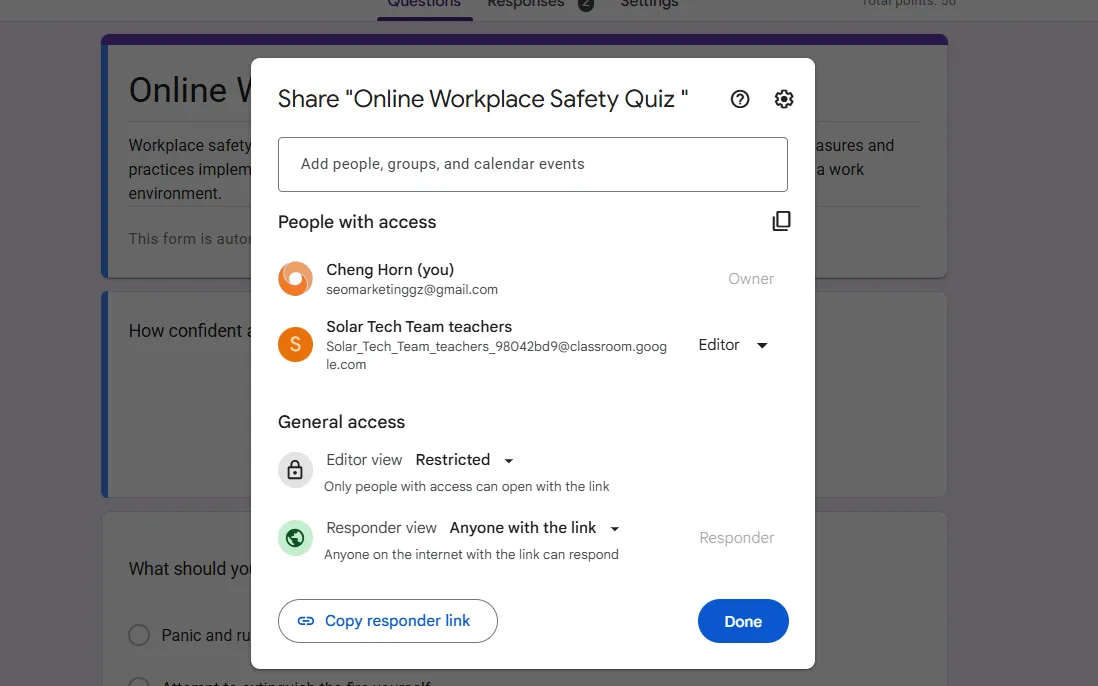
郵件內容要簡潔但有幫助。解釋預填資訊代表什麼(答案卡、範例回應等),讓收件人知道他們看到的是什麼。
方法 2:使用你慣用的電子郵件客戶端
或者,開啟你常用的郵件程式(Gmail、Outlook 等),撰寫一則新郵件。直接將預填連結貼入郵件正文。這樣你對格式有更多控制權,需要時可以加入附件,而且如果你正在處理 Google 表單以外的信件,操作起來也更自然。
主旨行很重要。「測驗連結」太模糊,可能會被忽略。試試「Q3 銷售培訓測驗 – 內含預填範例」或「西班牙語詞彙測驗附答案卡」。要具體明確。
收件人會看到什麼(以及他們能做些什麼)
我們來處理一個明顯的問題:當有人實際開啟你的預填測驗連結時,會發生什麼事?
他們會看到一個已經填入你輸入之資訊的測驗。每個預先填好的答案都可見且可編輯。收件人可以更改任何答案、保持原樣,或混合搭配——靈活性正是其優點之一。
有一件重要的事必須了解:預填連結不會自動提交。使用者仍然需要在最後點擊「提交」。這是刻意的設計(而且很好),可以防止意外提交,也讓收件人有機會在送出前檢查所有內容。
如果你寄送的是答案卡,學生可以查看正確答案,與自己的想法做比較,並將測驗作為學習工具。如果你預填了基本資料,員工可以確認資料是否正確,必要時進行修正,然後準備好再提交。
收件人的體驗應該是流暢無縫的。他們開啟連結,看到有用的資訊已經填好,進行任何調整,然後提交。簡單、高效、尊重他們的時間。
關於分享 Google 表單測驗的常見問題
收件人可以看出測驗是預先填好的嗎?
可以,也可以說不可以。連結看起來像一般的 Google 表單網址(只是比較長),但一旦他們開啟,預先填好的答案就很明顯。如果你希望說明這一點,可以在郵件中提及。透明有助於建立信任。
預先填好的答案會計入測驗完成嗎?
不會。預先填好的資訊不會觸發提交,也不會被計為已完成回覆,直到收件人手動提交表單。可以把它想成草稿,而非最終答案。
我可以預填某些欄位,而保留其他欄位空白嗎?
當然可以。當你在預填預覽中時,只需填入你想填的欄位,其餘留空即可。收件人會看到一部分已填、一部分空白的欄位。
如果分享連結後需要更改預填答案怎麼辦?
你需要使用更新後的資訊重新產生一個新的預填連結,然後重新寄送。原始連結不會改變——Google 不會動態更新預填網址。
我可以在啟用測驗模式的情況下使用預填連結嗎?
可以。Google 表單的測驗模式(你可以設定分數並提供即時回饋)與預填連結完美搭配。非常適合建立附有分數說明的答案卡。
我可以建立多少個預填連結有數量限制嗎?
Google 表單本身沒有數量限制。你可以根據需要產生任意數量的唯一預填連結。只要記住哪個連結包含什麼資訊即可。
我可以預填檔案上傳欄位嗎?
很可惜,不行。基於安全原因,檔案上傳無法預先填寫。收件人必須自行上傳檔案。
在分享測驗方面,OnlineExamMaker 與 Google 表單相比如何?
Google 表單免費且適合基本測驗。OnlineExamMaker 提供更先進的功能:AI 題目產生、詳細分析、進階安全選項和專業品牌設定。如果你經常建立評量或需要企業級功能,OnlineExamMaker 值得投資。對於偶爾的測驗,Google 表單就能勝任。
我可以追蹤某人使用的是哪個版本的預填連結嗎?
無法直接透過 Google 表單做到。不過,你可以在每個版本中加入一個隱藏欄位,內含唯一識別碼。當回覆進來時,你就可以看出它們來自哪個版本。
如果有人在提交前編輯了預填答案會怎麼樣?
他們編輯後的版本才會被記錄下來。原始預填內容在表單開啟後沒有特殊地位——它只是預設文字,可以像其他輸入內容一樣被更改。
透過電子郵件分享已預填答案的測驗連結不僅節省時間,更是一種溝通策略。無論是發送答案卡、提供培訓範例,還是個人化評量,預填連結都能幫助你更聰明地工作。而且有了像 OnlineExamMaker 這樣的工具將測驗建立推向新層次,現在正是重新思考如何分享知識和衡量理解的最佳時機。從小範圍開始,經常測試,然後觀察這個簡單的技術如何改變你的工作流程。