- 為何 PowerPoint 測驗在 2026 年依然重要?
- 建立你的基本測驗範本
- 免寫程式的顏色變換方法
- 用 VBA 方法實現進階計分
- 超越 PowerPoint:OnlineExamMaker 的 AI 解決方案
- 關於 PowerPoint 中自動評分測驗的常見問題
為何 PowerPoint 測驗在 2026 年依然重要?
在 PowerPoint 中製作自動評分測驗的優點不僅是方便,更是為了迎合學生早已熟悉的環境。無需學習新平台。沒有登入的困擾。純粹、直接的評量方式,無論是在教室、進行培訓,還是舉辦遠端研討會,都能順利運作。
這樣想:當其他教育工作者還在為那些需要十七個密碼和一點電腦科學知識才能搞定的笨重測驗平台奮鬥時,你已經在用熟悉的軟體創造引人入勝的評量了。這不是偷懶,而是聰明的做法。
建立你的基本測驗範本
讓我們從基礎開始。每個出色的測驗都始於穩固的結構,幸運的是,PowerPoint 讓這件事變得異常簡單。
設定你的題目投影片
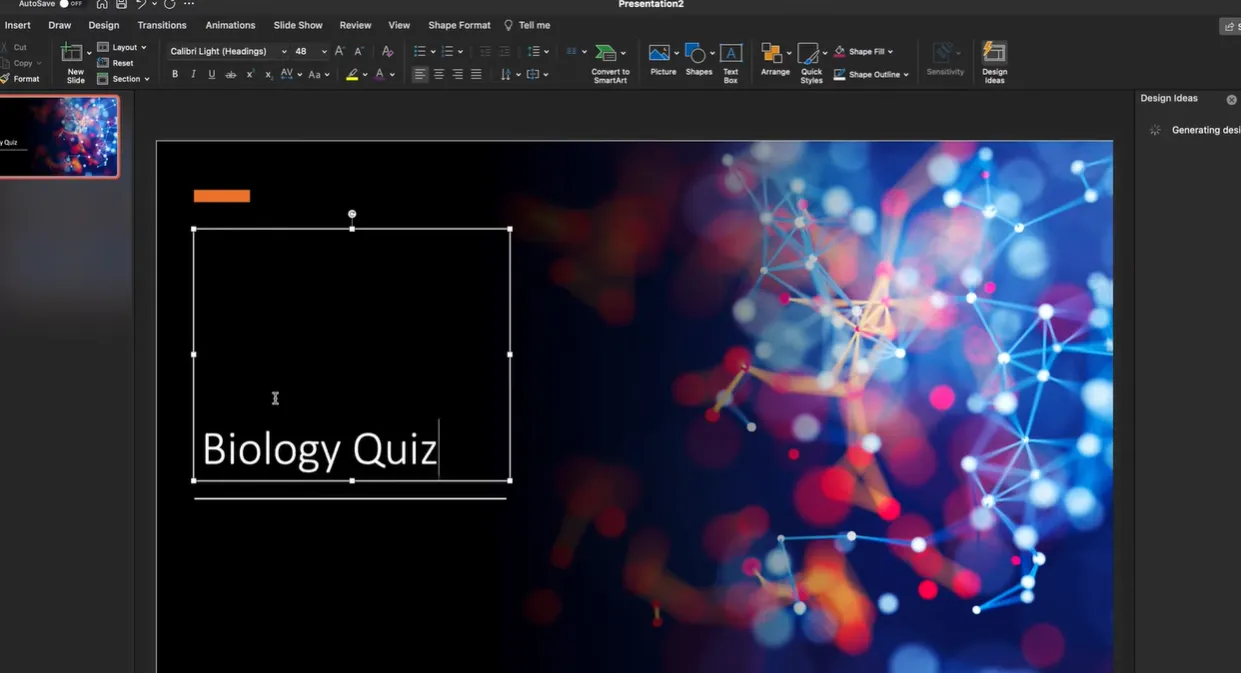
首先:決定測驗的長度和題型。選擇題在這裡效果絕佳,因為它簡潔、快速且易於自動化。從一張標題投影片開始——例如「生物學測驗」或「行銷基礎測試」——然後建立獨立的題目投影片。
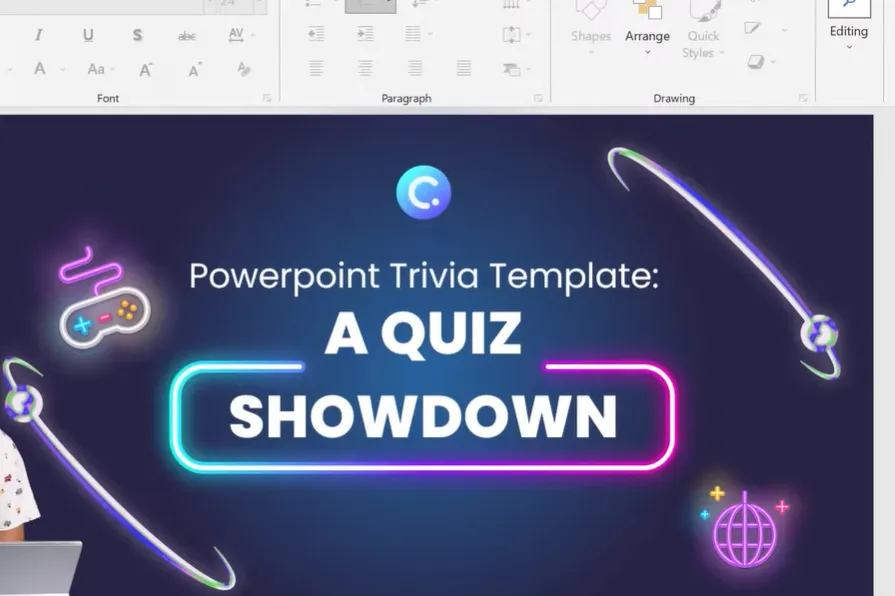
這就是設計與功能結合之處。對於每張題目投影片,你需要:
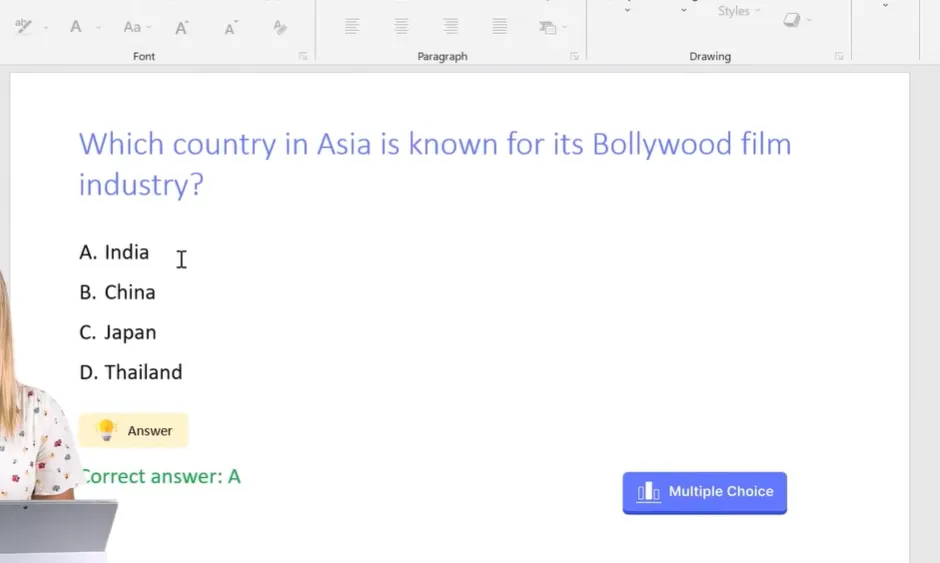
位於頂部的題目文字 – 保持清晰簡潔。沒有人在專心答題時還想讀一大段文字。
答案選項圖案 – 為你的答案選項建立 3-5 個獨立的圖案(矩形很好用,圓角矩形看起來更美觀)。透過「插入」選單,然後選擇「圖案」來插入這些圖案。
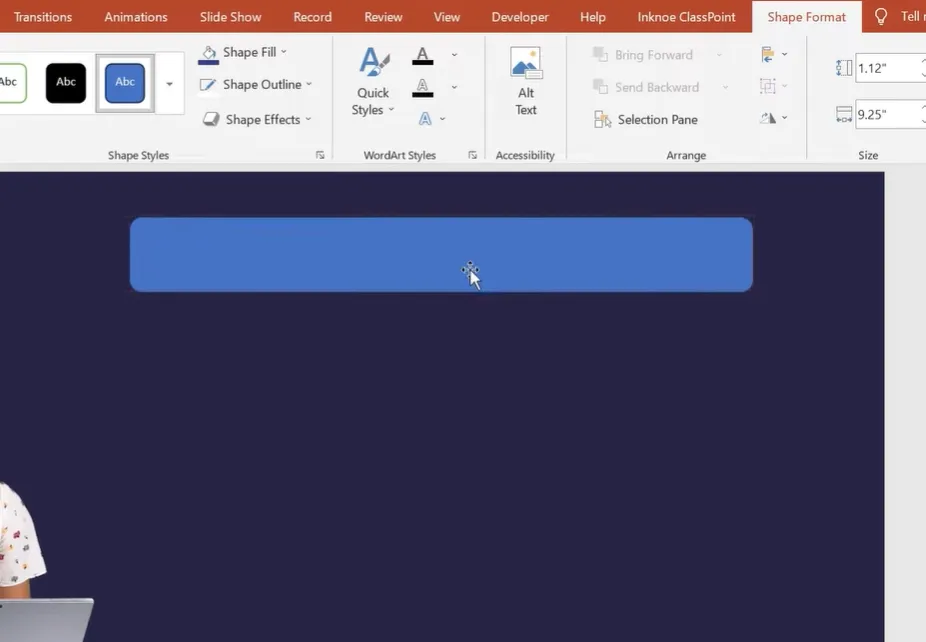
專業建議:先格式化你的背景,使其符合你的主題或品牌顏色。這只需三十秒,卻能讓一切看起來專業許多。然後,按 Ctrl+D 來複製你的圖案,而不是一個個重新建立——未來的你會感謝你。
建立回饋投影片
每個題目都需要兩張配套投影片:一張用於正確答案,一張用於錯誤答案。這就是「自動評分」魔法的所在。
你的「答對了!」投影片應包含鼓勵的文字、或許簡短解釋為何該答案正確,以及一個「下一題」按鈕。「答錯了」投影片?設定類似,但用語要更溫和一些——沒有人喜歡感覺自己很笨,即使他們答錯了。
巧妙之處在於:你將使用超連結,根據學生點擊的內容,將他們導向相應的回饋投影片。就像選擇你自己的冒險故事,只不過多了學習成果。
免寫程式的顏色變換方法
想要視覺化且即時的回饋嗎?顏色變換方法令人異常滿足。
它的運作方式如下:你將使用 PowerPoint 的動畫功能,讓答案按鈕在被點擊時改變顏色。正確答案為綠色,錯誤答案為紅色。它直觀、即時,而且學生很喜歡。
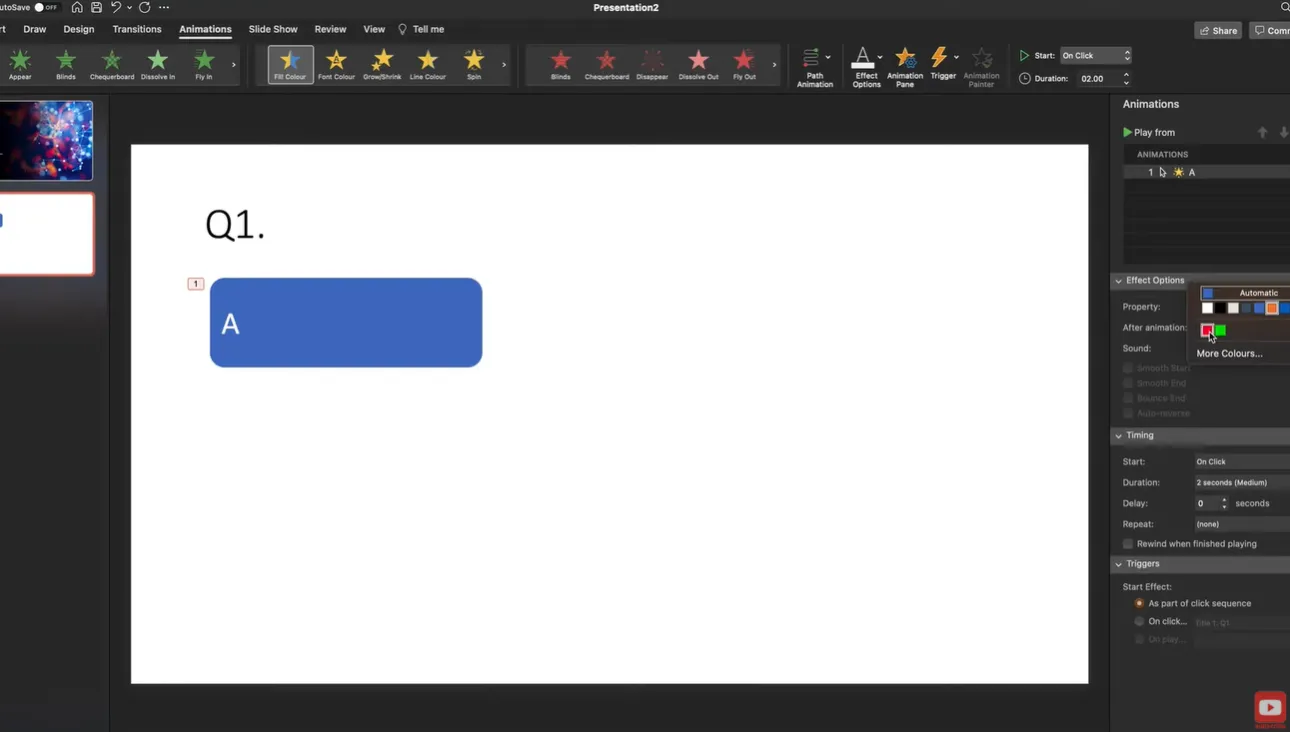
設定動畫
選擇你的第一個答案按鈕。前往「動畫」索引標籤,然後點擊「動畫窗格」打開側邊面板。現在的訣竅是:在動畫選項中找到「填滿色彩」效果。點擊它,你會看到一個帶有齒輪的小星星圖示——那是你自訂設定的大門。
對於正確答案,選擇綠色。將其觸發方式設定為「按一下時」,這樣當學生選擇該選項時會立即變色。對於錯誤答案,你猜對了——紅色。
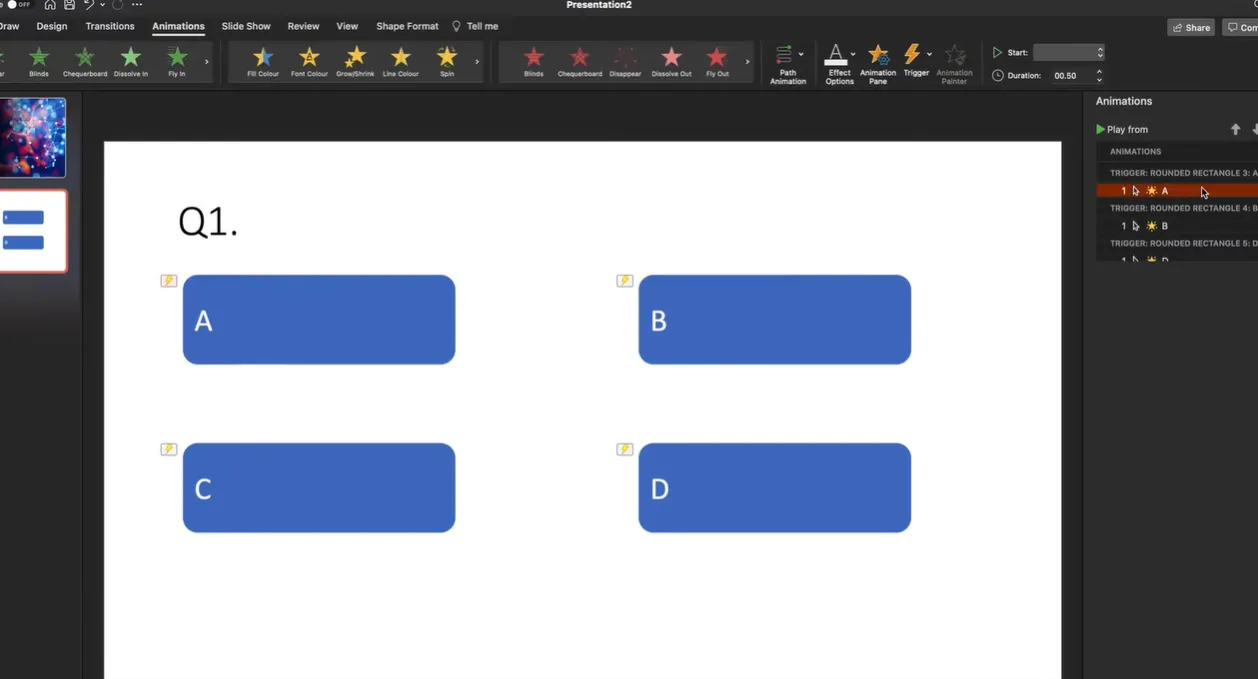
這裡的巧妙之處在於簡單。沒有複雜的分支,沒有隱藏的投影片——只有清晰、即時生效的視覺回饋。複製你的動畫按鈕,再貼上三次,更改選項 B、C、D 的文字,並根據每個按鈕的正確與否調整其顏色。
添加音訊元素
想更上一層樓嗎?為你的題目錄製音訊。前往「插入」>「音訊」>「錄製音訊」。這對於輔助功能、年幼的學生,或者只是想為你的測驗增添個性,效果奇佳。
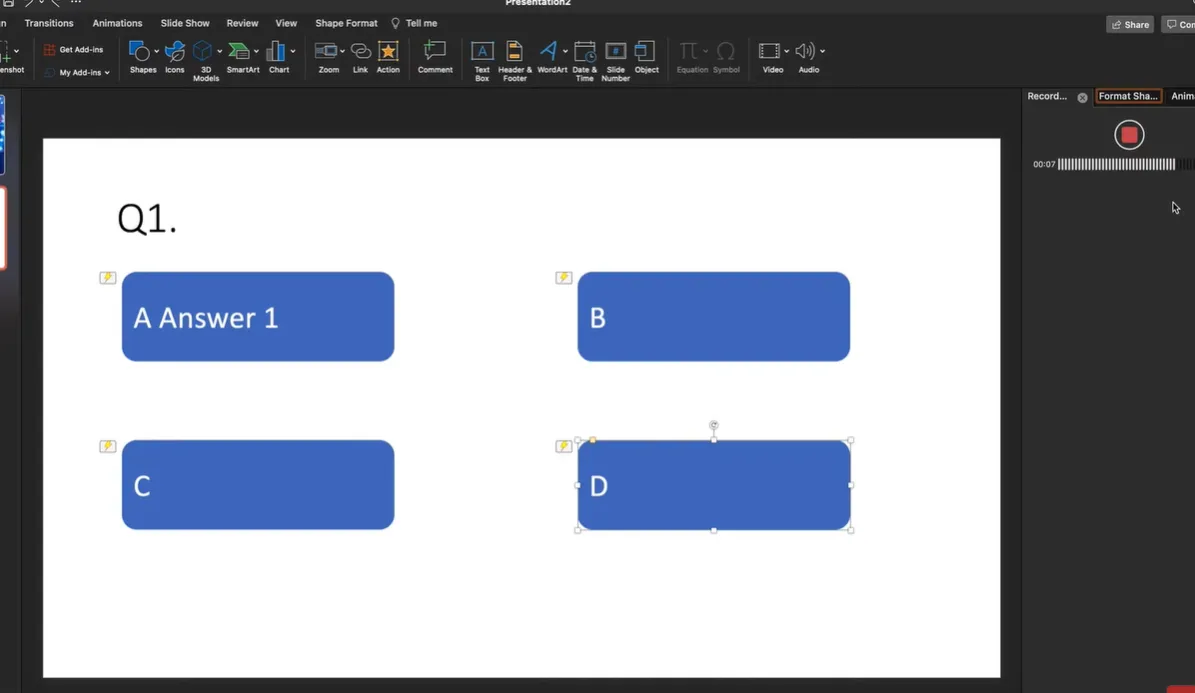
錄製你的題目,點擊「插入」,然後——你的投影片上就出現了一個喇叭圖示。學生可以點擊收聽題目朗讀。簡單、有效,而且真正具有包容性。
用 VBA 方法實現進階計分
對於那些希望在無網路連線或第三方工具的情況下實現完全自動化的人來說,Visual Basic for Applications(VBA)提供了一個強大的解決方案。事先聲明:這需要使用巨集,所以請先確認你的環境是否允許。
設定啟用巨集的檔案
將你的簡報另存為 PowerPoint 啟用巨集的簡報(.pptm)檔案。前往「檔案」>「另存新檔」,然後從下拉選單中選擇該格式。
按 Alt+F11 開啟 VBA 編輯器。在「專案」窗格中,雙擊「ThisPresentation」並貼上這段程式碼:
Public Score As Integer

Sub ResetScore()
    Score = 0
End Sub

Sub CorrectAnswer()
    Score = Score + 1
End Sub
這會建立一個分數變數和兩個巨集:一個在測驗開始時將分數重置為零,另一個為每個正確答案增加一分。
將巨集連結到按鈕
在你的標題投影片上,建立一個「開始測驗」按鈕。選中它,前往「插入」>「動作」>「執行巨集」,選擇 ResetScore,然後添加一個指向你第一張題目投影片的超連結。
對於每個題目的正確答案按鈕,將其設定為執行 CorrectAnswer 巨集(「插入」>「動作」>「執行巨集」),並連結到你的「答對了!」回饋投影片。錯誤答案只需添加連結到「答錯了」投影片的超連結——無需使用巨集。
顯示最終分數
建立一個結果投影片,其中包含一個文字方塊,內容類似「你的分數:X / 10」。使用「選取窗格」(「常用」>「排列」>「選取窗格」)將此文字方塊命名為「txtScore」。
回到 VBA 編輯器,添加這段程式碼:
Sub ShowFinalScore()
    Dim sld As Slide
    Set sld = ActivePresentation.Slides("Results")
    sld.Shapes("txtScore").TextFrame.TextRange.Text = "Your score: " & Score & " / 10"
End Sub
在你的最後一張回饋投影片上,添加一個「查看結果」按鈕,該按鈕執行 ShowFinalScore 並連結到你的結果投影片。點擊時,它會顯示累積的分數。
超越 PowerPoint:OnlineExamMaker 的 AI 解決方案
坦白說:PowerPoint 對於快速測驗和課堂互動來說非常棒,但如果你需要更強大的功能呢?如果你需要管理數百名學生、需要詳細的分析,或者只是想節省數小時的設定時間呢?
這時 OnlineExamMaker 登場了,這是一個專門的考試平台,它承接了自動化的概念,並將其帶向——未來。
AI 驅動的自動評分
以下是 OnlineExamMaker 引人注目的原因:它的 AI 不只評分選擇題(PowerPoint 可以處理這個)。它還能評分 申論題、簡答題和複雜的回答,且準確度驚人。我們說的是能理解上下文、評估推理過程並提供有意義回饋的技術——全部自動完成。
根據近期的教育科技研究,AI 驅動的評分系統可以將教師的評分時間減少多達 75%,同時保持一致的評分標準。這不僅僅是方便,而是變革性的。
真正節省時間的功能
OnlineExamMaker 的AI 題目生成器能從你上傳的教材中建立考試內容——教科書、講義筆記,甚至是現有的 PowerPoint 檔案。上傳文件,指定你想要的題型和難度等級,然後看著它在幾分鐘內生成完整的試卷。
其自動評分功能超越了簡單的對錯判斷。該平台會評估部分分數、識別常見錯誤,甚至根據學生的具體錯誤提供個人化回饋。就像擁有一位真正讀過評分標準並理解細微差別的助教。
對於需要進行大規模評估的考試組織者或人力資源經理來說,時間的節省會快速累積。一所大學報告稱,他們每學期的考試評分工作量從 200 多小時減少到不到 50 小時——而且給予學生的回饋 更詳細。
何時選擇哪種工具
PowerPoint 擅長於:快速的課堂檢查、整合在簡報中的評量、離線環境、簡單的選擇題測驗,以及你已有現成 PowerPoint 內容的情境。
OnlineExamMaker 在以下情況表現出色:全面的考試管理、進階的分析和報告、申論題和簡答題評分、跨多個班級或部門的大規模評量,以及對學生長期進展的詳細追蹤。
把 PowerPoint 看作你日常的戰術工具,而 OnlineExamMaker 是你的戰略武器。兩者在你評量工具箱中都有其位置。
關於 PowerPoint 中自動評分測驗的常見問題
我可以離線使用這些測驗嗎?
顏色變換方法和 VBA 方法完全可以在離線狀態下運作。ClassPoint 的即時參與功能需要網路連線,但如果你已經下載了該外掛程式,仍然可以在離線狀態下使用其 AI 題目生成器。
如何防止學生看到 VBA 程式碼和答案?
在 VBA 編輯器中,右鍵點擊你的專案,選擇「VBAProject 屬性」,進入「保護」索引標籤,勾選「鎖定專案供檢視」,並設定密碼。這可以防止學生存取程式碼來查看答案或修改分數。
如果我有超過四個答案選項怎麼辦?
只需複製額外的答案按鈕並排列在你的投影片上。這些技術適用於任意數量的選項——五個、六個,即使你的題目需要八個也可以。只需確保按鈕大到易於點擊。
我可以在一個測驗中混合多種題型嗎?
當然可以。你可以將選擇題與是非題、圖片題,甚至是簡答題(不過除非你使用像 OnlineExamMaker 這樣的平台,否則簡答題需要手動評分)混合使用。只需保持一致的導航和視覺設計即可。
如何與學生分享這些測驗?
對於面對面課程,只需在螢幕或互動式白板上播放投影片。對於遠距學習,可以透過 Zoom 或 Teams 分享你的螢幕。如果學生需要獨立存取,請將檔案儲存到 OneDrive 或 Google Drive 並分享連結,或將其嵌入到你的學習管理系統中。
這在 Mac 和 Windows 上都適用嗎?
基本的顏色變換方法在 Mac 和 Windows 上都適用。VBA 功能在兩個平台上都有提供,但可能略有差異——請在你的特定系統上徹底測試。ClassPoint 在兩種作業系統上也能運作。
建立一個 10 題的測驗需要多長時間?
一旦你建立了範本投影片(第一次測驗大約需要 15-20 分鐘),添加題目就很快了——如果你自己打字,也許每題 2-3 分鐘,如果使用 AI 生成則更快。所以,你的第一次測驗總共大約需要 45 分鐘,然後使用相同範本的後續測驗則需要 20-30 分鐘。
學生可以重測嗎?
在基本的 PowerPoint 版本中,可以——只需重新開始簡報播放。使用 ClassPoint,你可以為重測環節生成一個新的課堂代碼。對於 VBA 版本,請確保當學生重新開始時,你的 ResetScore 巨集會被執行。