你是否曾經參加過一個似乎完全知道你需求的測驗?一個在你答錯時提供額外幫助,在你答對時讓你繼續前進的測驗?這就是分支邏輯在發揮作用——而且您可以在 Google 表單中自行建立它,無需編寫任何一行程式碼。
事實是:大多數線上測驗的個性化程度就跟自動販賣機差不多。無論是表現優異還是完全迷失,每個人都會以相同的順序看到相同的題目。但如果你的測驗能夠適應呢?如果錯誤答案觸發的是有用的解釋,而不僅僅是扣分呢?
這就是分支的用武之地。把它想像成一個「選擇你自己的冒險」故事,只不過你的學生不是在對抗巨龍,而是在掌握分數。或是動詞變化。或是您本週要教的任何內容。
- 什麼是分支邏輯?為什麼您應該關注它?
- 開始之前:規劃您的測驗流程
- 設定您的 Google 表單測驗
- 建立區段:分支的基礎
- 啟用「根據答案前往指定區段」
- 將答案路由至不同的路徑
- 建立對/錯分支結構
- OnlineExamMaker:使用 AI 建立測驗的更好方法

什麼是分支邏輯?為什麼您應該關注它?
分支邏輯基本上是您測驗的 GPS。當有人回答問題時,測驗會根據該答案決定下一步將他們送往何處。答對了嗎?很好——進入第二題。答錯了嗎?等一下,讓我們先觀看這個快速解釋影片。
傳統測驗是線性的。第一題、第二題、第三題,完成。無論表現如何,每個人看到的內容都一樣。這當然有效率,但也有些偷懶。
分支測驗是回應式的。它們在學習者所在的位置與之會合。如果瑪麗亞理解光合作用,她就不會浪費時間在補救內容上。如果傑克對有絲分裂感到困惑,他會在繼續之前獲得額外支援。同一個測驗,不同的體驗,更好的成果。
對於教師和培訓師來說,這簡直是寶藏。您實際上是在一個評估中建立了多條學習路徑。這是在不承擔創建數十個不同測驗這種不可能的工作量的情況下,實現了個性化教學。
開始之前:規劃您的測驗流程
這就是大多數人出錯的地方:他們沒有計畫就直接開始建構。不要成為那樣的人。
拿一張紙——是的,真正的紙——畫出您的測驗草圖。主要路徑是什麼?當人們卡住時會去哪裡?像規劃公路旅行一樣思考整個旅程,而不僅僅是列出目的地。
問自己這些問題:
當有人回答正確時會發生什麼? 通常,他們應該進入下一題。這很簡單。
當有人答錯時會發生什麼? 這裡就變得有趣了。他們會看到解釋嗎?觀看影片嗎?得到第二次機會並回答一個稍微改寫的問題嗎?現在就規劃好,不要等到您已經深入三個區段且感到困惑時才做。
您想給幾次機會? 一次重試?兩次?無限次直到他們答對?這裡沒有標準答案——這取決於您的目標。高風險的期末考試可能是一次定勝負。為掙扎的學生準備的練習測驗可能更寬容一些。
視覺化地畫出來。為問題畫方框,用箭頭顯示每個答案會導向哪裡。它不需要漂亮;只需要合理。當您能在紙上看到流程時,在 Google 表單中建構它就會變得無比簡單。
設定您的 Google 表單測驗
好了,規劃完成。現在讓我們實際來建構這個東西。
打開 Google 表單並建立一個新表單。在您做任何其他事情之前——說真的,在您新增任何問題之前——點擊右上角的設定齒輪圖示。
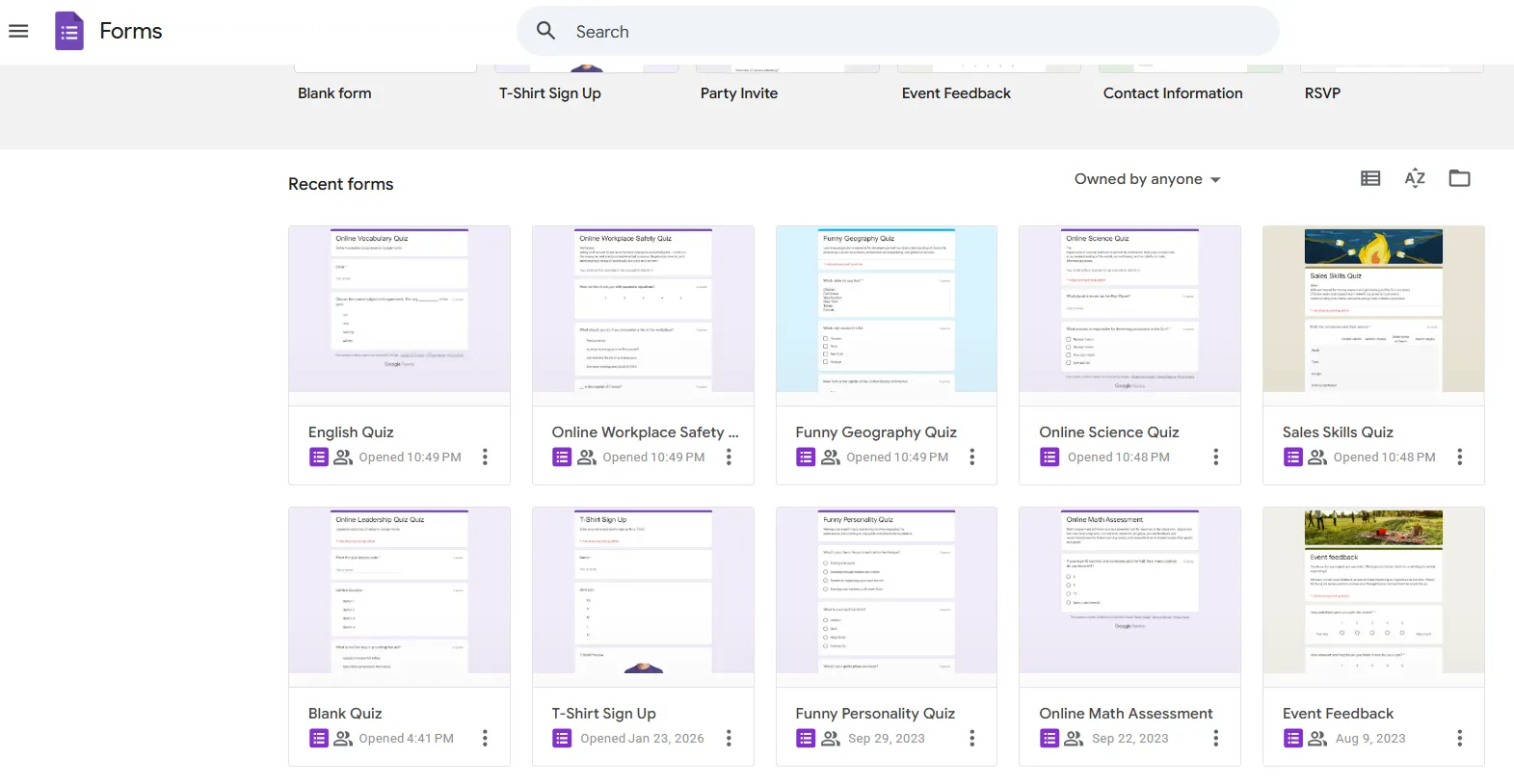
在「一般」標籤下,如果您想追蹤誰參加了測驗,請勾選「收集電子郵件地址」。這在您需要記錄成績的課堂環境中特別有用。
現在點擊到「簡報」標籤。在這裡您可以自訂確認訊息——也就是人們提交後看到的內容。讓它友善一點。「做得好!」或「感謝您完成測驗!」比冷冰冰的「您的回覆已記錄」效果更好。
但這是關鍵部分:點擊「測驗」標籤,並切換開啟「將此表單設為測驗」。這會解鎖您之後會想要的所有評分功能——分值、解答、自動評分等等。
有了這個基礎,您就準備好建立分支結構了。
建立區段:分支的基礎
有件事會讓人困惑:Google 表單無法在各個問題之間跳轉。它只能在區段之間跳轉。區段就像頁面或章節——每個區段包含一個或多個問題,測驗根據答案在這些區段之間移動。
將區段視為您的建構模組。每個觸發分支的問題都需要有自己的區段。每個「錯誤答案幫助畫面」需要有自己的區段。每個後續問題需要有自己的區段。
要新增區段,請在右側工具列中尋找看起來像兩個堆疊矩形的圖示。點擊它。砰——新區段建立完成。
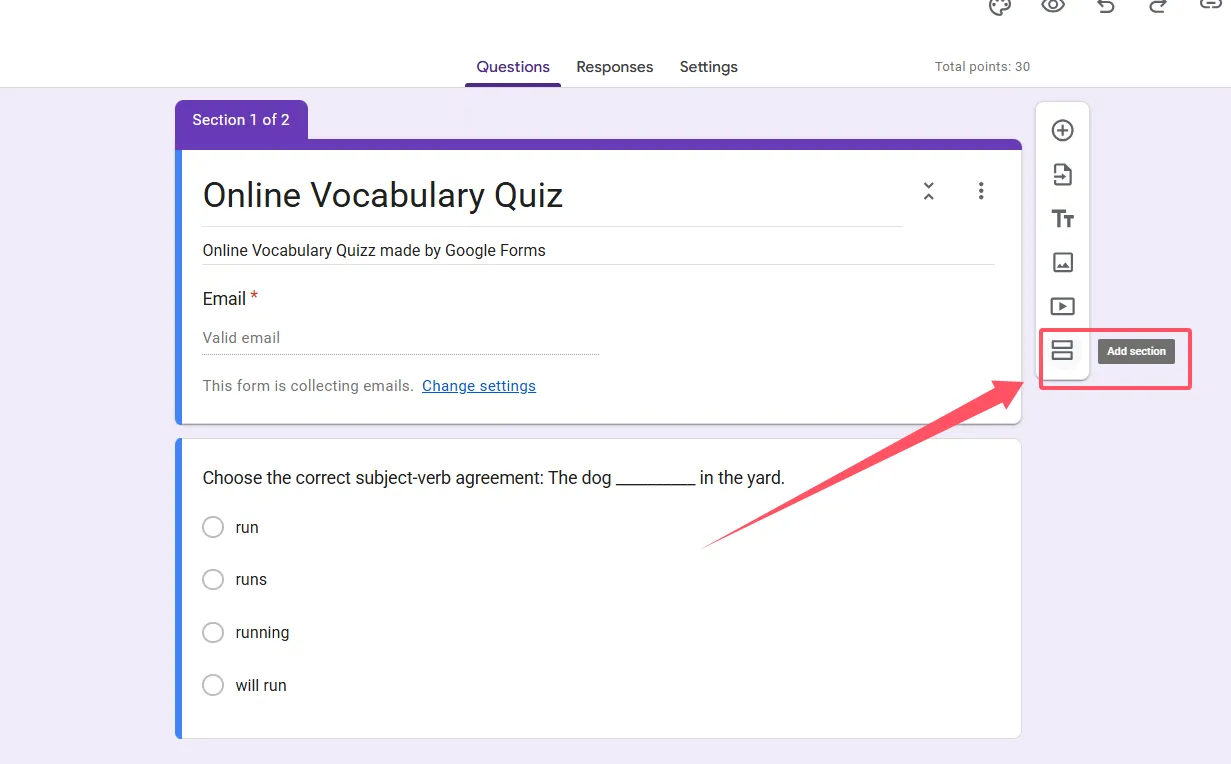
現在,這就是規劃草圖發揮作用的地方。事先建立所有區段,並為它們取清晰的名稱。我說的是真正、非常清晰的名稱。不是「區段 1」和「區段 2」——當您有十個區段時這就沒用了。相反地,將它們命名為「Q1 – 主要路徑」、「Q1 – 重試畫面」、「Q2 – 主要路徑」等等。
為什麼要先全部命名?因為當您設定分支邏輯時,您將從下拉式選單中選擇區段。如果它們都有清晰的名稱,您才能真正找到您要找的內容。如果它們都是通用的「區段 5」之類的無意義名稱,您會來回點擊試圖記住哪個是哪個。相信我。
對於一個基本的分支測驗,您可能會這樣結構化:
區段 1:人口統計資料(收集姓名、課堂時段等您需要的資訊)
區段 2:問題 1
區段 3:問題 1 – 重試/幫助
區段 4:問題 2
區段 5:問題 2 – 重試/幫助
區段 6:測驗結束
建立所有區段。為所有區段命名。然後您就可以準備新增實際的問題了。
啟用「根據答案前往指定區段」
這就是魔法發生的地方。但首先,讓我們弄清楚哪些問題類型支援分支:單選題和下拉式選單。就這樣。如果您嘗試使用核取方塊、簡答或段落文字,您將看不到分支選項。Google 表單根本不支援這些類型的分支。
所以您已經設定好區段了。現在在您希望分支開始的區段中新增一個單選題——假設是「問題 1」。
輸入您的問題。新增您的答案選項。現在點擊該問題右下角的三點選單。您會看到幾個選項;您需要的是「根據答案前往指定區段」。
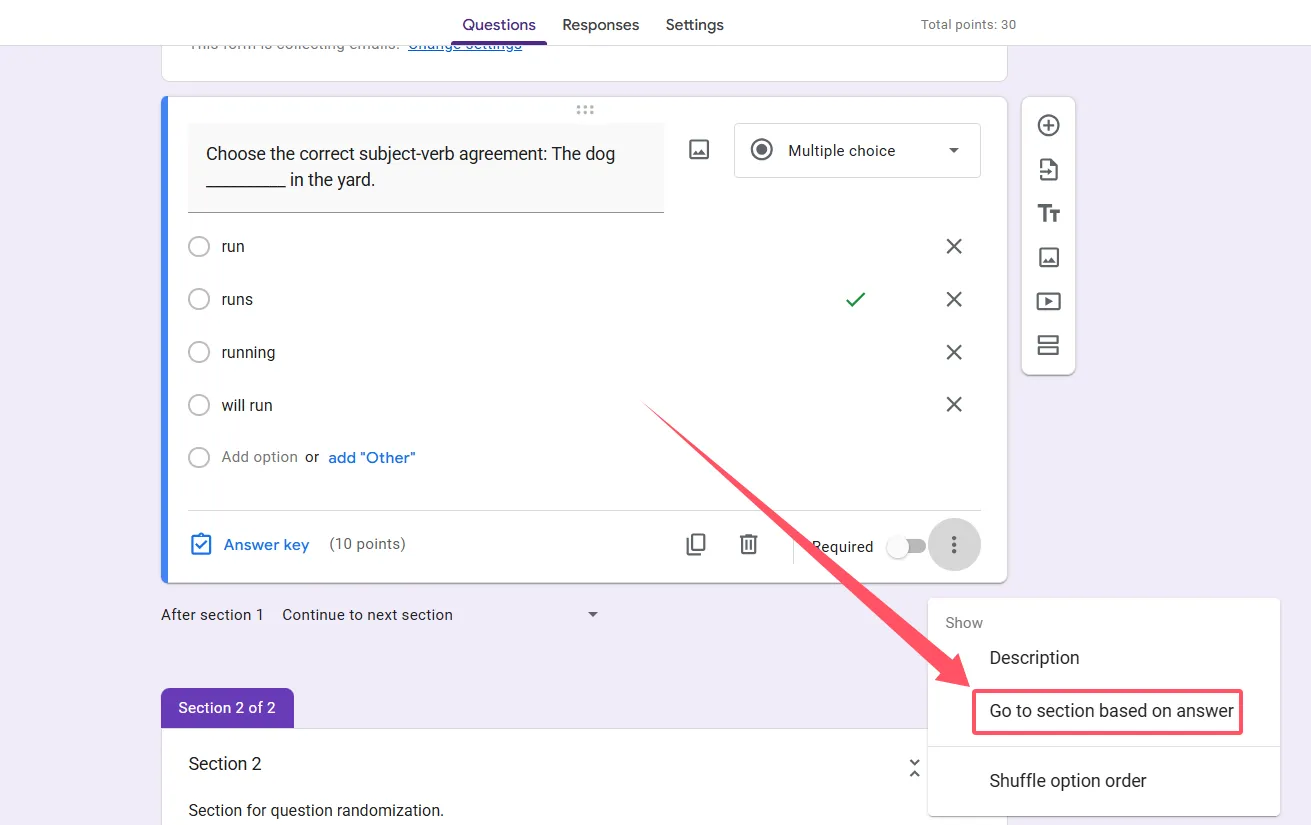
點擊它。觀察發生了什麼:每個答案選項旁邊會出現一個下拉式選單。這就是您告訴 Google 表單根據人們的選擇將他們送往何處的地方。
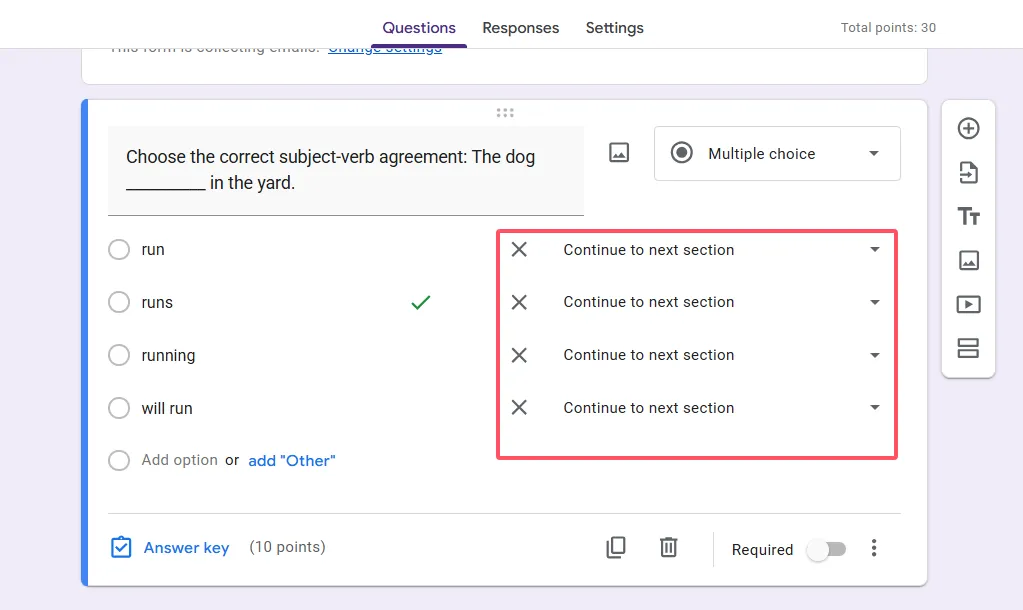
現在明白清晰的區段名稱為什麼重要了嗎?與其猜測哪個「區段 7」是正確的目的地,您可以直接從下拉式選單中選擇「Q2 – 主要路徑」或「Q1 – 重試畫面」。
一個關鍵限制:每個區段只能有一個分支問題。如果您嘗試在同一區段新增第二個分支問題,它將無法如您預期的那樣運作。每個分支問題都需要自己專屬的區段。請相應地規劃。
將答案路由至不同的路徑
現在讓我們把所有東西連接起來。這就是您的規劃草圖變成藍圖的地方。
對於分支問題中的每個答案選項,您需要決定:這應該將人們送往哪裡?
正確答案通常會進入下一個主要問題。所以,如果您在問題 1 並且他們答對了,下拉式選單應該指向「Q2 – 主要路徑」。
錯誤答案通常會進入幫助或重試區段。所以所有錯誤的選擇可能都指向「Q1 – 重試畫面」。
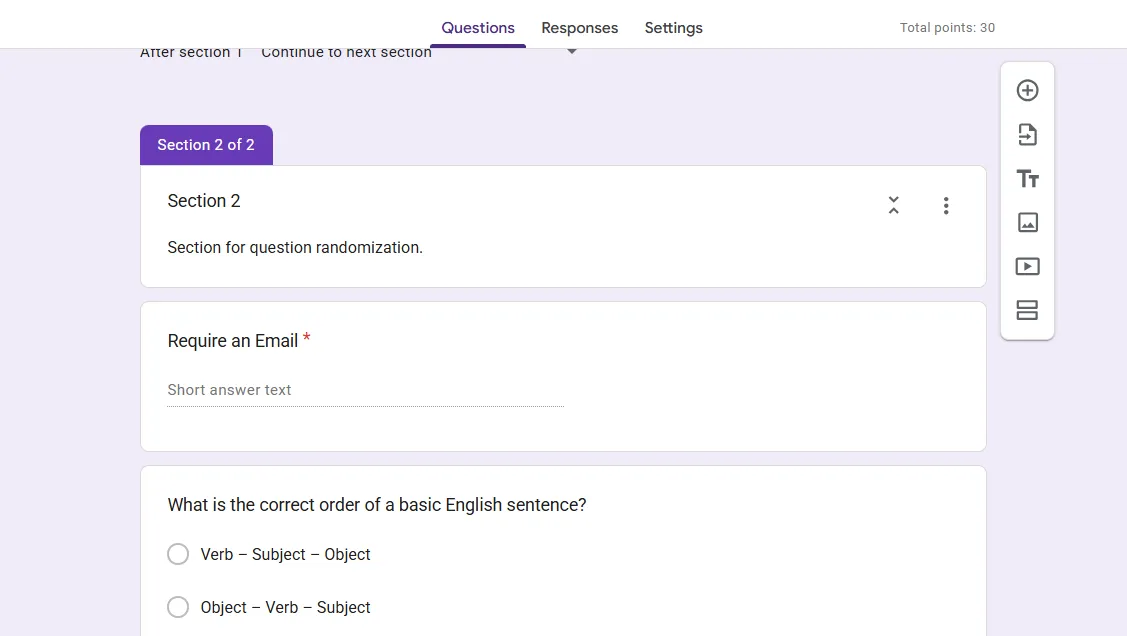
但這裡有些容易忽略的事情:您還需要設定每個區段結束時會發生什麼。捲動到一個區段的底部,您會看到「區段 X 之後」有另一個下拉式選單。這控制著人們在完成該區段所有問題後前往何處。
對於重試區段,您可能希望這會循環回到主要問題流程——也許在他們完成重試後跳轉到「Q2 – 主要路徑」。
對於您的最終區段,您會希望將其設定為「提交表單」,以便人們實際完成測驗,而不是無休止地循環。
把它想像成火車軌道的切換。每個答案都會切換一個開關,將受訪者送往不同的路徑。您的工作是確保這些路徑通向有用的地方。
建立對/錯分支結構
讓我們通過一個具體的例子來逐步說明——經典的對/錯分支模式。這可能是教師最常見的用例。
您在區段 2 中有問題 1。學生選擇了一個答案。如果他們答對了,他們繼續進行問題 2。如果他們答錯了,他們會看到一個帶有支援材料的解釋畫面,然後在繼續之前得到一個重試問題。
以下是建構方法:
區段 2:問題 1
新增您的單選題。啟用「根據答案前往指定區段」。將正確答案指向區段 4(問題 2)。將所有錯誤答案指向區段 3(重試畫面)。
區段 3:問題 1 重試畫面
這個區段可能包含解釋段落、有用的影片、也許是圖表——任何有意義的支援材料。然後新增第二次嘗試回答的問題,可能稍微改寫了一下。由於這是重試,您可能不會在這裡啟用分支;只需讓每個人在回答後繼續進行問題 2。將區段的「區段 3 之後」下拉式選單設定為前往區段 4。
區段 4:問題 2
測驗中的下一個問題。根據需要重複分支設定。
這個結構的美妙之處?第一次就答對的學生跳過所有補救內容。他們高效地通過。遇到困難的學生在繼續前獲得他們需要的幫助。同一個測驗,個性化的路徑。
OnlineExamMaker:使用 AI 建立測驗的更好方法
在 Google 表單中設定分支是手動的。每個區段、每個下拉式選單、每條路徑——您都在手動配置。建立一個包含五個問題的測驗是可控的。建立十個各包含二十個問題的測驗,您會想對著枕頭尖叫。
此外,沒有簡單的方法來視覺化流程。您基本上是在看著線性的區段列表的同時,建構一個複雜的決策樹。這就像試圖在沒有圖解的情況下組裝家具——技術上可行,但沒必要地令人沮喪。
這就是 OnlineExamMaker 改變遊戲規則的地方。
OnlineExamMaker 是專為教育工作者和培訓師設計的AI 驅動的考試創建軟體。與其手動將每個答案透過下拉式選單路由,您得到一個理解分支邏輯的智慧介面。您實際上可以將您的測驗流程視為視覺化圖表,從而立即發現是否有問題或路徑不通。
AI 組件是真正的差異化因素。上傳您的內容——筆記、教科書、講義投影片——OnlineExamMaker 可以自動生成測驗問題,並根據難度級別和學習目標提供完整的分支邏輯建議。這就像擁有一個永不睡覺的助教。
您還能獲得 Google 表單根本不提供的功能:隨機題庫、進階防作弊措施、顯示學生確切困難點的詳細分析,以及與學習管理系統的整合。對於執行培訓評估的人力資源經理或管理多個班級的教師來說,這些不是可有可無的——而是必不可少的。
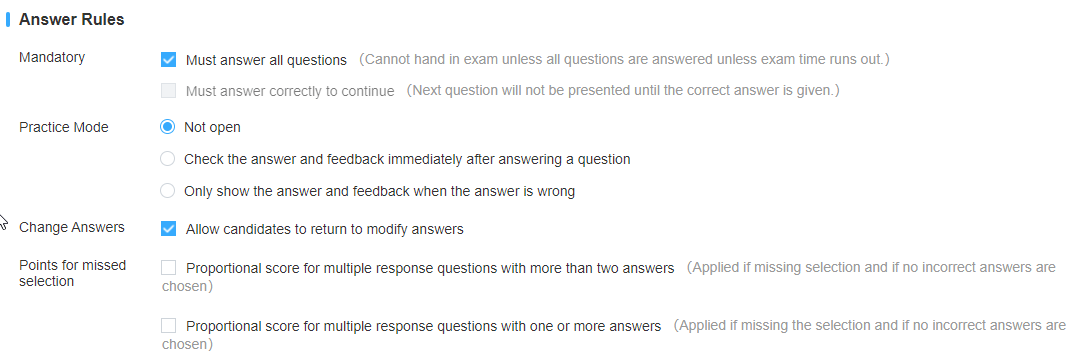
最重要的一步,在考試答案規則設定中,您可以啟用「必須正確回答才能繼續」,然後您的測驗參與者必須正確回答一個問題才能繼續下一個問題。
Google 表單是調查和簡單測驗的瑞士軍刀。OnlineExamMaker 是專為教育評估打造的專業工具。兩者各有其用武之地。如果您認真對待大規模創建適應性強、專業的測驗,OnlineExamMaker 值得探索。
最後的想法
分支測驗不是火箭科學,但它們確實需要規劃和耐心。回報是什麼?是能夠真正適應您的學生,而不是一視同仁的評估。
從小處著手。建立一個簡單的兩題測驗,帶有一條重試路徑。徹底測試它。一旦您理解了區段和路由的工作原理,再從那裡擴展。不久之後,您就能創建複雜的自適應評估,而這些評估過去需要手動花費數週時間來建立。
關鍵在於規劃階段。先畫出您的流程草圖。清晰地命名您的區段。測試每個分支。做好這三件事,您就能避免 90% 的麻煩。
無論您堅持使用 Google 表單還是升級到像 OnlineExamMaker 這樣的工具,原則都是一樣的:了解學習者的路徑,為困難之處建立有用的支援,並創造能夠滿足人們所在位置的體驗。
因為歸根結底,這就是好的教學——在學生所在的地方與之會合,並引導他們前進。分支測驗只是讓這成為現實的另一個工具。
現在去建立一些能夠適應、幫助並真正改善學習的東西吧。您的學生會為此感謝您。