無論您是試圖讓地理課對學生不那麼痛苦的老師、尋求強化關鍵概念的培訓師,還是需要評估員工知識的人力資源經理,PowerPoint 測驗提供了一個令人驚喜的優雅解決方案。最棒的部分是什麼?一旦您理解了基本機制,您眨眼之間就能完成測驗,比您說出「冥王星現在還算行星嗎?」這句話還要快。
- 為何使用 PowerPoint 來製作是非題測驗?
- 方法 1:超連結方法 — 經典且可點擊
- 方法 2:轉換魔法 — 流暢且簡單
- 使用 AI 建立是非題測驗:OnlineExamMaker
- 如何在 OnlineExamMaker 中建立是非題測驗?
為何使用 PowerPoint 來製作是非題測驗?
是這樣的:PowerPoint 並非設計成測驗軟體。它設計的初衷是讓企業簡報稍微不那麼令人痛苦。但這個限制也正是它的超能力 — 它迫使您保持簡單。
沒有複雜的資料庫。沒有伺服器要求。沒有「這個外掛只適用於 Windows 7」的惡夢。只有投影片、形狀和一點創意。它是簡報工具中的瑞士軍刀 — 並非萬能,但當您知道技巧時,它的能力會讓您驚喜。
缺點是什麼?PowerPoint 測驗最適合中小型測驗(大約 5 到 20 題)。如果您要建立具有複雜分支邏輯的 100 題標準化測驗,您可能需要尋找其他工具。但對於大多數教育和培訓情境,PowerPoint 在「極其簡單」和「實際有用」之間取得了完美平衡。
方法 1:超連結方法 — 經典且可點擊
這是元老級的方法。經過時間考驗。是製作 PowerPoint 測驗「沒壞就不要修」的方法。它使用超連結在投影片之間導航,無需一行程式碼就能創造互動體驗。
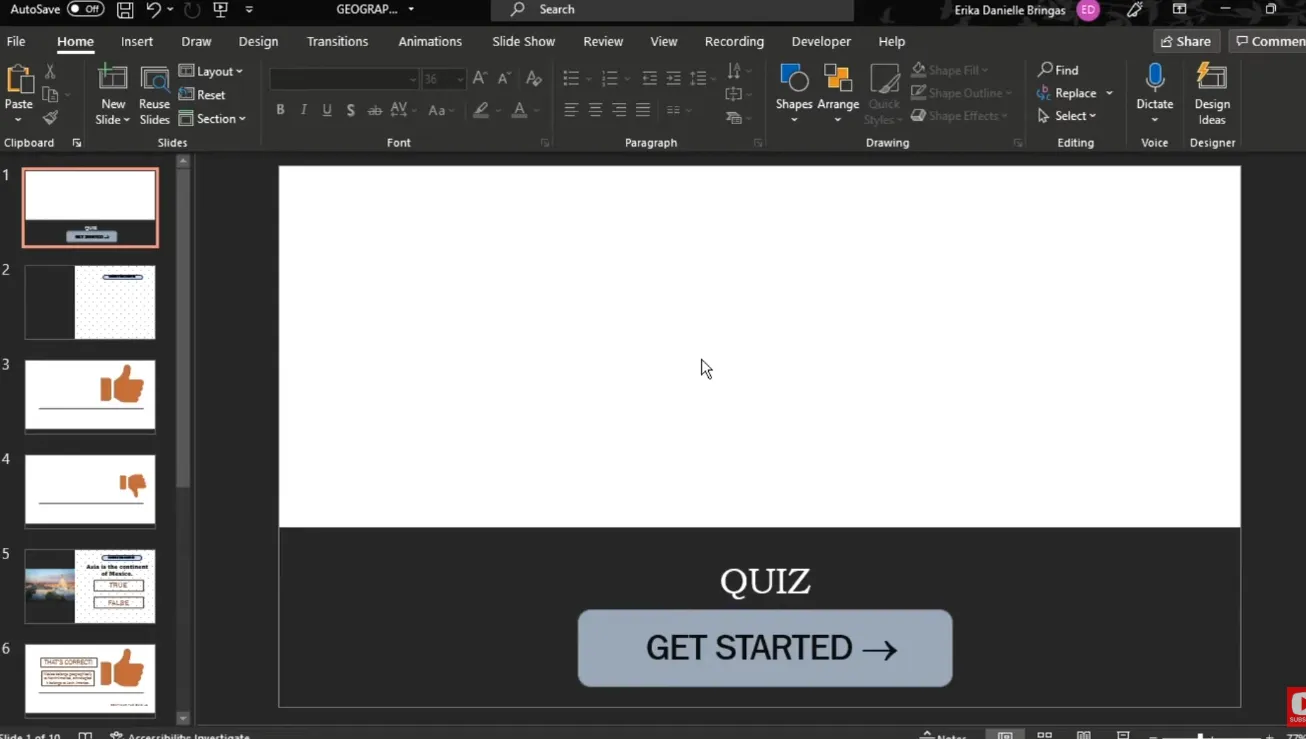
建立基礎
從一張白紙開始。開啟 PowerPoint,建立一個新簡報,並從您的標題投影片開始。這是您測驗的入口 — 讓它吸引人但不致於讓人眼花撩亂。添加一個標題,例如「地理是非題挑戰」或「測試您的知識:科學篇」。保持簡單明瞭。
現在,有趣的部分來了。每個問題,您需要三張投影片:
- 問題投影片,包含「對」和「錯」選項
- 「正確!」回饋投影片
- 「錯誤」回饋投影片

建立問題投影片
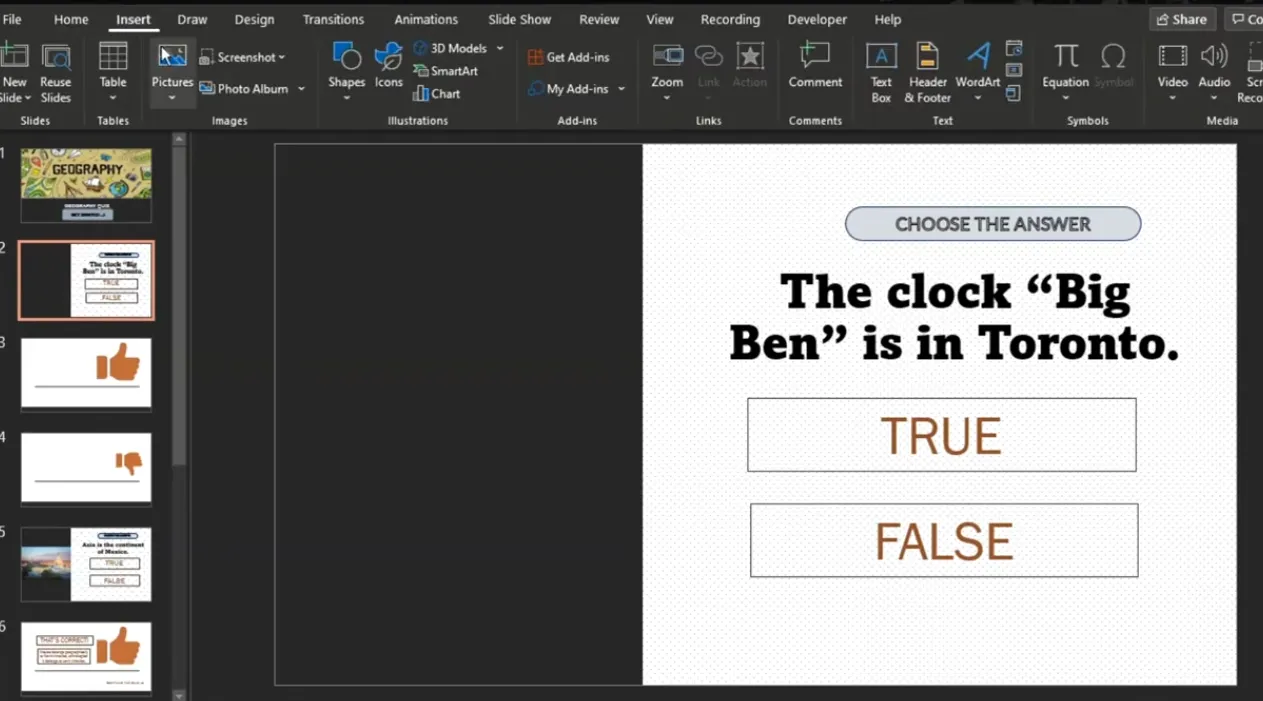
建立一張新投影片,並在標題方塊中輸入您的問題。例如:「地球繞著太陽轉。」接著,導覽至 插入 > 圖案並選擇矩形或圓形 — 任何您喜歡的形狀。繪製兩個形狀並標記為「對」和「錯」。
專業提示:讓這些形狀大到可以輕鬆點擊。沒人想在計時測驗中瞇著眼尋找一個小按鈕。
創造超連結魔法
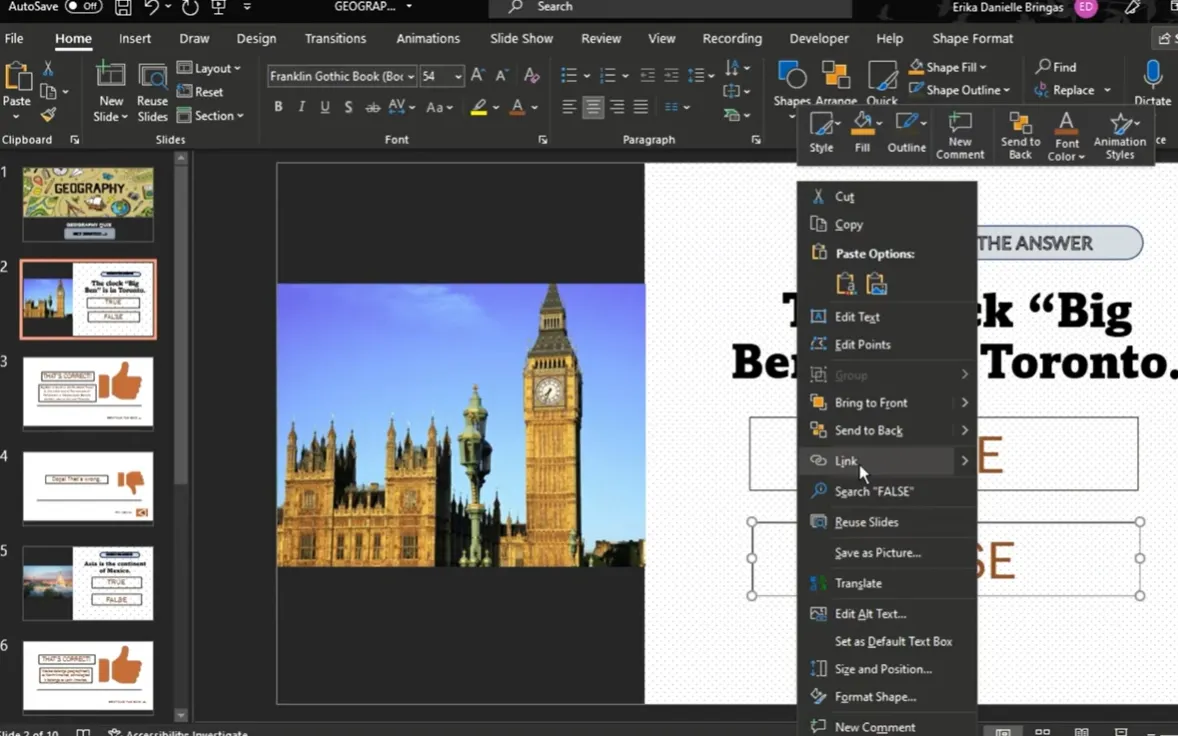
在您的「對」形狀上右鍵單擊,選擇超連結。在對話方塊中,選擇「在此文件中」,然後選擇相應的回饋投影片。如果「對」是正確答案,將其連結到您的「正確!」投影片。如果它是錯的,將其連結到您的「錯誤」投影片。對「錯」形狀重複此步驟。
設計回饋投影片
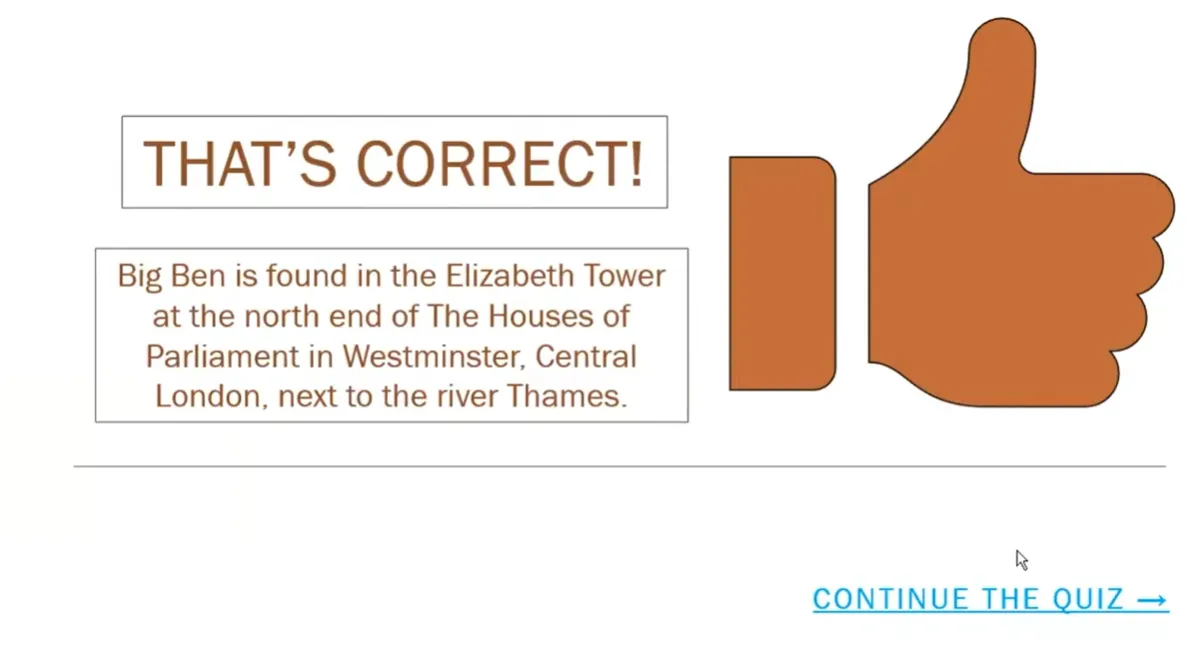
您的「正確!」投影片應具有鼓勵性。添加綠色背景(成功的通用顏色),加上一個勾選圖示,並包含像「做得好!答對了!」這樣的文字。添加一個「繼續」按鈕,連結到下一個問題。
「錯誤」投影片需要不同的處理方式。使用紅色或橙色,加上一個 X 圖示,並給他們另一次機會。建立一個「再試一次」按鈕,超連結回問題投影片。
導航流程
這裡組織能力將拯救您的理智。使用 PowerPoint 的插入 > 動作按鈕進行導航。這些預先建立的按鈕內建了超連結功能。選擇「自訂動作按鈕」並將其繪製在您的回饋投影片上。為「再試一次」按鈕設定超連結到「上次檢視的投影片」,或為「繼續」按鈕設定超連結到下一個問題。
| 投影片類型 | 按鈕標籤 | 超連結目標 |
|---|---|---|
| 正確回饋 | 「繼續」 | 下一題投影片 |
| 錯誤回饋 | 「再試一次」 | 上次檢視的投影片(返回問題) |
| 最後一題 | 「完成測驗」 | 結果/結束投影片 |
測試您的測驗
在您將這件傑作釋放給毫無防備的學習者之前,請先測試它。按下 F5 從頭開始播放投影片。點擊每一條可能的路徑 — 正確答案、錯誤答案,所有可能性都試一遍。沒有什麼比一個損壞的超連結更讓人洩氣的了,它會在大家應該在第 3 張投影片時,卻將所有人送到第 47 張投影片。
方法 2:轉換魔法 — 流暢且簡單
現在,如果超連結方法對您來說感覺太「2005 年」了,讓我向您介紹轉化(Morph)轉場效果的優雅世界。這個方法創造出如絲般順滑的動畫,讓您的測驗看起來像專業設計,即使您只是隨興發揮。
極簡設定
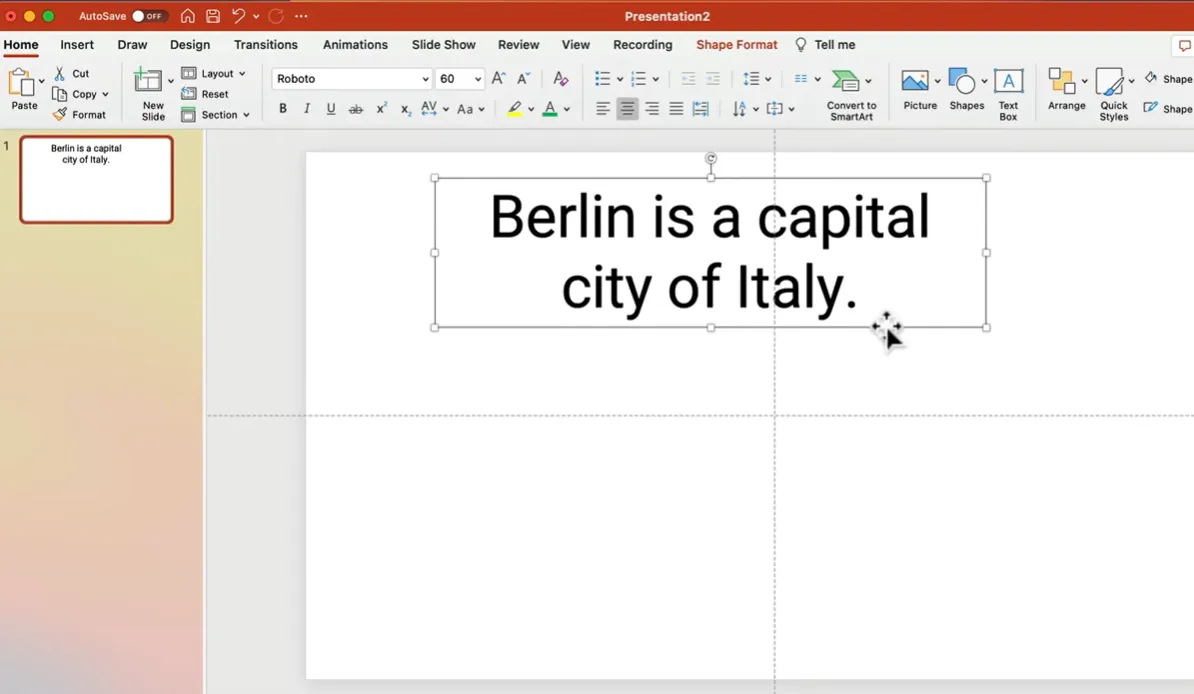
從簡單開始。建立一張投影片,在頂部放上您的問題。接著,插入兩個矩形覆蓋螢幕下半部 — 一個給「對」(用綠色),一個給「錯」(用紅色)。沒有花俏的漸層,沒有分散注意力的圖案。只有乾淨、易讀的顏色。
在一個矩形中輸入「對」,在另一個中輸入「錯」。使用粗體、簡單的字體 — 像 Roboto 或 Century Gothic 這樣的字體。讓文字顏色比背景稍微深一點,以呈現那種微妙、專業的外觀。

複製技巧
這裡的巧思來了。複製整張投影片(在投影片縮圖上右鍵單擊並選擇「複製投影片」)。在這張新投影片上,調整矩形大小以顯示正確答案。如果「錯」是正確的,讓「錯」的矩形變大,並將「對」的矩形縮小到幾乎看不見。

美妙之處在於?您無需擔心動畫或觸發器。轉化轉場效果會處理所有繁重的工作。
套用轉化轉場效果
選擇您的第二張投影片(顯示答案的那張)。前往轉場效果 > 轉化。就這樣。PowerPoint 會自動偵測投影片之間匹配的物件,並建立平滑的變形動畫。
當您進行簡報時,點擊從問題投影片移動到答案投影片,觀看正確答案平滑地展開,而錯誤答案則縮小消失。這簡單得幾乎不公平。
擴展規模
想要五個問題嗎?建立十張投影片 — 每個問題兩張。想要十個問題嗎?二十張投影片。模式很簡單:一張投影片顯示平衡的問題,下一張顯示答案。複製、修改、重複。
使用 AI 建立是非題測驗:OnlineExamMaker
現在,讓我們談談房間裡的大象。PowerPoint 測驗非常適合小規模、簡報式的評估。但如果您需要自動評分、詳細分析和 AI 輔助的題目生成呢?如果您要管理 100 名學生而不是 10 名學生的測驗呢?
這就是OnlineExamMaker,一個將測驗創建的單調乏味工作抽離的 AI 測驗製作平台。
為何使用 AI 來建立是非題測驗?
現實是:撰寫好的是非題比看起來更難。您需要避免歧義,測試有意義的知識,並確保您的「錯誤」陳述不會誤導。一個設計良好的 AI 可以在幾分鐘內生成數十個高品質的題目,並具備不同的難度級別和主題覆蓋範圍。
OnlineExamMaker 使用自然語言處理來:
- 從您的內容生成情境相關的是非題
- 確保問題測試概念理解,而不僅僅是記憶
- 提供自動產生的干擾選項,這些選項看似合理但不正確
- 根據您的目標受眾調整難度
如何在 OnlineExamMaker 中建立是非題測驗?
步驟 1:註冊並設定
在 OnlineExamMaker 建立一個免費帳戶。介面直觀 — 不需要 45 分鐘的教學。點擊「建立新考試」並選擇「是非題測驗」作為您的題型。
步驟 2:使用 AI 題目生成
這裡變得有趣了。與其手動編寫每個問題,不如上傳您的課程材料、培訓文件,甚至貼上文字。AI 會分析內容並自動生成相關的是非題。

例如,上傳一個關於再生能源的 PDF,AI 可能會生成:
- 「太陽能板透過光伏電池將陽光直接轉化為電能。」(對)
- 「風力渦輪機只能在白天發電。」(錯)
- 「地熱能利用來自地核的熱量。」(對)
步驟 3:自訂與精煉
檢閱 AI 生成的題目。編輯任何不清楚或太簡單的題目。添加您自己的題目以填補空白。AI 處理繁重的工作;您提供人性化的潤飾。
步驟 4:配置測驗設定
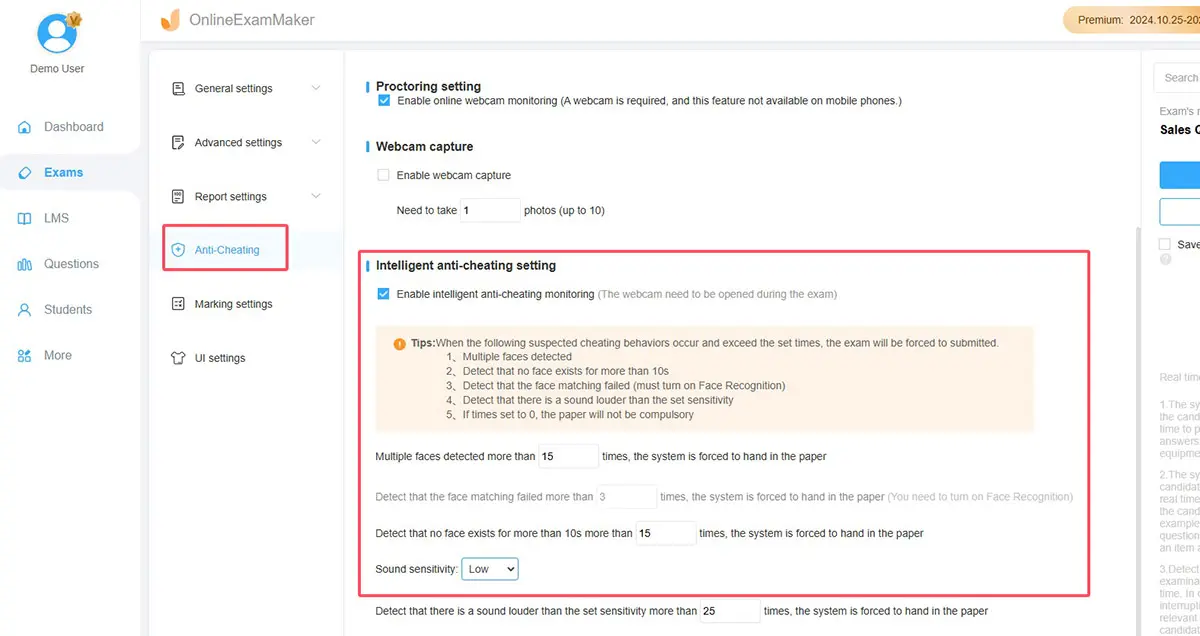
設定時間限制、隨機排列題目順序、啟用或停用回溯功能。OnlineExamMaker 提供了 PowerPoint 根本無法比擬的靈活性。
步驟 5:部署與分析
透過連結分享您的測驗,或將其嵌入您的網站。隨著回應進來,OnlineExamMaker 會自動評分並生成表現分析。您將看到哪些問題難倒了學生、平均完成時間以及個別學習者的進度。

何時使用 OnlineExamMaker 與 PowerPoint
| 功能 | PowerPoint | OnlineExamMaker |
|---|---|---|
| 簡報式測驗 | ✓ 優秀 | ○ 基本 |
| 自動評分 | ✗ 僅能手動 | ✓ 自動化 |
| 分析與報告 | ✗ 無 | ✓ 詳細洞察 |
| AI 題目生成 | ✗ 不可用 | ✓ 進階 AI |
| 遠端測試 | ✗ 需分享檔案 | ✓ 基於雲端 |
| 成本 | ✓ 免費(含 Office) | ○ 免費增值模式 |
結論是什麼?在您引導學習者學習材料的現場、互動式簡報中使用 PowerPoint。在需要可擴展性、評分自動化和強大分析能力的評估中使用 OnlineExamMaker。
最後的想法
在 PowerPoint 中建立是非題測驗並非火箭科學,但它確實需要一些技巧。無論您是為了簡單而選擇超連結、為了優雅而選擇轉化轉場效果,還是為了互動性而選擇動畫觸發器,核心原則都是一樣的:使其清晰、使其功能正常、使其吸引人。
PowerPoint 測驗在現場環境中表現出色 — 教室、培訓課程、工作坊。它們即時、視覺化,且不需要網路連線。但對於大規模評估、自動化評分或 AI 輔助的題目生成,像 OnlineExamMaker 這樣的工具提供了 PowerPoint 無法比擬的功能。
最好的工具是適合您需求的工具。有時是 PowerPoint。有時是專門的測驗軟體。通常,兩者結合使用。
所以,開始吧 — 建立那個測驗。測試您的學習者。讓學習變得互動。並記住:如果您的測驗比它測試的內容更令人困惑,那您就完全錯過了重點。
現在,是非題:您準備好建立您的第一個 PowerPoint 測驗了嗎?