誰能想到,你用來做普通簡報的軟體,竟能變身成熱鬧的問答競技場?事情是這樣的——你不需要高深的遊戲開發技巧或昂貴的軟體。PowerPoint,這個穩坐在你電腦裡的得力工具,只需幾個巧妙技巧就能成為你的問答遊戲引擎。
- 為什麼 PowerPoint 意外地成為一個絕佳的問答平台?
- 像專業人士一樣規劃你的問答遊戲
- 從零開始建立你的 PowerPoint 問答範本
- 新增題目:手動 vs. AI 輔助方法
- 利用超連結與動畫增加互動性
- 使用自動計分功能強化你的遊戲
- 使用 OnlineExamMaker 進行 AI 驅動的問答創作
- 重複使用與擴充範本的技巧
為什麼 PowerPoint 意外地成為一個絕佳的問答平台?
老實說——當你想到「遊戲引擎」時,腦海裡浮現的很可能不是 PowerPoint。但這正是它的精妙之處。大家都有這個軟體。大家多少都知道怎麼用它。只要設定得當,它就能從簡報工具搖身一變成為互動式的問答主持人。
PowerPoint 透過運用投影片、超連結和現代附加元件,可以作為一個簡單的遊戲引擎,創造出包含即時計分功能的互動問答體驗。把每一張投影片想成你遊戲中的一個關卡。你可以在它們之間跳轉、追蹤分數,甚至顯示排行榜——這一切都不需要離開你熟悉的 PowerPoint 環境。
這種方法在課堂上複習課程內容、急需注入活力的員工培訓會議,或是需要友好競賽來破冰的社交活動中,效果特別顯著。妙處在哪裡?一旦你建立好範本,你更換題目和主題的速度,比你說出「下一回合」還要快。
像專業人士一樣規劃你的問答遊戲
在你一頭栽進投影片設計之前,先暫停一下。你的問答遊戲究竟是為了什麼目的?是幫學生考前複習?主持週五下午的團隊建立活動?還是舉辦有實際獎品的競賽性問答之夜?
你的目的將塑造其他一切。複習用的遊戲可能需要 20 個涵蓋整個學期的快速問題。問答之夜可能需要不同難度的主題回合。培訓評估則可能聚焦於特定的合規主題。
接著,決定你的遊戲機制。你要堅持使用選擇題,還是混入是非題和其他類型?這是個人遊戲還是團隊合作?問題是否應有時間限制?這些決定很重要,因為它們會影響你如何建構投影片。
這裡變得有趣了:要手動計分還是自動計分?手動意味著你要在白板上追蹤分數,或是請參與者自己計分。自動則意味著使用一個附加元件來處理所有事情——計算分數、顯示排行榜、並立即揭示正確答案。劇透一下:自動計分有趣多了。
| 問答元素 | 考慮選項 | 最適合用於 |
|---|---|---|
| 題目類型 | 選擇題、是非題、混合型 | 選擇題適合初學者;混合型適合增加參與感 |
| 遊玩方式 | 個人、團隊、混合型 | 個人用於評估;團隊用於社交活動 |
| 計分方式 | 手動、使用附加元件自動計分 | 自動計分適合即時競賽與提高效率 |
| 時間限制 | 無限制、每題 30-60 秒 | 時間限制能增加緊張感並防止過度思考 |
從零開始建立你的 PowerPoint 問答範本
建立標題與導覽投影片
每個好遊戲都需要一個有力的開場。你的標題投影片決定了氣氛——加上遊戲名稱、一些符合主題的圖形,以及清楚的說明。可以是「使用代碼 12345 加入」或「點擊開始冒險」。保持簡單但吸引人。
也可以考慮新增選用的導覽投影片。一張「如何遊玩」投影片可以避免後續的困惑。一張類別總覽投影片可以建立期待感。一張規則投影片確保在第一題出現前,每個人都瞭解規則。
設計你的題目投影片版型
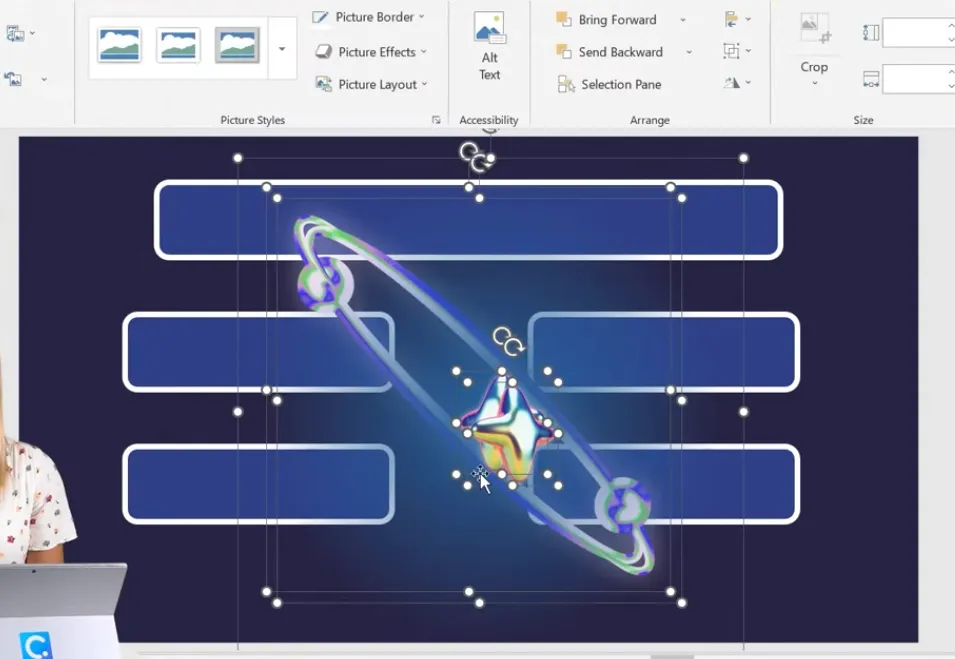
這是你的範本成型的關鍵。從一張空白投影片開始。你需要空間放置問題本身,以及放置答案選項的形狀或按鈕。四個答案選項?就建立四個形狀。保持它們對齊、顏色一致,並明確可點擊。
把這當作你的主投影片。一旦你敲定這個設計,你就能為遊戲中的每一題複製它。這意味著一致性很重要——相同的字體、相同的位置、相同的視覺層級。嚴格使用 PowerPoint 的對齊工具。沒有什麼比歪斜的答案按鈕更能大喊「業餘時間到了」。
增加視覺風格與主題
沒有個性的問答遊戲就只是個測驗。自訂你的背景顏色以符合主題。想要遊戲節目的感覺?用大膽的紅色和金色。教室環境?試試平靜的藍色。企業培訓?堅持使用品牌顏色。
圖形也很重要。免費的圖庫網站和設計平台提供了數千個圖示和圖片。只要記住——它們是配角,不是主角。調整圖形的大小和位置,讓它們在不干擾那些寶貴的可點擊答案區域的情況下,能起到加分效果。
新增題目:手動 vs. AI 輔助方法
自行撰寫題目
捲起袖子手動寫題目嗎?佩服。遵循一些基本規則:措辭清晰、只有一個正確答案,以及實際上具有誤導性的錯誤選項。最好的錯誤答案是那些合理到足以讓人思考的。
難度也要變化。混合簡單的暖身題和燒腦的難題。如果你要追蹤分數,可以在心裡將題目標記為簡單、中等或困難,以便稍後分配不同的分數。「法國的首都是哪裡?」給三分似乎太慷慨了。但同樣的三分給一個細緻的政策問題?這就很合理。
使用 AI 生成題目
這就是事情變得非常現代化的地方。AI 題目產生器可以分析內容,並在你說出「人工智慧」之前就快速產出問答題目。一些教學附加元件直接整合到 PowerPoint 中,能讀取你投影片上的文字,並建議完整的選擇題與答案。
工作流程非常優雅:在文字方塊中輸入主題、啟動 AI 工具、檢視生成的題目、根據準確性和難度進行編輯,然後貼上到你準備好的版型中。它並非完美——你會想要檢視每一個 AI 建議——但它速度快得驚人。
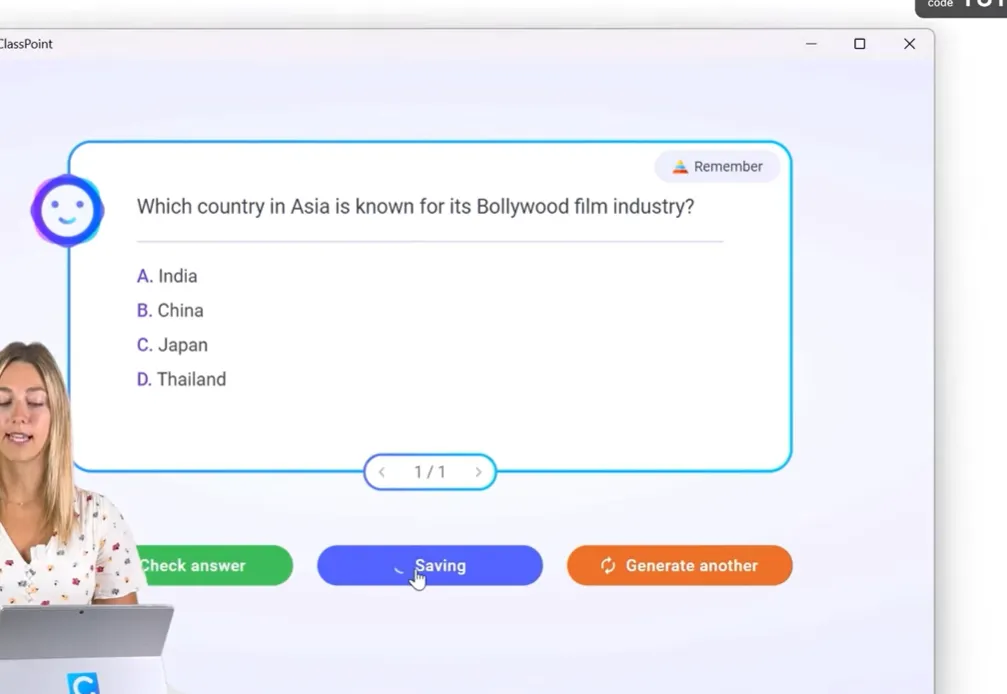
一個聰明的小技巧:如果你使用的是在 PowerPoint 內部運作的 AI 附加元件,你完全不需要離開你的工作流程。題目出現、你進行微調,然後「砰」一聲——它已經以正確的格式就位了。
利用超連結與動畫增加互動性
使用內建超連結與動作
想讓你的遊戲感覺像真正的遊戲嗎?超連結就是你的秘密武器。為每個答案形狀指派動作——正確答案跳轉到「做得好!」投影片或下一題,而錯誤答案則跳轉到「再試一次」訊息。
關鍵在於停用預設的投影片導覽。切換到展台模式,這樣唯一的前進方式就是透過你的自訂按鈕。突然間,你的簡報變成了一個選擇你自己的冒險遊戲,錯誤的選擇會帶來後果(希望是溫和的後果)。
加入動畫與計時器
沒有什麼比戲劇性的答案揭曉更能營造「遊戲節目」的氛圍了。使用進入動畫來逐個揭曉答案。用令人滿意的顏色變化突顯正確選擇。以炫麗的方式滑入顯示回饋訊息。
計時器能增加壓力。使用形狀建立簡單的倒數動畫,讓其在設定的時間內劃過螢幕。每題三十秒?看著參與者們身體前傾,突然變得非常專注。這就是包裹在 PowerPoint 形狀裡的行為心理學。
使用自動計分功能強化你的遊戲
整合觀眾回應附加元件
這是你的問答遊戲大幅升級的地方。安裝一個課堂或觀眾回應附加元件,直接在 PowerPoint 內部增加測驗功能。這些工具將普通的投影片轉變成即時選擇題,參與者可以從自己的裝置上回答。
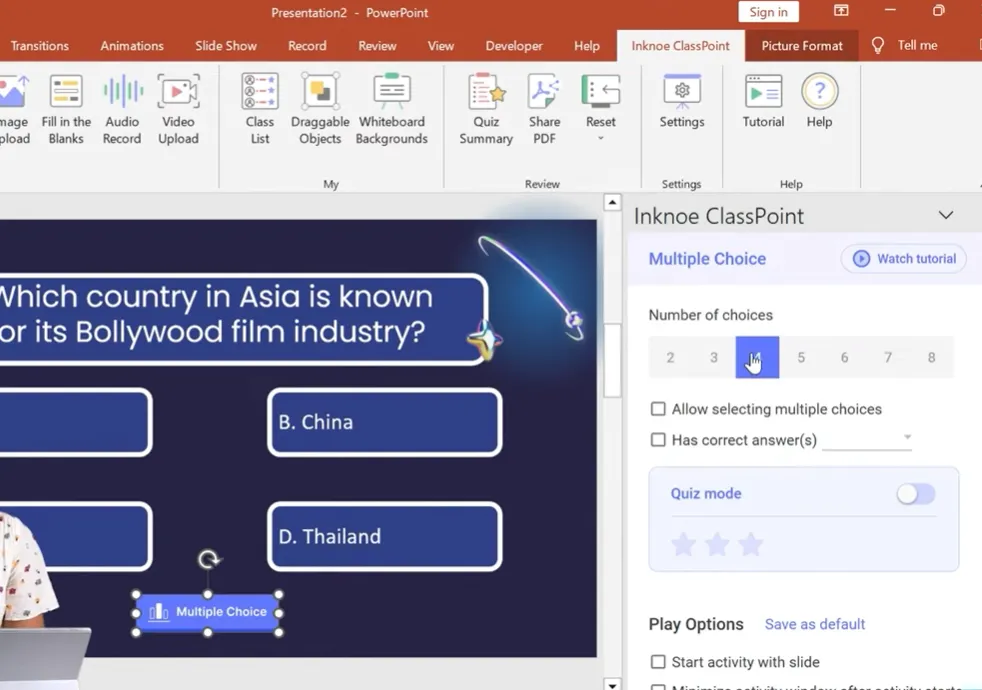
設定很直接:新增測驗工具列、將每題的答案面板配置成與你的投影片相符(選項數量、哪一個是正確的),然後產生一個連線代碼。參與者從手機或筆電加入,你就正在執行一個即時的問答遊戲。
設定難度等級與自動計分
這就是自動化變得美妙的地方。開啟測驗模式並指派難度等級——一顆星代表簡單,三顆星代表困難。當有人答對時,他們會自動獲得那些星星。不需要手動計分。沒有關於誰得多少分的爭議。
配置你的遊玩選項以實現無縫流程:當你前進到下一張投影片時自動開始、自動隱藏回應框以防有人偷看、倒數後自動關閉。你的遊戲基本上是在你扮演主持人的同時自行運作。
排行榜與表現數據
想看到參與度飆升嗎?顯示即時排行榜。看著參與者們在看到自己的名字在排名中上升(或下降)時挺直腰桿。競爭是一個強大的動力。
在幕後,你正在收集寶貴的數據:每個選項有多少人選擇、回應速度、哪些問題難倒了所有人。這份摘要會在你的遊戲過程中不斷累積,讓你洞察什麼有效、什麼下次需要調整。
使用 OnlineExamMaker 進行 AI 驅動的問答創作
雖然 PowerPoint 在呈現方面表現出色,但有時你需要工業級的題目創作能力。這就是 OnlineExamMaker 登場的時候——這是一款專為教育工作者和培訓師設計的 AI 測驗製作軟體,他們需要專業級的評估工具,但又不想面對專業級的麻煩。
OnlineExamMaker 有何不同
OnlineExamMaker 將我們之前提到的 AI 題目生成 功能提升到新的層次。上傳你的內容——講座筆記、PDF,甚至是整本教科書——然後看著 AI 分析這些內容,生成與情境相關的問答題目。我們說的是選擇題、是非題、填空題,甚至是配對題。
這個平台以基本題目產生器無法比擬的方式理解上下文。它能識別關鍵概念、根據常見的誤解建立合理的錯誤選項,並自動調整難度等級。對於需要在不同主題上創建多個測驗的老師和培訓師來說,這將數小時的工作濃縮到幾分鐘內完成。
如何在 OnlineExamMaker 中使用 AI 製作問答遊戲?
步驟 1:生成問答題目

工作流程令人耳目一新的簡單。首先,建立一個新測驗並選擇你的 AI 生成選項。上傳你的原始資料或貼上涵蓋主題的文字。AI 會處理這些內容,識別出適合測驗的概念與關聯性。
步驟 2:設定新的測驗
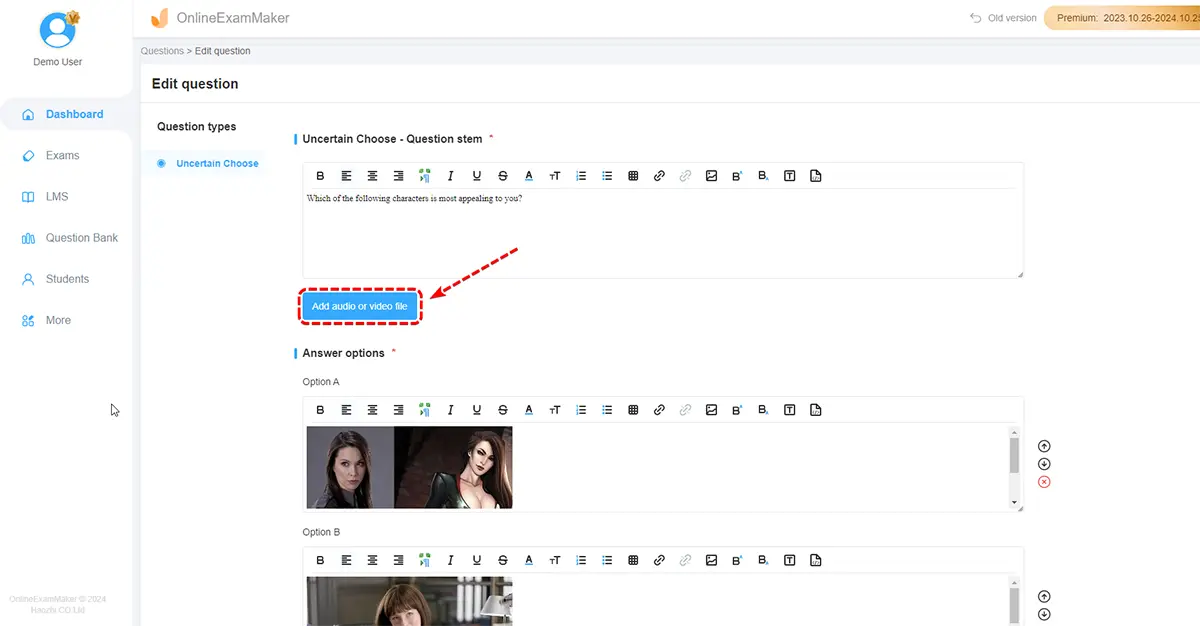
點擊「新增測驗」按鈕為問答遊戲建立一個新測驗,你可以新增測驗說明、為測驗新增封面圖片
步驟 3:配置測驗設定
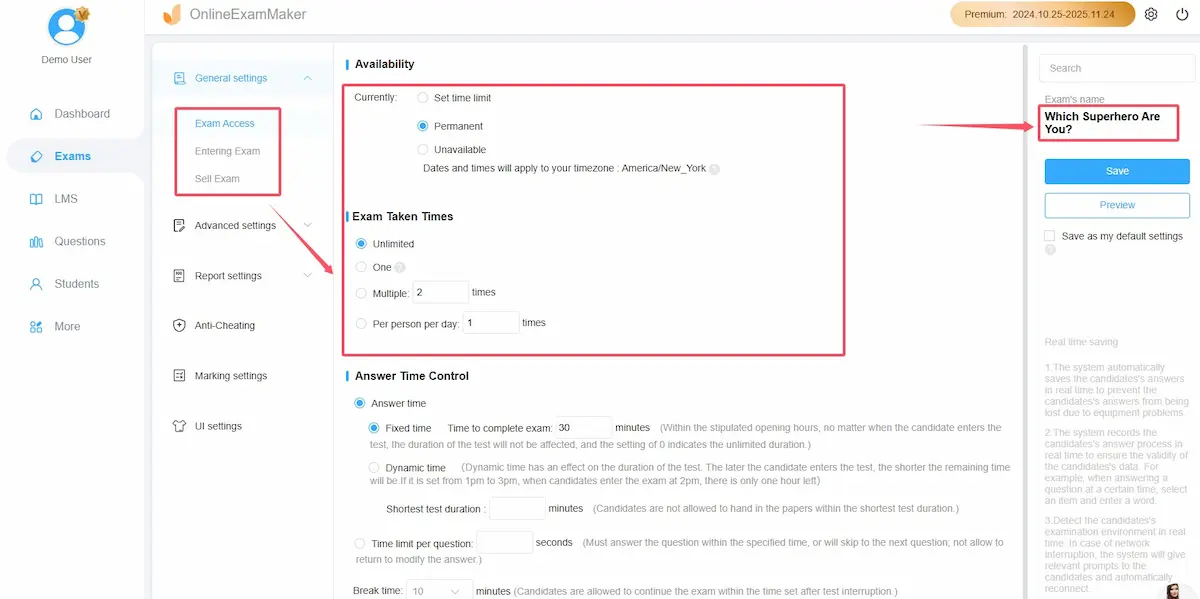
測驗建立後,你可以將題目新增到測驗中,並配置測驗設定,例如測驗時間、及格分數、品牌標誌等。
步驟 4:預覽與發布
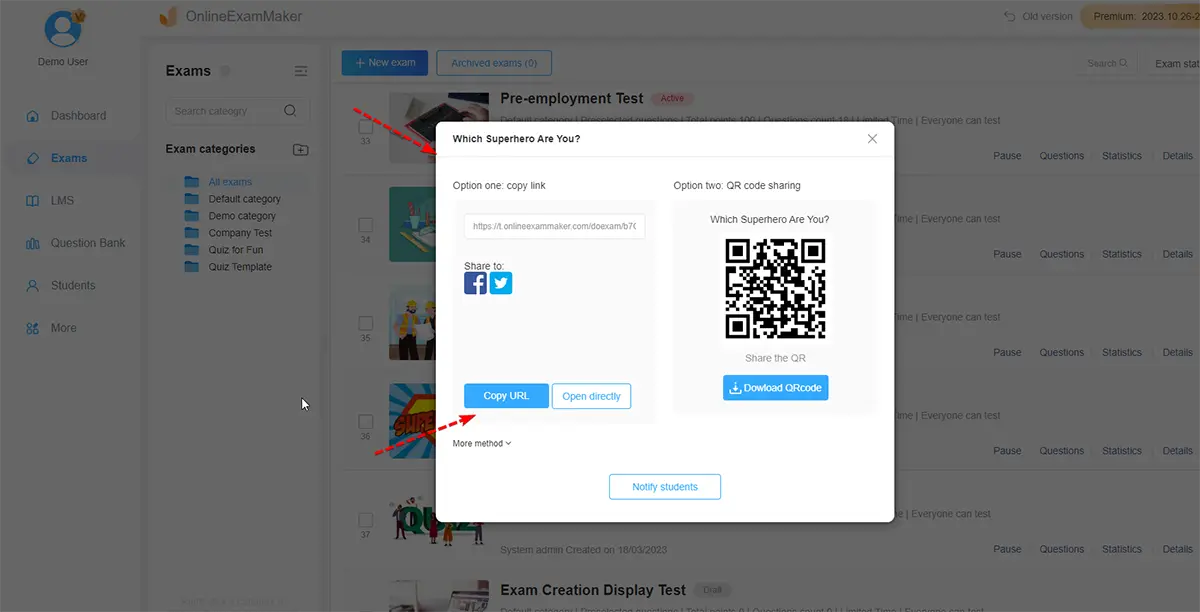
在你的電腦或手機上預覽問答遊戲。當你對遊戲滿意後,可以儲存設定並發布測驗。
為何教育工作者和培訓師喜愛 OnlineExamMaker?
除了 AI 生成功能,OnlineExamMaker 還提供題庫(一次建立,永久重複使用)、自動評分、詳細分析,以及用於高風險評估的遠端監考。對於負責合規培訓的 HR 經理或管理多個班級的老師來說,這些功能將評估從負擔轉變為樂事。
這個平台與 PowerPoint 問答遊戲結合使用時效果特別好。使用 OnlineExamMaker 來生成和完善你的題目,然後將它們匯入到你的 PowerPoint 範本中進行即時、引人入勝的呈現。魚與熊掌兼得:AI 驅動的內容創作遇上了互動式簡報。
重複使用與擴充範本的技巧
你做的最聰明的一件事?將完成的遊戲儲存為範本檔案。現在你就有了一個可重複使用、無限自訂的框架。新主題?更換題目。不同受眾?調整視覺效果。相同的結構,無限的可能。
為不同的科目複製範本,保持相同的互動基礎架構,同時更換內容。你的世界歷史問答與你的銷售培訓測驗使用相同的機制——只是題目和主題不同。
準備好冒險了嗎?超越選擇題。增加是非題投影片、配對練習,甚至是參與者點擊圖片區域的熱點題。一些進階使用者會與線上表單整合,以便在需要那種數據細粒度時,進行詳細的回應匯出與分析。
你今天建立的範本,將成為你未來多年的問答工具包。你執行的每個遊戲都會教會你一些東西——哪些動畫有效、什麼樣的題目節奏能保持高能量、在排行榜上能容忍多少垃圾話。不斷迭代、改進,很快你就會成為每個人請教的對象:「你是如何讓培訓變得如此吸引人的?」
因為你把 PowerPoint 變成了遊戲節目。而我們都知道,遊戲不過是包裹在競爭和計時器中的、更好的學習方式。