PowerPoint 已不再只是項目符號和企業單調簡報的代名詞。只要運用一些巧妙的技巧、一些策略性的超連結,或許再加一點動畫魔法,你就能將微軟的這款主力簡報工具,轉變成一個引人入勝、連遊戲節目主持人都會羨慕的遊戲節目。最棒的是?你不需要是個科技巫師,也不必花費數小時編寫程式。
- 為何測驗遊戲確實有效,以及你的觀眾為何會喜歡它們
- 方法一:使用導航連結建立你的測驗
- 方法二:使用動畫添加互動元素
- 方法三:使用 ClassPoint 進行即時回應與排行榜功能
- 使用 OnlineExamMaker 建立有趣的測驗遊戲
- 讓你的測驗真正變得有趣的專業技巧
為何測驗遊戲確實有效,以及你的觀眾為何會喜歡它們
老實說:被動學習的興奮程度,大概就像看著油漆變乾一樣。但遊戲化呢?那才是魔法發生的地方。當你將標準測驗轉變為互動式遊戲時,你正在觸及一些原始的東西——我們的競爭精神、對即時回饋的渴望,以及對週二下午訓練課程中一點樂趣的需求。
研究顯示,與靜態簡報相比,互動內容能將參與度提升高達 70%。而測驗遊戲呢?它們是學習與娛樂的完美結合——教育者親切地稱之為「寓教於樂」(是的,這確實是一個詞,而且我們不為使用它而道歉)。
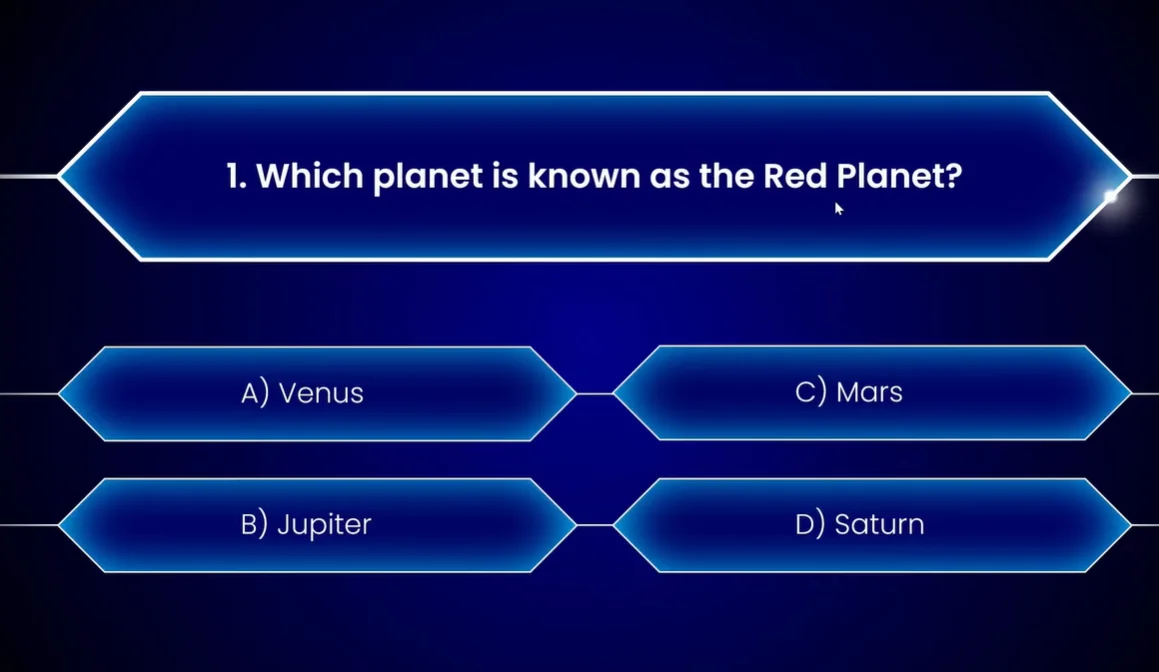
方法一:使用導航連結建立你的測驗
把超連結想像成你 PowerPoint 豪宅中的秘密通道。正是它們將線性的幻燈片秀,變成了「選擇你自己的冒險」體驗。以下是如何僅使用 PowerPoint 內建的導航功能,來為你的測驗遊戲打下基礎。
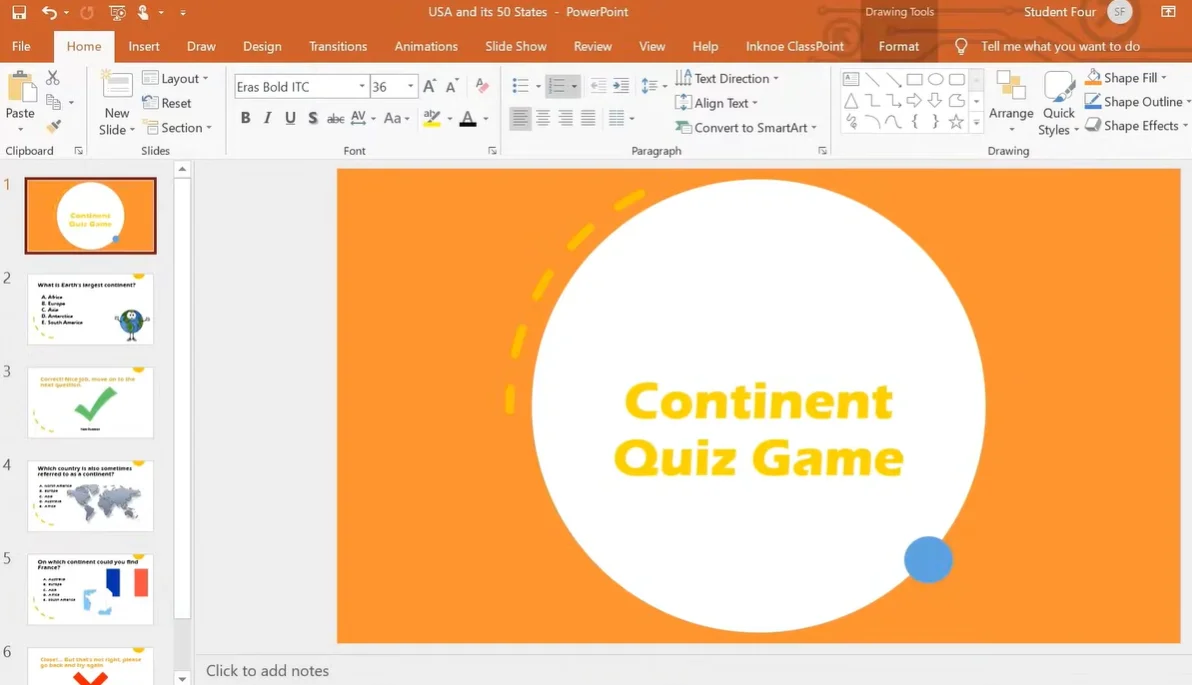
設定你的基本結構
從一個乾淨的版面開始——或者用 PowerPoint 的術語來說,一張空白投影片。你的測驗至少需要三種類型的投影片:
- 標題投影片:你的盛大開場。這是你用吸引人的標題(例如「你比你的老闆聰明嗎?」或「終極辦公室冷知識對決」)來吸引觀眾的地方。
- 問題投影片:每題一張,包含你的問題文字和答案選項。
- 回饋投影片:至少需要兩張——一張用於正確答案(「答對了!」),一張用於錯誤答案(「哎呀,再試一次!」)。
建立你的開始按鈕
有趣的部份來了。在你的標題投影片上,插入一個形狀——可以是圓角矩形或一個有趣的呼籲行動按鈕。輸入一些邀請性的文字,如「開始測驗」或「我們開始吧!」。現在,魔法來了:
- 選取你的按鈕形狀
- 前往 插入 索引標籤
- 點擊 連結
- 選擇「在此文件中」並選取你的第一個問題投影片
- 點擊確定
砰!你剛剛建立了你的第一個互動元素。當有人在你的簡報中點擊那個按鈕時,他們將直接跳轉到第一個問題。不再需要像回到 1995 年一樣逐張點擊投影片了。
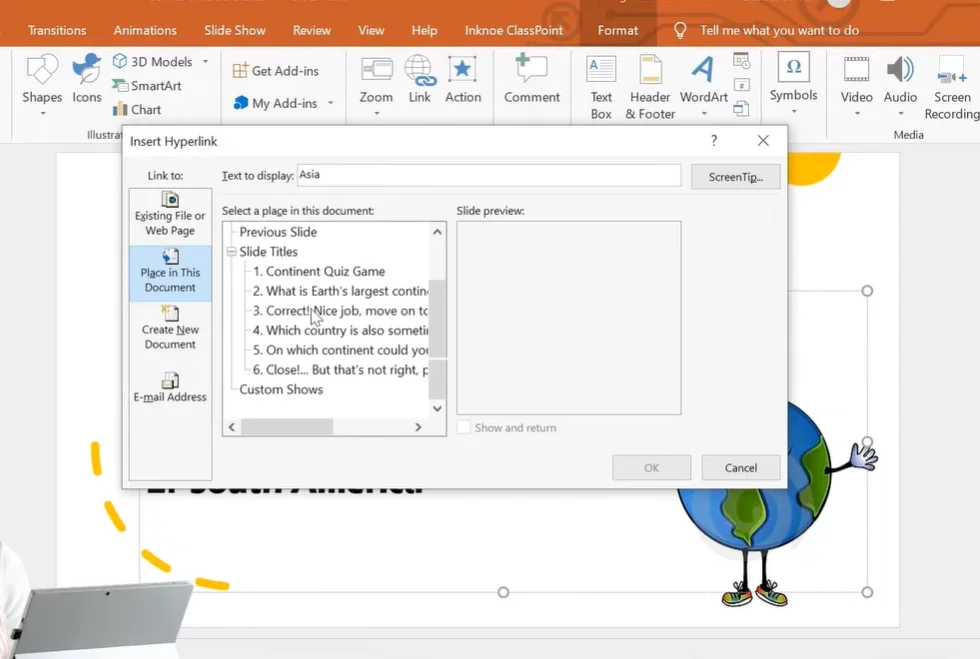
連結你的答案選項
現在是真正的遊戲規則改變者。在每張問題投影片上,你需要將你的答案選項變成可點擊的導航點。流程如下:
對於正確答案:
- 反白正確答案的文字或形狀
- 前往 插入 → 連結
- 將其連結到你的「正確答案」回饋投影片
對於錯誤答案:
- 選取每個錯誤答案
- 將它們連結到你的「錯誤答案」回饋投影片
專業技巧:在你的「錯誤」投影片上,添加一個「返回」按鈕,該按鈕使用 動作 功能(插入 → 動作 → 連結到「上一次檢視的投影片」)。這讓玩家可以重新嘗試該問題,而不會打斷流程。
資訊站模式的秘密
這裡有個大多數人不知道的事:如果你沒有正確設定你的簡報,人們可能會不小心透過按空格鍵或方向鍵跳過問題。這就是 資訊站模式 派上用場的時候——它就像是為你的測驗裝上了輔助輪。
導航至 投影片放映 → 設定投影片放映,並選擇「在資訊站瀏覽(全螢幕)」。這會鎖定你的簡報,使得前進的唯一方式就是點擊你精心製作的超連結。遊戲完整性:得以保全。
方法二:使用動畫添加互動元素
如果方法一像是用樂高積木建造,那麼方法二就像是添加馬達和燈光讓一切動起來。動畫將你的測驗從功能性轉變為驚豔性——而且它們的實施出人意料地簡單。
設計吸睛的問題投影片
首先,來談談美學。沒有人想看著一張只有 Times New Roman 字體的純白投影片。以下是如何讓你的測驗視覺上更吸引人:
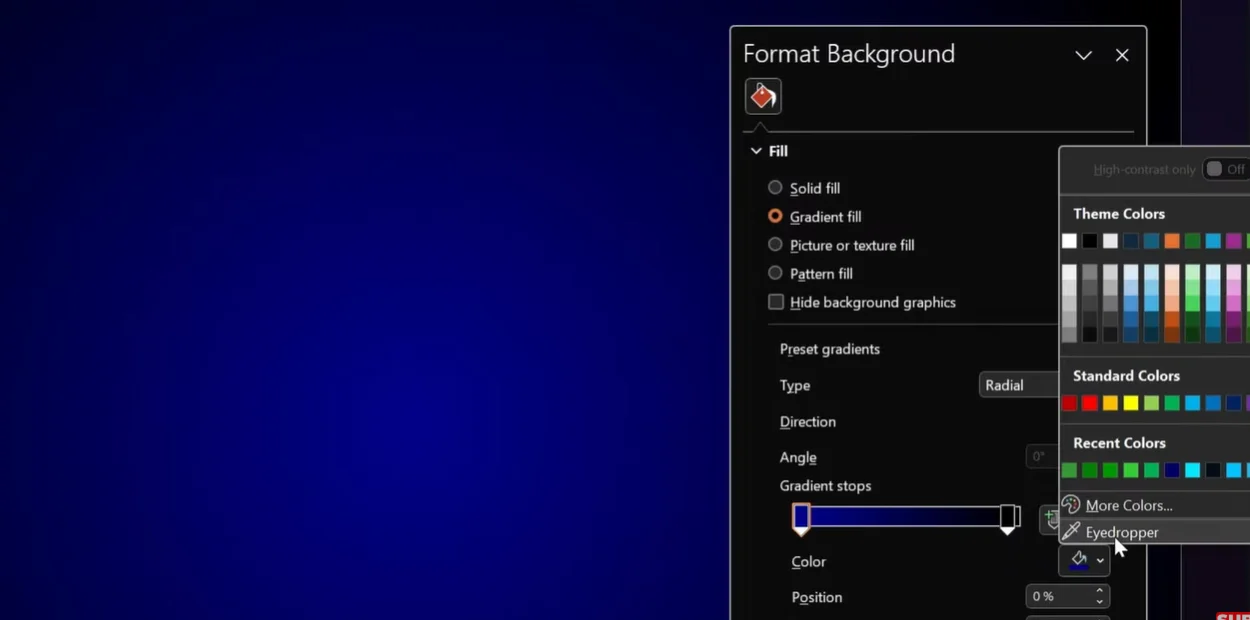
背景魔法: 在你的投影片背景上按右鍵並選擇「格式化背景」。選擇「漸層填滿」並調整顏色。從深藍色漸變到黑色可以營造出遊戲節目的氛圍。秘訣是?將你的第二個顏色停止點設定在 95% 的位置,以獲得微妙、精緻的外觀。
形狀選擇: 忘記無聊的矩形。使用 PowerPoint 的「矩形:對角裁剪」形狀,打造現代、鑽石般的外觀。調整黃色控制點以創造完美的鑽石形狀,大聲宣告著「這是可點擊的遊戲元素」。
動畫觸發器技巧
這裡的內容變得非常技術性——但請跟著我,因為這正是區分業餘測驗和專業外觀遊戲的關鍵。
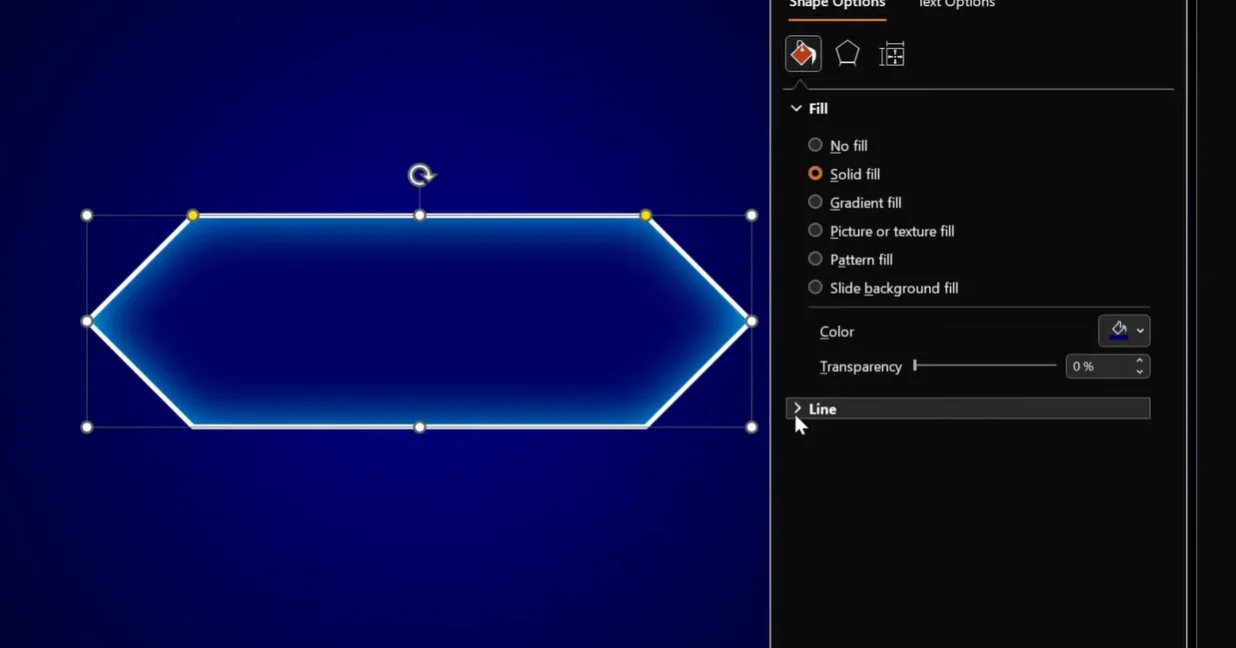
設定錯誤答案動畫:
- 選取你的錯誤答案形狀
- 前往 動畫 索引標籤
- 添加「物件色彩」動畫
- 將顏色更改為紅色(或帶點粉紫色以營造「哎呀」的感覺)
- 將持續時間設定為 0.25 秒以獲得俐落的回應
- 關鍵步驟來了:點擊 觸發程序 → 按一下 → [你的答案形狀名稱]
但是等等——還有更多!為同一個形狀添加第二個動畫:
- 對同一個形狀添加「字型色彩」動畫
- 將其開始設定為「與前動畫同時」
- 將字型顏色更改為白色,以便文字保持可讀性
現在,當有人點擊錯誤答案時,背景會變成紅色,而文字保持白色。這很專業,很流暢,並且大聲宣告著「我知道我在做什麼」。
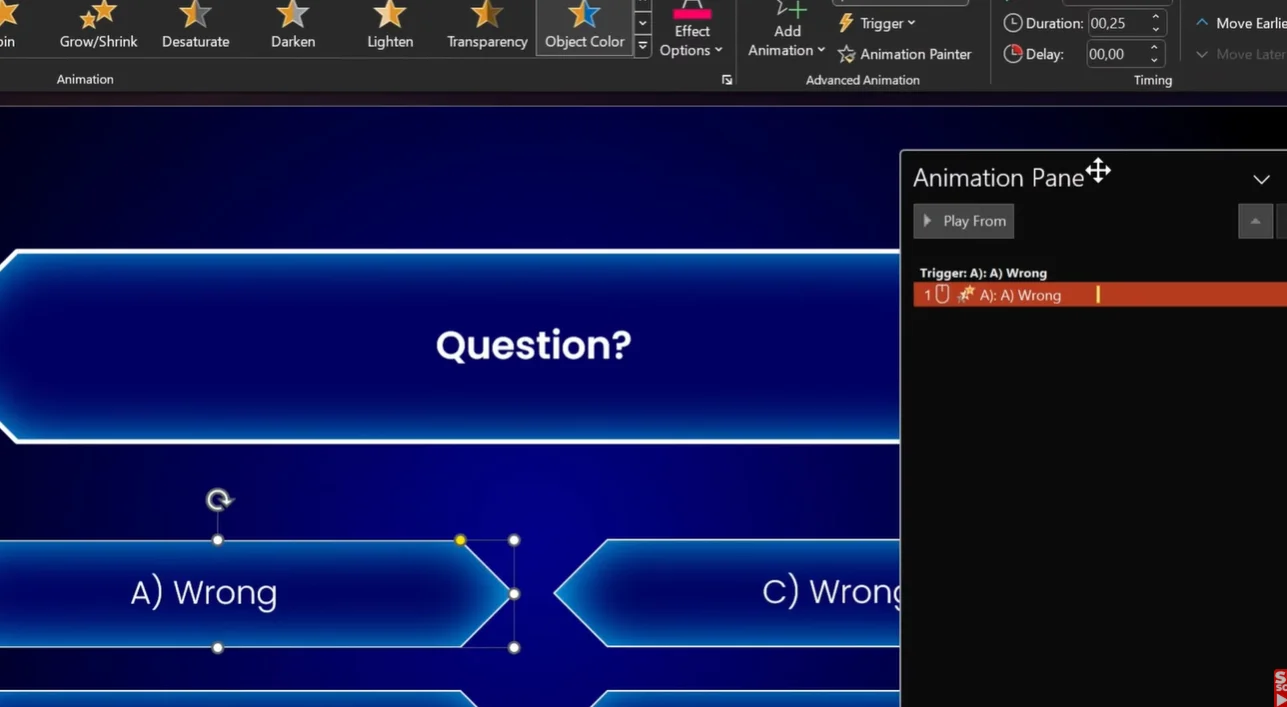
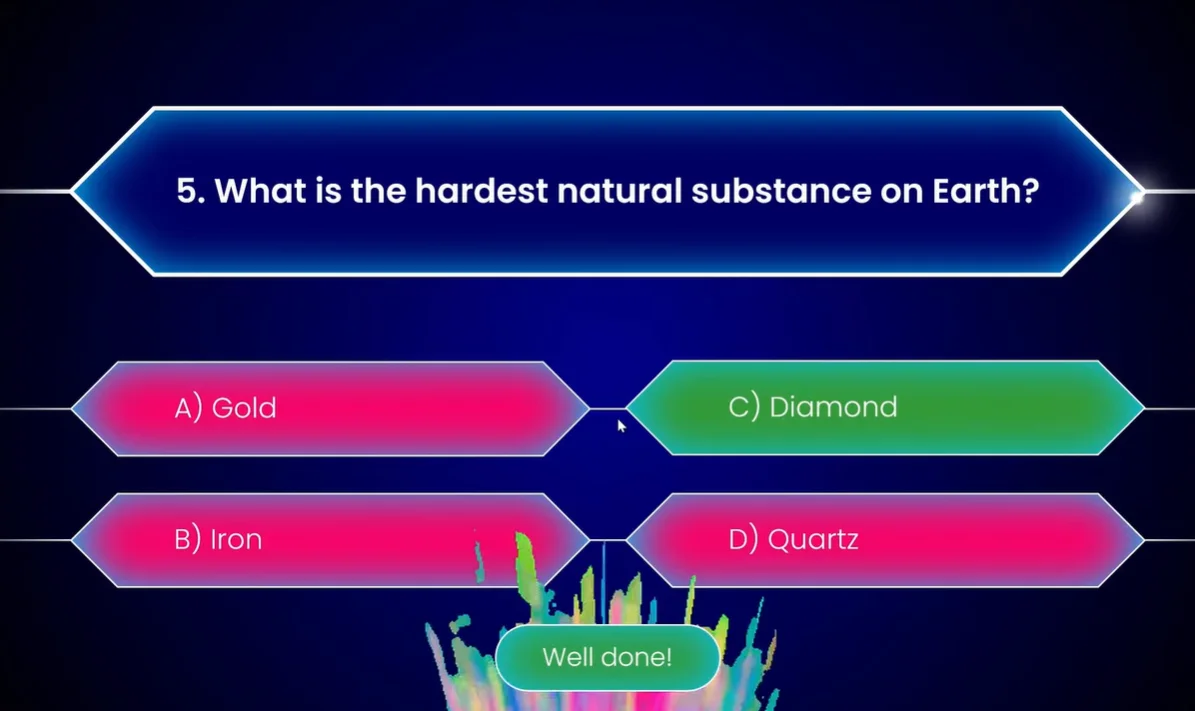
為正確答案添加動畫(令人滿足的部分)
使用相同的技巧,但將「物件色彩」動畫更改為勝利的綠色。添加一個「向上擦拭」動畫,讓「下一題」按鈕從底部滑上來。時機很重要——讓它在顏色改變 之後 出現,而不是在改變過程中。我們想要的是「耶!我答對了!」的時刻,然後再繼續前進。
添加五彩紙屑(因為有何不可?)
對於最後一題,加入一個五彩紙屑動畫。這充滿慶祝感,很有趣,並且比任何文字都更能傳達「你做到了!」的訊息。使用 PowerPoint 內建的動畫效果,或在網路上搜尋五彩紙屑的 GIF 來增添額外的華麗感。
方法三:使用 ClassPoint 進行即時回應和排行榜功能
現在我們要進入嚴肅的領域了。如果方法一和方法二像是玩桌遊,那麼方法三就像是啟動一個完整的遊戲節目,配備了答題鈴、計分板和即時競爭。
ClassPoint 是一個免費的 PowerPoint 增益集,它能將你的簡報變成一個互動平台,讓參與者可以從他們自己的裝置提交答案。想想 Kahoot,但無需離開 PowerPoint。
設定 ClassPoint
一旦你下載並安裝了 ClassPoint(可在 classpoint.io 取得),你會在 PowerPoint 功能區看到一個新的工具列。從這裡,你可以:
- 直接在投影片上插入互動式問題按鈕
- 設定正確答案和難度等級
- 啟用帶有自動計分的競賽模式
- 顯示即時排行榜
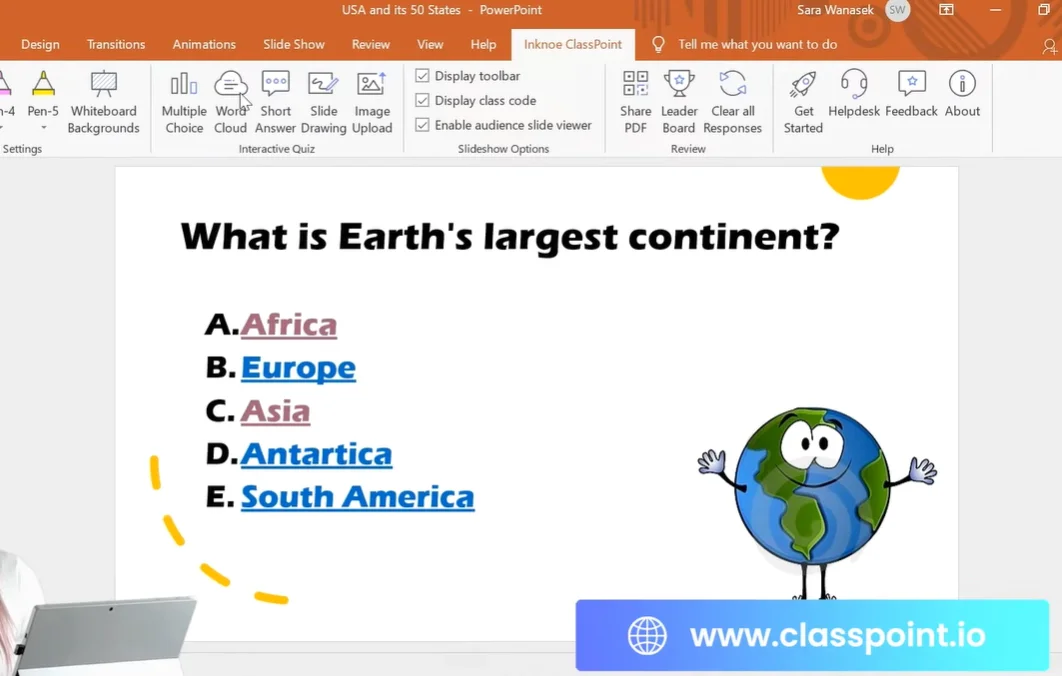
建立互動式選擇題
無需手動建立答案形狀和超連結,只需點擊 ClassPoint 工具列上的「選擇題」按鈕。一個側邊面板會打開,你可以在這裡:
- 選擇答案選項的數量
- 標記正確答案
- 設定競賽模式(這會在你的問題上添加一個獎盃圖示)
- 配置播放選項,如倒數計時器
倒數計時器?這很關鍵。沒有什麼比看著 30 秒倒數計時,而你正試圖回憶立陶宛的首都,更能創造緊迫感了。
排行榜效應
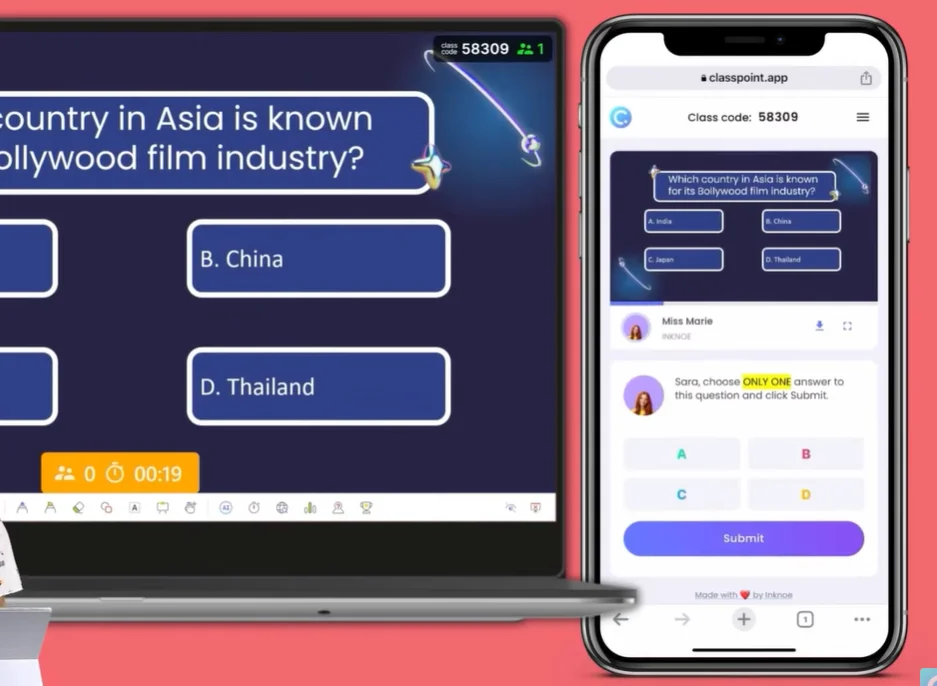
這就是 ClassPoint 真正發光發熱的地方:基於速度和準確性的自動計分。學生(或同事,或是你拉進測驗的任何人)使用螢幕上顯示的課堂代碼加入。他們從手機或筆電回答,ClassPoint 會計算誰最快、最準確。
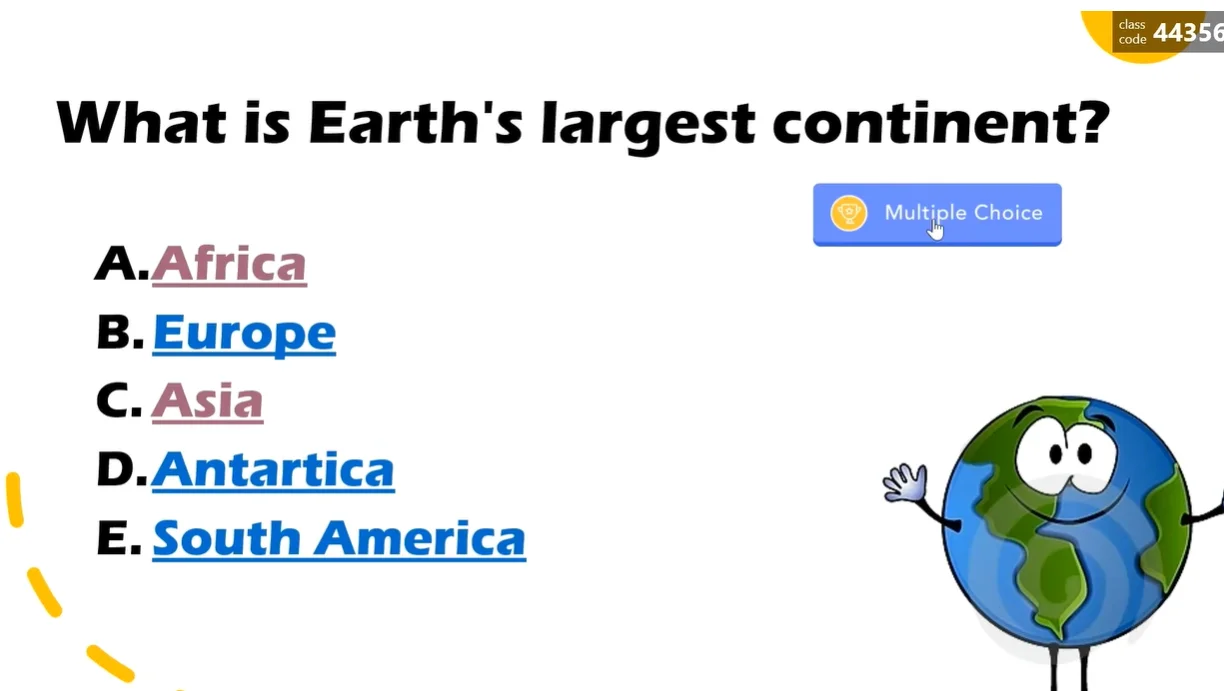
每個問題後,你可以顯示排行榜。突然間,會計部的鮑勃和人力資源部的莎拉不分軒輊,每個人都全神貫注。這就是遊戲化的力量——它將學習變成一項運動。
資料收集與分析
與手動方法不同,ClassPoint 會追蹤一切:
- 有多少學生回答正確
- 每位參與者的回應時間
- 整體表現趨勢
- 個別學生的結果
將這些資料匯出為 CSV 檔案,你就有了即時的評估數據。沒有批改試卷,沒有手動計算——只有純粹的自動化效率。
使用 OnlineExamMaker 建立有趣的測驗遊戲
雖然 PowerPoint 非常適合面對面的簡報,但有時你需要一個能線上運作、能非同步進行,並包含影片、音訊片段和 PowerPoint 無法完全處理的互動元素的測驗。這時 OnlineExamMaker 就派上用場了——這是一個功能強大的 AI 驅動考試和測驗建立平台,能將你的測驗遊戲提升到新的境界。
為何選擇 OnlineExamMaker 來製作測驗遊戲?
OnlineExamMaker 不僅僅是另一個測驗工具——它是一個專為教育工作者、培訓師和人力資源專業人士設計的綜合平台,他們需要的遠不止基本的選擇題。以下是它的特別之處:
- AI 驅動題目生成: 上傳你的內容,讓 AI 自動建立題目
- 豐富媒體支援: 無縫嵌入影片、音訊檔案、圖片和互動元素
- 進階題型: 不僅僅是選擇題——還包括填空題、配對題、熱點題和問答題
- 即時評分與分析: 獲取關於表現、花費時間和知識缺口的詳細報告
- 可自訂品牌: 添加你的標誌、顏色和自訂主題,讓測驗符合品牌形象
如何在 OnlineExamMaker 中建立豐富媒體測驗?
步驟 1:註冊並進入儀表板
前往 OnlineExamMaker 網站並建立一個免費帳戶。儀表板很直觀——你會看到從主畫面就能建立考試、測驗或評量的選項。
步驟 2:選擇你的建立方法

OnlineExamMaker 提供三種方式來建立你的測驗:
- 手動建立: 逐一添加可完全自訂的題目
- 批量匯入: 上載包含預寫題目的 Word 文件或 Excel 檔案
- AI 生成: 上傳學習材料(PDF、文件、簡報)並讓 AI 提取和建立題目
對於有趣的測驗遊戲,AI 生成功能是一個改變遊戲規則的利器。上傳一份關於「辦公室文化失敗案例」或「歷史惡作劇」的文件,看著 AI 在幾秒鐘內建立相關且引人入勝的題目。
步驟 3:添加豐富媒體元素
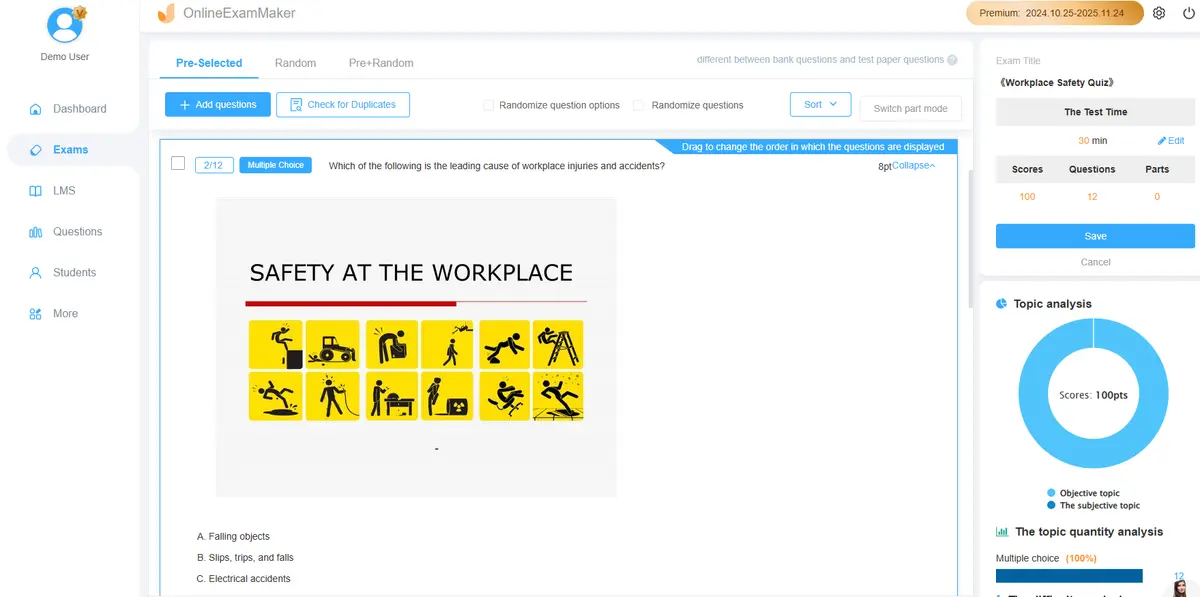
這就是 OnlineExamMaker 在線上測驗方面超越 PowerPoint 的地方。對於每個問題,你可以:
- 嵌入 YouTube 影片或直接上傳影片檔案
- 添加音訊片段(非常適合音樂測驗或語言學習)
- 插入具有熱點功能的高品質圖片(點擊正確區域來回答)
- 包含 GIF 和迷因圖,讓內容保持輕鬆有趣
想像一個這樣的題目:「觀看這段來自《The Office》的 10 秒片段。其中違反了哪項管理原則?」參與者直接在測驗中觀看嵌入的影片,然後從選擇題中選擇答案。這簡直是參與度的超級增強劑。
步驟 4:配置測驗設定
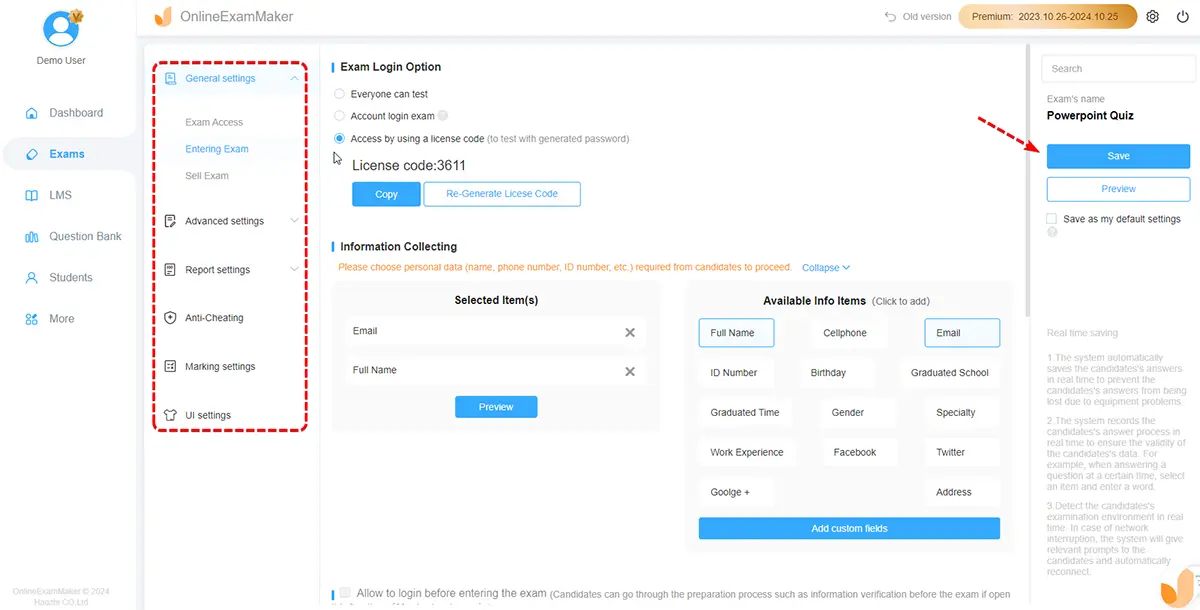
OnlineExamMaker 讓你對測驗的運作方式有細緻的控制:
- 時間限制: 設定整體測驗時間或每題計時器
- 題目隨機化: 透過隨機排列題目和答案順序來防止作弊
- 及格/不及格門檻: 設定「及格」的最低分數
- 回饋選項: 立即顯示正確答案或在提交後顯示
- 證書生成: 為參與者自動生成完成證書
步驟 5:添加個性與幽默感
這就是讓你的測驗真正變得 有趣 的地方。在每個答案的回饋部分,不要只寫「正確」或「錯誤」。發揮創意:
- 錯誤答案:「噢,就差一點了!在真正去 Google 之前,每個人都這麼想。」
- 正確答案:「沒錯!你正式比參加這個測驗的 85% 的人更聰明。請驕傲地佩戴這個徽章。」
- 超時:「滴答滴答!別擔心,就連愛因斯坦有時也需要超過 10 秒鐘。」
在回饋訊息中添加有趣的迷因圖或反應 GIF。OnlineExamMaker 支援在回饋區上傳圖片,所以一張恰到好處的「成功小孩」迷因圖或「困惑數學女士」圖片,可以將一個標準測驗變成難忘的體驗。
步驟 6:分享你的測驗
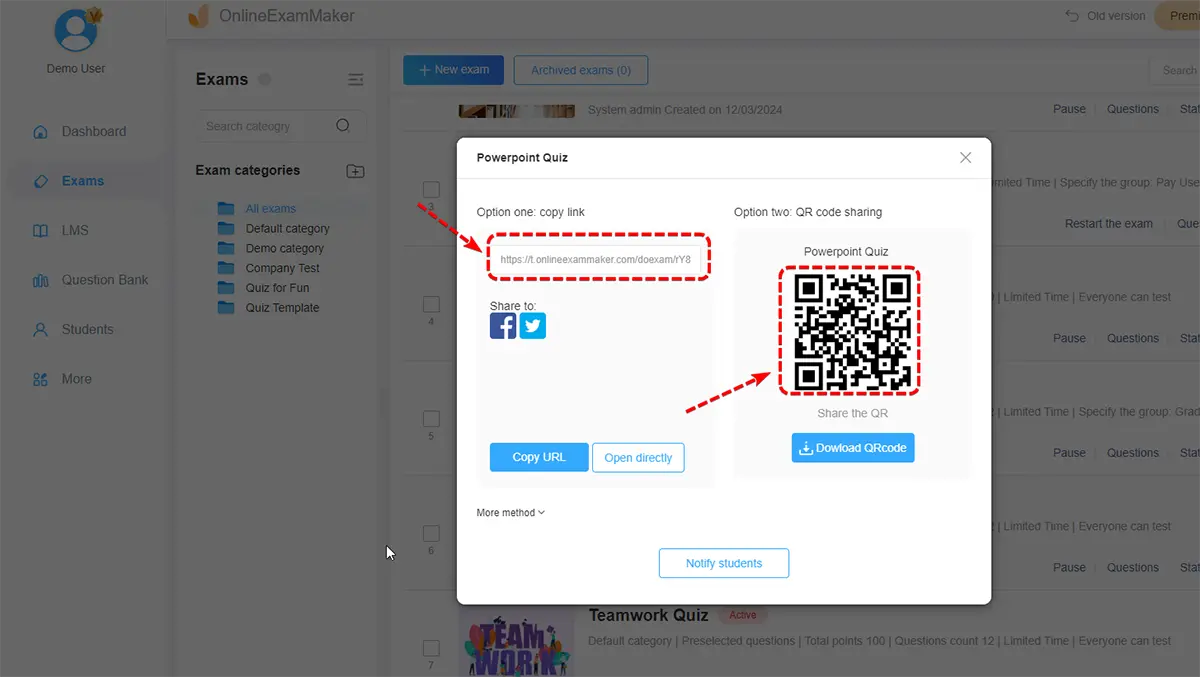
一經發佈,OnlineExamMaker 會生成一個可分享的連結。參與者不需要帳戶——他們只需點擊連結即可開始。你還可以:
- 將測驗嵌入你的網站或學習管理系統
- 透過 QR Code 分享(印在傳單上或在螢幕上顯示)
- 排定自動發佈時間
- 設定存取限制(密碼保護或 IP 限制)
步驟 7:即時分析結果
當參與者完成你的測驗時,OnlineExamMaker 會追蹤一切:
- 個人分數和花費時間
- 逐題的表現細項
- 最常答錯的題目(顯示出困惑之處)
- 完成率和退出點
將綜合報告匯出為 PDF 或 Excel 檔案,非常適合培訓文件或學生記錄。
範例:在 OnlineExamMaker 中建立「終極 90 年代流行文化測驗」
讓我們來走一遍一個真實的例子。你想建立一個關於 90 年代懷舊的爆笑測驗:
- 上傳內容: 添加一份關於 90 年代電視節目、音樂和時尚潮流的 PDF
- AI 題目生成: 讓 OnlineExamMaker 的 AI 自動建立 20 個題目
- 用媒體增強:
- 題目 1:嵌入一段《The Fresh Prince of Bel-Air》主題曲(無聲音)的 YouTube 片段,並問「這是哪部電視節目?」
- 題目 5:上傳一張工裝褲的圖片,問「這是什麼時尚罪行?」
- 題目 10:添加一段撥接數據機的音訊片段,問「這是什麼聲音?」
- 添加幽默感: 撰寫有趣的錯誤答案回饋,例如「如果你以為那是 Nirvana 樂團,我們需要對你的童年進行一次嚴肅的談話。」
- 啟用排行榜: 開啟競賽模式以顯示最高分者
- 分享: 在你公司的 Slack 或班級群組聊天中張貼連結
結果呢?一個真正有趣、有教育意義且令人難忘的測驗——一個人們會自願與朋友分享的東西。
讓你的測驗真正變得有趣的專業技巧
建立一個功能性的測驗是一回事。讓它變得 有趣?那可是一門藝術。以下是一些內部技巧:
在錯誤答案中擁抱荒謬性
不要只讓錯誤答案看起來合理——讓其中一些變得荒謬可笑。對於像「第二次世界大戰於哪一年結束?」這樣的問題,可以加入「1492年」或「下星期二」這樣的選項。荒謬性增添了輕鬆感。
運用流行文化典故
關於歷史事實的問題?很無聊。將問題設計成「這是誰說的:莎士比亞還是肯伊·威斯特?」?這就有趣了。混合高雅與通俗文化,創造出意想不到的組合。
在回饋中寫入個性
與其寫「正確!」,不如試試:
- 「砰!你火力全開!(比喻性的。請不要真的點燃任何東西。)」
- 「錯了,但我們欣賞你的自信。這就是我們這個世界需要的那種能量。」
添加視覺幽默
插入迷因圖片、有趣的 GIF 或意想不到的照片。一個關於經濟學的問題配上一張困惑的狗的照片?喜劇黃金。
包含一個「驚喜卡」問題
加入一個與你的主題完全無關的隨機問題。在歷史測驗中,突然問「什麼口味的冰淇淋最好吃?」這能讓人保持警覺並緩和氣氛。
無論你是使用 PowerPoint 的原生工具、動畫、ClassPoint 的即時功能,還是 OnlineExamMaker 的豐富媒體功能,目標都是一樣的:將被動消費轉變為主動參與。將「我必須坐在這裡聽完這個簡報」轉變為「我想在這次測驗中擊敗所有人」。
所以,儘管去做吧——建立那個關於你公司奇怪政策的冷知識遊戲。創造那個關於 80 年代重金屬樂團的不可能測驗。設計那個讓人們在學習時大笑的互動式評量。因為歸根結底,如果你的觀眾投入了,他們就在學習。而如果他們在大笑?那麼,你剛剛成為了這棟大樓裡最受歡迎的簡報者。