เคยไหมที่คุณสร้างแบบทดสอบใน Google Forms ส่งไปให้นักเรียน แล้วจู่ๆ ก็รู้ตัว—เดี๋ยวนะ คำถามเกี่ยวกับไมโทคอนเดรียข้อนั้นควรมีค่ามากกว่าหนึ่งคะแนนจ้อยๆ สินะ? คุณไม่ได้เป็นคนเดียวที่เจอแบบนี้ ครูทั่วโลกต่างเคยเผชิญช่วงเวลาแห่งความเสียดายของผู้สร้างแบบทดสอบ มองจอแล้วสงสัยว่ามีวิธีแก้ไขค่าคะแนนโดยไม่ต้องเริ่มต้นใหม่ทั้งหมดหรือไม่
ข่าวดี: คุณสามารถเปลี่ยนค่าคะแนนหลังจากสร้างแบบทดสอบได้อย่างแน่นอน แต่ประเด็นคือ Google Forms ไม่ได้ทำให้มันชัดเจนนัก มันไม่มีปุ่มใหญ่ๆ “เปลี่ยนคะแนนทั้งหมด” รอคุณอยู่ คุณจะต้องรู้เทคนิคสองสามอย่างเพื่อปรับคะแนนรายข้อหรืออัปเดตการตั้งค่าแบบเป็นชุด
- ทำความเข้าใจระบบคะแนนของแบบทดสอบ Google Forms
- วิธีแก้ไขคะแนนรายข้อ
- การตั้งค่าคะแนนเริ่มต้นส่วนกลาง
- วิธีรีเซ็ตหลายข้อพร้อมกัน
- ทางเลือกที่ดีกว่า: ใช้ OnlineExamMaker จัดการแบบทดสอบ
- ข้อผิดพลาดทั่วไปที่ควรหลีกเลี่ยง

ทำความเข้าใจระบบคะแนนของแบบทดสอบ Google Forms
ก่อนที่เราจะลงลึกถึงวิธีการ ขอพูดถึงสิ่งที่เรากำลังจัดการด้วย เมื่อคุณเปลี่ยน Google Forms ทั่วไปให้เป็นแบบทดสอบ (โดยเปิดตัวเลือก “Make this a quiz” หรือ “ทำให้เป็นแบบทดสอบ” ในการตั้งค่า) คุณกำลังบอก Google ว่า “เฮ้ ฉันต้องการให้คะแนนสิ่งนี้” จากนั้นแต่ละคำถามก็สามารถกำหนดค่าคะแนนได้ โดยทั่วไปตั้งแต่ 0 ถึง 100 คะแนน
ส่วนที่ยุ่งยาก? Google Forms ตั้งค่าคำถามส่วนใหญ่ให้เป็น 1 คะแนนโดยค่าเริ่มต้น ซึ่งก็ไม่เป็นไรถ้าคุณสร้างแบบทดสอบถูก/ผิดง่ายๆ แต่ถ้าคุณกำลังสร้างข้อสอบครอบคลุมเนื้อหาที่คำถามบางข้อสมควรได้น้ำหนักมากกว่าข้ออื่นล่ะ? นั่นคือจุดเริ่มต้นของความหงุดหงิด—และเป็นจุดที่คำแนะนำของเราจะมีประโยชน์
วิธีแก้ไขคะแนนรายข้อ?
เริ่มจากวิธีที่ตรงไปตรงมาที่สุด: การเปลี่ยนคะแนนทีละข้อ วิธีนี้เหมาะเมื่อคุณต้องปรับเพียงไม่กี่ข้อแทนที่จะยกเครื่องแบบทดสอบทั้งหมด
ขั้นตอนทีละขั้น:
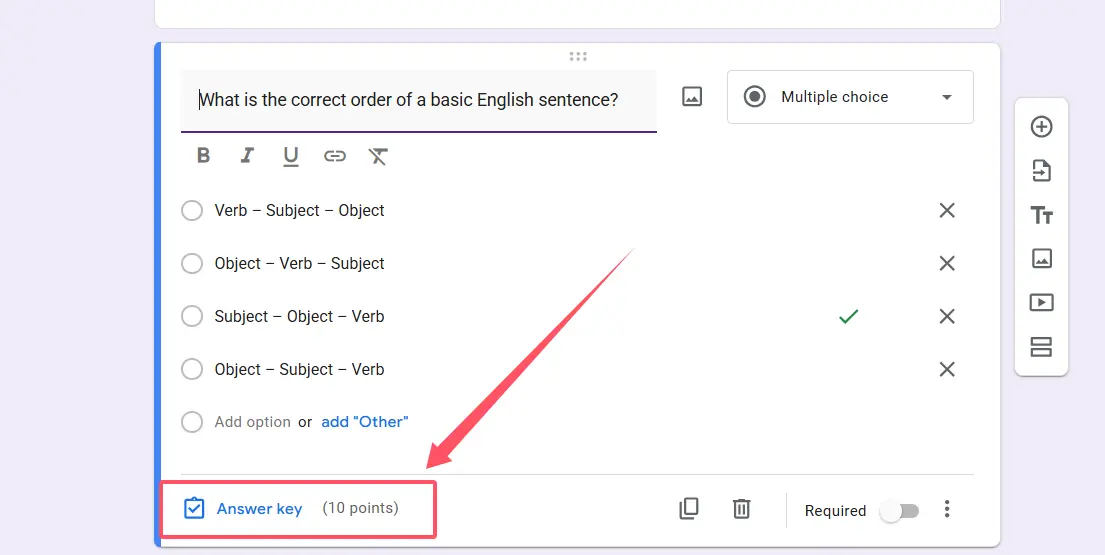
ก่อนอื่น เปิดแบบทดสอบของคุณใน Google Forms คุณจะเห็นคำถามทั้งหมดในโหมดแก้ไข เลือกคำถามที่ต้องการปรับเปลี่ยน—อาจเป็นคำถามเรียงความเกี่ยวกับการสังเคราะห์แสงที่สมควรได้มากกว่าหนึ่งคะแนนอย่างแน่นอน
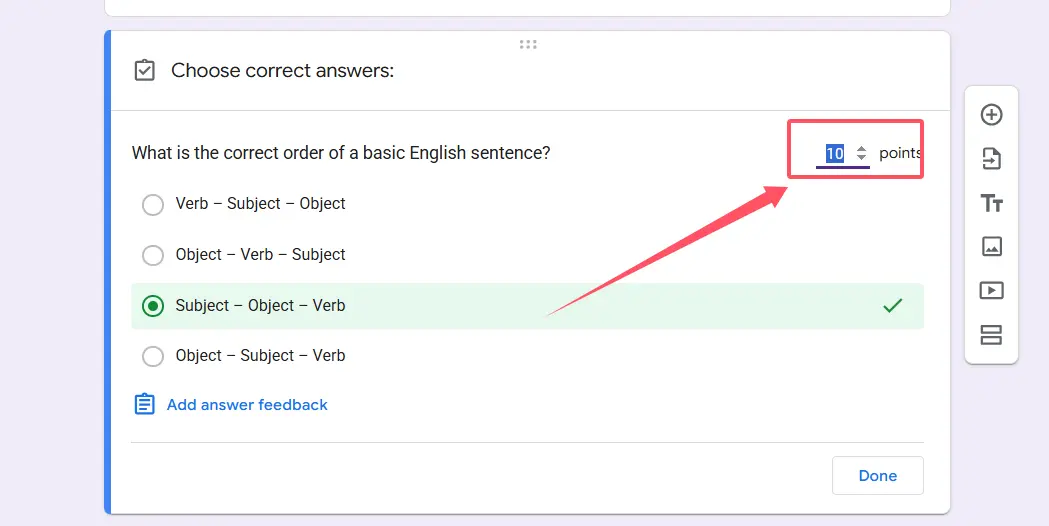
ที่ด้านล่างของกล่องคำถาม คุณจะเห็นปุ่ม “Answer key” หรือ “เฉลยคำตอบ” คลิกที่ปุ่มนั้น นี่จะเปิดอินเทอร์เฟซการให้คะแนนซึ่งคุณสามารถตั้งค่าเฉลย และ ปรับค่าคะแนนได้ มองหาช่อง “Points” หรือ “คะแนน”—โดยปกติจะแสดงเป็น 0 หรือ 1 ขึ้นอยู่กับวิธีที่คุณตั้งไว้ตอนแรก
ถึงจุดที่ง่ายขึ้น: แค่เปลี่ยนตัวเลขนั้น คุณสามารถใช้ลูกศรเล็กๆ เพื่อเพิ่มหรือลด หรือคลิกที่ช่องแล้วพิมพ์ค่าที่ต้องการ (สูงสุด 100) อยากให้คำถามเกี่ยวกับการคิดวิเคราะห์ข้อนั้นมีค่า 15 คะแนนไหม? พิมพ์ 15 ก็เสร็จแล้ว
คลิก “Done” หรือ “เสร็จสิ้น” เพื่อบันทึกการเปลี่ยนแปลง และเสร็จ—คุณได้ปรับค่าคะแนนสำหรับคำถามนั้นเรียบร้อยแล้ว ทำซ้ำขั้นตอนนี้สำหรับคำถามอื่นๆ ที่ต้องการปรับ
เคล็ดลับด่วน: วิธีนี้ให้ความแม่นยำและควบคุมได้สูงสุด คุณสามารถสร้างแบบทดสอบที่คำถามแบบจำง่ายๆ ได้ 2 คะแนน คำถามวิเคราะห์ได้ 5 คะแนน และคำถามเรียงความสังเคราะห์สุดท้ายได้มากถึง 20 คะแนน ทั้งหมดคือการถ่วงน้ำหนักคำถามตามความยากและความสำคัญ
การตั้งค่าคะแนนเริ่มต้นส่วนกลาง
ทีนี้ ถ้าคุณกำลังมองแบบทดสอบ 50 ข้อแล้วคิดว่า “มันต้องมีวิธีที่เร็วกว่านี้แน่ๆ” ขอแนะนำ: ค่าเริ่มต้นส่วนกลาง การตั้งค่านี้ช่วยให้คุณกำหนดค่าคะแนนพื้นฐานที่ Google Forms จะนำไปใช้กับคำถามใหม่โดยอัตโนมัติ
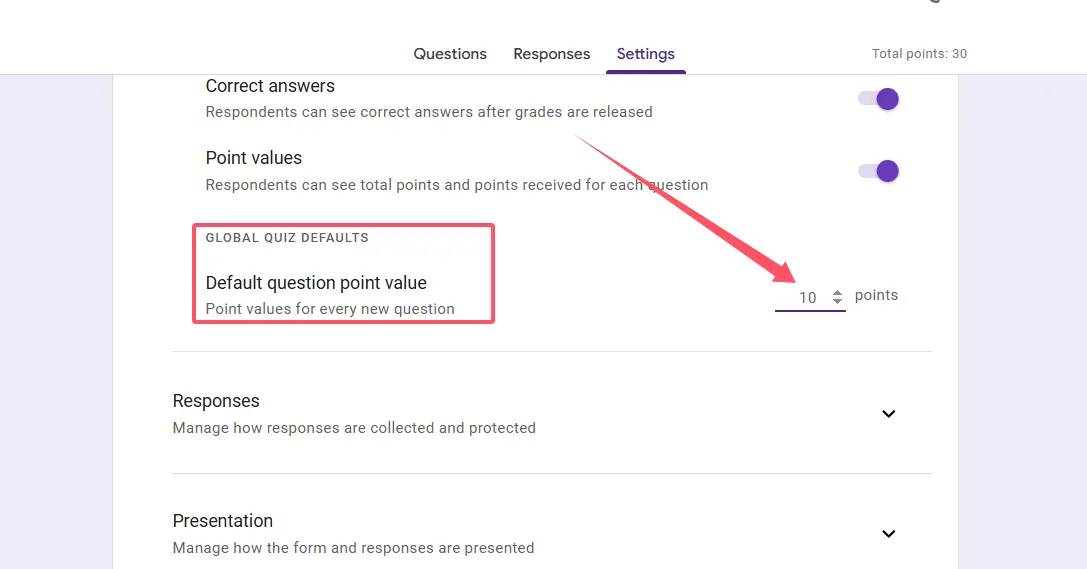
คลิกไอคอนรูปเฟืองการตั้งค่าที่ด้านบนของแบบฟอร์ม เลื่อนลงไปจนเจอ “Global quiz defaults” หรือ “ค่าเริ่มต้นแบบทดสอบส่วนกลาง”—โดยปกติจะซ่อนอยู่ใกล้ด้านล่างของแผงการตั้งค่า ภายในส่วนนั้น คุณจะเห็น “Default question point value” หรือ “ค่าคะแนนเริ่มต้นของคำถาม”
เปลี่ยนตัวเลขนี้เป็นค่าที่เหมาะสมกับแบบทดสอบของคุณ ตั้งเป็น 5? คำถามใหม่ทุกข้อที่คุณเพิ่มจากจุดนี้เป็นต้นไปจะมีค่า 5 คะแนนโดยอัตโนมัติ เป็นตัวช่วยประหยัดเวลาจริงๆ เมื่อคุณสร้างแบบทดสอบตั้งแต่ต้นหรือเพิ่มคำถามเสริมในภายหลัง
แต่มีข้อแม้ (ไม่มีความลับที่ไม่มีข้อแม้ใช่ไหมล่ะ?): การเปลี่ยนค่าเริ่มต้นส่วนกลางจะส่งผลกับคำถามใหม่ที่คุณสร้างหลังการเปลี่ยนแปลงเท่านั้น คำถามเดิมของคุณ? จะยังคงเป็นเหมือนเดิม Google Forms จะไม่ย้อนไปอัปเดตให้ ซึ่งอาจทำให้หงุดหงิดได้หากคุณสร้างแบบทดสอบทั้งชุดไว้แล้ว
ครูบางคนค้นพบวิธีแก้ปัญหา: ปิดตัวเลือก “Make this a quiz” แล้วเปิดใหม่ ตามทฤษฎีแล้วควรจะรีเซ็ตทุกอย่าง—แต่ขอบอกไว้ก่อนว่าอาจลบคีย์คำตอบของคุณด้วย ไม่ค่อยเหมาะเท่าไรหากคุณใช้เวลาหนึ่งชั่วโมงไปกับการตั้งค่าการตรวจให้คะแนนอัตโนมัติแล้ว ทำด้วยความระมัดระวัง
วิธีรีเซ็ตหลายข้อพร้อมกัน
เอาล่ะ มาพูดถึงวิธีขั้นเด็ดขาดสำหรับเมื่อคุณต้องเปลี่ยนค่าคะแนนหลายข้อโดยไม่ให้ตัวเองบ้า วิธีนี้ต้องใช้กลยุทธ์นิดหน่อย แต่ช่วยประหยัดเวลาได้มาก
ขั้นตอนการรีเซ็ตแบบเป็นชุด:
เริ่มจากเข้าไปที่การตั้งค่าและปิด “Make this a quiz” ชั่วคราว ใช่ ฟังดูน่ากลัว—และใช่ คุณอาจเสียข้อมูลคีย์คำตอบบางส่วน ดังนั้นทำอย่างรอบคอบ แนวคิดคือล้างกระดานเพื่อให้คุณสร้างใหม่ด้วยค่าเริ่มต้นที่ดีกว่า
เมื่อปิดโหมดแบบทดสอบแล้ว ให้เปิดใหม่ จากนั้นไปตั้งค่า “Default question point value” หรือ “ค่าคะแนนเริ่มต้นของคำถาม” เป็นตัวเลขที่เหมาะสมกับคำถามส่วนใหญ่ของคุณ เช่น 5 คะแนนสำหรับข้อส่วนใหญ่
ตอนนี้ถึงส่วนที่ฉลาด: คำถามของคุณจะใช้ค่าเริ่มต้นใหม่นี้ แต่แล้วรายการที่ไม่มีการให้คะแนน เช่น ช่องชื่อหรือช่องอีเมลล่ะ? คุณต้องเข้าไปตั้งค่าเป็น 0 คะแนนทีละรายการด้วยตนเอง อาจจะน่าเบื่อหน่อย แต่ก็ยังเร็วกว่าการปรับ 50 ข้อทีละข้อ
วิธีนี้ใช้ได้ดีที่สุดเมื่อคุณจัดการแบบทดสอบที่คำถามส่วนใหญ่ควรมีค่าเท่ากัน มีเพียงไม่กี่ข้อที่ต่าง มันไม่สมบูรณ์แบบ—คุณยังต้องปรับด้วยตนเองบางส่วน—แต่ก็ดีกว่าการคลิกผ่านคีย์คำตอบหลายสิบชุด
ทางเลือกที่ดีกว่า: ใช้ OnlineExamMaker จัดการแบบทดสอบ
พูดตรงๆ เลย Google Forms ฟรีและคุ้นเคย แต่มันไม่ได้ถูกสร้างมาสำหรับการประเมินผลจริงจัง ถ้าคุณพบว่าตัวเองต้องต่อสู้กับค่าคะแนน คีย์คำตอบ และข้อจำกัดการแก้ไขแบบชุดอยู่เรื่อยๆ บางทีอาจถึงเวลาแล้วที่จะลองใช้แพลตฟอร์มที่ออกแบบมาเพื่อสิ่งนี้โดยเฉพาะ
OnlineExamMaker นำเสนอแนวทางที่ชาญฉลาดกว่าสำหรับการสร้างแบบทดสอบและการจัดการการให้คะแนน แทนที่จะเปิดปิดการตั้งค่าหรือแก้ไขคำถามหลายสิบข้อด้วยตนเอง คุณจะได้เครื่องมือที่ขับเคลื่อนด้วย AI ที่เข้าใจสิ่งที่คุณต้องการทำจริงๆ
แพลตฟอร์มนี้ให้คุณปรับค่าคะแนนแบบส่วนกลางได้ในไม่กี่คลิก—ไม่ต้องใช้ทางอ้อม ต้องการเปลี่ยนคำถามแบบเลือกตอบทั้งหมดเป็น 3 คะแนน และคำถามเรียงความทั้งหมดเป็น 10 คะแนนไหม? ทำได้ในไม่กี่วินาที ต้องการถ่วงน้ำหนักหมวดหมู่คำถามบางหมวดแตกต่างกันไหม? อินเทอร์เฟซถูกสร้างมาเพื่อความยืดหยุ่นแบบนั้นโดยเฉพาะ
ยิ่งไปกว่านั้น OnlineExamMaker ยังมีฟีเจอร์ที่ Google Forms ไม่มี: การสลับตำแหน่งคำถามขั้นสูง, การวิเคราะห์โดยละเอียด ที่แสดงว่าคำถามใดที่นักเรียนทำผิดมากที่สุด, มาตรการป้องกันการทุจริต และการตรวจให้คะแนนอัตโนมัติที่ทำงานได้อย่างน่าเชื่อถือสำหรับคำถามรูปแบบซับซ้อน สำหรับครู ผู้ฝึกอบรม และ HR ที่สร้างแบบทดสอบเป็นประจำ แค่เวลาที่ประหยัดได้ก็คุ้มค่าที่จะลองแล้ว
เปรียบได้กับการเทียบจักรยานกับรถยนต์ แน่นอนว่าจักรยาน (Google Forms) ก็ไปถึงจุดหมายได้ในที่สุด และฟรี แต่เมื่อคุณต้องจัดการการประเมินสำหรับหลายชั้นเรียนหรือโปรแกรมฝึกอบรม คุณต้องมีอะไรที่แรงม้ามากกว่านี้หน่อย
สร้างแบบทดสอบ/ข้อสอบครั้งต่อไปของคุณด้วย AI ใน OnlineExamMaker
ข้อผิดพลาดทั่วไปที่ควรหลีกเลี่ยง
ก่อนจะสรุป ขอพูดถึงสิ่งที่ไม่ควรทำเมื่อเปลี่ยนค่าคะแนน สิ่งเหล่านี้คือข้อผิดพลาดที่ทำให้คุณเสียเวลา หงุดหงิด หรือเลวร้ายที่สุด—แบบทดสอบพังทั้งชุด
อย่าเปิดปิดโหมดแบบทดสอบโดยไม่สำรองคีย์คำตอบของคุณ จริงๆ นี่คือวิธีอันดับหนึ่งที่ทำให้คนเราลบงานหลายชั่วโมงโดยไม่ตั้งใจ ถ้าคุณจะใช้วิธีรีเซ็ตแบบเป็นชุด อย่างน้อยก็ถ่ายหน้าจอคีย์คำตอบของคุณไว้ก่อน แล้วคุณจะขอบคุณตัวเองในภายหลัง
หลีกเลี่ยงการเปลี่ยนค่าคะแนนหลังจากนักเรียนส่งคำตอบแล้ว—ยกเว้นจำเป็นจริงๆ แม้ในทางเทคนิคจะทำได้ แต่อาจทำให้การให้คะแนนไม่สอดคล้องกัน และนักเรียนสับสนว่าทำไมคะแนนของพวกเขาถึงเปลี่ยน หากจำเป็นต้องปรับหลังส่ง ให้สื่อสารอย่างชัดเจนว่าคุณกำลังทำอะไรและเพราะเหตุใด
อย่าคิดว่าค่าเริ่มต้นส่วนกลางจะย้อนไปใช้กับคำถามเก่า นี่คือจุดที่ทำหลายคนสะดุด คุณเปลี่ยนค่าเริ่มต้นเป็น 5 คะแนน แล้วสงสัยว่าทำไมคำถามเดิม 20 ข้อของคุณยังเป็น 1 คะแนนเท่าเดิม จำไว้ว่า: ค่าเริ่มต้นส่วนกลางจะมีผลกับคำถามใหม่ที่สร้างหลังการเปลี่ยนแปลงเท่านั้น
หยุดตั้งค่าช่องข้อมูล (เช่น ชื่อหรืออีเมล) เป็นอะไรก็ได้ที่ไม่ใช่ 0 คะแนน ฟังดูชัดเจน แต่ก็มองข้ามได้ง่ายเมื่อคุณปรับค่าทีละหลายข้อ คุณไม่ต้องการให้นักเรียนได้คะแนนเพียงเพราะพิมพ์ชื่อตัวเองถูกต้องแน่ๆ
ความเห็นสุดท้าย:
การเปลี่ยนค่าคะแนนใน Google Forms หลังจากสร้างแบบทดสอบไม่ใช่วิทยาศาสตร์จรวด แต่ก็ไม่ได้ตรงไปตรงมาเสียทีเดียว ไม่ว่าคุณจะแก้ไขทีละข้อผ่านคีย์คำตอบ ปรับค่าเริ่มต้นส่วนกลางสำหรับคำถามใหม่ หรือใช้วิธียกเลิกโหมดแบบทดสอบเพื่อรีเซ็ตทั้งชุด แต่ละวิธีมีจุดที่เหมาะกับสถานการณ์เฉพาะของคุณ
กุญแจสำคัญคือการเข้าใจว่าวิธีแต่ละแบบทำอะไรได้—และไม่ได้อะไร—เพื่อให้คุณเลือกเครื่องมือที่เหมาะกับความต้องการ และถ้าคุณพบว่าตัวเองต้องต่อสู้กับข้อจำกัดเหล่านี้อยู่เรื่อยๆ บางทีอาจถึงเวลาเลื่อนชั้นไปใช้แพลตฟอร์มที่สร้างขึ้นสำหรับการจัดการการประเมินจริงๆ ตัวคุณในอนาคต (และนักเรียนของคุณ) จะซาบซึ้งกับการอัปเกรดครั้งนี้