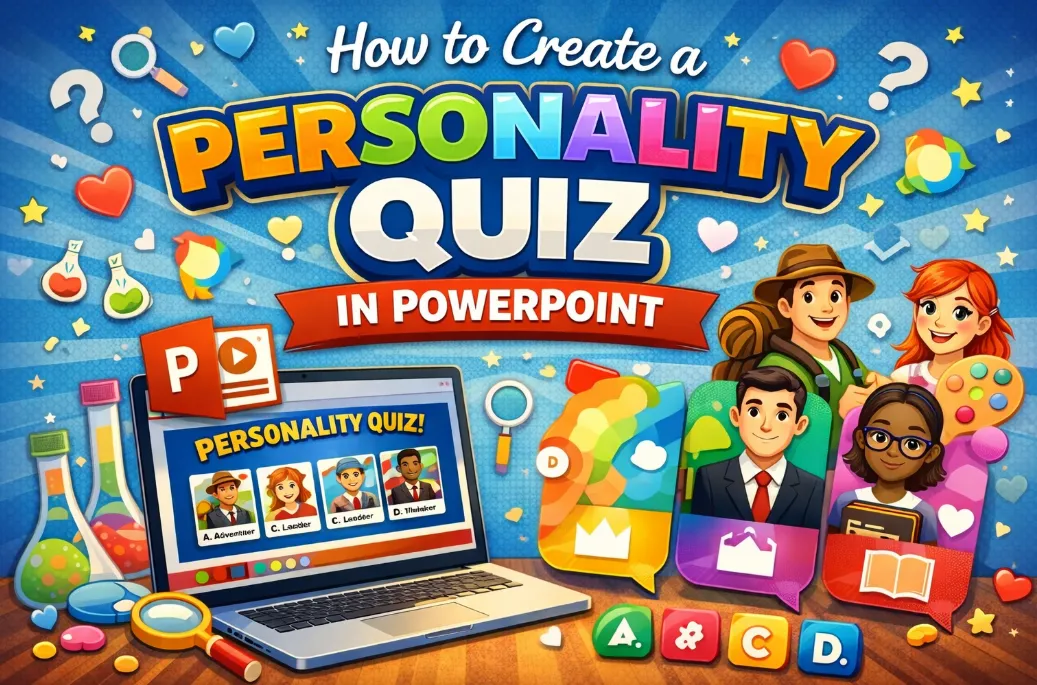
เคยสงสัยไหมว่าคุณคือ "ผู้มีวิสัยทัศน์" หรือ "นักวิเคราะห์"? แบบทดสอบบุคลิกภาพไม่ได้มีไว้สำหรับนิตยสารออนไลน์อีกต่อไป ครู ผู้ฝึกอบรม และผู้จัดการฝ่ายทรัพยากรบุคคลกำลังค้นพบว่าแบบทดสอบเชิงโต้ตอบเหล่านี้ช่วยให้ การเรียนรู้ติดตรึง กระตุ้นการสนทนา และช่วยให้ผู้คนเข้าใจตนเองดีขึ้น จุดสำคัญคือ: คุณไม่จำเป็นต้องมีซอฟต์แวร์หรูหราหรือทักษะการเขียนโค้ด PowerPoint — ใช่แล้ว เครื่องมือเดียวกับที่คุณใช้ทำพรีเซนเทชั่นมาตลอด — สามารถสร้างแบบทดสอบบุคลิกภาพแบบโต้ตอบได้อย่างเต็มที่ ซึ่งให้ความรู้สึกน่าแปลกใจว่ามืออาชีพ และจริงๆ แล้ว? มันง่ายกว่าที่คุณคิด สารบัญ อะไรทำให้แบบทดสอบบุคลิกภาพแตกต่าง? วางแผนแบบทดสอบของคุณ: แบบแปลน สร้างพื้นฐานใน PowerPoint ทำให้เป็นแบบโต้ตอบด้วยไฮเปอร์ลิงก์ ออกแบบเพื่อสัมผัส "แบบทดสอบ" ตัวเลือกขั้นสูง: ใช้ ClassPoint สำหรับการโต้ตอบแบบเรียลไทม์ สร้างแบบทดสอบบุคลิกภาพด้วย AI: OnlineExamMaker การตกแต่งขั้นสุดท้ายและการทดสอบ...
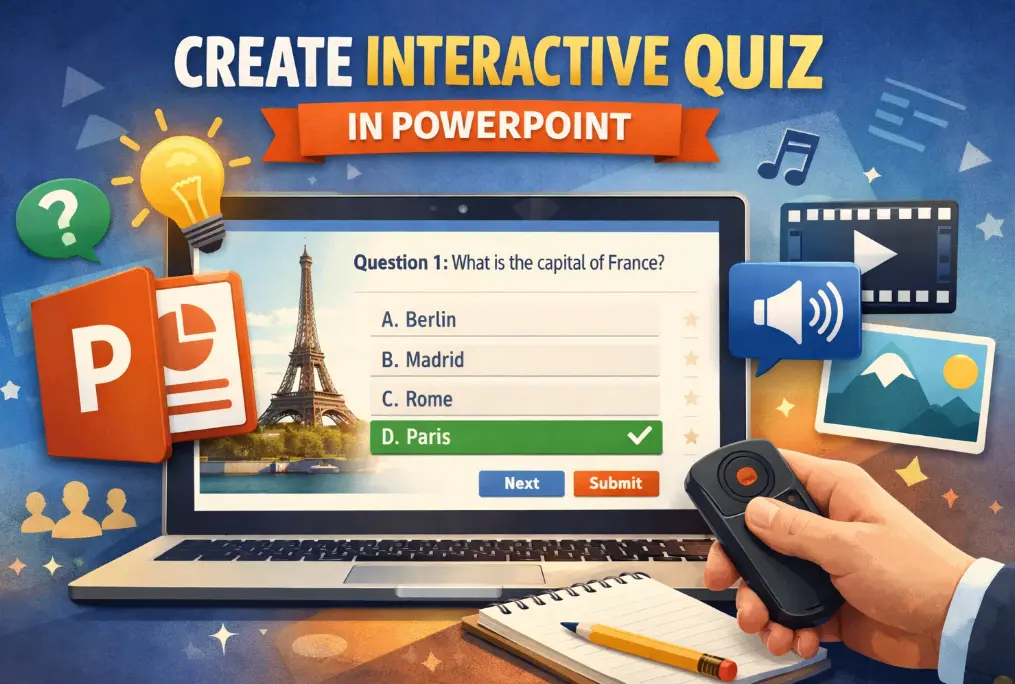
จำการฝึกอบรมครั้งล่าสุดที่ผู้ฟังครึ่งหนึ่งหลับไประหว่างการนำเสนอแบบหัวข้อยาวๆ ได้ไหม? ใช่ พวกเราทุกคนเคยเจอแบบนั้น แต่ประเด็นคือ—แบบทดสอบไม่จำเป็นต้องเป็นเอกสาร Word ที่น่าเบื่อหรือแบบฟอร์มออนไลน์ที่ยุ่งยาก PowerPoint เครื่องมือนำเสนอที่ไว้ใจได้ซึ่งถูกทิ้งไว้บนทาสก์บาร์ของคุณ สามารถแปลงร่างเป็นเครื่องมือสร้างแบบทดสอบที่ทรงพลังอย่างน่าประหลาดใจ ความลับ? ส่วนผสมที่ชาญฉลาดของไฮเปอร์ลิงก์ ปุ่มดำเนินการ และสื่อมัลติมีเดียที่เปลี่ยนการนำเสนอของคุณให้รู้สึกเหมือนเกมมากกว่าการทดสอบ ไม่ว่าคุณจะเป็นครูที่สร้างแบบทดสอบด่วน ผู้จัดการฝ่ายบุคคลที่สร้างการประเมินผลการฝึกอบรม หรือผู้ฝึกสอนที่สร้างข้อสอบประกาศนียบัตร คู่มือนี้จะแนะนำคุณทุกอย่าง—ตั้งแต่สไลด์คำถามพื้นฐานไปจนถึงเทคนิคการนำทางขั้นสูงที่จะทำให้เพื่อนร่วมงานของคุณสงสัยว่าคุณแอบทำงานเป็นนักพัฒนาในเวลากลางคืนหรือไม่ สารบัญ ทำไมต้องใช้ PowerPoint สำหรับแบบทดสอบแบบโต้ตอบ? การวางแผนโครงสร้างแบบทดสอบ การเพิ่มสื่อมัลติมีเดีย: รูปภาพ เสียง และวิดีโอ การใช้ปุ่มดำเนินการเพื่อการนำทาง การล็อกแบบทดสอบของคุณด้วยโหมดคีออสก์ เทคนิคขั้นสูง: อนิเมชั่นและทริกเกอร์ ทางเลือก: การสร้างแบบทดสอบด้วย OnlineExamMaker การทดสอบและแก้ปัญหาแบบทดสอบของคุณ คำถามที่พบบ่อย ทำไมต้องใช้ PowerPoint สำหรับแบบทดสอบแบบโต้ตอบ? ก่อนที่เราจะลงลึกถึงเรื่องเทคนิค...
เคยส่งแบบทดสอบออกไปแล้วเพิ่งรู้ตัว—ช้าเกินไป—ว่าคุณไม่รู้เลยว่าใครเป็นคนทำแบบทดสอบ? มันเหมือนกับการจัดปาร์ตี้แล้วลืมตรวจสอบรายชื่อแขก ไม่ว่าคุณจะเป็นครูที่ติดตามความก้าวหน้าของนักเรียน ผู้ฝึกสอนที่วัดความเข้าใจ หรือผู้จัดการฝ่ายทรัพยากรบุคคลที่คัดเลือกผู้สมัคร การเก็บรวบรวมที่อยู่อีเมลในแบบทดสอบ Google Forms ของคุณไม่ได้เป็นเพียงแค่มีประโยชน์—แต่มันจำเป็นอย่างยิ่ง สารบัญ ทำไมการเก็บอีเมลจึงสำคัญสำหรับแบบทดสอบ? วิธีที่ 1: เปิดใช้งานการเก็บอีเมลที่ยืนยันแล้ว วิธีที่ 2: ใช้การป้อนข้อมูลของผู้ตอบ วิธีที่ 3: เพิ่มคำถามอีเมลแบบกรอกเองพร้อมการตรวจสอบ เคล็ดลับเฉพาะสำหรับแบบทดสอบและการแก้ปัญหา การสร้างแบบทดสอบเพื่อสร้างลีดด้วย OnlineExamMaker แนวทางปฏิบัติที่ดีที่สุดสำหรับการเก็บอีเมล ทำไมการเก็บอีเมลจึงสำคัญสำหรับแบบทดสอบ? ก่อนที่เราจะเจาะลึกในเรื่องเทคนิค มาพูดถึงกันก่อนว่าทำไมสิ่งนี้ถึงสำคัญ ที่อยู่อีเมลไม่ใช่แค่ข้อมูลติดต่อ—แต่มันเป็นเสมือนสมอแห่งความรับผิดชอบ เมื่อมีคนรู้ว่าคำตอบของพวกเขาเชื่อมโยงกับตัวตนของพวกเขา พวกเขาจะจริงจังกับมันมากขึ้น นอกจากนี้ คุณจะต้องใช้อีเมลเหล่านั้นเพื่อ: ส่งผลการให้คะแนน กลับไปยังบุคคลที่ถูกต้อง ติดตามผล ด้วยแหล่งข้อมูลเพิ่มเติมหรือคำติชม ป้องกันการส่งซ้ำ จากบุคคลคนเดียวกัน สร้างรายชื่อผู้ติดต่อ ของคุณสำหรับหลักสูตรหรือโอกาสในอนาคต...
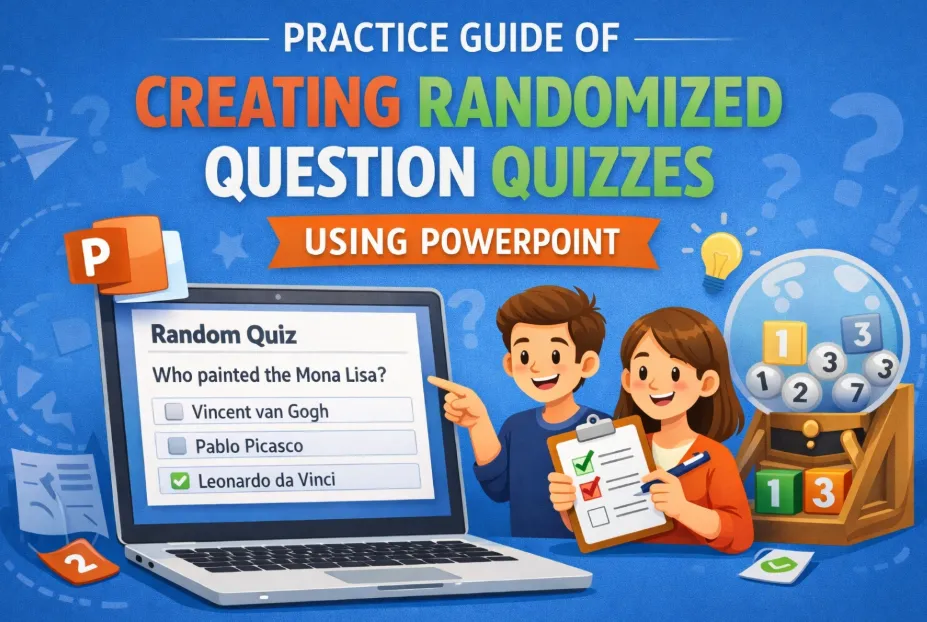
การสุ่มคำถามใน PowerPoint ไม่ได้มีไว้แค่ป้องกันการทุจริตเท่านั้น แต่ยังช่วยสร้างประสบการณ์การเรียนรู้ที่ dynamic และน่าสนใจที่ทำให้นักเรียนตื่นตัวตลอดเวลา เป็นโซลูชันที่เหมาะสมสำหรับผู้จัดสอบเพื่อมอบประสบการณ์การสอบแบบโต้ตอบให้กับผู้เข้าสอบ สารบัญ ทำไมต้องสุ่มแบบทดสอบ PowerPoint ของคุณ? วิธีที่ 1: การสลับสไลด์ด้วยตนเอง (รวดเร็วและไม่ต้องใช้โค้ด) วิธีที่ 2: ข้ามไปยังสไลด์สุ่มโดยใช้ VBA Macros วิธีที่ 3: สลับสไลด์ในโหมดแก้ไขด้วย VBA ใช้ OnlineExamMaker สำหรับแบบทดสอบแบบสุ่มที่ง่ายดาย ทางเลือกที่ไม่ต้องใช้โค้ด: ClassPoint Add-in แนวปฏิบัติที่ดีที่สุดสำหรับการออกแบบแบบทดสอบแบบสุ่ม คำถามที่พบบ่อย ทำไมต้องสุ่มแบบทดสอบ PowerPoint ของคุณ? หากคุณกำลังจัดเกมตอบคำถามในห้องเรียน และนักเรียนสามารถเดาคำถามถัดไปได้ก่อนที่คุณจะคลิกไปข้างหน้า ฟังดูคุ้น ๆ ไหม?...
Google Forms เป็นเครื่องมือที่ยอดเยี่ยมสำหรับการสร้างแบบทดสอบ แต่ความเรียบง่ายนั้นมาพร้อมกับข้อเสียเปรียบ โดยพื้นฐานแล้ว Forms มีความปลอดภัยประมาณเท่ากับการเปิดประตูหน้าบ้านทิ้งไว้พร้อมป้าย "กรุณาอย่าขโมยอะไรเลย" ใครก็ตามที่มีลิงก์ก็สามารถเดินเข้าไปได้ แต่ไม่ต้องกังวล คุณไม่ได้ติดอยู่ในจุดนั้น ด้วยการปรับแต่งที่ชาญฉลาดเล็กน้อยและการควบคุมการเข้าถึงอย่างสร้างสรรค์ คุณสามารถล็อกแบบทดสอบของคุณให้แน่นหนากว่าคลังเงินฟอร์ตน็อกซ์ หรืออย่างน้อยก็แน่นหนาพอให้เฉพาะผู้ที่ตั้งใจจะทำแบบทดสอบเท่านั้นที่เข้าถึงได้ มาดูวิธีกัน สารบัญ ทำความเข้าใจการควบคุมการเข้าถึง: เหตุใดจึงสำคัญ วิธีการจำกัดการเข้าถึงขั้นพื้นฐาน การตั้งรหัสผ่านและรหัสแบบทดสอบ การป้องกันเพิ่มเติมสำหรับแบบทดสอบในห้องเรียน วิธีที่ดีกว่า: OnlineExamMaker สำหรับการควบคุมแบบทดสอบขั้นสูง คำถามที่พบบ่อย ทำความเข้าใจการควบคุมการเข้าถึง: เหตุใดจึงสำคัญ ก่อนที่เราจะลงลึกในวิธีการ เรามาพูดถึงเหตุผลกันก่อน การควบคุมการเข้าถึงแบบทดสอบไม่ได้เป็นเพียงแค่การชอบควบคุมแบบฟุ้งซ่าน (แม้ว่าความหวาดระแวงที่ดีต่อสุขภาพเล็กน้อยก็ไม่เคยทำร้ายใคร) มันเกี่ยวกับการรักษาความสมบูรณ์ของการประเมินของคุณ เมื่อแบบทดสอบรั่วไหลไปถึงผู้ที่ไม่ใช่กลุ่มเป้าหมายของคุณ ปัญหาหลายอย่างจะตามมา นักเรียนที่ยังไม่ได้อ่านหนังสืออาจได้รับสำเนาคำถามล่วงหน้า ระดับความยากที่คุณปรับแต่งมาอย่างดีจะเสียไปเมื่อมีคนทำแบบทดสอบหลายครั้งจนกว่าจะได้คะแนนเต็ม และถ้าคุณใช้แบบทดสอบเพื่อการจัดระดับหรือให้คะแนน? การเข้าถึงแบบทดสอบโดยไม่มีข้อจำกัดจะทำให้ข้อมูลของคุณไร้ประโยชน์ ข่าวดีคือ Google...
ฟีเจอร์ "Locked mode" ของ Google เปลี่ยนห้องเรียน Chromebook ให้เป็นสภาพแวดล้อมการทดสอบที่ปลอดภัย ซึ่งเบราว์เซอร์ที่มักจะเร่ร่อนไม่สามารถเร่ร่อนได้อีกต่อไป มาดูกันว่าฟีเจอร์นี้ทำงานอย่างไรและเหตุใดจึงอาจกลายเป็นเครื่องมือการสอนชิ้นโปรดใหม่ของคุณ สารบัญ การล็อกเบราว์เซอร์ใน Google Forms คืออะไร? วิธีสร้างแบบทดสอบแบบล็อกโดยตรงใน Google Forms? ประสบการณ์ของนักเรียนในโหมดล็อก ข้อกำหนดและข้อจำกัดที่คุณควรรู้ OnlineExamMaker: ทางเลือกที่ดีกว่าสำหรับความปลอดภัยของแบบทดสอบ แนวทางปฏิบัติที่ดีที่สุดสำหรับแบบทดสอบแบบล็อกเบราว์เซอร์ การล็อกเบราว์เซอร์ใน Google Forms คืออะไร? การล็อกเบราว์เซอร์—หรือ "Locked mode" ในภาษา Google—เปรียบเสมือนผู้ดูแลห้องดิจิทัล เมื่อเปิดใช้งาน จะจำกัดนักเรียนที่ใช้ Chromebook ที่อยู่ภายใต้การจัดการให้ไม่สามารถเข้าถึงแท็บอื่น แอปอื่น หรือแป้นพิมพ์ลัดระหว่างทำแบบทดสอบได้ ไม่ต้องกด Alt-Tab...
การฝังแบบทดสอบ Google Forms ลงในเว็บไซต์ของคุณนั้นง่ายดายอย่างน่าประหลาดใจ ไม่ว่าคุณจะเป็นครูที่สร้างแบบประเมิน ผล ผู้ฝึกสอนที่สร้างแบบทดสอบความรู้ หรือผู้จัดการฝ่ายทรัพยากรบุคคลที่ออกแบบแบบสำรวจพนักงาน คู่มือนี้จะแนะนำทุกสิ่งที่คุณจำเป็นต้องรู้ และเราจะสำรวจทางเลือกอันทรงพลังบางอย่างไปพร้อมกัน สารบัญ ทำไมต้องฝังแบบทดสอบแทนที่จะแชร์ลิงก์? คำแนะนำทีละขั้นตอนในการฝังแบบทดสอบ Google Forms บนเว็บไซต์ รับโค้ดฝังจาก Google Forms เพิ่มแบบทดสอบของคุณลงในแพลตฟอร์มเว็บไซต์ต่างๆ การทดสอบและปรับแต่งแบบทดสอบที่ฝังไว้ พบกับ OnlineExamMaker: สร้างแบบทดสอบที่ฝังได้ด้วย AI คำถามทั่วไปและเคล็ดลับการแก้ปัญหาในการฝังแบบทดสอบ ทำไมต้องฝังแบบทดสอบแทนที่จะแชร์ลิงก์? พูดตามตรงนะ—การคลิกลิงก์ที่พาคนออกไปจากเว็บไซต์ของคุณนั้นให้ความรู้สึกที่ไม่ค่อยจะดีนัก มันทำให้การไหลเวียนของเนื้อหาขาดตอน เว็บไซต์ที่คุณออกแบบมาอย่างดีจะถูกแทนที่ด้วยอินเทอร์เฟซทั่วไปของ Google และก่อนที่คุณจะรู้ตัว ผู้เข้าชมครึ่งหนึ่งก็อาจจะเผลอไปเช็คอีเมลกันหมดแล้ว การฝังจะทำให้ทุกอย่างอยู่ในที่เดียว แบบทดสอบของคุณจะกลายเป็นส่วนหนึ่งของประสบการณ์บนเว็บไซต์ของคุณ ไม่ใช่สิ่งที่ถูกคิดขึ้นมาทีหลัง มันดูเป็นมืออาชีพ รู้สึกถึงความต่อเนื่อง และที่สำคัญที่สุดคือทำให้ผู้ชมของคุณมีส่วนร่วมตรงจุดที่คุณต้องการให้พวกเขาอยู่ ลองคิดจากมุมมองของผู้ใช้ของคุณสิ...
เคยทำแบบทดสอบที่ดูเหมือนจะรู้ว่าคุณต้องการอะไรพอดีไหม? แบบทดสอบที่ให้ความช่วยเหลือเพิ่มเติมเมื่อคุณสะดุด และพาคุณไปต่อเมื่อคุณทำได้ดีเยี่ยม? นั่นคือการทำงานของตรรกะการแตกกิ่ง (branching logic) — และคุณสามารถสร้างมันขึ้นมาเองใน Google Forms โดยไม่ต้องเขียนโค้ดแม้แต่บรรทัดเดียว ความจริงก็คือ: แบบทดสอบออนไลน์ส่วนใหญ่นั้นมีความเป็นส่วนตัวพอๆ กับตู้จำหน่ายสินค้าอัตโนมัติ ทุกคนได้รับคำถามเดียวกันในลำดับเดียวกัน ไม่ว่าพวกเขาจะทำได้ดีเยี่ยมหรือหลงทางไปหมด แต่จะเป็นอย่างไรถ้าแบบทดสอบของคุณปรับตัวได้? จะเกิดอะไรขึ้นถ้าคำตอบที่ผิดกระตุ้นให้เกิดคำอธิบายที่เป็นประโยชน์ แทนที่จะแค่หักคะแนนนักเรียน? นี่คือจุดที่การแตกกิ่งเข้ามามีบทบาท ลองนึกภาพว่ามันเหมือนเรื่องราวแบบ "เลือกการผจญภัยของคุณเอง" แต่แทนที่จะต่อสู้กับมังกร นักเรียนของคุณกำลังฝึกฝนเรื่องเศษส่วน หรือการผันกริยา หรืออะไรก็ตามที่คุณกำลังสอนในสัปดาห์นี้ สารบัญ ตรรกะการแตกกิ่งคืออะไรและทำไมคุณถึงควรสนใจ? ก่อนเริ่มต้น: การวางแผนขั้นตอนแบบทดสอบของคุณ การตั้งค่าแบบทดสอบ Google Forms ของคุณ การสร้างส่วนต่างๆ: พื้นฐานของการแตกกิ่ง การเปิดใช้งาน "ไปยังส่วนตามคำตอบ" การกำหนดเส้นทางคำตอบไปยังเส้นทางต่างๆ การสร้างโครงสร้างแตกกิ่งแบบถูก/ผิด...
Google Forms ทำให้การปรับแต่งธีมเป็นเรื่องง่ายอย่างน่าประหลาดใจ ไม่ต้องมีวุฒิด้านการออกแบบ ไม่ต้องมีความรู้ด้านการเขียนโค้ด แค่คลิกไม่กี่ครั้งก็เปลี่ยนแบบทดสอบของคุณจาก "ธรรมดา" ให้กลายเป็น "โดดเด่น" ได้ ไม่ว่าคุณจะสร้างแบรนด์ให้กับโมดูลฝึกอบรมขององค์กร หรือเพิ่มบุคลิกภาพให้กับแบบทดสอบในชั้นเรียน การปรับแต่งธีมคืออาวุธลับของคุณ สารบัญ การปรับแต่งธีมใน Google Forms คืออะไร? เริ่มต้น: การเข้าถึงเครื่องมือแก้ไขธีม เล่นกับสี (โดยไม่ให้มากเกินไป) เพิ่มส่วนหัวของรูปภาพที่โดดเด่น เลือกฟอนต์ที่ไม่ทำให้คนต้องหรี่ตามอง เคล็ดลับมือโปรสำหรับความสอดคล้องของธีมแบบทดสอบ นอกเหนือจาก Google Forms: พบกับ OnlineExamMaker การปรับแต่งธีมใน Google Forms คืออะไร? คุณอาจคิดว่า "มันก็แค่แบบทดสอบ ใครจะไปสนใจเรื่องสี?" คำตอบคือ ใช่ สนใจแน่นอน...

Google Forms มีรูปแบบคำถามหลัก 9 รูปแบบ แต่ละรูปแบบมีลักษณะและวัตถุประสงค์เฉพาะตัว บางรูปแบบสามารถตรวจให้คะแนนอัตโนมัติได้ในไม่กี่วินาที ส่วนบางรูปแบบก็ต้องให้คุณลงมือตรวจคำตอบด้วยตนเอง เคล็ดลับไม่ใช่แค่การรู้ว่ามีทั้ง 9 ประเภท แต่คือการรู้ว่า เมื่อใด ควรใช้แต่ละประเภท สารบัญ ทำไมประเภทคำถามถึงสำคัญกว่าที่คุณคิด คำถามทั้ง 9 ประเภท: ชุดเครื่องมือสร้างแบบทดสอบของคุณ ตัวเลือกเดียวและดรอปดาวน์: การทดสอบความจำข้อเท็จจริง คำถามแบบช่องทำเครื่องหมาย: เมื่อคำตอบที่ถูกต้องมีหลายข้อ ความคิดเห็นหรือการให้คะแนน: การวัดความคิดเห็นและทัศนคติ คำตอบสั้น: จุดกึ่งกลาง เจาะลึกด้วยคำถามแบบย่อหน้า สร้างแบบทดสอบด้วย OnlineExamMaker: ทางเลือกที่ชาญฉลาดกว่า จับคู่ประเภทคำถามกับเป้าหมายของคุณ ทำไมประเภทคำถามถึงสำคัญกว่าที่คุณคิด เริ่มด้วยเรื่องเล่ากันก่อน เพื่อนคนหนึ่งเคยสร้างแบบทดสอบเกี่ยวกับเมืองหลวงของยุโรปโดยใช้เฉพาะคำถามแบบย่อหน้า นักเรียนพิมพ์คำตอบตั้งแต่ "paris" ไปจนถึง "Paris,...