Google Forms เป็นเครื่องมือที่ยอดเยี่ยมสำหรับการสร้างแบบทดสอบ แต่ความเรียบง่ายนั้นมาพร้อมกับข้อเสียเปรียบ โดยพื้นฐานแล้ว Forms มีความปลอดภัยประมาณเท่ากับการเปิดประตูหน้าบ้านทิ้งไว้พร้อมป้าย “กรุณาอย่าขโมยอะไรเลย” ใครก็ตามที่มีลิงก์ก็สามารถเดินเข้าไปได้
แต่ไม่ต้องกังวล คุณไม่ได้ติดอยู่ในจุดนั้น ด้วยการปรับแต่งที่ชาญฉลาดเล็กน้อยและการควบคุมการเข้าถึงอย่างสร้างสรรค์ คุณสามารถล็อกแบบทดสอบของคุณให้แน่นหนากว่าคลังเงินฟอร์ตน็อกซ์ หรืออย่างน้อยก็แน่นหนาพอให้เฉพาะผู้ที่ตั้งใจจะทำแบบทดสอบเท่านั้นที่เข้าถึงได้ มาดูวิธีกัน
- ทำความเข้าใจการควบคุมการเข้าถึง: เหตุใดจึงสำคัญ
- วิธีการจำกัดการเข้าถึงขั้นพื้นฐาน
- การตั้งรหัสผ่านและรหัสแบบทดสอบ
- การป้องกันเพิ่มเติมสำหรับแบบทดสอบในห้องเรียน
- วิธีที่ดีกว่า: OnlineExamMaker สำหรับการควบคุมแบบทดสอบขั้นสูง
- คำถามที่พบบ่อย
ทำความเข้าใจการควบคุมการเข้าถึง: เหตุใดจึงสำคัญ
ก่อนที่เราจะลงลึกในวิธีการ เรามาพูดถึงเหตุผลกันก่อน การควบคุมการเข้าถึงแบบทดสอบไม่ได้เป็นเพียงแค่การชอบควบคุมแบบฟุ้งซ่าน (แม้ว่าความหวาดระแวงที่ดีต่อสุขภาพเล็กน้อยก็ไม่เคยทำร้ายใคร) มันเกี่ยวกับการรักษาความสมบูรณ์ของการประเมินของคุณ
เมื่อแบบทดสอบรั่วไหลไปถึงผู้ที่ไม่ใช่กลุ่มเป้าหมายของคุณ ปัญหาหลายอย่างจะตามมา นักเรียนที่ยังไม่ได้อ่านหนังสืออาจได้รับสำเนาคำถามล่วงหน้า ระดับความยากที่คุณปรับแต่งมาอย่างดีจะเสียไปเมื่อมีคนทำแบบทดสอบหลายครั้งจนกว่าจะได้คะแนนเต็ม และถ้าคุณใช้แบบทดสอบเพื่อการจัดระดับหรือให้คะแนน? การเข้าถึงแบบทดสอบโดยไม่มีข้อจำกัดจะทำให้ข้อมูลของคุณไร้ประโยชน์
ข่าวดีคือ Google Forms มีเครื่องมือในตัวหลายอย่างเพื่อควบคุมว่าใครสามารถเข้าถึงแบบทดสอบของคุณและเมื่อใด ข่าวร้าย? เครื่องมือเหล่านี้กระจายอยู่ในเมนูต่างๆ และบางอย่างต้องใช้ความคิดสร้างสรรค์เล็กน้อยเพื่อนำไปใช้อย่างถูกต้อง
วิธีการจำกัดการเข้าถึงขั้นพื้นฐาน
มาเริ่มกันที่พื้นฐานกันก่อน—การควบคุมการเข้าถึงที่ Google Forms มีให้คุณโดยไม่ต้องมีวิธีแก้ไขอะไร
การจำกัดโดยบัญชี Google
ข้อจำกัดที่ตรงไปตรงมาที่สุดคือการจำกัดแบบทดสอบของคุณเฉพาะผู้ที่มีบัญชี Google ที่ระบุเท่านั้น วิธีทำงานมีดังนี้:
เมื่อคุณอยู่ในโปรแกรมแก้ไขแบบทดสอบ ให้คลิกปุ่ม ส่ง เล็กๆ นั้น (มันดูเหมือนเครื่องบินกระดาษ เพราะเห็นได้ชัดว่าเรายังคงคิดถึงการสื่อสารก่อนยุคอีเมล) คุณจะเห็นตัวเลือกการแชร์ปรากฏขึ้น โดยค่าเริ่มต้น Forms จะตั้งค่าการเข้าถึงเป็น “ใครก็ตามที่มีลิงก์” ซึ่งเป็นเหมือนกับการตะโกนคำถามแบบทดสอบของคุณในโรงอาหารที่แออัด
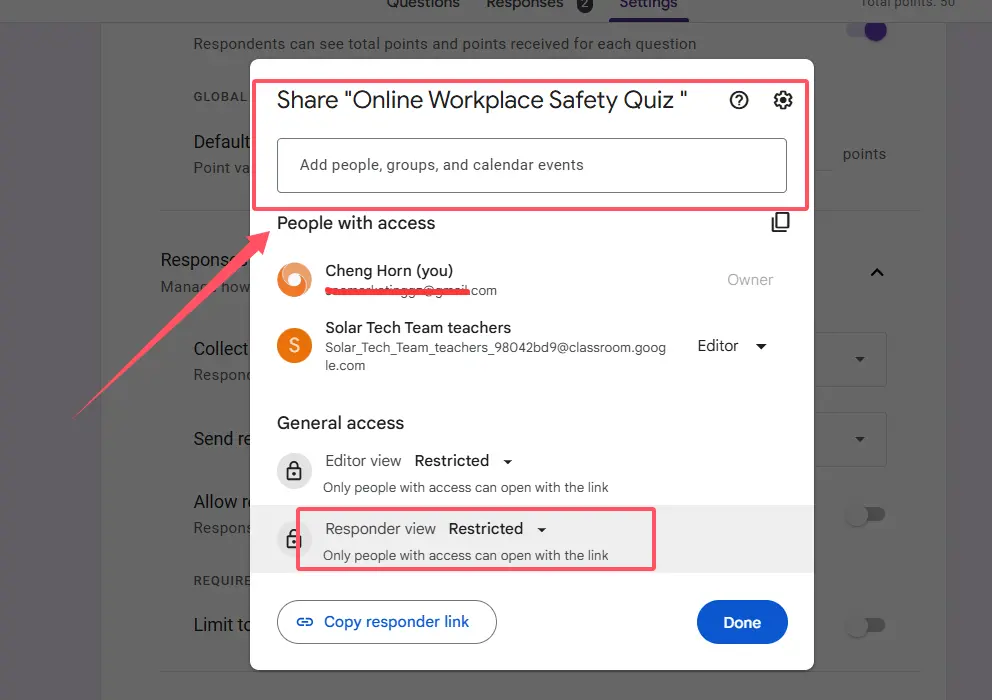
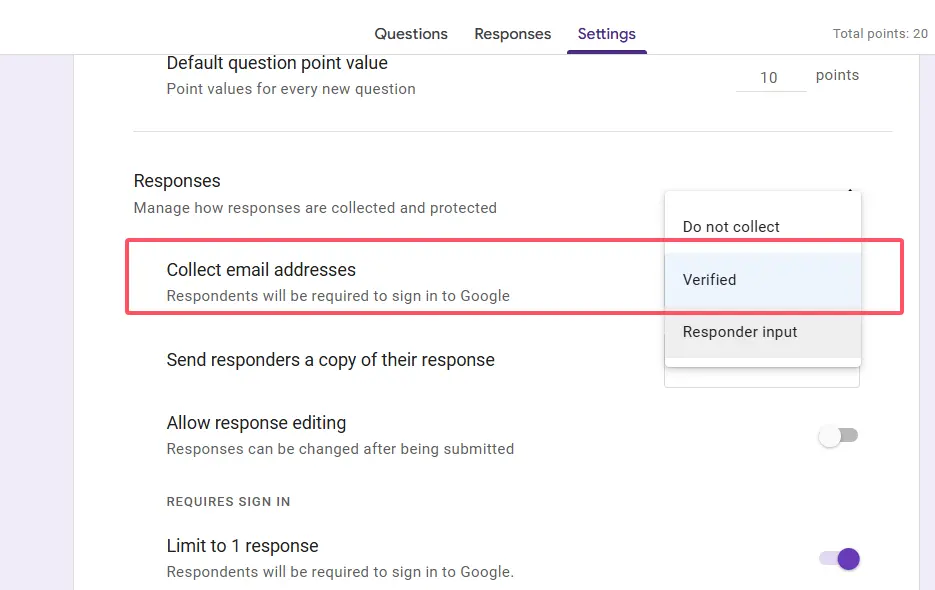
เปลี่ยนเป็น จำกัด ตอนนี้เฉพาะคนที่คุณแชร์ให้อย่างชัดเจนเท่านั้นที่สามารถตอบได้ หากคุณใช้ Google Workspace สำหรับการศึกษาหรือธุรกิจ คุณสามารถดำเนินการต่อไปได้โดยจำกัดการเข้าถึงเฉพาะผู้ใช้ในโดเมนของคุณเท่านั้น ไปที่ การตั้งค่า → คำตอบ และเปิดใช้งาน จำกัดเฉพาะผู้ใช้ใน [yourdomain.com] และองค์กรที่เชื่อถือได้
กฎการตอบเพียงครั้งเดียว
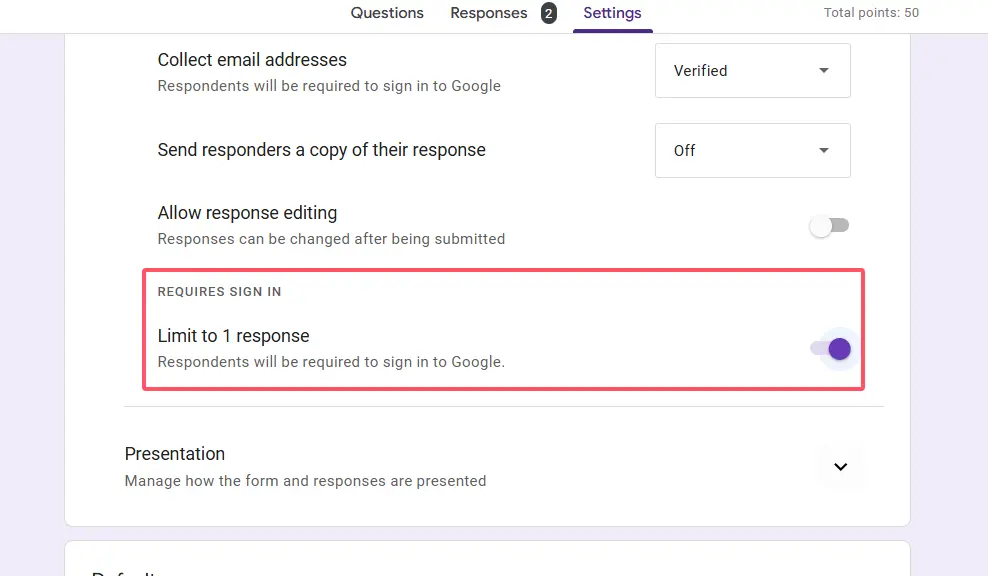
นี่คือฟีเจอร์ที่ซ่อนอยู่ซึ่งทำหน้าที่ได้สองอย่าง เปิด จำกัดการตอบ 1 ครั้ง ในการตั้งค่าของคุณ สิ่งนี้จะบังคับให้ผู้ตอบต้องเข้าสู่ระบบด้วยบัญชี Google และป้องกันไม่ให้บุคคลเดิมส่งคำตอบหลายครั้ง
ทำไมสิ่งนี้ถึงสำคัญ? ตามงานวิจัยของ Labnol เกี่ยวกับความปลอดภัยของฟอร์ม การป้องกันการส่งหลายครั้งไม่เพียงแต่หยุดการโกงระบบเท่านั้น แต่ยังสร้างร่องรอยการตรวจสอบอีกด้วย คุณจะรู้ได้อย่างแน่ชัดว่าใครเป็นคนทำแบบทดสอบของคุณและเมื่อใด
แต่มีข้อเสีย: สิ่งนี้ใช้ได้ก็ต่อเมื่อผู้คนซื่อสัตย์เกี่ยวกับบัญชีที่พวกเขาใช้ นักเรียนที่มุ่งมั่นซึ่งมีที่อยู่อีเมล Gmail หลายบัญชีก็ยังสามารถเล็ดรอดผ่านไปได้ ซึ่งนำเราไปสู่ระดับความปลอดภัยถัดไป
การตั้งรหัสผ่านและรหัสแบบทดสอบ
ตอนนี้เรากำลังเริ่มสร้างสรรค์ ลองคิดว่านี่เป็นการเพิ่มบouncer ให้กับคลับทดสอบของคุณ—ไม่มีรหัส ไม่เข้า
แนวคิดนี้เรียบง่ายแต่มีประสิทธิภาพ คุณเพิ่มคำถามแบบคำตอบสั้นๆ ที่จุดเริ่มต้นของแบบทดสอบ โดยถามหารหัสผ่านหรือรหัสแบบทดสอบ เฉพาะผู้ที่รู้คำวิเศษเท่านั้นที่สามารถดำเนินการต่อไปยังคำถามจริงได้
การตั้งค่ารหัสผ่าน
นี่คือขั้นตอนโดยละเอียด:
- สร้างคำถามแบบคำตอบสั้นใหม่ ที่ด้านบนของแบบฟอร์มของคุณ เช่น “ป้อนรหัสเข้าถึงแบบทดสอบ” หรือ “รหัสผ่านสำหรับแบบทดสอบวันนี้คืออะไร?”
- เปิดการตรวจสอบคำตอบ สำหรับคำถามนี้ คุณจะพบสิ่งนี้ในเมนูสามจุดบนคำถาม
- ตั้งค่าการตรวจสอบเป็น ข้อความ → มี (ถ้าคุณต้องการความยืดหยุ่น) หรือ ตรงกัน (ถ้าคุณต้องการให้ตรงกันทุกประการ)
- พิมพ์รหัสที่คุณเลือก อาจเป็นอะไรง่ายๆ เช่น “Biology101” หรือแบบสุ่ม เช่น “BlueElephant42″—ขึ้นอยู่กับคุณ
- ทำเครื่องหมายว่าจำเป็น สิ่งนี้สำคัญมาก
- เพิ่มตัวแบ่งส่วน หลังจากคำถามนี้ และใส่คำถามแบบทดสอบจริงทั้งหมดของคุณในส่วนใหม่นั้น
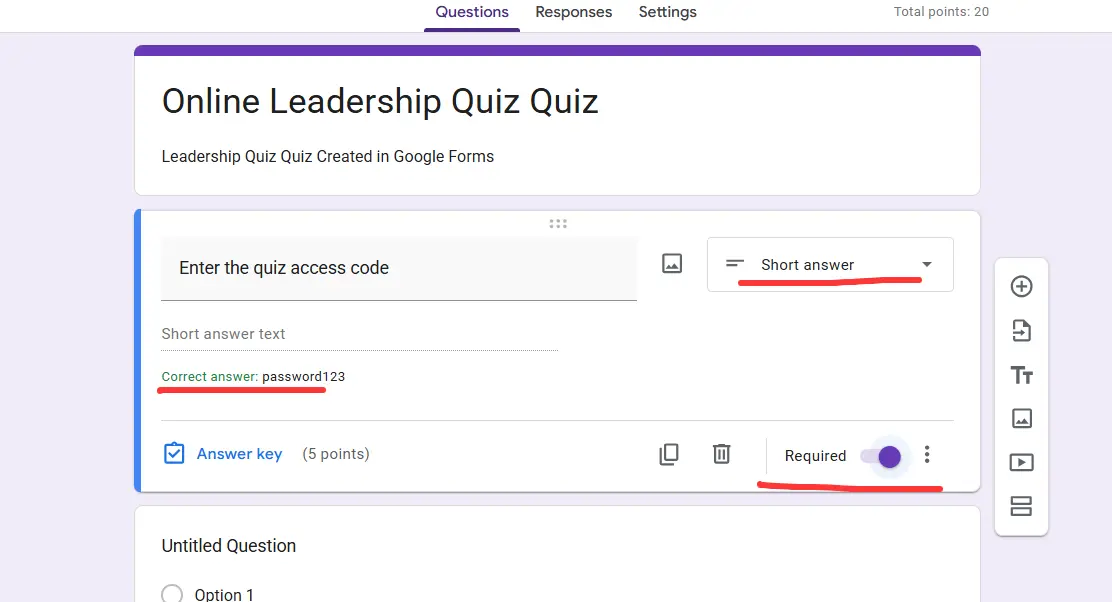
เคล็ดลับมือโปร: เปลี่ยนรหัสแบบทดสอบของคุณทุกครั้งที่มีการจัดสอบ การใช้รหัสผ่านซ้ำก็เหมือนกับการใช้ “password123” สำหรับบัญชีธนาคารของคุณ—ในทางเทคนิคมันใช้ได้ แต่เอาจริงนะ
การป้องกันเพิ่มเติมสำหรับแบบทดสอบในห้องเรียน
ถ้าคุณกำลังสอนในโรงเรียนที่มี Chromebook ที่ได้รับการจัดการ ยินดีด้วย—คุณสามารถเข้าถึงฟีเจอร์ความปลอดภัยที่จริงจังได้บางอย่าง ถ้าไม่มี ก็ยังสามารถใช้มาตรการป้องกันที่ชาญฉลาดได้
โหมดล็อกสำหรับ Chromebook
นี่คือสิ่งที่ใกล้เคียงที่สุดที่ Google Forms จะมีให้กับประสบการณ์การสอบที่มีการควบคุม ใน การตั้งค่า → แบบทดสอบ คุณสามารถเปิดใช้งาน โหมดล็อกบน Chromebook เมื่อนักเรียนทำแบบทดสอบในโหมดล็อก พวกเขาจะไม่สามารถเปิดแท็บอื่น เข้าใช้แอปอื่น หรือใช้แป้นพิมพ์ลัดเพื่อหลบหนีได้

มันเหมือนกับการใส่ที่บังตาข้างให้ม้า ยกเว้นว่าม้าตัวนี้เป็นวัยรุ่นที่มีทักษะการทำงานหลายอย่างพร้อมกันที่ยอดเยี่ยม
ข้อควรระวังที่สำคัญ: สิ่งนี้ใช้ได้ก็ต่อเมื่อโรงเรียนของคุณมี Google Workspace สำหรับการศึกษา และผู้ดูแลระบบไอทีของคุณเปิดใช้งานฟีเจอร์นี้แล้ว ตามที่ระบุไว้ใน ฟอรัมสนับสนุนของ Google โหมดล็อกไม่มีให้สำหรับบัญชี Gmail ส่วนตัว
สับเปลี่ยนทุกอย่าง
ถึงแม้คุณจะไม่สามารถใช้โหมดล็อกได้ คุณก็สามารถทำให้การโกงยากขึ้นอย่างมากโดยการสุ่มแบบทดสอบของคุณ เปิดใช้งานการตั้งค่าสองอย่างนี้:
สับเปลี่ยนลำดับคำถาม: นักเรียนแต่ละคนจะเห็นคำถามในลำดับที่แตกต่างกัน
สับเปลี่ยนลำดับตัวเลือก: คำตอบแบบเลือกตอบจะปรากฏในลำดับที่แตกต่างกันสำหรับนักเรียนแต่ละคน
วิธีนี้ไม่ได้ป้องกันไม่ให้ใครบางคนแชร์ “คำตอบของข้อ 3 คือ B” แต่ทำให้มีประโยชน์น้อยลงมากเมื่อข้อ 3 ของแต่ละคนแตกต่างกัน
การปล่อยคะแนนแบบล่าช้า
นี่คือการตั้งค่าที่มักถูกมองข้าม: ปล่อยคะแนน → ภายหลัง หลังจากตรวจสอบด้วยตนเอง
ทำไมสิ่งนี้ถึงสำคัญ? ถ้านักเรียนสามารถดูคะแนนและคำตอบที่ถูกต้องได้ทันทีหลังจากส่ง คนที่ทำเสร็จก่อนจะกลายเป็นเฉลยคำตอบแบบเดินได้ การปล่อยคะแนนช้าจะช่วยป้องกันการไหลเวียนของข้อมูลนี้
มันต้องทำงานเพิ่มในส่วนของคุณ—คุณต้องปล่อยคะแนนด้วยตนเองในภายหลัง—แต่สำหรับแบบทดสอบที่สำคัญ มันคุ้มค่ากับความพยายามพิเศษ
วิธีที่ดีกว่า: OnlineExamMaker สำหรับการควบคุมแบบทดสอบขั้นสูง
ตอนนี้ พูดกันตามตรง ทุกอย่างที่เราพูดถึงมาจนถึงตอนนี้คือการติดฟีเจอร์ความปลอดภัยแบบใช้เทปกาวลงบนเครื่องมือที่ไม่ได้ออกแบบมาสำหรับการประเมินที่มีความเสี่ยงสูงตั้งแต่แรก Google Forms ยอดเยี่ยมสำหรับแบบสำรวจและแบบทดสอบง่ายๆ แต่ถ้าคุณต้องการการควบคุมการเข้าถึงที่จริงจัง? คุณอาจต้องการพิจารณาแพลตฟอร์มที่สร้างขึ้นมาเพื่อสิ่งนี้โดยเฉพาะ
OnlineExamMaker ถูกสร้างขึ้นมาโดยเฉพาะสำหรับการสร้างแบบทดสอบและการสอบที่ปลอดภัยและควบคุมได้ นี่คือสิ่งที่ทำให้มันแตกต่าง:
การควบคุมการเข้าถึงแบบละเอียด
แทนที่จะต้องประกอบรั้วรหัสผ่านและข้อจำกัดการตอบเข้าด้วยกัน OnlineExamMaker ให้การจัดการการเข้าถึงที่ครอบคลุมแก่คุณทันทีที่เริ่มต้นใช้ คุณสามารถ:
- กำหนดช่วงวันที่และเวลาเฉพาะสำหรับความพร้อมของแบบทดสอบ
- สร้างรหัสเข้าใช้ที่ไม่ซ้ำกันสำหรับนักเรียนหรือกลุ่มแต่ละคน
- จำกัดตามช่วงที่อยู่ IP (เหมาะสำหรับการทดสอบในสถานที่)
- กำหนดให้มีการยืนยันตัวตนผ่านวิธีการต่างๆ
- ควบคุมว่านักเรียนสามารถตรวจสอบคำตอบของตนหลังจากส่งได้หรือไม่
ฟีเจอร์ความปลอดภัยในตัว
OnlineExamMaker ไม่จำเป็นต้องมีวิธีแก้ไขสำหรับความปลอดภัยขั้นพื้นฐาน ฟีเจอร์ต่างๆ เช่น การสุ่มคำถาม การสับเปลี่ยนคำตอบ และการจำกัดเวลาถูกรวมอยู่ในแพลตฟอร์มหลัก คุณสามารถตั้งค่าพารามิเตอร์เหล่านี้ในขณะที่สร้างแบบทดสอบ ไม่ใช่เป็นการเสริมทีหลัง
แพลตฟอร์มนี้ยังรวมมาตรการป้องกันการโกงที่เหนือกว่าสิ่งที่ Forms มีให้:
- การล็อกเบราว์เซอร์: ป้องกันไม่ให้นักเรียนเปิดแท็บใหม่หรือเปลี่ยนหน้าต่าง
- การตรวจสอบผ่านเว็บแคม: การควบคุมดูแลแบบเลือกได้สำหรับการสอบที่สำคัญ
- การป้องกันการคัดลอก-วาง: หยุดนักเรียนจากการวางคำถามลงในเสิร์ชเอ็นจิ้น
- บันทึกกิจกรรมโดยละเอียด: ดูว่านักเรียนเริ่มเมื่อใด ใช้เวลาในแต่ละคำถามนานเท่าใด และส่งเมื่อใด
การวิเคราะห์และการรายงานที่ดีขึ้น
ในขณะที่ Google Forms ให้ข้อมูลการตอบกลับขั้นพื้นฐาน OnlineExamMaker ให้การวิเคราะห์ที่ครอบคลุม คุณสามารถติดตามอัตราการทำเสร็จ ระบุคำถามที่นักเรียนมีปัญหา และสร้างรายงานประสิทธิภาพโดยละเอียด—ทั้งหมดนี้โดยไม่ต้องส่งออกไปยังสเปรดชีตและสร้างตาราง Pivot
สร้างแบบทดสอบ/ข้อสอบครั้งต่อไปของคุณโดยใช้ AI ใน OnlineExamMaker
เมื่อใดควรเลือก OnlineExamMaker
Google Forms ยังคงมีที่ของมันสำหรับแบบทดสอบที่ไม่สำคัญ การตรวจสอบความเข้าใจอย่างรวดเร็ว หรือเมื่อคุณต้องการสิ่งที่เรียบง่ายและฟรี แต่ลองพิจารณา OnlineExamMaker เมื่อ:
- คุณกำลังดำเนินการประเมินที่มีความเสี่ยงสูงซึ่งส่งผลต่อเกรดหรือการจัดระดับ
- คุณต้องการการควบคุมโดยละเอียดว่าใครเข้าถึงแบบทดสอบของคุณและเมื่อใด
- คุณต้องการฟีเจอร์ความปลอดภัยในตัวโดยไม่ต้องสร้างวิธีแก้ไข
- คุณต้องการการรายงานและการวิเคราะห์อย่างมืออาชีพ
- คุณกำลังจัดการแบบทดสอบสำหรับกลุ่มใหญ่ในหลายช่วงเวลา
บรรทัดล่าง? Google Forms ที่มีมาตรการรักษาความปลอดภัยที่สร้างสรรค์สามารถใช้ได้ในหลายสถานการณ์ แต่เมื่อความปลอดภัยของแบบทดสอบมีความสำคัญจริงๆ การใช้แพลตฟอร์มเฉพาะที่ออกแบบมาสำหรับการประเมินที่ปลอดภัย ช่วยให้ชีวิตง่ายขึ้น
คำถามที่พบบ่อย
นักเรียนสามารถแชร์ลิงก์แบบทดสอบ Google Forms กับผู้อื่นได้หรือไม่?
ได้ ในทางเทคนิคนักเรียนสามารถแชร์ลิงก์ได้ อย่างไรก็ตาม คุณสามารถลดปัญหานี้ได้โดยใช้ข้อจำกัดโดเมน (จำกัดการเข้าถึงเฉพาะบัญชีของโรงเรียนหรือองค์กรของคุณ) กำหนดให้ต้องเข้าสู่ระบบพร้อมกับการจำกัดการตอบ 1 ครั้ง และใช้รั้วรหัสผ่าน มาตรการเหล่านี้ช่วยให้มั่นใจว่าแม้ลิงก์จะถูกแชร์ ผู้ใช้ที่ไม่ได้รับอนุญาตก็ไม่สามารถเข้าถึงหรือทำแบบทดสอบให้เสร็จได้
ฉันจะป้องกันไม่ให้นักเรียนทำแบบทดสอบซ้ำหลายครั้งได้อย่างไร?
เปิดใช้งาน จำกัดการตอบ 1 ครั้ง ในการตั้งค่าแบบฟอร์มของคุณ สิ่งนี้กำหนดให้นักเรียนต้องเข้าสู่ระบบด้วยบัญชี Google และป้องกันการส่งหลายครั้งจากบัญชีเดียวกัน โปรดทราบว่านักเรียนที่มีบัญชี Google หลายบัญชีอาจเลี่ยงสิ่งนี้ได้ ดังนั้นจึงควรใช้ร่วมกับมาตรการรักษาความปลอดภัยอื่นๆ เช่น การจำกัดโดเมน
ฉันสามารถกำหนดเวลาเปิดและปิดแบบทดสอบ Google Forms ของฉันได้หรือไม่?
Google Forms ไม่มีการตั้งเวลาอัตโนมัติในตัว คุณต้องสลับสวิตช์ กำลังรับคำตอบ ในแท็บคำตอบด้วยตนเอง เปิดเมื่อคุณต้องการให้แบบทดสอบพร้อมใช้งาน และปิดเมื่อหมดเวลา ตั้งการเตือนเพื่อให้แน่ใจว่าคุณจะไม่ลืมสลับสวิตช์ในช่วงเวลาที่เหมาะสม
วิธีที่ปลอดภัยที่สุดในการป้องกันรหัสผ่านให้กับแบบทดสอบ Google Forms คืออะไร?
สร้างคำถามแบบคำตอบสั้นๆ ที่จุดเริ่มต้นของแบบฟอร์มของคุณ โดยตั้งค่าการตรวจสอบคำตอบให้ต้องใช้รหัสผ่านหรือรหัสที่เฉพาะเจาะจง ทำเครื่องหมายว่าจำเป็น และวางคำถามแบบทดสอบจริงทั้งหมดในส่วนที่แยกต่างหาก สิ่งนี้ป้องกันไม่ให้ผู้ที่ไม่มีรหัสผ่านเห็นคำถามของคุณ อย่าลืมเปลี่ยนรหัสผ่านทุกครั้งที่มีการจัดแบบทดสอบ
Google Forms มีฟีเจอร์การควบคุมการสอบหรือไม่?
Google Forms เองไม่มีฟีเจอร์การควบคุมการสอบ อย่างไรก็ตาม หากคุณใช้ Chromebook ที่ได้รับการจัดการผ่าน Google Workspace สำหรับการศึกษา คุณสามารถเปิดใช้งาน โหมดล็อก ซึ่งป้องกันไม่ให้นักเรียนเข้าถึงแท็บหรือแอปพลิเคชันอื่นๆ ในระหว่างการทำแบบทดสอบ สำหรับฟีเจอร์การควบคุมการสอบที่ครอบคลุมมากขึ้น ให้พิจารณาใช้แพลตฟอร์มเฉพาะ เช่น OnlineExamMaker
ฉันจะป้องกันไม่ให้นักเรียนเห็นคำถามแบบทดสอบก่อนช่วงเวลาประเมินได้อย่างไร?
ปิดสวิตช์ กำลังรับคำตอบ ไว้จนกว่าช่วงเวลาทำแบบทดสอบของคุณจะเริ่มขึ้น แม้ว่านักเรียนจะมีลิงก์ พวกเขาจะไม่สามารถดูคำถามใดๆ เมื่อปิดการตอบกลับ นอกจากนี้ หลีกเลี่ยงการแชร์ลิงก์จนกว่าจะใกล้ถึงช่วงเวลาทำแบบทดสอบ และใช้ช่องทางการแจกจ่ายที่ควบคุมได้ เช่น Google Classroom แทนการโพสต์สาธารณะ
ฉันสามารถจำกัดแบบทดสอบของฉันเฉพาะที่อยู่อีเมลบางที่อยู่ได้หรือไม่?
ได้ เมื่อคุณคลิกปุ่มส่ง คุณสามารถป้อนที่อยู่อีเมลเฉพาะเพื่อแชร์ฟอร์มด้วย ตั้งค่าฟอร์มเป็นโหมด จำกัด และเฉพาะบัญชีที่ระบุเท่านั้นที่จะสามารถเข้าถึงได้ สำหรับแบบทดสอบที่เกิดขึ้นเป็นประจำกับกลุ่มเดิม ให้ลองสร้างกลุ่ม Google ส่วนตัวและจำกัดการเข้าถึงเฉพาะสมาชิกของกลุ่มนั้น
การรักษาความปลอดภัยให้กับแบบทดสอบ Google Forms ของคุณไม่จำเป็นต้องมีปริญญาวิทยาการคอมพิวเตอร์—เพียงแค่มีความเข้าใจที่ชัดเจนเกี่ยวกับเครื่องมือที่มีอยู่และความคิดเชิงกลยุทธ์ ไม่ว่าคุณจะใช้ Forms ต่อไปและเพิ่มมาตรการรักษาความปลอดภัยหลายชั้น หรืออัปเกรดเป็นแพลตฟอร์มเฉพาะอย่าง OnlineExamMaker กุญแจสำคัญคือการจับคู่ระดับความปลอดภัยของคุณกับความสำคัญของการประเมิน
จำไว้ว่า: ไม่มีการรักษาความปลอดภัยที่สมบูรณ์แบบ แต่การทำให้การเข้าถึงโดยไม่ได้รับอนุญาตยากกว่าตัวแบบทดสอบเอง? สิ่งนั้นสามารถทำได้อย่างแน่นอน ไปล็อกแบบทดสอบเหล่านั้นกันเถอะ