การฝังแบบทดสอบ Google Forms ลงในเว็บไซต์ของคุณนั้นง่ายดายอย่างน่าประหลาดใจ ไม่ว่าคุณจะเป็นครูที่สร้างแบบประเมิน ผล ผู้ฝึกสอนที่สร้างแบบทดสอบความรู้ หรือผู้จัดการฝ่ายทรัพยากรบุคคลที่ออกแบบแบบสำรวจพนักงาน คู่มือนี้จะแนะนำทุกสิ่งที่คุณจำเป็นต้องรู้ และเราจะสำรวจทางเลือกอันทรงพลังบางอย่างไปพร้อมกัน
- ทำไมต้องฝังแบบทดสอบแทนที่จะแชร์ลิงก์?
- คำแนะนำทีละขั้นตอนในการฝังแบบทดสอบ Google Forms บนเว็บไซต์
- รับโค้ดฝังจาก Google Forms
- เพิ่มแบบทดสอบของคุณลงในแพลตฟอร์มเว็บไซต์ต่างๆ
- การทดสอบและปรับแต่งแบบทดสอบที่ฝังไว้
- พบกับ OnlineExamMaker: สร้างแบบทดสอบที่ฝังได้ด้วย AI
- คำถามทั่วไปและเคล็ดลับการแก้ปัญหาในการฝังแบบทดสอบ

ทำไมต้องฝังแบบทดสอบแทนที่จะแชร์ลิงก์?
พูดตามตรงนะ—การคลิกลิงก์ที่พาคนออกไปจากเว็บไซต์ของคุณนั้นให้ความรู้สึกที่ไม่ค่อยจะดีนัก มันทำให้การไหลเวียนของเนื้อหาขาดตอน เว็บไซต์ที่คุณออกแบบมาอย่างดีจะถูกแทนที่ด้วยอินเทอร์เฟซทั่วไปของ Google และก่อนที่คุณจะรู้ตัว ผู้เข้าชมครึ่งหนึ่งก็อาจจะเผลอไปเช็คอีเมลกันหมดแล้ว
การฝังจะทำให้ทุกอย่างอยู่ในที่เดียว แบบทดสอบของคุณจะกลายเป็นส่วนหนึ่งของประสบการณ์บนเว็บไซต์ของคุณ ไม่ใช่สิ่งที่ถูกคิดขึ้นมาทีหลัง มันดูเป็นมืออาชีพ รู้สึกถึงความต่อเนื่อง และที่สำคัญที่สุดคือทำให้ผู้ชมของคุณมีส่วนร่วมตรงจุดที่คุณต้องการให้พวกเขาอยู่
ลองคิดจากมุมมองของผู้ใช้ของคุณสิ คุณจะคลิกลิงก์ที่เปิดแท็บใหม่ (หรือแย่กว่านั้นคือเปลี่ยนเส้นทางคุณไปเลย) หรือเลื่อนลงมาบนหน้าที่คุณกำลังอ่านอยู่แล้วเจอแบบทดสอบรอคุณอยู่? คำตอบดูเหมือนจะชัดเจนทีเดียว
คำแนะนำทีละขั้นตอนในการฝังแบบทดสอบ Google Forms บนเว็บไซต์
รับโค้ดฝังจาก Google Forms
นี่คือจุดเริ่มต้นของความมหัศจรรย์ และมันง่ายกว่าการชงกาแฟตอนเช้าด้วยซ้ำ Google Forms มอบทุกสิ่งที่คุณต้องการไว้ให้คุณอย่างง่ายดาย—คุณแค่ต้องรู้ว่าจะหามันได้จากที่ไหน
ขั้นตอนที่ 1: เปิดแบบทดสอบของคุณ
ไปที่แบบทดสอบ Google Forms ของคุณ สังเกตปุ่ม ส่ง ที่มุมขวาบนนั่นไหม? นั่นคือประตูของคุณ คลิกมัน แล้วหน้าต่างจะปรากฏขึ้นพร้อมตัวเลือกการแชร์ต่างๆ
ขั้นตอนที่ 2: ค้นหาไอคอนฝัง
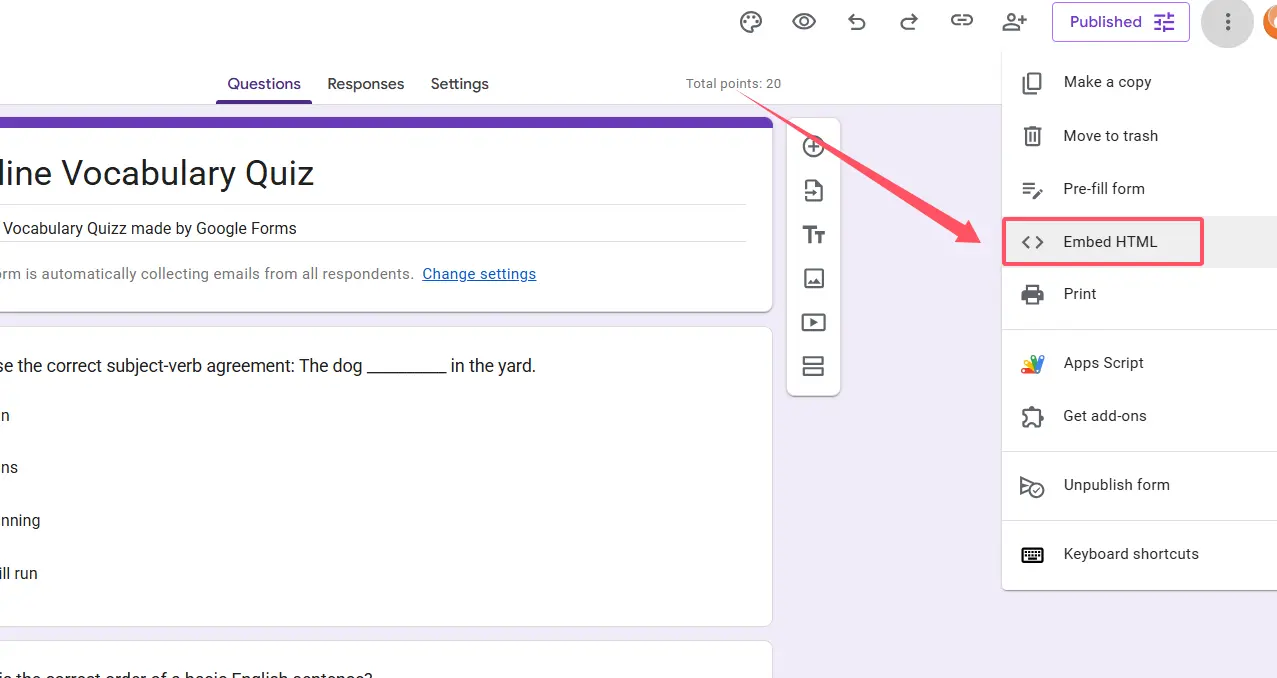
คลิกไอคอนจุดสามจุดที่มุมขวาบนเพื่อไปยังปุ่มโค้ดฝัง นี่คือไอคอนฝัง HTML และการคลิกมันจะเผยให้เห็นโค้ด iframe ที่จะทำให้แบบทดสอบของคุณมีชีวิตขึ้นมาบนเว็บไซต์ของคุณ
ขั้นตอนที่ 3: ปรับแต่งขนาด
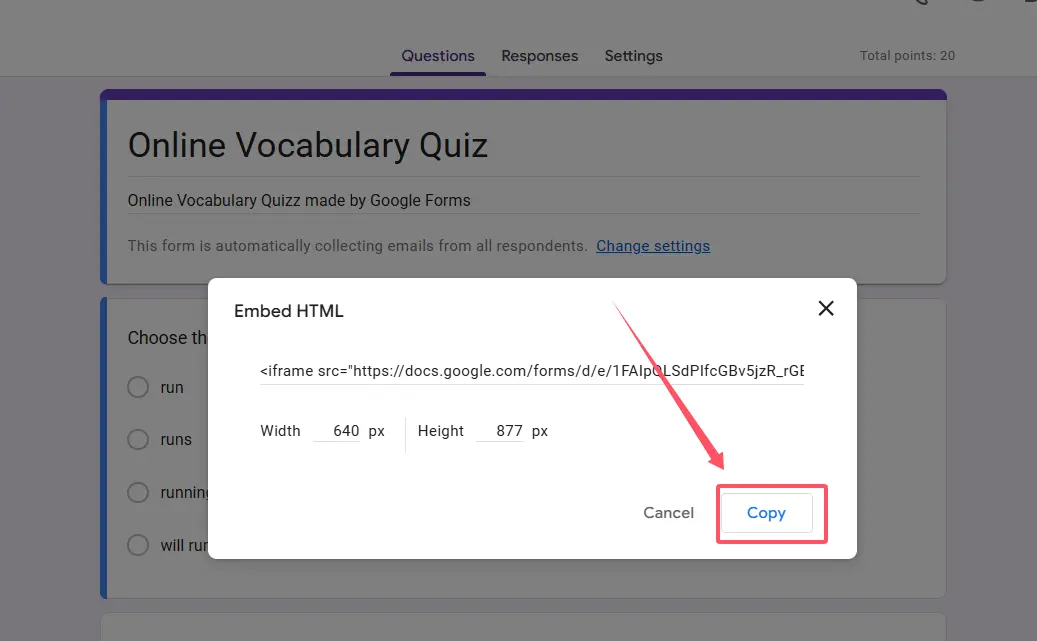
นี่คือจุดที่คุณสามารถสร้างสรรค์ได้หน่อย ขนาดเริ่มต้นอาจไม่พอดีกับเว็บไซต์ของคุณพอดี ต้องการให้แบบทดสอบของคุณขยายเต็มความกว้างของพื้นที่เนื้อหาหรือไม่? เปลี่ยนค่าความกว้างเป็น 100% รู้สึกว่าแบบทดสอบแน่นเกินไปในแนวตั้งหรือไม่? เพิ่มความสูงเป็น 800 หรือแม้แต่ 1000 พิกเซล
โค้ดของคุณจะมีลักษณะประมาณนี้:
<iframe src="https://docs.google.com/forms/d/e/YOUR_FORM_ID/viewform?embedded=true" width="100%" height="800" frameborder="0">กำลังโหลด…</iframe>ขั้นตอนที่ 4: คัดลอกโค้ด
เมื่อคุณพอใจกับขนาดแล้ว ให้คัดลอกโค้ดทั้งชุด ตอนนี้คุณพร้อมที่จะวางลงในเว็บไซต์ของคุณแล้ว
เพิ่มแบบทดสอบของคุณลงในแพลตฟอร์มเว็บไซต์ต่างๆ
ผู้สร้างเว็บไซต์แต่ละรายมีลูกเล่นเฉพาะตัว แต่พวกเขาทั้งหมดใช้ภาษาเดียวกันเมื่อพูดถึงการฝัง: HTML มาดูกระบวนการสำหรับแพลตฟอร์มยอดนิยมกันดีกว่า
WordPress: แพลตฟอร์มจัดการเนื้อหาชั้นนำ
WordPress ขับเคลื่อนส่วนสำคัญของอินเทอร์เน็ต และด้วยเหตุผลที่ดี นี่คือวิธีฝังแบบทดสอบของคุณ:
แก้ไขหน้าหรือโพสต์ที่คุณต้องการให้แบบทดสอบแสดง ในตัวแก้ไขบล็อก (หรือที่เรียกว่า Gutenberg) ให้คลิกไอคอนเครื่องหมายบวกเพื่อเพิ่มบล็อกใหม่ ค้นหา HTML ที่กำหนดเอง และเลือก วางโค้ด iframe ของคุณลงในบล็อกนั้นโดยตรง กดเผยแพร่ แล้วก็เสร็จเรียบร้อย
ความสวยงามของ WordPress คือความยืดหยุ่น—คุณสามารถวางบล็อก HTML ที่กำหนดเองนั้นไว้ที่ใดก็ได้ในเนื้อหาของคุณ วางไว้ระหว่างย่อหน้า หรือกำหนดส่วนเฉพาะของมันเอง
เว็บไซต์ HTML ธรรมดา: แนวทางดั้งเดิม
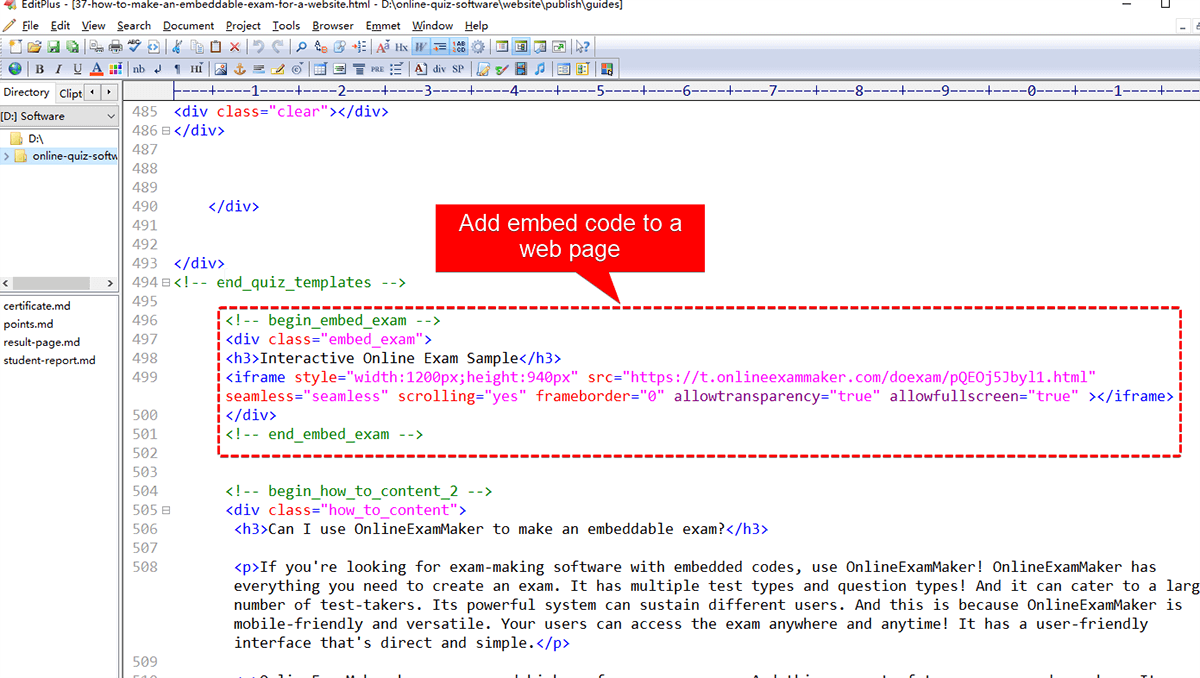
ทำงานกับ HTML ดิบๆ ใช่ไหม? นี่คืออาณาจักรของคุณ เปิดไฟล์ HTML ของคุณในโปรแกรมแก้ไขโค้ดที่คุณชื่นชอบ หาตำแหน่งในส่วน <body> ที่คุณต้องการให้แบบทดสอบอยู่ แล้ววางโค้ด iframe ลงไป บันทึกไฟล์ อัปโหลดไปยังเซิร์ฟเวอร์ของคุณ แล้วก็เรียบร้อย
มีความรู้สึกน่าพอใจเกี่ยวกับความตรงไปตรงมาของวิธีนี้ ไม่ต้องมีปลั๊กอิน ไม่ต้องมีอินเทอร์เฟซ—มีแค่คุณและโค้ด
Wix, Squarespace และผู้สร้างแบบลากแล้ววางอื่นๆ
แพลตฟอร์มเหล่านี้เน้นการทำให้ทุกอย่างเป็นภาพและใช้งานง่าย มองหาวิดเจ็ต ฝัง หรือ บล็อก HTML ในโปรแกรมแก้ไขของคุณ ลากมันลงบนหน้าของคุณ วางโค้ด iframe ของคุณ และปรับตำแหน่งตามที่คุณต้องการ
แต่ละแพลตฟอร์มมีชื่อเรียกที่แตกต่างกันเล็กน้อยสำหรับฟีเจอร์นี้—Wix เรียกมันว่า “HTML iframe,” Squarespace ใช้ “บล็อกโค้ด”—แต่แนวคิดยังคงเหมือนเดิม
การทดสอบและปรับแต่งแบบทดสอบที่ฝังไว้
คุณได้ฝังแบบทดสอบของคุณแล้ว เยี่ยมมาก! แต่เดี๋ยวก่อน—มันทำงานตามที่คุณต้องการจริงๆ หรือเปล่า?
ลองเปิดเว็บไซต์ของคุณบนอุปกรณ์ต่างๆ แบบทดสอบดูดีบนโทรศัพท์ของคุณไหม? แล้วบนแท็บเล็ตล่ะ? ถ้าทุกอย่างดูอัดแน่นหรือยืดเกินไป ให้กลับไปที่ค่าความกว้างและความสูงในโค้ด iframe ของคุณ การตั้งค่าความกว้างเป็น 100% มักจะใช้ได้ผลดีกับการออกแบบที่ปรับตามอุปกรณ์ ในขณะที่ความสูงอาจต้องลองผิดลองถูก ขึ้นอยู่กับว่าแบบทดสอบของคุณยาวแค่ไหน
นี่คือปัญหาที่ซ่อนเร้นซึ่งทำให้หลายคนสะดุด: ถ้า Google Form ของคุณกำหนดให้ผู้ใช้ต้องลงชื่อเข้าใช้ด้วยบัญชี Google คุณจะสูญเสียผู้เข้าร่วมบางส่วนที่ไม่ต้องการยืนยันตัวตน ตรวจสอบการตั้งค่าแบบฟอร์มของคุณอีกครั้ง และตรวจสอบให้แน่ใจว่าตั้งค่าให้อนุญาตให้ตอบกลับจากใครก็ได้ ไม่ใช่เฉพาะคนในองค์กรของคุณเท่านั้น
ทดสอบประสบการณ์การทำแบบทดสอบจริง ลองคลิกผ่านด้วยตัวเอง คำถามทั้งหมดแสดงอย่างถูกต้องหรือไม่? คุณสามารถส่งได้โดยไม่มีปัญหาหรือไม่? บางครั้งการจัดรูปแบบที่แปลกๆ อาจแทรกเข้ามาเมื่อเนื้อหาย้ายจาก Google Forms ไปยังเวอร์ชันที่ฝังไว้ของคุณ
พบกับ OnlineExamMaker: สร้างแบบทดสอบที่ฝังได้ด้วย AI
Google Forms เหมาะสำหรับแบบทดสอบพื้นฐาน แต่ถ้าคุณต้องการสิ่งที่แข็งแกร่งกว่านี้ล่ะ? จะเกิดอะไรขึ้นถ้าคุณกำลังทำการประเมินที่มีความเสี่ยงสูง ติดตามการวิเคราะห์โดยละเอียด หรือแค่ต้องการควบคุมการออกแบบและฟังก์ชันการทำงานมากขึ้น?
ขอแนะนำ OnlineExamMaker ซอฟต์แวร์สร้างข้อสอบที่ขับเคลื่อนด้วย AI ซึ่งยกระดับการสร้างแบบทดสอบขึ้นไปอีกขั้น
นี่ไม่ใช่แค่เครื่องมือสร้างฟอร์มอีกตัวหนึ่ง OnlineExamMaker ถูกสร้างขึ้นมาโดยเฉพาะสำหรับการสร้างข้อสอบและแบบทดสอบระดับมืออาชีพด้วยฟีเจอร์ที่ทำให้ Google Forms ดูเหมือนสมุดจด เรากำลังพูดถึงมาตรการป้องกันการโกง คลังคำถาม การสุ่มคำถาม การวิเคราะห์โดยละเอียด และการสร้างแบรนด์ที่ปรับแต่งได้ซึ่งทำให้แบบทดสอบของคุณดูเป็นเอกลักษณ์เฉพาะตัว
สำหรับครูและผู้ฝึกสอนโดยเฉพาะ ความสามารถในการสร้างข้อสอบแบบจำกัดเวลาพร้อมคำถามที่สุ่มได้นั้นสามารถเปลี่ยนแปลงทุกอย่างได้ ผู้จัดการฝ่ายทรัพยากรบุคคลจะชื่นชอบเครื่องมือประเมินผู้สมัครโดยละเอียดและความสามารถในการติดตามอัตราการทำสำเร็จในแต่ละแผนก
สร้างแบบทดสอบ/ข้อสอบครั้งต่อไปของคุณโดยใช้ AI ใน OnlineExamMaker
การสร้างและฝังแบบทดสอบด้วย OnlineExamMaker
กระบวนการนี้ง่ายดายอย่างน่าทึ่ง ขั้นแรก คุณจะสร้างข้อสอบหรือแบบทดสอบของคุณภายในแพลตฟอร์ม OnlineExamMaker อินเทอร์เฟซใช้งานง่าย—เพิ่มคำถามของคุณ ตั้งค่ากฎการให้คะแนน กำหนดเวลาจำกัดหากจำเป็น และปรับแต่งรูปลักษณ์ให้ตรงกับแบรนด์ของคุณ
เมื่อแบบทดสอบของคุณพร้อมแล้ว OnlineExamMaker จะสร้างโค้ดฝังที่คล้ายกับ Google Forms แต่มีตัวเลือกการปรับแต่งมากกว่า ต้องการควบคุมลักษณะที่ปรากฏของแบบทดสอบภายในเว็บไซต์ของคุณ? คุณทำได้ จำเป็นต้องติดตามว่าใครทำแบบทดสอบและทำคะแนนได้เท่าไหร่? OnlineExamMaker ช่วยคุณได้
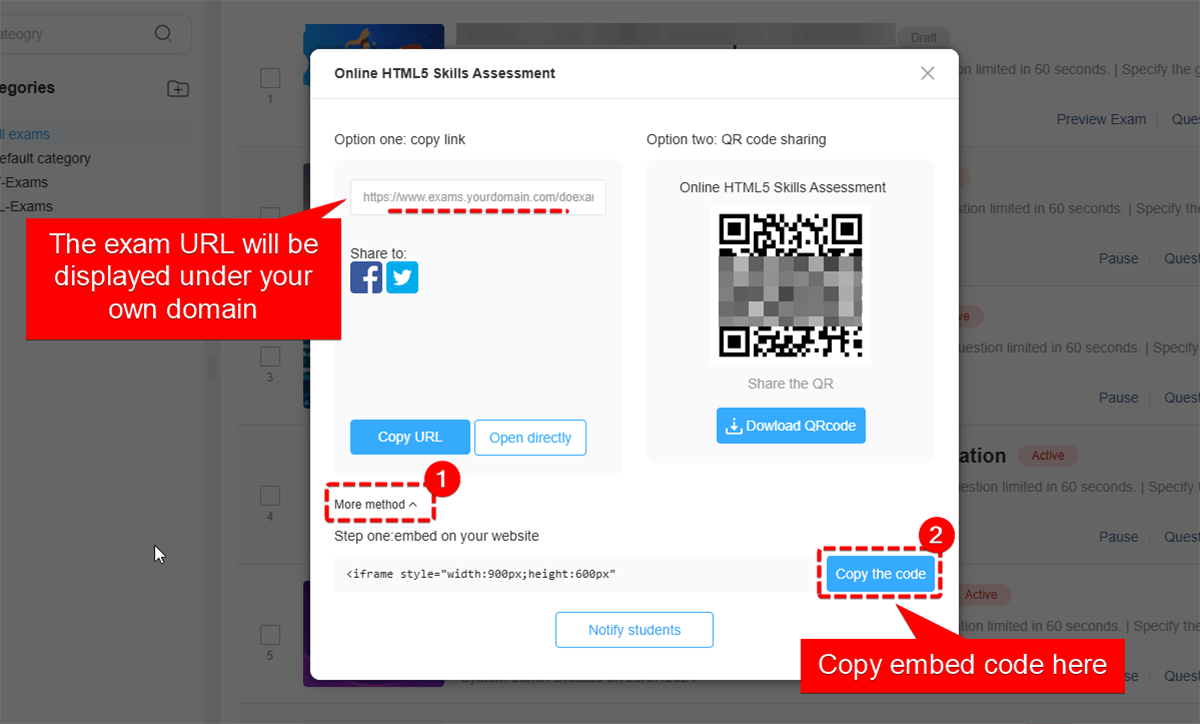
คำแนะนำโดยละเอียดเกี่ยวกับวิธีฝังแบบทดสอบ OnlineExamMaker ของคุณสามารถพบได้ใน เอกสารอย่างเป็นทางการ ของพวกเขา ซึ่งจะอธิบายขั้นตอนการฝังทีละขั้นตอน คุณจะพบตัวเลือกในการปรับแต่งขนาด เลือกระหว่างการแสดงผลแบบป๊อปอัปหรือแบบอินไลน์ และแม้แต่การทำ White-labeling ประสบการณ์เพื่อให้รู้สึกเป็นส่วนหนึ่งของเว็บไซต์คุณอย่างสมบูรณ์
คุณควรเลือก OnlineExamMaker มากกว่า Google Forms เมื่อใด?
Google Forms เหมาะสำหรับฟอร์มแสดงความคิดเห็นทั่วไปและแบบทดสอบทั่วไป แต่เมื่อคุณต้องการข้อสอบเพื่อรับประกาศนียบัตร การประเมินพนักงาน หรือสถานการณ์ใดๆ ที่ความปลอดภัยและรายงานโดยละเอียดมีความสำคัญ OnlineExamMaker จะโดดเด่น
ลองคิดถึงความแตกต่างแบบนี้: Google Forms เปรียบเสมือนร้านกาแฟในละแวกบ้าน—เหมาะสำหรับการพบปะสังสรรค์ทั่วไป OnlineExamMaker คือศูนย์การประชุมมืออาชีพ—พร้อมสำหรับธุรกิจที่จริงจังพร้อมสิ่งอำนวยความสะดวกครบครันตามที่คุณคาดหวัง
คำถามทั่วไปและเคล็ดลับการแก้ปัญหาในการฝังแบบทดสอบ
ทำไมแบบทดสอบของฉันถึงไม่แสดงบนเว็บไซต์?
ขั้นแรก ตรวจสอบว่าเว็บไซต์ของคุณอนุญาตให้ใช้ iframe หรือไม่ บางแพลตฟอร์มหรือการตั้งค่าความปลอดภัยอาจบล็อกทั้งหมด ถ้าเป็นเช่นนั้น คุณอาจเห็นเพียงพื้นที่ว่างเปล่าตรงที่แบบทดสอบควรจะอยู่ นอกจากนี้ ตรวจสอบให้แน่ใจว่าคุณกำลังวางโค้ดในพื้นที่แก้ไข HTML ไม่ใช่ตัวแก้ไข Rich Text ที่อาจตัดโค้ดออก
ฉันสามารถปรับแต่งลักษณะที่ปรากฏของแบบทดสอบ Google Forms เมื่อฝังได้หรือไม่?
Google Forms มีตัวเลือกการปรับแต่งที่จำกัดภายในฟอร์มเอง—คุณสามารถเปลี่ยนสีธีมและอัปโหลดรูปภาพส่วนหัวได้ แต่เวอร์ชันที่ฝังไว้จะคงรูปแบบพื้นฐานของ Google ไว้เสมอ สำหรับการควบคุมรูปลักษณ์ที่มากขึ้น แพลตฟอร์มอย่าง OnlineExamMaker ให้ตัวเลือกการสร้างแบรนด์ที่หลากหลายแก่คุณ
มีข้อจำกัดจำนวนคนที่สามารถทำแบบทดสอบที่ฝังไว้ของฉันได้หรือไม่?
Google Forms สามารถจัดการการตอบกลับได้มากถึง 5 ล้านครั้งต่อฟอร์ม ซึ่งมากเกินพอสำหรับคนส่วนใหญ่ ข้อจำกัดมักจะอยู่ที่ความสามารถในการรับส่งข้อมูลของเว็บไซต์ของคุณมากกว่าตัวแบบทดสอบเอง
จะเกิดอะไรขึ้นถ้าฉันต้องการเปลี่ยนแปลงแบบทดสอบหลังจากที่ฝังไว้แล้ว?
ข่าวดี—คุณไม่จำเป็นต้องอัปเดตโค้ดฝัง การเปลี่ยนแปลงใดๆ ที่คุณทำกับ Google Form ต้นฉบับจะแสดงในเวอร์ชันที่ฝังไว้โดยอัตโนมัติ แก้ไขฟอร์มของคุณ แล้วแบบทดสอบที่ฝังไว้จะอัปเดตทันที
แบบทดสอบของฉันดูดีบนเดสก์ท็อป แต่ดูแย่มากบนมือถือ ช่วยด้วย?
โดยปกติแล้วปัญหานี้เกิดจากค่าความกว้างและความสูง ลองใช้ width=”100%” เพื่อให้แน่ใจว่ามันปรับขนาดตามขนาดหน้าจอ สำหรับความสูง คุณอาจต้องใช้ Media Queries ใน CSS เพื่อปรับขนาดสำหรับหน้าจอขนาดเล็ก หรือเพียงแค่ตั้งค่าความสูงคงที่ที่เหมาะสมซึ่งใช้ได้กับทุกอุปกรณ์