เคยสงสัยไหมว่าคุณคือ “ผู้มีวิสัยทัศน์” หรือ “นักวิเคราะห์”? แบบทดสอบบุคลิกภาพไม่ได้มีไว้สำหรับนิตยสารออนไลน์อีกต่อไป ครู ผู้ฝึกอบรม และผู้จัดการฝ่ายทรัพยากรบุคคลกำลังค้นพบว่าแบบทดสอบเชิงโต้ตอบเหล่านี้ช่วยให้ การเรียนรู้ติดตรึง กระตุ้นการสนทนา และช่วยให้ผู้คนเข้าใจตนเองดีขึ้น
จุดสำคัญคือ: คุณไม่จำเป็นต้องมีซอฟต์แวร์หรูหราหรือทักษะการเขียนโค้ด PowerPoint — ใช่แล้ว เครื่องมือเดียวกับที่คุณใช้ทำพรีเซนเทชั่นมาตลอด — สามารถสร้างแบบทดสอบบุคลิกภาพแบบโต้ตอบได้อย่างเต็มที่ ซึ่งให้ความรู้สึกน่าแปลกใจว่ามืออาชีพ และจริงๆ แล้ว? มันง่ายกว่าที่คุณคิด
- อะไรทำให้แบบทดสอบบุคลิกภาพแตกต่าง?
- วางแผนแบบทดสอบของคุณ: แบบแปลน
- สร้างพื้นฐานใน PowerPoint
- ทำให้เป็นแบบโต้ตอบด้วยไฮเปอร์ลิงก์
- ออกแบบเพื่อสัมผัส “แบบทดสอบ”
- ตัวเลือกขั้นสูง: ใช้ ClassPoint สำหรับการโต้ตอบแบบเรียลไทม์
- สร้างแบบทดสอบบุคลิกภาพด้วย AI: OnlineExamMaker
- การตกแต่งขั้นสุดท้ายและการทดสอบ
อะไรทำให้แบบทดสอบบุคลิกภาพแตกต่าง?
ก่อนที่จะลงลึกในกลไกของ PowerPoint มาทำความเข้าใจกันก่อนว่าเรากำลังสร้างอะไร แบบทดสอบบุคลิกภาพไม่ใช่เรื่องของคำตอบที่ถูกหรือผิด — มันเกี่ยวกับ การค้นพบตนเอง
แตกต่างจากแบบทดสอบแบบดั้งเดิมที่ทดสอบความรู้ การประเมินบุคลิกภาพจะเปิดเผยรูปแบบ “คุณวางแผนล่วงหน้าหรือลงมือทำแล้วค่อยหาทางออก?” ไม่มีคำตอบใดถูกต้อง ทั้งสองอย่างเปิดเผยบางอย่างเกี่ยวกับวิธีที่บุคคลนั้นทำงาน ความมหัศจรรย์เกิดขึ้นเมื่อผู้เข้าร่วมเห็นตัวเองสะท้อนอยู่ในผลลัพธ์: “โอ้ว้าว นั่นคือฉันจริงๆ!”
ความแตกต่างนี้สำคัญเพราะมันกำหนดทุกอย่าง — การใช้ถ้อยคำในคำถาม ตัวเลือกคำตอบ และคำอธิบายผลลัพธ์ คุณไม่ได้ให้คะแนน คุณกำลังนำทางผู้คนไปสู่ความเข้าใจ
วางแผนแบบทดสอบของคุณ: แบบแปลน
หยิบสมุดจด ก่อนที่จะแตะ PowerPoint ให้ตอบคำถามเหล่านี้:
คุณจะมีบุคลิกภาพกี่แบบ?
เริ่มต้นด้วย 3-4 แบบ มากกว่านั้นจะสร้างได้ยากและผู้เข้าร่วมแยกแยะได้ยาก ลองนึกถึงกรอบคลาสสิก: คนเก็บตัว vs. คนเปิดเผย คนวางแผน vs. คนใช้สัญชาตญาณ คนคิด vs. คนรู้สึก
สำหรับการฝึกอบรมในที่ทำงาน คุณอาจใช้: ผู้ร่วมมือ นักนวัตกรรม ผู้จัดระเบียบ และนักวางกลยุทธ์ สำหรับเวิร์กช็อปการสอน: ผู้นำทาง ผู้สร้างแรงบันดาลใจ ผู้เชี่ยวชาญ พี่เลี้ยง
คุณต้องการกี่คำถาม?
ห้าถึงแปดคำถามเป็นจุดที่พอดี น้อยเกินไปผลลัพธ์จะดูไม่มีเหตุผล มากเกินไปคนจะหมดความสนใจ แต่ละคำถามควรเอนเอียงไปทางบุคลิกภาพประเภทใดประเภทหนึ่งอย่างชัดเจน
วิธีการให้คะแนนของคุณคืออะไร?
นี่คือจุดที่ PowerPoint แสดงข้อจำกัด — และจุดแข็งของมัน คุณมีสองเส้นทาง:
| วิธีการ | วิธีการทำงาน | เหมาะสำหรับ |
|---|---|---|
| การติดตามด้วยตนเอง | ผู้เข้าร่วมจดตัวเลือกตัวอักษรของตน (A, B, C, D) และนับรวมในตอนท้าย | ห้องเรียน เวิร์กช็อป การเรียนรู้ด้วยตนเอง |
| ตรรกะการแตกกิ่ง | แต่ละคำตอบจะไฮเปอร์ลิงก์ไปยังคำถามถัดไปหรือผลลัพธ์สุดท้าย | แบบทดสอบด่วน กิจกรรมละลายพฤติกรรม ประสบการณ์อัตโนมัติ |
นักการศึกษาส่วนใหญ่ชอบการติดตามด้วยตนเองเพราะมันโปร่งใส — ผู้เข้าร่วมเห็นตรรกะ — และส่งเสริมการสะท้อนเมื่อพวกเขาสังเกตเห็นรูปแบบในตัวเลือกของตน
สร้างพื้นฐานใน PowerPoint
ตอนนี้ความสนุกเริ่มขึ้น เปิด PowerPoint และเริ่มต้นด้วยงานนำเสนอเปล่า
สร้างสไลด์โครงสร้างของคุณ
สไลด์ 1: สไลด์ชื่อเรื่อง
ทำให้มันน่าดึงดูด เช่น “ค้นพบสไตล์ความเป็นผู้นำของคุณ” พร้อมคำบรรยาย: “ตอบ 6 คำถามเพื่อเปิดเผยแนวทางเฉพาะของคุณ” ทำให้ง่ายแต่น่าสนใจ
สไลด์ 2: คำแนะนำ
สไลด์นี้ป้องกันความสับสนในภายหลัง รวมถึง:
- จำนวนคำถามที่พวกเขาจะตอบ
- วิธีติดตามคำตอบของพวกเขา (จดตัวอักษร คลิกเพื่อดำเนินการต่อ ฯลฯ)
- สิ่งที่เกิดขึ้นในตอนท้าย
ตัวอย่าง: “คุณจะตอบ 6 คำถาม จดตัวอักษรของคำตอบแต่ละข้อที่คุณเลือก (A, B, C หรือ D) ในตอนท้าย เราจะเปิดเผยว่าตัวอักษรของคุณหมายถึงอะไร!”
สไลด์ 3-6: สไลด์ผลลัพธ์ (หนึ่งสไลด์ต่อบุคลิกภาพหนึ่งแบบ)
บุคลิกภาพแต่ละแบบมีสไลด์ของตัวเอง แทรกสไลด์ใหม่และเพิ่ม:
- ชื่อบุคลิกภาพเป็นชื่อเรื่อง: “แบบ A – ผู้วางแผน”
- หัวข้อย่อยบรรยาย 3-5 ข้อ: “คุณเติบโตได้ดีกับโครงสร้าง” “คุณคาดการณ์ความท้าทายก่อนที่จะเกิดขึ้น”
- ไอคอนหรือภาพที่สื่อถึงความรู้สึกนั้น (ปฏิทินสำหรับผู้วางแผน เข็มทิศสำหรับนักสำรวจ)
เคล็ดลับมือโปร: ตั้งชื่อสไลด์เหล่านี้อย่างชัดเจนในมุมมองตัวจัดเรียงสไลด์ — “ผลลัพธ์ A”, “ผลลัพธ์ B” ฯลฯ คุณจะขอบคุณตัวเองในภายหลังเมื่อเพิ่มไฮเปอร์ลิงก์
สร้างสไลด์คำถามของคุณ
สำหรับแต่ละคำถาม ให้แทรกสไลด์ใหม่ เริ่มต้นด้วยหนึ่งสไลด์ ปรับแต่งให้สมบูรณ์แบบ แล้วทำซ้ำ
ขั้นตอนที่ 1: เพิ่มคำถาม
ในกล่องข้อความที่ด้านบน พิมพ์คำถามของคุณ ทำให้เป็นเชิงสนทนา: “เมื่อเผชิญกับปัญหาที่ทำงาน คุณมักจะ…” แทนที่จะเป็น “แนวทางการแก้ปัญหา:”
ขั้นตอนที่ 2: สร้างปุ่มคำตอบ
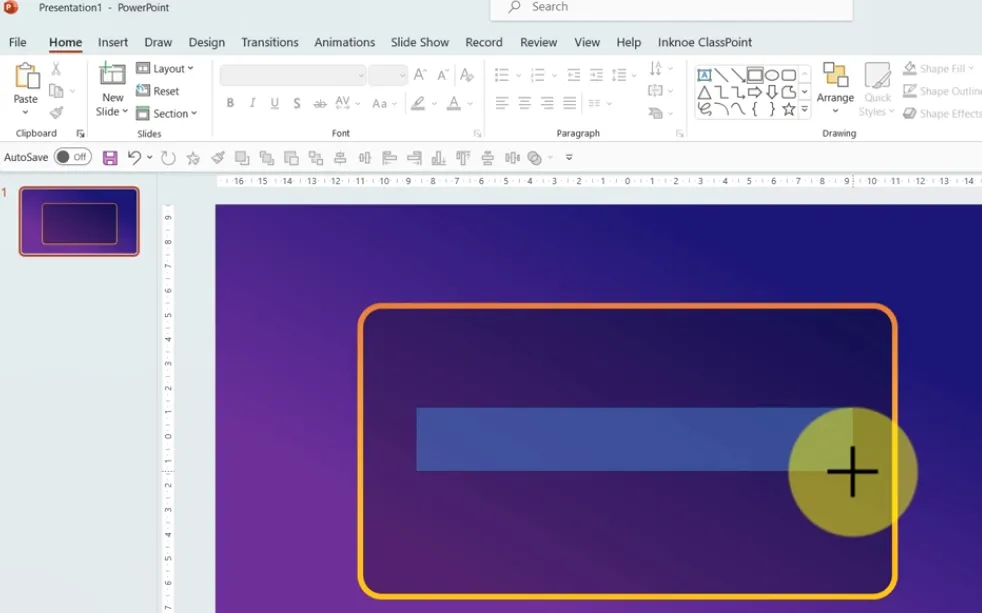
ไปที่ แทรก → รูปร่าง → สี่เหลี่ยมผืนผ้ามุมมน สร้างหนึ่งรูปร่างต่อตัวเลือกคำตอบ (โดยปกติคือ A, B, C, D)
ภายในแต่ละรูปร่าง ให้พิมพ์คำตอบเต็ม:
- “A: วิเคราะห์สถานการณ์อย่างรอบคอบก่อนลงมือทำ”
- “B: ระดมสมองหาแนวทางแก้ไขที่สร้างสรรค์กับผู้อื่น”
- “C: แบ่งออกเป็นขั้นตอนที่จัดการได้”
- “D: ใช้สัญชาตญาณและดำเนินการอย่างรวดเร็ว”
ขั้นตอนที่ 3: จัดรูปแบบเพื่อความชัดเจน
ทำให้รูปร่างเหล่านี้ดูคลิกได้:
- เลือกสีเติม (สีทึบหรือไล่ระดับอ่อน)
- ลบเส้นโครงร่างหรือทำให้บางมาก
- เพิ่มขนาดฟอนต์ (18-24pt ใช้ได้ดี)
- จัดแนวตั้งด้วยระยะห่างที่เท่ากัน (เลือกรูปร่างทั้งหมด → จัดเรียง → จัดแนว → กระจายในแนวตั้ง)
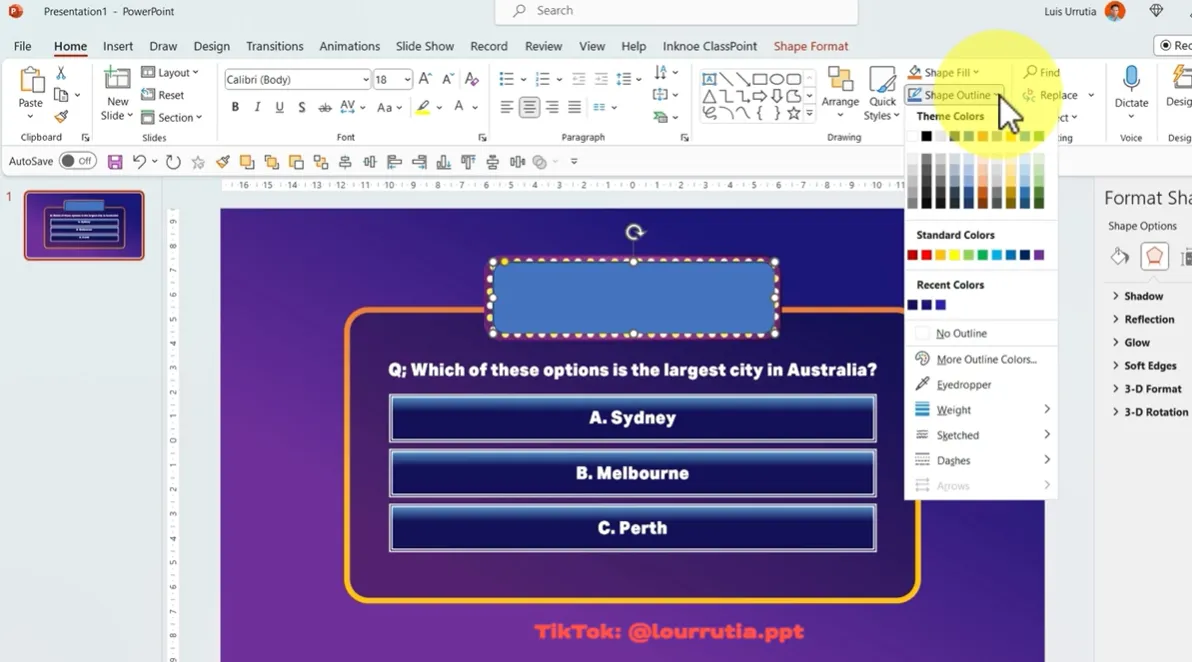
ขั้นตอนที่ 4: ทำซ้ำและปรับเปลี่ยน
เมื่อคำถามแรกของคุณดูดีแล้ว ให้คลิกขวาที่สไลด์ในแถบด้านข้างแล้วเลือก “ทำซ้ำสไลด์” เปลี่ยนเฉพาะข้อความคำถามและคำตอบ ซึ่งจะทำให้การออกแบบของคุณสอดคล้องกันและประหยัดเวลาได้มาก
ทำให้เป็นแบบโต้ตอบด้วยไฮเปอร์ลิงก์
นี่คือจุดที่ PowerPoint เปลี่ยนจากสไลด์แบบคงที่ไปเป็นประสบการณ์แบบโต้ตอบ
ตัวเลือก A: การติดตามด้วยตนเอง (แนะนำสำหรับผู้ใช้ส่วนใหญ่)
ด้วยวิธีนี้ ผู้เข้าร่วมจะจดตัวเลือกตัวอักษรของตนตลอดแบบทดสอบ สไลด์ของคุณจะดำเนินไปตามลำดับ — ไม่จำเป็นต้องมีไฮเปอร์ลิงก์ที่ซับซ้อน
หลังจากคำถามสุดท้าย ให้เพิ่มสไลด์ “คีย์ผลลัพธ์”:
แสดงรายการบุคลิกภาพพร้อมชุดตัวอักษร:
- “ส่วนใหญ่เป็น A: ผู้วางแผน – มุ่งเน้นรายละเอียดและเชิงกลยุทธ์”
- “ส่วนใหญ่เป็น B: ผู้ร่วมมือ – มุ่งเน้นคนและความคิดสร้างสรรค์”
- “ส่วนใหญ่เป็น C: ผู้จัดระเบียบ – มีประสิทธิภาพและเป็นระบบ”
- “ส่วนใหญ่เป็น D: นักนวัตกรรม – กล้าหาญและปรับตัวได้”
ตอนนี้เพิ่มไฮเปอร์ลิงก์ไปยังแต่ละบรรทัด:
- เลือกข้อความ “ผู้วางแผน”
- คลิกขวา → ไฮเปอร์ลิงก์
- เลือก “ตำแหน่งในเอกสารนี้”
- เลือกสไลด์ “ผลลัพธ์ A”
- คลิก ตกลง
ทำซ้ำสำหรับบุคลิกภาพแต่ละแบบ ผู้เข้าร่วมสามารถคลิกที่ผลลัพธ์ของตนเพื่อดูคำอธิบายแบบเต็ม
ตัวเลือก B: ตรรกะการแตกกิ่ง (ขั้นสูง)
ต้องการให้แต่ละคำตอบข้ามไปที่ใดที่หนึ่งโดยอัตโนมัติ? คุณจะทำไฮเปอร์ลิงก์ปุ่มคำตอบแต่ละปุ่ม
สำหรับคำถามส่วนใหญ่ คำตอบทั้งหมดควรข้ามไปยังคำถามถัดไป:
- เลือกรูปร่างคำตอบ A
- คลิกขวา → ไฮเปอร์ลิงก์ → ตำแหน่งในเอกสารนี้
- เลือกสไลด์ “คำถามที่ 2”
- ทำซ้ำสำหรับรูปร่าง B, C และ D
ใน คำถามสุดท้าย ให้คิดสร้างสรรค์ แต่ละคำตอบสามารถข้ามไปยังผลลัพธ์ได้โดยตรง:
- คำถามสุดท้าย คำตอบ A → สไลด์ผลลัพธ์ A
- คำถามสุดท้าย คำตอบ B → สไลด์ผลลัพธ์ B
- และอื่นๆ…
วิธีนี้ใช้ได้ดีกับแบบทดสอบสั้นๆ ที่แต่ละคำตอบสอดคล้องกับผลลัพธ์เดียวอย่างชัดเจน สำหรับการประเมินบุคลิกภาพที่ละเอียดอ่อนและมีคำตอบที่หลากหลาย การติดตามด้วยตนเองจะเหมาะสมกว่า
ออกแบบเพื่อสัมผัส “แบบทดสอบ”
อะไรที่ทำให้แบบทดสอบบุคลิกภาพแบบมืออาชีพแตกต่างจากสไลด์โชว์พื้นฐาน? รายละเอียดการออกแบบที่รอบคอบ
กำหนดเอกลักษณ์ทางภาพ
กำหนดสีให้กับบุคลิกภาพแต่ละแบบและใช้อย่างสม่ำเสมอ:
- สีน้ำเงินสำหรับผู้วางแผน
- สีส้มสำหรับนักนวัตกรรม
- สีเขียวสำหรับผู้ร่วมมือ
- สีม่วงสำหรับผู้จัดระเบียบ
ใช้สีเหล่านี้ในป้ายตัวอักษรบนปุ่มคำตอบและเป็นสีเน้นบนสไลด์ผลลัพธ์ สิ่งนี้สร้างความเชื่อมโยงในจิตใต้สำนึก — ภายในคำถามที่สาม ผู้เข้าร่วมเริ่มจำได้ว่า “นั่นคือคำตอบสีน้ำเงิน” ก่อนที่จะอ่านด้วยซ้ำ
เลือกไอคอนที่มีความหมาย
คลังไอคอนในตัวของ PowerPoint (แทรก → ไอคอน) มีตัวเลือกนับพัน จับคู่ไอคอนกับลักษณะบุคลิกภาพ:
- หลอดไฟสำหรับนักคิดนวัตกรรม
- รายการตรวจสอบสำหรับประเภทที่ชอบจัดระเบียบ
- โหนดที่เชื่อมต่อสำหรับผู้ร่วมมือ
- เป้าหมายสำหรับนักวางกลยุทธ์
วางไอคอนใกล้ชื่อเรื่องหรือเป็นลายน้ำบนสไลด์ผลลัพธ์ พวกมันเพิ่มความประณีตโดยไม่ทำให้เนื้อหาดูรก
เขียนเหมือนแบบทดสอบบุคลิกภาพ
ภาษามีความสำคัญอย่างมากที่นี่ เปรียบเทียบคำอธิบายผลลัพธ์เหล่านี้:
น่าเบื่อ: “คุณชอบสภาพแวดล้อมที่มีโครงสร้างและการวางแผนโดยละเอียด”
น่าดึงดูด: “คุณคือ สถาปนิก — คุณไม่เพียงแค่สร้างแผน แต่คุณออกแบบพิมพ์เขียวเพื่อความสำเร็จ ในขณะที่คนอื่นไปเรื่อย คุณได้คาดการณ์อุปสรรคและวางแผนเส้นทางที่แตกต่างสามเส้นทางไปสู่เป้าหมายแล้ว พลังพิเศษของคุณ? การเปลี่ยนความโกลาหลให้เป็นความชัดเจน”
เห็นความแตกต่างไหม? เวอร์ชันที่สองใช้ภาษาที่มีชีวิตชีวา พูดโดยตรงกับผู้เข้าร่วม และวางกรอบลักษณะนิสัยเป็นจุดแข็ง มันอ่านเหมือนความเข้าใจ ไม่ใช่การวินิจฉัย
ทำให้คำถามเป็นเชิงสนทนา
แทนที่จะเป็น: “ความชอบในรูปแบบการสื่อสาร:”
ลอง: “ในการประชุม คุณมีแนวโน้มที่จะ…”
แทนที่จะเป็น: “แนวทางการตัดสินใจ:”
ลอง: “เมื่อทีมไม่สามารถตกลงกันได้ คุณมักจะ…”
แบบทดสอบบุคลิกภาพควรให้ความรู้สึกเหมือนการสนทนากับเพื่อนที่เข้าใจ ไม่ใช่แบบฟอร์มประเมินผลขององค์กร
ตัวเลือกขั้นสูง: ใช้ ClassPoint สำหรับการโต้ตอบแบบเรียลไทม์
ต้องการยกระดับแบบทดสอบ PowerPoint ของคุณจากดีไปสู่ “ว้าว น่าประทับใจจริงๆ”? พบกับ ClassPoint — ส่วนเสริม PowerPoint ฟรีที่เปลี่ยนงานนำเสนอของคุณให้เป็นประสบการณ์สดแบบโต้ตอบ
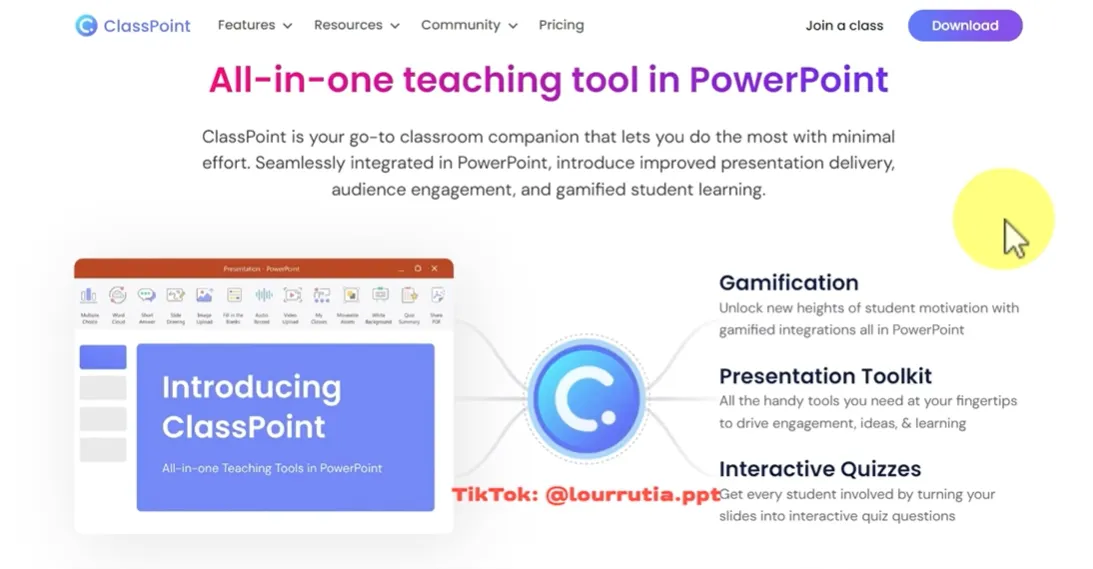
ClassPoint ทำอะไรได้บ้าง
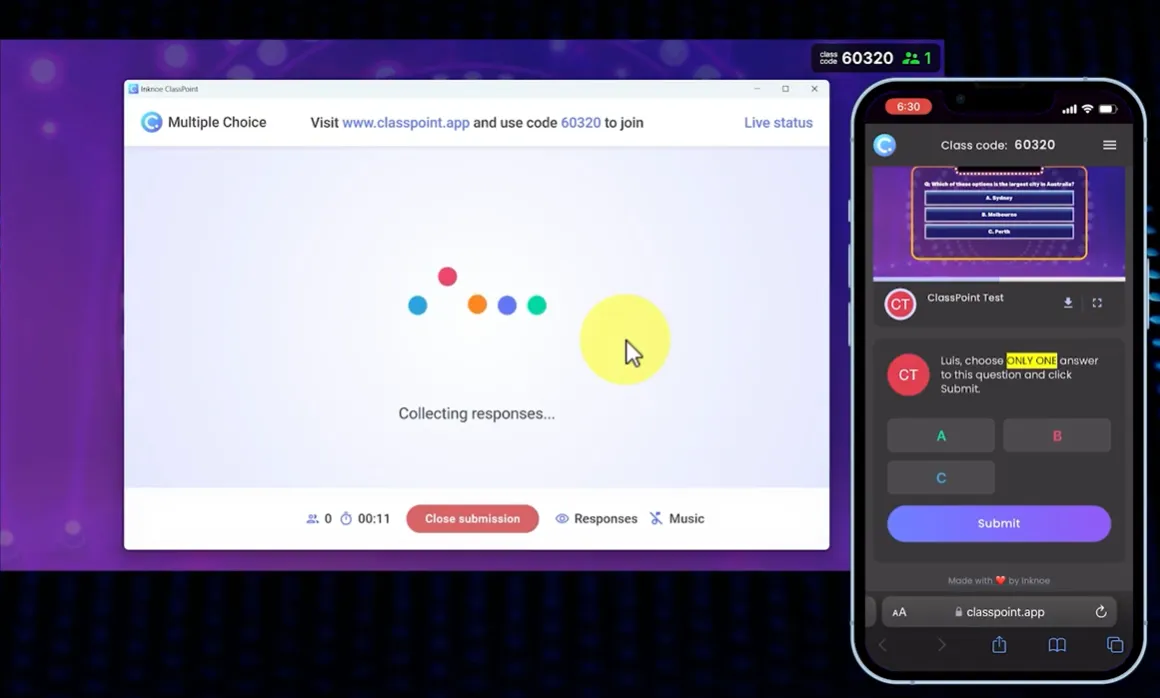
ClassPoint เปลี่ยน PowerPoint ให้เป็นแพลตฟอร์มโต้ตอบที่ผู้เข้าร่วมเข้าร่วมจากโทรศัพท์ แท็บเล็ต หรือคอมพิวเตอร์ของตน พวกเขาเห็นคำถามบนจอใหญ่แต่ส่งคำตอบผ่านอุปกรณ์ของตน คุณเห็นคำตอบแบบเรียลไทม์
สำหรับแบบทดสอบบุคลิกภาพ นั่นหมายถึง:
- ไม่จำเป็นต้องติดตามด้วยตนเอง
- ข้อเสนอแนะทางภาพทันที (แผนภูมิแท่งแสดงการกระจายคำตอบ)
- องค์ประกอบเกมมิฟิเคชัน (คะแนน ดาว ลีดเดอร์บอร์ด)
- บันทึกผลลัพธ์เพื่อวิเคราะห์ภายหลัง
การตั้งค่า
ขั้นตอนที่ 1: ดาวน์โหลดและติดตั้ง
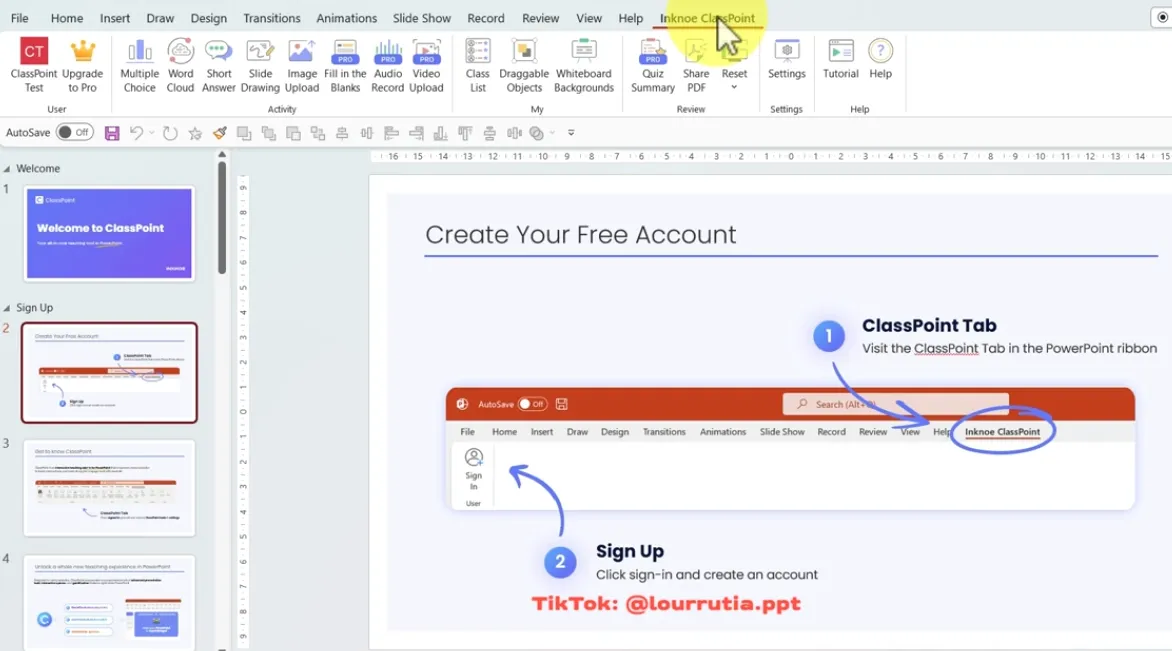
ไปที่ classpoint.io และดาวน์โหลดส่วนเสริมฟรี เรียกใช้ตัวติดตั้ง — ใช้เวลาประมาณสองนาที เมื่อคุณเปิด PowerPoint อีกครั้ง คุณจะเห็นแท็บ “ClassPoint” ใหม่ในริบบิ้น
ขั้นตอนที่ 2: เพิ่มคำถามแบบโต้ตอบ
ในสไลด์คำถามใดๆ ให้คลิกแท็บ ClassPoint จากนั้น “หลายตัวเลือก” ปุ่มจะปรากฏบนสไลด์ของคุณ
แผงการตั้งค่าจะเปิดทางด้านขวา กำหนดค่า:
- จำนวนตัวเลือกคำตอบ (3, 4, 5 ฯลฯ)
- คำตอบที่ถูกต้อง (สำหรับแบบทดสอบแบบดั้งเดิม — ข้ามไปสำหรับการประเมินบุคลิกภาพ)
- จำกัดเวลา (ไม่บังคับ)
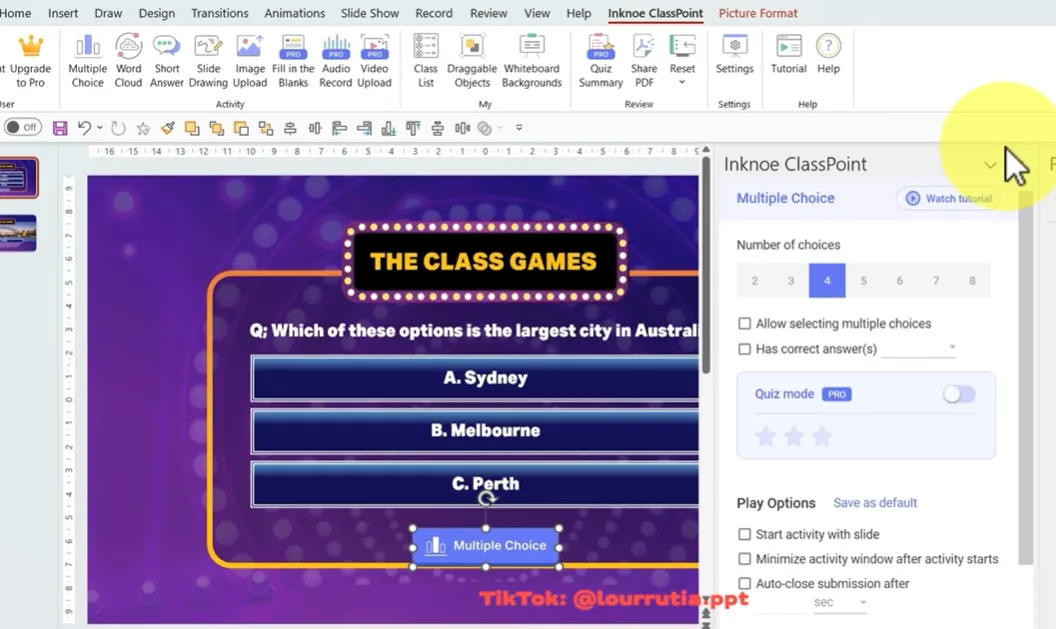
ขั้นตอนที่ 3: เริ่มแบบทดสอบ
เข้าสู่โหมดสไลด์โชว์ รหัสเฉพาะจะปรากฏบนหน้าจอ (เช่น “ABC123”)
ผู้เข้าร่วมไปที่ classpoint.app บนอุปกรณ์ของตน ป้อนรหัส และสร้างชื่อที่แสดง คุณเห็นทุกคนที่เข้าร่วมในแผงด้านข้าง
เมื่อคุณคลิกปุ่ม ClassPoint บนสไลด์คำถาม ผู้เข้าร่วมจะเห็นตัวเลือกคำตอบบนหน้าจอของตน พวกเขาแตะตัวเลือก คุณดูคำตอบที่ส่งเข้ามาแบบสดๆ
หลังจากทุกคนตอบ (หรือหมดเวลา) คลิก “แสดงผลลัพธ์” เพื่อแสดงแผนภูมิแท่งของการกระจายคำตอบ
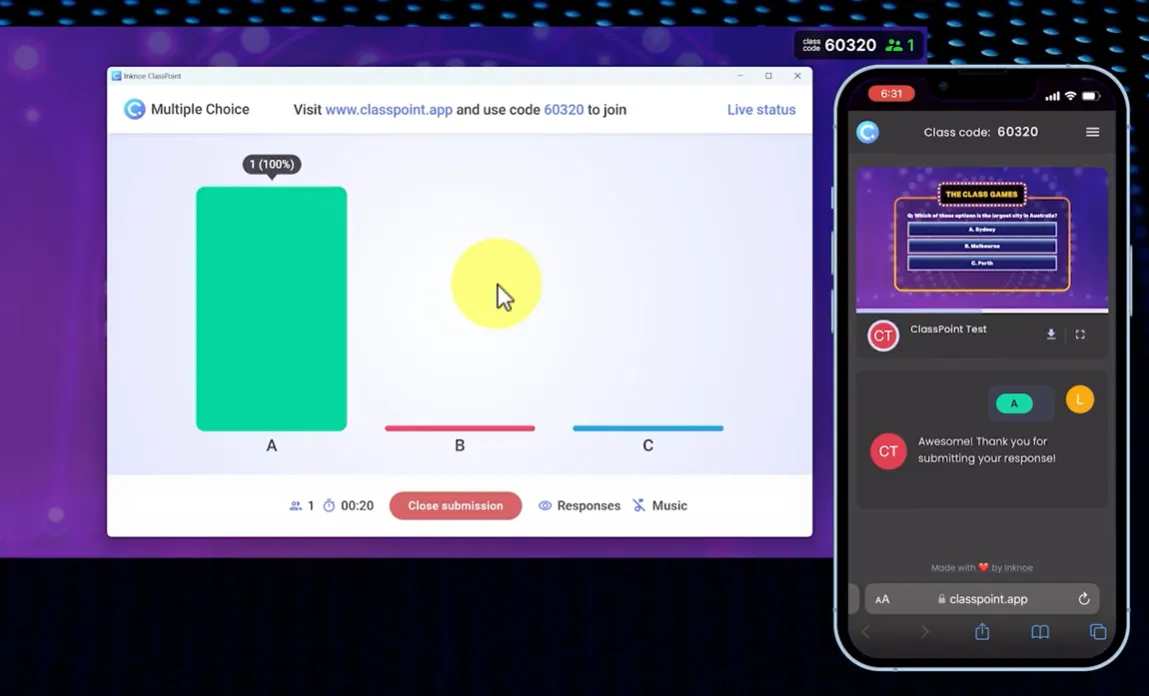
ทำไมวิธีนี้ถึงใช้ได้กับแบบทดสอบบุคลิกภาพ
ClassPoint ไม่ได้มีไว้สำหรับแบบทดสอบถูก/ผิดเท่านั้น สำหรับการประเมินบุคลิกภาพ:
คุณสามารถเห็นแนวโน้มได้ทันที หาก 80% ของทีมของคุณเลือก “ลงมือทำแล้วค่อยหาทางออก” สิ่งนั้นเปิดเผยบางอย่างเกี่ยวกับวัฒนธรรมองค์กรของคุณที่ควรค่าแก่การอภิปราย
มันกระตุ้นการสนทนา “น่าสนใจ — พวกเราส่วนใหญ่เอนเอียงไปทางการทำงานร่วมกัน สิ่งนั้นหมายถึงอะไรสำหรับวิธีที่เราจัดการงานอิสระ?”
ผู้เข้าร่วมมีส่วนร่วมอยู่เสมอ การใช้อุปกรณ์ของตนเองให้ความรู้สึกเป็นส่วนตัวมากกว่าการยกมือหรือตะโกนคำตอบ
นอกเหนือจากคำถามพื้นฐาน
ClassPoint นำเสนอองค์ประกอบแบบโต้ตอบอื่นๆ ที่มีประโยชน์สำหรับแบบทดสอบบุคลิกภาพ:
- เวิร์ดคลาวด์: “อธิบายสภาพแวดล้อมการทำงานในอุดมคติของคุณในหนึ่งคำ” ผู้เข้าร่วมพิมพ์คำตอบ คำที่พบบ่อยจะปรากฏใหญ่ขึ้นบนหน้าจอ
- วัตถุที่ลากได้: “จัดอันดับค่าเหล่านี้จากสำคัญที่สุดไปยังสำคัญน้อยที่สุดสำหรับคุณ” ผู้เข้าร่วมลากวัตถุบนหน้าจอของตน
- เครื่องมือวาดรูป: เขียนข้อความบนสไลด์ระหว่างการสนทนา วงกลมผลลัพธ์ที่สำคัญ วาดความเชื่อมโยงระหว่างแนวคิด
หลังจากเซสชัน ClassPoint จะบันทึกคำตอบทั้งหมด ส่งออกเพื่อตรวจสอบรูปแบบ ติดตามการเปลี่ยนแปลงเมื่อเวลาผ่านไป หรือปรับแต่งกิจกรรมติดตามตามผลลัพธ์
สร้างแบบทดสอบบุคลิกภาพด้วย AI: OnlineExamMaker
ในขณะที่ PowerPoint ให้คุณควบคุมความคิดสร้างสรรค์ได้อย่างสมบูรณ์ บางครั้งคุณต้องการความเร็ว นั่นคือจุดที่ OnlineExamMaker เข้ามา — แพลตฟอร์มที่ขับเคลื่อนด้วย AI ซึ่งสร้างแบบทดสอบบุคลิกภาพได้ในไม่กี่นาที ไม่ใช่หลายชั่วโมง
OnlineExamMaker เป็นแพลตฟอร์มสร้างข้อสอบและแบบทดสอบที่ครอบคลุมพร้อมความสามารถ AI ในตัว แตกต่างจาก PowerPoint ซึ่งต้องสร้างสไลด์และไฮเปอร์ลิงก์ด้วยตนเองทุกรายการ OnlineExamMaker ใช้ปัญญาประดิษฐ์เพื่อ:
- สร้างคำถามแบบทดสอบบุคลิกภาพที่เกี่ยวข้องตามหัวข้อของคุณ
- สร้างตัวเลือกคำตอบที่สมดุลซึ่งสอดคล้องกับบุคลิกภาพประเภทต่างๆ
- เขียนคำอธิบายผลลัพธ์ที่น่าสนใจโดยอัตโนมัติ
- จัดการตรรกะการให้คะแนนและการแตกกิ่งทั้งหมดเบื้องหลัง
ลองนึกภาพว่ามีผู้ช่วยออกแบบแบบทดสอบที่ทำงานหนักให้คุณ ในขณะที่คุณมุ่งเน้นที่การปรับแต่งและการนำเสนอ
สร้างแบบทดสอบ/ข้อสอบครั้งต่อไปของคุณด้วย AI ใน OnlineExamMaker
สร้างแบบทดสอบบุคลิกภาพด้วย AI OnlineExamMaker
ขั้นตอนที่ 1: ลงทะเบียนและเลือก “แบบทดสอบบุคลิกภาพ”
สร้างบัญชีฟรีที่ OnlineExamMaker.com จากแดชบอร์ด คลิก “สร้างแบบทดสอบใหม่” เพื่อตั้งค่าแบบทดสอบใหม่ ซึ่งจะบอกให้ AI มุ่งเน้นที่การค้นพบตนเองมากกว่าคำตอบที่ถูก/ผิด
AI ใช้สิ่งเหล่านี้เป็นจุดยึดสำหรับการสร้างคำถาม
ขั้นตอนที่ 2: ให้ AI สร้างคำถาม
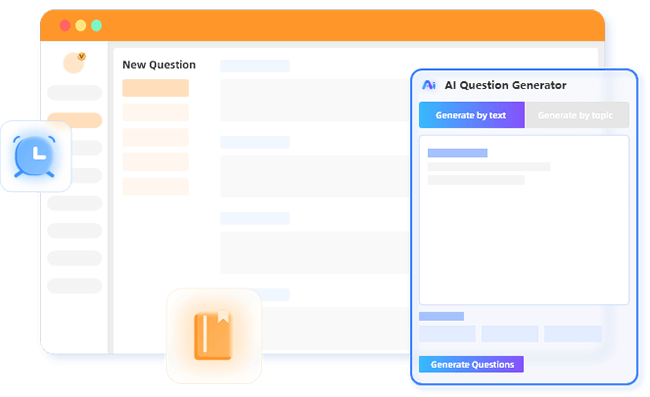
อธิบายวัตถุประสงค์ของแบบทดสอบของคุณในคำสั่งสั้นๆ: “สร้างแบบทดสอบบุคลิกภาพเพื่อช่วยให้ครูระบุสไตล์การสอนหลักของตน โดยเน้นที่การจัดการห้องเรียน ปฏิสัมพันธ์กับนักเรียน และแนวทางการส่งมอบเนื้อหา”
AI จะสร้างคำถาม 8-12 ข้อ แต่ละข้อมีตัวเลือกคำตอบ 4 ตัวเลือกที่สอดคล้องกับบุคลิกภาพของคุณ คุณจะเห็นคำถามเช่น:
“เมื่อนักเรียนมีปัญหากับแนวคิด คุณมีแนวโน้มที่จะ…”
- A: อธิบายซ้ำหลายรูปแบบ (ผู้บรรยาย)
- B: ถามคำถามนำทางจนกว่าพวกเขาจะค้นพบคำตอบ (ผู้อำนวยความสะดวก)
- C: นัดหมายแบบตัวต่อตัวเพื่อทำความเข้าใจความสับสนเฉพาะของพวกเขา (พี่เลี้ยง)
- D: ค้นหาอุปมาอุปมัยที่สร้างสรรค์หรือกิจกรรมลงมือปฏิบัติ (นักนวัตกรรม)
ขั้นตอนที่ 3: ตรวจสอบและปรับแต่ง

AI ทำให้คุณถึง 80% แต่ความเชี่ยวชาญของคุณทำให้มันเกี่ยวข้อง 100% แก้ไขคำถามสำหรับ:
- ภาษาเฉพาะอุตสาหกรรม (ห้องเรียน vs. ห้องประชุม)
- ความเหมาะสมทางวัฒนธรรม
- ความสมดุลระหว่างบุคลิกภาพประเภทต่างๆ (ตรวจสอบให้แน่ใจว่าแต่ละประเภทมีการเป็นตัวแทนเท่าเทียมกัน)
ขั้นตอนที่ 4: ตั้งค่าตรรกะการให้คะแนน
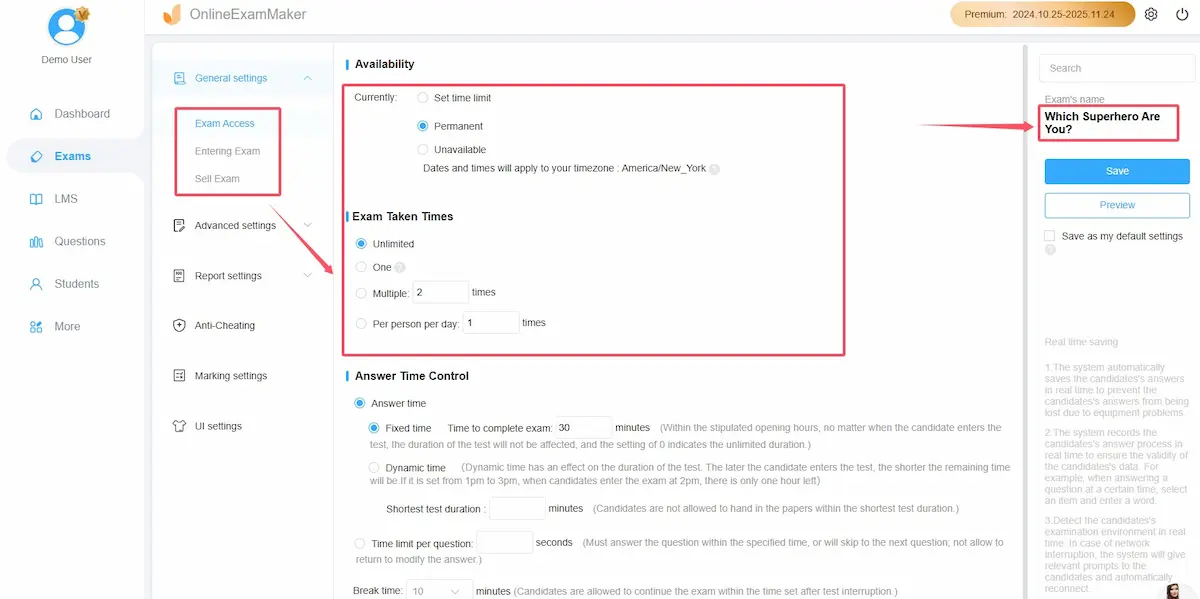
แพลตฟอร์มจะนับรวมคำตอบโดยอัตโนมัติและแสดงบุคลิกภาพประเภทหลัก คุณสามารถปรับเกณฑ์ได้หากจำเป็น — เช่น ต้องการคำตอบ 60% ในหมวดหมู่เดียว แทนที่จะเป็นแค่เสียงส่วนใหญ่
ขั้นตอนที่ 5: แชร์และติดตาม
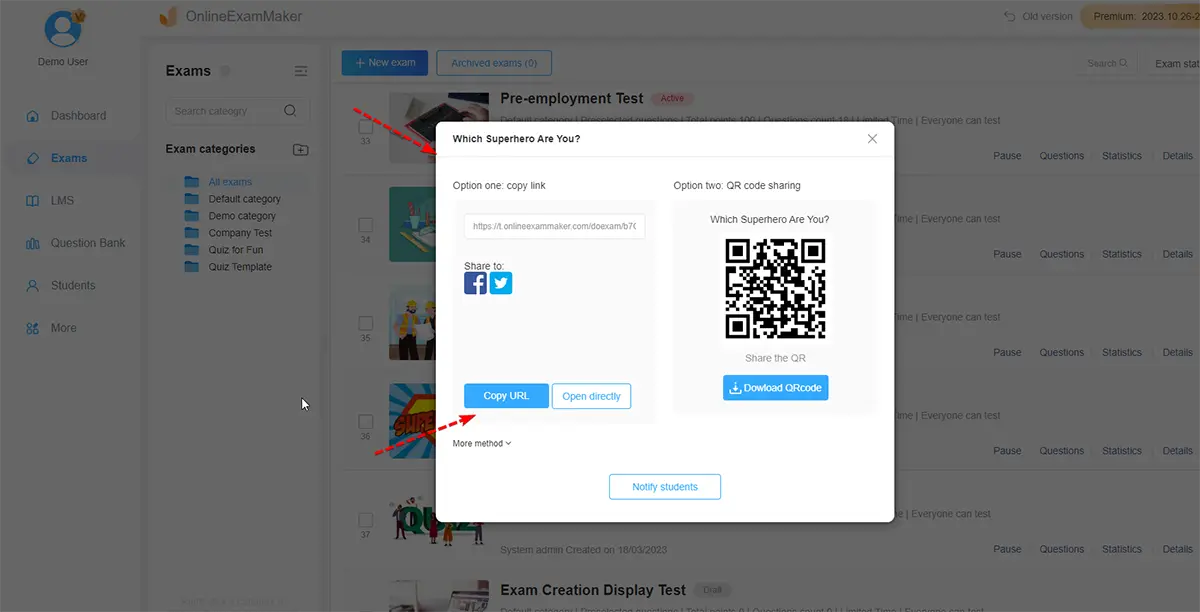
OnlineExamMaker สร้าง URL เฉพาะสำหรับแบบทดสอบของคุณ แชร์ผ่าน:
- อีเมล (ส่งรายบุคคลหรือจำนวนมาก)
- คิวอาร์โค้ด (พิมพ์สำหรับเวิร์กช็อปแบบตัวต่อตัว)
- วิดเจ็ตฝัง (วางบนเว็บไซต์หรือระบบจัดการการเรียนรู้ของคุณ)
แตกต่างจาก PowerPoint ซึ่งต้องมีการอำนวยความสะดวกแบบตัวต่อตัว แบบทดสอบของ OnlineExamMaker ทำงานได้ด้วยตัวเอง ผู้เข้าร่วมทำในเวลาของตนเอง และคุณได้รับการแจ้งเตือนการเสร็จสิ้นพร้อมข้อมูลผลลัพธ์
เมื่อใดควรใช้ OnlineExamMaker vs. PowerPoint
เลือก PowerPoint เมื่อ:
- คุณต้องการควบคุมการออกแบบอย่างสมบูรณ์
- แบบทดสอบเป็นส่วนหนึ่งของงานนำเสนอที่ใหญ่กว่า
- คุณอำนวยความสะดวกแบบตัวต่อตัวและต้องการการโต้ตอบบนหน้าจอ
- คุณต้องการให้ผู้เข้าร่วมจดคำตอบเพื่อการสะท้อน
เลือก OnlineExamMaker เมื่อ:
- คุณต้องการแบบทดสอบอย่างรวดเร็ว (นาทีแทนที่จะเป็นชั่วโมง)
- ผู้เข้าร่วมจะทำจากระยะไกลหรือแบบอะซิงโครนัส
- คุณต้องการการรวบรวมข้อมูลและรายงานอัตโนมัติ
- คุณต้องการความช่วยเหลือจาก AI ในการสร้างคำถามที่สมดุล
นักการศึกษาหลายคนใช้ทั้งสองอย่าง: OnlineExamMaker สำหรับการประเมินก่อนเวิร์กช็อป (ผู้เข้าร่วมทำก่อนเข้าร่วม) จากนั้นใช้ PowerPoint กับ ClassPoint สำหรับการอภิปรายผลลัพธ์สดระหว่างเซสชัน
การตกแต่งขั้นสุดท้ายและการทดสอบ
ก่อนที่จะปล่อยแบบทดสอบของคุณให้มนุษย์จริงทดสอบ ให้ทดสอบด้วยตัวเอง คลิกผ่านทุกไฮเปอร์ลิงก์ อ่านคำอธิบายผลลัพธ์ทุกข้อออกเสียง — ถ้ามันดูแข็งหรือทั่วไป ให้เขียนใหม่
เพิ่มอนิเมชั่นเล็กๆ น้อยๆ (ไม่บังคับ)
การเคลื่อนไหวเล็กน้อยเพิ่มความประณีตโดยไม่รบกวน เลือกปุ่มคำตอบและเพิ่มอนิเมชั่นเข้า “เฟด” (แท็บ อนิเมชั่น → เฟด) ตั้งค่าให้ปรากฏ “หลังจากก่อนหน้า” โดยมีหน่วงเวลา 0.2 วินาทีระหว่างแต่ละปุ่ม
สิ่งนี้สร้างการเปิดเผยที่ราบรื่น: คำถามปรากฏ จากนั้นคำตอบค่อยๆ เฟดเข้ามาทีละข้อ มันดูตั้งใจมากกว่าคงที่
คำเตือน: หลีกเลี่ยงอนิเมชั่นที่ซับซ้อนเช่น “บินเข้า” หรือ “หมุน” เพราะบางครั้ง它们จะทำลายไฮเปอร์ลิงก์และทำให้ประสบการณ์ช้าลง ยึดติดกับ เฟด, ปรากฏ, หรือ ปัด
ทดสอบบนอุปกรณ์ต่างๆ
หากใช้ ClassPoint ให้เพื่อนเข้าร่วมจากโทรศัพท์ของพวกเขาในขณะที่คุณนำเสนอ ตรวจสอบ:
- พวกเขาสามารถอ่านข้อความคำตอบได้อย่างชัดเจนหรือไม่?
- ปุ่มตอบสนองเร็วหรือไม่?
- รหัสเข้าร่วมแสดงเด่นชัดหรือไม่?
สำหรับแบบทดสอบ PowerPoint มาตรฐาน ให้ลองใช้กับโปรเจกเตอร์หรือจอใหญ่ ตรวจสอบให้แน่ใจว่าข้อความอ่านได้จากด้านหลังห้อง
เตรียมคำถามสำหรับการอภิปราย
แบบทดสอบเองเป็นเพียงตัวเริ่มการสนทนา หลังจากเปิดเผยผลลัพธ์ ให้อำนวยความสะดวกในการสะท้อน:
- “เมื่อดูผลลัพธ์ของคุณ มีอะไรที่ทำให้คุณประหลาดใจ?”
- “บุคลิกภาพของคุณอาจส่งผลต่อ [สถานการณ์ที่เกี่ยวข้อง] อย่างไร?”
- “จุดแข็งจากประเภท อื่นๆ ที่คุณสามารถพัฒนาได้มีอะไรบ้าง?”
สิ่งนี้เปลี่ยนกิจกรรมสนุกๆ ให้เป็นการเรียนรู้อย่างแท้จริง
บันทึกเป็นเทมเพลต
เมื่อคุณสร้างแบบทดสอบบุคลิกภาพหนึ่งครั้ง ครั้งต่อไปจะใช้เวลาเพียงเศษเสี้ยว ใน PowerPoint ไปที่ ไฟล์ → บันทึกเป็น → เทมเพลต PowerPoint (.potx) การออกแบบ อนิเมชั่น และโครงสร้างสไลด์ของคุณจะถูกบันทึกเป็นจุดเริ่มต้นที่ใช้ซ้ำได้
ครั้งต่อไป เพียงแค่เปิดเทมเพลต สลับคำถามและคำอธิบายบุคลิกภาพ แล้วคุณก็เสร็จ
แบบทดสอบบุคลิกภาพใน PowerPoint ทำงานได้เพราะมันรวมโครงสร้างเข้ากับความยืดหยุ่น คุณควบคุมการออกแบบ จังหวะ และความลึก ไม่ว่าคุณจะสร้างจากศูนย์ เพิ่มด้วยการโต้ตอบของ ClassPoint หรือเร่งการสร้างด้วย AI ของ OnlineExamMaker คุณกำลังสร้างช่วงเวลาที่ผู้คนหยุดและคิด: “อืม มันจริงเกี่ยวกับฉันนี่”
และนั่นคือประเด็นใช่ไหม? ไม่ใช่เพื่อติดป้ายผู้คน แต่เพื่อให้ภาษาสำหรับความเข้าใจตนเอง เริ่มต้นง่ายๆ — ห้าคำถาม บุคลิกภาพสามแบบ ทดสอบกับกลุ่มเล็ก ปรับปรุงตามปฏิกิริยา ก่อนที่คุณจะรู้ตัว คุณจะมีเครื่องมือที่เปลี่ยนเวิร์กช็อปจากที่น่าลืมเป็นที่น่าจดจำ
เพราะเมื่อผู้คนค้นพบบางสิ่งที่จริงเกี่ยวกับตนเอง — แม้กระทั่งในงานนำเสนอ PowerPoint — พวกเขาจะจดจำมัน