การสร้างแบบทดสอบที่มีวิดีโอและเสียงในตัวไม่ใช่แค่เรื่องทักษะทางเทคนิคเท่านั้น แต่ยังเกี่ยวกับการเข้าใจว่ามนุษย์เรียนรู้ได้ดีที่สุดอย่างไร เมื่อคุณเห็นใบหน้าของผู้เรียนที่สดใสขึ้นเพราะวิดีโอทำให้แนวคิดที่ซับซ้อนเข้าใจได้อย่างชัดเจนในทันที หรือเมื่อเสียงตอบรับทำให้พวกเขายิ้มหลังจากตอบถูก คุณจะตระหนักว่าเครื่องมือเหล่านี้ไม่ใช่แค่ส่วนเสริมที่สวยหรู
- เหตุใดสื่อถึงมีความสำคัญในแบบทดสอบสมัยใหม่?
- การแทรกไฟล์วิดีโอในเครื่องลงในแบบทดสอบ PowerPoint
- การเพิ่มวิดีโอออนไลน์ (YouTube และ Vimeo) ลงในสไลด์แบบทดสอบ
- การรวมเสียงแจ้งเตือนและเสียงตอบรับ
- การใช้ OnlineExamMaker สำหรับแบบทดสอบที่เสริมด้วยวิดีโอ
- การทำให้ไฟล์สื่อของคุณใช้งานได้เมื่อแชร์
- การทดสอบและแก้ไขปัญหาทั่วไป
เหตุใดสื่อถึงมีความสำคัญในแบบทดสอบสมัยใหม่?
หากคุณกำลังนั่งทำแบบทดสอบอีกครั้ง และมันมีแต่ข้อความ ตัวอักษรสีดำบนสไลด์สีขาว จิตใจของคุณเริ่มล่องลอย ตอนนี้ลองจินตนาการถึงแบบทดสอบเดียวกัน แต่จู่ๆ ก็มีคลิปวิดีโอปรากฏขึ้น—เป็นสิ่งที่เห็นภาพชัดเจน ทำให้คำถามนั้น เป็นจริง นั่นคือความแตกต่างที่สื่อมัลติมีเดียสร้างขึ้น

นี่คือสิ่งที่คนส่วนใหญ่มักมองข้าม—การแทรกวิดีโอและเสียงลงในแบบทดสอบ PowerPoint ไม่ใช่แค่การทำให้สวยงามขึ้นเท่านั้น แต่เป็นการสร้างช่วงเวลาที่ผู้เรียน รู้สึก บางอย่างจริงๆ เมื่อคำตอบที่ถูกต้องกระตุ้นเสียงเพลงที่ร่าเริง หรือเมื่อวิดีโอสาธิตสิ่งที่คำถามกำลังถามอย่างชัดเจน คุณไม่ได้แค่ทดสอบความรู้ แต่คุณกำลังสร้างประสบการณ์ที่ติดตรึง
เคล็ดลับสำคัญ? มันอยู่ที่วิธีการแทรกสื่อ ไม่ใช่แค่การเชื่อมโยงไปยังไฟล์ (นั่นเป็นวิธีของมือสมัครเล่น) แต่การทำให้มันเป็นส่วนหนึ่งของสไลด์จริงๆ เพื่อให้เล่นได้อย่างน่าเชื่อถือ แบบออฟไลน์ โดยไม่พังเมื่อคุณย้ายไฟล์ไปไหนมาไหน คิดเหมือนการอบเค้ก—คุณต้องการให้ส่วนผสมทั้งหมดถูกผสมเข้าด้วยกันอย่างเหมาะสม ไม่ใช่แค่วางไว้ด้านบน
การแทรกไฟล์วิดีโอในเครื่องลงในแบบทดสอบ PowerPoint
มาดูในทางปฏิบัติกัน คุณมีวิดีโอในคอมพิวเตอร์ และคุณต้องการให้มันอยู่ภายในแบบทดสอบของคุณ ไม่ใช่แค่เชื่อมโยงหรืออ้างอิง—แต่ ฝัง จริงๆ ต่อไปนี้คือวิธีที่มืออาชีพทำ
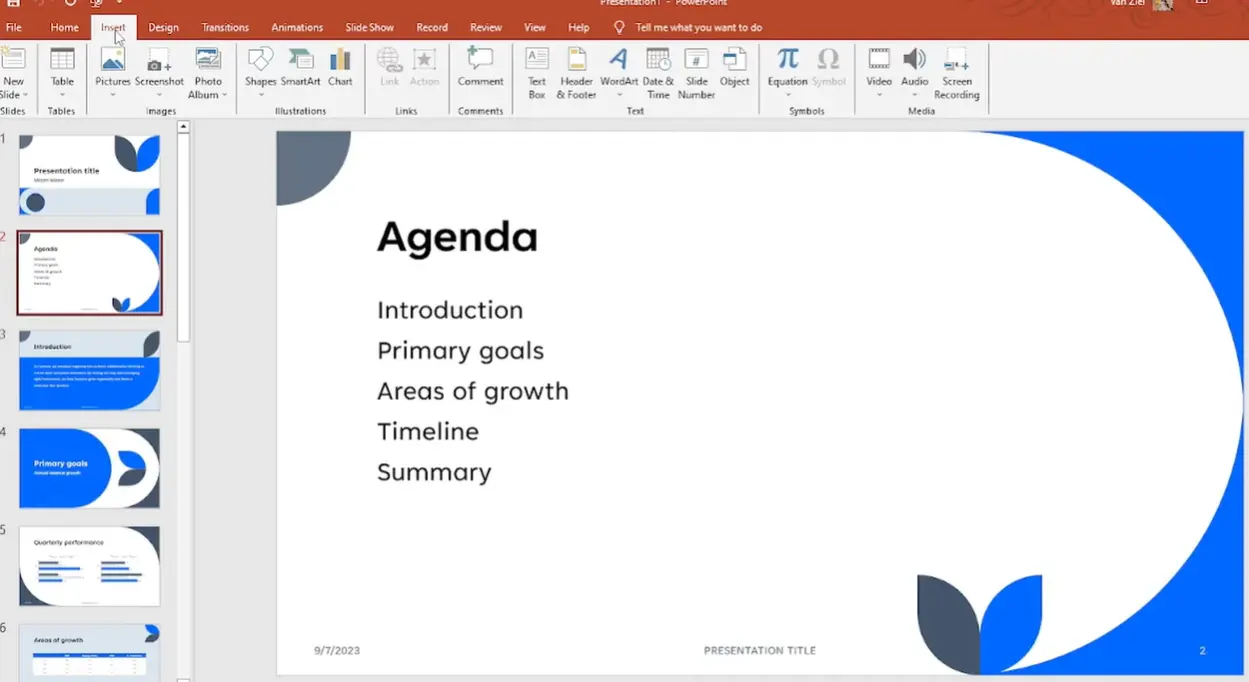
ขั้นแรก ไปที่สไลด์ที่คุณต้องการให้วิดีโอปรากฏ อาจเป็นสไลด์คำถาม หรือเป็นส่วนหนึ่งของการเปิดเผยคำตอบ คลิกที่แท็บ แทรก (Insert) ด้านบน—นั่นคือประตูสู่ความมหัศจรรย์ของมัลติมีเดีย จากนั้นเลือก วิดีโอ (Video) จากนั้นเลือก “อุปกรณ์นี้” (This Device) หรือ “วิดีโอบนพีซีของฉัน” (Video on My PC) ขึ้นอยู่กับเวอร์ชัน PowerPoint ของคุณ
ทำไมสิ่งนี้ถึงสำคัญ? เพราะเมื่อคุณแทรกโดยตรงจากอุปกรณ์ของคุณ ไฟล์วิดีโอจะถูกบรรจุเข้าไปในไฟล์ PowerPoint เอง มันเหมือนกับการวางเครื่องยนต์ไว้ภายในรถ แทนที่จะลากตามหลังไปทุกอย่างเดินทางไปด้วยกัน ไม่มีลิงก์เสียเมื่อคุณนำเสนอบนคอมพิวเตอร์เครื่องอื่น ไม่มีฝันร้าย “ไม่พบไฟล์” ห้านาทีก่อนชั้นเรียนเริ่ม
เมื่อวิดีโอปรากฏบนสไลด์ คุณจะต้องปรับขนาดและวางตำแหน่งอย่างรอบคอบ อย่าแค่วางมันไว้ตรงกลางแล้วจบ ถามตัวเองว่า วิดีโอนี้ต้องเป็นตัวเด่นของรายการ หรือควรเป็นส่วนเสริมข้อความคำถาม? คุณสามารถลากมุมเพื่อปรับขนาด (กด Shift ค้างไว้เพื่อรักษาสัดส่วนที่สมบูรณ์แบบ) และวางตำแหน่งเพื่อให้ข้อความในแบบทดสอบของคุณยังคงมองเห็นได้ชัดเจน
การควบคุมเวลาที่วิดีโอของคุณเล่น
นี่คือจุดที่น่าสนใจ คลิกที่วิดีโอที่แทรกไว้ของคุณ แล้วแท็บ การเล่น (Playback) ใหม่จะปรากฏที่ด้านบน นี่คือศูนย์ควบคุมของคุณ ตั้งค่า “เริ่มต้น” (Start) เป็น “เมื่อคลิก” (When Clicked) หากคุณต้องการให้ผู้ทำแบบทดสอบเล่นเอง—เหมาะสำหรับสถานการณ์ที่วิดีโอมีเบาะแสที่พวกเขาอาจต้องดูซ้ำหลายครั้ง เลือก “โดยอัตโนมัติ” (Automatically) หากวิดีโอ คือ คำถาม โดยเริ่มเล่นทันทีที่สไลด์ปรากฏ
ต้องการให้เต็มจอ? มีช่องทำเครื่องหมายสำหรับสิ่งนั้นด้วย เหมาะสำหรับคำถามที่ดื่มด่ำซึ่งวิดีโอต้องครองความสนใจทั้งหมด
การเพิ่มวิดีโอออนไลน์ (YouTube และ Vimeo) ลงในสไลด์แบบทดสอบ
บางครั้งวิดีโอที่สมบูรณ์แบบไม่ได้อยู่ในฮาร์ดไดรฟ์ของคุณ—แต่อยู่บน YouTube หรือ Vimeo อาจเป็นคลิปสารคดี ส่วนข่าว หรือวิดีโอสาธิตที่อัปเดตเป็นประจำ ข่าวดี: PowerPoint พูดภาษาสตรีมมิงวิดีโอได้อย่างคล่องแคล่ว
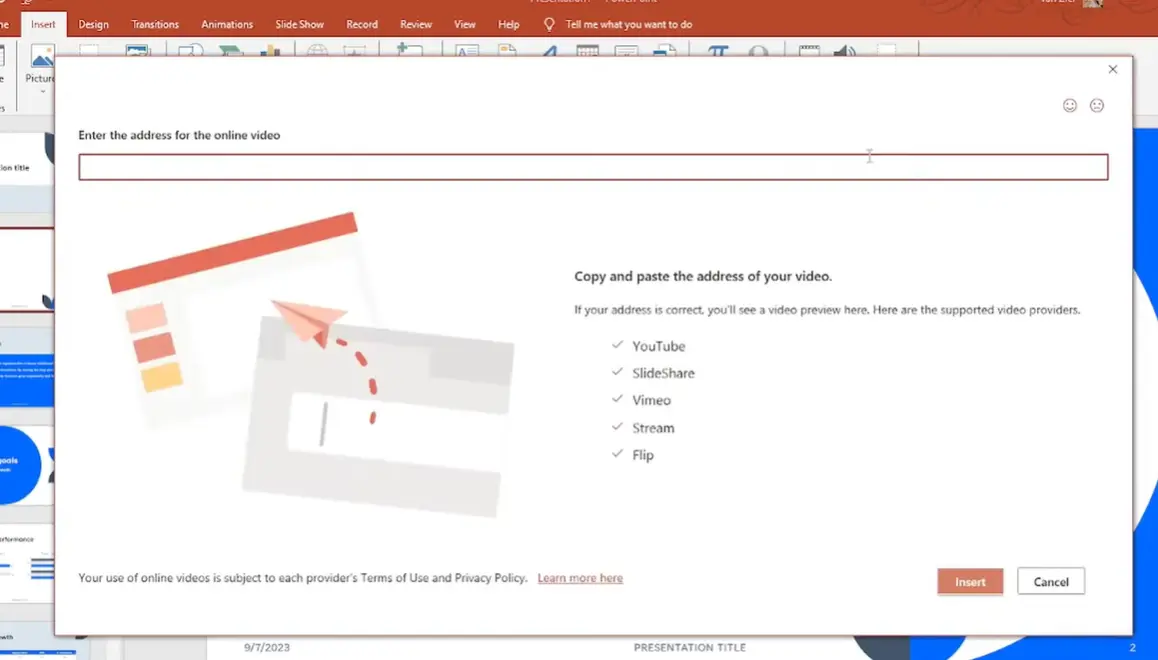
กระบวนการนี้ให้ความรู้สึกเกือบเหมือนกับการแทรกในเครื่อง กด แทรก (Insert) คลิก วิดีโอ (Video) แต่คราวนี้เลือก “วิดีโอออนไลน์” (Online Video) คุณจะเห็นกล่องโต้ตอบที่ขอ URL หรือรหัสฝังตัว คัดลอกลิงก์จากวิดีโอ YouTube ของคุณ (แค่คัดลอกจากแถบที่อยู่) วางลงไป แล้วปัง—ตัวอย่างวิดีโอจะปรากฏในกล่องโต้ตอบทันที

PowerPoint ทำงานร่วมกับหลายแพลตฟอร์มได้ดี: YouTube, Vimeo, SlideShare, Microsoft Stream และ Flip หากคุณใช้อย่างอื่น คุณอาจต้องดาวน์โหลดวิดีโอและแทรกแบบในเครื่องแทน
คำเตือนที่สำคัญอย่างหนึ่ง: วิดีโอออนไลน์เปรียบเสมือนต้นไม้ในบ้านที่ต้องการน้ำ พวกเขาต้องการการเชื่อมต่ออินเทอร์เน็ตที่เสถียรเพื่อเล่นระหว่างแบบทดสอบของคุณ ไม่มีอะไรเลวร้ายไปกว่าการไปถึงวิดีโอคำถามสำคัญแล้วเห็นวงล้อบัฟเฟอร์หมุนไม่หยุด ควรทดสอบบนเครือข่ายจริงที่คุณจะใช้สำหรับแบบทดสอบเสมอ—และฉันหมายถึง เสมอ ไวไฟของโรงเรียนทำงานแตกต่างจากการเชื่อมต่อที่บ้าน อินเทอร์เน็ตของศูนย์ประชุมก็เป็นการผจญภัยพิเศษในตัวเอง
การรวมเสียงแจ้งเตือนและเสียงตอบรับ
วิดีโอได้รับความสนใจทั้งหมด แต่เสียง? เสียงคือฮีโร่ที่ไม่มีใครพูดถึงของแบบทดสอบที่น่าสนใจ การวางเอฟเฟกต์เสียงอย่างเหมาะสมสามารถเปลี่ยนคำถามแบบปรนัยพื้นฐานให้กลายเป็นสิ่งที่รู้สึกมีชีวิตชีวา
ลองคิดดู: เมื่อมีคนคลิกคำตอบที่ถูกต้องและได้ยินเสียงเพลงที่น่าพอใจ สมองของพวกเขาจะปล่อยโดปามีนออกมาเล็กน้อย เมื่อพวกเขาคลิกผิดและได้ยินเสียงแจ้งเตือน “ลองอีกครั้ง” อย่างสุภาพ มันให้ความรู้สึกสนับสนุนมากกว่าการลงโทษ ตาม งานวิจัยเกี่ยวกับการเรียนรู้ด้วยสื่อมัลติมีเดีย เสียงตอบรับสามารถปรับปรุงการจดจำได้ถึง 40% เมื่อเทียบกับสัญญาณที่มองเห็นเพียงอย่างเดียว
การเพิ่มไฟล์เสียงที่ใช้งานได้
ไปที่ แทรก (Insert) จากนั้น เสียง (Audio) และเลือก “เสียงบนพีซีของฉัน” (Audio on My PC) เพื่อเพิ่มไฟล์เสียงที่คุณมีอยู่แล้ว หรือ “บันทึกเสียง” (Record Audio) เพื่อสร้างคำบรรยายทันที ทั้งสองวิธีจะแทรกเสียงลงในงานนำเสนอโดยตรง—ไม่มีไฟล์ภายนอกให้จัดการ
ความมหัศจรรย์เกิดขึ้นในแท็บ การเล่น (Playback) ตั้งค่า “เริ่มต้น: เมื่อคลิก” (Start: On Click) สำหรับเสียงที่ควรเล่นเมื่อผู้เรียนโต้ตอบกับปุ่มคำตอบเฉพาะเท่านั้น ใช้ “โดยอัตโนมัติ” (Automatically) สำหรับคำแนะนำที่พูดซึ่งเริ่มเมื่อสไลด์คำถามปรากฏ—เหมาะสำหรับคำถามที่ใช้เสียงหรือผู้เรียนที่ชอบข้อมูลจากการได้ยิน
นี่คือเคล็ดลับที่ชาญฉลาด: รวมคลิปเสียงสั้นๆ กับปุ่มคำตอบ บันทึก “ถูกต้อง!” สำหรับคำตอบที่ถูกต้อง และ “ไม่ถูกต้อง—ลองอีกครั้ง” สำหรับคำตอบที่ผิด จากนั้นใช้แอนิเมชันทริกเกอร์ของ PowerPoint เพื่อเล่นเสียงที่เหมาะสมตามคำตอบที่ถูกคลิก
การใช้ OnlineExamMaker สำหรับแบบทดสอบที่เสริมด้วยวิดีโอ
พูดตามตรง—PowerPoint มีประสิทธิภาพ แต่ต้องตั้งค่าด้วยตนเองทุกครั้งสำหรับการโต้ตอบแต่ละครั้ง หากคุณสร้างแบบทดสอบเป็นประจำ หรือหากคุณต้องการคุณสมบัติเช่นการให้คะแนนอัตโนมัติ การวิเคราะห์โดยละเอียด หรือความสามารถในการแชร์แบบทดสอบออนไลน์โดยไม่ต้องส่งไฟล์ PowerPoint ขนาดใหญ่ คุณอาจต้องการเครื่องมือเฉพาะทาง
พบกับ OnlineExamMaker แพลตฟอร์มสร้างข้อสอบที่ขับเคลื่อนด้วย AI ซึ่งทำให้การรวมวิดีโอและเสียงรู้สึกง่ายดาย คิดว่ามันเป็นลูกพี่ลูกน้องที่ซับซ้อนกว่าของ PowerPoint ที่ไปเรียนโรงเรียนธุรกิจ
ทำไม OnlineExamMaker ถึงเปลี่ยนเกม
แพลตฟอร์มนี้เข้าใจความต้องการการประเมินสมัยใหม่ คำถามวิดีโอ? มีในตัว เสียงแจ้งเตือน? รองรับโดยตรง การให้คะแนนอัตโนมัติ? แน่นอน แต่สิ่งที่ทำให้มันโดดเด่นจริงๆ คือ OnlineExamMaker สร้างการวิเคราะห์โดยละเอียดที่แสดงให้เห็นว่าผู้เรียนมีปัญหากับคำถามใด ใช้เวลาเท่าไหร่ในแต่ละข้อ และโต้ตอบกับองค์ประกอบสื่อใดมากที่สุด
สร้างแบบทดสอบ/ข้อสอบถัดไปของคุณโดยใช้ AI ใน OnlineExamMaker
การสร้างแบบทดสอบที่มีวิดีโอใน OnlineExamMaker: ทีละขั้นตอน
ขั้นตอนที่ 1: ลงทะเบียนหรือเข้าสู่ระบบ
เยี่ยมชม OnlineExamMaker และสร้างบัญชีฟรี แพลตฟอร์มนี้มีเครื่องมือแบบครบวงจรเพื่อช่วยคุณสร้างแบบทดสอบแบบโต้ตอบ
ขั้นตอนที่ 2: เพิ่มเนื้อหาวิดีโอของคุณ
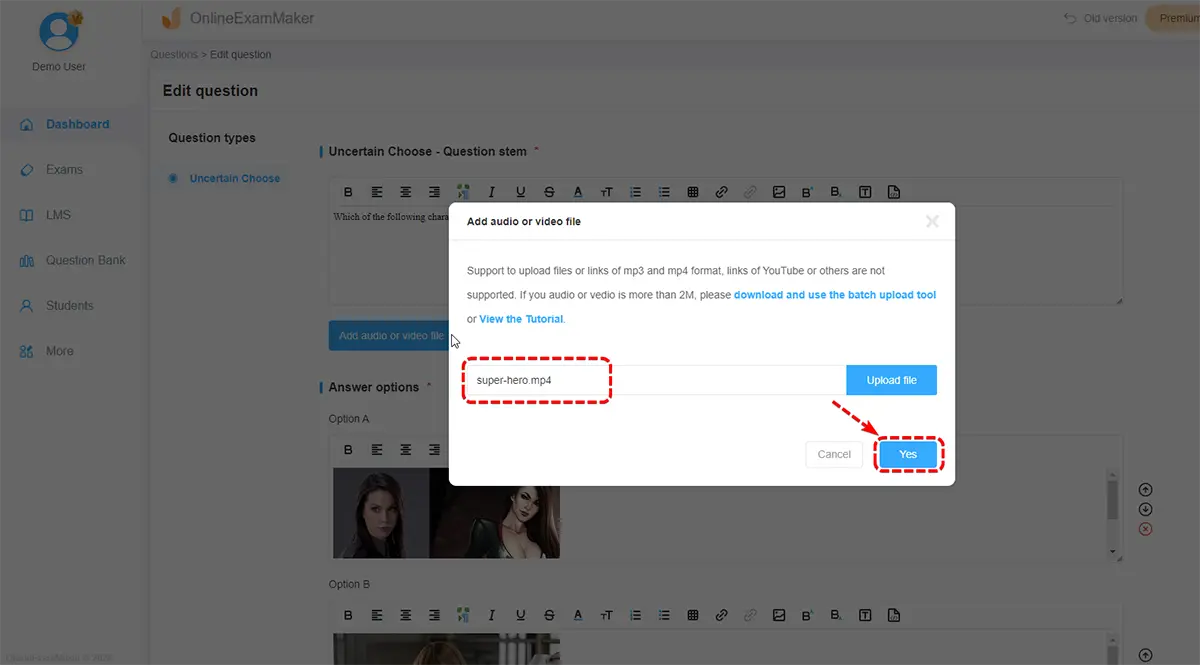
คลิก “เพิ่มคำถาม” (Add Question) และเลือกประเภทคำถามวิดีโอ นี่คือจุดที่ OnlineExamMaker โดดเด่น—คุณสามารถอัปโหลดไฟล์วิดีโอโดยตรง (รองรับรูปแบบทั่วไปทั้งหมด: MP4, MOV, AVI, WebM) หรือวางลิงก์ YouTube แพลตฟอร์มจะสร้างเครื่องเล่นที่สะอาดและตอบสนองได้ดีซึ่งทำงานบนอุปกรณ์ใด ๆ โดยอัตโนมัติ
ขั้นตอนที่ 3: กำหนดการตั้งค่าคำถามของคุณ

สำหรับแต่ละคำถาม คุณสามารถตั้งค่าผู้เรียนต้องดูวิดีโอทั้งหมดก่อนตอบ (ป้องกันการเดา) พวกเขาสามารถเล่นซ้ำได้หรือไม่ (เหมาะสำหรับสถานการณ์ที่ซับซ้อน) และให้แสดงคำตอบที่ถูกต้องทันทีหรือเฉพาะตอนท้าย
เสียงก็ทำงานในลักษณะเดียวกัน—อัปโหลดเสียงแจ้งเตือนของคุณ และ OnlineExamMaker จะแทรกด้วยอินเทอร์เฟซเครื่องเล่นที่สะอาด คุณยังสามารถเพิ่มเสียงตอบรับที่เล่นตามว่าคำตอบถูกหรือผิด
ขั้นตอนที่ 4: เปิดใช้งานคุณสมบัติ AI
นี่คือจุดที่น่าสนใจ AI ของ OnlineExamMaker สามารถวิเคราะห์เนื้อหาวิดีโอของคุณและแนะนำคำถามที่เกี่ยวข้องโดยอัตโนมัติ อัปโหลดวิดีโอบรรยาย 5 นาที แล้ว AI จะเสนอคำถามความเข้าใจ 10-15 ข้อตามประเด็นสำคัญที่กล่าวถึง คุณสามารถยอมรับ ปฏิเสธ หรือปรับเปลี่ยนข้อเสนอแนะเหล่านี้—เหมือนมีผู้ช่วยสอนที่ไม่เคยหลับ
ขั้นตอนที่ 5: เผยแพร่และแชร์
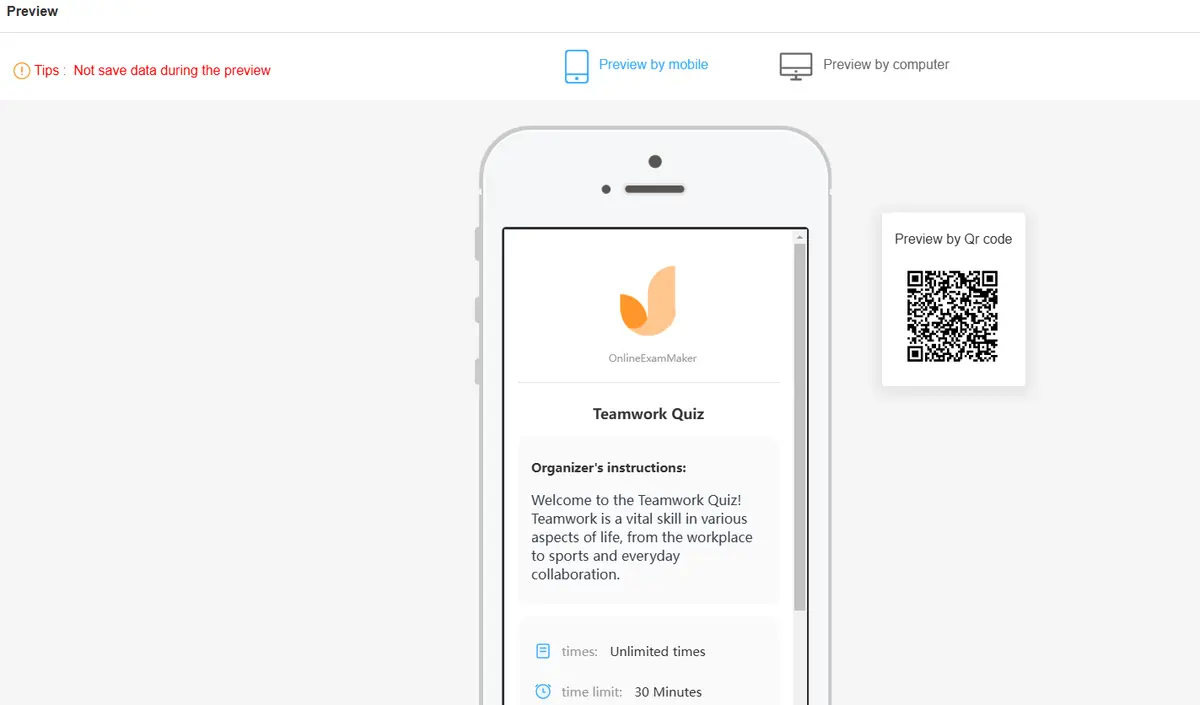
เมื่อแบบทดสอบของคุณพร้อม OnlineExamMaker จะสร้างลิงก์ที่แชร์ได้ ไม่มีไฟล์ให้ส่งอีเมล ไม่มีปัญหาการควบคุมเวอร์ชัน ผู้เรียนเข้าถึงแบบทดสอบผ่านเว็บเบราว์เซอร์ใดก็ได้ แพลตฟอร์มติดตามทุกการโต้ตอบ—ใครทำ เมื่อไหร่ ใช้เวลาเท่าไหร่ คำถามไหนที่พวกเขามีปัญหา และคะแนนสุดท้าย
OnlineExamMaker กับ PowerPoint: เมื่อใดควรใช้อะไร
PowerPoint เหมาะอย่างยิ่งเมื่อคุณต้องการควบคุมความคิดสร้างสรรค์อย่างเต็มที่ เมื่อคุณนำเสนอด้วยตนเองและต้องการความรู้สึกแบบสไลด์โชว์ หรือเมื่อคุณคุ้นเคยกับระบบนิเวศของ PowerPoint อยู่แล้ว เหมาะสำหรับแบบทดสอบครั้งเดียวในห้องเรียน
OnlineExamMaker ชนะเมื่อคุณต้องการความสามารถในการปรับขนาด การเข้าถึงระยะไกล การให้คะแนนอัตโนมัติ การวิเคราะห์โดยละเอียด หรือเมื่อสร้างแบบทดสอบหลายครั้งเมื่อเวลาผ่านไป มันถูกออกแบบมาโดยเฉพาะสำหรับการประเมิน ซึ่งหมายความว่าคุณสมบัติต่างๆ เช่น การสุ่มลำดับคำถาม การจำกัดเวลา และการป้องกันการโกงมาเป็นมาตรฐาน
นักการศึกษาหลายคนใช้ทั้งสองอย่าง—PowerPoint สำหรับการนำเสนอแบบโต้ตอบในชั้นเรียน OnlineExamMaker สำหรับการบ้านและการประเมินอย่างเป็นทางการ
การทำให้ไฟล์สื่อของคุณใช้งานได้เมื่อแชร์
เคยส่งแบบทดสอบ PowerPoint ให้ใครสักคน แล้วพวกเขาก็ตอบกลับมาว่าวิดีโอครึ่งหนึ่งเล่นไม่ได้? ใช่ เราทุกคนเคยเจอ มันป้องกันได้
กฎทอง: เก็บไฟล์ PowerPoint ของคุณและสื่อภายนอกใดๆ ไว้ในโฟลเดอร์เดียวกันตั้งแต่แรก เมื่อคุณแทรกวิดีโอหรือไฟล์เสียงครั้งแรก PowerPoint จะสร้างลิงก์ไปยังตำแหน่งของไฟล์นั้น ย้ายวิดีโอไปยังโฟลเดอร์อื่นในภายหลัง? ลิงก์นั้นขาด เปลี่ยนชื่อไฟล์? ขาด ส่งอีเมลแค่ PowerPoint โดยไม่มีโฟลเดอร์สื่อ? คุณเดาถูก—ขาด
ระบบโฟลเดอร์ที่ใช้งานได้จริง
สร้างโฟลเดอร์โครงการ ตั้งชื่อให้ชัดเจน เช่น “แบบทดสอบชีววิทยา – การแบ่งเซลล์” ภายในโฟลเดอร์นั้น ใส่ไฟล์ PowerPoint ของคุณ และสร้างโฟลเดอร์ย่อยชื่อ “สื่อ” (Media) ซึ่งไฟล์วิดีโอและเสียงทั้งหมดจะอยู่ เมื่อคุณแทรกสื่อ ให้ดึงจากโฟลเดอร์ย่อย Media นั้น
ตอนนี้เมื่อคุณต้องการแชร์แบบทดสอบ ให้บีบอัด (zip) โฟลเดอร์โครงการทั้งหมด—ไฟล์ PowerPoint โฟลเดอร์ย่อย Media ทุกอย่าง ผู้รับแตกไฟล์ และลิงก์ทั้งหมดยังคงใช้งานได้เพราะเส้นทางไฟล์สัมพัทธ์ยังคงเหมือนเดิม
ดียิ่งขึ้น: ใช้วิดีโอและเสียงที่ฝังไว้ (ตามที่กล่าวไว้ก่อนหน้านี้) เมื่อใดก็ตามที่เป็นไปได้ เมื่อสื่อถูกฝังไว้จริงๆ มันจะเดินทางภายในไฟล์ PowerPoint เอง ไม่มีไฟล์แยกให้จัดการ ไฟล์งานนำเสนอจะมีขนาดใหญ่ขึ้น ใช่ แต่กลายเป็นไฟล์ที่สมบูรณ์ในตัวเองและทนทาน
การทดสอบและแก้ไขปัญหาทั่วไป
กฎของเมอร์ฟี่ใช้สองเท่ากับงานนำเสนอที่มีมัลติมีเดีย หากมีอะไรผิดพลาดระหว่างการสอบ มันมักจะเกิดขึ้น—เว้นแต่คุณจะทดสอบอย่างละเอียดล่วงหน้า
รายการตรวจสอบการทดสอบก่อนสอบ
รันแบบทดสอบทั้งหมดบนคอมพิวเตอร์จริงที่คุณจะใช้สำหรับการนำเสนอ คอมพิวเตอร์ของโรงเรียนมักมีชุดตัวแปลงสัญญาณต่างจากแล็ปท็อปส่วนตัวของคุณ สิ่งที่เล่นได้สมบูรณ์แบบที่บ้านอาจเกิดข้อผิดพลาดตัวแปลงสัญญาณในมหาวิทยาลัย
ทดสอบบนเครือข่ายจริงที่คุณจะใช้ หากแบบทดสอบของคุณพึ่งพาวิดีโอออนไลน์ ให้โหลดบน WiFi ของโรงเรียน ไม่ใช่การเชื่อมต่อที่บ้าน แบนด์วิธแตกต่างกันมาก และไม่มีอะไรทำให้แบบทดสอบแฟบเร็วกว่าการดูวงกลมบัฟเฟอร์ของ YouTube หมุนเป็นเวลา 30 วินาที
ตรวจสอบเอาต์พุตเสียง คุณจะใช้ลำโพงในตัวของคอมพิวเตอร์ หรือเชื่อมต่อกับระบบเสียงในห้องเรียน? ทดสอบกับการตั้งค่าจริงเพื่อให้แน่ใจว่าระดับเสียงทำงานและการเชื่อมต่อแน่นหนา
ฝึกจังหวะของคุณ คลิกผ่านแบบทดสอบด้วยความเร็วในการนำเสนอ ตรวจสอบให้แน่ใจว่าวิดีโอไม่ยาวเกินไปสำหรับเวลาเรียนที่มีอยู่ และเสียงแจ้งเตือนชัดเจนและได้ยิน
ปัญหาทั่วไปและการแก้ไขอย่างรวดเร็ว
วิดีโอไม่เล่น: มักเป็นปัญหาตัวแปลงสัญญาณ ติดตั้ง VLC Media Player (ฟรี) หรือ K-Lite Codec Pack เพื่อให้แน่ใจว่า Windows สามารถถอดรหัสรูปแบบวิดีโอส่วนใหญ่ได้ หรือแปลงวิดีโอของคุณเป็น MP4 H.264—เป็นรูปแบบที่เข้ากันได้มากที่สุด
เสียงเงียบ: ตรวจสอบว่า PowerPoint ปิดเสียงแทร็กเสียงหรือไม่ คลิกไอคอนเสียงบนสไลด์ของคุณ ไปที่ การเล่น (Playback) และตรวจสอบให้แน่ใจว่าแถบเลื่อนระดับเสียงไม่ได้อยู่ที่ศูนย์ นอกจากนี้ตรวจสอบว่าระดับเสียงของระบบไม่ได้ถูกปิดเสียง
วิดีโอออนไลน์แสดง “ไม่สามารถเล่นวิดีโอ”: การเชื่อมต่ออินเทอร์เน็ตล้มเหลว หรือวิดีโอถูกลบ/ตั้งเป็นส่วนตัวบน YouTube ควรมีแผนสำรองเสมอ—เก็บสำเนาที่ดาวน์โหลดของวิดีโอที่สำคัญ
คุณภาพวิดีโอแย่มาก: PowerPoint บางครั้งบีบอัดวิดีโออย่างรุนแรง ไปที่ ไฟล์ (File) → ข้อมูล (Info) → บีบอัดสื่อ (Compress Media) และเลือก “คุณภาพงานนำเสนอ” (Presentation Quality) หรือ “Full HD” แทน “คุณภาพอินเทอร์เน็ต” (Internet Quality)