Рандомизация викторин в PowerPoint — это не просто предотвращение списывания, это создание динамичных, увлекательных учебных процессов, которые держат студентов в тонусе. Это идеальное решение, которое помогает организаторам экзаменов предоставлять участникам интерактивный опыт тестирования.
- Зачем рандомизировать викторины в PowerPoint?
- Способ 1: Ручная перетасовка слайдов (быстро и без кода)
- Способ 2: Переход к случайным слайдам с помощью макросов VBA
- Способ 3: Перемешивание слайдов в режиме редактирования с помощью VBA
- Использование OnlineExamMaker для простых рандомизированных викторин
- Альтернатива без кода: надстройка ClassPoint
- Лучшие практики для дизайна рандомизированных викторин
- Часто задаваемые вопросы
Зачем рандомизировать викторины в PowerPoint?
Если вы проводите викторину в классе, а студенты уже предсказывают следующий вопрос, прежде чем вы даже нажмёте “вперёд”. Знакомо? В этом проблема предсказуемых презентаций. Рандомизация меняет всё.
Когда вы перемешиваете вопросы или переходите к случайным слайдам, вы создаёте элемент неожиданности, который поддерживает вовлечённость всех. Больше никаких студентов, которые отключаются, потому что знают, что будет дальше. Плюс, рандомизация предотвращает списывание, гарантируя, что каждый сеанс викторины представляет вопросы в разном порядке. Это как тасовать колоду карт — каждая раздача уникальна.
Но вот загвоздка: в PowerPoint нет встроенной кнопки “рандомизировать”. Вам придётся проявить творческий подход с ручной перестановкой, макросами VBA или специализированными инструментами. Но не волнуйтесь — я проведу вас через каждый метод, от самого простого подхода “перетащи и отпусти” до сложных решений с кодом.
Способ 1: Ручная перетасовка слайдов (быстро и без кода)
Начнём с самого простого подхода — идеально, если вы проводите разовую викторину и не хотите возиться с кодом.
Вот как это работает:
- Откройте презентацию PowerPoint и перейдите на вкладку Вид
- Нажмите на режим Сортировщик слайдов — это отображает все ваши слайды в виде сетки
- Нажимайте и перетаскивайте слайды, чтобы случайным образом изменить их порядок (удерживайте Ctrl или Cmd, чтобы выбрать несколько слайдов одновременно)
- Вернитесь в режим Обычный, когда будете довольны порядком
Профессиональный совет: Сначала сохраните копию исходной презентации! Как только вы вручную перемешаете слайды, вам нужно будет вручную восстанавливать исходный порядок — или снова перемешивать с нуля в следующий раз.
Этот метод отлично подходит для быстрой настройки, но становится утомительным, если вы проводите одну и ту же викторину несколько раз. Вот здесь и пригодится автоматизация.
Способ 2: Переход к случайным слайдам с помощью макросов VBA
Хотите добавить настоящего азарта в вашу викторину? Вместо того чтобы тасовать всю колоду, почему бы не позволить PowerPoint выбирать случайную карту каждый раз, когда вы нажимаете кнопку? Этот метод сохраняет исходный порядок слайдов, но позволяет непредсказуемо прыгать по вашей презентации.
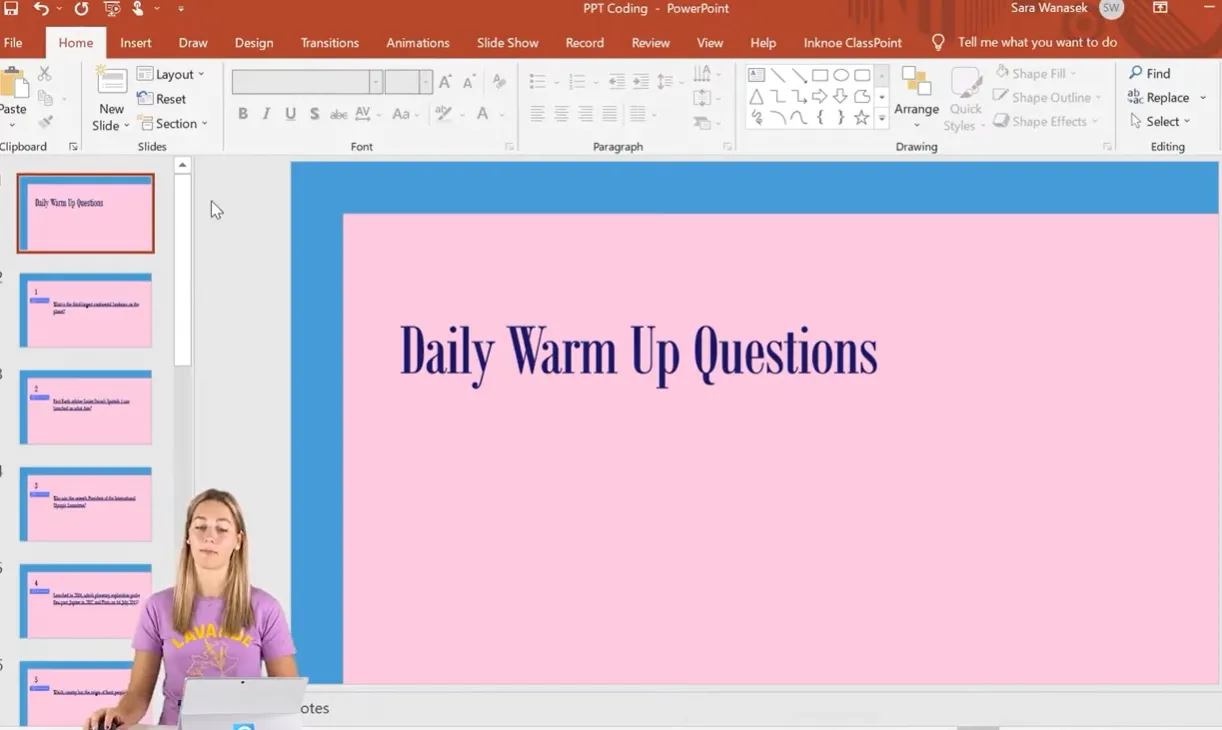
Настройка вкладки Разработчик
Сначала вам нужен доступ к инструментам программирования PowerPoint. Вкладка Разработчик по умолчанию не видна, но её включение занимает секунды:
- Щёлкните правой кнопкой мыши в любом месте ленты PowerPoint
- Выберите Настроить ленту
- Установите флажок рядом с Разработчик на правой стороне
- Нажмите OK
Бум — вкладка Разработчик теперь появилась на вашей ленте, открывая возможности программирования PowerPoint.
Создание макроса для перехода к случайному слайду
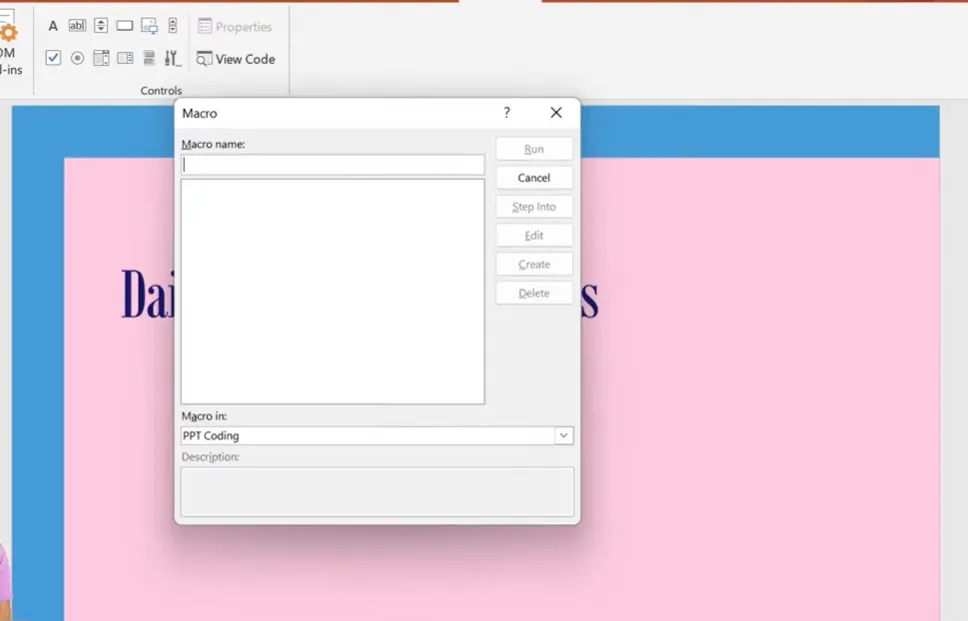
А теперь самое интересное. Вот как создать макрос, который переходит к случайным слайдам:
- Нажмите на вкладку Разработчик и выберите Макросы
- Назовите свой макрос чем-то запоминающимся, например “JumpToRandomSlide”
- Нажмите Создать — это откроет редактор Visual Basic для приложений (VBA)
- Скопируйте и вставьте этот код в редактор:
Sub JumpToRandomSlide()
    FirstSlide = 2  ' Начать после вашего титульного слайда
    LastSlide = 16  ' Отрегулируйте под ваш последний слайд викторины
    Randomize
    RandomSlideNumber = Int((LastSlide - FirstSlide + 1) * Rnd + FirstSlide)
    SlideShowWindows(1).View.GotoSlide RandomSlideNumber
End Sub
Настройте числа: Измените FirstSlide на 2, если у вас есть титульный слайд, который вы не хотите включать, или на 1, если хотите начать с самого первого слайда. Отрегулируйте LastSlide в соответствии с общим количеством слайдов, через которые вы хотите рандомизировать.
Остальная часть кода отвечает за магию — он генерирует случайное число в указанном вами диапазоне и указывает PowerPoint перейти к этому слайду.
Добавление кнопки для запуска макроса
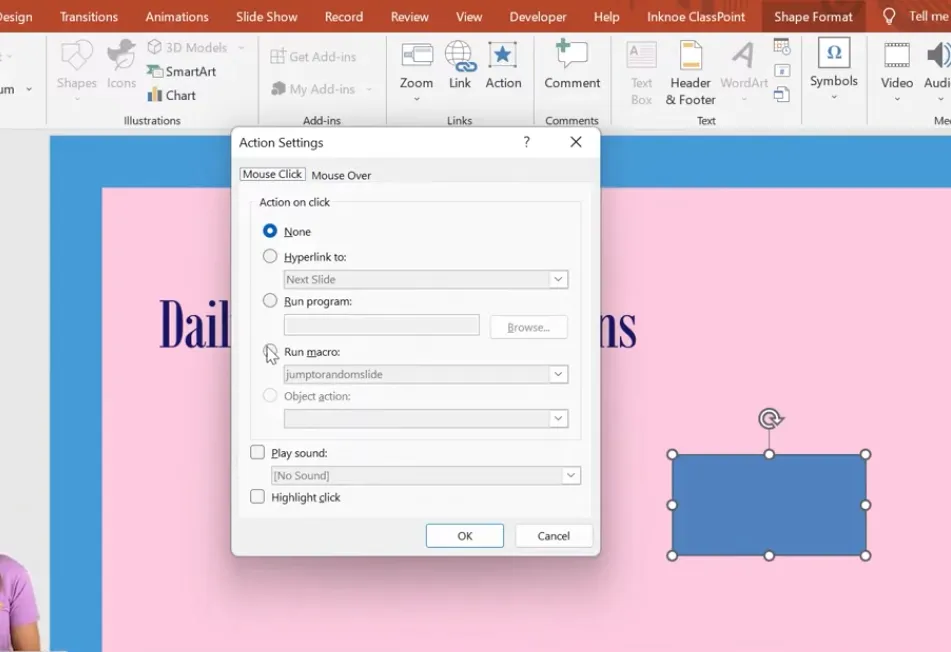
Теперь вам нужен способ активировать эту рандомизацию во время презентации:
- Перейдите на вкладку Вставка и нажмите Фигуры
- Выберите любую фигуру (хорошо подходит прямоугольник в стиле кнопки)
- Добавьте текст типа “Случайный вопрос”, чтобы помнить, для чего это
- При выбранной фигуре нажмите Вставка > Действие
- Оставайтесь на вкладке По щелчку мыши, но измените действие на Запуск макроса
- Выберите ваш макрос “JumpToRandomSlide” из выпадающего списка
- Нажмите OK
Скопируйте эту кнопку на каждый слайд, где вы хотите иметь опцию случайного перехода. По завершении сохраните презентацию как файл PowerPoint с поддержкой макросов (.pptm) — иначе ваши макросы не заработают!
Тестирование функции случайного перехода

Войдите в режим показа слайдов и нажмите вашу кнопку. Вместо последовательного перехода к следующему слайду PowerPoint переходит к случайному вопросу. Нажмите снова, и вы попадёте куда-то совершенно другое.
Одна оговорка: Этот метод не предотвращает дубликаты. Вы можете увидеть вопрос 5 дважды, прежде чем вообще увидите вопрос 3. Если это проблема, читайте дальше — следующие методы решают эту задачу.
Способ 3: Перемешивание слайдов в режиме редактирования с помощью VBA
Что, если вы хотите полностью рандомизировать порядок слайдов перед началом викторины, гарантируя отсутствие дубликатов? Этот метод физически переставляет ваши слайды в режиме редактирования PowerPoint, создавая свежую случайную последовательность каждый раз при запуске макроса.
Создание макроса для перемешивания
Вернувшись на вкладку Разработчик, нажмите Макросы и создайте новый макрос с именем “ShuffleSlidesEdit”:
Sub ShuffleSlides()
    FirstSlide = 2  ' Номер начального слайда
    LastSlide = 10  ' Номер конечного слайда
    Randomize
    For i = FirstSlide To LastSlide
        RSN = Int((LastSlide - FirstSlide + 1) * Rnd + FirstSlide)
        ActivePresentation.Slides(i).MoveTo RSN
    Next i
End Sub
Этот код проходит через указанный вами диапазон слайдов и перемещает каждый слайд в случайную позицию. Просто, но эффективно.
Профессиональный совет: Если ваша презентация постоянно меняется в длине, замените строку LastSlide = 10 на этот динамический код:
LastSlide = ActivePresentation.Slides.Count
Теперь макрос автоматически определяет, сколько у вас слайдов, и перемешивает их все.
Настройка кнопки перемешивания
Поскольку вам нужно перемешать только один раз перед началом викторины, добавьте кнопку только на ваш первый слайд:
- Вставьте фигуру на ваш титульный слайд или слайд с инструкциями
- Нажмите Вставка > Действие
- Выберите Запуск макроса и выберите “ShuffleSlidesEdit”
- Нажмите OK
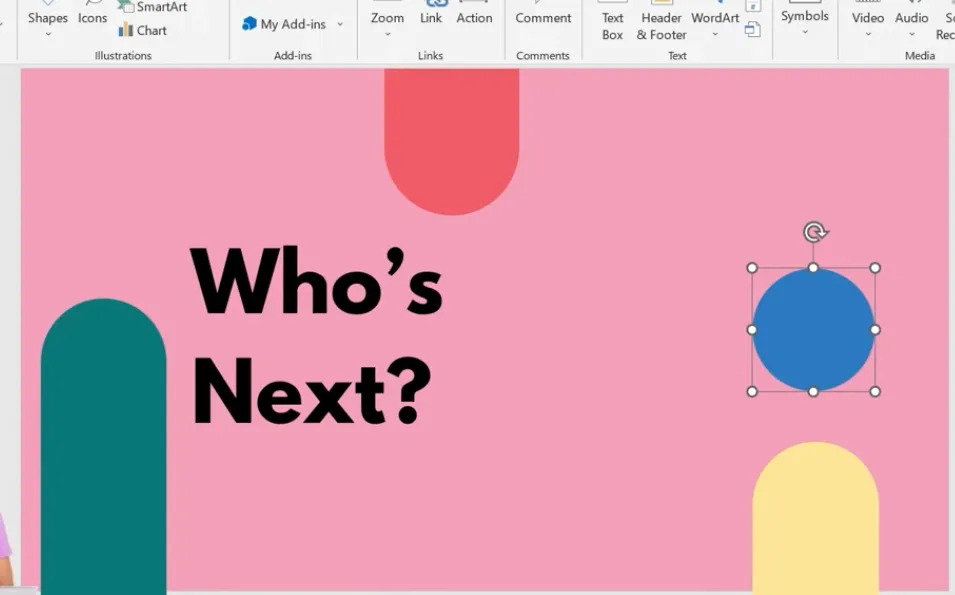
Теперь, когда вы войдёте в режим показа слайдов и нажмёте кнопку перемешивания, PowerPoint переставит все слайды. Переходите вперёд, и вы увидите, что они в совершенно другом порядке — никаких дубликатов, никакой предсказуемости.
Недостаток? Ваши слайды теперь также постоянно перемешаны в режиме редактирования. Вам нужно будет вручную изменить их порядок или снова запустить макрос для нового перемешивания. Если это вас беспокоит, следующий метод предлагает лучшее решение.
Использование OnlineExamMaker для простых рандомизированных викторин
Макросы VBA мощные, но они не для всех. Если вы думаете: “Должен быть способ проще”, вы абсолютно правы. Встречайте OnlineExamMaker, платформу для создания экзаменов на базе ИИ, которая автоматически обрабатывает рандомизацию.
OnlineExamMaker специально разработан для учителей, тренеров и HR-менеджеров, которым нужны профессиональные инструменты оценки без технических сложностей. Вот что его отличает:
- Генератор вопросов на базе ИИ: Загружайте учебные материалы, и ИИ OnlineExamMaker автоматически создаёт вопросы для викторин — экономя часы ручной работы
- Встроенная рандомизация: Не требуется код. Просто включите перемешивание вопросов в настройках викторины, и платформа сделает всё остальное
- Рандомизация порядка ответов: Вы можете не только перемешивать вопросы, но и рандомизировать варианты ответов внутри каждого вопроса — что делает списывание практически невозможным
- Управление банком вопросов: Создавайте наборы вопросов и позвольте системе случайным образом выбирать, какие вопросы появятся у каждого студента
- Аналитика в реальном времени: Отслеживайте успеваемость студентов, выявляйте сложные вопросы и корректируйте свои викторины на основе данных
Создайте свою следующую викторину/экзамен с помощью ИИ в OnlineExamMaker
Как OnlineExamMaker помогает с рандомизированными викторинами
Создание рандомизированной викторины в OnlineExamMaker занимает минуты, а не часы:
- Создайте свой банк вопросов: Загружайте вопросы вручную или используйте ИИ для их генерации из ваших учебных материалов
- Включите настройки рандомизации: Переведите переключатель “Перемешать вопросы” в положение “включено”, чтобы рандомизировать порядок вопросов для каждого тестируемого
- Настройте перемешивание ответов: Включите “Перемешивать варианты ответов”, чтобы варианты ответов с множественным выбором появлялись в разном порядке
- Настройте логику набора вопросов: Если у вас 50 вопросов, но вы хотите, чтобы каждый студент ответил только на 20, настройте систему на случайный выбор вопросов из вашего банка
- Опубликуйте и поделитесь: Распространяйте свою викторину по ссылке, QR-коду или встраивайте её прямо в вашу систему управления обучением (LMS)
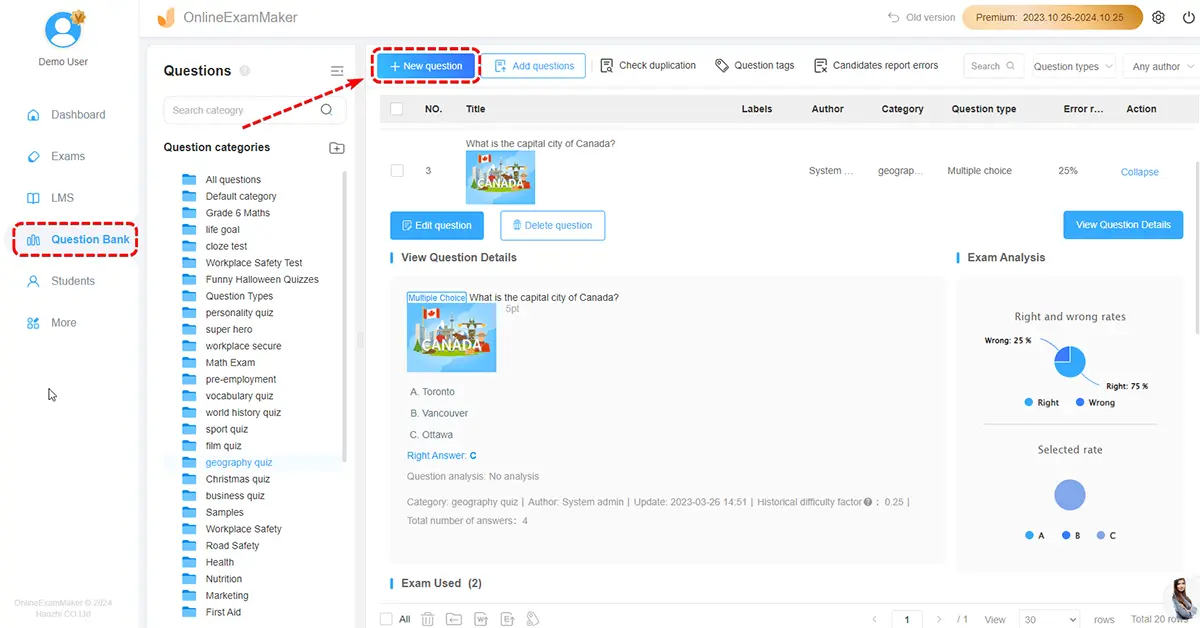

Платформа обрабатывает всю логику рандомизации в фоновом режиме. Никакой отладки макросов, никакой головной боли с форматами файлов и никакого риска повреждённых презентаций. Плюс, студенты могут проходить викторины на любом устройстве — смартфонах, планшетах или компьютерах.
Когда выбирать OnlineExamMaker вместо PowerPoint
Рандомизация в PowerPoint отлично работает для очных викторин под руководством преподавателя. Но если вам нужно:
- Удалённая или асинхронная оценка
- Автоматическая оценка и мгновенная обратная связь
- Банки вопросов с сотнями пунктов
- Подробная аналитика успеваемости студентов
- Функции безопасности, такие как ограничения по времени и блокировка браузера
…тогда OnlineExamMaker становится лучшим выбором. Он создан специально для образовательной оценки, в то время как PowerPoint — это инструмент презентаций, который мы творчески взламываем для целей викторины.
Альтернатива без кода: надстройка ClassPoint

Если вы любите PowerPoint, но ненавидите программирование, ClassPoint предлагает идеальный компромисс. Эта интерактивная обучающая надстройка интегрируется прямо в PowerPoint, добавляя функции, специфичные для образования, без каких-либо знаний VBA.
Ключевые функции для рандомизации
Выдающаяся особенность ClassPoint — это его рандомайзер имён — идеально подходит для случайного вызова студентов во время урока:
- Установите ClassPoint с classpoint.io
- Покажите свою презентацию PowerPoint, когда студенты присоединятся к вашему сеансу класса
- Нажмите значок “Выбрать имя” на панели инструментов ClassPoint
- Имена студентов появляются за квадратами — нажмите, чтобы открыть случайно выбранное имя
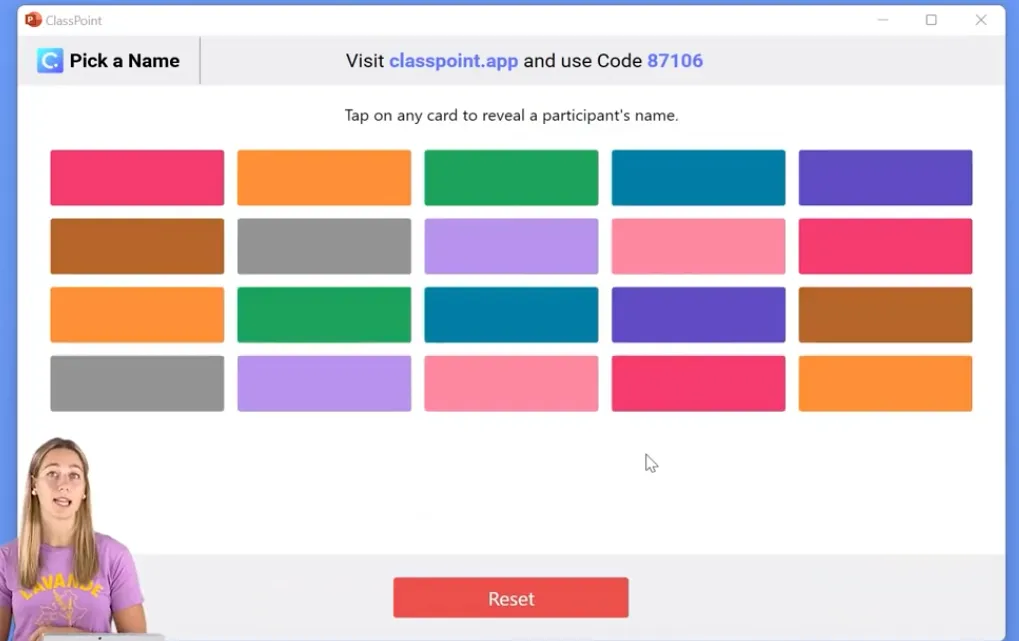
Это быстрее, чище и надёжнее, чем любое решение с макросами. Плюс, ClassPoint включает интерактивные типы вопросов, живые опросы, викторины с автоматической оценкой и функции геймификации — всё, не выходя из PowerPoint.
Компромисс? ClassPoint требует подключения к интернету и устройств студентов, тогда как макросы VBA работают полностью в автономном режиме. Выбирайте в зависимости от настройки вашего класса и стиля преподавания.
Лучшие практики для дизайна рандомизированных викторин
Рандомизация мощна, но это не панацея. Вот как создавать викторины, которые действительно улучшают обучение:
Сбалансируйте уровни сложности
Не рандомизируйте смесь лёгких и невероятно сложных вопросов, не учитывая последовательность. Если студенты случайно получат три жестоких вопроса подряд, они почувствуют себя обескураженными. Подумайте о группировке вопросов по уровню сложности и рандомизации внутри каждого уровня.
Протестируйте вашу рандомизацию
Пройдите свою рандомизированную викторину несколько раз, прежде чем использовать её со студентами. Проверьте:
- Сломанные гиперссылки или действия
- Вопросы, которые не имеют смысла вне контекста
- Технические сбои с вашими макросами
- Проблемы с таймингом, если вы установили ограничения по времени
Всегда сохраняйте резервные копии
Перед запуском любого макроса перемешивания сохраните копию вашей оригинальной презентации. Макросы, которые переставляют слайды, нельзя легко отменить — особенно если вы добавили больше контента после перемешивания.
Объясните формат
Скажите студентам заранее, что вопросы будут появляться в случайном порядке. Это предотвращает путаницу и гарантирует, что все понимают формат викторины.
Учитывайте доступность
Некоторые студенты с особенностями обучения выигрывают от предсказуемых структур. Если вы рандомизируете для предотвращения списывания, подумайте, нужны ли определённым студентам специальные условия.
Часто задаваемые вопросы
Могу ли я рандомизировать варианты ответов внутри вопросов, а не только порядок вопросов?
Собственные функции PowerPoint этого не поддерживают, но такие инструменты, как OnlineExamMaker и ClassPoint, могут рандомизировать как вопросы, так и варианты ответов. Если вы решили использовать PowerPoint, вам нужно будет создать несколько версий каждого слайда с вопросом с ответами в разном порядке — утомительно, но возможно.
Будут ли мои макросы работать и на Windows, и на Mac?
Большинство макросов VBA работают на обеих платформах, но версии PowerPoint для Mac исторически имели особенности с определёнными функциями VBA. Всегда тестируйте на платформе, с которой будете представлять. Если вы столкнётесь с проблемами на Mac, рассмотрите использование облачных решений, таких как OnlineExamMaker.
Как предотвратить повторное появление одного и того же слайда при использовании метода перехода?
Используйте Способ 4 (Продвинутое перемешивание), описанный выше, который отслеживает, какие слайды уже были показаны. Простой метод перехода (Способ 2) не предотвращает дубликаты, потому что каждый щелчок — это независимый случайный выбор.
Могу ли я рандомизировать только определённые слайды, оставив другие в порядке?
Абсолютно. Просто отрегулируйте переменные FirstSlide и LastSlide в коде вашего макроса, чтобы нацелиться только на слайды с вопросами викторины, оставив вводные и заключительные слайды нетронутыми.
Есть ли способ отменить перемешивание, если результат мне не нравится?
Если вы использовали макрос, который физически переставляет слайды (Способ 3 или Способ 4), вы можете нажать Ctrl+Z (Cmd+Z на Mac) сразу после запуска макроса, чтобы отменить изменения. Если вы сохранили файл, вам нужно будет вернуться к резервной копии или вручную изменить порядок слайдов.
Нужно ли каждый раз при открытии презентации включать макросы?
По умолчанию PowerPoint блокирует макросы по соображениям безопасности. Когда вы открываете презентацию с поддержкой макросов (файл .pptm), вы увидите предупреждающую строку — нажмите “Включить содержимое”, чтобы активировать ваши макросы. Если вы доверяете файлу, вы можете настроить параметры безопасности макросов в Центре управления безопасностью PowerPoint, но будьте осторожны с включением макросов в файлах из неизвестных источников.
Могут ли студенты видеть слайды до их рандомизации?
Если вы используете Способ 2 (Переход к случайным слайдам) или Способ 4 (Продвинутое перемешивание), студенты никогда не видят исходный порядок слайдов — рандомизация происходит во время показа слайдов. При Способе 3 (Перемешивание в режиме редактирования) слайды физически переставляются перед показом, поэтому нет риска, что студенты увидят порядок до перемешивания.