Будь вы учителем, пытающимся оценить понимание учеников, корпоративным тренером, измеряющим сохранение знаний, или HR-менеджером, проводящим оценку, превращение вашего PowerPoint в интерактивный учебный опыт может преобразовать пассивных зрителей в активных участников.
Хорошая новость? Чтобы это осуществить, не нужно быть техническим гуру. С помощью Microsoft Forms и Google Forms вы можете легко встроить оценку в свои презентации, не прилагая особых усилий.
- Основы: Встреча PowerPoint и Forms
- Метод 1: Встраивание Microsoft Forms в PowerPoint
- Метод 2: Связывание Google Forms с PowerPoint
- Быстрый и простой подход: Ссылки и QR-коды
- Выбор подходящего инструмента для ваших нужд
- Создание лучших викторин с помощью ИИ: Преимущество OnlineExamMaker
- Лучшие практики интеграции интерактивных викторин
Основы: Встреча PowerPoint и Forms
Давайте сразу проясним. Вы не можете запустить викторину Google Forms или Microsoft Forms внутри PowerPoint как какую-то магическую нативную функцию, которая просто работает везде. Но — и это важно — вы абсолютно можете интегрировать их достаточно плавно, чтобы ваши ученики не заметили разницы.
Думайте об этом так: ваш PowerPoint — это сцена, а Forms — интерактивный реквизит, который делает шоу запоминающимся. Учащиеся нажимают или сканируют со слайда, проходят викторину в Forms, и все результаты поступают в одно центральное место, где вы можете их проанализировать. Чисто. Просто. Эффективно.
Выбор подхода зависит от вашей экосистемы. Используете Microsoft 365? У вас есть нативные опции встраивания, которые ощущаются почти бесшовно. Работаете в Google Workspace или смешанной среде? Ссылки и QR-коды становятся вашими лучшими друзьями.
Метод 1: Встраивание Microsoft Forms в PowerPoint
Если вы работаете в экосистеме Microsoft, вам повезло. Microsoft Forms можно напрямую встроить в слайды PowerPoint с помощью надстройки Forms, создавая опыт, который ощущается как нативный и интегрированный.
Шаг 1: Создайте свою викторину в Microsoft Forms
Перейдите на forms.microsoft.com и выберите Новая викторина. Это не обычная форма — режим викторины открывает специальные функции, такие как баллы, автоматическая оценка и мгновенная обратная связь.
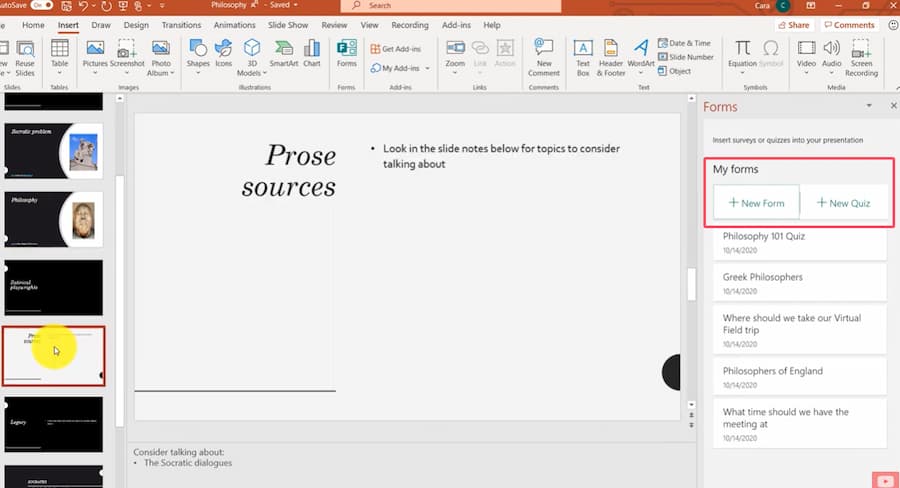
Добавляйте свои вопросы по одному. Microsoft Forms поддерживает множественный выбор, текстовые ответы, рейтинги, ранжирование и многое другое. Для каждого вопроса установите правильный ответ, назначьте баллы и создайте полезные сообщения с обратной связью. Это место, где вы можете проявить своего внутреннего учителя и подумать не только о том, что должны знать ученики, но и как направлять их, когда они ошибаются.
Шаг 2: Вставьте викторину прямо в PowerPoint
А вот и самая приятная часть. Откройте свою презентацию PowerPoint в PowerPoint для Microsoft 365 и перейдите к слайду, где должна появиться викторина.
На вкладке Вставка найдите кнопку Forms. Не видите её? Нажмите Получить надстройки и найдите Forms, чтобы добавить её на ленту.
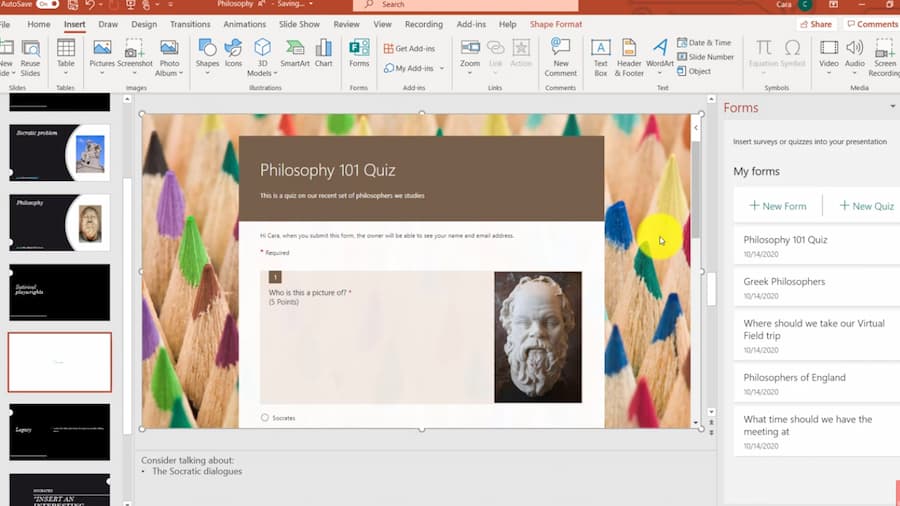
Когда вы нажмёте на Forms, с правой стороны экрана откроется панель, показывающая все созданные вами формы и викторины. Найдите свою викторину в разделе Мои формы и нажмите Вставить.
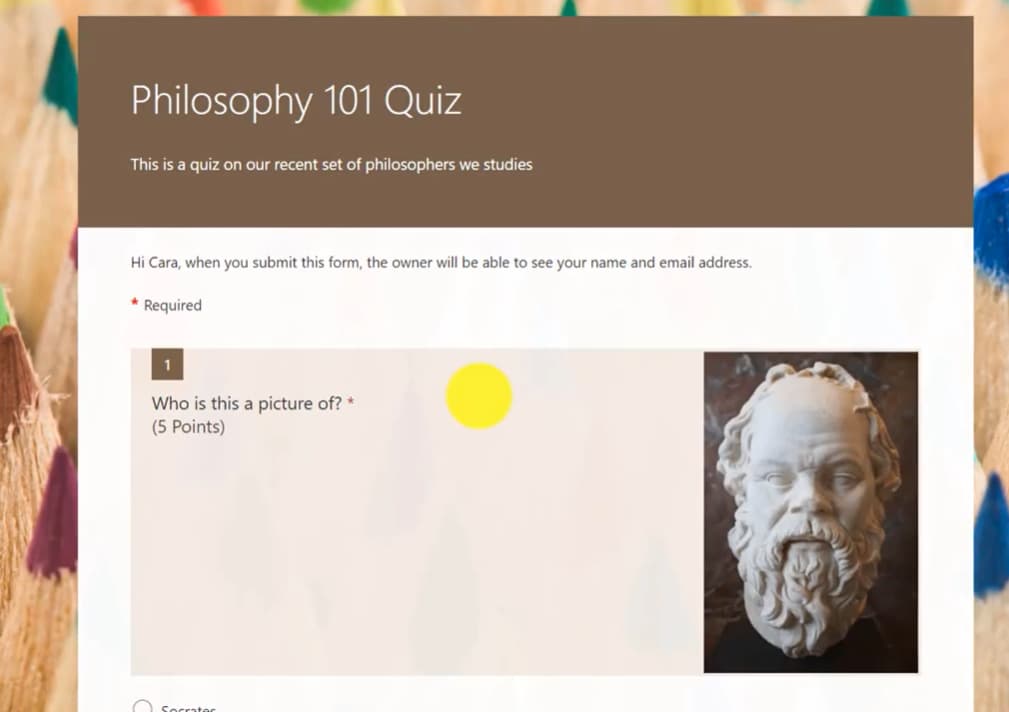
Бум. Ваша викторина появляется прямо на слайде как встроенный фрейм Forms. Во время показа слайдов участники отвечают на вопросы прямо в слайде, никогда не покидая PowerPoint. Это, честно говоря, довольно ловко.
Шаг 3: Просматривайте ответы как профессионал
После того как ваши участники отправят свои ответы, вернитесь на forms.microsoft.com. Откройте свою викторину и перейдите на вкладку Ответы.
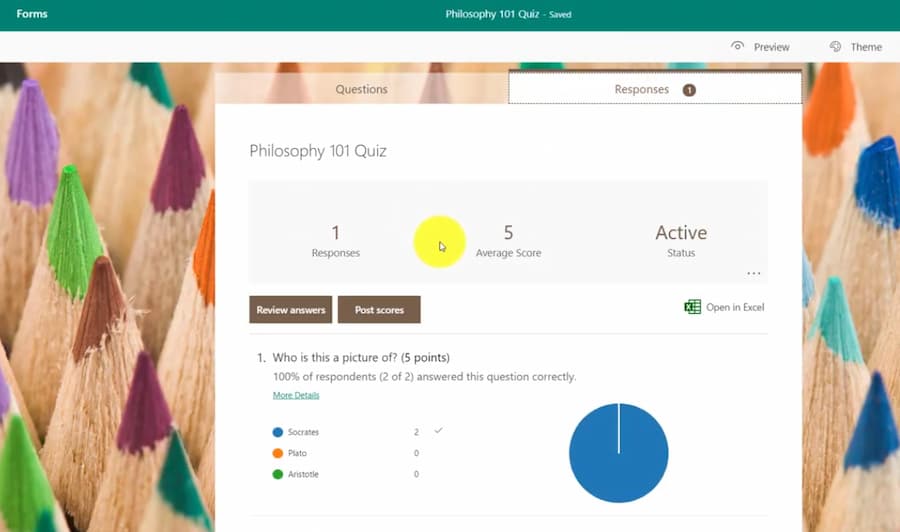
Microsoft автоматически подсчитывает результаты, генерирует диаграммы и разбивает производительность по вопросам. Вы даже можете экспортировать всё в Excel, если хотите глубже изучить данные. Хотите выявить пробелы в знаниях? Визуальная разбивка делает паттерны сразу очевидными.
Метод 2: Связывание Google Forms с PowerPoint
Google Forms нельзя нативно встроить в PowerPoint так, как это может Microsoft Forms, но это не делает его менее мощным. Обходной путь включает ссылки и QR-коды, что на самом деле предлагает некоторые неожиданные преимущества — особенно если ваша аудитория использует мобильные устройства.
Шаг 1: Создайте свою викторину в Google Forms
Откройте Google Forms и создайте новую форму. В Настройках (значок шестерёнки) переключите опцию Сделать это викториной. Это активирует функции, специфичные для викторин, такие как назначение баллов, ключи ответов и автоматическая оценка.
Добавьте свои вопросы, используя различные доступные типы вопросов. Для каждого вопроса нажмите Ключ ответа, чтобы отметить правильные ответы и назначить баллы. Вы также можете добавить обратную связь, которая появляется, когда ученики отправляют неверные ответы — считайте это вашим шансом учить, даже когда вас нет в комнате.
Шаг 2: Сгенерируйте и сократите ссылку на вашу викторину
Когда ваша викторина готова, нажмите кнопку Отправить в правом верхнем углу. Во всплывающем окне выберите значок ссылки, установите флажок Сократить URL и скопируйте ссылку.
Прежде чем вставлять её куда-либо, дважды проверьте настройки формы. Если вы находитесь в образовательной или корпоративной среде, использующей Google Workspace, убедитесь, что ограничения ответов соответствуют вашей аудитории — вы не хотите, чтобы ваша викторина случайно была доступна только внутри вашего домена, если вы делитесь ею внешне.
Шаг 3: Свяжите её с вашей презентацией PowerPoint
Теперь начинается творческая часть. На слайде PowerPoint у вас есть варианты:
Вариант А: Гиперссылка на кнопке
Создайте фигуру или текстовое поле с надписью типа «Начать викторину» или «Нажмите здесь, чтобы начать». Щёлкните на ней правой кнопкой мыши, выберите Ссылка и вставьте URL вашего Google Forms. Во время презентации нажатие на кнопку открывает викторину в браузере по умолчанию.
Вариант B: QR-код
Сгенерируйте QR-код из вашей ссылки Google Forms с помощью бесплатного генератора QR-кодов. Вставьте изображение QR-кода на слайд. Это гениально для очного обучения, потому что участники могут сканировать его телефонами и проходить викторину на своих собственных устройствах, пока вы продолжаете презентацию.
После того как участники отправят свои ответы, вы можете переключиться на вкладку Ответы в Google Forms в браузере (Alt+Tab — ваш друг), чтобы показать живые диаграммы или сводные данные, не выходя из режима показа слайдов.
Быстрый и простой подход: Ссылки и QR-коды
Иногда вам не нужны навороты. Иногда вам просто нужно что-то, что работает, и быстро.
Как Microsoft Forms, так и Google Forms можно расшарить через прямые ссылки или QR-коды, что делает этот метод универсальным, работающим независимо от ограничений вашей платформы.
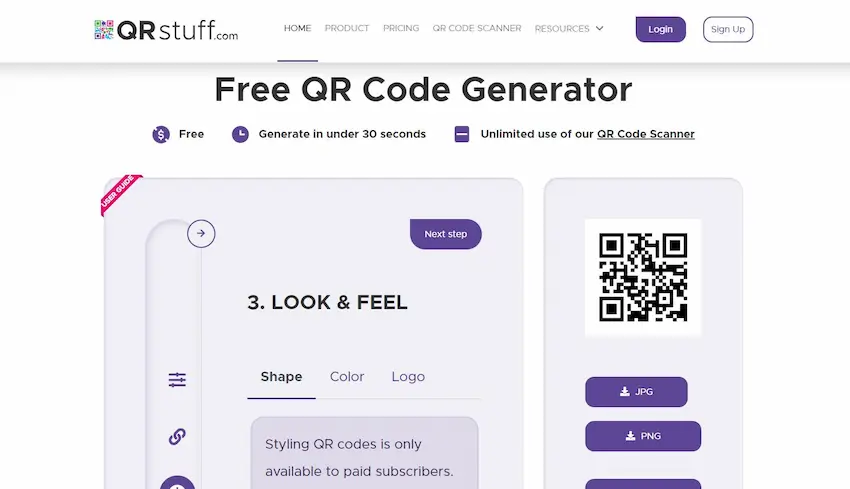
Для Microsoft Forms откройте свою викторину, нажмите Сбор ответов, выберите параметры общего доступа (например, «Любой может ответить» для публичных викторин) и скопируйте ссылку. Сгенерируйте QR-код с помощью Вставка > Надстройки в PowerPoint или внешнего генератора QR-кодов.
Для Google Forms процесс практически идентичен: Отправить > Значок ссылки > Копировать.
Красота этого подхода? Он работает в любой версии PowerPoint — настольной, веб-, Mac, PC, даже в старых версиях. Плюс, QR-коды ощущаются современно и интерактивно, что ученики обычно ценят.
Выбор подходящего инструмента для ваших нужд
Итак, Microsoft Forms или Google Forms? Ответ не универсален. Это зависит от вашей среды, вашей аудитории и того, какие функции для вас наиболее важны.
| Функция | Google Forms + PowerPoint | Microsoft Forms + PowerPoint |
|---|---|---|
| Нативное встраивание в слайды | Не поддерживается — только ссылки и QR-коды | Полностью поддерживается с надстройкой Forms (Microsoft 365) |
| Функции режима викторины | Сильные: ключи ответов, баллы, автоматическая оценка | Сильные: баллы, обратная связь, автоматическая оценка |
| Опыт работы на устройствах | Открывается в браузере (работает на любом устройстве) | Можно отвечать прямо в слайде или в браузере |
| Лучше всего подходит для | Смешанных сред, пользователей Google Workspace, мобильной аудитории | Экосистем Microsoft 365, интеграции с Teams, образовательных сценариев |
| Анализ данных | Интеграция с Google Таблицами, визуальные сводки | Экспорт в Excel, встроенные диаграммы и аналитика |
Если вы находитесь в школьном округе, использующем Google Workspace for Education, Google Forms — очевидный выбор. Если вы в корпоративной среде с лицензиями Microsoft 365, нативную интеграцию Forms трудно превзойти. А если вы в смешанной среде? Ссылки и QR-коды дают вам гибкость без привязки к вендору.
Создание лучших викторин с помощью ИИ: Преимущество OnlineExamMaker
Вот где всё становится интересно. Хотя Google Forms и Microsoft Forms — отличные инструменты, они требуют от вас вручную писать каждый вопрос, придумывать каждый вариант ответа и разрабатывать каждое сообщение с обратной связью. Это нормально для викторины из пяти вопросов. Но что если вам нужно пятьдесят вопросов? Или сто?
Встречайте OnlineExamMaker, платформу для создания экзаменов на основе ИИ, которая фундаментально меняет способ построения оценок.
Вместо того чтобы печатать вопросы по одному, вы можете загрузить свои учебные материалы — PDF, Word-документы, даже целые учебники — и ИИ OnlineExamMaker автоматически генерирует вопросы для викторины. ИИ анализирует ваш контент, определяет ключевые концепции и создаёт вопросы в нескольких форматах: множественный выбор, правда/ложь, короткий ответ и другие.
Но на этом всё не останавливается. OnlineExamMaker включает:
- Умные банки вопросов, которые классифицируют вопросы по темам и уровню сложности
- Автоматическую оценку объективных вопросов с детальной аналитикой производительности
- Функции защиты от списывания, такие как рандомизация вопросов и ограничения по времени
- Мобильно-дружественные интерфейсы, которые безупречно работают на любом устройстве
- Настраиваемый брендинг, чтобы ваши викторины отражали идентичность вашей организации
Создайте свою следующую викторину/экзамен с помощью ИИ в OnlineExamMaker
Для тренеров и HR-менеджеров, имеющих дело с обучением соблюдению нормативов, оценкой введения в должность или сертификационными экзаменами, это меняет правила игры. Вы не просто экономите время — вы создаёте более качественные оценки, основанные на проверенных образовательных принципах, заложенных в ИИ.
Платформа плавно интегрируется с PowerPoint, используя те же методы ссылок и QR-кодов, которые мы обсуждали, но с гораздо более сложными возможностями оценки под капотом. Считайте это переходом от велосипеда к спортивному автомобилю — оба доставят вас туда, куда нужно, но одно делает путешествие значительно более эффективным.
Лучшие практики интеграции интерактивных викторин
Технология настолько хороша, насколько хорошо вы её используете. Вот некоторые добытые трудом уроки для того, чтобы интеграция викторин реально работала в реальном мире:
Чётко обозначьте ожидания заранее
Не удивляйте свою аудиторию викториной. Используйте инструкционный слайд, который объясняет, что сейчас произойдёт: «На следующем слайде вы нажмёте кнопку (или отсканируете QR-код), чтобы ответить на пять вопросов. Это займёт около трёх минут. Вернитесь к этой презентации, когда закончите».
Ясность снижает тревогу и техническую путаницу, особенно для менее технически подкованных участников.
Протестируйте всё перед выступлением
Откройте свою презентацию на том самом компьютере, с которого будете презентовать. Нажмите на ссылку викторины. Убедитесь, что она открывается правильно. Отправьте тестовый ответ и проверьте, появляется ли он в вашей панели Forms.
Это звучит очевидно, но вы удивитесь, сколько презентаций было сорвано из-за сломанной ссылки или неверных настроек общего доступа.
Проектируйте для мобильных устройств при использовании QR-кодов
Если участники сканируют QR-коды телефонами, ваша викторина должна быть мобильно-дружественной. И Google Forms, и Microsoft Forms делают это автоматически, но старайтесь, чтобы вопросы были краткими, и избегайте необходимости обширного набора текста на маленьких экранах.
Планируйте своё время
Заложите буферное время в свою презентацию. Если у вас викторина из 10 вопросов, предполагайте, что всем понадобится 5-7 минут на её завершение. Не торопите людей — ничто так не убивает вовлечённость, как чувство давления во время оценки.
Сделайте результаты частью обсуждения
Викторина — не конечная точка, а начало разговора. После того как участники отправят ответы, откройте сводку ответов и обсудите её. «Интересно — 80% из вас ответили неправильно на вопрос три. Давайте поговорим о том, почему эта концепция сложна». Это превращает оценку в активное обучение.
Держите вопросы сфокусированными и релевантными
Каждый вопрос должен напрямую относиться к содержанию вашей презентации. Избегайте вопросов на эрудицию или с подвохом. Цель — оценить понимание и закрепить обучение, а не запутать людей.
Предоставляйте немедленную обратную связь, когда это возможно
Обе платформы Forms поддерживают сообщения с обратной связью. Используйте их. Когда кто-то отвечает на вопрос неправильно, не просто отметьте его как неверный — объясните, почему он неверен, и направьте к правильной концепции. Вот где происходит настоящее обучение.
Внимательно подумайте об анонимности
Должна ли ваша викторина собирать имена или быть анонимной? Это зависит от контекста. Формальные оценки и обучение соблюдению нормативов обычно требуют идентификации. Неформальные проверки знаний и мероприятия по вовлечению часто работают лучше, когда анонимны — люди отвечают более честно, не боясь осуждения.
Интеграция — это не демонстрация технического мастерства. Это создание моментов, когда пассивное потребление превращается в активное участие. Когда всё сделано правильно, простая викторина, встроенная в ваш PowerPoint, может стать разницей между информацией, забытой к завтрашнему дню, и знаниями, которые действительно задерживаются.
Выберите ли вы Microsoft Forms, Google Forms или воспользуетесь платформами на основе ИИ, такими как OnlineExamMaker, ключ в том, чтобы соответствовать инструментом вашим потребностям и использовать его осознанно. Начните с простого, тщательно тестируйте и всегда держите в центре своих решений опыт учащегося.
А теперь идите и сделайте свои презентации незабываемыми. Ваша аудитория скажет вам спасибо — даже если они будут ворчать по поводу викторины.