Признаем честно: проверка субъективных вопросов — никому не любимая задача. Но вот в чем дело: когда вы оцениваете эссе, краткие ответы или творческие работы, человеческий подход просто незаменим. Google Forms делает этот процесс удивительно управляемым, хотя и требует некоторого умения. Будь вы учитель, оценивающий студенческие эссе, тренер, проверяющий ответы по профессиональному развитию, или менеджер по персоналу, рассматривающий сертификационные тесты, освоение ручной проверки может преобразить ваш рабочий процесс оценки.
- Понимание ручной проверки в Google Forms
- Настройка вашего теста для ручной проверки
- Два подхода к проверке: по вопросам и по участникам
- Проверка по вопросам для согласованности
- Проверка по участникам для персонализации
- Публикация результатов и анализ итогов
- OnlineExamMaker: альтернатива в виде программы для создания тестов с ИИ
- Создание экзаменов с автоматической проверкой с помощью OnlineExamMaker AI
Понимание ручной проверки в Google Forms
Вот что озадачивает многих педагогов: зачем вообще Google Forms нужна функция ручной проверки? Ведь разве не вся суть цифровых оценок в том, чтобы автоматизировать всё?
Ну, не совсем. В то время как вопросы с множественным выбором могут быть проверены автоматически с идеальной точностью, субъективные вопросы — например, развернутые ответы, творческие письменные работы или открытые задачи — требуют человеческого суждения. Вам нужно оценить не только правильность, но и глубину понимания, творчество, критическое мышление и нюансы. Вот где ручная проверка становится необходимой.
Google Forms признает эту реальность и предоставляет удивительно надежную систему ручной проверки. Платформа позволяет назначать баллы за субъективные вопросы, систематически просматривать ответы, давать подробные комментарии и публиковать результаты, когда вы будете готовы. Это золотая середина между полностью ручной проверкой на бумаге и полностью автоматизированной цифровой оценкой.
Настройка ручной проверки в вашем тесте Google Forms
Прежде чем вы сможете что-либо оценить, вам нужно правильно настроить вашу форму Google. Именно на этом этапе многие спотыкаются с самого начала.
Включите режим теста
Первым делом: вам нужно превратить вашу обычную форму Google в тест. Нажмите на значок шестеренки вверху вашей формы, чтобы открыть «Настройки». Вы увидите вкладку «Тесты» — переключите «Сделать это тестом». Это единственное действие разблокирует всю функциональность проверки.
Но вот критическая часть, в которой люди спотыкаются: в разделе «Публикация оценки» вы должны выбрать «Позже, после ручной проверки». Если вы выберете вариант немедленной публикации, Google Forms попытается автоматически проверить всё, что полностью обесценивает цель для субъективных вопросов. Эта настройка гарантирует, что результаты остаются скрытыми, пока вы лично не просмотрите каждый ответ.
Назначьте баллы
Затем пройдитесь по вашей форме и назначьте баллы для каждого вопроса. Для субъективных вопросов, таких как краткие ответы или текстовые поля абзаца, при нажатии на вопрос вы увидите опцию «Ключ ответа». Не беспокойтесь о предоставлении «правильного ответа» для открытых вопросов — просто назначьте максимально возможное количество баллов. Это сообщает Google Forms, сколько баллов вы можете начислить во время ручной проверки.
Два подхода к проверке: по вопросам и по участникам
Как только начнут поступать ответы, вы столкнетесь с фундаментальным выбором: проверять по вопросам или по участникам? Это не просто вопрос предпочтения — каждый подход предлагает явные преимущества.
Думайте об этом как о проверке стопки бумажных экзаменов. Вы можете либо пройтись по каждому полному экзамену по очереди, либо оценить ответ всех на первый вопрос, затем всех на второй вопрос и так далее. Оба способа работают, но они ощущаются по-разному и дают разные преимущества.
| Подход | Лучше всего подходит для | Ключевое преимущество |
|---|---|---|
| Проверка по вопросам | Большие классы, сохранение согласованности | Снижает предвзятость при проверке, легче применять единые стандарты |
| Проверка по участникам | Небольшие группы, персонализированная обратная связь | Целостный взгляд на успеваемость каждого участника |
Проверка по вопросам для согласованности
Когда вы проверяете по вопросам, вы стремитесь к согласованности. Вот как это работает на практике.
Перейдите на вкладку «Ответы» в вашей форме Google, затем нажмите опцию «Вопрос» вверху. Вы увидите раскрывающееся меню со списком всех ваших вопросов. Выберите субъективный вопрос, требующий ручной проверки.
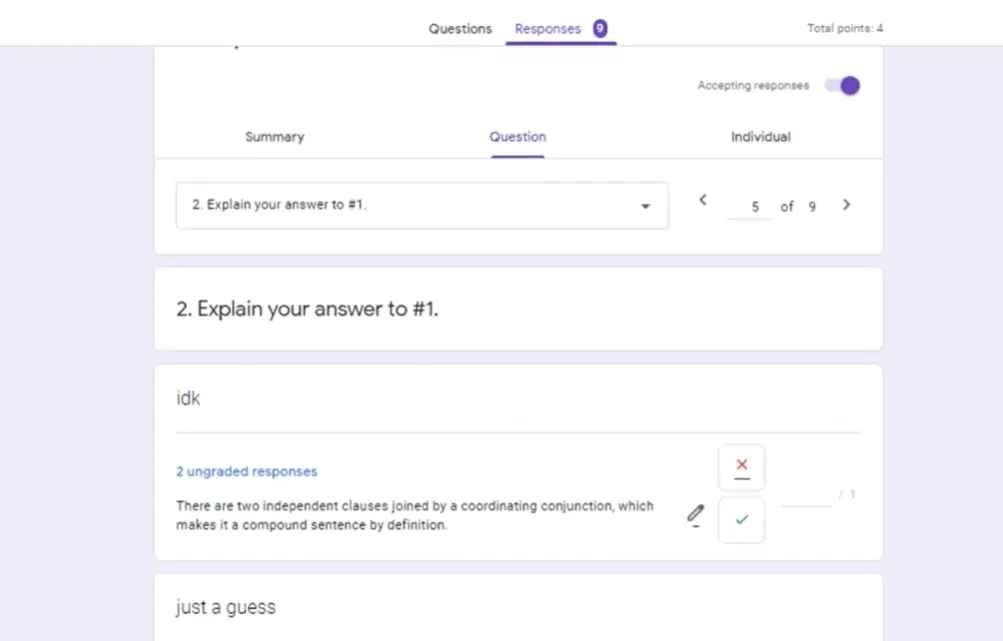
А вот где становится интересно: Google Forms отображает все ответы на этот единственный вопрос последовательно, и — это крайне важно — по умолчанию скрывает идентифицирующую информацию. Вы смотрите на анонимные ответы, что значительно снижает бессознательную предвзятость. Вы не будете ставить больше баллов своему лучшему ученику или строже оценивать отстающего. Каждый ответ оценивается по своим достоинствам.
Для каждого ответа вы вводите количество баллов. У вас полная гибкость: полные баллы, частичный зачет или ноль баллов. Прелесть этой системы в том, что вы можете быстро выработать мысленный рубрикатор, просматривая похожие ответы. Возможно, первые три ответа демонстрируют отличное критическое мышление и заслуживают полной оценки. Четвертый — неплохой, но неглубокий — возможно, 70% зачета. Пятый полностью мимо цели — ноль баллов. Вы вырабатываете согласованность по мере работы.
Не забудьте о поле для обратной связи под каждым ответом. Это ваша возможность объяснить решение по оценке, предложить поддержку или указать, чего не хватило. Краткие комментарии творят чудеса: «Сильный анализ, но упущены экономические последствия» — говорит участнику, над чем именно нужно работать.
Проверка по участникам для персонализации
Иногда нужно увидеть лес, а не только деревья. Именно здесь сияет проверка по участникам.
Переключитесь на «Участник» на вкладке «Ответы», и вы увидите полные работы от каждого участника. Если вы собираете адреса электронной почты (что вам следует делать для любого серьезного оценивания), вы будете точно знать, чью работу просматриваете.
Этот подход превосходен, когда вы хотите понять общую успеваемость каждого человека. Возможно, кто-то блестяще справился с концептуальными вопросами, но испытывал трудности с применением. Или, может быть, участник показал прогресс по мере прохождения вопросов. Эти закономерности становятся видны при целостном просмотре.
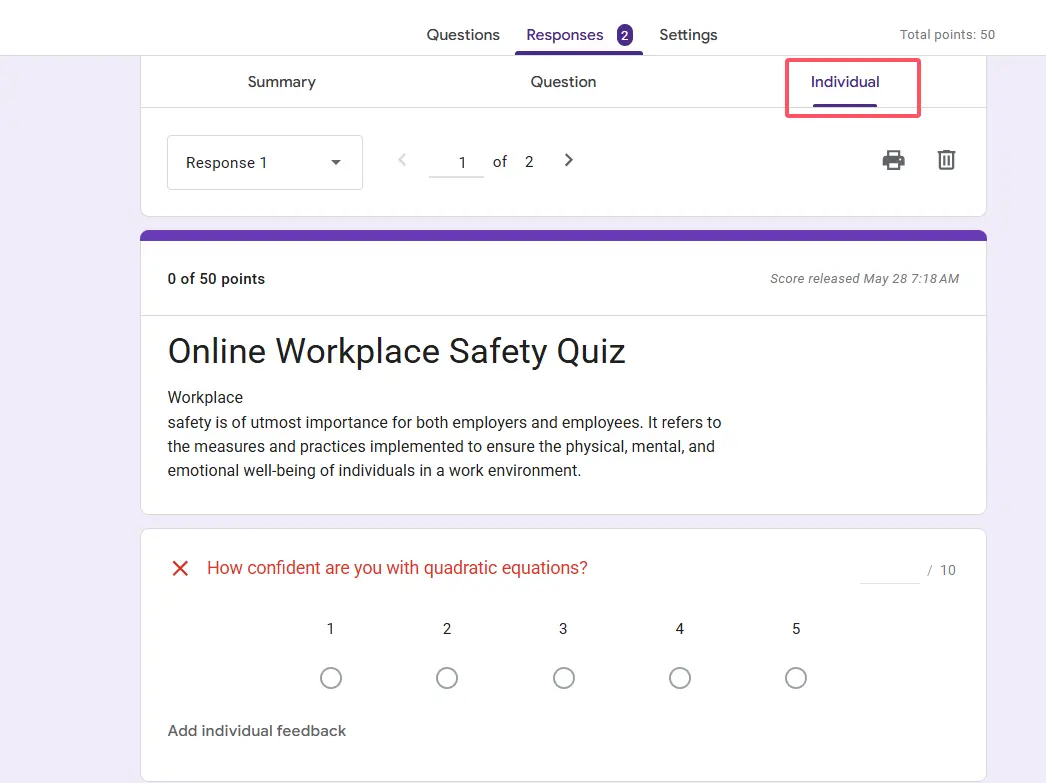
Рабочий процесс прост: просмотрите каждый вопрос в работе, назначьте баллы, добавьте персонализированные комментарии, затем используйте кнопки «Предыдущий» и «Следующий» для навигации между участниками. Не забудьте сохранить изменения внизу каждой работы — Google Forms не сохраняет их автоматически при переходе между участниками.
Вот реальный сценарий: представьте, что вы менеджер по персоналу, оценивающий тренинг по соблюдению требований. Проверка по участникам позволяет увидеть, пропускают ли определенные сотрудники вопросы о конкретных политиках, что может указывать на необходимость дополнительного целевого обучения. Это понимание теряется при проверке вопрос за вопросом.
Публикация результатов и анализ итогов
Вы проделали тяжелую работу по проверке. Что теперь?
Вернитесь на вкладку «Ответы» и найдите кнопку «Опубликовать результаты». Это ваш момент истины. Когда вы нажмете ее, Google Forms отправит уведомления по электронной почте всем участникам (при условии, что вы собрали адреса) с их баллами и любыми предоставленными вами комментариями.
Но прежде чем нажать эту кнопку, воспользуйтесь представлением «Сводка». Оно дает вам общую перспективу: средние баллы, вопросы, которые большинство пропустило, распределение оценок. Согласно данным исследователей образовательных технологий, аналитика оценок улучшает результаты обучения на 15-20%, когда педагоги используют ее для корректировки преподавания. Если 80% ваших участников провалили седьмой вопрос, это не проблема студентов — это проблема преподавания или дизайна вопроса.
Как только вы опубликуете результаты, участники смогут сразу их просмотреть. Они увидят свой общий балл, баллы по отдельным вопросам и все ваши комментарии. Эта прозрачность строит доверие и помогает учащимся понять, где именно им нужно улучшиться.
OnlineExamMaker: альтернатива в виде программы для создания тестов с ИИ
Что, если бы вы могли сохранить качество оценки на человеческом уровне, при этом радикально сократив время проверки? В этом обещание OnlineExamMaker AI exam making software.
OnlineExamMaker представляет новое поколение инструментов оценивания, которые используют искусственный интеллект для обработки как объективной, так и субъективной проверки вопросов. В отличие от традиционных платформ для тестов, которые автоматически проверяют только вопросы с множественным выбором, OnlineExamMaker использует расширенную обработку естественного языка для оценки открытых ответов, эссе и кратких ответов.
Платформа учится на ваших шаблонах проверки и рубрикаторах, чтобы обеспечить согласованную оценку в масштабе. Представьте это как невероятно усердного помощника преподавателя, который никогда не устает, никогда не играет в любимчиков и может проверить сотни ответов за минуты, а не часы.
Ключевые особенности, которые отличают OnlineExamMaker
- Субъективная проверка на базе ИИ: Система оценивает письменные ответы на основе настраиваемых рубрикаторов, учитывая такие факторы, как полнота, точность, критическое мышление и качество письма.
- Умное создание вопросов: Нужно быстро создать экзамен? ИИ OnlineExamMaker может генерировать релевантные вопросы на основе вашего контента, экономя часы подготовки.
- Адаптивное оценивание: Платформа может адаптировать сложность вопросов на основе успеваемости участника, обеспечивая более точное измерение компетенции.
- Комплексная аналитика: Отслеживайте тенденции успеваемости, выявляйте пробелы в знаниях и создавайте подробные отчеты, выходящие далеко за рамки простых средних баллов.
- Функции борьбы со списыванием: Случайный порядок вопросов, ограничения по времени, блокировка браузера и обнаружение плагиата помогают сохранять честность оценивания.
Создание экзаменов с автоматической проверкой с помощью OnlineExamMaker AI
Готовы испытать эффективность проверки на базе ИИ? Вот как создать экзамен с автоматической проверкой с помощью OnlineExamMaker AI.
Шаг 1: Настройте ваш экзамен
Войдите в OnlineExamMaker и нажмите «Создать новый экзамен». Вы сможете выбрать между началом с нуля, импортом вопросов из банка или использованием генерации ИИ. Для этого руководства предположим, что у вас есть готовый контент для оценки.
Шаг 2: Добавьте вопросы с помощью ИИ
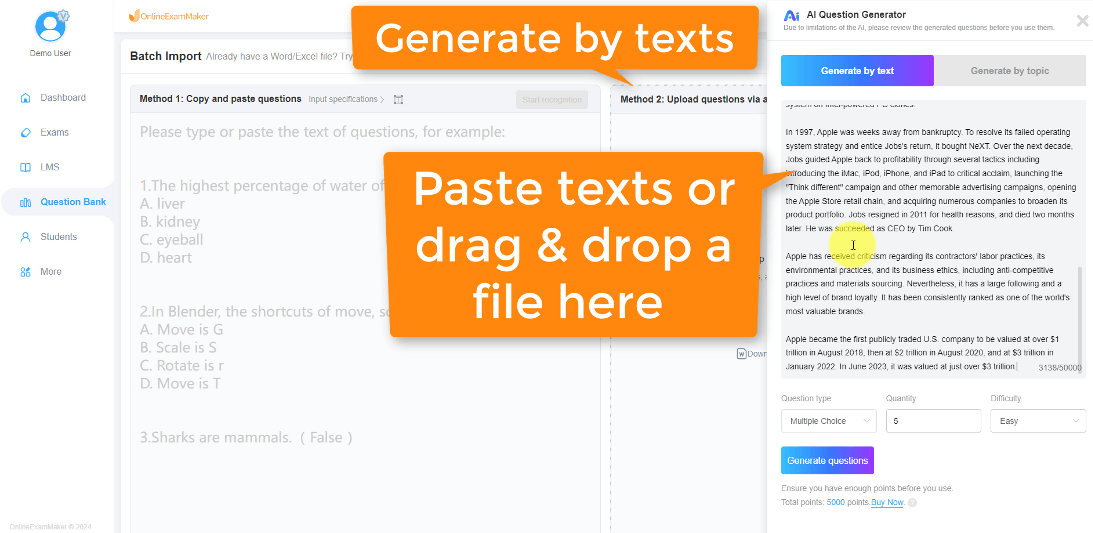
Вот где становится интересно. Для каждого вопроса вы можете выбрать тип вопроса: множественный выбор, правда/ложь, заполнение пропусков, краткий ответ или эссе. Для субъективных вопросов вы определите рубрикатор проверки.
Рубрикатор — ваше секретное оружие. Укажите, что составляет идеальный ответ, какие элементы необходимы и как взвешивать разные компоненты. Например, если вы спрашиваете «Объясните круговорот воды», ваш рубрикатор может указать, что ответы должны упоминать испарение (25%), конденсацию (25%), осадки (25%) и накопление (25%). ИИ OnlineExamMaker затем оценит ответы по этим критериям.
Шаг 3: Настройте параметры проверки ИИ
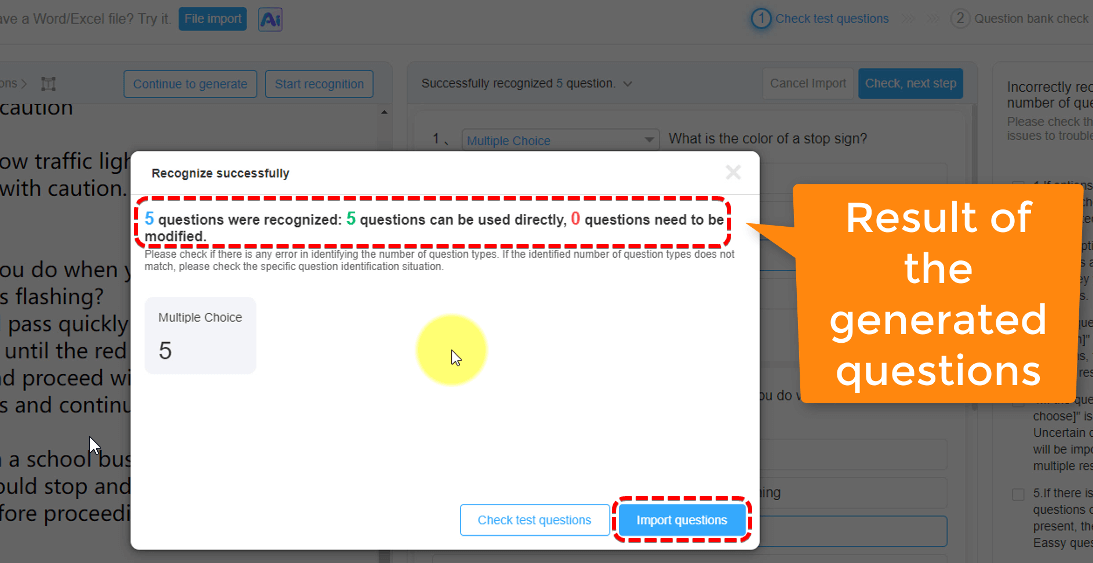
OnlineExamMaker позволяет точно настроить строгость проверки ИИ. Вы можете установить более мягкий режим (принимая различные формулировки и объяснения) или более жесткий (требуя конкретную терминологию и структуру). Эта гибкость гарантирует, что ИИ соответствует вашей философии преподавания и целям оценивания.
Вы также можете включить ручную проверку для пограничных случаев. Если ИИ не уверен в ответе (скажем, уверенность ниже 80%), он может пометить его для вашей ручной проверки. Этот гибридный подход сочетает эффективность ИИ с человеческим суждением там, где это важнее всего.
Шаг 4: Активируйте и контролируйте
Как только ваш экзамен готов, активируйте его и поделитесь ссылкой с участниками. По мере их выполнения OnlineExamMaker проверяет ответы в реальном времени. В течение нескольких секунд после отправки участники могут увидеть свои результаты — не нужно ждать дней обратной связи от преподавателя.
Тем временем вы контролируете панель управления, наблюдаете за процент завершения, просматриваете помеченные ответы и анализируете тенденции успеваемости. Когда окно оценивания закрывается, у вас есть комплексные данные, готовые к анализу или экспорту.
ROI от проверки на базе ИИ
Давайте поговорим о цифрах. Если ручная проверка занимает у вас пять часов для класса из 30 человек, и вы проводите четыре основных оценивания за семестр, это 20 часов проверки. Для учителя с тремя классами это 60 часов за семестр — больше полной рабочей недели, посвященной исключительно проверке.
Согласно отчетам пользователей, OnlineExamMaker сокращает это время примерно на 80%. Внезапно у вас возвращается 48 часов — время, которое вы можете вложить в планирование уроков, индивидуальную поддержку студентов или профессиональное развитие. По сути, платформа возвращает вам неделю вашей жизни каждый семестр.
Но дело не только во времени. Улучшается согласованность. Каждый участник оценивается по одним и тем же стандартам без бессознательных предубеждений, которые проникают в человеческую проверку, когда вы устали, отвлечены или находитесь под влиянием предыдущего знания о студенте.