Когда-нибудь тратили часы на ручной сбор результатов викторины из презентаций PowerPoint? Вы кликаете по слайдам, вглядываетесь в оценки и вручную переносите данные в Excel, словно это 1995 год. Должен же быть способ получше, верно?
Что ж, пристегнитесь. Будь вы учитель, который тонет в ученических оценках, тренер, отслеживающий прогресс сотрудников, или HR-менеджер, оценивающий вводные тесты, это руководство превратит вашу работу из утомительной в автоматическую.
- Зачем автоматизировать экспорт викторин из PowerPoint?
- Метод 1: Макросы VBA для прямого экспорта в Excel
- Метод 2: Интеграция с Microsoft Forms
- Метод 3: AI-программа для проведения экзаменов OnlineExamMaker
- Сравнение вариантов оценивания экзаменов
- Лучшие практики управления данными викторин
- Часто задаваемые вопросы
Зачем автоматизировать экспорт викторин из PowerPoint?
Давайте будем честными: ручной ввод данных — это убийца продуктивности, о котором все молчат. Вы провели блестящий тренинг, участники сдали ваш тест на отлично, и потом… вы застреваете, копируя имена и оценки по одному в таблицу. Ирония ни для кого не теряется.
Вот что дает автоматизация:
- Экономия времени: То, что вручную занимает 30 минут, происходит за 3 секунды
- Точность: Больше никаких опечаток или ошибок при переносе
- Мгновенные инсайты: Анализ данных начинается сразу, а не завтра
- Масштабируемость: Работайте с 10 участниками или 1000 с одинаковыми усилиями
- Профессиональная отделка: Впечатлите стейкхолдеров отчетами в реальном времени
Подумайте так: вы бы предпочли быть человеком, который судорожно записывает результаты, или тем, у кого уже готовы красивые графики, пока все еще собираются? Да, я так и думал.
Метод 1: Макросы VBA для прямого экспорта в Excel
VBA (Visual Basic for Applications) — это секретная суперсила PowerPoint. Это как иметь крошечного робота-помощника внутри вашей презентации, готового выполнять ваши команды. Сначала это пугает? Абсолютно. Стоит ли этому учиться? Для всех, кто серьезно относится к эффективности — да.
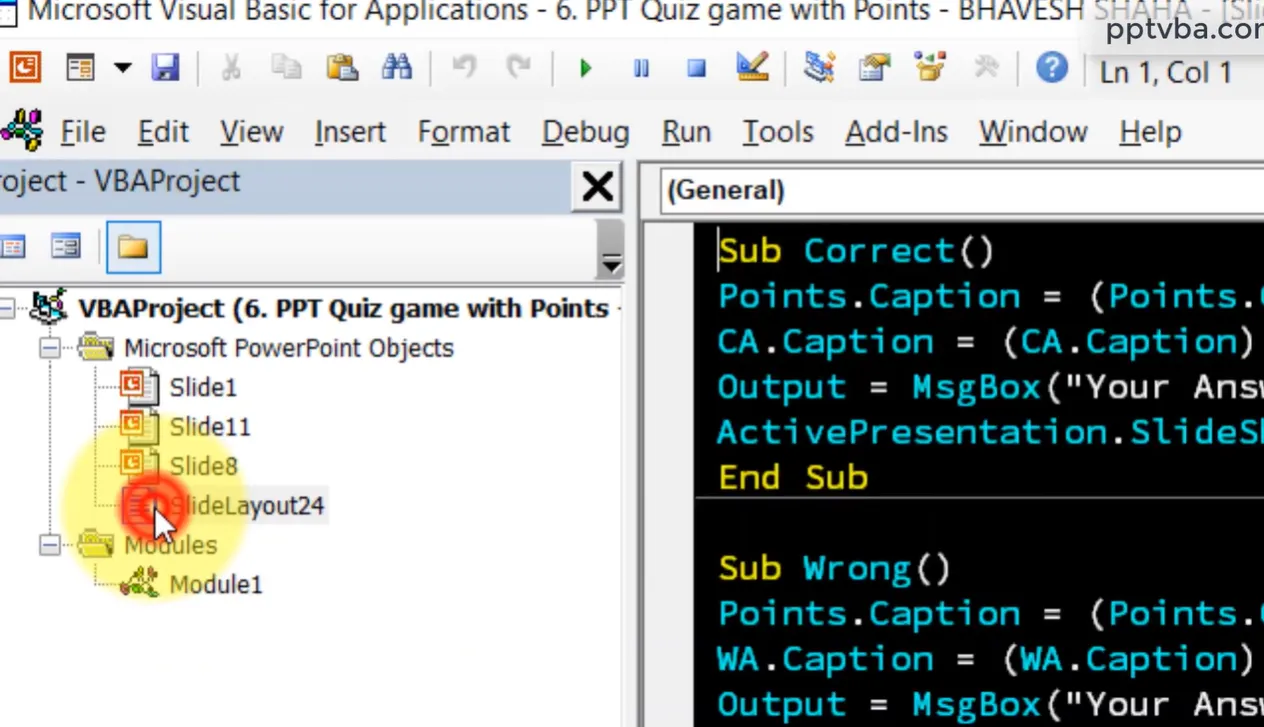
Настройка презентации с поддержкой макросов
Первым делом: сохраните свой PowerPoint как файл .pptm (“m” означает “с поддержкой макросов”). Обычные файлы .pptx — это как кофе без кофеина — выглядят похоже, но им не хватает той “перчинки”, которая вам нужна.
Шаг 1: Доступ к редактору VBA
Нажмите Alt + F11 в Windows (или Option + F11 на Mac). Добро пожаловать в матрицу. Не паникуйте — это устрашающее окно кода вот-вот станет вашим лучшим другом.
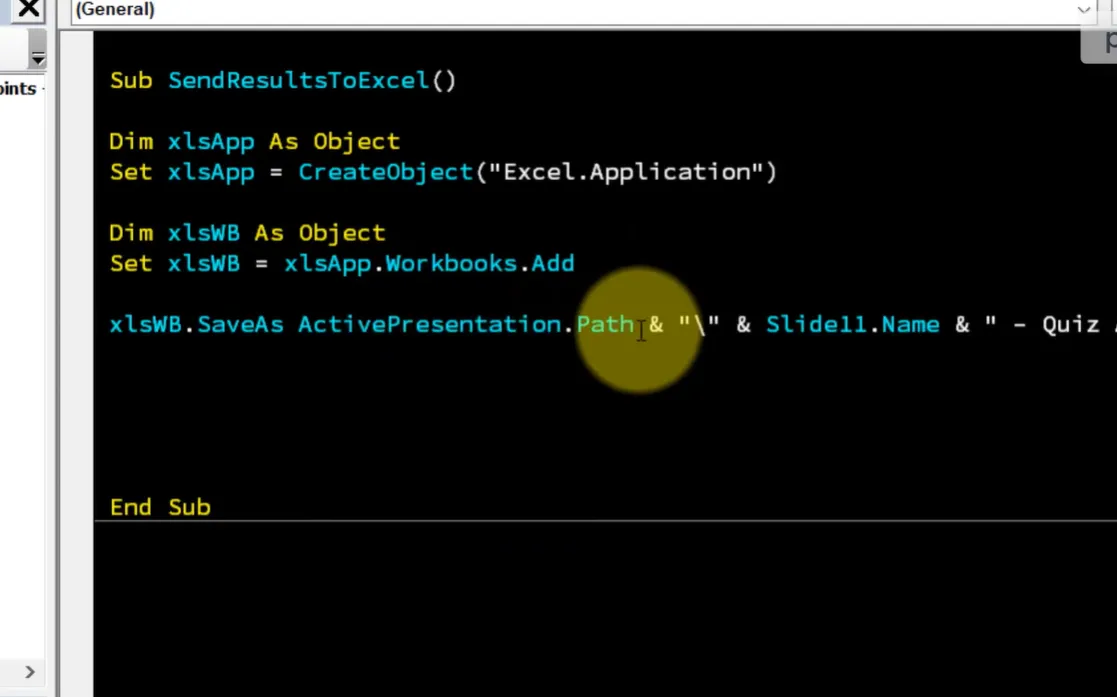
Шаг 2: Объявление глобальных переменных
Думайте о переменных как о подписанных коробках, где вы будете хранить информацию. В начале вашего модуля VBA добавьте:
Public Score As Integer
Public UserName As String
Public QuizResults As String
Public QuestionAttempted As String
Эти переменные будут следовать за участниками на протяжении всей вашей викторины, собирая данные как прилежный конспектант, который никогда не устает.
Создание кнопки начала викторины
Ваш первый слайд нуждается в текстовом поле для имени участника и кнопке “Начать викторину”. Вот в чем хитрость: когда они нажимают “Начать”, VBA захватывает их имя и инициализирует систему подсчета очков.
Sub StartQuiz()
    Score = 0
    UserName = ActivePresentation.Slides(1).Shapes("txtName").TextFrame.TextRange.Text
    QuizResults = UserName & vbCrLf
    ActivePresentation.SlideShowWindow.View.Next
End Sub
Профессиональный совет: Назовите ваше текстовое поле “txtName” в области выделения PowerPoint (вкладка Главная → Выделить → Область выделения). Это сделает ваш код читаемым и спасет вас от головной боли при отладке позже.
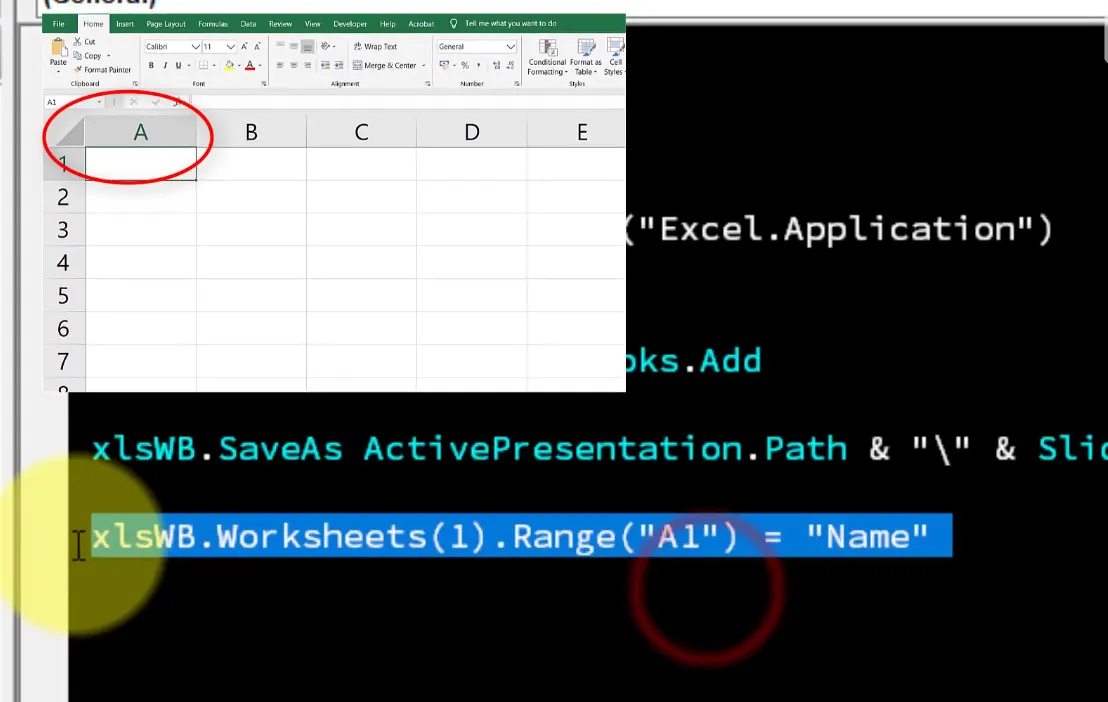
Отслеживание ответов на протяжении викторины
Для каждого слайда с вопросом вы будете прикреплять макросы к кнопкам ответов. Когда кто-то нажимает правильный ответ:
Sub CorrectAnswer()
    Score = Score + 1
    QuizResults = QuizResults & "Question 1: Correct" & vbCrLf
    ActivePresentation.SlideShowWindow.View.Next
End Sub
Для неправильных ответов пропустите увеличение счета, но все равно залогируйте попытку. Это детальное отслеживание превращает вашу базовую викторину в диагностический инструмент, который показывает именно, где участники испытывают трудности.
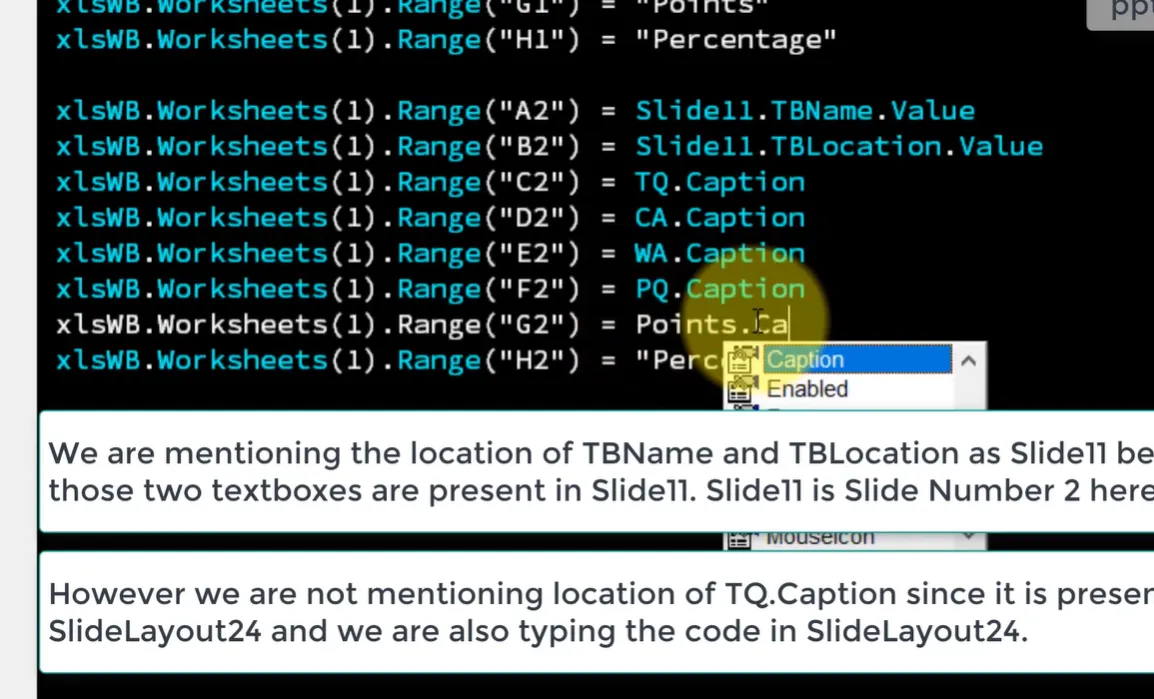
Магия: Автоматический экспорт в Excel
Вот где начинается самое интересное. На вашем финальном слайде “Результаты” добавьте кнопку “Отправить результат” с этим макросом:
Sub ExportToExcel()
    Dim xlApp As Object, xlWB As Object, xlWS As Object

    ' Создание приложения Excel
    Set xlApp = CreateObject("Excel.Application")
    xlApp.Visible = True

    ' Проверка существования файла результатов
    Dim filePath As String
    filePath = ActivePresentation.Path & "\QuizResults.xlsx"

    If Dir(filePath) <> "" Then
        Set xlWB = xlApp.Workbooks.Open(filePath)
    Else
        Set xlWB = xlApp.Workbooks.Add
        Set xlWS = xlWB.Sheets(1)

        ' Создание заголовков
        xlWS.Range("A1") = "Name"
        xlWS.Range("B1") = "Score"
        xlWS.Range("C1") = "Date"
        xlWS.Range("D1") = "Location"
        xlWS.Range("E1") = "Questions Attempted"
    End If

    Set xlWS = xlWB.Sheets(1)

    ' Поиск следующей пустой строки
    Dim nextRow As Long
    nextRow = xlWS.Cells(xlWS.Rows.Count, 1).End(-4162).Row + 1

    ' Запись данных
    xlWS.Cells(nextRow, 1) = UserName
    xlWS.Cells(nextRow, 2) = Score
    xlWS.Cells(nextRow, 3) = Now()
    xlWS.Cells(nextRow, 4) = ActivePresentation.Path
    xlWS.Cells(nextRow, 5) = QuizResults

    xlWB.Save
    MsgBox "Results saved successfully!", vbInformation
End Sub
Что только что произошло? Ваши данные викторины автоматически заполняют файл Excel. Если файл не существует, VBA создает его. Если он существует, он добавляет новые данные. Никакого ручного вмешательства не требуется.
Почему этот метод крут (и когда нет)
Хорошо:
- Работает полностью офлайн — интернет не требуется
- Полный контроль над структурой данных и форматированием
- Мгновенный экспорт в момент завершения участниками
- Бесплатно (при условии, что у вас уже есть Office)
Не очень хорошо:
- Требует настроек безопасности с поддержкой макросов (некоторые организации блокируют это)
- Кривая обучения, если вы не знакомы с VBA
- Требуются ручные обновления для разных форматов викторин
- Ограниченные возможности для удаленной/онлайн-работы
Метод 2: Интеграция с Microsoft Forms
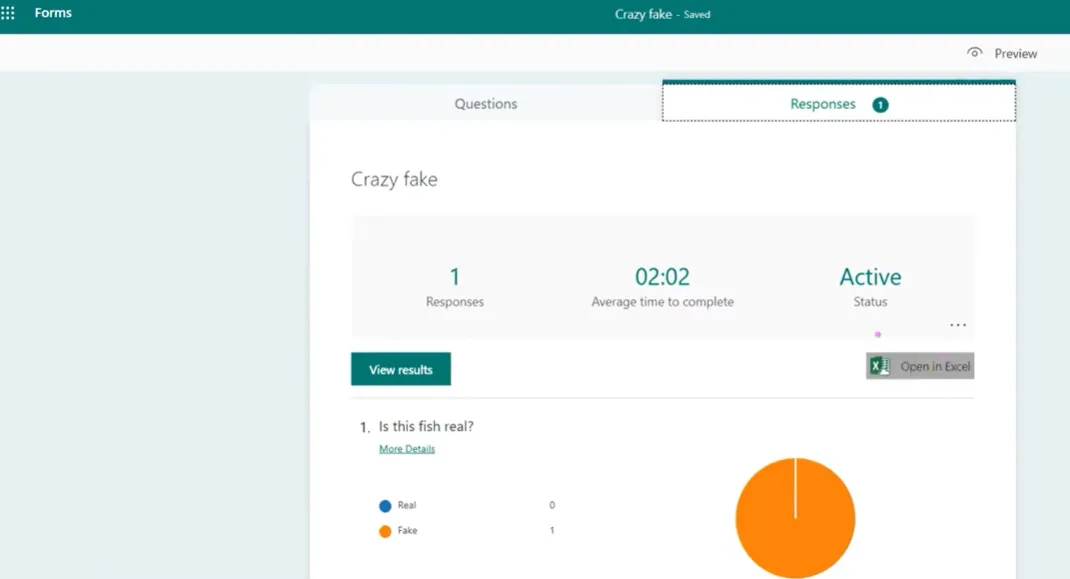
Если VBA кажется вам изучением полетов на вертолете, когда вам просто нужно перейти улицу, Microsoft Forms предлагает более мягкий подход. Это облачное, удобное решение, которое прекрасно интегрируется с презентациями PowerPoint.
Но вот загвоздка: Microsoft не сделала это таким простым, каким оно должно быть, особенно для викторин в PowerPoint. Давайте это исправим.
Правильный способ создания викторин, интегрированных с Forms
Большинство людей совершают эту ошибку: сначала создают викторину в PowerPoint, а затем пытаются подключить ее к Forms. Неправильный порядок. Думайте об этом как о строительстве дома — вам нужен фундамент (Forms) до конструкции (PowerPoint).
Шаг 1: Начните в Excel Online
Да, вы правильно прочитали. Excel, а не PowerPoint. Перейдите в Excel Online, создайте новую книгу и сохраните ее с описательным именем, например, “Результаты викторины по биологии”.
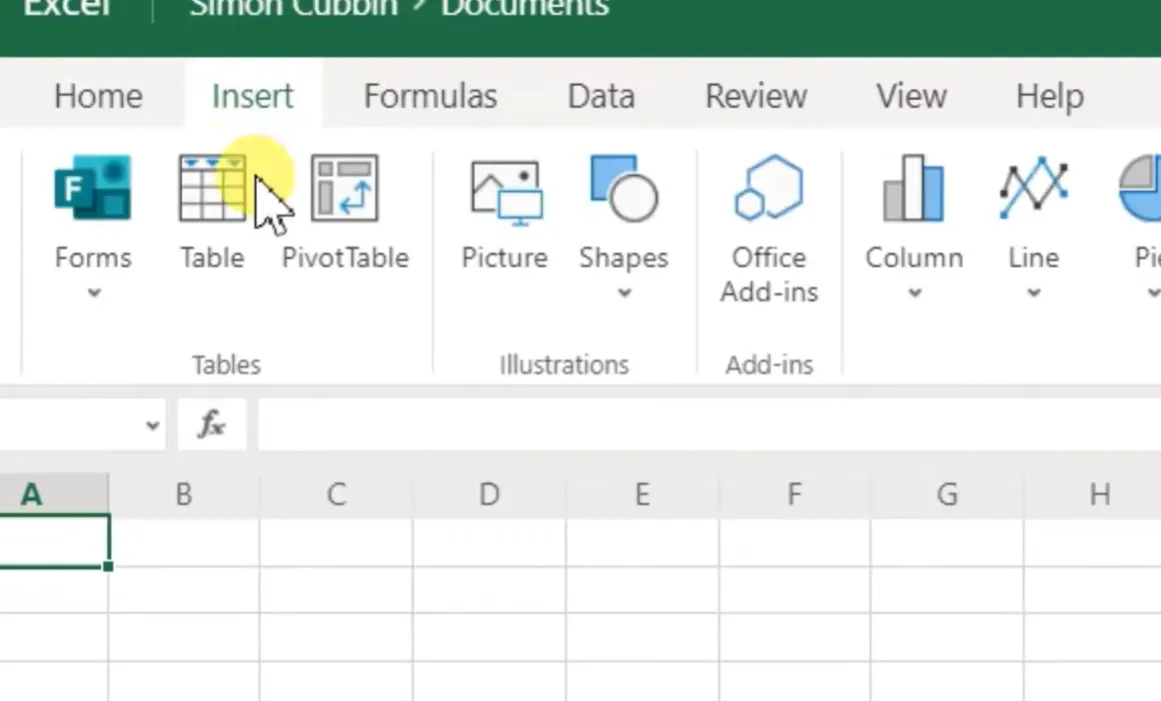
Шаг 2: Вставьте новую форму из Excel
Нажмите вкладку Вставка, затем выберите Формы → Новая форма. Этот важный шаг создает прямой канал между ответами вашей формы и этой конкретной книгой Excel. Пропустите этот шаг, и вы будете вручную скачивать отдельные файлы ответов, словно в 2010 году.
Шаг 3: Стратегическое наименование вашей формы
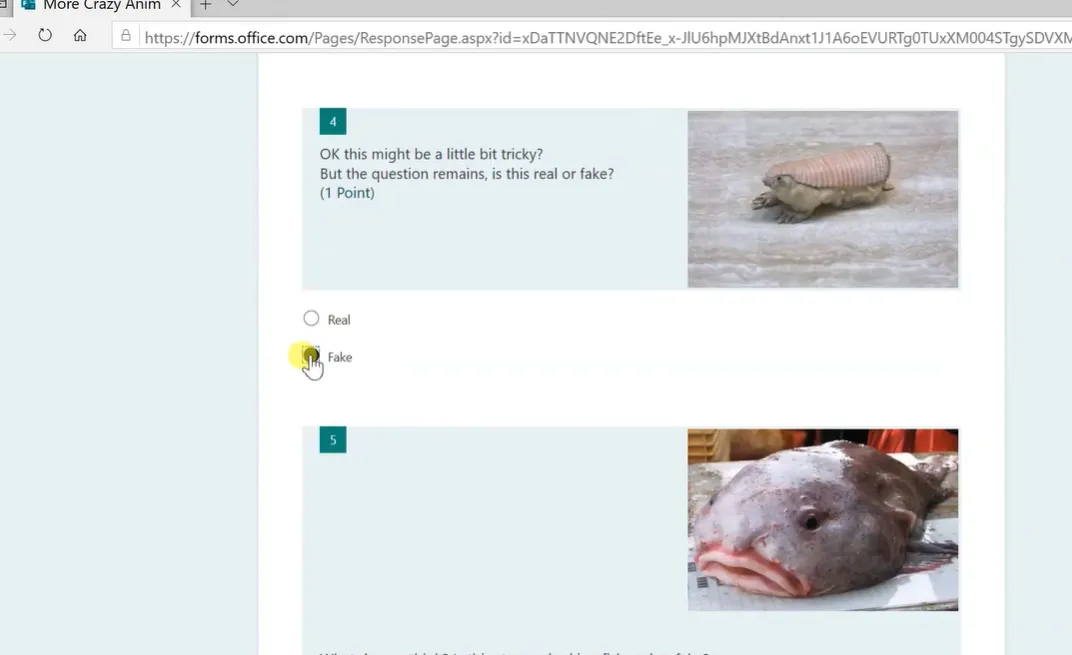
Вот удобный трюк: если вы создавали похожие викторины раньше, назовите новую форму идентично. Microsoft Forms имеет функцию памяти, которая предлагает ваши предыдущие вопросы. Введите “More Crazy Animals Quiz” (совпадая со старым названием викторины) и наблюдайте, как она автоматически заполняет ваш банк вопросов.
Шаг 4: Создание ваших вопросов викторины
Нажмите “Добавить новый” и выберите типы вопросов. Для каждого:
- Включите настройку “Викторина” (критически важно — это включает автоматическую оценку)
- Отметьте правильные ответы
- Назначьте значения баллов
- Добавьте обратную связь как для правильных, так и для неправильных ответов
Помните: Как только вы процитировали один источник в викторине Forms, полагайтесь на перефразирование для дополнительного контента из этого источника, чтобы уважать авторские права.
Интеграция Forms с PowerPoint
Теперь, когда ваша форма создана, встроить ее в PowerPoint просто:
- В Microsoft Forms нажмите кнопку “Поделиться”
- Скопируйте код для встраивания или ссылку
- В PowerPoint вставьте новый слайд и добавьте гиперссылку или встроенный iframe
- Тщательно протестируйте в режиме презентации
Магия автоматического Excel
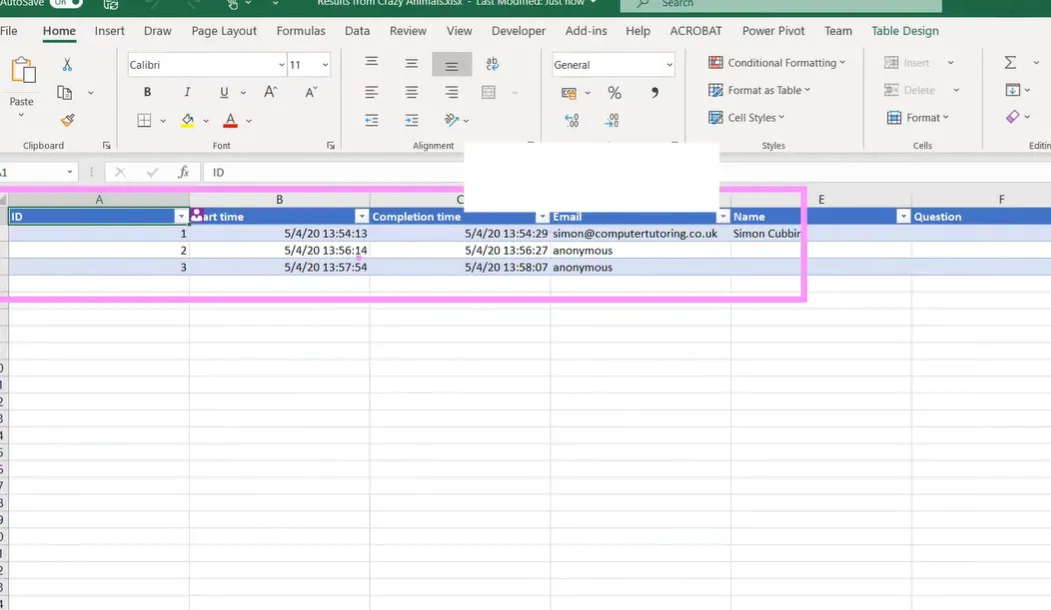
Вот где все становится прекрасным. Каждый раз, когда кто-то завершает вашу викторину Forms — будь то из PowerPoint или по общей ссылке — его ответы автоматически поступают в вашу книгу Excel. Никаких кнопок для нажатия. Никаких файлов для скачивания. Это просто… происходит.
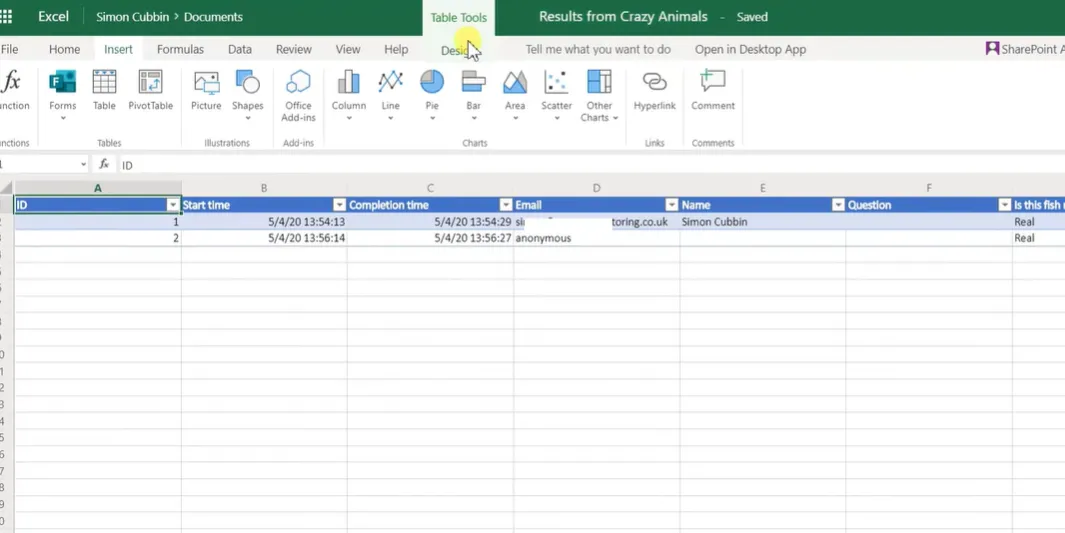
Наблюдайте, как ваша таблица Excel оживает с данными:
| Имя | Время завершения | Оценка | Вопрос 1 | Вопрос 2 | |
|---|---|---|---|---|---|
| Сара Джонсон | [email protected] | 10:23 AM | 85% | Правильно | Неправильно |
| Майк Чен | [email protected] | 10:27 AM | 92% | Правильно | Правильно |
Обработка анонимных ответов
Если ваша викторина должна охватывать людей вне вашей организации (например, открытые курсы или публичные семинары), вы столкнетесь с проблемой: внешние ответы отображаются как “Анонимный”.
Обходной путь? Добавьте текстовый вопрос в начале: “Пожалуйста, введите ваше полное имя”. Это старомодно, но работает. Сочетайте это с данными временных меток для проверки, если необходимо.
Когда Microsoft Forms побеждает
- Вам нужны облачные решения с доступом из любого места
- Нескольким людям нужен доступ к одним и тем же результатам викторины
- Ваша организация уже использует Microsoft 365
- Вы хотите автоматический сбор email по всей организации
- Важно совместное использование результатов в реальном времени
Метод 3: AI-программа для автоматического оценивания экзаменов OnlineExamMaker
Теперь поговорим о специализированном решении. OnlineExamMaker не пытается встроить функционал викторины в программу для презентаций — она создана с нуля для оценивания, отслеживания и отчетности.
Думайте об этом так: вы могли бы использовать швейцарский нож, чтобы разрезать стейк, но разве вы не предпочли бы иметь настоящий нож для стейка? Такова разница между хаками в PowerPoint и специализированным ПО для экзаменов.
Что делает OnlineExamMaker особенным
Генерация вопросов на основе ИИ
Вот где все становится футуристичным. Вместо того чтобы вручную печатать каждый вопрос викторины, ИИ OnlineExamMaker может генерировать вопросы на основе вашего учебного контента. Загрузите PDF вашего учебного пособия и наблюдайте, как он автоматически создает релевантные вопросы с множественным выбором, верно/неверно и вопросы с заполнением пропусков.
Это идеально? Ни один ИИ не идеален. Но это феноменально для создания первых черновиков, которые вы можете улучшить, экономя часы на написании вопросов.
Создайте вашу следующую викторину/экзамен с помощью ИИ в OnlineExamMaker
Как создать викторину в OnlineExamMaker
Шаг 1: Настройте ваш экзамен

- Войдите в OnlineExamMaker (облачное решение, работает на любом устройстве)
- Нажмите “Создать новый экзамен”
- Выберите между ручным вводом вопросов или генерацией ИИ
- Настройте параметры: временные ограничения, рандомизация вопросов, проходные баллы
Шаг 2: Разработайте ваши вопросы
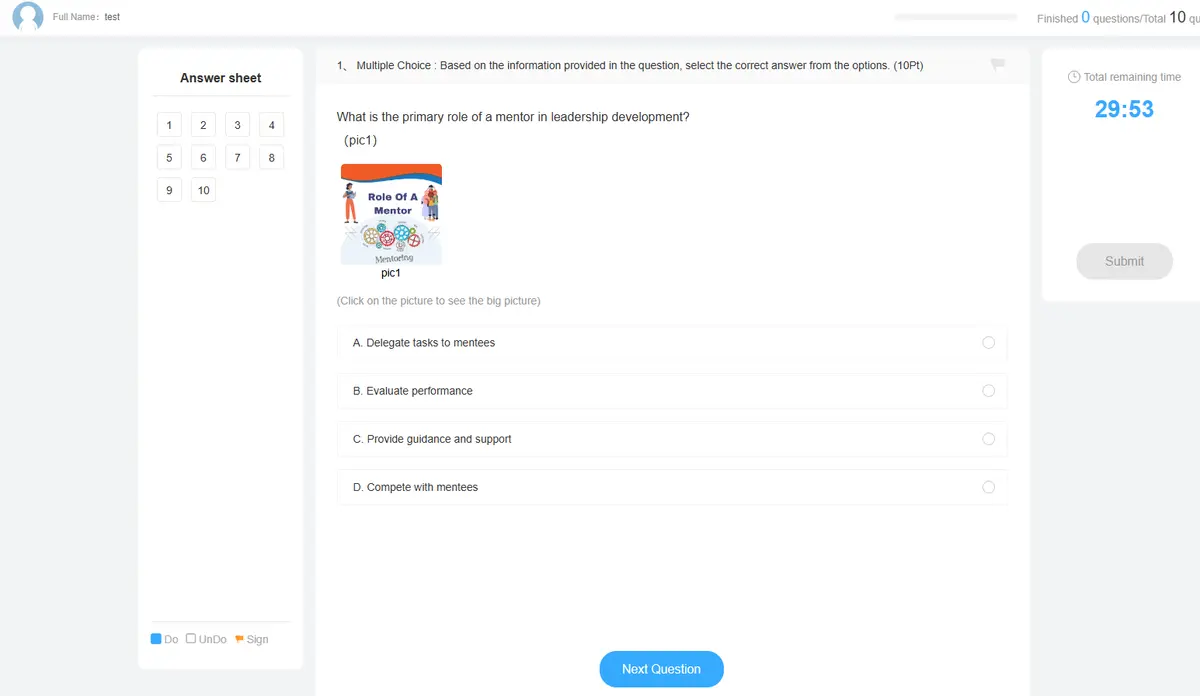
OnlineExamMaker поддерживает более богатые типы вопросов, чем PowerPoint когда-либо мог:
- Множественный выбор (один или несколько ответов)
- Верно/Неверно
- Заполнение пропусков
- Вопросы-эссе с ручной проверкой
- Вопросы на основе изображений
- Вопросы с аудио/видео
- Сопоставление пар
- Упорядочивание/последовательность
Каждый тип вопроса включает настраиваемую обратную связь, значения баллов и оценки сложности. Вы даже можете создавать банки вопросов, которые случайным образом выбирают вопросы, гарантируя, что каждый участник получает уникальный вариант викторины (отлично для предотвращения списывания).
Мгновенная отчетность и инсайты

Вот где OnlineExamMaker действительно сияет. В тот момент, когда участник нажимает “Отправить”, вы получаете:
| Функция | Что вы видите | Почему это важно |
|---|---|---|
| Индивидуальные отчеты | Полная детализация ответов на человека | Сразу выявите отстающих учеников |
| Аналитика вопросов | Процент успешности по каждому вопросу | Найдите плохо сформулированные или слишком сложные вопросы |
| Отслеживание времени | Сколько времени занял каждый раздел | Оптимизируйте длину и темп викторины |
| Сравнительная статистика | Процентильные рейтинги, средние значения | Бенчмаркинг производительности между группами |
| Варианты экспорта | Форматы Excel, PDF, CSV | Делитесь со стейкхолдерами в их предпочтительном формате |
Сбор и анализ обратной связи
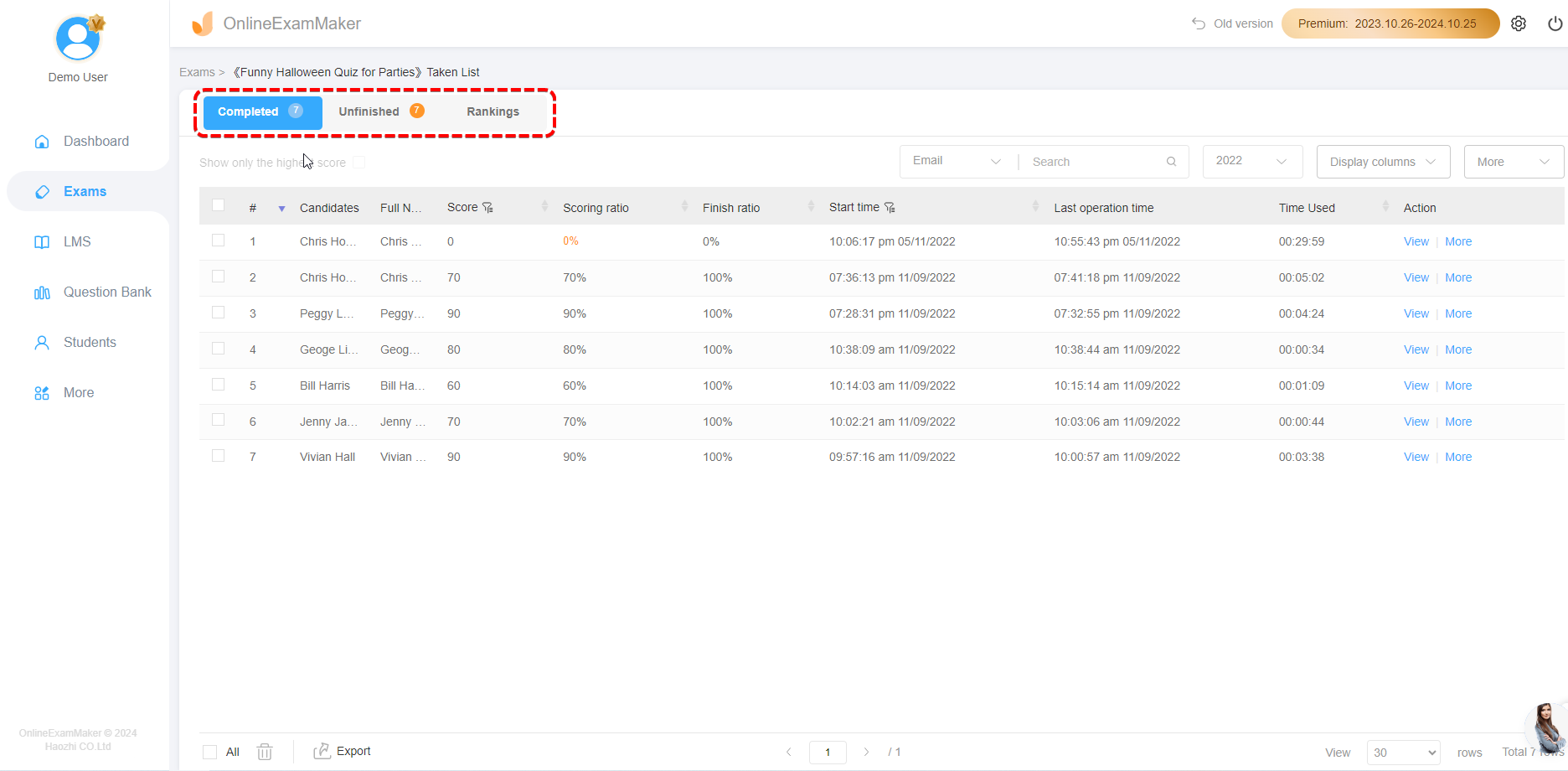
Помимо правильных/неправильных ответов, OnlineExamMaker позволяет встроить сбор обратной связи:
- Опросы после викторины: “Насколько сложен был этот экзамен?” “Было ли достаточно времени?”
- Оценки уверенности: Участники оценивают, насколько они уверены в каждом ответе
- Отслеживание освоения тем: Присваивает теги вопросам по учебным целям для детального анализа
Эти метаданные превращают вашу викторину из простого теста в мощный диагностический инструмент обучения. Вы будете знать не только кто испытывал трудности, но почему они испытывали трудности и какой контент нуждается в доработке.
Панель управления в реальном времени
Представьте: вы проводите тренинг для 50 человек. Они прямо сейчас проходят вашу викторину. Ваша панель управления OnlineExamMaker показывает:
- Кто завершил, кто все еще работает
- Обновления среднего балла в реальном времени
- Какие вопросы вызывают больше всего проблем
- Процент завершения по истеченному времени
Это как иметь рентгеновское зрение для эффективности вашего обучения. Больше не нужно ждать до завтра, чтобы узнать, был ли ваш контент понятен.
Преимущество экспорта в Excel
Когда вам действительно нужны данные в Excel (для пользовательского анализа, презентаций совету директоров или интеграции с другими системами), OnlineExamMaker предоставляет экспорт в один клик с:
- Чистыми, предварительно отформатированными данными (не требуется очистка)
- Возможностью выбора столбцов
- Фильтрованным экспортом (например, “только участники, набравшие менее 70%”)
- Запланированным автоматическим экспортом на email или в облачное хранилище
Когда OnlineExamMaker — ваш лучший выбор
- Вы регулярно проводите оценивание (еженедельно, ежемесячно, ежеквартально)
- Удаленное или гибридное обучение — ваша реальность
- Вам нужна детальная аналитика помимо простых баллов
- Имеют значение соответствие требованиям и аудиторские следы (HR, здравоохранение, финансы)
- Важны вопросы в нескольких форматах
- Вы хотите функции предотвращения списывания (блокировка браузера, рандомизация вопросов)
Сравнение ваших вариантов оценивания экзаменов
Давайте пройдемся по сути. Вот ваша матрица принятия решений:
| Фактор | Макросы VBA | Microsoft Forms | OnlineExamMaker |
|---|---|---|---|
| Сложность настройки | Высокая (требуется кодирование) | Средняя (многошаговая) | Низкая (с помощью мастера) |
| Стоимость | Бесплатно (лицензия Office) | Бесплатно (лицензия M365) | Freemium (платные тарифы) |
| Работа офлайн | Да | Нет | Нет |
| Аналитика в реальном времени | Нет | Базовая | Продвинутая |
| Разнообразие вопросов | Ограниченное | Хорошее | Обширное |
| Масштабируемость | Ограниченная | Хорошая | Отличная |
| Лучше всего подходит для | Продвинутых пользователей, нуждающихся в офлайн-работе | Организаций на M365, простых викторин | Профессиональных тренеров, сложных оцениваний |
Мое честное мнение? Если вы проводите разовые викторины и уже работаете в PowerPoint, начните с VBA или Microsoft Forms. Если оценивание является основной частью вашей работы — если вы профессионально обучаете людей — инвестируйте в специализированное ПО, такое как OnlineExamMaker. Ваше будущее “я” скажет вам спасибо.
Лучшие практики управления данными викторин
Безопасность и конфиденциальность данных
Давайте поговорим о чем-то негламурном, но критическом: защите данных участников. Используете ли вы PowerPoint, Forms или специализированное ПО, следуйте этим правилам:
- Минимизируйте сбор: Собирайте только те данные, которые вам действительно нужны. Действительно ли вам нужны домашние адреса для викторины по знанию продукта?
- Безопасное хранение: Используйте зашифрованное облачное хранилище или защищенные паролем локальные файлы
- Политики хранения: Удаляйте старые данные викторин, когда они больше не нужны (проверьте местные правила — GDPR, CCPA и т.д.)
- Управление доступом: Ограничьте, кто может просматривать исходные ответы по сравнению с агрегированными отчетами
Разработка лучших викторин
Автоматический экспорт бесполезен, если дизайн вашей викторины — мусор. Несколько принципов:
Вопросы должны иметь один четкий правильный ответ. Двусмысленность разочаровывает участников и делает ваши данные недействительными. Если вы обнаруживаете, что пишете объяснения типа “Ну, технически и B, и C могут быть правильными в зависимости от интерпретации…” — перепишите вопрос.
Стратегически смешивайте уровни сложности. Начните с легких вопросов, которые укрепляют уверенность, перейдите к сложным, завершите средней сложностью, чтобы участники не заканчивали деморализованными. Это не просто доброта — это хорошая наука об измерениях.
Используйте данные для улучшения. Если 80% участников пропускают один и тот же вопрос, это не проблема участников — это проблема преподавания или проблема вопроса. Ваши данные Excel — это диагностический инструмент, указывающий прямо на контент, который нуждается в доработке.
Балансируйте скорость и вдумчивость. Ограничения по времени создают срочность, но слишком жесткие ограничения превращают оценивание в тесты на скорость набора, а не в проверку знаний. Анализируйте данные времени завершения, чтобы найти золотую середину.
Делаем ваши данные действенными
Сырые баллы, лежащие в файле Excel, никому не помогают. Вот как превратить числа в действия:
Выявляйте закономерности, а не только неудачи
Смотрите дальше индивидуальных баллов. Утренние сессии получают более высокие оценки, чем дневные? Определенные типы вопросов постоянно проблематичны? Существует ли корреляция между временем завершения и точностью? Эти закономерности выявляют системные проблемы, которые стоит решать.
Создавайте триггеры вмешательства
Настройте условное форматирование в Excel для пометки баллов ниже определенных порогов. Кто-то ниже 70%? Они получают последующее письмо с дополнительными ресурсами. Ниже 50%? Они записываются на дополнительное занятие. Автоматизируйте сострадание.
Стройте лонгитюдное отслеживание
Не измеряйте один раз. Отслеживайте одних и тех же участников в нескольких викторинах, чтобы измерять фактическую прогрессию обучения. Улучшился ли тот сотрудник, который набрал 65% в январе, до 85% к марту? Это история, которой стоит поделиться с руководством.
Документация, которая действительно помогает
Будущий вы будете проклинать нынешнего вас, если вы не задокументируете свою настройку. Создайте простое руководство, охватывающее:
- Как получить доступ к результатам викторины
- Что означает каждый столбец в файле Excel
- Шаги по устранению неполадок для общих проблем
- Контактная информация для технической поддержки
- История версий (если вы обновляете викторины)
Храните эту документацию вместе с файлами вашей викторины. README.txt в той же папке творит чудеса через полгода, когда вы забыли, как все соединяется.
Часто задаваемые вопросы
Могу ли я использовать эти методы на Mac?
Макросы VBA работают в Mac Office, но с некоторыми ограничениями. Автоматизация Excel немного менее надежна в macOS. Microsoft Forms работает одинаково на всех платформах, поскольку это облачное решение. OnlineExamMaker работает в браузере, поэтому Mac/PC/Linux не имеет значения.
Что делать, если моя организация блокирует макросы из соображений безопасности?
Понятная политика. Ваши варианты: (1) Попросите ИТ внести в белый список конкретные файлы с поддержкой макросов, (2) Перейдите полностью на Microsoft Forms или OnlineExamMaker, или (3) Используйте альтернативы без макросов, например, слайды с гиперссылками, которые вручную направляют пользователей на внешние формы.
Как предотвратить списывание с автоматическими викторинами?
Сложный вопрос, заслуживающий честных ответов. Для VBA/PowerPoint: это сложно. Люди могут делать скриншоты вопросов. Для Microsoft Forms: включите перемешивание вопросов и ограничения по времени. Для OnlineExamMaker: используйте блокировку браузера, прокторинг через веб-камеру и банки вопросов. Но помните: если ставки достаточно высоки, целеустремленные люди найдут обходные пути. Создавайте оценивания, которые проверяют применение и понимание, а не просто запоминание.
Могут ли несколько человек проходить одну и ту же викторину одновременно?
Метод VBA: Нет, каждая сессия создает отдельные файлы Excel (по замыслу). Microsoft Forms: Абсолютно, это создано для этого. OnlineExamMaker: Да, с ограничениями по одновременным пользователям в зависимости от уровня вашей подписки.
Сколько времени занимает настройка каждого метода?
Реалистичные оценки для викторины из 10 вопросов:
- Макросы VBA: 2-4 часа для первоначальной настройки, 30 минут для последующих викторин
- Microsoft Forms: 1-2 часа, включая интеграцию с Excel
- OnlineExamMaker: 30-60 минут (меньше, если используется генерация ИИ)
Что произойдет, если Excel аварийно завершит работу во время экспорта?
Метод VBA: Возможна потеря данных. Добавьте обработку ошибок в ваш код и рассмотрите резервные механизмы. Forms/OnlineExamMaker: Облачные решения, поэтому аварийное завершение Excel неактуально — данные уже сохранены.
Могу ли я настроить формат экспорта в Excel?
VBA: Полностью — вы пишете код, вы контролируете все. Forms: Ограниченно — вы получаете то, что предоставляет Microsoft. OnlineExamMaker: Хорошая гибкость — выбирайте столбцы, применяйте фильтры, настраивайте заголовки.