Представьте: вы создали идеальный тест, студенты выполнили его с энтузиазмом (или хотя бы послушанием), и теперь вы вынуждены пролистывать десятки ответов, подсчитывать баллы и гадать, заслуживает ли этот творческий ответ на седьмой вопрос частичной оценки.
А что, если я скажу вам, что есть способ лучше? В Google Forms есть встроенная функция автоматической проверки, которая может превратить вашу работу с викторинами из часов утомительного труда в минуты умной настройки. Независимо от того, учитель вы, управляющий оценками в классе, тренер, оценивающий знания сотрудников, или HR-менеджер, отбирающий кандидатов, автоматическая проверка — это не просто удобно, это практически необходимо в нашем быстро меняющемся мире.
- Почему автоматическая проверка меняет всё?
- Пошаговое руководство по настройке автоматической проверки в Google Forms
- Понимание ограничений автоматической проверки
- OnlineExamMaker: Альтернатива с искусственным интеллектом
Почему автоматическая проверка меняет всё?
Вспомните, когда вы в последний раз проверяли стопку тестов. Сколько это заняло времени? Час? Два? А теперь представьте, что та же задача выполняется за секунды, с идеальной последовательностью и без человеческих ошибок. Вот что обещает автоматическая проверка.
Но вот что действительно важно: сэкономленное время — это приобретенное время. Вместо того чтобы проводить вечера за проверкой работ, вы могли бы разрабатывать более увлекательные уроки, давать персональные комментарии или — радикальная мысль — наконец-то иметь жизнь вне работы. Для HR-специалистов, проводящих массовые оценки, выгода в эффективности еще более впечатляющая. То, что раньше занимало дни, теперь происходит мгновенно.
Преимущества выходят за рамки простого удобства. Автоматическая проверка обеспечивает мгновенную обратную связь для учащихся, что, как неизменно показывают исследования, улучшает запоминание и понимание. Студентам не нужно ждать неделю, чтобы узнать, где они ошиблись, — они узнают сразу, пока материал еще свеж в памяти.
Пошаговое руководство по настройке автоматической проверки в Google Forms
Вот где начинается магия. Google Forms не знает автоматически, что вы хотите создать викторину — вам нужно ему об этом сказать. Процесс удивительно прост, хотя поразительно, как многие люди пропускают этот важный первый шаг.
Выбор режима викторины в Google Forms
Шаг 1: Откройте свою форму Google (или создайте новую, если начинаете с нуля). Найдите маленькую иконку шестеренки в правом верхнем углу — это ваша кнопка настроек. Нажмите на нее с намерением.
Шаг 2: Появятся несколько вкладок. Перейдите на ту, что называется Викторины. Это ваш командный центр для превращения обычной формы в мощный инструмент оценки.
Шаг 3: Переведите переключатель Сделать это викториной в положение ВКЛ. Поздравляем — вы только что перешли границу от простого опросника к серьезному инструменту оценки.
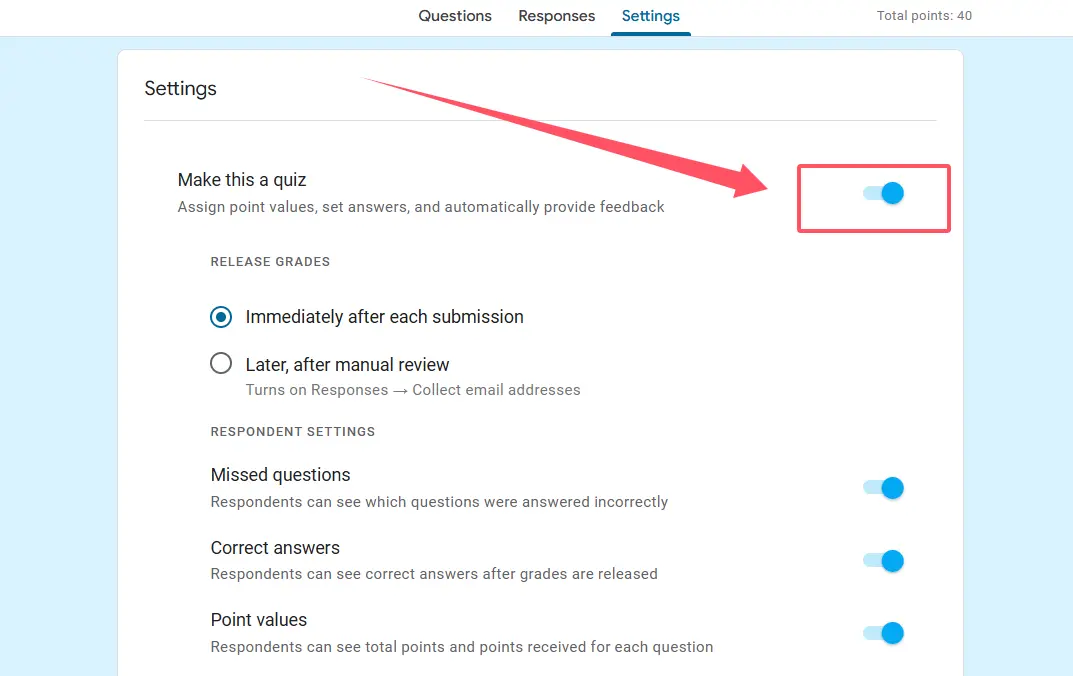
Но не закрывайте окно настроек! Вам предстоит принять важные решения о том, как и когда студенты увидят свои результаты.
Выбор стратегии публикации оценок
Вот где в игру вступает стратегия. Вы хотите, чтобы студенты видели свои баллы сразу после отправки, или предпочитаете сначала все просмотреть? Оба подхода имеют свои преимущества, и ваш выбор зависит от вашей педагогической философии и конкретных обстоятельств.
Немедленная публикация прекрасно работает для несложных тренировочных викторин, где мгновенная обратная связь максимизирует обучение. Студенты могут сразу понять, что они сделали не так и почему, закрепляя правильную информацию, пока она еще актуальна.
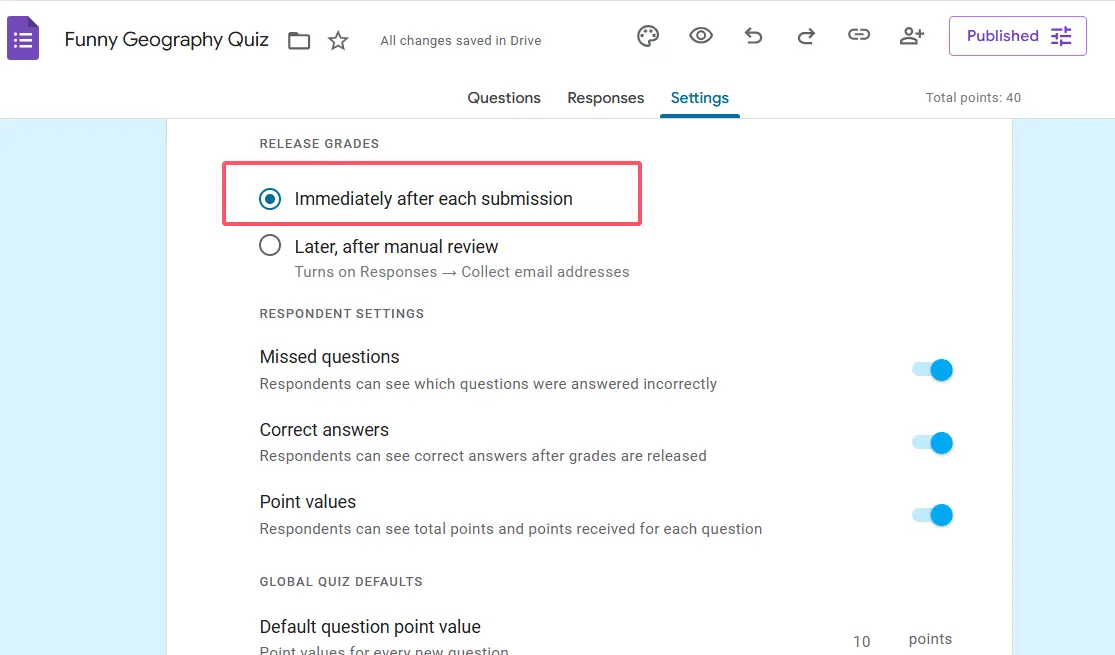
Позже, после ручной проверки дает вам контроль — идеально для важных оценок, где вы хотите дважды все проверить перед публикацией оценок, или когда вам нужно вручную проверить некоторые субъективные вопросы наряду с автоматически проверенными.
Вы также решите, могут ли респонденты видеть пропущенные вопросы, правильные ответы и баллы. Мой совет? Для формирующих оценок показывайте всё — прозрачность способствует обучению. Для итоговых тестов вы можете быть более избирательными, чтобы предотвратить обмен ответами.
Создание ключей ответов для каждого вопроса
Теперь мы подходим к сути автоматической проверки. Для каждого вопроса нужен ключ ответа, и Google Forms делает этот процесс удивительно интуитивным, когда знаешь, где искать.
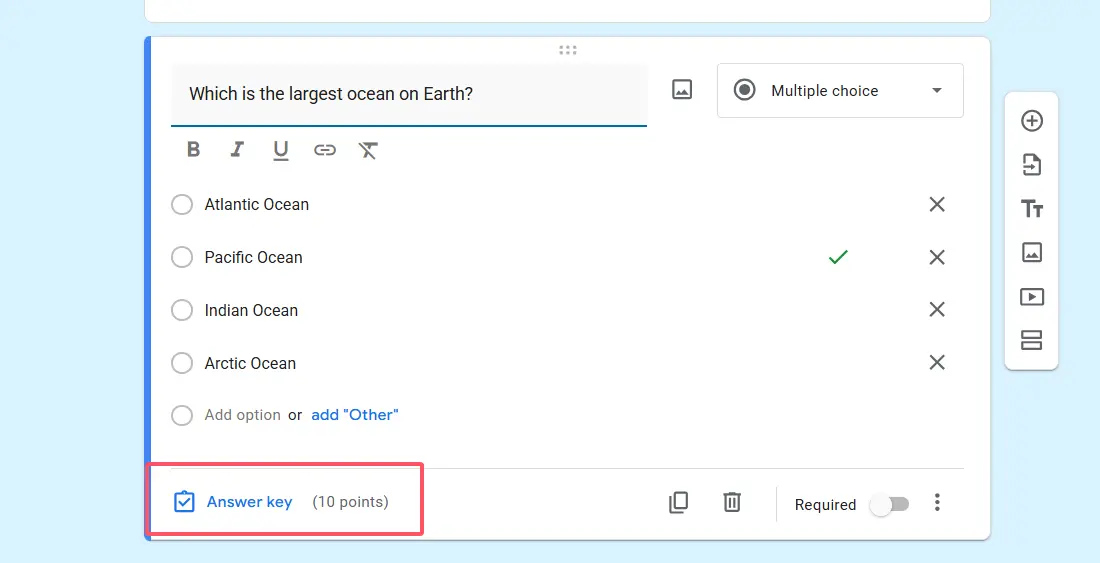
Для любого созданного вами вопроса — будь то множественный выбор, флажки или выпадающий список — внизу вы увидите небольшую ссылку с надписью Ключ ответа. Нажмите на нее, и откроется целый новый мир.
Искусство установки правильных ответов
Здесь вы выбираете, какие варианты правильные. Для вопросов с множественным выбором просто нажмите на правильный ответ. Для вопросов с флажками (где возможны несколько выборов) нажмите все правильные варианты. Это почти слишком просто.
Но вот умная часть: вы можете назначать разное количество баллов разным вопросам. Не все вопросы созданы равными, верно? Этот сложный вопрос на решение задач может стоить 5 баллов, в то время как простой вопрос на вспоминание получает всего 1. Устанавливайте эти значения продуманно — они сообщают студентам, что вы считаете наиболее важным.
И не упускайте из виду функцию обратной связи! Вы можете добавить собственные сообщения, которые появляются как для правильных, так и для неправильных ответов. Представьте, студент выбирает неправильный ответ и сразу видит: «Близко! Помните, что для фотосинтеза нужен солнечный свет — растения не могут производить пищу в полной темноте». Это обучение в реальном времени.
| Тип вопроса | Автопроверка? | Лучший случай использования |
|---|---|---|
| Множественный выбор | ✓ Да | Единственный правильный ответ, фактическое вспоминание |
| Флажки | ✓ Да | Несколько правильных ответов, «выберите все подходящие» |
| Выпадающий список | ✓ Да | Категории, классификации, упорядоченные списки |
| Короткий ответ | Частично | Только при точном совпадении с предопределенным текстом |
| Абзац | ✗ Нет | Эссе, развернутые ответы (требуется ручная проверка) |
| Загрузка файла | ✗ Нет | Проекты, изображения, документы (требуется ручной просмотр) |
Настройка параметров ответов и публикации оценок
Вы настроили режим викторины и создали ключи ответов. Теперь поговорим о том, что происходит после того, как студенты отправят свои ответы.
Перейдите на вкладку Ответы в верхней части вашей формы. Вот профессиональный совет, который отличает любителей от экспертов: свяжите вашу форму с Google Таблицей. Нажмите на маленькую иконку Таблиц и наблюдайте, как каждый ответ попадает в красиво организованную таблицу. Это дает вам полный обзор всех ответов, бесконечно упрощает анализ данных и обеспечивает резервную копию на случай, если что-то пойдет не так.
Если вы выбрали отложенную публикацию оценок в настройках викторины, вам нужно будет вручную включить Публиковать оценки здесь после того, как вы все просмотрите. Это простой переключатель, но он дает вам тот важный момент, чтобы убедиться, что все выглядит правильно, прежде чем студенты увидят свои результаты.
Протестируйте перед запуском
Вот где многие совершают критическую ошибку: они пропускают тестирование. Не будьте таким человеком. Видите маленькую иконку глаза в правом верхнем углу? Нажмите на нее, чтобы просмотреть вашу форму точно так, как ее увидят студенты. Заполните ее сами, давая как правильные, так и неправильные ответы. Проверьте, работает ли автоматическая проверка, правильно ли указаны баллы, появляются ли сообщения с обратной связью, как задумано.
Пять минут тестирования могут избавить вас от неловкости и сбитых с толку писем от студентов, которые удивляются, почему в седьмом вопросе неправильный ответ отмечен как верный. Поверьте мне в этом.
Понимание ограничений автоматической проверки в Google Forms
Давайте поговорим о том, чего автоматическая проверка не может сделать, потому что управление ожиданиями имеет решающее значение для успеха.
Вопросы с ответом в виде абзаца? Нет, их нельзя проверять автоматически. Они требуют человеческого суждения, тонкого понимания и способности распознавать творческие или неожиданные, но верные ответы. На самом деле, это хорошо — некоторым оценкам полезен человеческий подход.
Загрузка файлов? Также территория ручной работы. Независимо от того, отправляют ли студенты фотографии проектов, документы-эссе или художественные работы, вам нужно будет просматривать и оценивать их самостоятельно.
Короткие ответы? С этим сложно. Google Forms может автоматически проверять короткие ответы, но только если вы заранее определили точные текстовые совпадения. Студент должен напечатать именно то, что вы указали — с тем же правописанием, теми же заглавными буквами, теми же знаками препинания. Это полезно для заполнения пропусков в словарном запасе или простых фактических ответов, но разочаровывает, когда студент пишет «фотосинтез» вместо вашего указанного «Фотосинтез» и теряет баллы из-за разницы в регистре.
Совет по умному дизайну викторины: Используйте 4-5 вариантов в вопросах с множественным выбором, чтобы уменьшить случайное угадывание. Слишком мало вариантов — и у студентов есть хорошие шансы случайно попасть на правильный ответ. Слишком много — и вопрос становится излишне сложным и трудоемким.
OnlineExamMaker: Альтернатива с искусственным интеллектом
Хотя Google Forms хорошо служит многим преподавателям, стоит знать о более продвинутых альтернативах — особенно если вы имеете дело со сложными оценками или нуждаетесь в функциях, которые Google Forms просто не предлагает.
В отличие от Google Forms, который полагается на точное совпадение для большинства ответов, функция AI-проверки OnlineExamMaker может фактически понимать ответы — оценивая не только то, соответствует ли ответ шаблону, но и демонстрирует ли он понимание.
Что делает AI-проверку OnlineExamMaker особенной?
Возможности искусственного интеллекта означают, что вы можете задавать открытые вопросы и все равно получать автоматическую оценку. Попросите студентов «Объяснить круговорот воды своими словами», и ИИ сможет оценить, отражает ли их ответ ключевые концепции — испарение, конденсация, осадки — даже если они используют другую формулировку, чем ваш образцовый ответ.
Это преодолевает разрыв между эффективностью автоматической проверки и глубиной оценки, которую обеспечивают вопросы-эссе. Для тренеров и HR-менеджеров это особенно ценно при оценке вопросов на основе сценариев или проверке концептуального понимания, а не механического запоминания.
Создайте свой следующий тест/экзамен с помощью ИИ в OnlineExamMaker
Как создать викторину с автоматической проверкой в OnlineExamMaker?
Шаг 1: Зарегистрируйтесь и откройте конструктор тестов.
OnlineExamMaker предлагает оптимизированный интерфейс, разработанный специально для создания оценок — не нужно рыться в общих настройках форм.
Шаг 2: Добавьте свои вопросы.
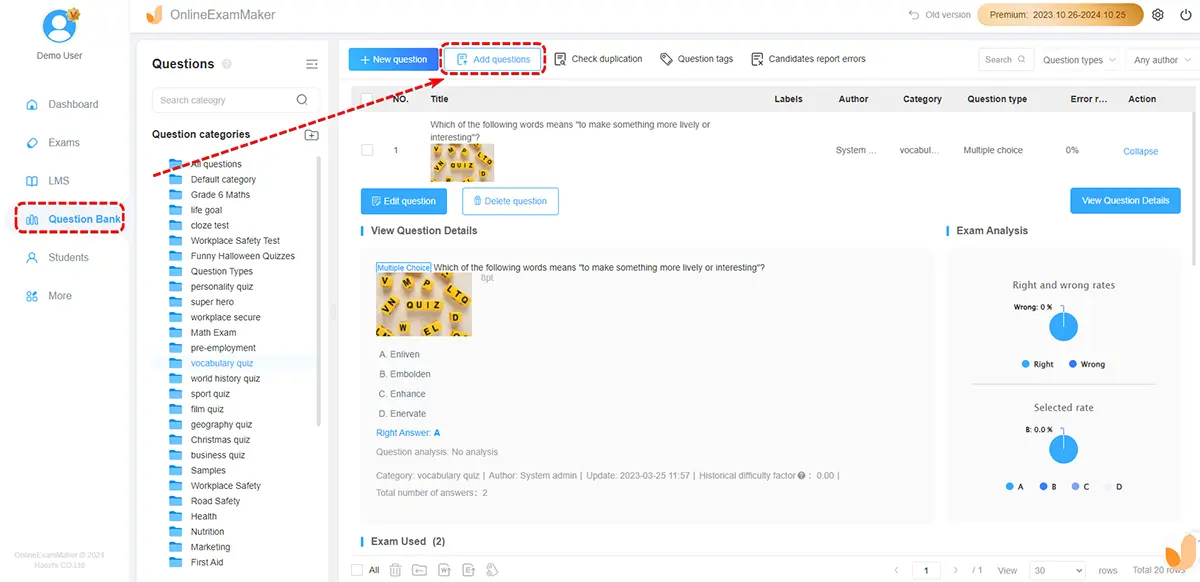
Платформа поддерживает все стандартные типы вопросов (множественный выбор, верно/неверно, сопоставление) плюс более продвинутые варианты, такие как заполнение пропусков с частичной оценкой и вопросы с коротким ответом с AI-оценкой.
Шаг 3: Настройте параметры автоматической проверки.
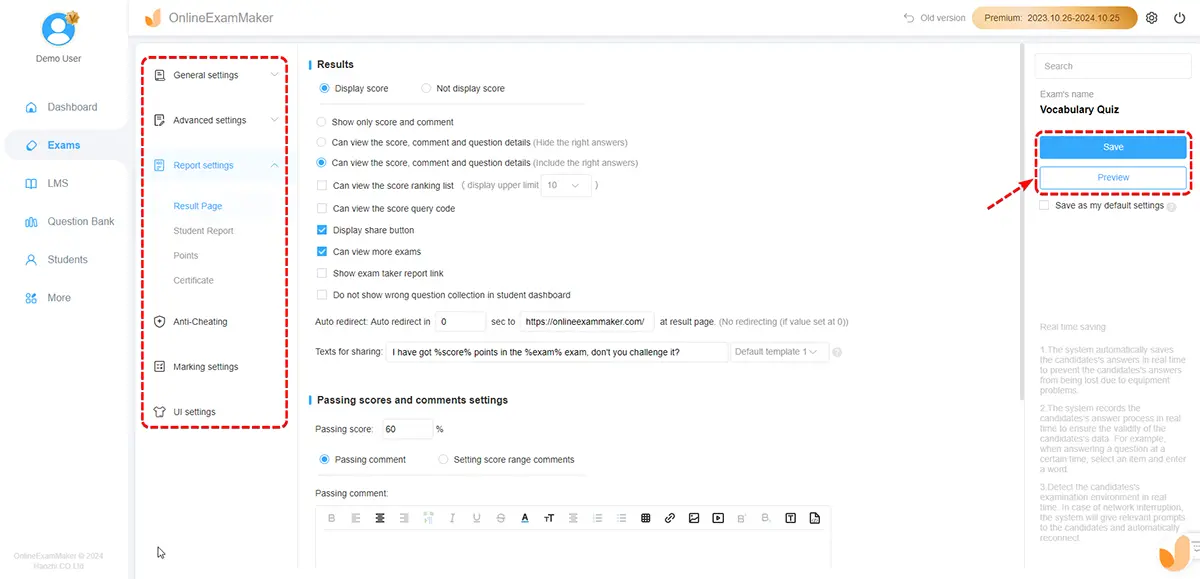
Для объективных вопросов установите правильные ответы так же, как и в Google Forms. Для субъективных вопросов включите AI-проверку и укажите примеры ответов или ключевые концепции, которые ИИ должен искать.
Шаг 4: Установите параметры оценивания.
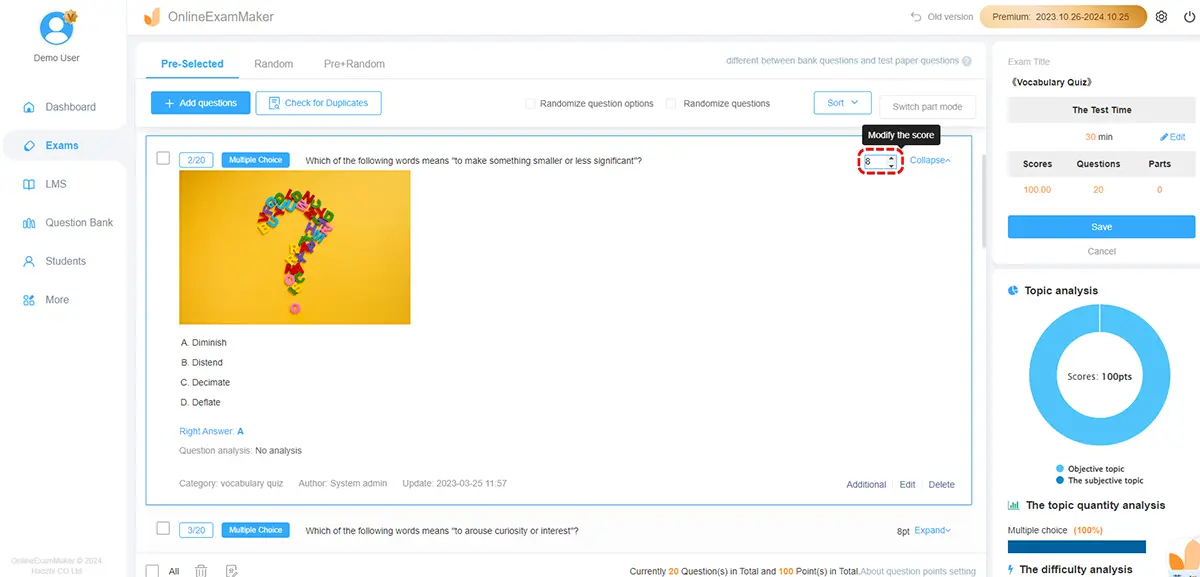
Определите баллы, проходные баллы и применяется ли частичный зачет. Система OnlineExamMaker более гибкая, чем Google Forms, позволяя использовать взвешенные категории вопросов и сложные схемы оценивания.
Шаг 5: Опубликуйте и поделитесь.
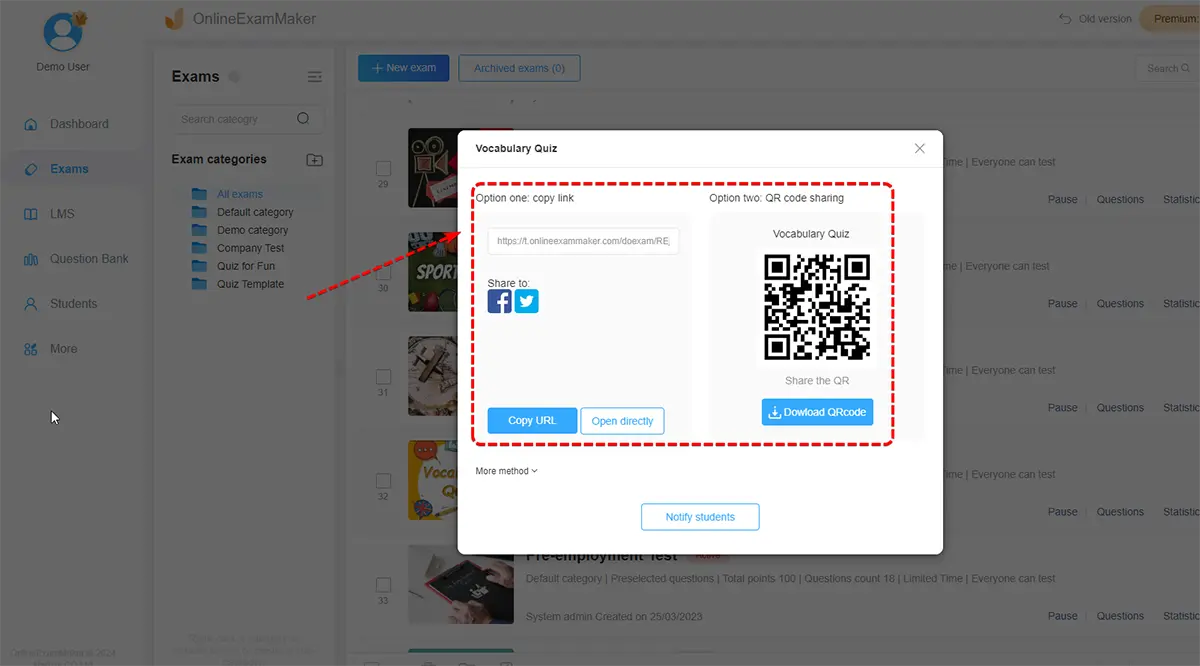
Создайте ссылку или встройте викторину прямо в вашу систему управления обучением. Результаты автоматически компилируются с подробной аналитикой, показывающей не только баллы, но и модели производительности по вопросам и темам.
Платформа также предлагает такие функции, как случайный порядок вопросов (предотвращение списывания), ограничения по времени и варианты прокторинга — что делает ее подходящей для важных оценок, с которыми Google Forms может не справиться.
Суть
Автоматическая проверка в Google Forms не идеальна, но она удивительно эффективна для правильных типов оценок. Настройка занимает несколько минут, но эти минуты возвращают вам часы времени на проверку, обеспечивая студентов более быстрой и последовательной обратной связью.
Для базовых викторин и оценок Google Forms предлагает отличное соотношение цены и качества — это бесплатно, интегрировано с экосистемой Google, которую большинство преподавателей уже используют, и требует минимальных технических знаний. Когда вам нужны более продвинутые функции, такие как AI-проверка или сложная аналитика, такие платформы, как OnlineExamMaker, предлагают мощные альтернативы, которые стоит изучить.
Настоящий вопрос не в том, использовать ли автоматическую проверку, а в том, как использовать ее наиболее эффективно. Начните с простых викторин, чтобы обрести уверенность, экспериментируйте с различными типами вопросов и вариантами обратной связи, и постепенно улучшайте свой подход, исходя из того, что работает в вашем конкретном учебном контексте.
Ваши вечера скажут вам спасибо. Ваши студенты выиграют от более быстрой обратной связи. И вы будете удивляться, как раньше обходились без этого.