Вы когда-нибудь проходили викторину, которая, казалось, точно знала, что вам нужно? Ту, которая давала вам дополнительную помощь, когда вы спотыкались, и продвигала вперед, когда вы справлялись? Это работает логика ветвления — и вы можете построить её самостоятельно в Google Forms, не написав ни единой строчки кода.
Дело в том: большинство онлайн-викторин персонализированы примерно как торговый автомат. Все получают одни и те же вопросы в одном и том же порядке, независимо от того, справляются они блестяще или совершенно теряются. Но что, если ваша викторина могла бы адаптироваться? Что, если бы неправильные ответы запускали полезные объяснения вместо того, чтобы просто снижать оценку студентам?
Вот где вступает в дело ветвление. Представьте себе историю «выбери своё приключение», только вместо борьбы с драконами ваши ученики осваивают дроби. Или спряжение глаголов. Или что вы там преподаете на этой неделе.
- Что такое логика ветвления и почему она важна?
- Прежде чем начать: планирование потока викторины
- Настройка вашей викторины Google Forms
- Создание разделов: основа ветвления
- Включение функции «Перейти к разделу на основе ответа»
- Направление ответов по разным путям
- Построение структуры ветвления для правильных/неправильных ответов
- OnlineExamMaker: лучший способ создания викторин с помощью ИИ

Что такое логика ветвления и почему она важна?
Логика ветвления — это, по сути, GPS вашей викторины. Когда кто-то отвечает на вопрос, викторина решает, куда отправить его дальше, основываясь на этом ответе. Ответил правильно? Отлично — переходим к вопросу два. Ответил неправильно? Подожди, давай сначала посмотрим это короткое видео с объяснением.
Традиционные викторины линейны. Вопрос 1, вопрос 2, вопрос 3, готово. Все видят одно и то же, независимо от того, как они справляются. Это эффективно, конечно, но это также немного лениво.
Ветвящиеся викторины — это адаптивные викторины. Они встречают учащихся там, где они находятся. Если Мария понимает фотосинтез, она не тратит время на вспомогательный контент. Если Джейк запутался в митозе, он получает дополнительную поддержку, прежде чем двигаться дальше. Одна и та же викторина, разные впечатления, лучшие результаты.
Для учителей и тренеров это золото. Вы, по сути, встраиваете несколько учебных траекторий в одну оценку. Это персонализированное обучение без невозможной нагрузки по созданию десятков разных викторин.
Прежде чем начать: планирование потока викторины
Вот где большинство людей ошибаются: они сразу начинают строить без плана. Не будьте таким человеком.
Возьмите лист бумаги — да, настоящую бумагу — и набросайте свою викторину. Какой главный путь? Куда попадают люди, когда застревают? Продумайте путь так, как будто вы планируете поездку, а не просто перечисляете пункты назначения.
Задайте себе эти вопросы:
Что происходит, когда кто-то отвечает правильно? Обычно они должны перейти к следующему вопросу. Достаточно просто.
Что происходит, когда кто-то ошибается? Вот тут-то и становится интересно. Они увидят объяснение? Посмотрят видео? Получат второй шанс со слегка переформулированным вопросом? Продумайте это сейчас, а не позже, когда вы погрузитесь в три раздела и запутаетесь.
Сколько шансов вы хотите дать? Одну попытку? Две? Бесконечно, пока не поймут? Здесь нет правильного ответа — это зависит от ваших целей. Решающий итоговый экзамен может быть одноразовым. Практическая викторина для отстающих студентов может быть более снисходительной.
Нарисуйте это визуально. Нарисуйте квадраты для вопросов и стрелки, показывающие, куда ведет каждый ответ. Это не должно быть красиво; это просто должно иметь смысл. Когда вы видите поток на бумаге, построить его в Google Forms становится бесконечно проще.
Настройка вашей викторины Google Forms
Хорошо, планирование завершено. Теперь давайте построим эту штуку.
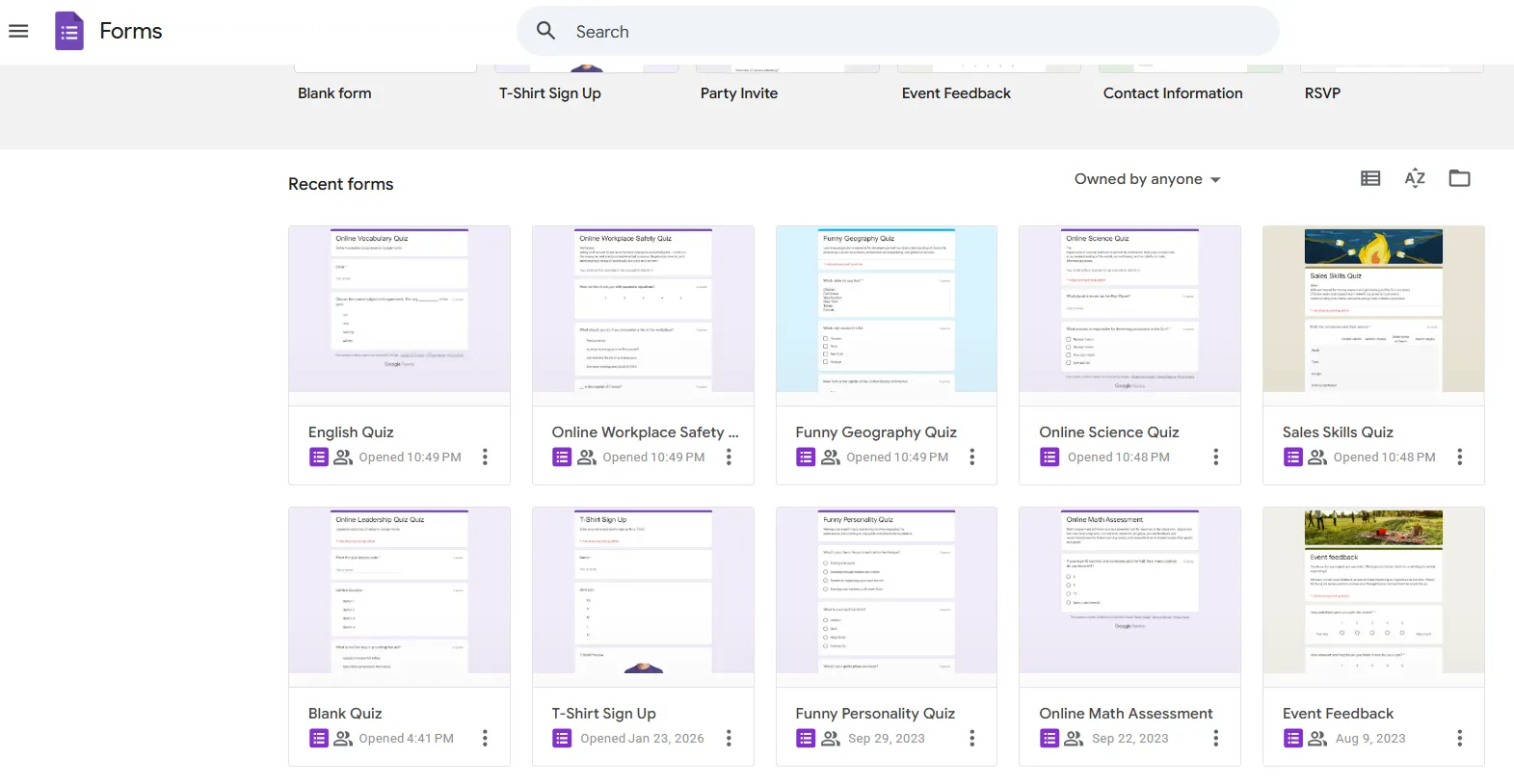
Откройте Google Forms и создайте новую форму. Прежде чем делать что-либо еще — серьезно, прежде чем вы добавите хоть один вопрос — нажмите на значок настроек (шестеренка) в правом верхнем углу.
На вкладке «Общие» отметьте «Собирать адреса электронной почты», если вы хотите отслеживать, кто проходил викторину. Это особенно полезно в учебных классах, где вам нужно записывать оценки.
Теперь перейдите на вкладку «Презентация». Здесь вы можете настроить сообщение с подтверждением — это то, что люди видят после отправки. Сделайте его дружелюбным. «Отличная работа!» или «Спасибо за прохождение викторины!» работает лучше, чем холодное «Ваш ответ записан».
Но вот критически важная часть: нажмите на вкладку «Викторины» и переключите «Сделать это викториной». Это разблокирует все функции оценивания, которые вам понадобятся позже — значения баллов, ключи ответов, автоматическое выставление оценок и всё такое.
С этим фундаментом вы готовы построить свою структуру ветвления.
Создание разделов: основа ветвления
Вот что сбивает людей с толку: Google Forms не может перепрыгивать между отдельными вопросами. Он может перепрыгивать только между разделами. Разделы похожи на страницы или главы — каждый содержит один или несколько вопросов, и викторина перемещается между этими разделами на основе ответов.
Думайте о разделах как о своих строительных блоках. Каждый вопрос, который запускает ветвление, нуждается в своем собственном разделе. Каждый «экран помощи при неправильном ответе» нуждается в своем собственном разделе. Каждый последующий вопрос нуждается в своем собственном разделе.
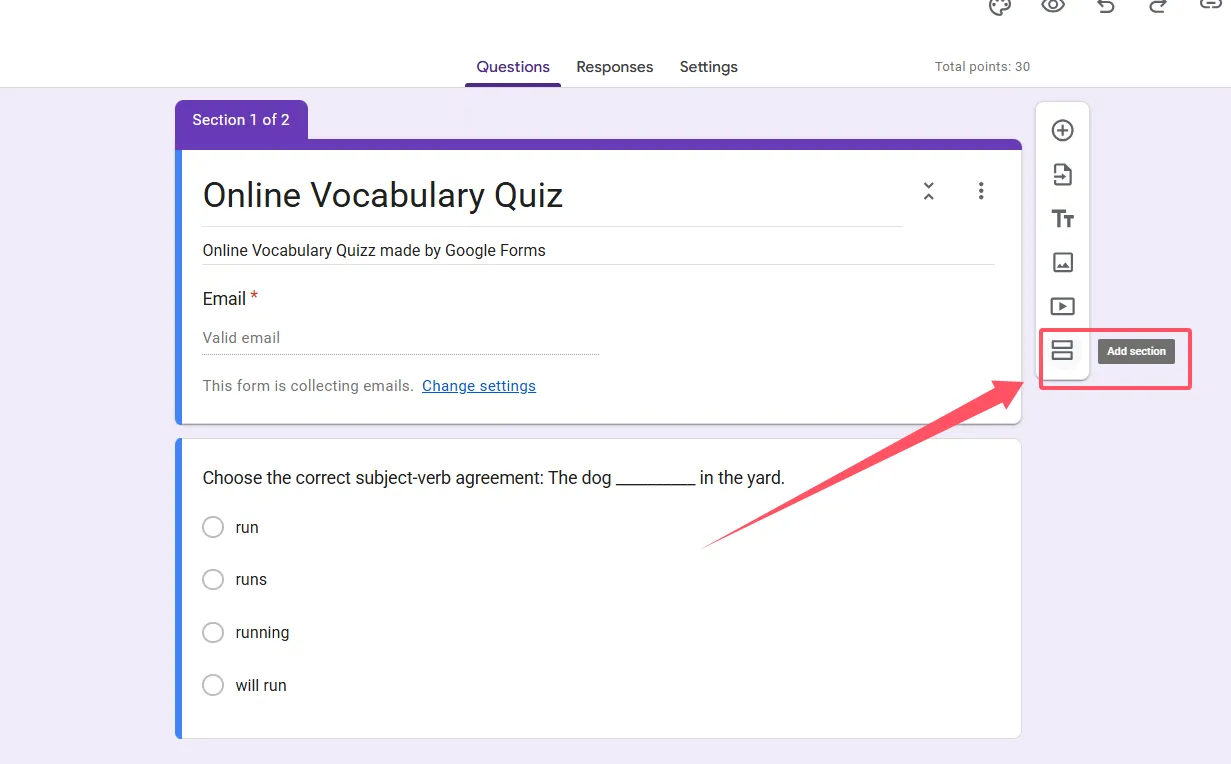
Чтобы добавить раздел, найдите значок на правой панели инструментов, который выглядит как два сложенных прямоугольника. Нажмите на него. Бум — новый раздел создан.
Теперь вот где окупается ваш планировочный набросок. Создайте все свои разделы заранее и назовите их четко. Я имею в виду действительно, без преувеличения, четко. Не «Раздел 1» и «Раздел 2» — это бесполезно, когда у вас десять разделов. Вместо этого назовите их «В1 — Главный путь», «В1 — Экран повторной попытки», «В2 — Главный путь» и так далее.
Зачем называть их все сначала? Потому что, когда вы настраиваете логику ветвления, вы будете выбирать разделы из выпадающих меню. Если они все названы четко, вы действительно сможете найти то, что ищете. Если все они — общее «Раздел 5» без смысла, вы будете щелкать туда-сюда, пытаясь вспомнить, какой из них какой. Поверьте мне в этом.
Для базовой ветвящейся викторины вы можете структурировать её так:
Раздел 1: Демографические данные (собрать имя, период занятий, что вам нужно)
Раздел 2: Вопрос 1
Раздел 3: Вопрос 1 — Повтор/Помощь
Раздел 4: Вопрос 2
Раздел 5: Вопрос 2 — Повтор/Помощь
Раздел 6: Конец викторины
Создайте их все. Назовите их все. Затем вы готовы добавить сами вопросы.
Включение функции «Перейти к разделу на основе ответа»
Вот где происходит магия. Но сначала давайте проясним, какие типы вопросов поддерживают ветвление: множественный выбор и выпадающий список. Вот и всё. Если вы попробуете использовать флажки, краткий ответ или текст абзаца, вы не увидите опцию ветвления. Google Forms просто не поддерживает её для этих типов.
Итак, у вас настроены разделы. Теперь добавьте вопрос с множественным выбором в раздел, где вы хотите начать ветвление — скажем, «Вопрос 1».
Введите свой вопрос. Добавьте варианты ответов. Теперь нажмите меню из трех точек в правом нижнем углу этого вопроса. Вы увидите несколько опций; та, которая вам нужна — «Перейти к разделу на основе ответа».
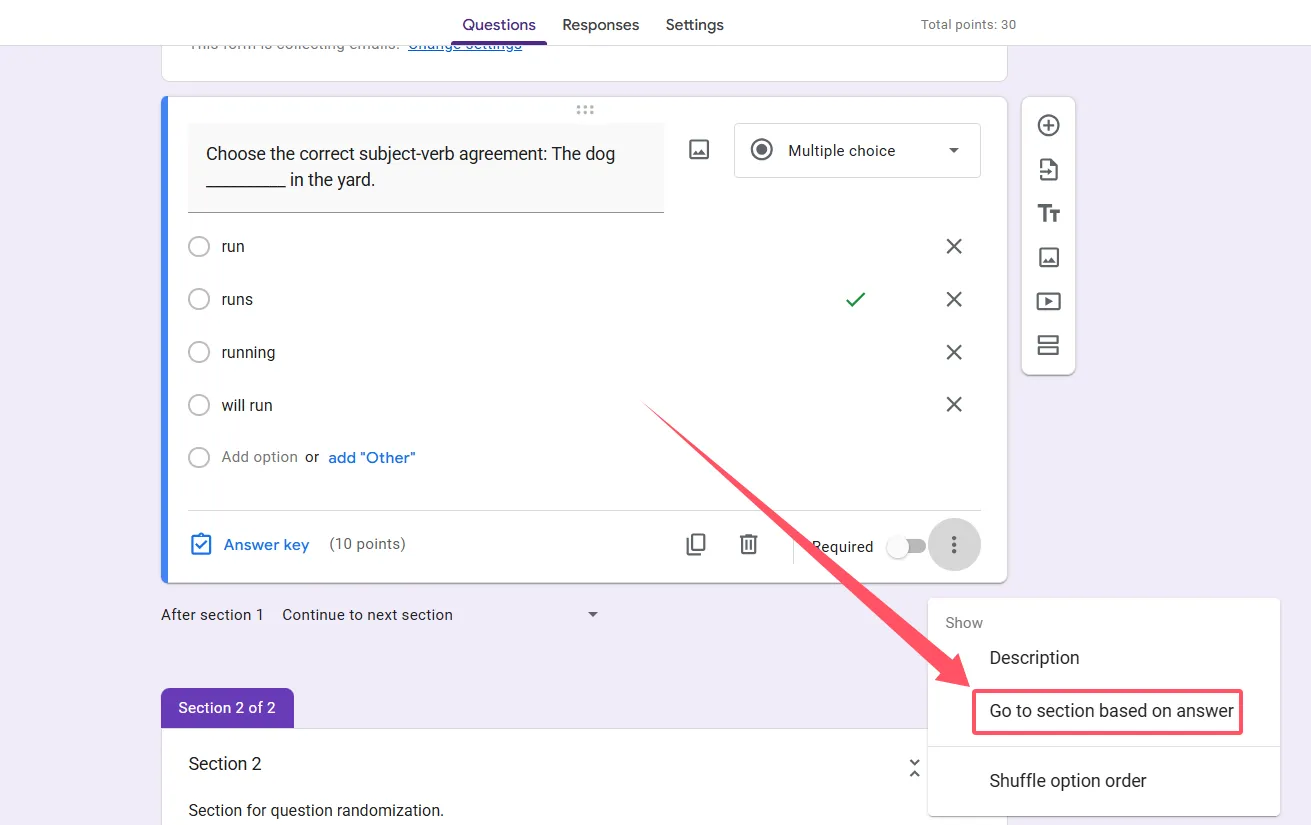
Нажмите на неё. Посмотрите, что произойдет: рядом с каждым вариантом ответа появляется выпадающий список. Здесь вы говорите Google Forms, куда отправлять людей на основе того, что они выбрали.
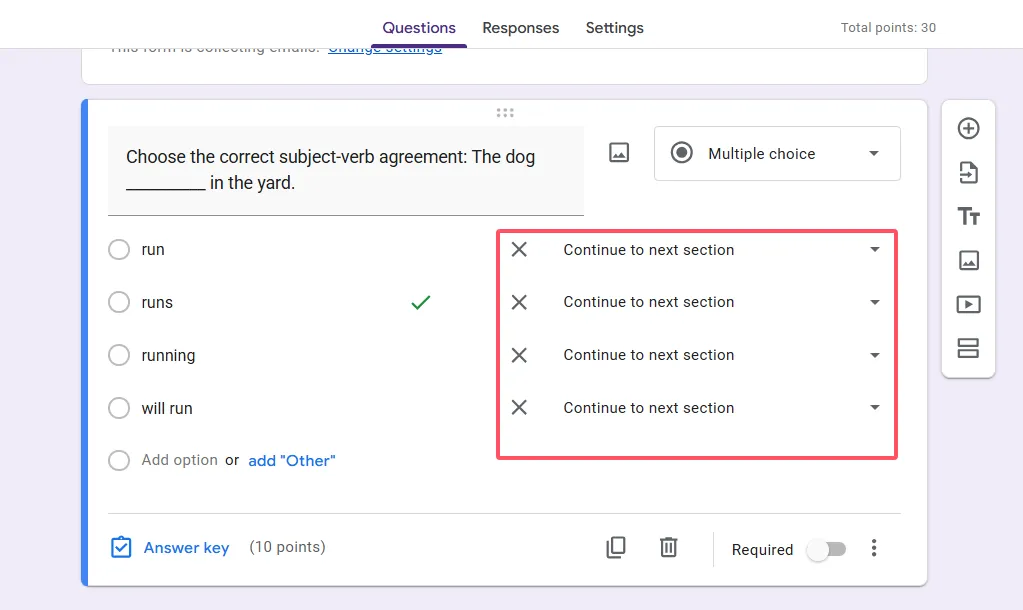
Теперь понимаете, почему важны четкие названия разделов? Вместо того чтобы угадывать, какой «Раздел 7» является правильным назначением, вы можете просто выбрать «В2 — Главный путь» или «В1 — Экран повторной попытки» из выпадающего списка.
Одно критическое ограничение: в одном разделе может быть только один вопрос с ветвлением. Если вы попытаетесь добавить второй ветвящийся вопрос в тот же раздел, он не будет работать так, как вы ожидаете. Каждому ветвящемуся вопросу нужен свой собственный выделенный раздел. Планируйте соответственно.
Направление ответов по разным путям
Теперь давайте подключим всё вместе. Вот где ваш планировочный набросок становится чертежом.
Для каждого варианта ответа в вашем ветвящемся вопросе вам нужно решить: куда это должно отправить людей?
Правильный ответ обычно ведет к следующему основному вопросу. Так что если вы на Вопросе 1 и они отвечают правильно, выпадающий список должен указывать на «В2 — Главный путь».
Неправильные ответы обычно ведут в раздел помощи или повторной попытки. Так что все неправильные варианты могут указывать на «В1 — Экран повторной попытки».
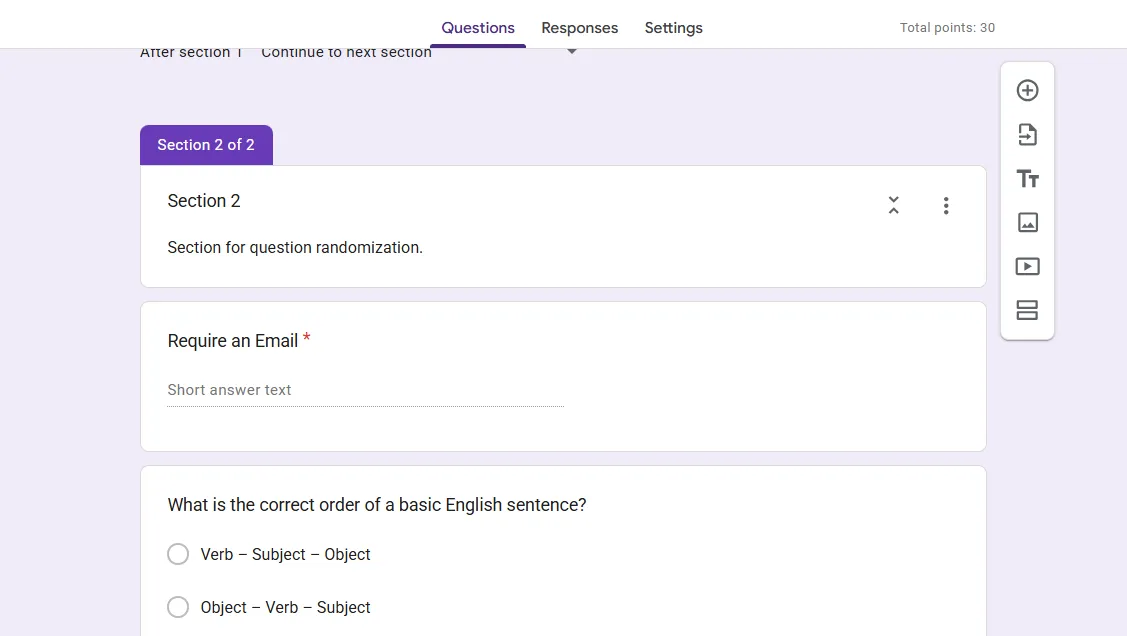
Но вот что легко упустить: вам также нужно установить, что происходит в конце каждого раздела. Прокрутите вниз до нижней части раздела, и вы увидите «После раздела X» с другим выпадающим списком. Это управляет тем, куда люди попадут после завершения всех вопросов в этом разделе.
Для раздела повторной попытки вы, вероятно, захотите, чтобы это возвращало обратно к основному потоку вопросов — возможно, переходить к «В2 — Главному пути» после того, как они завершат повторную попытку.
Для вашего последнего раздела вы захотите установить это на «Отправить форму», чтобы люди действительно завершили викторину, а не зацикливались бесконечно.
Думайте об этом как о переключении железнодорожных путей. Каждый ответ переключает стрелку, отправляя респондента по другому пути. Ваша задача — убедиться, что эти пути ведут куда-то полезное.
Построение структуры ветвления для правильных/неправильных ответов
Давайте пройдем через конкретный пример — классическая схема ветвления «правильно/неправильно». Это, пожалуй, самый распространенный случай использования для учителей.
У вас есть Вопрос 1 в Разделе 2. Студент выбирает ответ. Если он прав, он переходит к Вопросу 2. Если он ошибается, он видит экран объяснения с вспомогательными материалами, затем получает вопрос для повторной попытки, прежде чем двигаться дальше.
Вот как это построить:
Раздел 2: Вопрос 1
Добавьте свой вопрос с множественным выбором. Включите «Перейти к разделу на основе ответа». Направьте правильный ответ в Раздел 4 (Вопрос 2). Направьте все неправильные ответы в Раздел 3 (Экран повторной попытки).
Раздел 3: Экран повторной попытки для Вопроса 1
Этот раздел может содержать абзац с объяснением, полезное видео, возможно, диаграмму — любые вспомогательные материалы, которые имеют смысл. Затем добавьте вторую попытку ответа на вопрос, возможно, слегка переформулированный. Поскольку это повторная попытка, вы можете не включать здесь ветвление; просто позвольте всем перейти к Вопросу 2 после ответа. Установите выпадающий список «После раздела 3» раздела на переход к Разделу 4.
Раздел 4: Вопрос 2
Следующий вопрос в вашей викторине. Повторите настройку ветвления по мере необходимости.
Красота этой структуры? Студенты, которые ответили правильно с первого раза, пропускают весь вспомогательный контент. Они продвигаются эффективно. Студенты, которые испытывают трудности, получают необходимую помощь, прежде чем продвинуться. Одна и та же викторина, персонализированные пути.
OnlineExamMaker: лучший способ создания викторин с помощью ИИ
Настройка ветвления в Google Forms — ручная. Каждый раздел, каждый выпадающий список, каждый путь — вы настраиваете его вручную. Создайте одну викторину из пяти вопросов, и это управляемо. Создайте десять викторин по двадцать вопросов каждая, и вам захочется кричать в подушку.
Также нет простого способа визуализировать поток. Вы, по сути, строите сложное дерево решений, глядя на линейный список разделов. Это похоже на попытку собрать мебель без схемы — технически возможно, но без необходимости расстраивающе.
Вот где OnlineExamMaker меняет правила игры.
Создайте свою следующую викторину/экзамен с помощью ИИ в OnlineExamMaker
OnlineExamMaker — это программное обеспечение для создания экзаменов на базе ИИ, разработанное специально для преподавателей и тренеров. Вместо того чтобы вручную направлять каждый ответ через выпадающие списки, вы получаете интеллектуальный интерфейс, который понимает логику ветвления. Вы можете фактически видеть поток вашей викторины как визуальную диаграмму, что сразу делает очевидным, если что-то сломано или если путь ведет в никуда.
Компонент ИИ — это реальный отличительный признак. Загрузите ваш контент — заметки, учебники, слайды лекций — и OnlineExamMaker может автоматически генерировать вопросы для викторины, включая предложения по логике ветвления на основе уровней сложности и учебных целей. Это как иметь помощника преподавателя, который никогда не спит.
Вы также получаете функции, которые Google Forms просто не предлагает: рандомизированные наборы вопросов, продвинутые меры против списывания, подробную аналитику, показывающую, где именно студенты испытывают трудности, и интеграцию с системами управления обучением. Для менеджеров по персоналу, проводящих оценочные тренинги, или учителей, управляющих несколькими классами, это не просто приятные дополнения — они необходимы.
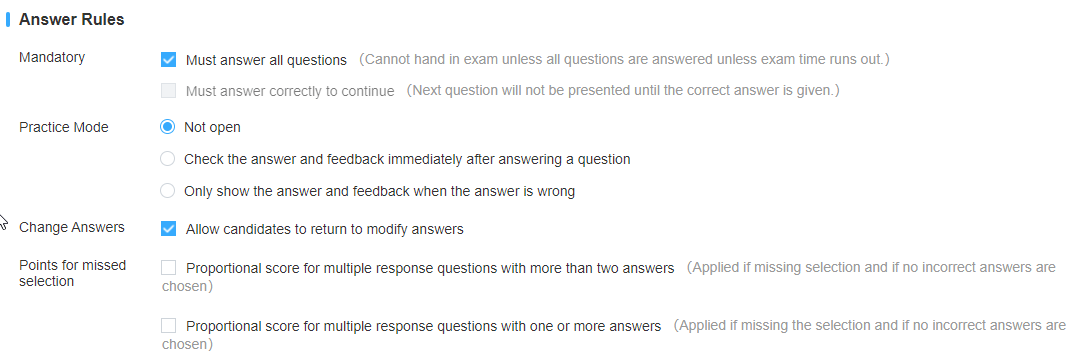
Самый важный шаг, в настройках правил ответов экзамена , вы можете включить «Должен ответить правильно, чтобы продолжить», тогда ваш участник викторины должен правильно ответить на вопрос, чтобы перейти к следующему.
Google Forms — это швейцарский армейский нож для опросов и простых викторин. OnlineExamMaker — это специализированный инструмент, созданный специально для образовательной оценки. У обоих есть своё место. Если вы серьезно относитесь к созданию адаптивных, профессиональных викторин в масштабе, OnlineExamMaker стоит изучить.
Заключительные мысли
Ветвящиеся викторины — это не ракетостроение, но они требуют планирования и терпения. Оплата? Оценки, которые фактически адаптируются к вашим ученикам, вместо того чтобы относиться ко всем одинаково.
Начните с малого. Постройте простую викторину из двух вопросов с одним путем повторной попытки. Тщательно протестируйте её. Как только вы поймете, как работают разделы и маршрутизация, расширяйтесь оттуда. Вскоре вы будете создавать сложные адаптивные оценки, на создание которых вручную ушли бы недели.
Ключ — этап планирования. Сначала набросайте ваш поток. Четко назовите ваши разделы. Протестируйте каждую ветвь. Сделайте эти три вещи, и вы избежите 90% головной боли.
Останетесь ли вы с Google Forms или перейдете на что-то вроде OnlineExamMaker, принципы одинаковы: понимайте пути ваших учеников, встраивайте полезную поддержку для трудностей и создавайте впечатления, которые встречают людей там, где они находятся.
Потому что в конце концов, хорошее преподавание — это встречать студентов там, где они есть, и направлять их вперед. Ветвящиеся викторины — это всего лишь еще один инструмент, чтобы это осуществить.
А теперь идите и создайте что-то, что адаптируется, помогает и действительно улучшает обучение. Ваши ученики скажут вам за это спасибо.