QR-коды стали тихими героями нашей цифровой эпохи. Они элегантно и просто соединяют физическое и цифровое пространства. Для преподавателей, тренеров и HR-менеджеров создание QR-кода для вашей оценки в Google Forms — это не просто удобство, это практически необходимость в современном мире, где всё завязано на мобильных устройствах.
- Почему QR-коды меняют правила игры в оценках?
- Способ 1: Использование встроенного генератора QR-кодов в Google Chrome
- Способ 2: Использование бесплатных онлайн-генераторов QR-кодов
- Создание оценок с QR-кодами с помощью OnlineExamMaker
- Лучшие практики для оценок с QR-кодами
- Устранение распространенных проблем с QR-кодами
Почему QR-коды меняют правила игры в оценках?
Прежде чем мы углубимся в “как”, поговорим о “почему”. QR-коды устраняют трение. Вспомните последний раз, когда вы пытались поделиться сложной ссылкой с группой — неизбежные опечатки, моменты “я не могу найти её”, нарастающее разочарование по мере того, как уходит драгоценное время.
QR-коды решают это мгновенно. Одно сканирование — и ваши респонденты находятся именно там, где им нужно быть. Никакого ввода, никакой путаницы, никакой потери времени. Для учителей, проводящих оценки в классе, тренеров, ведущих семинары, или HR-менеджеров, распространяющих опросы сотрудников, эта простота означает более высокие показатели участия и более гладкую работу.
Цифры говорят сами за себя: мобильные устройства теперь составляют более 60% мирового веб-трафика. Ваша аудитория уже держит в руках инструмент, необходимый для доступа к вашей оценке. QR-код просто делает это соединение беспрепятственным.
Способ 1: Использование встроенного генератора QR-кодов в Google Chrome
Вот секрет, о котором многие не знают: в Google Chrome есть генератор QR-кодов, который скрывается у всех на виду. Никаких загрузок, никаких сторонних инструментов, никаких хлопот. Это цифровой эквивалент находки денег в кармане пальто — удивительно приятно и сразу полезно.
Пошаговая инструкция
- Откройте вашу оценку в Google Forms в Google Chrome. Убедитесь, что вы просматриваете форму, которой хотите поделиться, а не интерфейс редактирования.
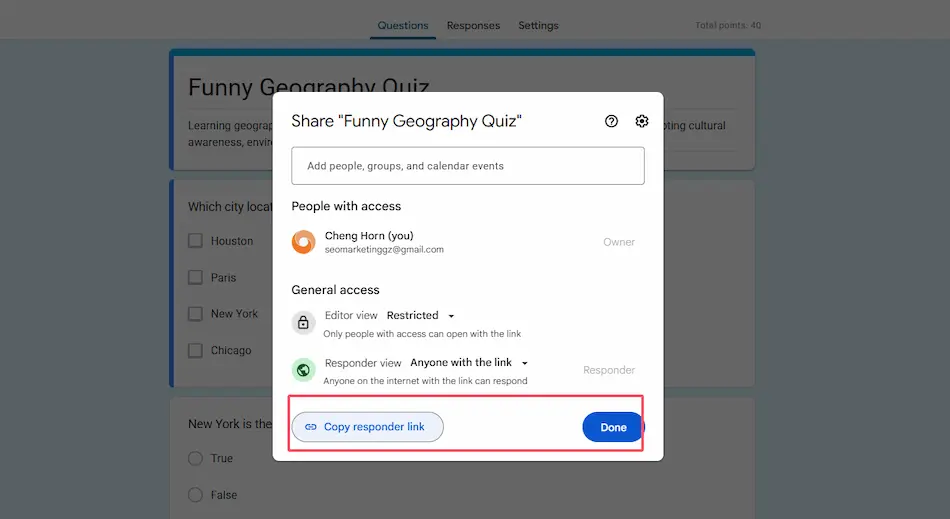
- Нажмите кнопку “Отправить” в правом верхнем углу. Это откроет ваши варианты общего доступа.
- Скопируйте ссылку для общего доступа и откройте её в новой вкладке браузера. Это гарантирует, что вы генерируете QR-код для публичной страницы ответов, а не для режима редактирования.
- Щелкните правой кнопкой мыши в любом месте страницы. Убедитесь, что вы нажимаете на пустую область, а не на изображение, ссылку или поле формы.
- Выберите “Создать QR-код для этой страницы” из появившегося контекстного меню.
- Загрузите или скопируйте QR-код. Chrome отображает код во всплывающем окне, где его можно сохранить как файл изображения.
1-getquiz-link.png
2-get-chrome-qrcode.png
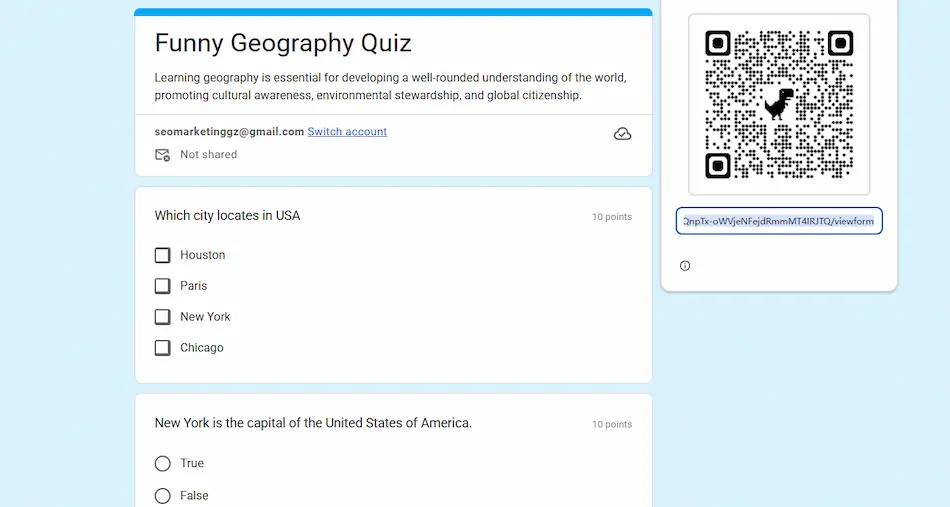
Прелесть этого подхода заключается в его простоте. Никакого создания учетной записи, никаких водяных знаков, никаких ограничений. Это способ Google сделать вашу жизнь проще, и на это буквально уходят секунды, как только вы знаете, где искать.
Способ 2: Использование бесплатных онлайн-генераторов QR-кодов
Иногда вам нужно больше, чем базовая функциональность. Возможно, вы хотите, чтобы ваш QR-код соответствовал цветам вашего бренда, или, может быть, вы хотели бы добавить логотип вашей организации, чтобы сделать его мгновенно узнаваемым. Здесь сияют онлайн-генераторы QR-кодов.
Популярные инструменты и как их использовать
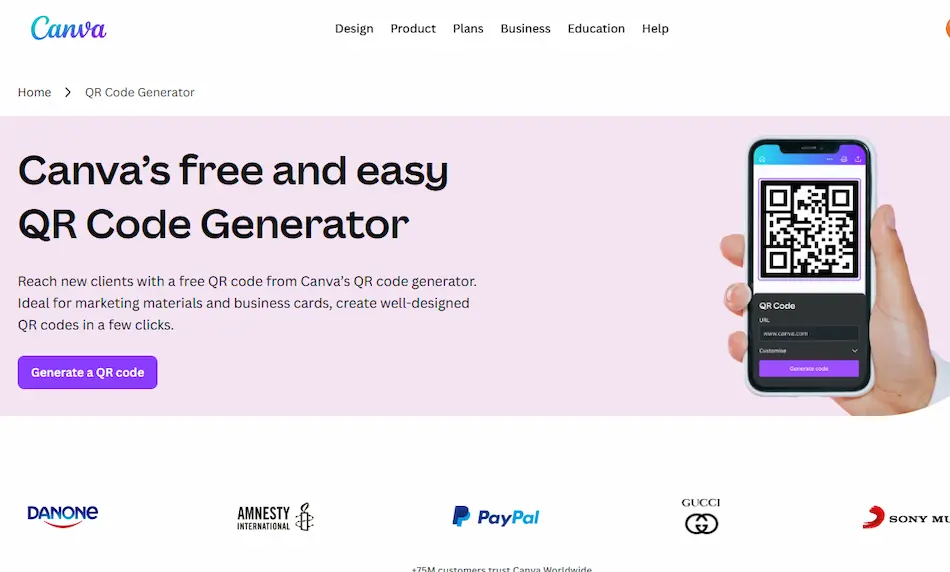
Несколько надежных платформ предлагают бесплатную генерацию QR-кодов с возможностью настройки. Генератор QR-кодов от Canva и The-QRCode-Generator.com особенно удобны для преподавателей и профессионалов.
Процесс
- Возьмите ссылку на вашу Google Forms. В Google Forms нажмите “Отправить” и убедитесь, что общий доступ включен для “всех, у кого есть ссылка”. Скопируйте этот URL — это основа вашего QR-кода.
- Перейдите на выбранный вами сайт-генератор QR-кодов. Сайты, такие как Canva.com/qr-code-generator или the-qrcode-generator.com, работают во всех браузерах и на всех устройствах.
- Вставьте ссылку вашей Google Forms в поле для URL. У генератора обычно есть заметное поле ввода, ожидающее вашу ссылку.
- Настройте ваш QR-код (по желанию, но интересно). Добавьте цвета, соответствующие бренду вашего учреждения, поместите ваш логотип в центр или добавьте рамку с текстом, например, “Отсканируйте, чтобы начать тест”.
- Сгенерируйте и загрузите. Большинство платформ предлагают форматы PNG или SVG. PNG отлично подходит для большинства целей, а SVG сохраняет качество при любом размере — идеально для печатных материалов.
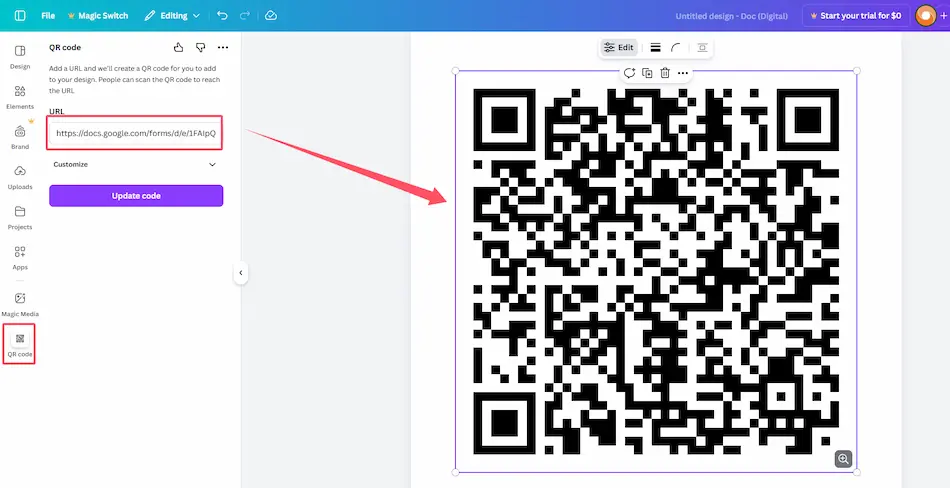
| Платформа | Лучше всего подходит для | Ключевые особенности |
|---|---|---|
| Генератор QR-кодов Canva | Пользователи, ориентированные на дизайн | Красивые шаблоны, легкая интеграция брендинга |
| The-QRCode-Generator.com | Быстрое создание без излишеств | Быстро, просто, несколько вариантов форматов |
| ME-QR | Энтузиасты аналитики | Отслеживание сканирований, детальная статистика |
| Генератор QR-кодов Jotform | Частые создатели форм | Прямая интеграция с формами, расширенные функции |
Аспект настройки — это не просто тщеславие, это практично. Брендированный QR-код выглядит более профессионально и заслуживает доверия, что может увеличить количество сканирований. Когда студенты или сотрудники видят ваш логотип, они сразу узнают источник и чувствуют уверенность при сканировании.
Лучшая альтернатива: Создание оценок с QR-кодами с помощью OnlineExamMaker AI
Теперь поговорим об инструменте, который выводит создание оценок на новый уровень: OnlineExamMaker. Это программное обеспечение для создания экзаменов с ИИ — это не просто создание тестов, это трансформация подхода к оценкам от замысла до завершения.
Что делает OnlineExamMaker особенным?
OnlineExamMaker сочетает в себе сложные инструменты оценки с удобным дизайном. Он создан специально для преподавателей, тренеров и HR-специалистов, которым нужно больше, чем предлагают базовые конструкторы форм. Считайте это разницей между швейцарским армейским ножом и специализированным набором инструментов — оба полезны, но один создан именно для ваших нужд.
Платформа предлагает генерацию вопросов с помощью ИИ, автоматическую оценку, детальную аналитику и да — встроенную генерацию QR-кодов. Все, что вам нужно, находится под одной крышей, устраняя необходимость жонглировать несколькими инструментами и рабочими процессами импорта-экспорта.
Создайте свой следующий тест/экзамен с помощью ИИ в OnlineExamMaker
Как создать тест с QR-кодом в OnlineExamMaker?
Создание оценки со встроенным QR-кодом в OnlineExamMaker удивительно просто. Вот как это работает:
- Зарегистрируйтесь и войдите в OnlineExamMaker. Платформа предлагает бесплатный тариф, который действительно полезен, а не ограниченную пробную версию, которая вынуждает вас обновляться.
- Создайте вашу оценку. Используйте интуитивно понятный конструктор вопросов, чтобы добавить вопросы с множественным выбором, верно/неверно, коротким ответом или эссе. Помощник на основе ИИ может даже помочь сгенерировать вопросы на основе вашей темы — просто укажите предметную область и позвольте технологии выполнить тяжелую работу.
- Настройте параметры вашего теста. Установите ограничения по времени, рандомизируйте вопросы, включите функции прокторинга или настройте проходной балл. OnlineExamMaker дает вам детальный контроль без чрезмерной сложности.
- Сгенерируйте ваш QR-код. Как только ваш тест будет готов, перейдите к параметрам общего доступа. OnlineExamMaker автоматически генерирует уникальный QR-код для вашей оценки — никаких внешних инструментов или дополнительных шагов не требуется.
- Загрузите и распространите. Сохраните QR-код как файл изображения, вставьте его в презентации, распечатайте на раздаточных материалах или отобразите на экранах. Код ведет напрямую к вашему тесту со всеми сохраненными настройками.
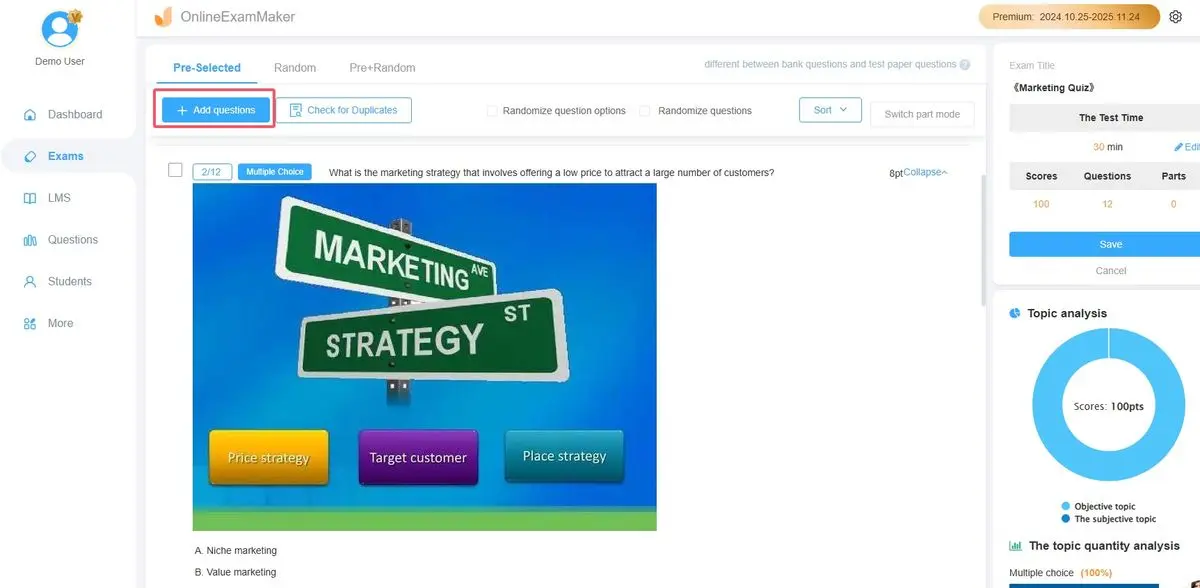
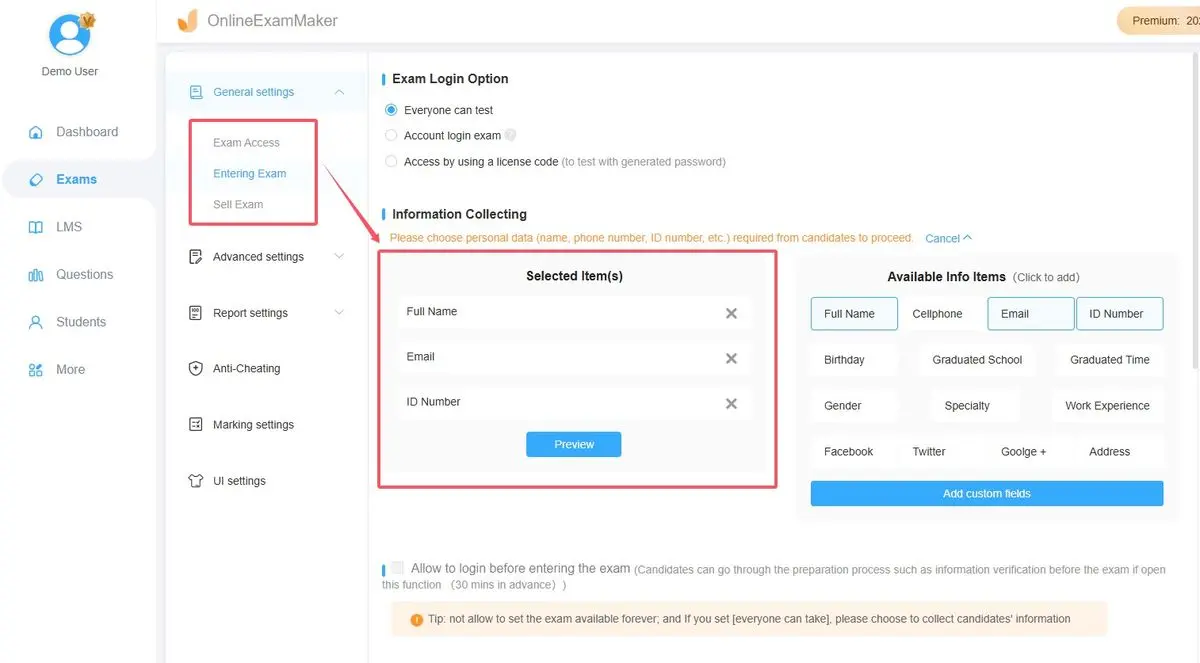
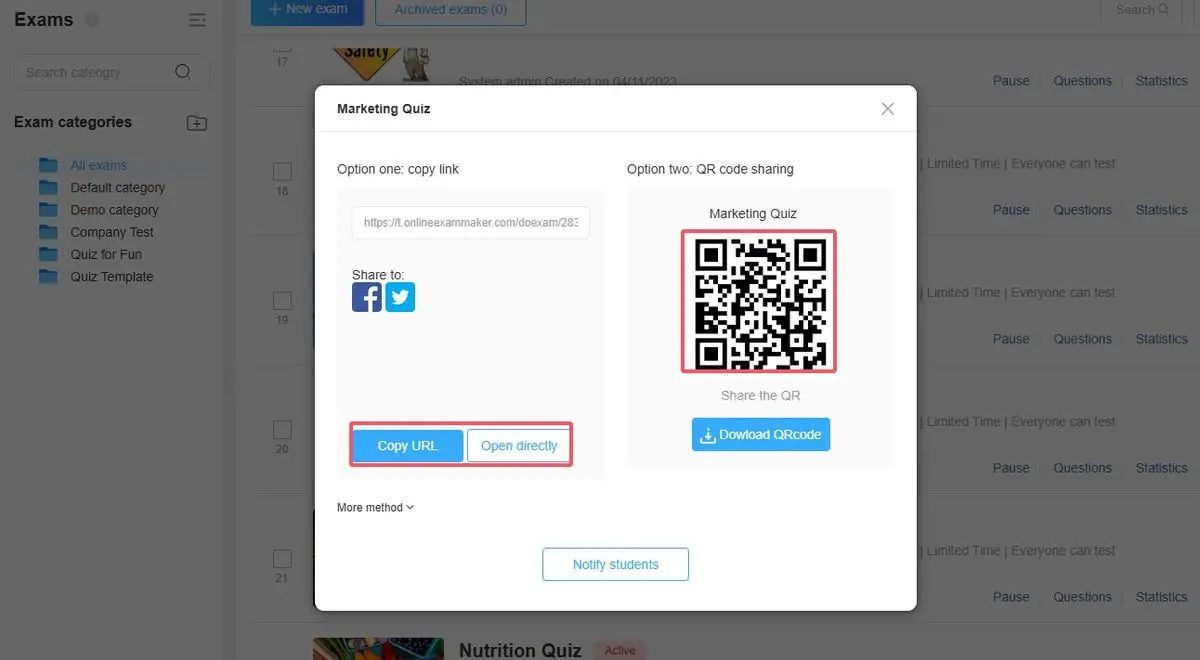
Почему это важно: Интеграция является бесшовной. Вы не создаете оценку в одном месте, затем генерируете QR-код в другом, а затем надеетесь, что все правильно соединится. OnlineExamMaker обрабатывает весь рабочий процесс, уменьшая количество ошибок и экономя время.
Расширенные функции, которые имеют значение
OnlineExamMaker не останавливается на базовом создании тестов. Платформа включает функции, которые решают реальные задачи оценки:
- Банк вопросов с ИИ: Автоматически генерируйте вопросы из вашего контента или учебных целей. Это неоценимо, когда вам нужно создать несколько версий оценки или быстро собрать тренировочный тест.
- Автоматическая оценка: Для объективных вопросов оценка происходит мгновенно. Учащиеся получают немедленную обратную связь, а вы получаете агрегированные результаты без ручной проверки.
- Детальная аналитика: Посмотрите, какие вопросы вызвали наибольшие трудности, отследите показатели завершения и выявите пробелы в знаниях в вашей группе.
- Мобильная оптимизация: Поскольку респонденты получают доступ через QR-коды на мобильных устройствах, OnlineExamMaker гарантирует, что опыт будет удобным на любом размере экрана.
- Функции безопасности: Предотвращайте списывание с помощью таких опций, как рандомизация вопросов, ограничения по времени и блокировка браузера для оценок с высокими ставками.
Для HR-менеджеров, проводящих оценку сотрудников или тренинги по соблюдению требований, особенно ценны отчетные функции платформы. Вы можете продемонстрировать завершение обучения, отследить прогресс с течением времени и экспортировать данные для документации по соблюдению требований — все из одной централизованной системы.
Лучшие практики для оценок с QR-кодами
Создание QR-кода — это только начало. Его эффективное использование требует некоторого стратегического мышления. Вот идеи, основанные на реальном опыте:
Протестируйте перед развертыванием
Всегда — и я имею в виду всегда — тестируйте ваш QR-код перед широким распространением. Отсканируйте его на нескольких устройствах: iPhone, Android-телефоне, возможно, планшете. Ничто не подрывает доверие быстрее, чем демонстрация QR-кода, который не работает, когда ваша аудитория пытается его отсканировать.
Убедитесь, что код открывает вашу оценку правильно, а не интерфейс редактирования. Проверьте, что ваша форма настроена на “Сбор ответов” в Google Forms или что ваш тест опубликован в OnlineExamMaker. Эти простые проверки предотвращают неловкие моменты и технические задержки.
Размер и расположение имеют значение
QR-кодам нужен достаточный размер для надежного сканирования. Для печатных материалов старайтесь сделать размером не менее 2 x 2 дюйма (5 x 5 см). Для отображаемых на проекторе убедитесь, что код достаточно велик, чтобы люди на задних рядах могли отсканировать его со своих мест — обычно не менее одной шестой части слайда.
Размещайте ваш QR-код там, куда взгляд падает естественно: в правых верхних углах, по центру под заголовками или интегрированным в поток вашего контента. Не прячьте его внизу перегруженной страницы, где он конкурирует с другими элементами.
Предоставьте контекст и инструкции
Не предполагайте, что все знают, как сканировать QR-код. Краткие инструкции помогают: “Откройте приложение камеры и наведите его на этот код” или “Используйте любое приложение для сканирования QR-кодов, чтобы получить доступ к оценке”. Эта небольшая любезность увеличивает участие, особенно среди аудитории, менее знакомой с технологией.
Также включите альтернативные методы доступа. Напечатайте короткий URL рядом с QR-кодом для людей, которые предпочитают печатать, или у которых камера не работает. Резервирование гарантирует, что никто не останется позади.
Учитывайте вашу среду
Где люди будут сканировать ваш QR-код? В яркой конференц-зале с Wi-Fi? На уличном тренинговом мероприятии с нестабильной сотовой связью? Разрабатывайте вашу оценку с учетом среды.
Для районов с плохим подключением делайте ваши формы краткими и избегайте тяжелых медиафайлов, которые требуют времени для загрузки. Для защищенных сред, где телефоны не разрешены, QR-коды, очевидно, не сработают — имейте запасной план.
Устранение распространенных проблем с QR-кодами
Даже при тщательной подготовке иногда возникают проблемы. Вот как справиться с наиболее распространенными из них:
QR-код не сканируется
Возможные причины: Плохое качество изображения, недостаточный контраст или код слишком мал. Сгенерируйте код заново с более высоким разрешением и убедитесь, что между кодом и его фоном есть сильный контраст — черный на белом идеален.
Код сканируется, но показывает неправильный контент
Обычно это происходит, когда вы случайно сгенерировали QR-код из вашего URL-адреса редактирования, а не из публичного URL-адреса ответов. Вернитесь к настройкам общего доступа вашей формы, скопируйте правильную публичную ссылку и сгенерируйте новый код.
Респонденты не могут получить доступ к форме
Проверьте ваши права доступа. В Google Forms убедитесь, что форма настроена так, чтобы “Все, у кого есть ссылка” могли отвечать. В OnlineExamMaker убедитесь, что ваш тест опубликован, а не все еще находится в режиме черновика. Проблемы с разрешениями — наиболее частая причина проблем с доступом.
QR-код работает, но оценка отображается неправильно
Обычно это указывает на проблему с мобильной оптимизацией. Протестируйте вашу форму на разных устройствах и размерах экрана. И Google Forms, и OnlineExamMaker по умолчанию адаптированы для мобильных устройств, но пользовательское форматирование или встроенные элементы иногда могут вызывать проблемы с отображением.