Когда-нибудь задумывались, “Видящий” вы или “Аналитик”? Личностные тесты уже не только для онлайн-журналов. Учителя, тренеры и HR-менеджеры открывают для себя, что эти интерактивные оценки помогают знаниям закрепиться, стимулируют дискуссии и помогают людям лучше понять себя.
А вот и сюрприз: вам не нужны навороченные программы или навыки программирования. PowerPoint — да, тот самый инструмент, который вы используете для презентаций с незапамятных времён — может создавать полностью интерактивные личностные тесты, которые выглядят на удивление профессионально. И, честно? Это проще, чем вы думаете.
- Чем личностный тест отличается от других?
- Планирование теста: План
- Создание основы в PowerPoint
- Добавление интерактивности с помощью гиперссылок
- Дизайн для ощущения “теста”
- Продвинутый вариант: Использование ClassPoint для взаимодействия в реальном времени
- Создание личностных тестов с помощью ИИ: OnlineExamMaker
- Финальные штрихи и тестирование
Чем личностный тест отличается от других?
Прежде чем погружаться в механику PowerPoint, давайте проясним, что мы создаём. Личностный тест — это не про правильные или неправильные ответы, это про самопознание.
В отличие от традиционных тестов, проверяющих знания, личностные оценки выявляют паттерны. “Вы планируете всё заранее или действуете по обстоятельствам?” Ни один ответ не является верным. Оба раскрывают что-то о том, как человек действует. Магия происходит, когда участники видят себя отражёнными в результатах: “Ого, это точно про меня!”
Это различие важно, потому что оно формирует всё — формулировку вопросов, варианты ответов и описания результатов. Вы не оцениваете; вы направляете людей к инсайтам.
Планирование теста: План
Возьмите блокнот. Прежде чем прикасаться к PowerPoint, ответьте на эти вопросы:
Сколько личностных типов будет в вашем тесте?
Начните с 3-4 типов. Большее количество усложнит создание и участникам будет труднее их различить. Подумайте о классических моделях: интроверты против экстравертов, планировщики против импровизаторов, мыслители против чувствующих.
Для корпоративного обучения можно использовать: Коллаборатор, Инноватор, Организатор и Стратег. Для педагогического тренинга: Наставник, Мотиватор, Специалист, Ментор.
Сколько вопросов вам нужно?
Пять-восемь вопросов — оптимальное количество. Слишком мало — результаты кажутся случайными. Слишком много — люди теряют интерес. Каждый вопрос должен явно склоняться к одному из личностных типов.
Какой метод подсчёта очков вы выберете?
Вот где проявляются ограничения и сильные стороны PowerPoint. У вас есть два пути:
| Метод | Как работает | Лучше всего подходит для |
|---|---|---|
| Ручной учёт | Участники записывают свои буквенные варианты (A, B, C, D) и подводят итоги в конце | Занятия в классе, мастер-классы, самостоятельное обучение |
| Разветвлённая логика | Каждый ответ по гиперссылке ведёт к следующему вопросу или финальному результату | Быстрые викторины, тимбилдинг, автоматизированный опыт |
Большинство преподавателей предпочитают ручной учёт, потому что он прозрачен — участники видят логику — и поощряет рефлексию, когда они замечают паттерны в своих выборах.
Создание основы в PowerPoint
Теперь начинается самое интересное. Откройте PowerPoint и начните с пустой презентации.
Создайте слайды структуры
Слайд 1: Титульный слайд
Сделайте его привлекательным. Что-то вроде “Откройте свой стиль лидерства” с подзаголовком: “Ответьте на 6 вопросов, чтобы раскрыть ваш уникальный подход”. Будьте простыми, но интригующими.
Слайд 2: Инструкции
Этот слайд предотвратит путаницу в дальнейшем. Включите:
- Сколько вопросов нужно будет ответить
- Как отслеживать ответы (записывать буквы, кликать для перехода и т.д.)
- Что будет в конце
Пример: “Вы ответите на 6 вопросов. Записывайте букву каждого выбранного вами ответа (A, B, C или D). В конце мы откроем, что означают ваши буквы!”
Слайды 3-6: Слайды с результатами (по одному на тип личности)
Каждый тип личности получает свой слайд. Вставьте новый слайд и добавьте:
- Название типа личности в качестве заголовка: “Тип A – Планировщик”
- 3-5 описательных пунктов: “Вы преуспеваете в структурированной среде”, “Вы предвидите проблемы до их возникновения”
- Иконку или изображение, передающее настроение (календарь для планировщиков, компас для исследователей)
Совет: Назовите эти слайды чётко в режиме сортировщика слайдов — “Результат A”, “Результат B” и т.д. Позже, при добавлении гиперссылок, вы себе за это скажете спасибо.
Создайте слайды с вопросами
Для каждого вопроса вставляйте новый слайд. Начните с одного, доведите до ума, затем дублируйте.
Шаг 1: Добавьте вопрос
В текстовом поле вверху введите ваш вопрос. Сделайте его разговорным: “Когда вы сталкиваетесь с проблемой на работе, вы обычно…” вместо “Подход к решению проблем:”.
Шаг 2: Создайте кнопки ответов
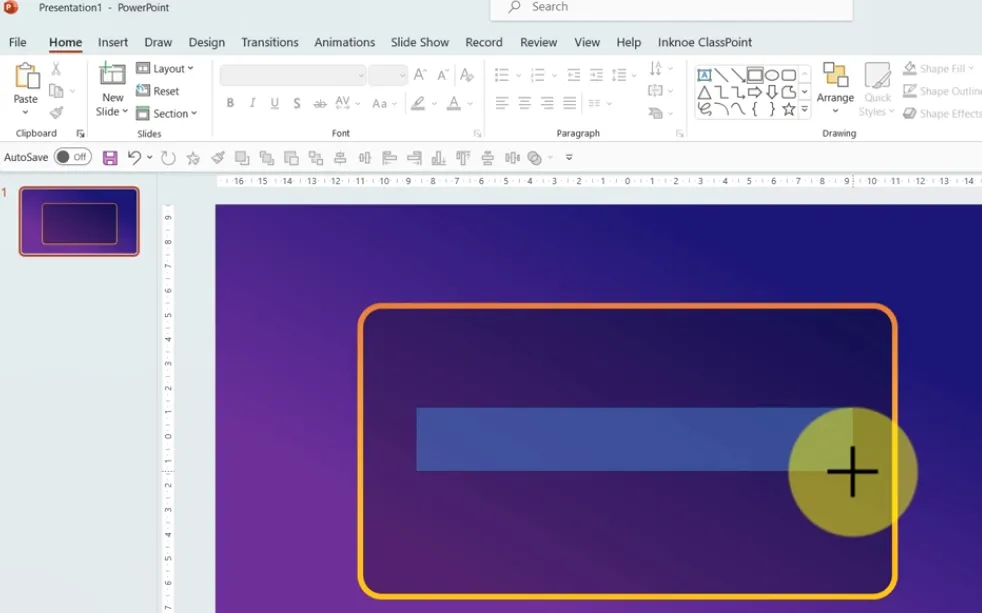
Перейдите в Вставка → Фигуры → Скруглённый прямоугольник. Создайте по одной фигуре на каждый вариант ответа (обычно A, B, C, D).
Внутри каждой фигуры введите полный ответ:
- “A: Тщательно анализируете ситуацию, прежде чем действовать”
- “B: Генерируете креативные решения вместе с другими”
- “C: Разбиваете её на управляемые шаги”
- “D: Доверяете интуиции и действуете быстро”
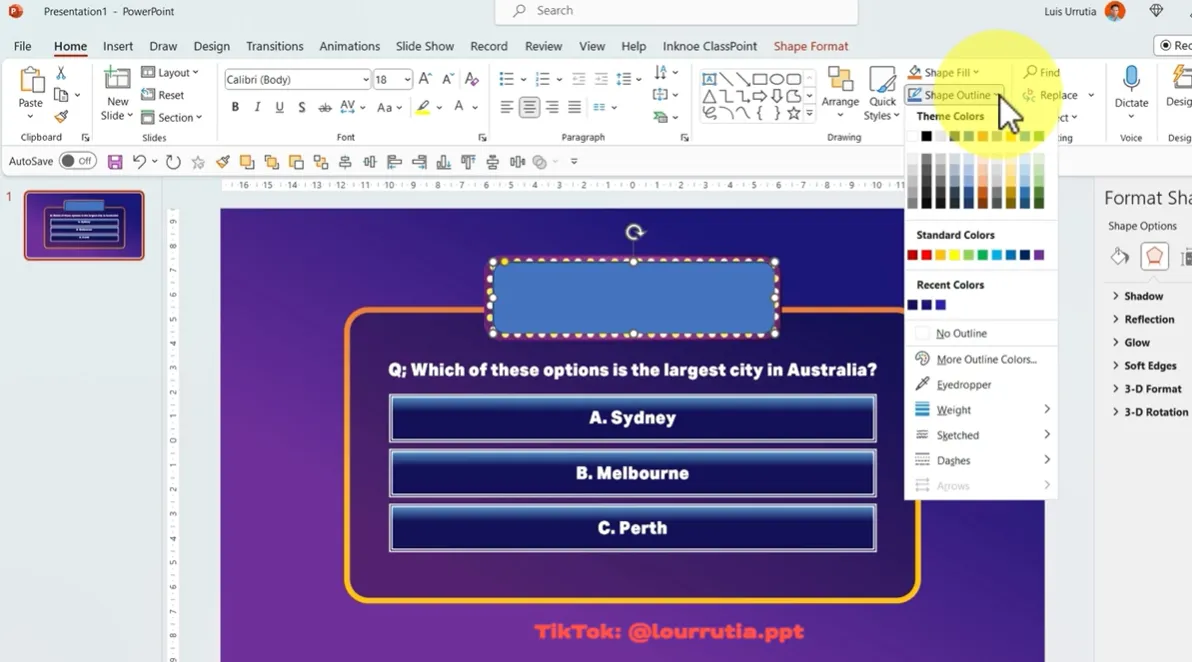
Шаг 3: Форматируйте для ясности
Сделайте эти фигуры похожими на кликабельные кнопки:
- Выберите цвет заливки (сплошной или лёгкий градиент)
- Удалите контур или сделайте его очень тонким
- Увеличьте размер шрифта (хорошо работает 18-24 пункта)
- Выровняйте их вертикально с равными промежутками (выделите все фигуры → Формат → Упорядочить → Выровнять → Распределить по вертикали)
Шаг 4: Дублируйте и изменяйте
Когда первый вопрос выглядит хорошо, щёлкните правой кнопкой мыши по слайду в боковой панели и выберите “Дублировать слайд”. Измените только текст вопроса и формулировки ответов. Это сохранит единообразие дизайна и сэкономит массу времени.
Добавление интерактивности с помощью гиперссылок
Именно здесь PowerPoint превращается из статичных слайдов в интерактивный опыт.
Вариант А: Ручной учёт (рекомендуется для большинства пользователей)
При этом методе участники записывают свои буквенные варианты по ходу теста. Ваши слайды просто переходят по порядку — без сложных гиперссылок.
После последнего вопроса добавьте слайд “Ключ к результатам”:
Перечислите типы личности с их буквенными комбинациями:
- “В основном A: Планировщик – Внимательный к деталям и стратегический”
- “В основном B: Коллаборатор – Ориентированный на людей и креативный”
- “В основном C: Организатор – Эффективный и систематичный”
- “В основном D: Инноватор – Смелый и адаптивный”
Теперь добавьте гиперссылки к каждой строке:
- Выделите текст “Планировщик”
- Щёлкните правой кнопкой мыши → Гиперссылка
- Выберите “Место в этом документе”
- Выберите слайд “Результат A”
- Нажмите OK
Повторите для каждого типа личности. Участники смогут затем кликнуть на свой результат, чтобы увидеть полное описание.
Вариант Б: Разветвлённая логика (продвинутый)
Хотите, чтобы каждый ответ автоматически переходил куда-то? Вы будете добавлять гиперссылки на отдельные кнопки ответов.
Для большинства вопросов все ответы должны вести к следующему вопросу:
- Выделите фигуру ответа A
- Щёлкните правой кнопкой мыши → Гиперссылка → Место в этом документе
- Выберите слайд “Вопрос 2”
- Повторите для фигур B, C и D
На последнем вопросе проявите креативность. Каждый ответ может вести напрямую к результату:
- Последний Q, Ответ A → Слайд Результат A
- Последний Q, Ответ B → Слайд Результат B
- И так далее…
Это прекрасно работает для коротких викторин, где каждый ответ чётко соответствует одному исходу. Для сложных личностных оценок со смешанными ответами ручной учёт имеет больше смысла.
Дизайн для ощущения “теста”
Что отличает профессиональный личностный тест от обычной слайд-презентации? Продуманные детали дизайна.
Создайте визуальную идентичность
Назначьте цвет каждому типу личности и используйте его последовательно:
- Синий для Планировщика
- Оранжевый для Инноватора
- Зелёный для Коллаборатора
- Фиолетовый для Организатора
Используйте эти цвета в бейджах с буквами на кнопках ответов и как акцентные цвета на слайдах с результатами. Это создаёт подсознательные ассоциации — к третьему вопросу участники начинают узнавать “это синий ответ”, даже не прочитав его.
Выберите значимые иконки
Встроенная библиотека иконок PowerPoint (Вставка → Иконки) предлагает тысячи вариантов. Подберите иконки к чертам личности:
- Лампочка для инновационных мыслителей
- Чек-лист для организованных типов
- Связанные узлы для коллабораторов
- Мишень для стратегических планировщиков
Поместите иконки рядом с заголовками или в качестве фона на слайдах с результатами. Они добавляют полировку, не перегружая контент.
Пишите, как для личностного теста
Язык здесь чрезвычайно важен. Сравните эти описания результатов:
Скучное: “Вы предпочитаете структурированную среду и детальное планирование.”
Увлекательное: “Вы Архитектор — вы не просто строите планы, вы создаёте чертежи успеха. Пока другие действуют наобум, вы уже предвидели препятствия и наметили три разных пути к цели. Ваша суперсила? Превращать хаос в ясность.”
Видите разницу? Второй вариант использует яркий язык, обращается напрямую к участнику и представляет черты как сильные стороны. Это читается как инсайт, а не как диагноз.
Сохраняйте вопросы разговорными
Вместо: “Предпочтение стиля коммуникации:”
Попробуйте: “На совещаниях вы, скорее всего, будете…”
Вместо: “Подход к принятию решений:”
Попробуйте: “Когда команда не может прийти к согласию, вы обычно…”
Личностные тесты должны ощущаться как разговор с проницательным другом, а не как корпоративная анкета оценки.
Продвинутый вариант: Использование ClassPoint для взаимодействия в реальном времени
Хотите вывести ваш PowerPoint-тест из категории “хорошо” в “вау, это действительно впечатляет”? Добро пожаловать в ClassPoint — бесплатное дополнение для PowerPoint, которое превращает вашу презентацию в живой интерактивный опыт.
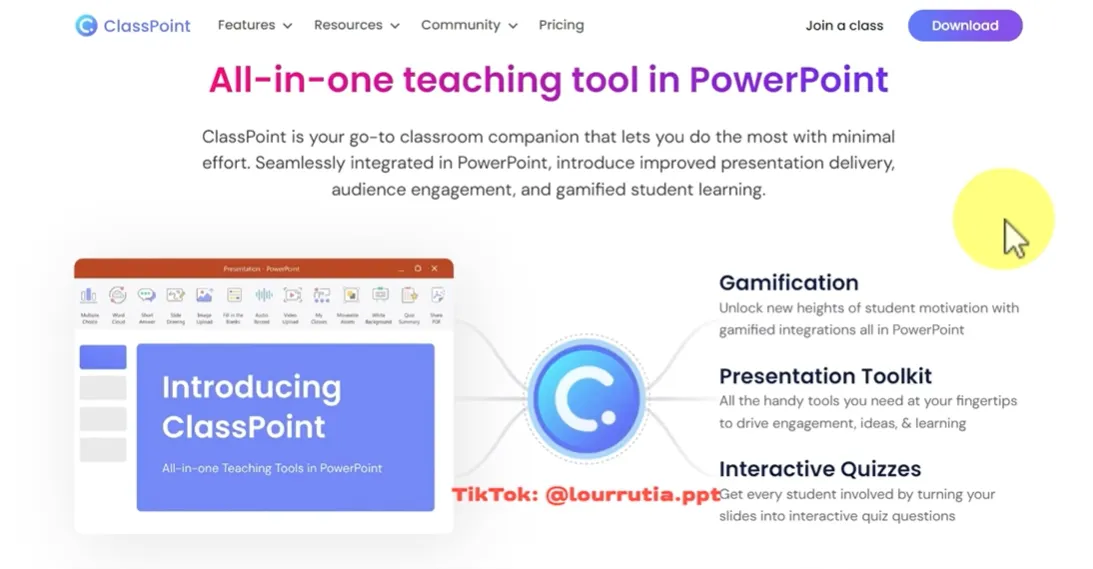
Что делает ClassPoint
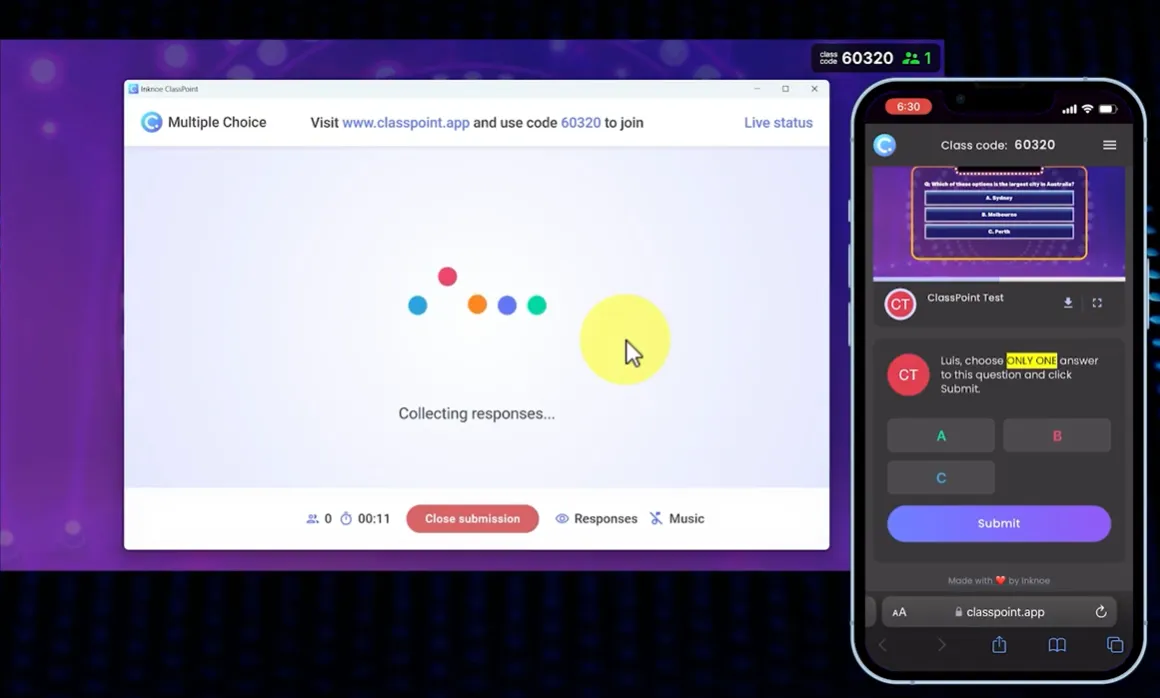
ClassPoint превращает PowerPoint в интерактивную платформу, где участники присоединяются со своих телефонов, планшетов или компьютеров. Они видят вопросы на большом экране, но отправляют ответы через свои устройства. Вы видите ответы в реальном времени.
Для личностных тестов это означает:
- Не нужно вести ручной учёт
- Мгновенная визуальная обратная связь (столбчатые диаграммы, показывающие распределение ответов)
- Элементы геймификации (очки, звёзды, таблицы лидеров)
- Сохранённые результаты для последующего анализа
Настройка
Шаг 1: Скачайте и установите
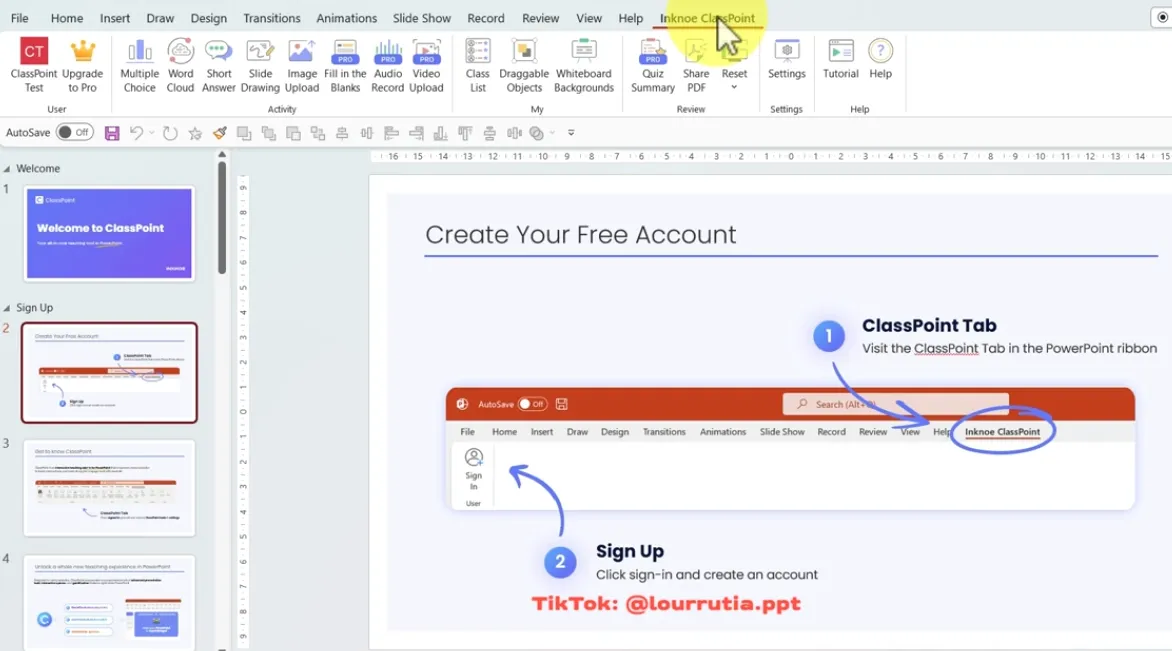
Посетите classpoint.io и скачайте бесплатное дополнение. Запустите установщик — это займёт около двух минут. Когда вы снова откроете PowerPoint, вы увидите новую вкладку “ClassPoint” на ленте.
Шаг 2: Добавьте интерактивные вопросы
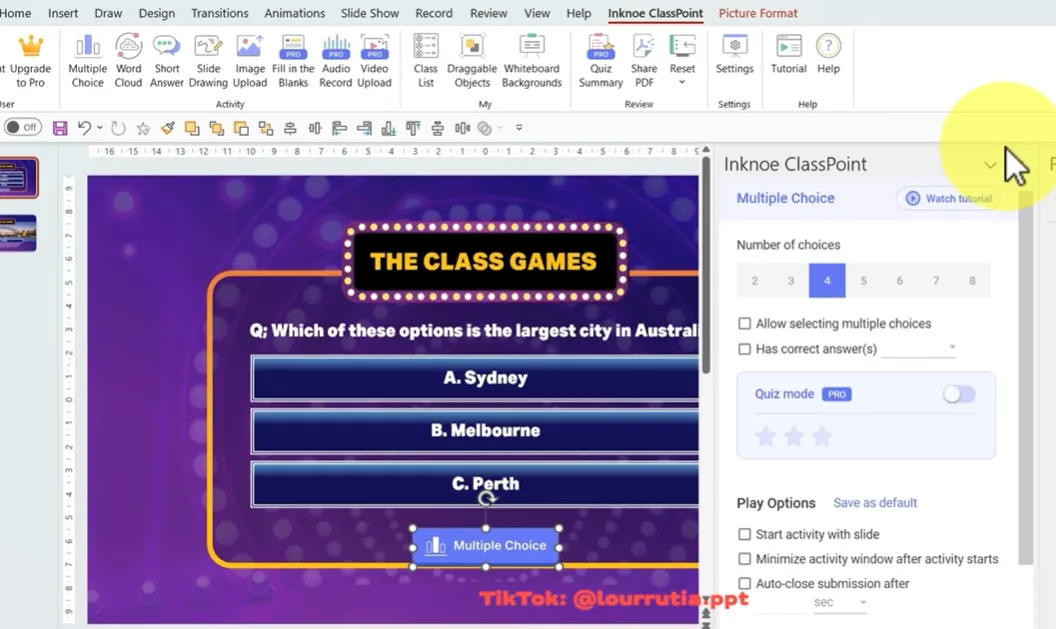
На любом слайде с вопросом щёлкните по вкладке ClassPoint, затем “Multiple Choice” (Множественный выбор). На слайде появится кнопка.
Справа откроется панель настроек. Настройте:
- Количество вариантов ответа (3, 4, 5 и т.д.)
- Правильный ответ (для традиционных тестов — пропустите это для личностных оценок)
- Ограничение по времени (опционально)
Шаг 3: Проведите тест
Войдите в режим показа слайдов. На экране появится уникальный код (что-то вроде “ABC123”).
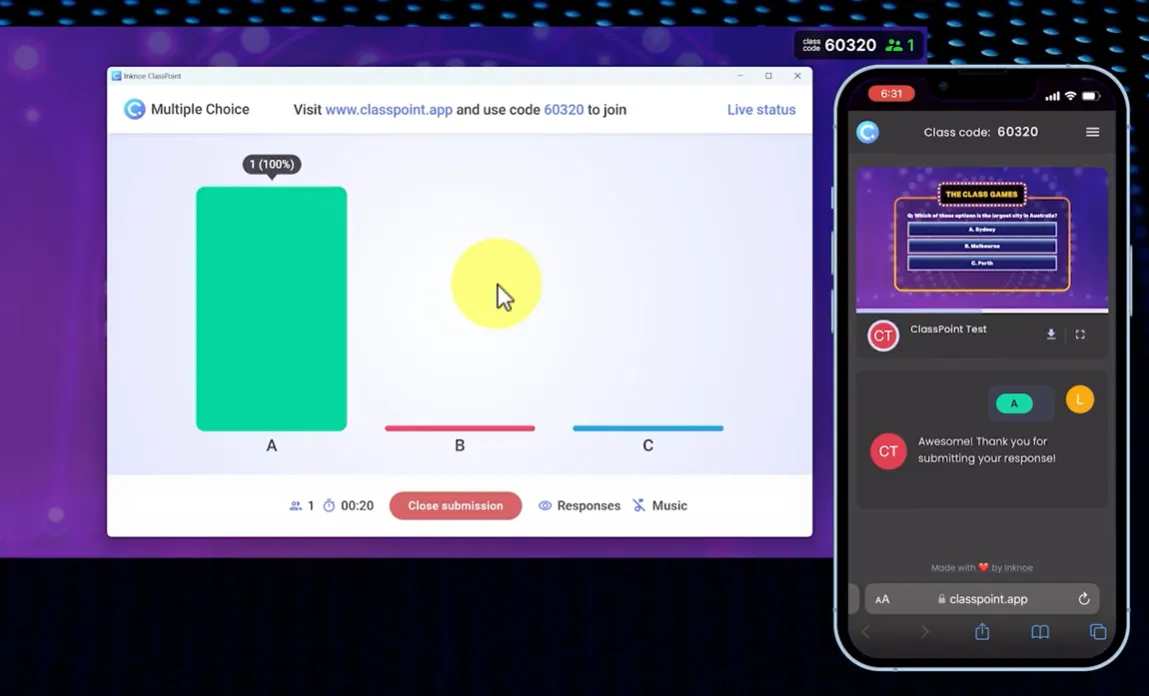
Участники заходят на classpoint.app со своих устройств, вводят код и создают имя для отображения. Вы видите всех присоединившихся в боковой панели.
Когда вы нажимаете кнопку ClassPoint на слайде с вопросом, участники видят варианты ответов на своих экранах. Они нажимают на свой выбор. Вы наблюдаете, как ответы поступают в режиме реального времени.
После того как все ответили (или время истекло), нажмите “Show Results” (Показать результаты), чтобы отобразить столбчатую диаграмму распределения ответов.
Почему это работает для личностных тестов
ClassPoint подходит не только для тестов с правильными/неправильными ответами. Для личностных оценок:
Вы можете мгновенно видеть тренды. Если 80% вашей команды выбрали “действовать по обстоятельствам”, это раскрывает что-то о культуре вашей организации, что стоит обсудить.
Это стимулирует дискуссию. “Интересно — большинство из нас склоняется к сотрудничеству. Что это значит для того, как мы выполняем самостоятельную работу?”
Участники остаются вовлечёнными. Использование собственных устройств ощущается более личным, чем поднятие рук или выкрикивание ответов.
Помимо базовых вопросов
ClassPoint предлагает другие интерактивные элементы, полезные для личностных тестов:
- Облако слов: “Опишите идеальную рабочую среду одним словом.” Участники вводят ответы; общие слова появляются на экране крупнее.
- Перемещаемые объекты: “Расставьте эти ценности по степени важности для вас.” Участники перетаскивают элементы на своих экранах.
- Инструменты рисования: Аннотируйте слайды во время обсуждения. Обводите ключевые результаты, рисуйте связи между идеями.
После сессии ClassPoint сохраняет все ответы. Экспортируйте их, чтобы проанализировать паттерны, отследить изменения с течением времени или настроить последующие активности на основе результатов.
Создание личностных тестов с помощью ИИ: OnlineExamMaker
В то время как PowerPoint даёт вам полный творческий контроль, иногда нужна скорость. Именно здесь появляется OnlineExamMaker — платформа на базе ИИ, которая генерирует личностные тесты за минуты, а не часы.
OnlineExamMaker — это комплексная платформа для создания экзаменов и тестов со встроенными возможностями ИИ. В отличие от PowerPoint, который требует ручного создания каждого слайда и гиперссылки, OnlineExamMaker использует искусственный интеллект для:
- Генерации соответствующих теме вопросов для личностного теста
- Создания сбалансированных вариантов ответов, соответствующих разным типам личности
- Автоматического написания увлекательных описаний результатов
- Обработки всей логики подсчёта очков и ветвления за кулисами
Представьте это как наличие помощника по дизайну тестов, который делает тяжёлую работу, пока вы сосредотачиваетесь на настройке и проведении.
Создайте свой следующий тест/экзамен с помощью ИИ в OnlineExamMaker
Создание личностного теста с помощью ИИ OnlineExamMaker
Шаг 1: Зарегистрируйтесь и выберите “Личностный тест”
Создайте бесплатный аккаунт на OnlineExamMaker.com. С панели управления нажмите “Create New Quiz” (Создать новый тест). Это говорит ИИ сосредоточиться на самопознании, а не на правильных/неправильных ответах.
ИИ использует их как основу для генерации вопросов.
Шаг 2: Дайте ИИ сгенерировать вопросы
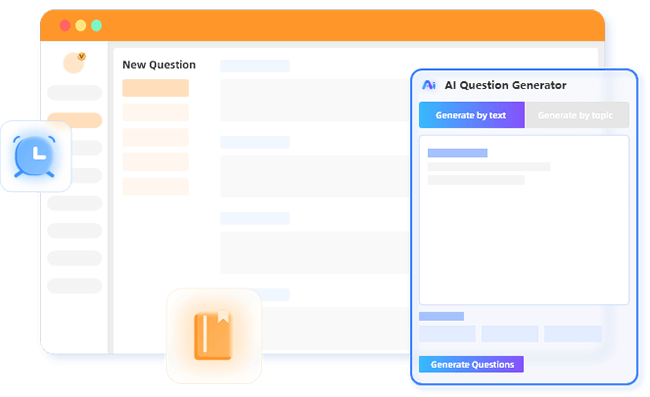
Опишите цель вашего теста в кратком промпте: “Создайте личностный тест, чтобы помочь учителям определить их доминирующий стиль преподавания, с фокусом на управлении классом, взаимодействии с учениками и подходах к подаче материала.”
ИИ сгенерирует 8-12 вопросов, каждый с 4 вариантами ответов, соответствующими вашим типам личности. Вы увидите такие вопросы:
“Когда ученик не понимает концепцию, вы, скорее всего…”
- A: Перефразируете объяснение несколькими способами (Лектор)
- B: Зададите наводящие вопросы, пока он сам не найдёт ответ (Фасилитатор)
- C: Назначите индивидуальную встречу, чтобы понять его конкретные затруднения (Ментор)
- D: Найдёте креативную аналогию или практическое занятие (Инноватор)
Шаг 3: Просмотрите и настройте

ИИ даёт вам 80% готового, но ваша экспертиза делает его на 100% релевантным. Редактируйте вопросы для:
- Языка, специфичного для отрасли (классная комната против переговорной)
- Культурной уместности
- Баланса между типами личности (убедитесь, что каждый тип представлен равномерно)
Шаг 4: Настройте логику подсчёта очков
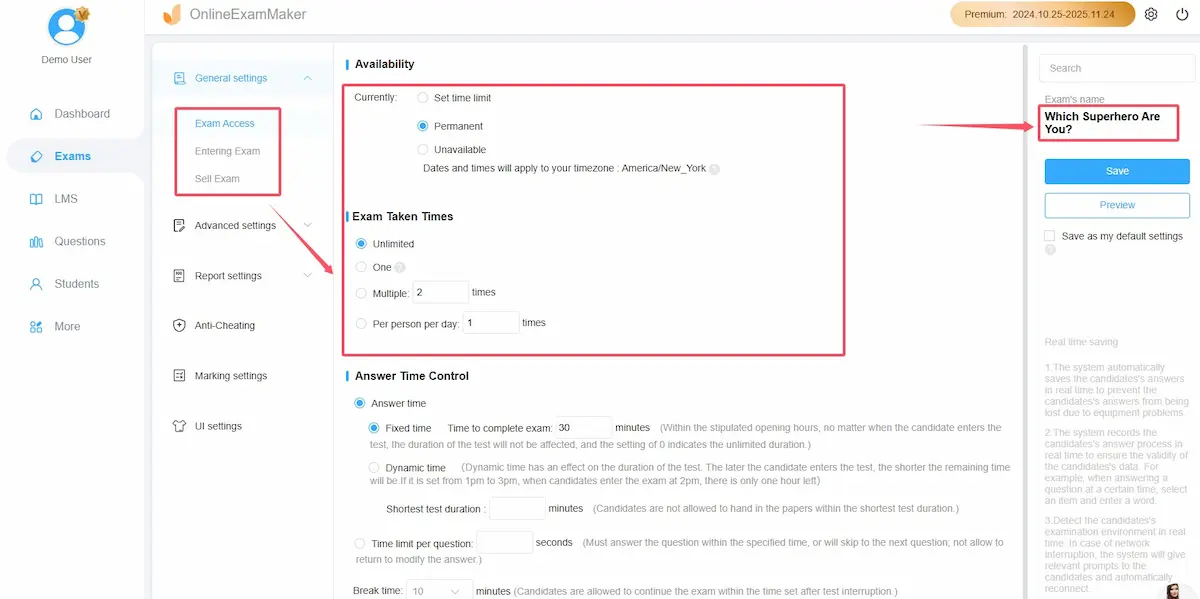
Платформа автоматически подсчитывает ответы и отображает доминирующий тип личности. Вы можете при необходимости настроить пороговые значения — например, требовать 60% ответов в одной категории вместо простого большинства.
Шаг 5: Поделитесь и отслеживайте
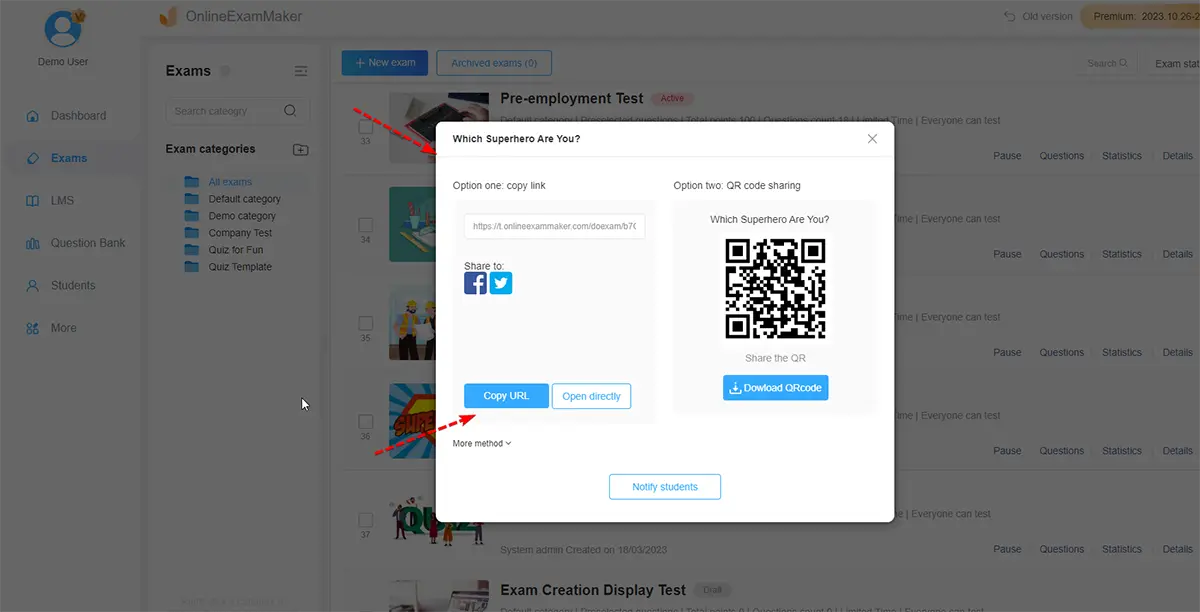
OnlineExamMaker генерирует уникальный URL для вашего теста. Поделитесь им через:
- Электронную почту (индивидуально или массово)
- QR-код (распечатайте для очных воркшопов)
- Встроенный виджет (разместите на своём сайте или в системе управления обучением)
В отличие от PowerPoint, который требует личного проведения, тесты OnlineExamMaker работают самостоятельно. Участники проходят их в удобное время, а вы получаете уведомления о завершении с данными результатов.
Когда использовать OnlineExamMaker, а когда PowerPoint
Выбирайте PowerPoint, когда:
- Вам нужен полный контроль над дизайном
- Тест является частью более крупной презентации
- Вы проводите его лично и хотите взаимодействия с экраном
- Вы предпочитаете, чтобы участники записывали ответы для рефлексии
Выбирайте OnlineExamMaker, когда:
- Вам нужен тест быстро (минуты вместо часов)
- Участники будут проходить его удалённо или асинхронно
- Вы хотите автоматический сбор данных и отчётность
- Вам нужна помощь ИИ в генерации сбалансированных вопросов
Многие преподаватели используют оба: OnlineExamMaker для предтренинговых оценок (участники проходят до занятия), а затем PowerPoint с ClassPoint для живого обсуждения результатов во время сессии.
Финальные штрихи и тестирование
Прежде чем выпустить ваш тест на реальных людей, протестируйте его сами. Пройдите по каждой гиперссылке. Прочитайте вслух каждое описание результата — если оно звучит деревянно или шаблонно, перепишите.
Добавьте лёгкие анимации (опционально)
Немного движения добавляет полировку без отвлечения. Выделите кнопки ответов и добавьте анимацию входа “Появление” (вкладка Анимация → Появление). Установите для них появление “После предыдущего” с задержкой 0,2 секунды между каждой.
Это создаёт плавное появление: появляется вопрос, затем ответы поочерёдно проявляются. Это выглядит преднамеренно, а не статично.
Внимание: Избегайте сложных анимаций, таких как “Вылет” или “Вращение”. Иногда они ломают гиперссылки и замедляют восприятие. Придерживайтесь Появления, Проявления или Стирания.
Протестируйте на разных устройствах
Если используете ClassPoint, попросите друга присоединиться со своего телефона, пока вы проводите презентацию. Проверьте:
- Могут ли они чётко прочитать текст ответов?
- Быстро ли реагируют кнопки?
- Является ли код присоединения заметным?
Для стандартных PowerPoint-тестов попробуйте запустить его на проекторе или большом экране. Убедитесь, что текст читаем с задних рядов комнаты.
Подготовьте вопросы для обсуждения
Сам тест — это лишь начало разговора. После раскрытия результатов, стимулируйте рефлексию:
- “Глядя на ваш результат, что вас удивило?”
- “Как ваш тип личности может влиять на [релевантный сценарий]?”
- “Какие сильные стороны из других типов вы могли бы развить?”
Это превращает забавное занятие в подлинное обучение.
Сохраните как шаблон
Как только вы создали один личностный тест, следующие займут лишь часть времени. В PowerPoint перейдите в Файл → Сохранить как → Шаблон PowerPoint (.potx). Ваш дизайн, анимации и структура слайдов сохранятся как многоразовая отправная точка.
В следующий раз просто откройте шаблон, замените вопросы и описания личностей, и готово.
Личностные тесты в PowerPoint работают, потому что они сочетают структуру с гибкостью. Вы контролируете дизайн, темп и глубину. Независимо от того, создаёте ли вы с нуля, улучшаете с помощью интерактивности ClassPoint или ускоряете создание с помощью ИИ OnlineExamMaker, вы создаёте моменты, когда люди останавливаются и думают: “Хм. Это правда про меня.”
И разве не в этом суть? Не в том, чтобы навешивать ярлыки, а в том, чтобы дать людям язык для самопонимания. Начните с простого — пять вопросов, три типа личности. Протестируйте на небольшой группе. Усовершенствуйте на основе реакций. И, прежде чем вы это осознаете, у вас появится инструмент, который превращает воркшопы из забываемых в запоминающиеся.
Потому что когда люди открывают что-то настоящее о себе — даже в презентации PowerPoint — они это запоминают.