PowerPoint больше не только для маркированных списков и корпоративной монотонности. С помощью нескольких хитрых приёмов, стратегически расставленных гиперссылок и, возможно, капли магии анимации, вы можете превратить этот рабочий инструмент Microsoft в увлекательную игру-шоу, которой позавидует даже телеведущий. И самое приятное: для этого не нужно быть техническим гением или тратить часы на программирование.
- Почему викторины действительно работают и почему вашей аудитории они понравятся
- Метод 1: Создание викторины с помощью навигационных ссылок
- Метод 2: Добавление интерактивных элементов с помощью анимации
- Метод 3: Использование ClassPoint для живых ответов и таблиц лидеров
- Создание смешной викторины с помощью OnlineExamMaker
- Профессиональные советы, чтобы сделать вашу викторину по-настоящему смешной
Почему викторины действительно работают и почему вашей аудитории они понравятся
Будем честны: пассивное обучение примерно так же увлекательно, как наблюдать за высыханием краски. А вот геймификация? Вот где происходит магия. Когда вы превращаете стандартную викторину в интерактивную игру, вы затрагиваете нечто первобытное — наш соревновательный дух, желание получить мгновенную обратную связь и, да, нашу потребность в небольшой дозе веселья посреди тренировочной сессии во вторник днём.
Исследования показывают, что интерактивный контент повышает вовлечённость до 70% по сравнению со статичными презентациями. А игровые викторины? Это идеальное сочетание обучения и развлечения — то, что педагоги с любовью называют «эдьютейнмент» (да, это настоящее слово, и нет, мы не извиняемся за его использование).
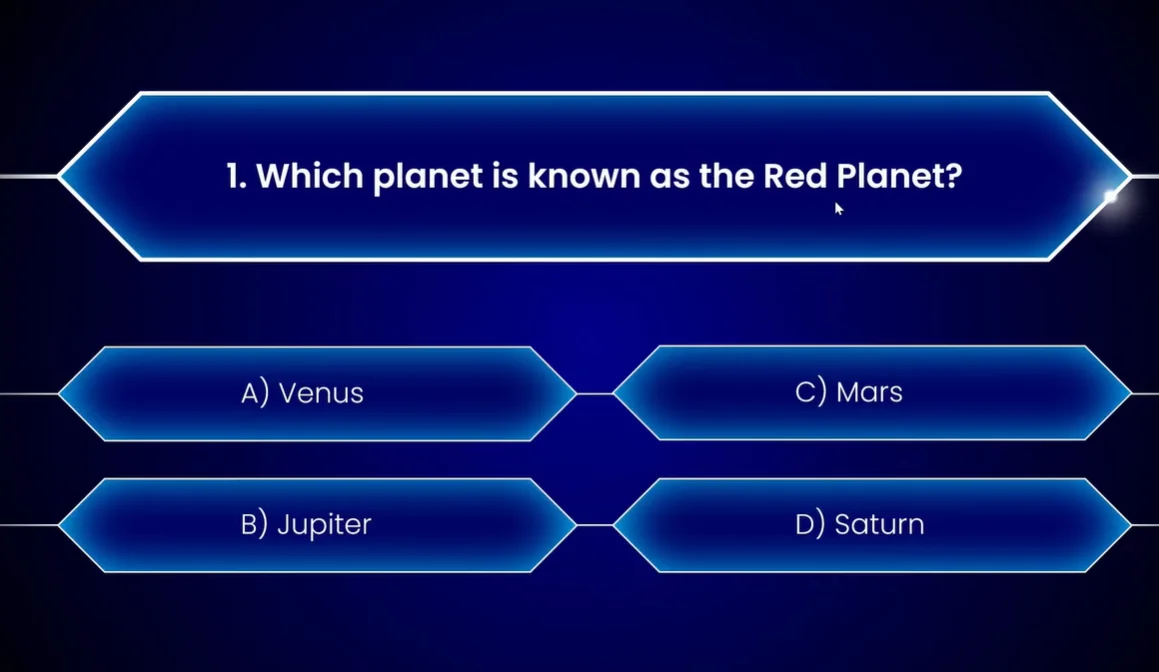
Метод 1: Создание викторины с помощью навигационных ссылок
Думайте о гиперссылках как о секретных проходах в вашем особняке PowerPoint. Именно они превращают линейную презентацию в приключение, где вы выбираете путь. Вот как заложить основу для вашей викторины, используя только встроенные навигационные функции PowerPoint.
Настройка базовой структуры
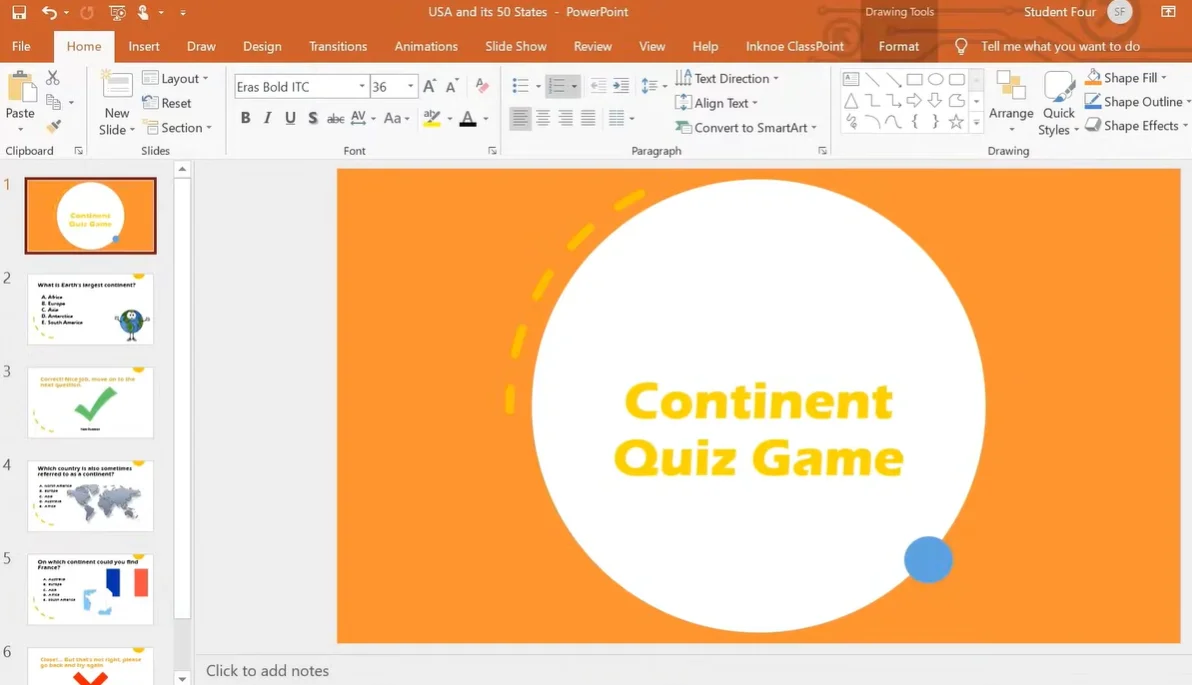
Начните с чистого листа — или, в терминах PowerPoint, с пустого слайда. Для вашей викторины потребуется как минимум три типа слайдов:
- Титульный слайд: Ваш грандиозный вход. Именно здесь вы завлекаете аудиторию броским заголовком, например, «Умнее ли вы своего босса?» или «Окончательное интеллектуальное противостояние в офисе».
- Слайды с вопросами: По одному на каждый вопрос, содержащие текст вопроса и варианты ответов.
- Слайды с обратной связью: Минимум два — один для правильных ответов («В яблочко!»), другой для неправильных («Упс, попробуй ещё раз!»).
Создание кнопки «Старт»
Вот где становится интересно. На вашем титульном слайде вставьте фигуру — например, скруглённый прямоугольник или весёлую кнопку с призывом к действию. Напишите что-то привлекательное, например «Начать викторину» или «Поехали!». А теперь магия:
- Выберите вашу кнопку-фигуру
- Перейдите на вкладку Вставка
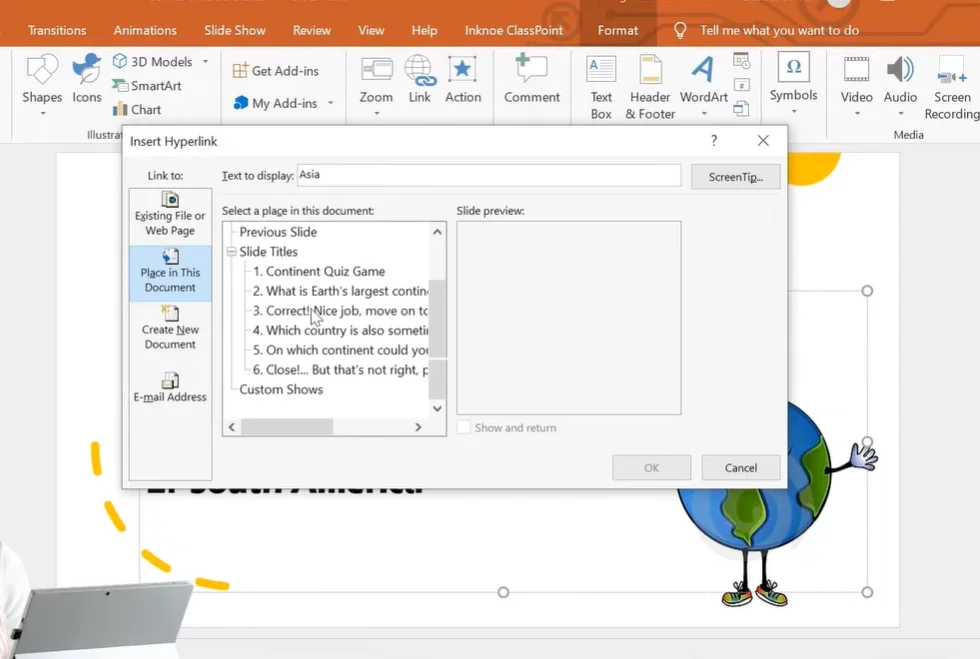
- Нажмите на Ссылка
- Выберите «Место в документе» и укажите ваш первый слайд с вопросом
- Нажмите ОК
Бум. Вы только что создали свой первый интерактивный элемент. Когда кто-то нажмёт эту кнопку во время презентации, он сразу перейдёт к первому вопросу. Больше не нужно листать слайды, будто это 1995 год.
Связывание вариантов ответов
А теперь по-настоящему меняющий правила игры шаг. На каждом слайде с вопросом вам нужно превратить варианты ответов в кликабельные точки навигации. Вот процесс:
Для правильного ответа:
- Выделите текст или фигуру правильного ответа
- Перейдите в меню Вставка → Ссылка
- Свяжите его со слайдом обратной связи «Правильный ответ»
Для неправильных ответов:
- Выберите каждый неверный ответ
- Свяжите их со слайдом обратной связи «Неправильный ответ»
Профессиональный совет: На слайде «Неправильно» добавьте кнопку «Вернуться», использующую функцию Действие (Вставка → Действие → Гиперссылка на «Последний просмотренный слайд»). Это позволит игрокам повторить попытку ответа на вопрос, не нарушая потока.
Секрет режима киоска
Вот что большинство людей не знает: если вы неправильно настроите презентацию, люди могут случайно пропустить вопросы, нажимая пробел или клавиши со стрелками. Здесь на помощь приходит Режим киоска — это как поставить на вашу викторину обучающие колёсики.
Перейдите в Показ слайдов → Настройка показа слайдов и выберите «Просматриваемый в киоске (полный экран)». Это блокирует вашу презентацию так, что двигаться вперёд можно только по тщательно созданным гиперссылкам. Целостность игры: обеспечена.
Метод 2: Добавление интерактивных элементов с помощью анимации
Если Метод 1 — это как строительство из кубиков LEGO, то Метод 2 — это как добавление моторов и огней, чтобы всё двигалось. Анимация превращает вашу викторину из функциональной в потрясающую — и её удивительно легко реализовать.
Дизайн привлекающих внимание слайдов с вопросами
Сначала поговорим об эстетике. Никто не хочет смотреть на простой белый слайд с текстом Times New Roman. Вот как сделать вашу викторину визуально привлекательной:
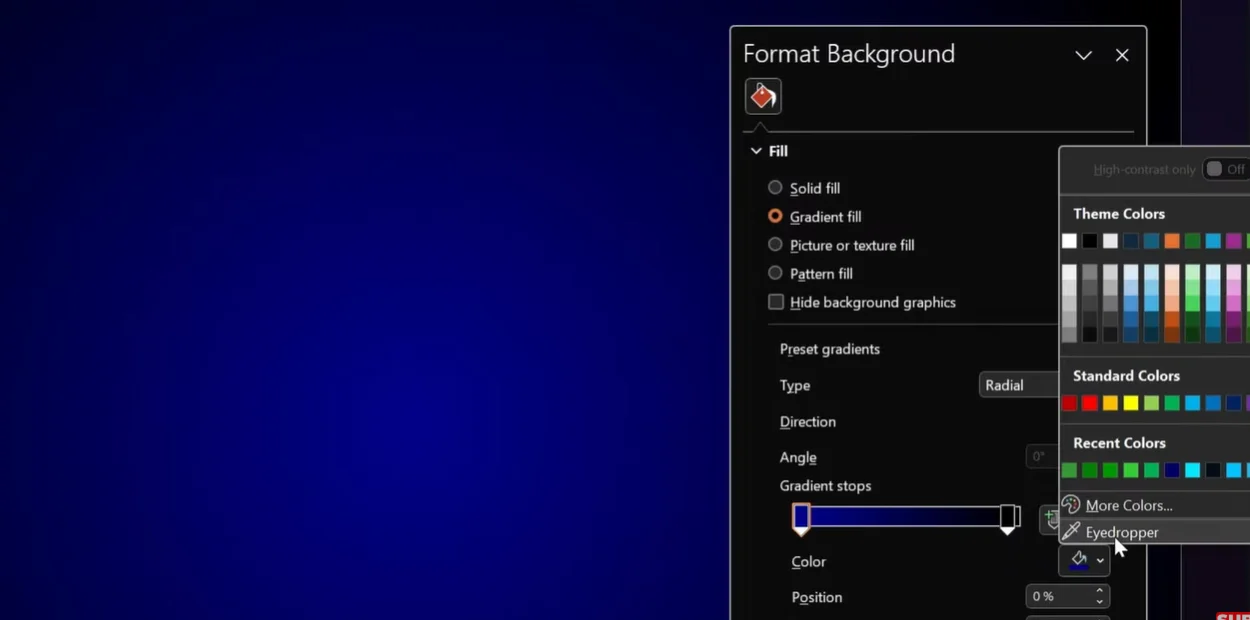
Магия фона: Щёлкните правой кнопкой мыши по фону слайда и выберите «Формат фона». Выберите «Градиентная заливка» и поиграйте с цветами. Тёмно-синий, переходящий в чёрный, создаёт атмосферу игрового шоу. Секрет? Установите позицию второй точки градиента на 95% для тонкого, изысканного вида.
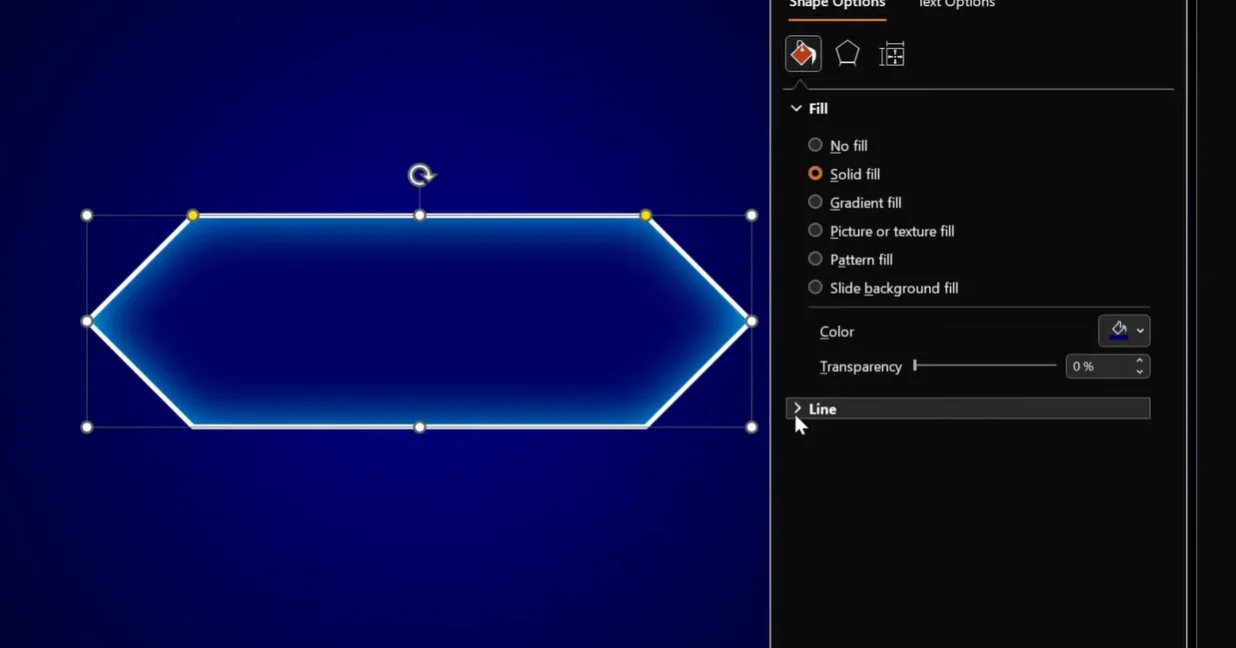
Выбор фигур: Забудьте о скучных прямоугольниках. Используйте фигуру PowerPoint «Прямоугольник: со срезанными диагональными углами» для современного, похожего на ромб вида. Отрегулируйте жёлтые маркеры, чтобы создать идеальные ромбовидные фигуры, которые кричат «кликабельный игровой элемент».
Техника триггера анимации
Вот где всё становится восхитительно техническим — но оставайтесь со мной, потому что именно это отделяет любительские викторины от профессионально выглядящих игр.
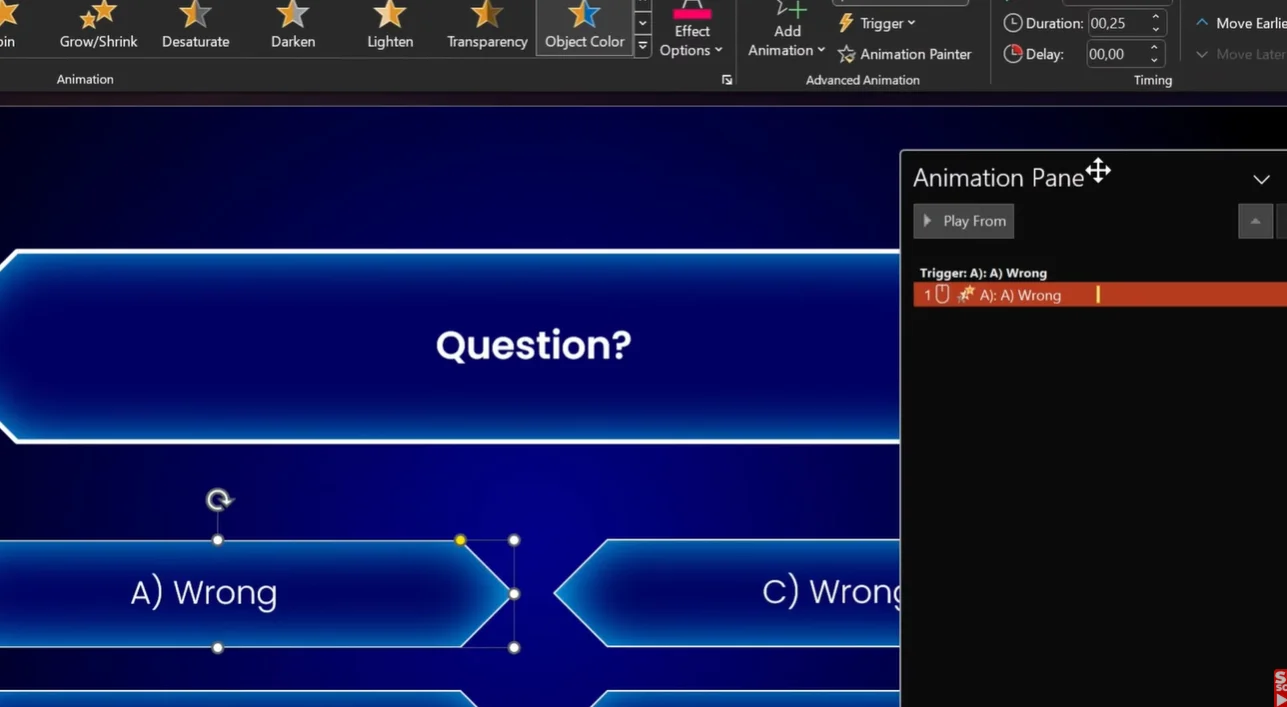
Настройка анимации для неправильных ответов:
- Выберите фигуру неправильного ответа
- Перейдите на вкладку Анимация
- Добавьте анимацию «Цвет объекта»
- Измените цвет на красный (или розовато-фиолетовый для ощущения «упс»)
- Установите продолжительность 0,25 секунды для быстрого отклика
- Вот самая важная часть: Нажмите Триггер → По щелчку → [Название вашей фигуры ответа]
Но погодите — это ещё не всё! Добавьте вторую анимацию:
- Добавьте анимацию «Цвет шрифта» к той же фигуре
- Установите для неё начало «С предыдущим»
- Измените цвет шрифта на белый, чтобы текст оставался читаемым
Теперь, когда кто-то нажимает на неправильный ответ, фон становится красным, а текст остаётся белым. Это профессионально, плавно и кричит «Я знаю, что делаю».
Анимация правильных ответов (Удовлетворяющая часть)
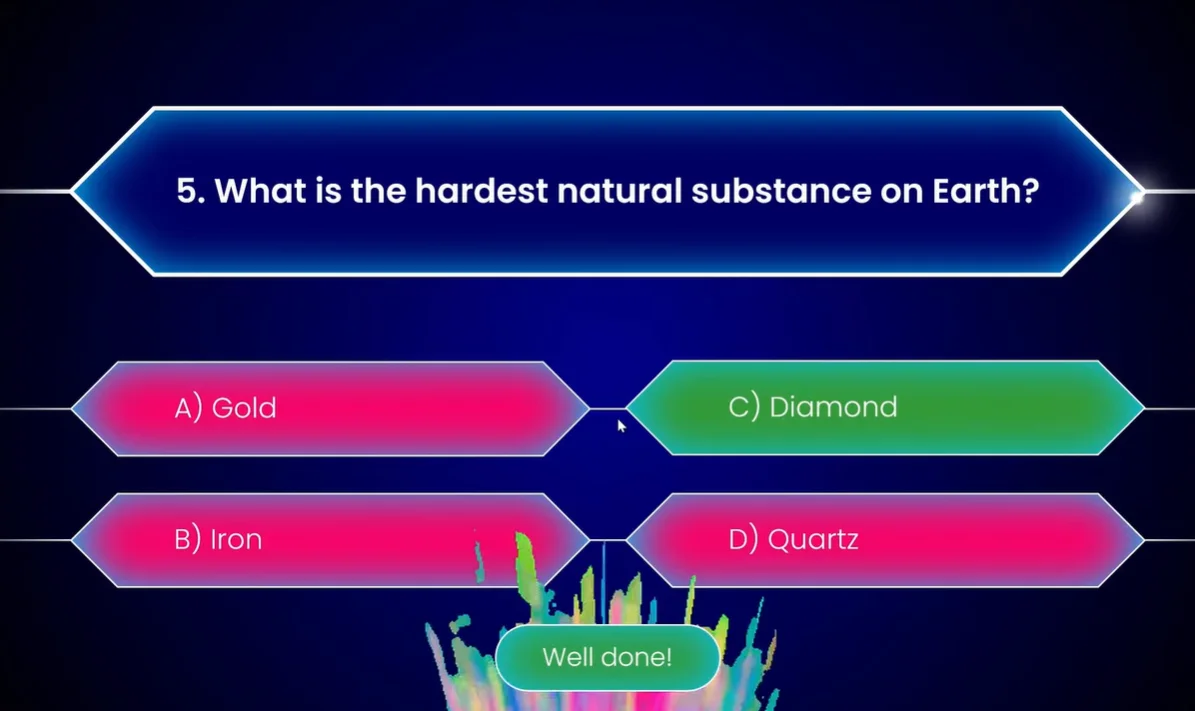
Используйте ту же технику, но измените анимацию «Цвет объекта» на победный зелёный. Добавьте анимацию «Вытеснение вверх», чтобы кнопка «Следующий вопрос» выезжала снизу. Время важно — сделайте так, чтобы она появлялась после изменения цвета, а не во время. Нам нужен момент «Да! Я сделал это!» перед переходом дальше.
Добавление конфетти (Почему бы и нет?)
Для последнего вопроса добавьте анимацию конфетти. Это празднично, весело и кричит «Ты сделал это!» громче любого текста. Используйте встроенные эффекты анимации PowerPoint или найдите GIF-изображения конфетти в интернете для дополнительного шика.
Метод 3: Использование ClassPoint для живых ответов и таблиц лидеров
Теперь мы переходим на серьёзный уровень. Если Методы 1 и 2 — это как игра в настольную игру, то Метод 3 — это как запуск полноценного игрового шоу с кнопками, табло и соревнованием в реальном времени.
ClassPoint — это бесплатное дополнение для PowerPoint, которое превращает вашу презентацию в интерактивную платформу, где участники могут отправлять ответы со своих устройств. Представьте себе Kahoot, но не выходя из PowerPoint.
Настройка ClassPoint
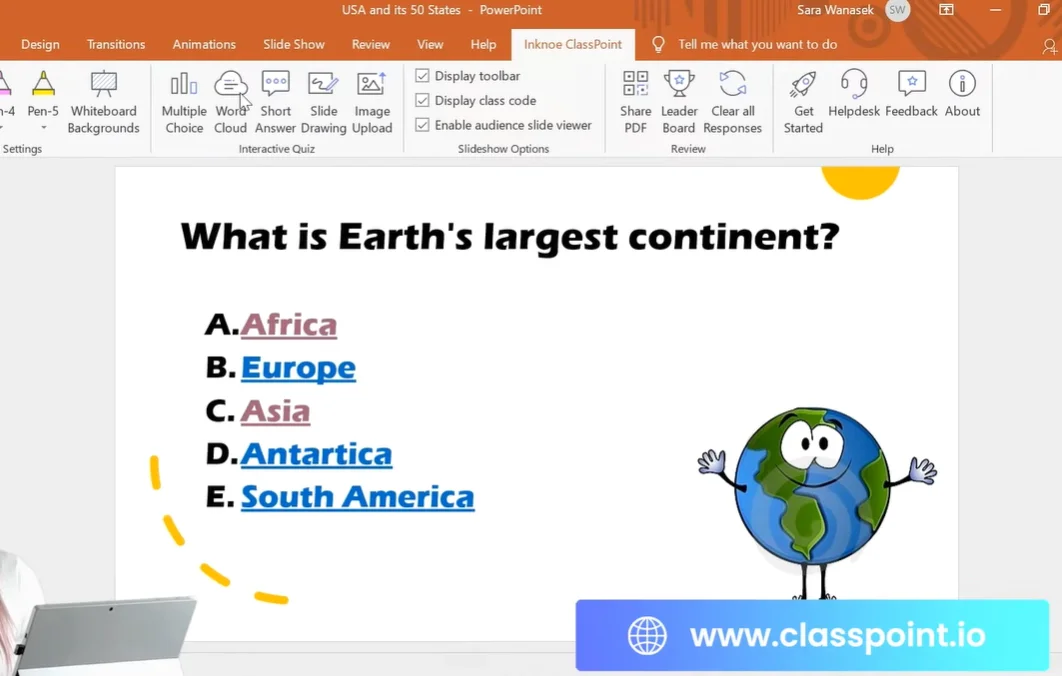
Как только вы скачаете и установите ClassPoint (доступно на classpoint.io), в ленте PowerPoint появится новая панель инструментов. Отсюда вы можете:
- Вставлять интерактивные кнопки вопросов прямо на слайды
- Устанавливать правильные ответы и уровни сложности
- Включать режим соревнования с автоматическим подсчётом очков
- Отображать таблицы лидеров в реальном времени
Создание интерактивных вопросов с множественным выбором
Вместо того чтобы вручную создавать фигуры ответов и гиперссылки, просто нажмите кнопку «Множественный выбор» на панели инструментов ClassPoint. Откроется боковая панель, где вы можете:
- Выбрать количество вариантов ответов
- Отметить правильный ответ
- Установить режим соревнования (это добавит значок трофея к вашему вопросу)
- Настроить параметры воспроизведения, такие как таймеры обратного отсчёта
Таймер обратного отсчёта? Это ключевой момент. Ничто так не создаёт срочность, как наблюдение за тем, как 30 секунд истекают, пока вы пытаетесь вспомнить столицу Литвы.
Эффект таблицы лидеров
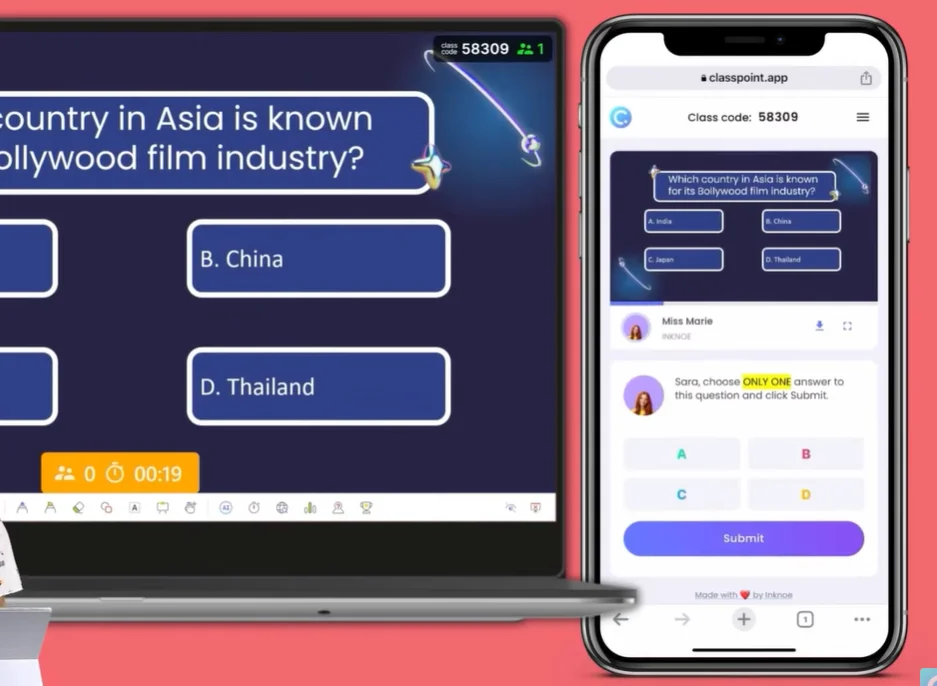
Вот где ClassPoint действительно сияет: автоматический подсчёт очков на основе скорости и точности. Студенты (или коллеги, или те, кого вы втянули в свою викторину) присоединяются, используя код класса, отображаемый на экране. Они отвечают со своих телефонов или ноутбуков, а ClassPoint вычисляет, кто быстрее и точнее.
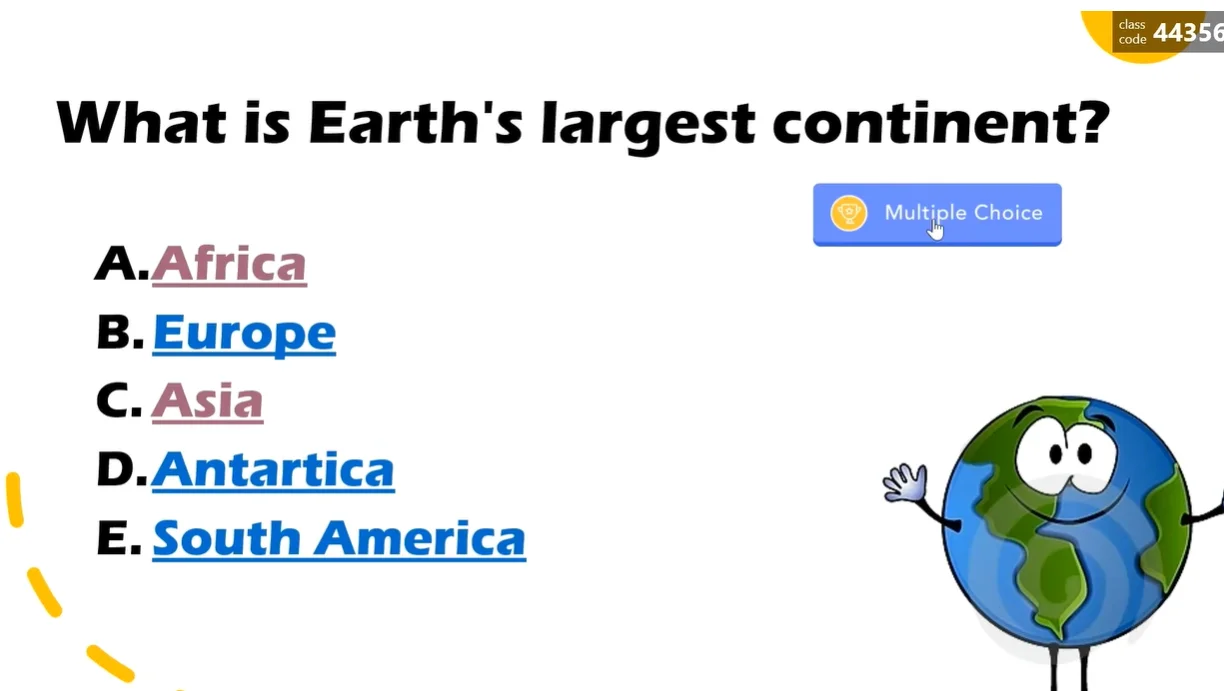
После каждого вопроса вы можете отображать таблицу лидеров. Внезапно Боб из бухгалтерии идёт ноздря в ноздрю с Сарой из отдела кадров, и все внимательно следят. Вот сила геймификации — она превращает обучение в спорт.
Сбор и анализ данных
В отличие от ручных методов, ClassPoint отслеживает всё:
- Сколько студентов ответили правильно
- Время ответа каждого участника
- Общие тенденции успеваемости
- Результаты отдельных студентов
Экспортируйте эти данные в файл CSV, и у вас мгновенно появятся данные для оценки. Никаких проверок работ, никакого ручного подсчёта — только чистая, автоматизированная эффективность.
Создание смешной викторины с помощью OnlineExamMaker
Хотя PowerPoint отлично подходит для живых презентаций, иногда вам нужна викторина, которая существует онлайн, работает асинхронно и включает богатые медиа, такие как видео, аудиоклипы и интерактивные элементы, с которыми PowerPoint не справляется. Знакомьтесь с OnlineExamMaker — мощной платформой для создания экзаменов и викторин на базе ИИ, которая выводит вашу игровую викторину на новый уровень.
Почему OnlineExamMaker для игровых викторин?
OnlineExamMaker — это не просто ещё один инструмент для викторин — это комплексная платформа, разработанная специально для преподавателей, тренеров и специалистов по кадрам, которым нужно больше, чем просто вопросы с множественным выбором. Вот что делает её особенной:
Создайте свой следующий тест/экзамен с OnlineExamMaker
- Генерация вопросов на основе ИИ: Загрузите свой контент и позвольте ИИ автоматически создавать вопросы
- Поддержка богатых медиа: Легко встраивайте видео, аудиофайлы, изображения и интерактивные элементы
- Расширенные типы вопросов: Помимо множественного выбора — вопросы на заполнение пропусков, сопоставление, вопросы с активными зонами и эссе
- Мгновенная проверка и аналитика: Получайте подробные отчёты об успеваемости, затраченном времени и пробелах в знаниях
- Настраиваемый брендинг: Добавляйте свой логотип, цвета и пользовательские темы, чтобы викторины соответствовали бренду
Как создать богатую медиа-викторину в OnlineExamMaker?
Шаг 1: Регистрация и доступ к панели управления
Перейдите на сайт OnlineExamMaker и создайте бесплатную учётную запись. Панель управления интуитивно понятна — вы сразу увидите опции для создания экзаменов, викторин или оценок.
Шаг 2: Выбор метода создания

OnlineExamMaker предлагает три способа создания викторины:
- Ручное создание: Добавляйте вопросы по одному с полной настройкой
- Массовый импорт: Загрузите документ Word или файл Excel с заранее написанными вопросами
- Генерация ИИ: Загрузите учебные материалы (PDF, документы, презентации) и позвольте ИИ извлечь и создать вопросы
Для смешной викторины функция генерации ИИ — это настоящий прорыв. Загрузите документ, скажем, о «Провалах офисной культуры» или «Исторических розыгрышах», и наблюдайте, как ИИ за секунды создаёт релевантные, увлекательные вопросы.
Шаг 3: Добавление богатых медиа-элементов
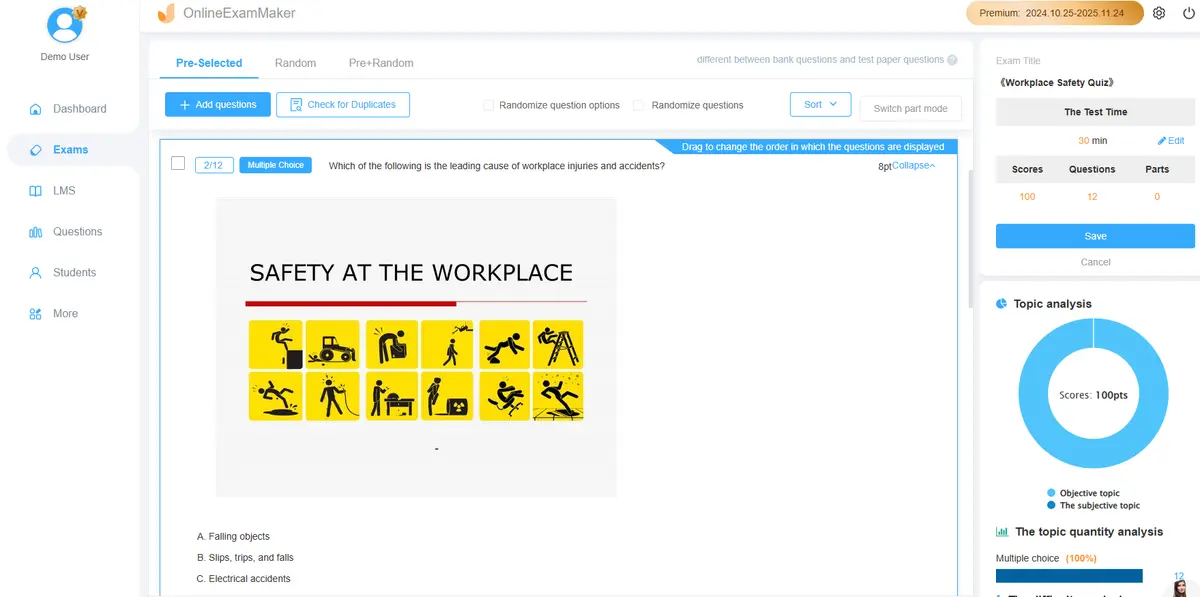
Вот где OnlineExamMaker превосходит PowerPoint для онлайн-викторин. Для каждого вопроса вы можете:
- Встраивать видео с YouTube или загружать видеофайлы напрямую
- Добавлять аудиоклипы (идеально для музыкальных викторин или изучения языка)
- Вставлять высококачественные изображения с функционалом активных зон (нажмите на правильную область, чтобы ответить)
- Включать GIF-изображения и мемы, чтобы поддерживать лёгкость и юмор
Представьте себе вопрос: «Посмотрите этот 10-секундный клип из “Офиса”. Какое правило менеджмента нарушается?» Участники смотрят видео, встроенное прямо в викторину, а затем выбирают из вариантов ответов. Это вовлечённость, усиленная стероидами.
Шаг 4: Настройка параметров викторины
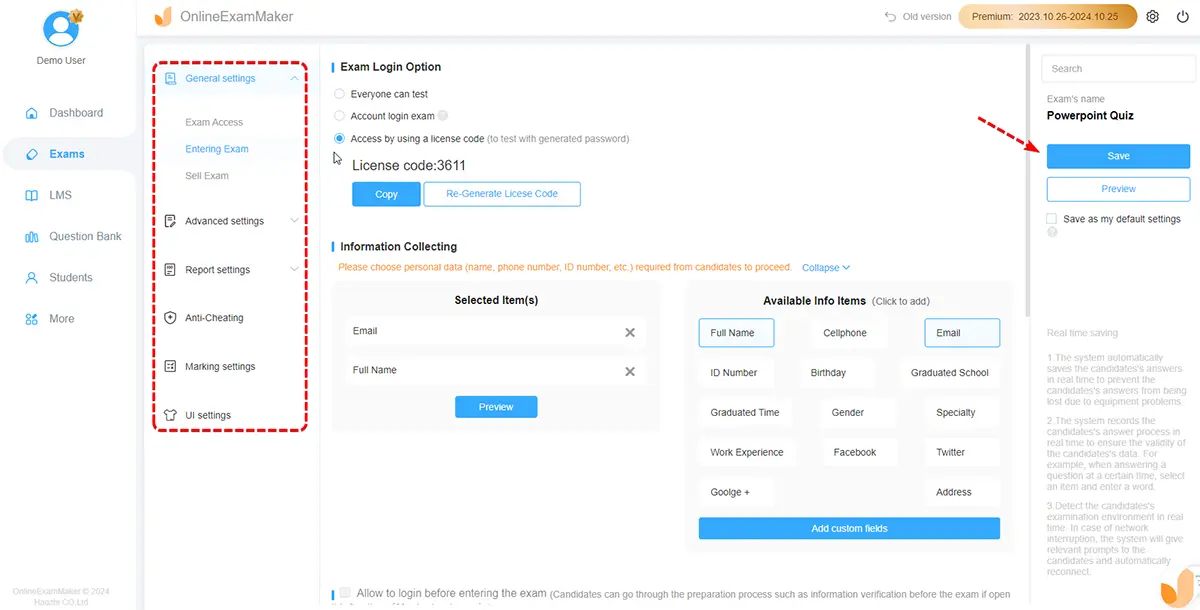
OnlineExamMaker даёт вам детальный контроль над работой вашей викторины:
- Ограничения по времени: Установите общее время викторины или таймеры на каждый вопрос
- Рандомизация вопросов: Предотвращайте списывание, перемешивая вопросы и порядок ответов
- Пороговые значения «сдал/не сдал»: Установите минимальные баллы для «сдачи»
- Варианты обратной связи: Показывать правильные ответы сразу или после отправки
- Генерация сертификатов: Автоматически создавать сертификаты об окончании для участников
Шаг 5: Добавление личности и юмора
Вот где вы делаете свою викторину по-настоящему смешной. В разделе обратной связи для каждого ответа не пишите просто «Верно» или «Неверно». Проявите творчество:
- Неправильный ответ: «Ох, так близко! Все так думают, пока не погуглят это».
- Правильный ответ: «Да! Вы официально умнее 85% людей, прошедших эту викторину. Носите этот значок с гордостью».
- Время вышло: «Тик-так! Не волнуйтесь, даже Эйнштейну иногда требовалось больше 10 секунд».
Добавляйте смешные мемы или реакционные GIF-изображения в сообщения обратной связи. OnlineExamMaker поддерживает загрузку изображений в разделах обратной связи, поэтому удачно расположенный мем «Успешный малыш» или изображение «Смущённой леди-математика» могут превратить стандартную викторину в незабываемый опыт.
Шаг 6: Поделиться своей викториной
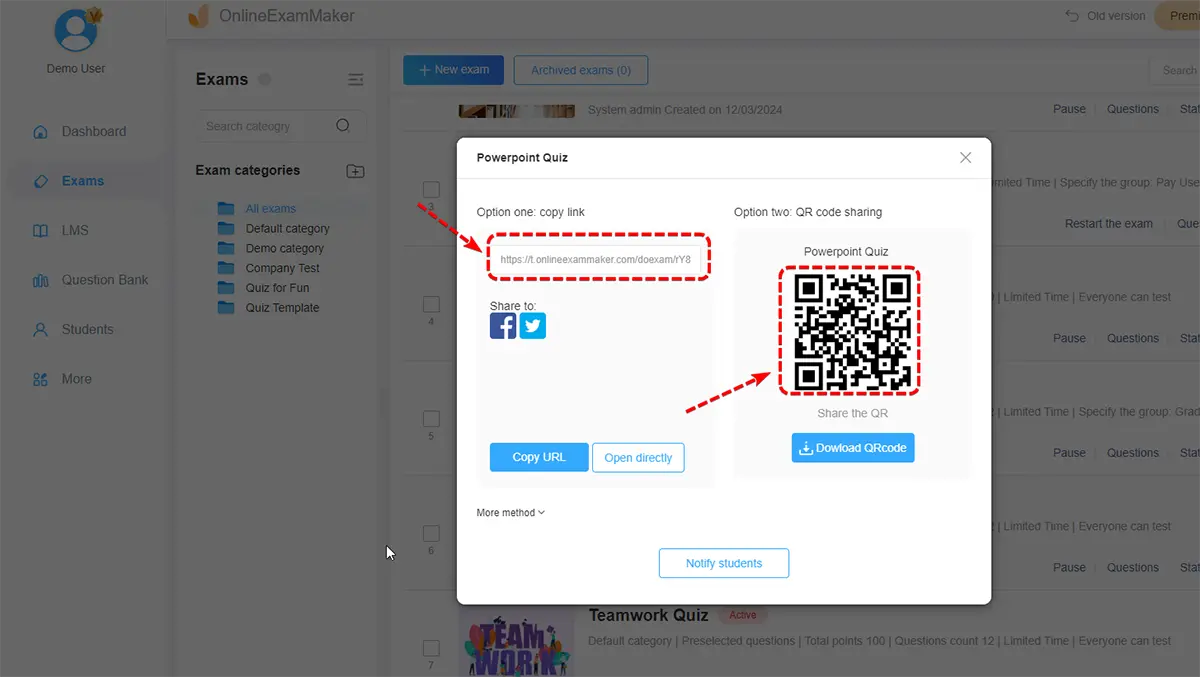
После публикации OnlineExamMaker генерирует ссылку для общего доступа. Участникам не нужны учётные записи — они просто переходят по ссылке и начинают. Вы также можете:
- Встроить викторину на свой веб-сайт или в систему управления обучением
- Поделиться через QR-код (распечатайте его на листовках или отобразите на экране)
- Запланировать автоматическое время публикации
- Установить ограничения доступа (защита паролем или ограничение по IP)
Шаг 7: Анализ результатов в реальном времени
По мере того как участники проходят вашу викторину, OnlineExamMaker отслеживает всё:
- Индивидуальные баллы и затраченное время
- Детализированный по вопросам анализ успеваемости
- Самые часто пропускаемые вопросы (показывает, где возникает путаница)
- Процент завершения и точки отсева
Экспортируйте комплексные отчёты в форматах PDF или Excel, что идеально подходит для учебной документации или записей студентов.
Пример: Создание «Окончательной викторины по поп-культуре 90-х» в OnlineExamMaker
Давайте пройдёмся по реальному примеру. Вы хотите создать весёлую викторину о ностальгии по 90-м:
- Загрузка контента: Добавьте PDF-файл о телешоу, музыке и модных тенденциях 90-х
- Генерация вопросов ИИ: Позвольте ИИ OnlineExamMaker автоматически создать 20 вопросов
- Улучшение с помощью медиа:
- Вопрос 1: Встройте клип на YouTube с заставкой «Принца из Беверли-Хиллз» (без звука) и спросите «Из какого это телешоу?»
- Вопрос 5: Загрузите изображение брюк-карго и спросите «Какое это модное преступление?»
- Вопрос 10: Добавьте аудиоклип модемного гудка и спросите «Что это за звук?»
- Добавление юмора: Напишите смешную обратную связь для неправильных ответов, например: «Если вы думаете, что это Nirvana, нам нужно серьёзно поговорить о вашем детстве».
- Включение таблицы лидеров: Включите режим соревнования, чтобы показывать лучших игроков
- Поделиться: Опубликуйте ссылку в корпоративном Slack или чате группы класса
Результат? Викторина, которая на самом деле веселая, познавательная и запоминающаяся — то, что люди будут добровольно делиться с друзьями.
Профессиональные советы, чтобы сделать вашу викторину по-настоящему смешной
Создать функциональную викторину — это одно. Сделать её смешной? Это уже искусство. Вот несколько внутренних советов:
Примите абсурдность в неправильных ответах
Не делайте неправильные ответы просто правдоподобными — сделайте некоторые из них до смешного неправдоподобными. Для вопроса вроде «В каком году закончилась Вторая мировая война?» добавьте варианты «1492» или «В следующий вторник». Нелепость добавляет лёгкости.
Используйте отсылки к поп-культуре
Вопросы об исторических фактах? Скучно. Вопросы, сформулированные как «Кто это сказал: Шекспир или Канье Уэст?»? Вот это уже интересно. Смешивайте высокую и низкую культуру для неожиданных комбинаций.
Вкладывайте личность в обратную связь
Вместо «Верно!» попробуйте:
- «Бум! Вы в ударе! (В переносном смысле. Пожалуйста, ничего не поджигайте на самом деле.)»
- «Неверно, но мы восхищаемся вашей уверенностью. Именно такая энергия нужна этому миру».
Добавьте визуальный юмор
Вставляйте изображения мемов, смешные GIF-изображения или неожиданные фотографии. Вопрос об экономике в паре с изображением смущённой собаки? Комедийное золото.
Включите вопрос «Дикая карта»
Добавьте один совершенно случайный вопрос, не имеющий ничего общего с вашей темой. В исторической викторине внезапно спросите: «Какой вкус мороженого самый лучший?». Это держит людей в тонусе и поднимает настроение.
Используете ли вы собственные инструменты PowerPoint, анимацию, живые функции ClassPoint или возможности работы с богатыми медиа OnlineExamMaker, цель одна: превратить пассивное потребление в активное участие. Превратить «Мне нужно отсидеть эту презентацию» в «Я хочу победить всех остальных в этой викторине».
Так что вперёд — создайте ту игру-викторину о странных корпоративных политиках вашей компании. Придумайте ту невозможную викторину о хэви-метал-группах 80-х. Разработайте ту интерактивную оценку, над которой люди смеются, пока учатся. Потому что в конце концов, если ваша аудитория вовлечена, она учится. А если они смеются? Что ж, вы только что стали самым популярным докладчиком в здании.