Преобразование документов Word в викторины Google Forms — это не просто переход в цифровой формат. Это превращение статических рабочих листов в интерактивные, самооценивающиеся тесты, которые экономят часы ручной проверки. И самое лучшее? Для этого не нужно быть техническим гуру.
- Зачем преобразовывать документы Word в Google Forms?
- Подготовка файлов к преобразованию
- Настройка Google Drive для автоматического преобразования
- Установка дополнения Doc to Form
- Создание викторины из документа
- Превращение формы в самооценивающуюся викторину
- Продвинутые советы для лучших викторин
- Лучшая альтернатива: Инструмент для создания викторин OnlineExamMaker AI
- Часто задаваемые вопросы о преобразовании документа в викторину
Зачем преобразовывать документы Word в Google Forms?
У большинства из нас за годы работы скопились горы оценочных материалов. Тесты с множественным выбором, рабочие листы, пробные экзамены. Это отличный контент, но он застрял в аналоговой эре.
Вот что происходит, когда вы преобразуете их в Google Forms:
Автоматическая оценка. Вместо вечеров, потраченных на проверку работ, вы получаете мгновенные результаты. Студенты отправляют свои ответы, и Google сообщает им — и вам — как они справились. Без красной ручки.
Мгновенная обратная связь. Студентам не нужно ждать дни, чтобы узнать, правильно ли они решили уравнение или полностью упустили суть. Они сразу получают ясность, что сделали правильно, а где ошиблись.
Лучшая вовлеченность. Признаем: заполнение цифровой формы меньше похоже на домашнее задание и больше на… ну, все равно на домашнее задание, но по крайней мере интерактивное. Для поколения TikTok это имеет значение.
Простое распространение. Одна ссылка. Вот и все. Отправьте её по email, разместите в системе управления обучением, поделитесь в чате класса. Больше никакого копирования на принтере и сомнений, получили ли студенты свои рабочие листы.
Неважно, преподаете ли вы онлайн, управляете гибридными классами или просто пытаетесь сократить потребление бумаги (привет, окружающая среда), этот процесс преобразования упрощает вашу жизнь.
Подготовка файлов к преобразованию
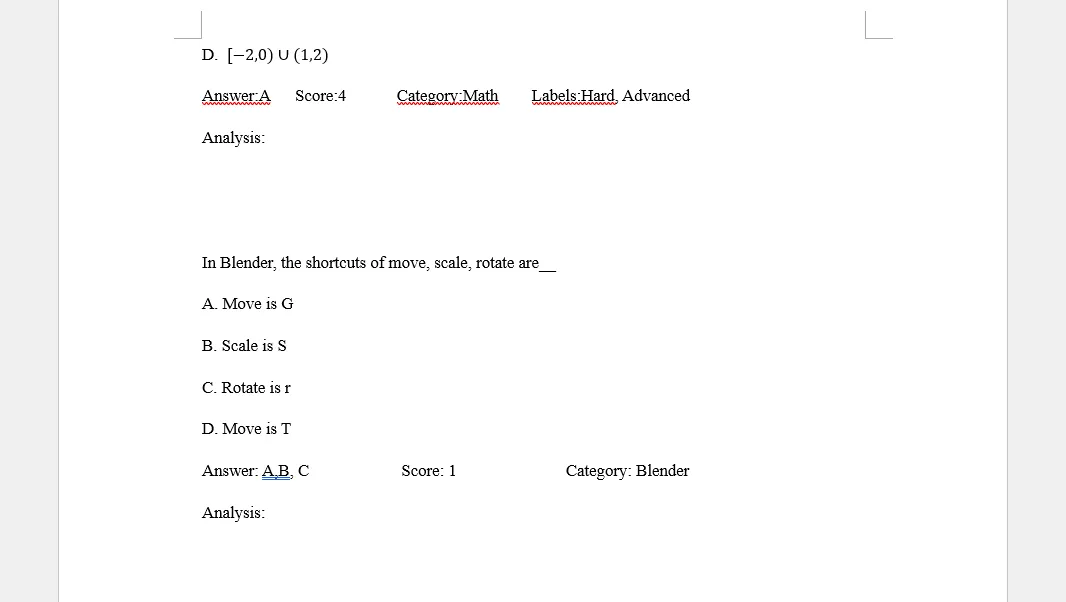
Прежде чем углубиться в технические детали, поговорим об исходном материале. Преобразование работает как с документами Word (.docx), так и с PDF-файлами, так что покопайтесь в архивах и найдите то, что вам нужно.
Вот хитрый совет: если вы создаете новую викторину с нуля, располагайте ответы с множественным выбором так, чтобы правильный всегда был первым. Звучит лениво, верно? На самом деле это стратегично. Вы легко сможете идентифицировать правильные ответы во время настройки, а затем перемешать их позже, чтобы студенты не уловили закономерность.
Документ Word готов? Отлично. Хотите подстраховаться? Создайте и PDF-версию. Перейдите в “Экспорт” в Word и сохраните как PDF. Зачем оба формата? Разные результаты конвертации. Иногда PDF лучше обрабатывает форматирование, иногда Word. Наличие обоих дает вам варианты.
Какие документы лучше всего подходят для преобразования?
Не каждый документ преобразуется гладко. Идеальные кандидаты:
Чистое, простое форматирование. Основные шрифты, стандартные интервалы, минимум графики. Приоритет — ясность, а не креативность.
Четкая структура вопросов. Лучше всего работают пронумерованные вопросы с четкими вариантами ответов. Дополнению нужно понимать, что является вопросом, а что ответом.
Формат множественного выбора или флажков. Они идеально переводятся в Google Forms. Вопросы-эссе? Не очень — их нужно будет добавить вручную позже.
Настройка Google Drive для автоматического преобразования
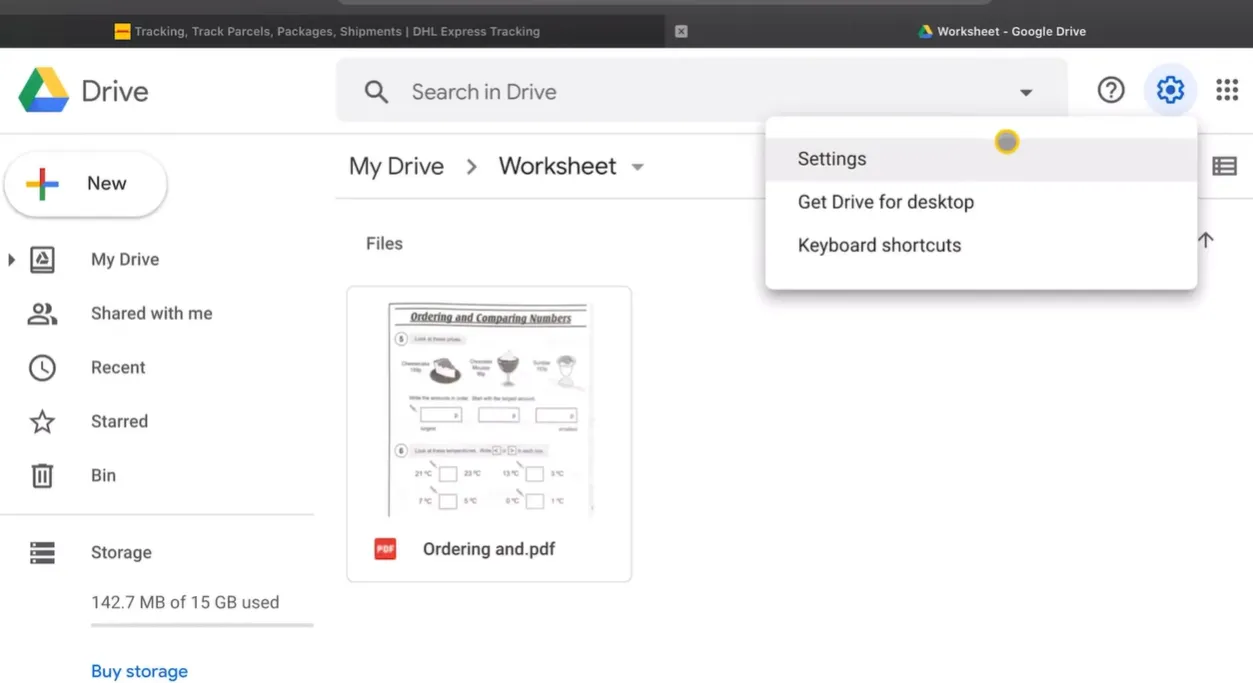
Вот где начинается магия. Откройте Google Drive — если вы вошли в свой аккаунт Google, просто введите “Google Drive” в браузере и перейдите по первой ссылке. Вы окажетесь в своем цифровом архиве.
Создайте папку для ваших рабочих листов, если еще не сделали этого. Организация сейчас спасет от головной боли позже, поверьте. Нажмите на эту папку, чтобы открыть её.
Теперь — важный шаг, который большинство пропускает. Перейдите в Настройки (нажмите на значок шестеренки в правом верхнем углу). Найдите опцию “Конвертировать загружаемые файлы в формат редакторов Google Документов”. Поставьте галочку. Нажмите “Готово”.
Почему это важно? Без этой настройки ваши документы Word загружаются как документы Word. С включенной настройкой Google автоматически конвертирует их в формат Google Документов при загрузке. Эта совместимость необходима для следующих шагов.
Загрузка ваших файлов
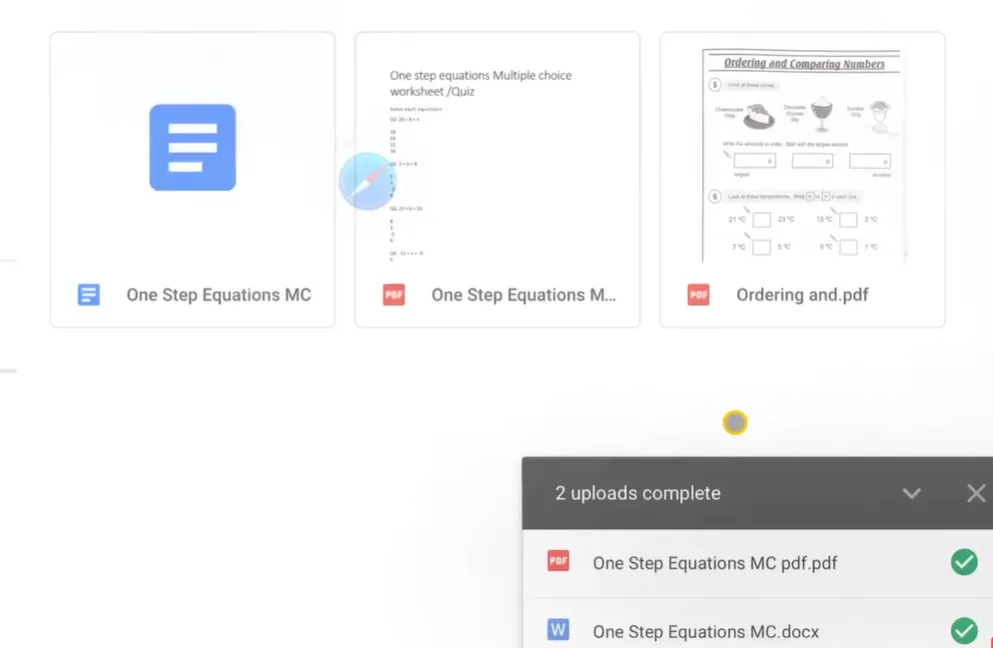
Следите за их загрузкой. Обычно это происходит быстро — речь идет о секундах, а не минутах. Как только они появятся, нажмите на ваш свежезагруженный документ Word (файл .docx).
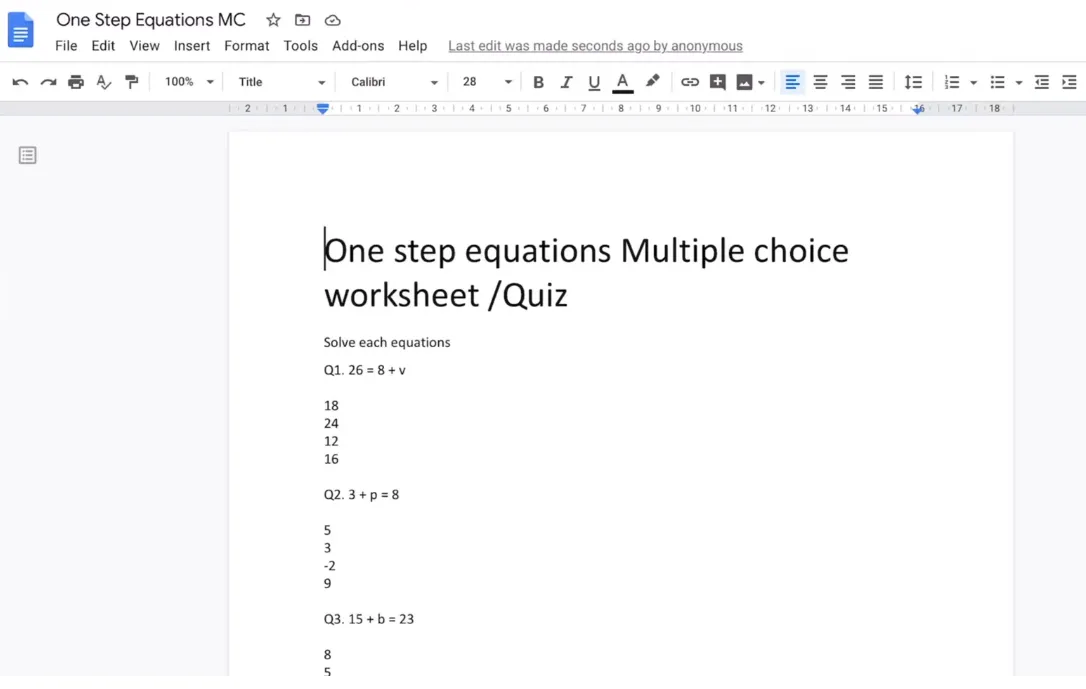
Он откроется как Google Документ. Посмотрите — ваше форматирование сохранилось, все вопросы на месте, все выглядит именно так, как должно. Никакого хаоса с совместимостью. Просто чистое преобразование.
Установка дополнения Doc to Form
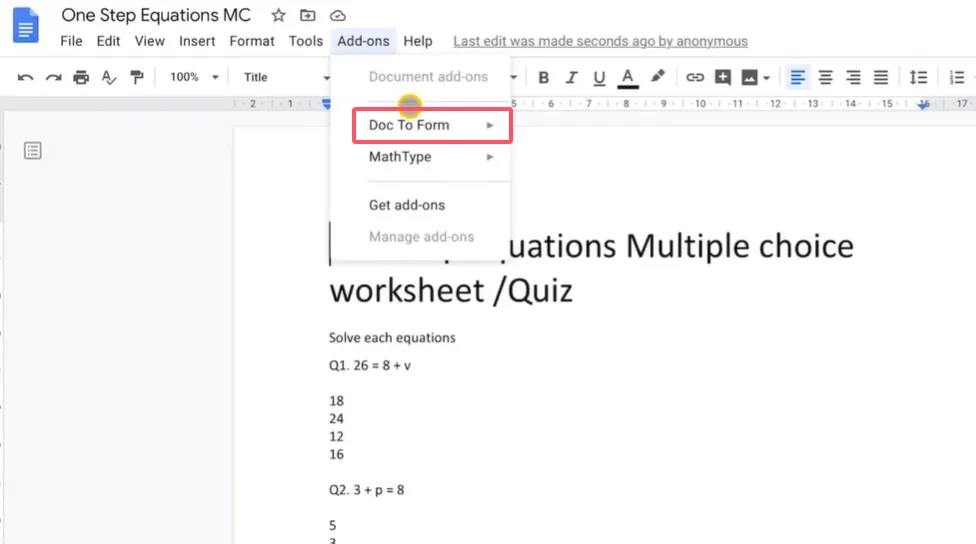
Открыв документ в Google Документах, перейдите в меню “Дополнения”. Представьте дополнения как приложения для Google Документов — небольшие инструменты, расширяющие возможности.
На маркетплейсе дополнений найдите “Doc to Form”. Вы увидите его — это то, которое превращает документы в формы несколькими кликами.
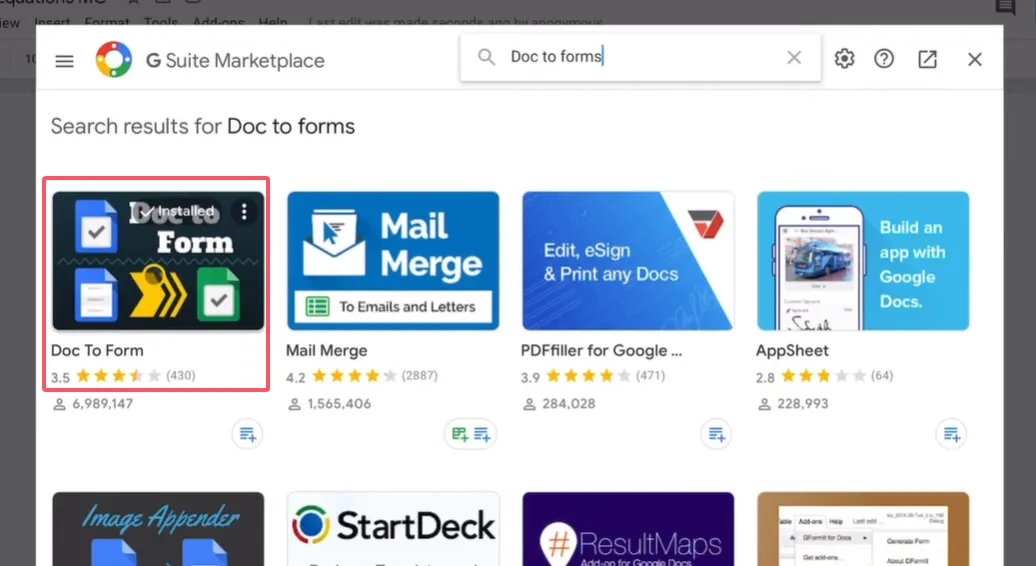
Нажмите “Установить”. Google попросит войти (используйте текущий аккаунт, очевидно) и предоставить разрешения. Не паникуйте насчет разрешений — ему нужен доступ для создания форм от вашего имени. Нажмите “Разрешить”.
Установка займет секунд десять. Когда она завершится, вы получите подтверждение. Теперь вы вооружены и опасны.
Создание вашей викторины из документа
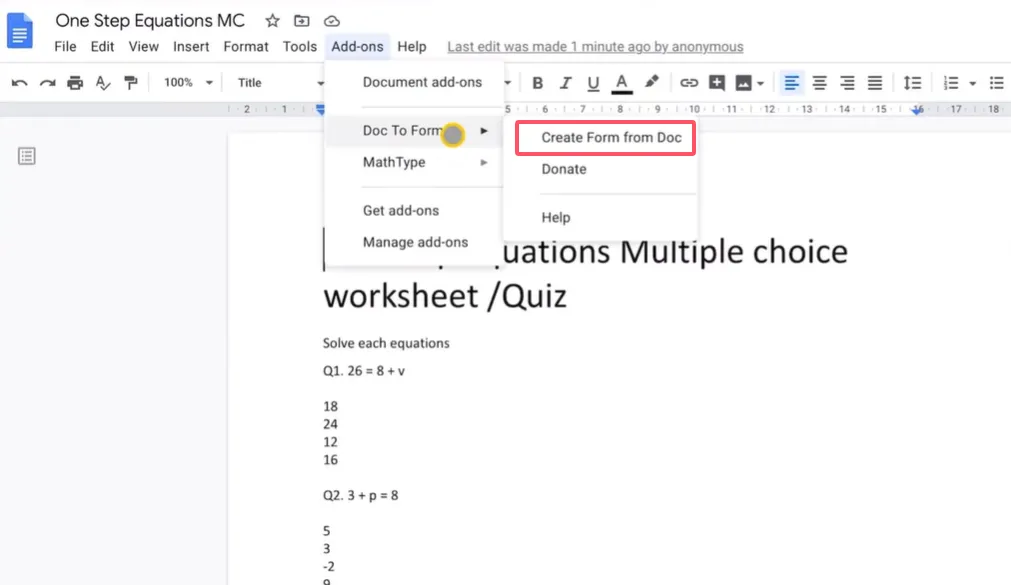
Вернитесь в меню “Дополнения”. Найдите “Doc to Form” и нажмите “Create form from doc” (Создать форму из документа). Появится боковая панель — это ваша панель управления.
Настройка основной информации
Боковая панель спрашивает, хотите ли вы собирать имена пользователей, адреса электронной почты, имена преподавателей, имена студентов. Вот в чем дело: вы решаете, исходя из своих потребностей.
Преподаете несколько классов? Может, спросите название класса, чтобы позже отсортировать ответы.
Нужна отчетность? Собирайте адреса электронной почты.
Новые студенты, которых вы еще не знаете? Попросите указать имена.
Для большинства преподавателей достаточно сбора email и имени студента. Не усложняйте.
Создание ваших вопросов
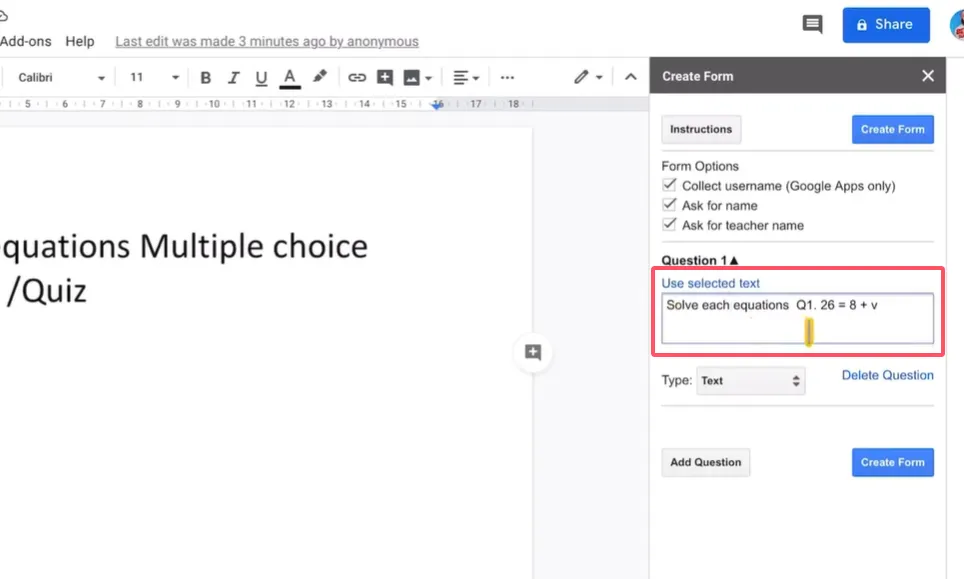
Вот где начинается самое интересное. Для Вопроса 1 выделите текст вопроса в вашем документе — включите инструкцию, если она есть (например, “Решите каждое уравнение”). Не копируйте его. Просто выделите.
Вернувшись в боковую панель, нажмите “Use selected text” (Использовать выделенный текст). Бум. Ваш вопрос появляется.
Теперь ответы. У вас есть варианты: множественный выбор, флажки, выпадающий список, короткий ответ. Для типичной викторины множественный выбор — ваш друг.
Вот формат: Скопируйте ваши варианты ответов и вставьте их в поле для ответов. Разделяйте каждый вариант точкой с запятой. Так что если ваши ответы 12, 18, 24 и 30, вы введете: 12;18;24;30
Точка с запятой говорит Google: “это отдельные варианты”. Просто, правда?
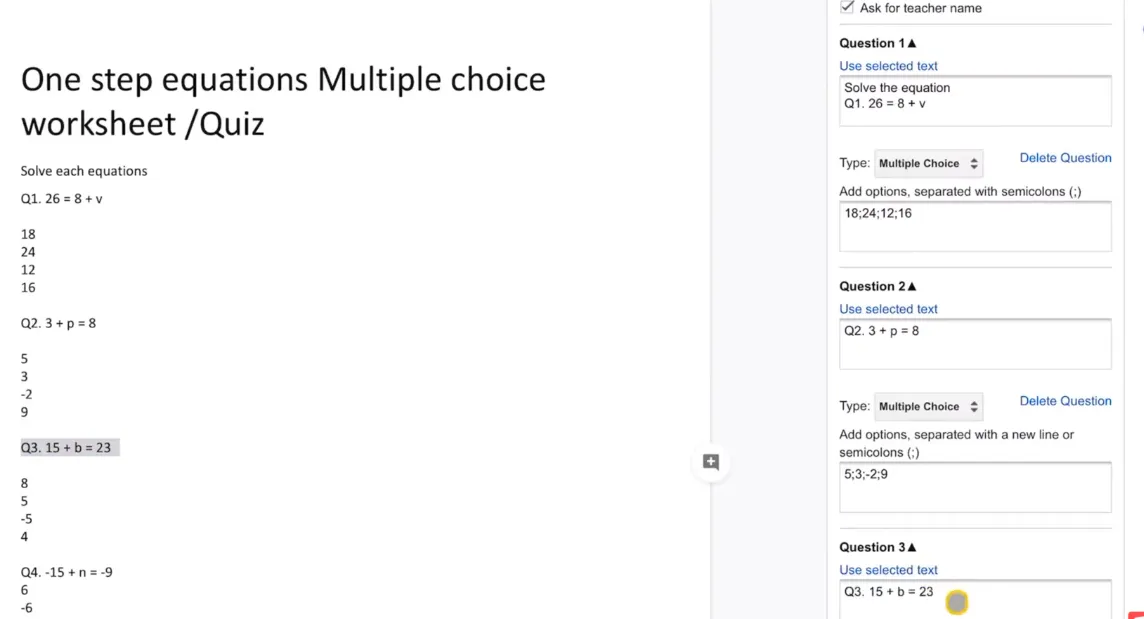
Повторите это для каждого вопроса. Выделите текст вопроса. Выберите формат ответа. Добавьте ответы через точку с запятой. После пары вопросов это войдет в ритм — вы войдете в поток.
Проработка 10-вопросной викторины занимает, возможно, пять минут, когда набьете руку. Намного быстрее, чем создавать Google Form с нуля.
Создание формы
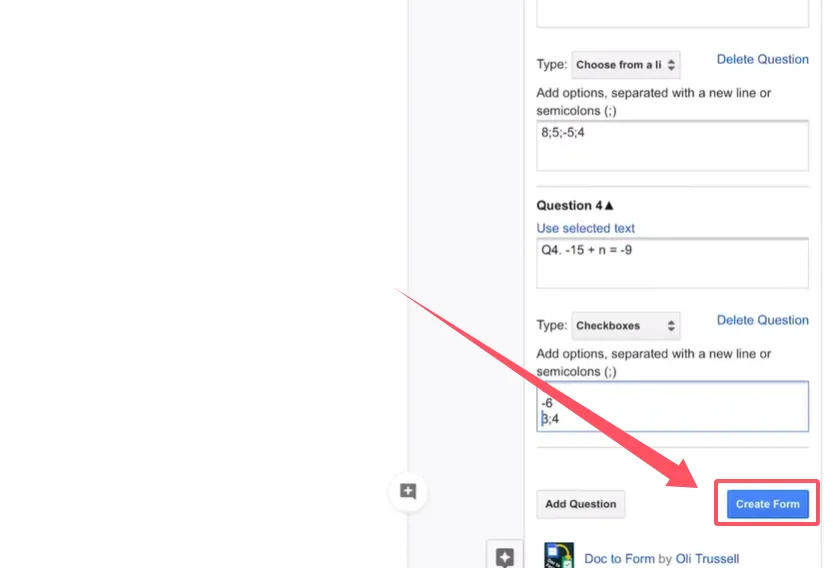
Когда все ваши вопросы настроены, нажмите большую кнопку “Create the form” (Создать форму) внизу боковой панели.
Google подумает секунду. Затем: успех. Ваша форма создана и сохранена в Google Drive. Нажмите на ссылку, чтобы открыть её.
Вот ваша викторина, выглядит профессионально и аккуратно. Все те вопросы, которые вы только что настроили, теперь в полноценной Google Form. Но мы еще не закончили.
Превращение вашей формы в самооценивающуюся викторину
Прямо сейчас у вас есть форма. Но вам нужна викторина — та, которая оценивает себя и дает студентам мгновенную обратную связь. Вот как этого добиться.
В вашей Google Form нажмите на значок шестеренки настроек (справа вверху). Перейдите на вкладку “Quizzes” (Викторины).
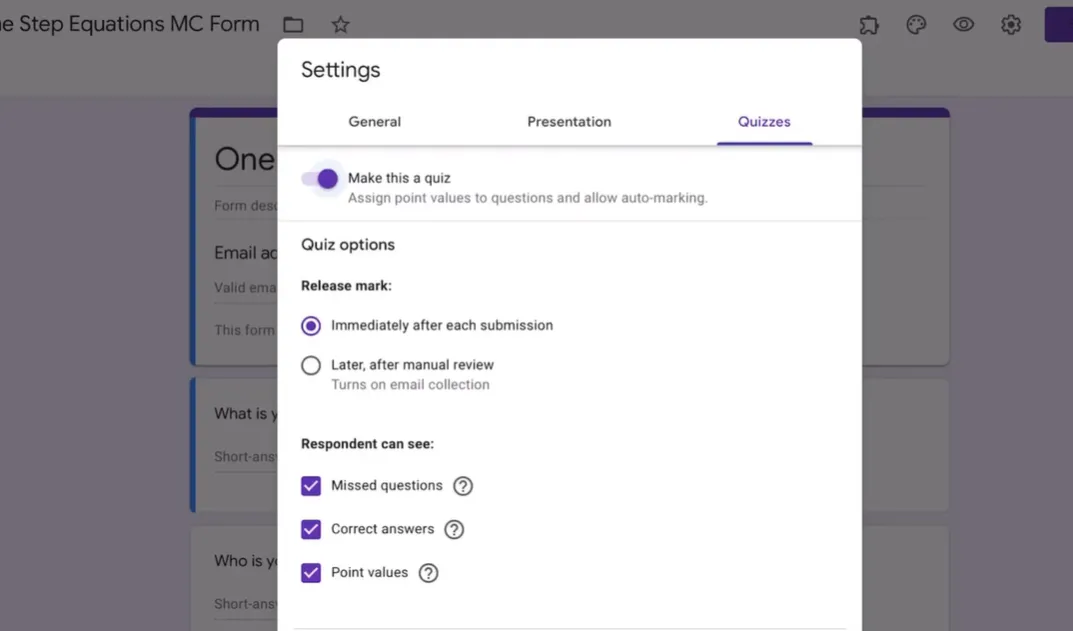
Переключите “Make this a quiz” (Сделать это викториной). Внезапно появляются новые опции.
Настройка параметров викторины
Вы можете выбрать, когда студенты увидят свои результаты:
Сразу после отправки: Студенты получают мгновенное удовлетворение (или разочарование). Отлично подходит для тренировочных викторин, где цель — обучение.
Позже, после ручного открытия: Вы сначала просматриваете все, возможно, добавляете комментарии, затем открываете оценки. Лучше для важных оцениваний.
Для самооценивающихся викторин выбирайте немедленную обратную связь. Поставьте галочки напротив “Missed questions” (Пропущенные вопросы), “Correct answers” (Правильные ответы) и “Point values” (Баллы). Прозрачность помогает студентам учиться.
Нажмите “Сохранить”.
Установка ключей ответов
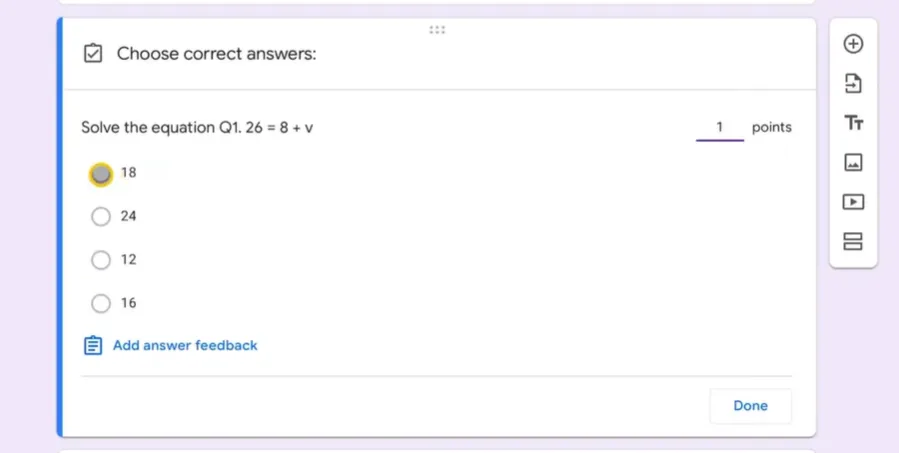
Теперь нажмите на ваш первый вопрос в форме. Вы увидите новую опцию: “Answer key” (Ключ ответа). Нажмите на неё.
Назначьте баллы за вопрос — большинство преподавателей используют 1 балл за вопрос, но решайте сами. Затем нажмите на правильный ответ. Помните ту стратегическую настройку, где все ваши правильные ответы были первыми? Вот почему. Вы точно знаете, какой выбрать.
Нажмите “Готово”.
Повторите для каждого вопроса. Да, это немного утомительно. Но это гораздо менее утомительно, чем вручную оценивать бумажные викторины 30 студентов, так что… взгляните на это с другой стороны.
Сделайте вопросы обязательными
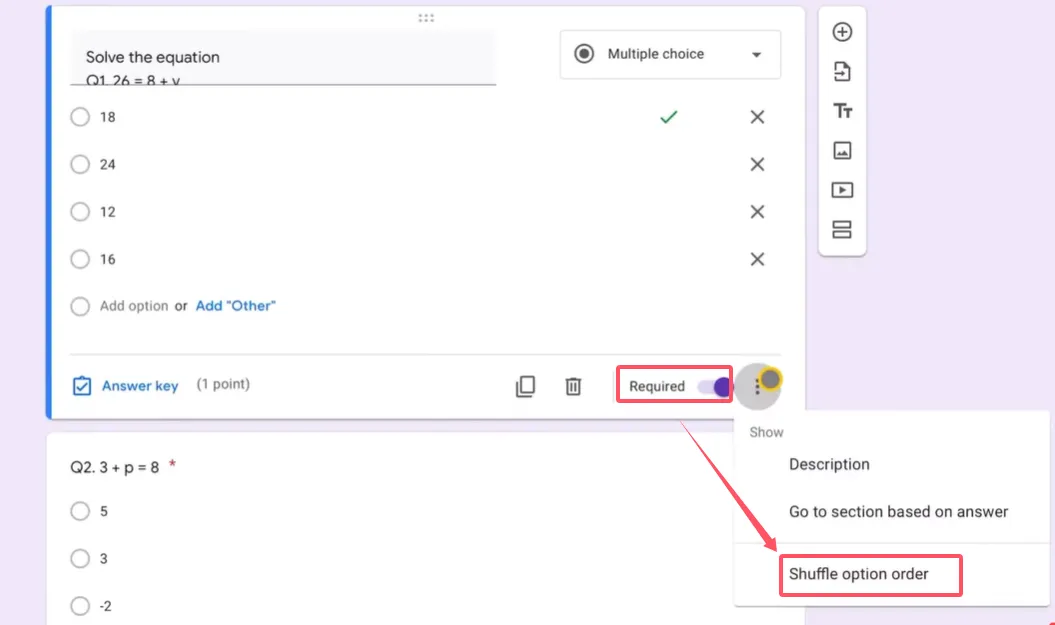
Для каждого вопроса вы увидите переключатель “Required” (Обязательный) внизу. Включите его. Это предотвращает пропуск вопросов студентами (намеренно или случайно).
Продвинутые советы для лучших викторин
Перемешивание вариантов ответов
Вот хитрая уловка. Нажмите на три точки в правом нижнем углу любого вопроса. Выберите “Shuffle option order” (Перемешать порядок вариантов).
Теперь каждый студент видит ответы в разном порядке. Правильный ответ не всегда “А” или всегда “первый”. Это снижает списывание и заставляет студентов действительно читать варианты.
Сделайте это для каждого вопроса с множественным выбором или флажками.
Предварительный просмотр перед публикацией
Прежде чем выпустить эту викторину на студентов, нажмите на значок глаза вверху, чтобы просмотреть её. Заполните её сами. Сделайте намеренные ошибки. Посмотрите, как выглядит обратная связь.
Отправьте тестовую викторину и проверьте свой балл. Работает ли оценка корректно? Появляются ли правильные ответы? Понятна ли обратная связь?
Лучшая альтернатива: Инструмент для создания викторин OnlineExamMaker AI
Теперь, всё, что я только что показал, работает. Это бесплатно, встроено в экосистему Google, и для базовых викторин это абсолютно нормально. Но давайте поговорим о том, что происходит, когда вы хотите большего.
Что, если бы вы могли конвертировать документы Word в викторины с помощью ИИ?
OnlineExamMaker берет концепцию преобразования документа в викторину и усиливает её. Вместо ручного выбора каждого вопроса и ввода ответов, разделенных точкой с запятой, вы загружаете документ Word, и ИИ делает всю тяжелую работу.
Чем OnlineExamMaker отличается?
Интеллектуальное извлечение вопросов. ИИ читает ваш документ и автоматически определяет вопросы и ответы. Он понимает контекст — даже если ваше форматирование не идеально.
Больше типов вопросов. Верно/неверно, заполнение пропусков, сопоставление, вопросы-эссе, даже вопросы с видеоответами. Google Forms ограничен; OnlineExamMaker — нет.
Продвинутая аналитика. Вы получаете не просто баллы. Вы получаете инсайты: с какими вопросами студенты борются больше всего, сколько времени тратят на каждый вопрос, закономерности в неправильных ответах, которые раскрывают непонимание.
Банки вопросов. Создайте библиотеку вопросов, которые можно комбинировать. Создавайте рандомизированные викторины, где каждый студент получает разные вопросы из одного и того же пула тем. Это значительно упрощает обеспечение академической честности.
Профессиональная презентация. Викторины выглядят стильно и с брендингом. Вы можете добавить логотип вашего учебного заведения, настроить цвета, создать профессиональный опыт оценивания, который не кричит “бесплатный инструмент Google”.
Для преподавателей, работающих с большими объемами оценивания, HR-менеджеров, проводящих оценку обучения, или любого, кто проводит серьезные викторины, OnlineExamMaker представляет собой естественную эволюцию подхода Google Forms. Он сохраняет удобство, добавляет интеллект и обеспечивает результаты профессионального уровня.
Думайте об этом так: Google Forms с Doc to Form — это как учиться ездить на велосипеде с дополнительными колесами. OnlineExamMaker — это карбоновый шоссейный велосипед, на который вы пересаживаетесь, когда понимаете, насколько быстрее могли бы двигаться.
Создайте свою следующую викторину/экзамен с помощью ИИ в OnlineExamMaker
Как преобразовать документ Word в викторину с помощью ИИ OnlineExamMaker?
Инструмент OnlineExamMaker AI Question Generator может помочь организаторам экзаменов превратить файл Word в адаптивную викторину за минуты, вот пошаговое руководство.
Шаг 1: Загрузите документ Word

Перейдите в OnlineExamMaker AI Question Generator, затем загрузите документ Word, выберите тип вопроса. ИИ OnlineExamMaker автоматически сгенерирует вопросы на основе документа.
Шаг 2: Создайте викторину
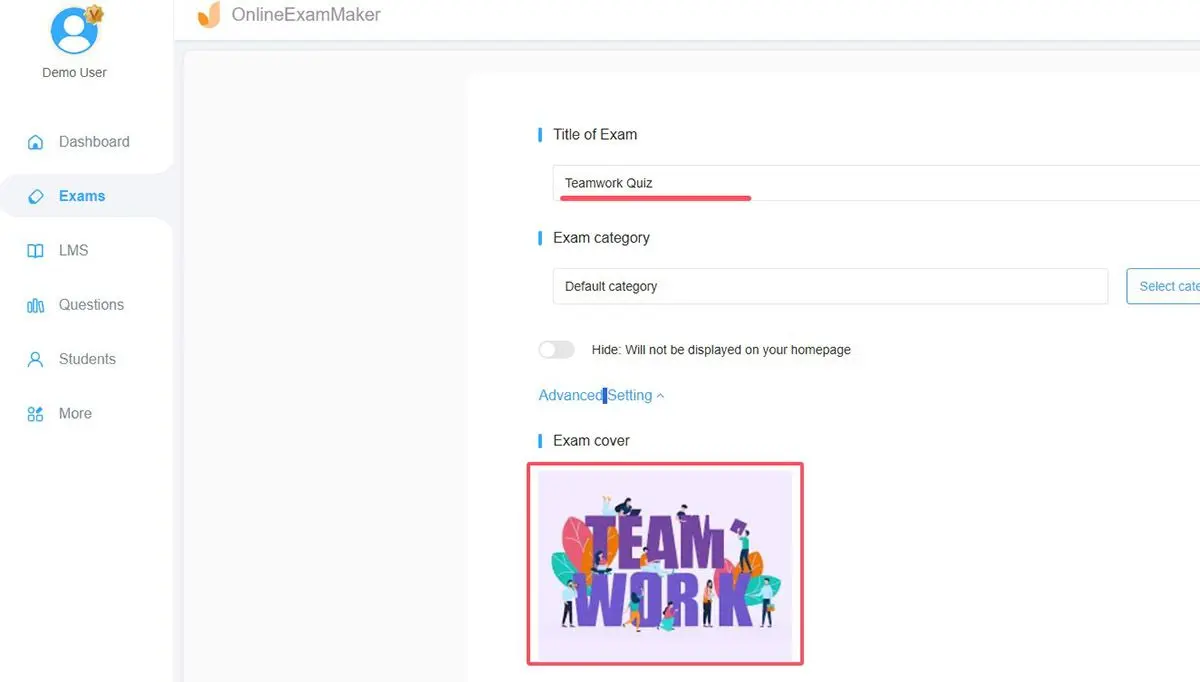
Нажмите кнопку “New exam” (Новый экзамен), чтобы настроить новую викторину, и отредактируйте название, описание викторины, загрузите обложку. После создания викторины вы можете добавить в неё вопросы, созданные на шаге один.
Шаг 3: Настройте параметры экзамена

Настройте время викторины, параметры доступа, проходной балл, пригласительные emails, стандарт прохождения и дату активности.
Шаг 4: Опубликуйте и откройте доступ

Сохраните настройки экзамена, затем опубликуйте тест и разрешите пользователям доступ к нему. После того как викторина станет активной, вы можете поделиться прямой ссылкой или QR-кодом со своими студентами.
Часто задаваемые вопросы о преобразовании документа в викторину
Могу ли я редактировать форму после создания её из документа Word?
Абсолютно. После создания формы это обычная Google Form. Вы можете добавлять вопросы, удалять вопросы, менять форматирование, вставлять изображения, встраивать видео — всё, что захотите. Дополнение Doc to Form просто дает вам фору.
Что произойдет, если в моем документе Word есть изображения или диаграммы?
Изображения не переносятся автоматически через Doc to Form. Вам нужно будет добавить их вручную в вашу Google Form после создания. Нажмите на вопрос, затем на значок изображения, чтобы вставить соответствующие графики. Это дополнительный шаг, но не критичный.
Могут ли студенты видеть правильные ответы до отправки?
Нет, если вы не настроите это так. В настройках викторины вы контролируете, когда студенты увидят результаты и какую информацию получат. По умолчанию обратная связь показывается им только после отправки.
Работает ли это с другими типами вопросов, например, с вопросами-эссе?
Doc to Form лучше всего обрабатывает вопросы с множественным выбором, флажками и выпадающими списками. Для вопросов с развернутым или коротким ответом вам нужно будет добавить их вручную в Google Forms. Дополнение фокусируется на структурированных форматах ответов, которые можно оценивать автоматически.
Как поделиться викториной со студентами?
Нажмите кнопку “Отправить” вверху вашей Google Form. Вы можете отправить по email (введите адреса студентов), создать ссылку для размещения где угодно или встроить форму на сайт. Большинство преподавателей просто копируют ссылку и вставляют её в свою систему управления обучением или чат класса.
Могу ли я использовать одну и ту же викторину для разных классов?
Да. Вы можете отправить ту же ссылку на форму нескольким группам. Если вы хотите отслеживать ответы по классам, добавьте вопрос, просящий студентов указать свою учебную группу. Или создайте дубликаты форм (Файл > Создать копию) и дайте каждому классу свою версию для отдельного отслеживания ответов.
Что, если мне нужно изменить ответ после того, как студенты уже прошли викторину?
Вы можете редактировать ключи ответов в любое время в Google Form. Однако это не изменит ретроспективно баллы студентов, которые уже отправили ответы. Вам нужно будет вручную скорректировать их оценки в разделе “Ответы” или попросить их пройти викторину заново.
Doc to Form бесплатен?
Да. Это бесплатное дополнение Google Workspace. Никаких скрытых затрат, никаких премиум-уровней. Вам нужен только аккаунт Google.
Могу ли я ограничить время доступа студентов к викторине?
В Google Forms нет встроенных ограничений по времени, но вы можете использовать дополнения, такие как “formLimiter”, чтобы установить даты открытия и закрытия. Или просто делитесь ссылкой только в желаемое время и используйте настройки формы, чтобы прекратить прием ответов, когда закончите.
Насколько это безопасно для оценивания?
У Google Forms базовая безопасность — вы можете требовать вход (чтобы доступ был только у людей с определенных доменов email), ограничивать одним ответом на человека и перемешивать вопросы. Для высокоуровневого тестирования вам, возможно, понадобятся более надежные решения прокторинга. Для классных викторин и формирующего оценивания этого вполне достаточно.
Преобразование документов Word в викторины Google Forms превращает статичные оценивания в динамичные, самооценивающиеся инструменты, которые экономят время и улучшают обратную связь со студентами. Независимо от того, используете ли вы бесплатный подход Doc to Form или переходите на новый уровень с платформами на основе ИИ, такими как OnlineExamMaker, основной принцип остается: работайте умнее, а не усерднее. Ваш архив старых викторин не собирает пыль — он ждет своего возрождения.