Вы когда-нибудь рассылали викторину и понимали — слишком поздно, — что понятия не имеете, кто её на самом деле прошел? Это как устроить вечеринку и забыть проверить список гостей. Будь вы учителем, отслеживающим успехи учеников, тренером, измеряющим понимание, или HR-менеджером, отбирающим кандидатов, сбор адресов электронной почты в вашей викторине Google Forms — это не просто полезно, а необходимо.
- Почему сбор email-адресов важен для викторин?
- Метод 1: Включить сбор проверенных email-адресов
- Метод 2: Использовать ручной ввод ответчиком
- Метод 3: Добавить ручной вопрос об email с проверкой
- Советы и устранение проблем для викторин
- Создание викторин для генерации лидов с OnlineExamMaker
- Лучшие практики сбора email-адресов
Почему сбор email-адресов важен для викторин?
Прежде чем углубиться в технические детали, давайте поговорим о том, почему это важно. Адреса электронной почты — это не просто контактная информация, это якоря ответственности. Когда человек знает, что его ответ привязан к его личности, он относится к заданию серьёзнее. Кроме того, эти email-адреса понадобятся вам, чтобы:
- Возвращать оцененные результаты нужным людям
- Связываться с дополнительными материалами или обратной связью
- Предотвращать повторные отправки от одного и того же человека
- Создавать список контактов для будущих курсов или возможностей
- Отслеживать процент завершения по нескольким оценкам
Подумайте об этом так: викторина без сбора email — это как разговор без имен. Может сработать в переполненной комнате, но удачи вспомнить, кто что сказал. Поскольку все понимают важность получения email от участников викторины, ниже представлены 3 метода, с помощью которых организатор может собирать email-адреса в викторинах Google Forms.
Метод 1: Включить сбор проверенных email-адресов
Это подход уровня Форта Нокс — безопасный, надежный и безотказный. Когда вы включаете сбор проверенных email-адресов, респонденты должны войти в свой аккаунт Google, прежде чем получить доступ к вашей викторине. Никаких лазеек, никаких фальшивых email-адресов, никакой ерунды вроде “[email protected]”.
Вот как это настроить:
- Откройте вашу викторину Google Forms и нажмите “Настройки” в правом верхнем углу
- Перейдите на вкладку “Ответы”
- Найдите опцию с названием “Сбор адресов электронной почты”
- Разверните её и выберите “Только из аккаунтов Google”
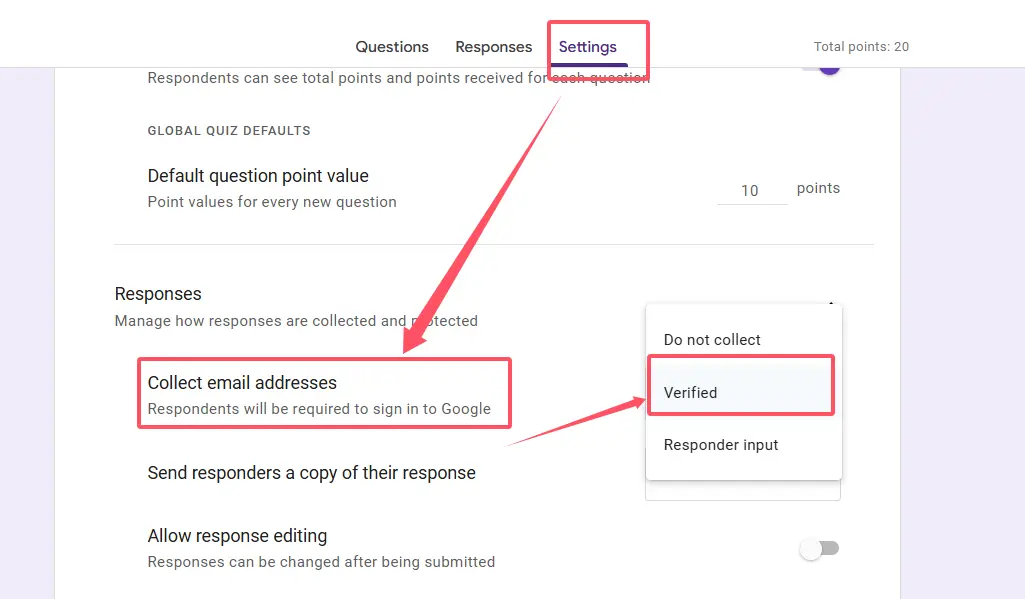
Всё. Готово. Google автоматически захватывает email, связанный с аккаунтом каждого респондента, и вы увидите сообщение с подтверждением в верхней части вашей викторины, уведомляющее пользователей о необходимости войти в систему.
Когда использовать этот метод:
- Вы работаете внутри организации (школа, компания), где у всех есть аккаунты Google
- Вам нужна гарантированная подлинность — никаких фальшивых ответов
- Вы используете Google Classroom (этот метод интегрируется бесшовно)
- Вы хотите предотвратить многократную отправку ответов одним и тем же человеком
Подвох? Любой, у кого нет аккаунта Google или кто не хочет входить в систему, упрётся в стену. Этот метод ставит безопасность выше доступности, что идеально для внутренних оценок, но может отпугнуть внешнюю аудиторию.
Метод 2: Использовать ручной ввод ответчиком
Если Метод 1 — это Форт Нокс, то этот больше похож на систему чести с ящиком для предложений. Ручной ввод предлагает пользователям вручную ввести свой адрес электронной почты — вход в аккаунт Google не требуется. Это демократичный вариант, который делает вашу викторину доступной для любого, у кого есть доступ в интернет.
Настройка не менее проста:
- Откройте настройки вашей викторины
- Перейдите в “Ответы”
- В разделе “Сбор адресов электронной почты” выберите “Ответ от респондента”
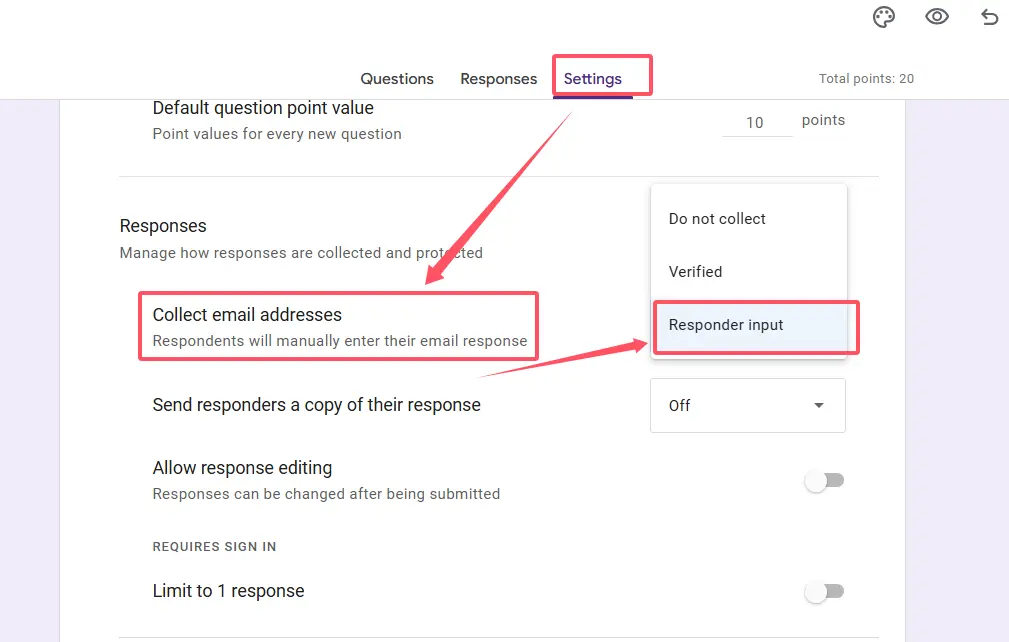
Google Forms автоматически добавит обязательное поле для email в начало вашей викторины. Респонденты вводят свой email вручную, и всё готово.
Плюсы и минусы:
| Плюсы | Минусы |
|---|---|
| Не требуется аккаунт Google | Риск недействительных или фальшивых email |
| Более широкая доступность | Опечатки случаются (и они раздражают) |
| Низкий порог входа | Проще отправлять ответы несколько раз |
| Отлично подходит для публичных викторин | Менее безопасно, чем проверенный метод |
Используйте этот метод, когда: Вы закидываете широкую сеть — возможно, для публичного семинара, регистрации на онлайн-курс или кампании по генерации лидов, где вы предпочтёте получить 100 ответов с несколькими фальшивыми email, чем отпугнуть потенциальных респондентов обязательным входом в систему.
Метод 3: Добавить ручной вопрос об email с проверкой
Хотите лучшее из обоих миров? Ручной ввод со встроенным контролем качества? Этот метод даёт вам это. Вы создадите специальный вопрос об email и воспользуетесь функцией проверки в Google Forms, чтобы убедиться, что люди вводят настоящие адреса электронной почты — а не “abc123” или “не хочу делиться”.
Пошаговая настройка:
- В вашей форме Google Forms нажмите значок плюса (+), чтобы добавить новый вопрос
- Измените тип вопроса на “Краткий ответ”
- Назовите ваш вопрос “Адрес электронной почты” (или что-то подобное)
- Нажмите меню с тремя точками в правом нижнем углу окна вопроса
- Выберите Проверка ответа
- Выберите Текст → Электронная почта в выпадающих опциях
- Сделайте вопрос обязательным, переключив переключатель “Обязательный”
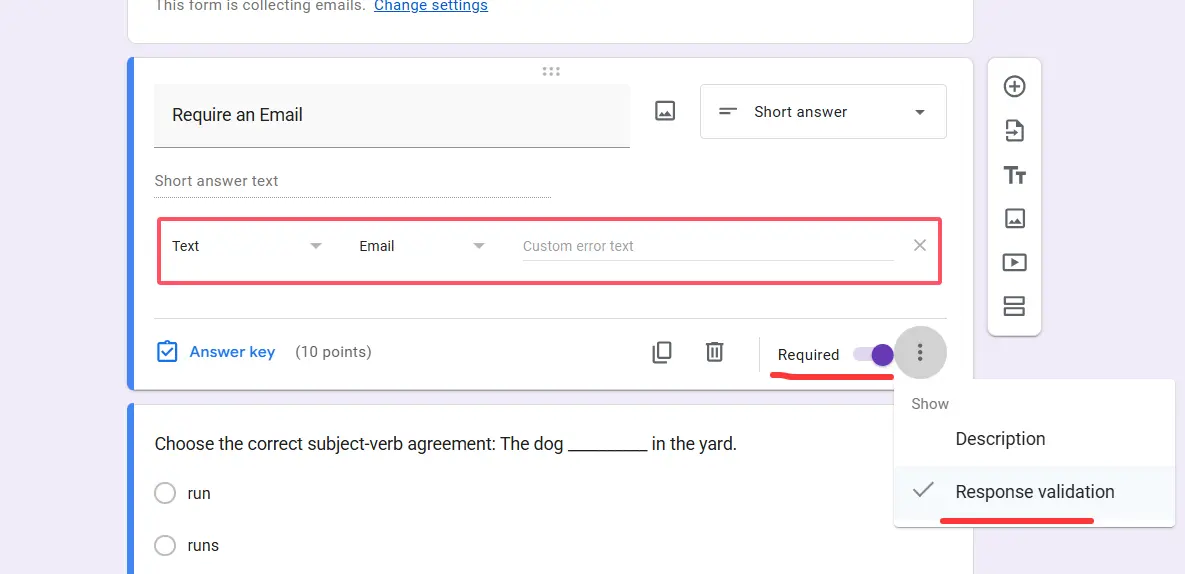
Теперь Google Forms автоматически проверит, соответствует ли введённое значение формату email (что-то@что-то.com). Он не проверит, существует ли email на самом деле, но поймает очевидные ошибки, такие как “johngmail.com” или “test@.”.
Профессиональный совет по организации данных:
Подключите ответы вашей викторины к Google Таблицам, нажав вкладку “Ответы” в вашей форме, а затем нажав значок зеленой Таблицы. Это создаёт живую электронную таблицу, где email-адреса появляются в первом столбце, что невероятно упрощает экспорт, сортировку или интеграцию с другими инструментами.
Почему выбрать этот метод? Максимальный контроль. Вы создаёте вопрос, вы устанавливаете правила проверки, и вы решаете, где он появится в потоке вашей викторины. Это идеально для тренеров, которые хотят настроить опыт, или HR-менеджеров, строящих многоэтапные воронки оценки.
Советы и устранение проблем для викторин
У викторин Google Forms есть некоторые особенности, которых нет у обычных форм. Вот что вам нужно знать, чтобы избежать головной боли:
Время имеет значение
Всегда включайте сбор email-адресов до того, как поделитесь своей викториной. Включение его в середине процесса не позволит автоматически захватить email от предыдущих респондентов — у вас просто останутся анонимные ответы в ваших данных, как призраки на встрече выпускников.
Тестируйте, тестируйте, тестируйте
Прежде чем отправить викторину 500 людям, пройдите её сами. Убедитесь, что email-адреса появляются в сводке ответов или в вашей связанной Google Таблице. Нет ничего хуже, чем осознать, что вы пропустили шаг постфактум.
Интеграция с Google Classroom
Если вы назначаете викторины через Classroom, сбор проверенных email-адресов происходит автоматически. Аккаунты учеников уже связаны, поэтому их ответы напрямую привязаны к их профилям. Это идеальный вариант для учителей — никакой дополнительной настройки не требуется.
Публикация результатов и сбор email
Викторины публикуют результаты сразу после отправки (если вы настроили их так), но сбор email-адресов следует тем же правилам независимо от этого. Просто убедитесь, что он включен в настройках. Эти две функции хорошо работают вместе — ваши ученики получают мгновенную обратную связь, а вы получаете их контактную информацию для последующих действий.
Распространенные ошибки, которых следует избегать:
- Забыть сделать вопросы об email обязательными (вы получите пустые поля)
- Использовать “Развернутый ответ” вместо “Краткого ответа” для вопросов об email (проверка не сработает)
- Не связывать с Google Таблицами (ручной ввод данных — вор времени)
- Предполагать, что проверенные email работают без аккаунтов Google (нет — выбирайте правильный метод для вашей аудитории)
Лучший способ: Создание викторин для генерации лидов с OnlineExamMaker
Хотя Google Forms отлично подходит для базовых викторин, что, если вам нужно что-то более сложное? Встречайте OnlineExamMaker — платформу для создания экзаменов и викторин на основе ИИ, которая выводит генерацию лидов на новый уровень.
OnlineExamMaker создан специально для преподавателей, тренеров и бизнесов, которым нужны профессиональные инструменты оценки со встроенным сбором лидов. Думайте об этом как о чрезмерно успешном кузене Google Forms, который окончил бизнес-школу и вернулся с маркетинговыми суперспособностями.
Что делает OnlineExamMaker особенным?
В отличие от Google Forms, OnlineExamMaker предлагает продвинутые функции, адаптированные для генерации лидов:
- Генерация вопросов на основе ИИ (да, программа действительно может создавать вопросы для викторины за вас)
- Пользовательский брендинг с вашим логотипом, цветами и доменом
- Оценка лидов для выявления высококачественных потенциальных клиентов
- Условная логика, адаптирующая вопросы на основе предыдущих ответов
- Автоматические последующие письма, запускаемые по завершении викторины
- Интеграция с CRM такими как HubSpot, Salesforce и Mailchimp
Создайте свою следующую викторину/экзамен с помощью ИИ в OnlineExamMaker
Как создать викторину для генерации лидов в OnlineExamMaker?
- Зарегистрируйтесь и выберите тип викторины: Войдите в панель управления OnlineExamMaker, затем нажмите “Новый экзамен”, чтобы создать экзамен.
- Используйте ИИ для генерации вопросов: Вот где становится круто. Введите вашу тему — скажем, “основы цифрового маркетинга” — и ИИ OnlineExamMaker предложит соответствующие вопросы. Вы можете принять, отредактировать или перегенерировать, пока не будете довольны содержанием.
- Настройте форму для сбора лидов: Настройте, какие поля вы хотите собирать (email обязателен, но вы можете добавить имя, компанию, телефон и т.д.). В отличие от Google Forms, вы можете создавать многоэтапные формы, которые кажутся менее навязчивыми — задайте один вопрос, установите взаимопонимание, затем запросите контактную информацию.
- Добавьте условную логику: Хотите задавать разные последующие вопросы на основе чьего-то ответа? OnlineExamMaker легко с этим справляется. Например, если кто-то указывает, что он “новичок” во втором вопросе, викторина может пропустить продвинутые темы и адаптировать контент под его уровень.
- Спроектируйте страницу результатов: Вот где происходит магия генерации лидов. Создавайте персонализированные результаты на основе баллов викторины — “Вы новичок в социальных сетях!” или “Вы гуру маркетинга!” — и включайте предложения подписки, такие как бесплатные руководства, вебинары или консультации.
- Настройте автоматизацию email: Настройте мгновенную доставку результатов викторины по email, затем запланируйте последующие письма на основе ответов. Кто-то набрал высокий балл? Отправьте ему продвинутые материалы. У кого-то трудности? Предложите бесплатный тренинг.
- Опубликуйте и поделитесь: Встройте викторину на свой сайт, поделитесь через социальные сети или отправьте прямые ссылки. OnlineExamMaker отслеживает каждое взаимодействие, предоставляя вам подробную аналитику по процентам завершения, точкам оттока и качеству лидов.
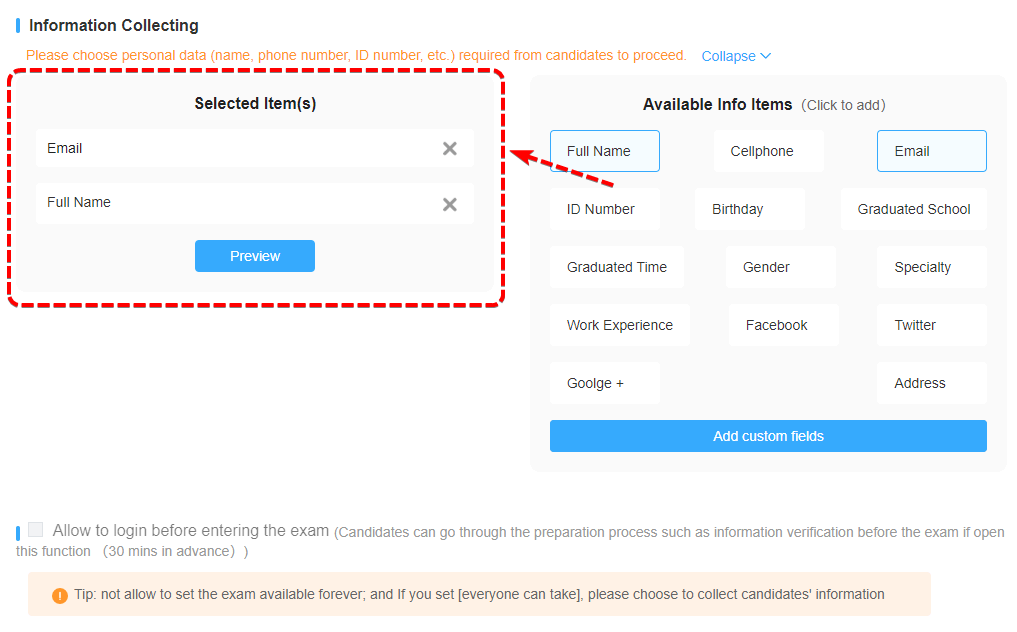
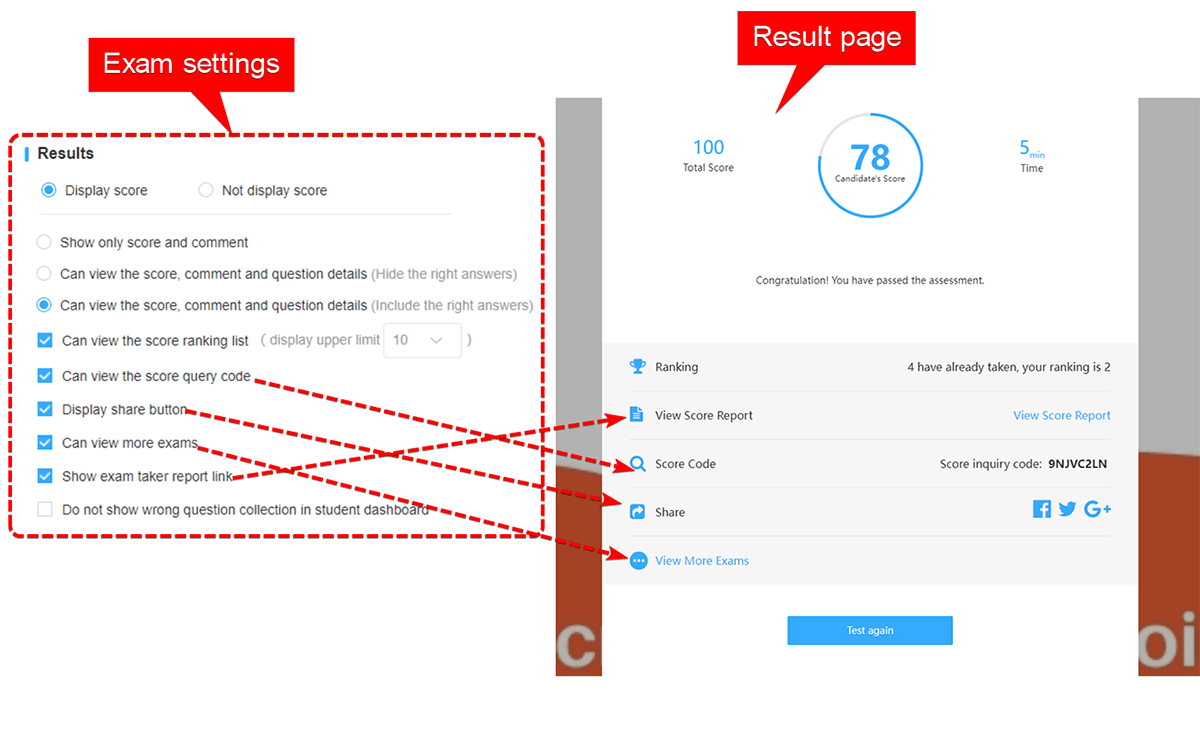

Когда использовать OnlineExamMaker вместо Google Forms:
- Вы строите маркетинговые воронки, требующие сложного ведения лидов
- Вам нужен профессиональный брендинг и пользовательские домены
- Вы хотите помощи ИИ в создании контента викторины
- Вы собираете лиды в больших масштабах (сотни или тысячи ежемесячно)
- Вам нужна интеграция с вашим существующим маркетинговым стеком
Google Forms идеален для простого сбора данных. OnlineExamMaker — для случаев, когда ваша викторина на самом деле является стратегическим активом — инструментом для выявления потенциальных клиентов, квалификации лидов и продвижения людей через вашу воронку продаж или обучения.
Лучшие практики сбора email-адресов
Независимо от того, какой инструмент или метод вы выберете, вот некоторые универсальные принципы, чтобы сделать сбор email-адресов этичным и эффективным:
Будьте прозрачны
Всегда говорите людям, почему вы собираете их email и что будете с ним делать. “Мы будем использовать ваш email для отправки результатов викторины и occasional updates” — это ясно и честно. Тайна порождает подозрение, а подозрение убивает процент завершения.
Держите это просто
Не спрашивайте email плюс номер телефона плюс почтовый адрес плюс профиль в LinkedIn, если вам не нужны все эти данные. Каждое дополнительное поле — это микрорешение, которое увеличивает процент отказов. Начните только с email — вы всегда можете запросить больше позже, если кто-то станет лидом.
Уважайте конфиденциальность
Чётко дайте понять, как вы будете защищать данные. Простая заметка вроде “Мы уважаем вашу конфиденциальность и не будем делиться вашей информацией” очень помогает. И потом действительно не делитесь ей. Доверие зарабатывается медленно, но теряется быстро.
Предложите ценность взамен
Люди охотнее делятся email-адресами, когда есть очевидная выгода. Мгновенные результаты викторины, персонализированная обратная связь, бесплатный ресурс или участие в розыгрыше приза — дайте людям причину сказать “да”, помимо просто “нам нужны ваши данные”.
Действуйте продуманно
Вы же собрали эти email не просто так, верно? Используйте их. Отправляйте результаты оперативно, предоставляйте дополнительные ресурсы или приглашайте людей на следующую сессию. Но не спамьте — никому не нужно 17 писем на отдалённо связанные темы. Качество всегда побеждает количество.
Суть? Собирать адреса электронной почты в викторинах Google Forms несложно — нужно просто выбрать правильный метод для вашей аудитории и цели. Проверенные email для сред, чувствительных к безопасности, ручной ввод для максимальной доступности или ручные вопросы с проверкой для контрол-фриков (мы говорим это с любовью).
А если вы готовы выйти за рамки базовых форм и перейти на уровень полноценной машины по генерации лидов, такие инструменты, как OnlineExamMaker, предлагают уровень сложности, который масштабируется вместе с вашими амбициями. Отслеживаете ли вы успехи учеников, отбираете кандидатов или развиваете маркетинговые лиды, правильный сбор этих email-адресов — это первый шаг. Всё остальное — последующие действия, отношения, конверсии — строится на этом.
А теперь идите и собирайте email-адреса как организованный, стратегический профессионал, которым вы являетесь. Ваше будущее “я” (и ваша CRM) скажут вам спасибо.