Вы когда-нибудь смотрели на Google Form и задавались вопросом, куда же подевались все ответы на викторину? Вы не одиноки. Учителя повсеместно сталкиваются с одним и тем же вопросом: как мне на самом деле увидеть, что ответили мои ученики?
Вот правда — Google Forms довольно хорошо прячет свои сокровища. Но как только вы знаете, где искать, просмотр ответов на викторину становится удивительно простым. Давайте углубимся в детали доступа, анализа и осмысления данных вашей викторины.
- Доступ к ответам на викторину в Google Forms
- Понимание различных представлений ответов
- Экспорт и анализ данных викторины
- Контроль доступа учеников к ответам
- Более умная альтернатива: Программное обеспечение для создания викторин OnlineExamMaker
- Создание викторин с помощью OnlineExamMaker AI
Доступ к ответам на викторину в Google Forms
Первый шаг прост, но его легко упустить, если вы новичок в Forms. Откройте свою викторину как владелец — не как участник, заметьте — и найдите вкладку Ответы в самом верху экрана.
Нажмите на неё. Это ваш портал.
Эта вкладка раскрывает всё: отправленные ответы, баллы учеников и, если вы настроили ключ ответов, правильные ответы тоже. Считайте её вашим командным центром викторины, где живёт вся магия (или хаос, в зависимости от того, как справились ваши ученики).
Но вот что интересно. Google Forms не просто сваливает на вас данные — он организует их тремя различными способами, каждый из которых служит своей цели.
Понимание различных представлений ответов
Google Forms предлагает три призмы, через которые вы можете изучить результаты своей викторины. Давайте разберём их:
Сводное представление: общая картина
Сюда вы попадаете сначала. Диаграммы, графики, количество ответов, средние баллы — это визуализация данных в лучшем виде. Хотите знать, сколько учеников справились с пятым вопросом? Или какой вопрос поставил всех в тупик? Сводное представление показывает вам закономерности и тенденции с первого взгляда.
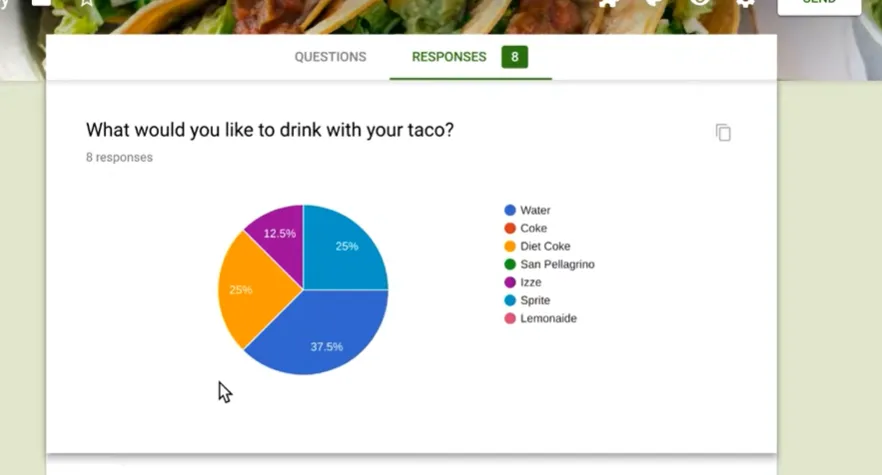
Идеально подходит, когда вам нужен общий обзор, прежде чем углубляться в детали.
Представление по вопросам: разбор по каждому вопросу
Переключайтесь на это представление, когда хотите проанализировать, как ученики справились с отдельными вопросами. Все ли провалили один и тот же вопрос? Возможно, пора пересмотреть план урока.
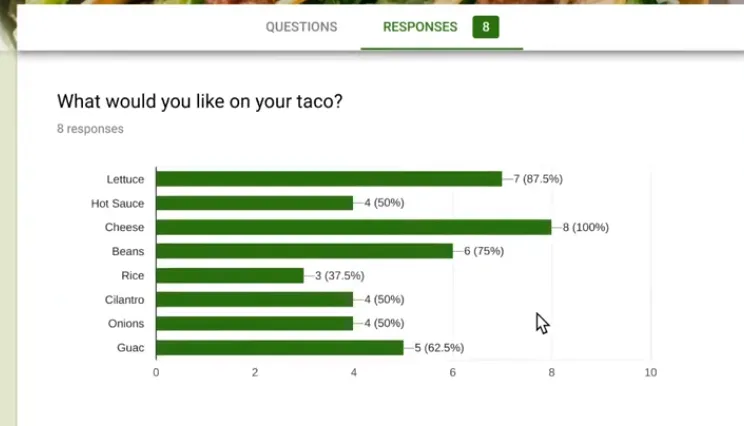
Это представление помогает выявить пробелы в знаниях по всему классу, что делает его бесценным для целенаправленного обучения.
Индивидуальное представление: анализ ученик за учеником
Здесь всё становится персонализированным. Просматривайте ответы отдельных учеников, одного за другим. Увидьте точно, что ответил каждый ученик, какие вопросы он щёлкал как орешки, а где споткнулся.
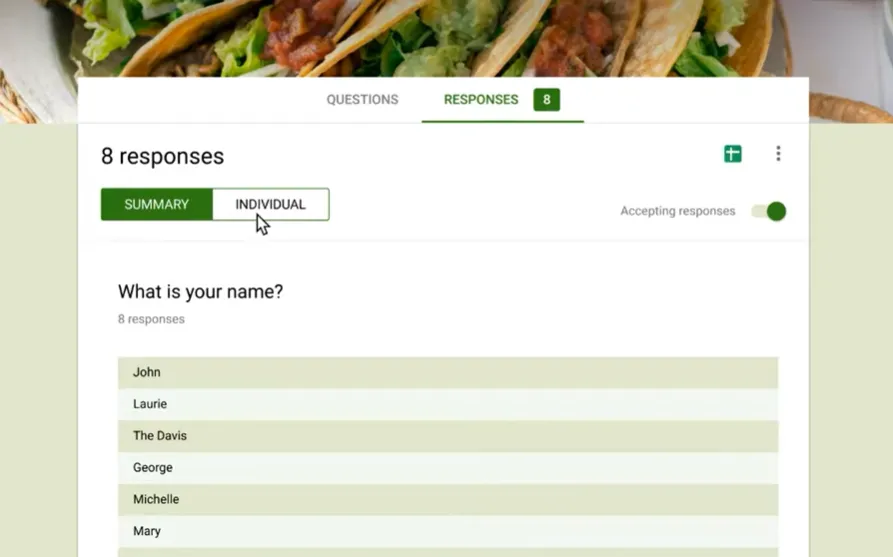
Правильные ответы будут подсвечены, если вы правильно настроили ключ ответов. Используйте стрелки Назад и Вперёд — или выпадающее меню — чтобы перемещаться по ответам, не теряясь в море данных.
Это представление превращает вас из аналитика данных в детектива, раскрывающего уникальный учебный путь каждого ученика.
Как экспортировать и анализировать данные викторины
Иногда вам нужно больше возможностей, чем предоставляет Google Forms. Введите таблицы.
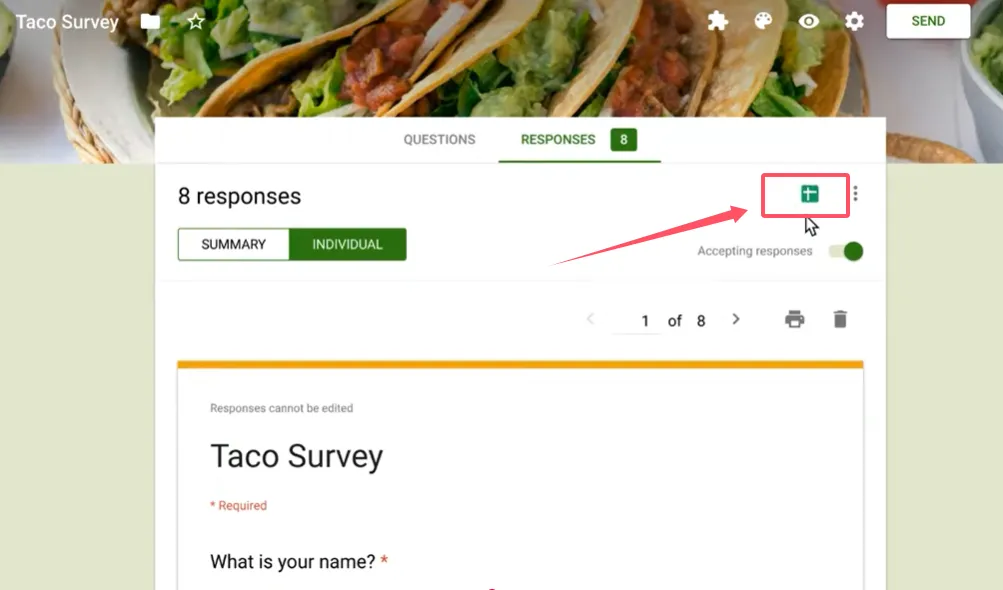
Найдите вкладку «Ответы» и маленький зеленый значок Таблиц. Нажмите на него и наблюдайте за магией. Google Forms создает связанную Google Таблицу, содержащую все ваши исходные данные: временные метки, баллы, отдельные ответы — всё.
Лучшая часть? Этот лист автоматически обновляется с новыми ответами. Никакого ручного экспорта, никаких устаревших данных. Он живой, дышащий и растущий с каждым учеником, который нажимает «Отправить».
Почему это важно? Потому что теперь вы можете:
- Создавать пользовательские диаграммы и графики
- Рассчитывать расширенную статистику
- Фильтровать и сортировать данные как угодно
- Делиться результатами с коллегами или администрацией
- Отслеживать прогресс учеников по нескольким викторинам
Это как перейти с трехколесного велосипеда на спортивный автомобиль.
Контроль доступа учеников к ответам
Вот вопрос, который не даёт учителям спать по ночам: должны ли ученики видеть правильные ответы после отправки?
По умолчанию только вы — владелец — можете просматривать полные ответы. Ученики завершают викторину и… тишина. Они видят свой балл (может быть), но не то, что они сделали неправильно или почему.
Хотите это изменить? Перейдите в Настройки > Викторины > Публикация оценок и выберите Сразу после каждой отправки. Затем включите Участники могут видеть: Правильные ответы.
Теперь ученики получают мгновенную обратную связь. Они видят свои ошибки, учатся на них и (надеемся) не повторяют их на следующем оценивании.
Но предупреждаем — эта прозрачность работает в обе стороны. Некоторые ученики могут делиться ответами с одноклассниками, которые еще не прошли викторину. Выбирайте мудро, основываясь на культуре вашего класса и потребностях в безопасности викторины.
Более умная альтернатива: Программное обеспечение для создания викторин OnlineExamMaker
Послушайте, Google Forms работает. Он бесплатный, знакомый и выполняет свою работу. Но давайте будем честными — он создавался для опросов, а не для сложных образовательных оценок.
Представляем OnlineExamMaker AI, программное обеспечение для создания экзаменов, разработанное специально для педагогов, которые хотят большего, чем просто базовый функционал викторин.
Создайте свою следующую викторину/экзамен с помощью ИИ в OnlineExamMaker
Что делает его другим? Интеллект. Фактический, встроенный ИИ, который меняет то, как вы создаете, проводите и анализируете оценки.
В отличие от универсального подхода Google Forms, OnlineExamMaker понимает, что современное образование требует:
- Расширенные типы вопросов помимо множественного выбора и короткого ответа
- Автоматическую оценку, которая обрабатывает сложные ответы
- Детальную аналитику, которая выявляет учебные закономерности, пропущенные в таблицах
- Функции безопасности, которые предотвращают списывание, не превращая вашу викторину в крепость
- Генерацию вопросов на основе ИИ, которая создает качественные оценки за минуты, а не часы
Платформа не просто собирает ответы — она помогает вам понять, что означают эти ответы для учебного пути каждого ученика.
Как создать викторину с помощью OnlineExamMaker AI?
Готовы улучшить свою игру в оценке? Вот как создать онлайн-викторину с помощью OnlineExamMaker AI:
Шаг 1: Регистрация и вход
Создайте свой бесплатный аккаунт на OnlineExamMaker. Интерфейс встречает вас чистой панелью управления — никакого беспорядка, никакой путаницы.
Шаг 2: Начните новую викторину
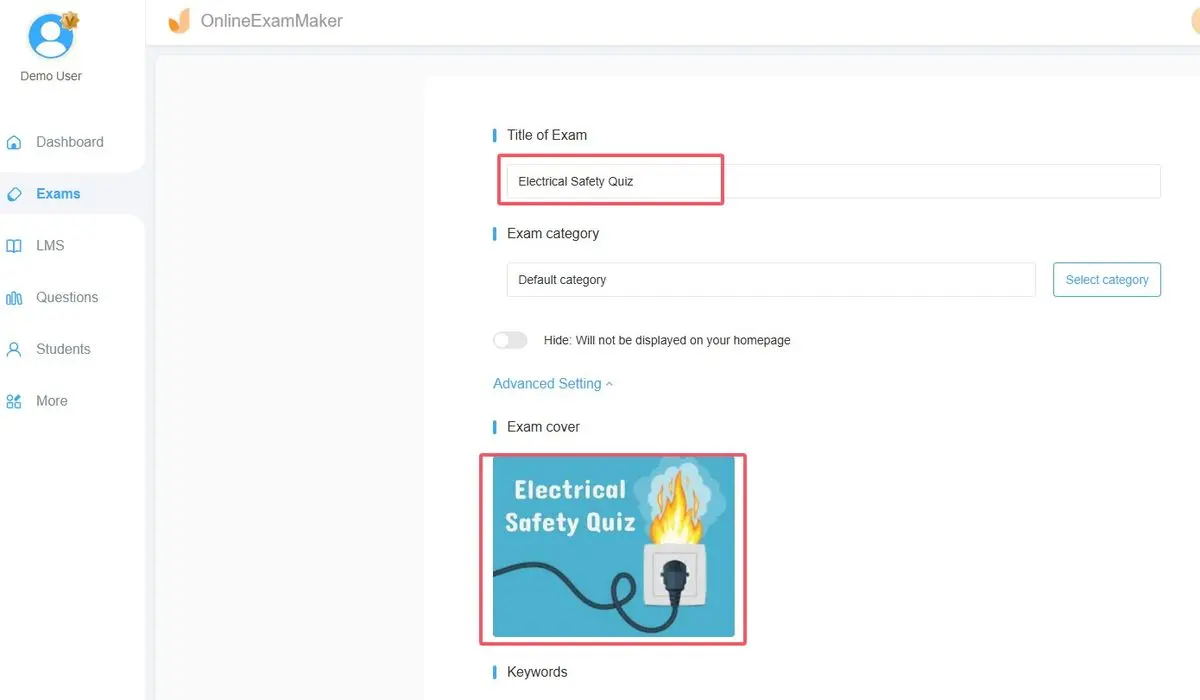
Нажмите «Новый экзамен» и выберите тип викторины. Хотите тест с ограничением времени? Адаптивную оценку? Тренировочную викторину? OnlineExamMaker справляется со всеми.
Шаг 3: Используйте генерацию вопросов ИИ

Вот где всё становится интересно. Вместо ручного ввода каждого вопроса используйте генератор ИИ. Загрузите свои учебные материалы, укажите цели обучения и наблюдайте, как программное обеспечение автоматически создает релевантные, качественные вопросы.
Больше не нужно тратить часы на составление вопросов. ИИ выполняет тяжелую работу, пока вы сосредотачиваетесь на тонкой настройке.
Шаг 4: Настройте параметры викторины
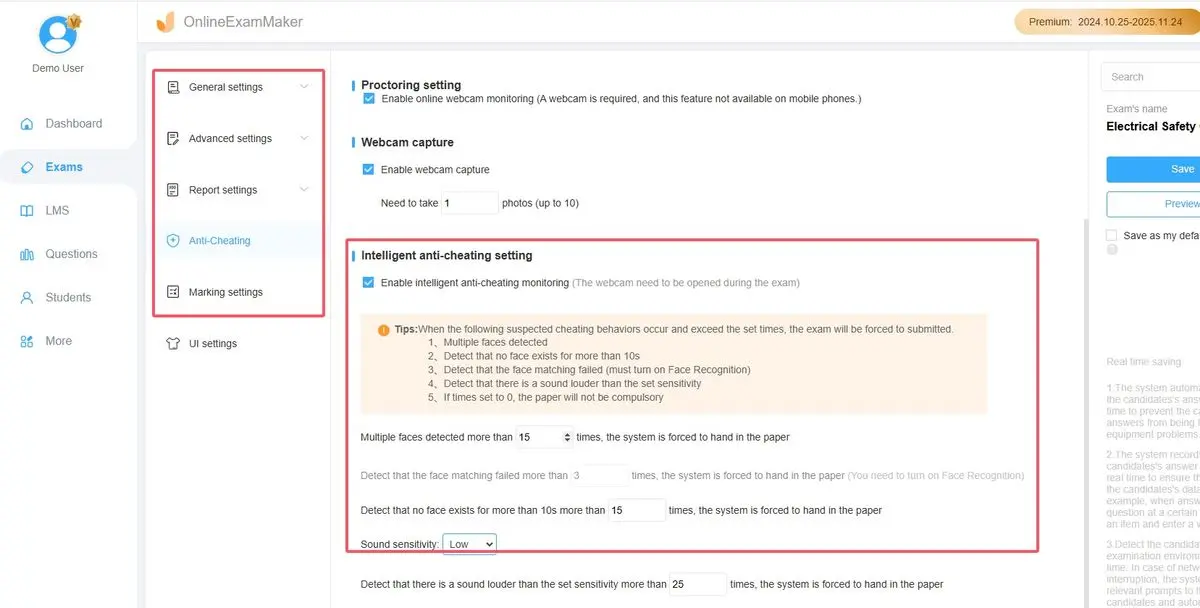
Установите лимиты времени, рандомизируйте порядок вопросов, включите или отключите возможность возврата — настройте всё в соответствии с вашими педагогическими целями. Хотите предотвратить открытие новых вкладок учениками? Для этого есть настройка. Нужно разрешить несколько попыток? Легко.
Шаг 5: Просмотр и публикация
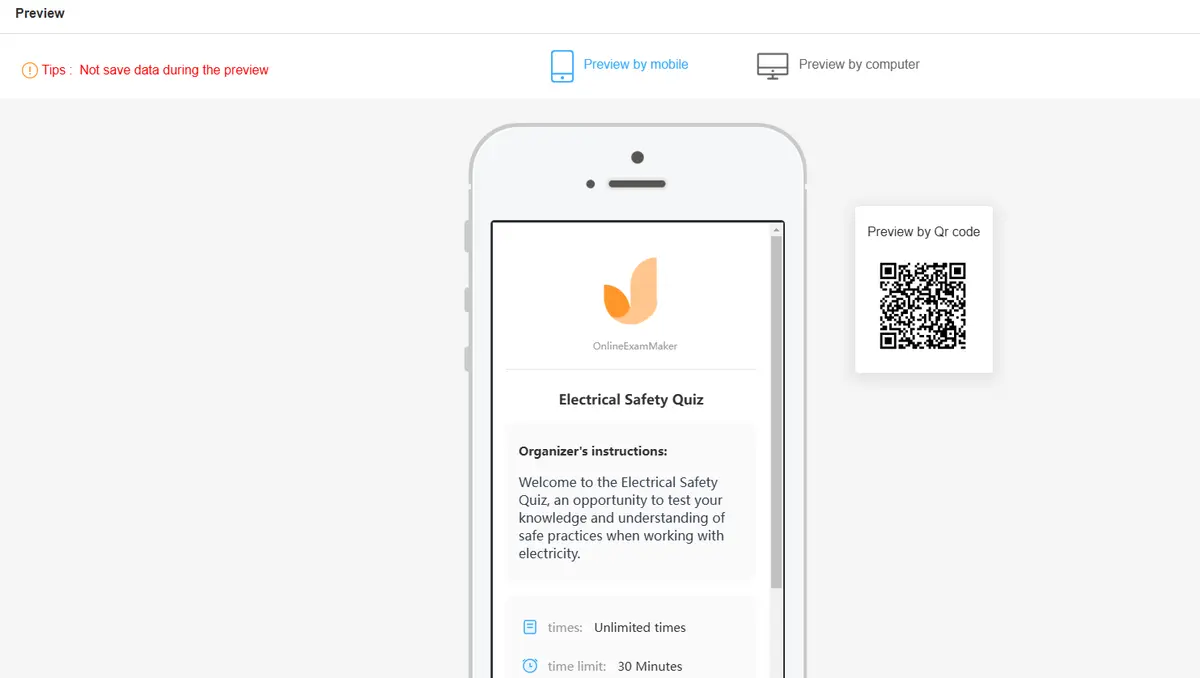
Просмотрите свою викторину с точки зрения ученика, внесите окончательные корректировки и опубликуйте. OnlineExamMaker генерирует уникальную ссылку, которой можно поделиться по электронной почте, через системы управления обучением или социальные сети.
Шаг 6: Мониторинг и анализ
По мере того как ученики проходят вашу викторину, наблюдайте, как поступает аналитика в реальном времени. Увидьте, кто испытывает трудности, какие вопросы оказываются самыми сложными и как успеваемость класса соотносится с вашими ожиданиями.
ИИ анализирует закономерности, которые вы никогда не заметили бы вручную, предлагая, какие темы нуждаются в повторном обучении и каким ученикам может быть полезна дополнительная поддержка.
Шаг 7: Экспорт и обмен результатами
Создавайте подробные отчеты для родителей, администрации или ваших собственных записей. В отличие от базового экспорта таблиц Google Forms, OnlineExamMaker предоставляет практические идеи, отформатированные для разных аудиторий.
Почему учителя переходят на эту платформу
Google Forms хорошо служил нам во время экстренного перехода на онлайн-обучение. Но образование эволюционировало, и наши инструменты должны тоже.
OnlineExamMaker AI не заменяет ваше преподавание — он усиливает его. Меньше времени на создание оценок означает больше времени на фактическое обучение. Лучшая аналитика означает более целенаправленные вмешательства. Улучшенная безопасность означает более надежные данные.
Вопрос не в том, можете ли вы увидеть ответы в Google Forms (можете, мы это рассмотрели). Вопрос в том, довольствуетесь ли вы базовой видимостью, когда могли бы получить подлинное понимание.
Ваши ученики заслуживают оценок, которые делают больше, чем просто собирают данные — они заслуживают инструментов, которые освещают учебные пути и направляют обучение.
Готовы увидеть разницу? Ваша следующая викторина ждет.