Вам когда-нибудь было скучно на презентации и хотелось, чтобы кто-то проверил, слушаете ли вы? Что ж, вот в чём дело: вы можете встроить эту проверку прямо в PowerPoint. Никаких навороченных плагинов, никаких программных трюков — только старые добрые фигуры, гиперссылки и немного магии триггеров.
Создание теста с множественным выбором в PowerPoint превращает статичные слайды в интерактивное обучающее взаимодействие. Будь вы учителем, разрабатывающим увлекательные занятия в классе, HR-менеджером, создающим оценочные материалы для обучения, или тренером, разрабатывающим модули повышения квалификации, встроенные функции PowerPoint дадут вам всё необходимое для создания тестов, которые действительно работают.
- Зачем использовать PowerPoint для создания тестов?
- Настройка основы теста
- Метод 1: Подход с гиперссылками
- Метод 2: Триггерные эффекты и анимации
- OnlineExamMaker: AI-инструмент для создания тестов с множественным выбором для учителей
- Создание слайдов с вопросами с помощью фигур
- Создание механизмов обратной связи
- Как создать тест с множественным выбором с помощью OnlineExamMaker AI?
- Лучшие практики и профессиональные советы по созданию тестов
- Устранение распространённых проблем
Зачем использовать PowerPoint для создания тестов?
Дело в том, что PowerPoint есть у всех. Не нужно убеждать IT-отдел устанавливать специализированное ПО для тестирования или бороться с проблемами совместимости браузеров. PowerPoint есть практически на каждом рабочем компьютере, ожидая, когда его превратят из инструмента для презентаций в интерактивную оценочную платформу.
Красота заключается в простоте. Вы работаете со знакомыми инструментами — фигурами, текстовыми полями, анимациями — но комбинируете их так, чтобы создать настоящую интерактивность. Нажали на неправильный ответ? Получите мгновенную обратную связь. Выбрали правильный? Двигайтесь дальше с уверенностью. Это та мгновенная награда, которая удерживает внимание учащихся, и вы создали её, не написав ни строчки кода.
Настройка основы теста в PowerPoint
Создание титульного слайда
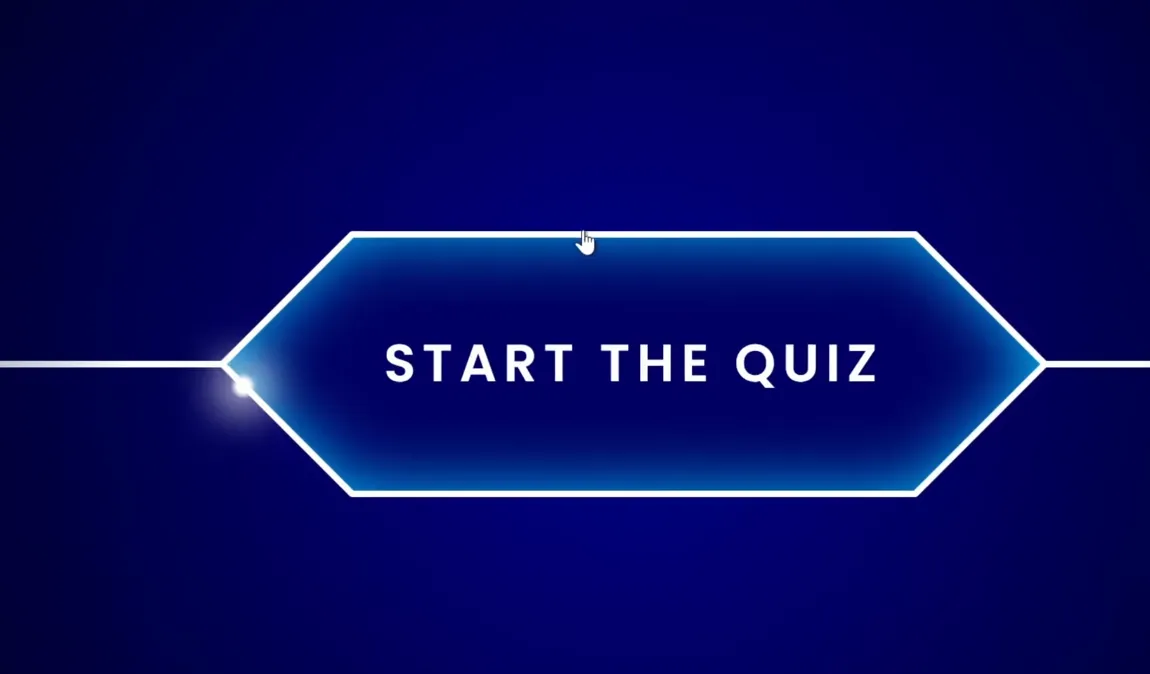
Начните с намерения. Ваш титульный слайд — это не просто украшение, это вход в ваш тест. Создайте чистый, привлекательный слайд с чётким заголовком (например, “Проверка знаний” или “Быстрая оценка”) и заметной кнопкой “Начать”. Эта кнопка будет первым взаимодействием учащегося, так что сделайте её заметной.
Думайте об этом как о входной двери в дом. Вы же не оставите гостей стоять на крыльце в неведении, стоит ли им постучать, позвонить в звонок или просто войти. Тот же принцип. Один чёткий призыв к действию: Начать тест.
Секрет режима киоска
Вот где большинство ошибается, и это не их вина — это просто неочевидно. В обычном режиме PowerPoint щелчок в любом месте переключает слайды. Для презентаций это нормально, но для тестов — катастрофа. Представьте, что учащийся случайно щёлкает не в том месте и перепрыгивает через три вопроса. Хаос.
Решение? Режим киоска. Перейдите в Показ слайдов → Настройка демонстрации и выберите “Автоматический показ (полный экран)”. Эта единственная настройка превращает вашу презентацию из пассивного слайд-шоу в контролируемое интерактивное взаимодействие. Теперь только ваши назначенные кнопки и триггеры будут переключать слайды. Всё остальное? Просто щелчки в пустоту, безвредные и неэффективные.
Метод 1: Подход с гиперссылками
Метод гиперссылок — это ваш прямолинейный, без излишеств вариант. Думайте о нём как о надёжном седане среди техник создания тестов — не броский, но доведёт вас до цели каждый раз.
Создание слайда с вопросом
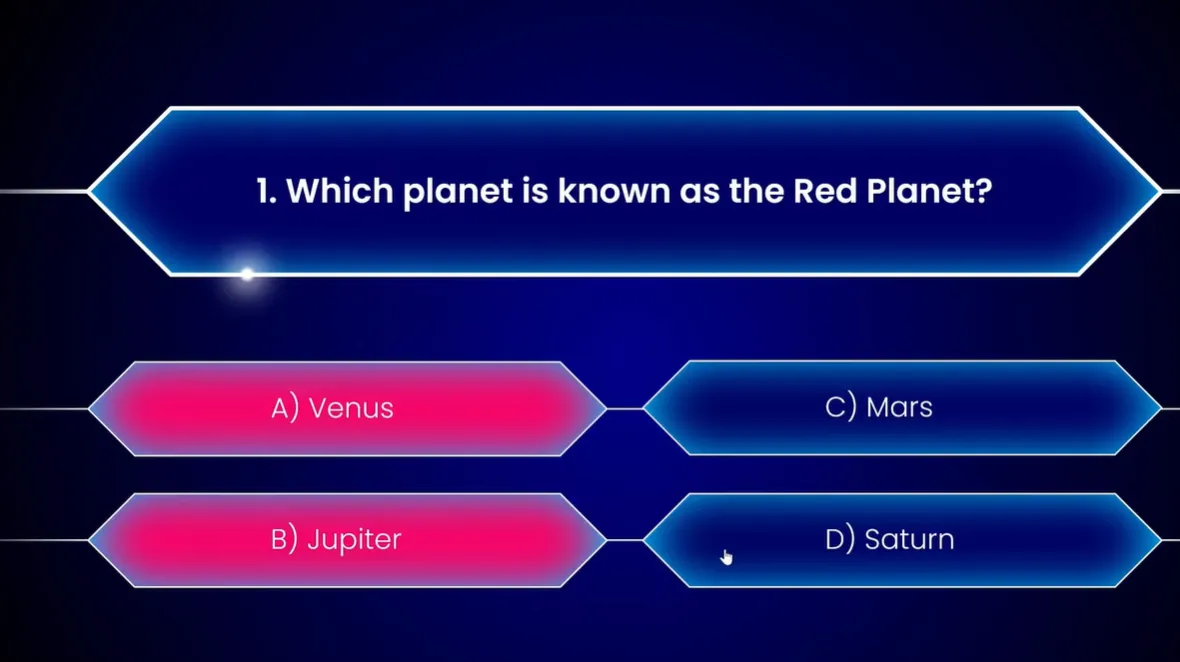
Начните с ввода вопроса в верхней части пустого слайда. Что-то чёткое и недвусмысленное. Затем создайте варианты ответов. Можно использовать текстовые поля, но вот идея получше: используйте фигуры. В частности, прямоугольники со скруглёнными углами отлично подходят в качестве кликабельных кнопок.
Вставьте четыре фигуры (по одной для каждого варианта ответа), расположите их сеткой и добавьте текст ответа. Отформатируйте их так, чтобы они выглядели как настоящие кнопки — возможно, лёгкая тень, граница, цвета, намекающие “эй, нажми на меня”. Помните, визуальный дизайн — это не только эстетика, но и удобство использования.
Создание слайдов обратной связи
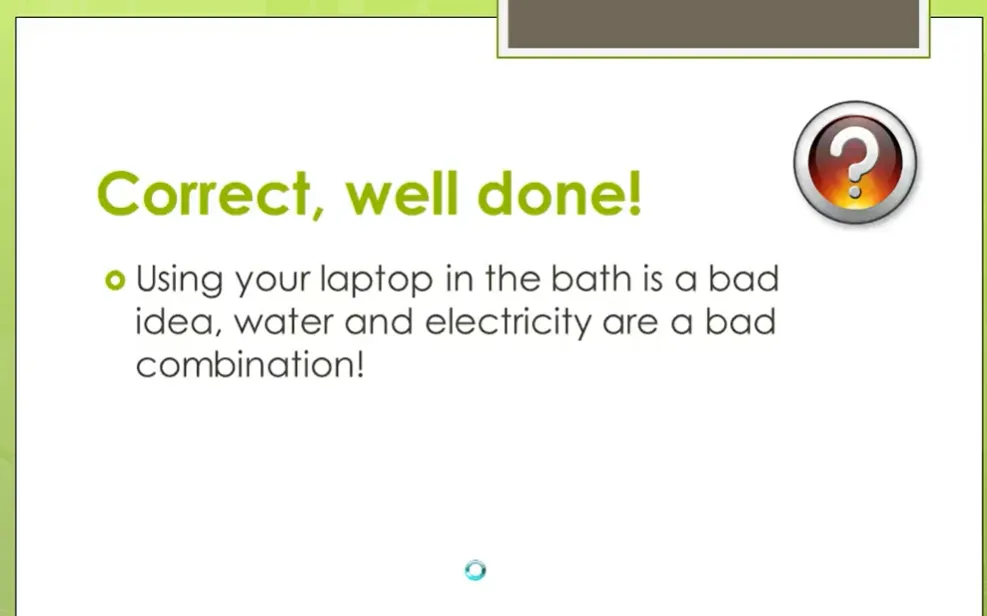
После слайда с вопросом вставьте два новых слайда: один для “Правильно!” и один для “Попробуйте снова” (или “Неверно”, если предпочитаете прямоту). На каждом слайде обратной связи добавьте кнопку — обычно с надписью “Далее” для правильных ответов и “Повторить” или “Назад” для неправильных.
Слайд с правильным ответом должен вызывать чувство вознаграждения. Зелёные цвета, позитивный язык, возможно, даже предложение, объясняющее, почему ответ правильный. Слайд с неправильным ответом должен быть конструктивным — да, красные цвета, но также и руководство. “Не совсем” бьёт “НЕПРАВИЛЬНО” каждый раз.
Связывание всего воедино
А теперь магия. Выберите фигуру правильного ответа на слайде с вопросом, перейдите в Вставка → Ссылка (или щёлкните правой кнопкой мыши и выберите “Ссылка”) и укажите гиперссылку на слайд “Правильно!”. Проделайте то же самое для каждого неправильного ответа, но свяжите их со слайдом “Попробуйте снова”.
Протестируйте. Войдите в режим показа слайдов (F5), нажимайте на свои ответы. Посмотрите, как все неправильные ответы ведут к одному и тому же слайду “Попробуйте снова”, в то время как правильный ответ переносит к успеху. Это просто, эффективно и работает каждый раз.
Метод 2: Триггерные эффекты и анимации
Теперь мы добрались до чего-то более интересного. Метод триггеров оставляет всё на одном слайде, используя анимацию для отображения обратной связи в зависимости от того, на что нажал учащийся. Это более гладкий, современный подход, и, честно говоря, когда вы впервые видите, как он работает, это кажется волшебством.
Понимание триггеров
Триггер говорит PowerPoint: “Когда кто-то нажимает на этот конкретный объект, анимируй тот конкретный объект“. Это причина и следствие, просто и понятно. Гениальность в том, что на одном слайде может быть несколько триггеров, каждый из которых показывает разную обратную связь.
Настройка кнопок ответов
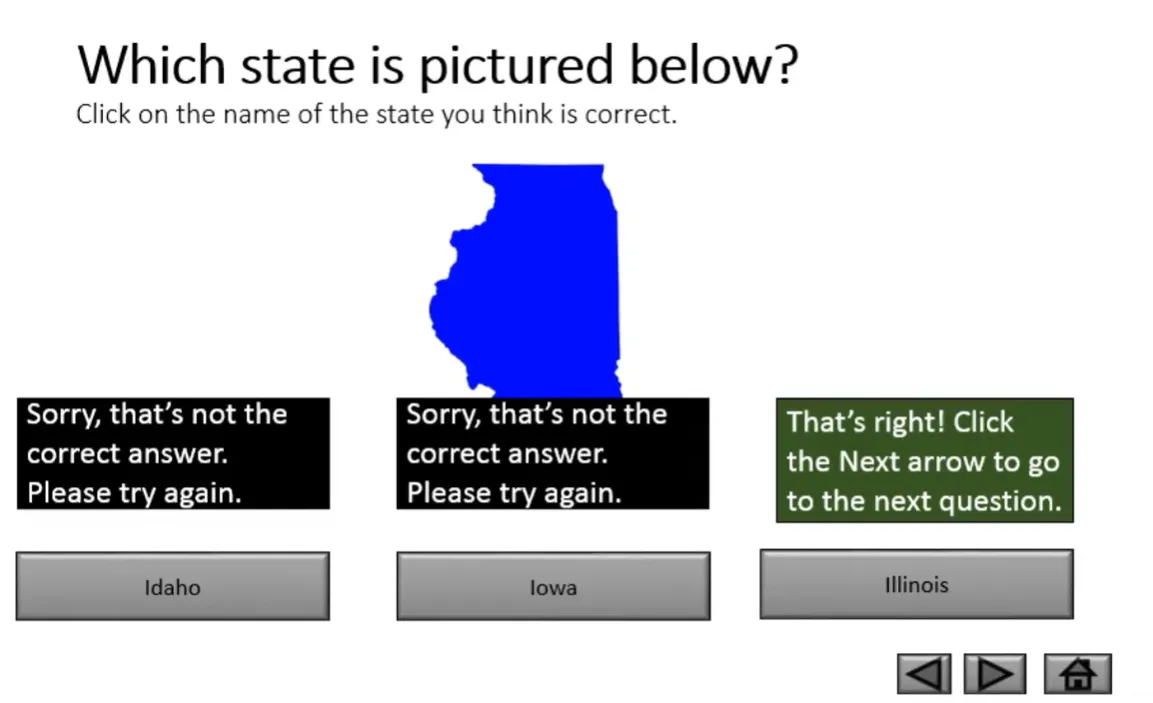
Создайте фигуры вопроса и ответов, как и раньше. Но на этот раз вы также создадите фигуры обратной связи на том же слайде — небольшие прямоугольники или текстовые поля, которые изначально не будут видны. Одно может говорить “Извините, это неверно. Пожалуйста, попробуйте снова” красным цветом. Другое говорит “Верно! Нажмите ‘Далее’, чтобы продолжить” зелёным.
Вот хитрость: вы собираетесь скрыть эти поля обратной связи изначально, настроив их появление только при срабатывании триггера от нажатия на определённые кнопки ответов.
Добавление анимаций и триггеров
Выберите ваше поле обратной связи для “неверного” ответа. Перейдите в Анимации → Добавить анимацию → Появление. Это указывает PowerPoint, как должна появляться обратная связь. Но это ещё не всё. Нажмите Триггер → По нажатию и выберите из списка фигуру первого неправильного ответа.
Повторите этот процесс для каждой пары ответ-обратная связь. Ваш правильный ответ должен запускать как появление сообщения о правильном ответе, так и кнопку “Далее” для продолжения.
Техника изменения цвета
Хотите поднять уровень? Сделайте так, чтобы сами кнопки ответов меняли цвет при нажатии. Выберите кнопку неправильного ответа, добавьте анимацию “Цвет объекта” (вы найдёте её в эффектах выделения), установите красный цвет и — вот ключевой момент — настройте её запуск по нажатию на неё саму.
Добавьте вторую анимацию: “Цвет шрифта”, чтобы текст оставался читаемым при изменении фона. Установите обе анимации на запуск “С предыдущим” и установите короткую продолжительность — 0,25 секунды для быстроты.
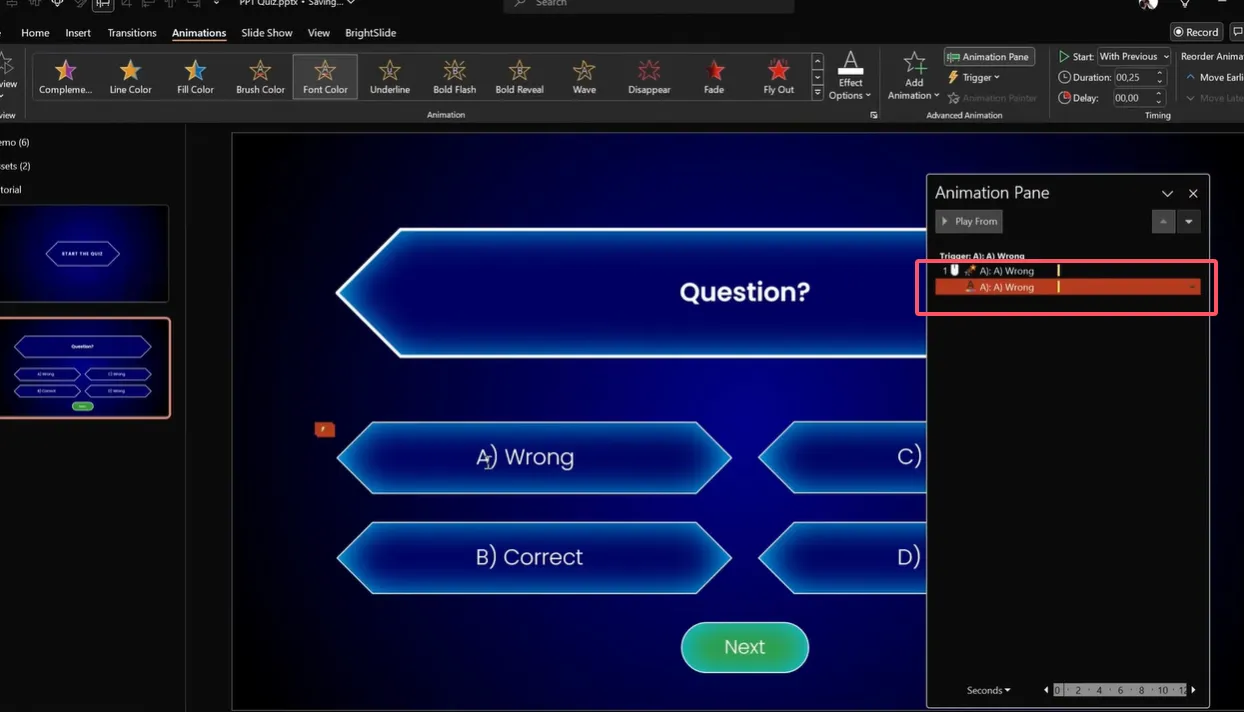
Для правильных ответов используйте зелёный. Это не просто интуитивно понятно; это общепринято. Зелёный означает “вперёд”, красный — “стоп”. Не усложняйте.
OnlineExamMaker: AI-инструмент для создания тестов с множественным выбором для учителей
OnlineExamMaker — это AI-платформа для оценки знаний, разработанная специально для создания, распространения и анализа профессиональных экзаменов и тестов. В то время как PowerPoint отлично справляется с презентационной стороной оценок, OnlineExamMaker решает административные и аналитические задачи, возникающие при серьёзном тестировании.
Платформа использует искусственный интеллект, чтобы помочь преподавателям и тренерам создавать комплексные оценки быстрее, чем традиционными методами. Её мощная система прокторинга с веб-камерой на базе ИИ может помочь организаторам экзаменов легко предотвращать попытки списывания во время онлайн-оценки. Она особенно ценна для HR-менеджеров, проводящих оценку сотрудников, тренеров, разрабатывающих программы сертификации, и учителей, работающих с большим количеством студентов.
Создайте свой следующий тест/экзамен с OnlineExamMaker
Создание слайдов с вопросами с помощью фигур
Давайте поговорим о том, как сделать ваш тест действительно красивым. Потому что функциональность важна, но дизайн — тоже. Хорошо оформленный тест удерживает внимание; уродливый заставляет людей отвлекаться и проверять почту.
Выбор правильных фигур
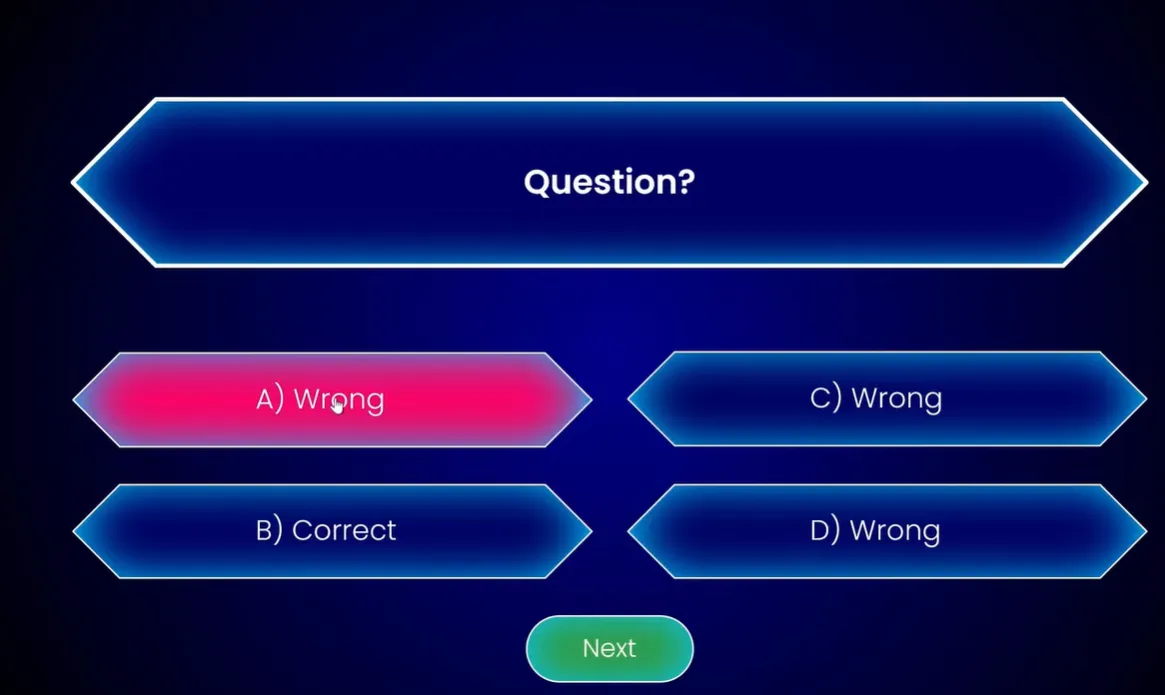
В PowerPoint 2016 и более поздних версиях есть фигура “Прямоугольник: срезанные углы”. Найдите её в Вставка → Фигуры → Прямоугольники. У этой фигуры есть два жёлтых маркера, которые можно перетаскивать, чтобы создать углы, похожие на ромб. Это выглядит современно, профессионально и определённо “как кнопка”.
В качестве альтернативы отлично подойдут простые скруглённые прямоугольники. Ключевой момент — единообразие: выберите один стиль и придерживайтесь его на протяжении всего теста.
Форматирование для визуальной привлекательности
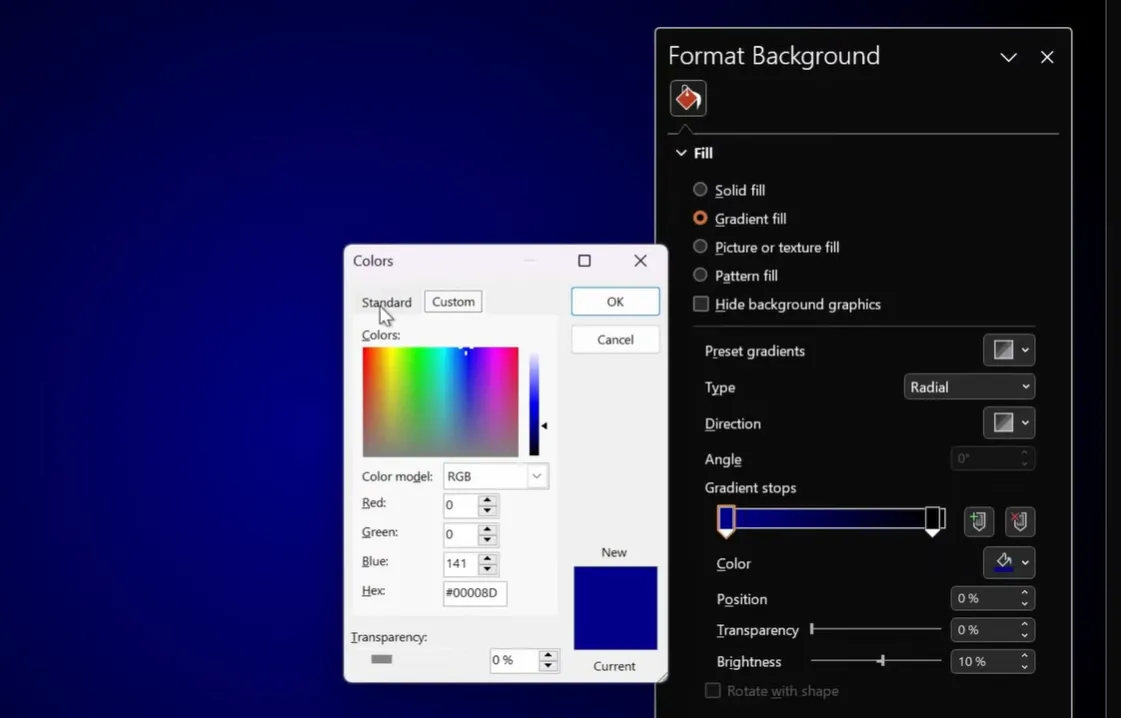
Не останавливайтесь на стандартных синих фигурах с чёрным текстом. Создавайте фигуры, которые приглашают к взаимодействию:
- Цвет фона: Соответствует теме вашей презентации, но обеспечьте контраст с текстом
- Граница: Белый контур толщиной 3 пункта добавляет чёткости
- Тень: Лёгкая внутренняя тень (размытие 40 пунктов) создаёт глубину
- Текст: Используйте чистые, читаемые шрифты, такие как Poppins или Arial, подходящего размера
Копируйте форматирование с одной фигуры на другую с помощью Формата по образцу (Ctrl+Shift+C для копирования, Ctrl+Shift+V для вставки). Это обеспечит единообразие всех вариантов ответов.
Использование области выделения
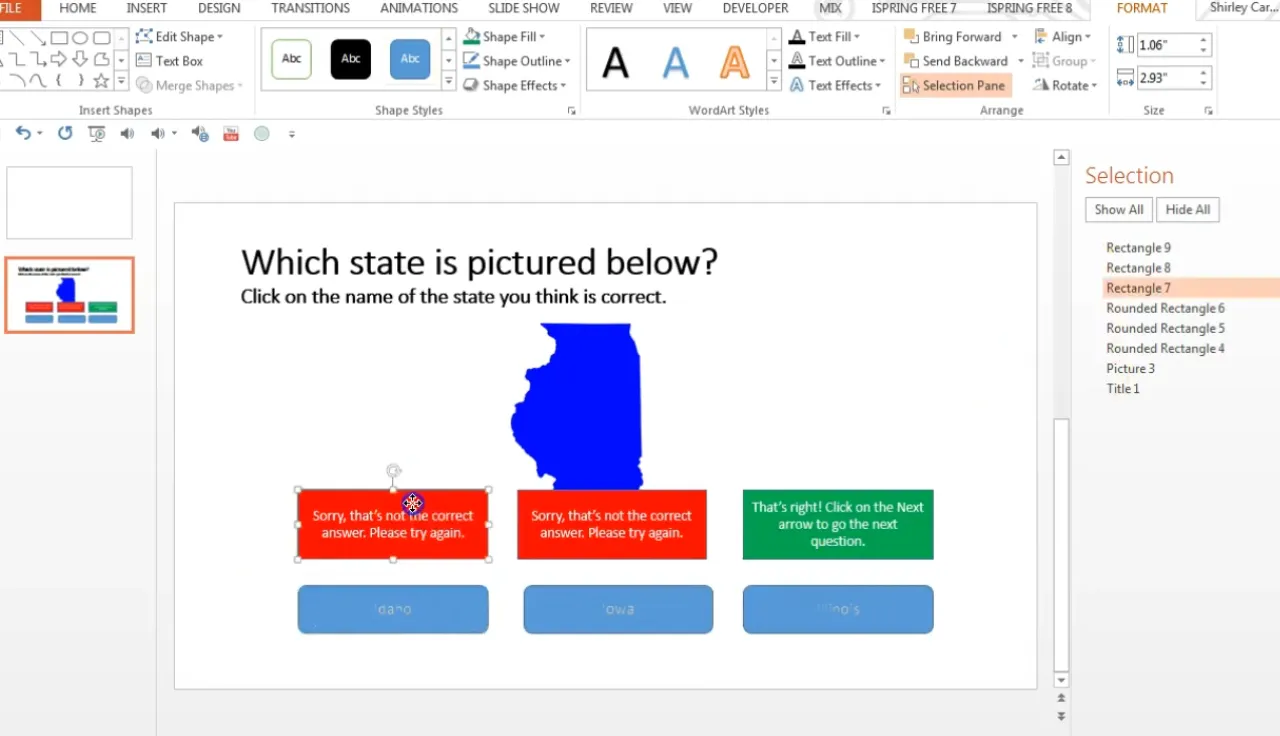
Вот профессиональный совет, который избавит вас от множества головных болей: используйте область выделения. Нажмите Alt+F10, чтобы открыть её, и вы внезапно увидите каждый объект на вашем слайде с правильными названиями.
Это чрезвычайно важно при настройке триггеров. PowerPoint автоматически называет фигуры как “Прямоугольник 4” и “Скругленный прямоугольник 7”, и пытаться запомнить, какая из них какая при настройке триггеров — верный путь к путанице. Область выделения показывает всё с первого взгляда.
Ещё лучше — переименуйте свои фигуры. Дважды щёлкните имя фигуры в области выделения и дайте ей осмысленное имя: “Ответ_A_Правильный” или “ОбратнаяСвязь_Неверно_2”. Ваше будущее “я” скажет вам спасибо.
Создание механизмов обратной связи
Обратная связь — это не просто сказать “правильно” или “неправильно”. Речь идёт о создании обучающего момента. Разница между посредственным и отличным тестом часто сводится к тому, как вы организовали обратную связь.
Немедленная vs. Отложенная обратная связь
Немедленная обратная связь — показ результатов сразу после каждого вопроса — поддерживает динамику. Учащиеся получают мгновенное подтверждение или исправление, что, согласно исследованиям, улучшает запоминание. Именно это мы и создавали с помощью методов триггеров и гиперссылок.
Отложенная обратная связь (показ результатов в конце) лучше подходит для формальных оценок, где вы не хотите, чтобы люди меняли ответы на основе того, что они узнали в середине теста. Выбирайте в зависимости от ваших целей.
Написание эффективной обратной связи
Плохая обратная связь: “Неверно.”
Хорошая обратная связь: “Не совсем. Помните, что Иллинойс находится в Среднем Западе США.”
Плохая обратная связь: “Верно.”
Хорошая обратная связь: “Верно! Марс выглядит красным из-за оксида железа (ржавчины) на его поверхности.”
Видите разницу? Хорошая обратная связь обучает. Она не просто подтверждает; она объясняет. Даже правильные ответы выигрывают от подкрепления того, почему они верны.
Варианты повторной попытки
Должна ли быть у учащихся возможность попробовать снова? Обычно да. На ваших слайдах или фигурах обратной связи для “неверного” ответа предусмотрите способ вернуться к вопросу. Это может быть кнопка “Попробовать снова”, которая ведёт обратно на слайд с вопросом, или просто оставление теста на том же слайде с триггерами.
Для экзаменов с высокими ставками вы можете ограничить количество попыток. Но для обучения и тренингов? Позвольте людям учиться на ошибках. В этом вся суть.
Как создать тест с множественным выбором с помощью OnlineExamMaker AI?
Теперь, давайте будем честны: тесты в PowerPoint отлично подходят для презентаций и небольших оценок. Но что, если вам нужно создать сложные экзамены с десятками вопросов, автоматической оценкой, подробной аналитикой и возможностью распространять тесты среди сотен людей одновременно? Вот тут и приходят на помощь специализированные инструменты, такие как OnlineExamMaker.
Вот где становится интересно. Функции ИИ OnlineExamMaker могут анализировать ваш существующий контент — будь то учебные документы, материалы курса или текст по предмету — и автоматически генерировать соответствующие вопросы с множественным выбором.
Создайте свой следующий тест/экзамен с OnlineExamMaker
Процесс прост:
- Загрузите ваш контент: Импортируйте документы, PDF-файлы или вставьте текст непосредственно в платформу
- Настройте генерацию ИИ: Укажите, сколько вопросов вам нужно, уровень сложности и типы вопросов
- Проверьте и доработайте: ИИ генерирует вопросы с несколькими вариантами ответов; вы проверяете и редактируете по мере необходимости
- Настройте обратную связь: Добавьте пояснения для правильных и неправильных ответов
- Запустите тест: Поделитесь ссылкой, встройте в вашу LMS или распространите по электронной почте
То, что заняло бы часы в PowerPoint — создание отдельных вопросов, слайдов обратной связи, тестирование взаимодействий — занимает минуты с помощью ИИ. Платформа берёт на себя основную работу, пока вы сосредотачиваетесь на качестве и педагогике.
Когда использовать PowerPoint, а когда OnlineExamMaker
Выбирайте PowerPoint, когда вам нужно:
- Интеграция с живой презентацией
- Полный контроль над дизайном и брендингом
- Возможность работы офлайн
- Простые проверки знаний небольшого масштаба
- Немедленная обратная связь лицом к лицу
Выбирайте OnlineExamMaker, когда вам нужно:
- Распространение оценок в крупных масштабах
- Автоматическая оценка и отчётность
- Рандомизация вопросов и безопасность
- Детальная аналитика производительности
- Генерация вопросов с помощью ИИ
- Мобильный и удалённый доступ
Эти платформы не конкуренты; они дополняют друг друга. Используйте PowerPoint для встроенных в презентацию тестов и немедленного вовлечения в классе. Используйте OnlineExamMaker для формальных оценок, сертификационных тренингов и сценариев крупномасштабного тестирования.
Лучшие практики и профессиональные советы по созданию тестов
Формулируйте вопросы чётко и лаконично
Никто не любит каверзные вопросы, особенно когда пытается учиться. Пишите вопросы, которые проверяют знания, а не понимание прочитанного. Избегайте двойных отрицаний (“Что из перечисленного НЕ является неверным?”), двусмысленных формулировок или излишне сложных конструкций предложений.
Хороший вопрос: “Какая столица Франции?”
Плохой вопрос: “Какой город, не включая те, что ранее, но больше не считаются столицей, в настоящее время служит основным правительственным центром Французской Республики?”
Сбалансируйте варианты ответов
Сделайте все варианты ответов правдоподобными. Если у вас есть три очевидно неправильных ответа и один очевидно правильный, вы проверяете не знания, а способность распознавать абсурд.
Для вопроса о химических элементах плохими отвлекающими вариантами могут быть “банан” и “вторник”. Хорошие отвлекающие варианты — другие элементы, которые можно правдоподобно спутать с правильным ответом.
Тщательно тестируйте свой тест
Прежде чем раздавать учащимся, нажмите каждую кнопку, запустите каждую анимацию, пройдите по каждой гиперссылке. Проверьте, что произойдёт, если кто-то нажмёт неправильный ответ дважды. Проверьте, что произойдёт на последнем вопросе. По возможности протестируйте на разных компьютерах.
Согласно PPTVBA, тестирование составляет около 30% времени разработки теста, но предотвращает 100% досадных сбоев.
Добавляйте подсказки по навигации
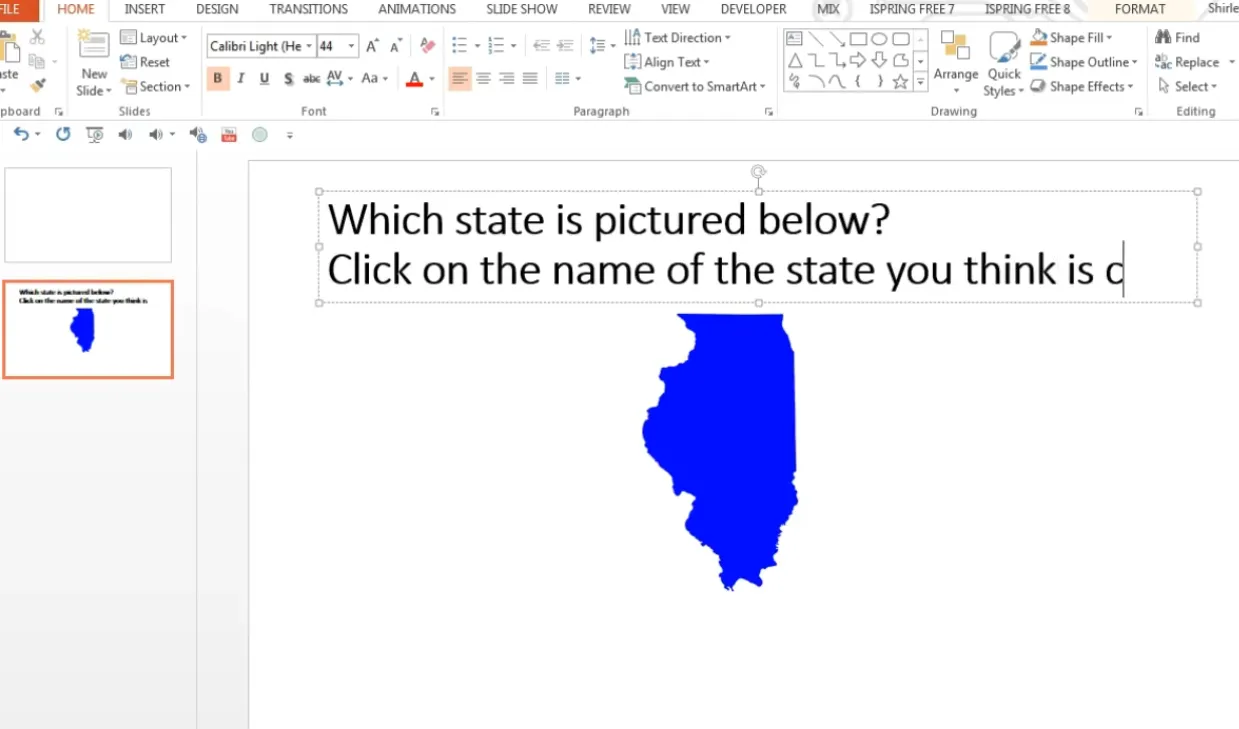
Говорите людям, что делать. “Нажмите на правильный ответ” или “Выберите штат Иллинойс” устраняет двусмысленность. Не предполагайте, что все интуитивно знают, что нужно нажимать на фигуры.
Дублируйте с умом
Как только один слайд с вопросом работает идеально, дублируйте его (Ctrl+D) и измените содержимое. Это гораздо эффективнее, чем создавать каждый вопрос с нуля. Ваши триггеры, анимации и форматирование копируются — просто измените текст и укажите, какой ответ правильный.
Учитывайте доступность
Используйте достаточный цветовой контраст (не светло-серый текст на белом фоне). Включайте текстовые описания для изображений. Убедитесь, что навигация с клавиатуры работает для пользователей, которые не могут использовать мышь. Доступность — это не опция; это необходимость.
Устранение распространённых проблем
Анимации не срабатывают
Проверьте три вещи: Во-первых, установлена ли анимация на “По нажатию” на правильную фигуру? Откройте область анимации и проверьте. Во-вторых, находитесь ли вы в режиме киоска во время тестирования? Триггеры работают в обычном режиме показа слайдов не так же. В-третьих, видна ли фигура триггера и кликабельна ли она, или что-то её перекрывает?
Гиперссылки ведут не на те слайды
Обычно это происходит, когда вы дублируете слайды и забываете обновить гиперссылки. Каждая ссылка должна указывать на правильный пункт назначения. Щёлкните правой кнопкой мыши по фигуре, выберите “Изменить ссылку” и проверьте целевой слайд.
Текст исчезает после анимации
При использовании анимации “Цвет объекта” для изменения цвета фигуры иногда может скрываться текст. Решение: добавьте вторую анимацию “Цвет шрифта”, настроенную на запуск “С предыдущим”, которая сохранит текст видимым белым или другим контрастным цветом.
Невозможно выйти из теста
В режиме киоска случайные щелчки не переключают слайды — это именно то, что нам нужно. Но вы должны предусмотреть варианты выхода. Добавьте кнопку “Завершить” или “Выход” на ваш последний слайд, которая ведёт на слайд заключения, или просто укажите пользователям нажать Escape для выхода.
Тест работает на вашем компьютере, но не на других
Обычно это связано с совместимостью шрифтов или путями к файлам изображений. Используйте стандартные шрифты (Arial, Calibri, Times New Roman), которые есть во всех системах. Если используете нестандартные шрифты, встройте их через Файл → Параметры → Сохранение → Внедрить шрифты в файл.
Собираем всё вместе
Создание тестов с множественным выбором в PowerPoint — это не ракетостроение, но требует внимания к деталям и чёткого понимания того, как работают триггеры, анимации и гиперссылки вместе. Результат? Интерактивные оценки, которые превращают пассивные презентации в активное обучение.
Начните с простого. Создайте один вопрос с помощью метода гиперссылок, пока не поймёте логику. Затем поэкспериментируйте с триггерами для более гладкого подхода на одном слайде. По возможности используйте вопросы на основе изображений. Тщательно тестируйте всё. И помните: цель — не просто протестировать, а научить, вовлечь и предоставить содержательную обратную связь.
Для тестов небольшого масштаба, встроенных в презентации, PowerPoint даёт всё необходимое. Для более крупных оценок, требующих расширенных функций, AI-платформы, такие как OnlineExamMaker, предлагают масштабируемость и аналитику, с которыми PowerPoint не может сравниться. Выбирайте инструменты, исходя из своих потребностей, но всегда разрабатывайте с учётом интересов учащегося.
Ваш первый тест, вероятно, не будет идеальным. Это нормально. Создайте его, протестируйте, запустите и учитесь на опыте. Каждый созданный вами тест учит вас чему-то новому как о возможностях PowerPoint, так и о потребностях ваших учеников. И это образование? Это и есть настоящая оценка.
А теперь идите и создавайте что-нибудь. Ваши ученики ждут, и они готовы к проверке — при условии, что вы сделаете её достаточно интересной, чтобы удержать их внимание. У вас есть инструменты. У вас есть техники. Пора их использовать.