Googleフォームは9つの主要な質問形式を提供しており、それぞれが独自の特性と目的を持っています。一部は数秒で自動採点されます。他の形式では、自ら手を動かして回答を手動で評価する必要があります。重要なのは、9つのタイプがすべて存在することを知ることではなく、いつ各タイプを使用するのかを知ることです。 目次 質問タイプが思っている以上に重要な理由 9つの質問タイプ:クイズ作成ツールキット 多肢選択とドロップダウン:事実の記憶をテストする チェックボックス質問:複数の答えがすべて正しい場合 意見または評価:意見や態度を測る 短い回答:中間的な選択肢 段落質問で深く掘り下げる OnlineExamMakerを使用したクイズ作成:よりスマートな代替案 目標に合わせた質問タイプの選択 質問タイプが思っている以上に重要な理由 まずはあるエピソードから始めましょう。ある同僚が、段落質問のみを使用してヨーロッパの首都に関するクイズを作成しました。生徒たちは「パリ」から「パリ、フランス」「首都はパリです」まで、様々な形式で回答を入力しました。自動採点機能は?完全に役に立ちませんでした。彼女は不適切な質問タイプを選んだだけで、120件の回答を手動で確認するために何時間も費やしたのです。 選択する形式は、生徒の回答方法、結果を得るまでの速度、データが実際に必要な情報を伝えているかどうかなど、あらゆることを形作ります。適切な質問タイプを選択することは、評価の精度と採点の効率の両方を劇的に向上させます。 質問タイプは単なる書式設定の決定ではなく、教育的な選択です。 これらは、記憶力と分析力のどちらをテストするか、迅速な回答か熟考した説明を求めるか、クイズが尋問のように感じられるか会話のように感じられるかを決定します。 Googleフォームの9つの質問タイプ:クイズ作成ツールキット Googleフォームは9つのツールを提供します。これらをオーケストラの楽器と考えてください。それぞれが異なる役割を果たし、弦楽器と金管楽器のどちらを導入するかを知ることがすべてを変えます。 ラインナップには、多肢選択、チェックボックス、ドロップダウンメニュー、線形尺度、多肢選択グリッド、チェックボックスグリッド、短い回答、段落、日付/時刻の質問が含まれます。一部は常に使用する主力であり、他の一部は特定の状況で光る専門家です。 最も重要なことは?異なる質問形式は異なる目的に役立つ——迅速な知識確認から詳細な意見調査まで——ことを理解することです。 多肢選択とドロップダウン:事実の記憶をテストする 生徒が基本事項——日付、定義、名前——を覚えているかどうかを知る必要がある場合、多肢選択とドロップダウンの質問が最良の友です。 これらは、しっかりとした握手に相当するクイズ形式です。直接的でプロフェッショナル、仕事をきちんとこなします。 これらの形式が事実の記憶に優れている理由は?単純です。正解を1つに限定することで、質問を明確にし、採点を自動化します。曖昧さも驚きもありません。これらの構造化された形式は、迅速な自動採点を可能にし、明確な知識チェックポイントを作成します。 プロのヒント: 回答選択肢は4つから5つのオプションに保ちましょう。3つは簡単すぎる(生徒は33%の精度で推測できる)と感じられ、7つ以上では不必要な認知的負荷がかかります。理想的なのは?1つの明確な正解を含む4つのしっかりしたオプションです。 多肢選択は、「第二次世界大戦はいつ終わったか?」や「Feという記号を持つ元素はどれか?」といった質問に見事に機能します。この形式は、明確な答えをほぼ必然的に求めます。ドロップダウン質問も同じことをしますが、画面スペースを節約します——連続して10の類似した質問をする場合に最適です。 チェックボックス質問:複数の答えがすべて正しい場合 現実の生活はめったに単一の答えの箱にきれいに収まりません。時には、生徒が南北戦争の原因すべてや、ある状態のあらゆる症状を特定する必要があります。そこでチェックボックスが活躍します。 チェックボックス質問は複数選択を可能にし、複数のオプションが同時に適用されるシナリオに理想的です。リスト内のすべての素数を生徒に特定させる必要がありますか?チェックボックスです。有効なPythonの構文例をすべて選択させたいですか?これもチェックボックスです。 ここでの利点は、正解を事前に定義すればチェックボックスを自動採点できることであり、複数の正しい回答の柔軟性と自動採点の効率性の両方を得られます。一部の答えが正しい場合には部分的な得点を割り当てることもできます。 チェックボックスグリッドはこれをさらに進め、生徒が異なる行にわたって複数の答えを選択できるようにします——比較質問やカテゴリー全体の知識をテストする場合に有用です。行に食品項目、列に栄養素を配置した「これらの食品のうち、タンパク質、炭水化物、脂肪のどれを含むか?」を考えてみてください。 意見または評価:意見や態度を測る すべてのクイズが正解か不正解だけではありません。時には、同意度、満足度、または好みを測定する必要があります。そこで線形尺度とグリッド質問が登場します。 線形尺度の質問(通常1-10または1-5)は、感情の度合いを捉えます。「二次方程式にどの程度自信がありますか?」という質問で、1(まったく自信がない)から5(非常に自信がある)の尺度を使用すると、はい/いいえの質問では触れられない微妙なデータが得られます。 多肢選択グリッドは、複数の項目にわたって同じ質問をする場合に優れています。これらの形式は態度や比較を効率的に測定し、生徒に複数の教授法を同じ尺度で評価させることができ、質問構造を繰り返す必要がありません。 さらに柔軟性が必要ですか?チェックボックスグリッドは行ごとに複数選択を可能にし、「各章でこれらの学習戦略のどれを使用しましたか?」といった質問に最適です。 短い回答:中間的な選択肢 ここで事態は興味深くなります。短い回答質問は、完全に自由回答形式と完全に構造化形式の中間の理想的な位置を占めます。 これらは、スペル、重要な用語、または簡単な説明——多肢選択肢の助けなしに情報を思い出させたいもの——をテストするのに最適です。「オーストラリアの首都はどこですか?」という質問には、推測ではなく実際の知識が必要です。...
クイズの採点を終えた後、各生徒に手動で通知するという面倒な作業に直面したことはありませんか?あなただけではありません。Googleフォームは教師がクイズを作成する方法を革新しましたが、そのメール通知システムは驚くほど手動のままです。この特性は多くの教育者を困惑させています。 重要な点はこれです:Googleフォームは、生徒が送信をクリックした瞬間に自動的にクイズ結果を送信することはできません。代わりに、スコアを手動で解放するまで保持します。それは、毎回あなたの直筆サインがないと倉庫を出発しない配送トラックを持っているようなものです。 しかし、心配しないでください。Googleの組み込みツールにこだわりたい場合でも、実際に時間を節約するよりスマートな代替案を探したい場合でも、このガイドでは、クイズ結果を生徒の受信箱に届けるために必要なすべての手順を説明します。 目次 Googleフォームのメール制限を理解する クイズでのメール収集の設定 手動方法:ステップバイステップでスコアを解放する アドオンを使用したメール配信の自動化 OnlineExamMakerがよりスマートな代替案である理由 クイズ結果を送信するためのベストプラクティス Googleフォームのメール制限を理解する まず一般的な誤解を解き明かしましょう:Googleフォームは、何らかの手動介入や追加設定なしに、クイズ結果を自動的に回答者にメールで送信することはできません。「各提出後にすぐにスコアを解放する」オプションを有効にすると、生徒は画面上でスコアを確認できますが、それだけです。メールはありません。通知もありません。ブラウザのタブを閉じてスコアを完全に忘れる前に、ちらりと見るだけです。 それを、歩き去った瞬間に消されてしまう黒板に書かれた試験結果を受け取るようなものと考えてください。記録保存には理想的とは言えません。 このプラットフォームは、後ほど探求する回答タブを通じて手動でメール解放を提供します。しかし、自動メール送信については?それはサードパーティのアドオンか、Google Apps Scriptを使用したカスタムコーディングを必要とします。これはGoogleのエンジニアには理にかなっているかもしれませんが、教師に余分な仕事をさせる設計上の選択です。 クイズでのメール収集の設定 誰かに何かを送信する前に、彼らのメールアドレスが必要です。これはステップゼロです。他のすべてが構築される基礎です。 メール収集を有効にする方法は次のとおりです: Googleフォームを開き、設定アイコン(右上の小さな歯車)をクリックします 回答タブに移動します 「メールアドレスを収集する」を切り替えます 十分に簡単ですね?有効にすると、フォームの上部に必須のメールフィールドが表示されます。生徒は例外なくメールを入力して送信する必要があります。Googleはこれらのアドレスを回答と共に保存し、後で結果を送信するために必要な接続を作成します。 プロのヒント:教育向けGoogle Workspaceを使用している場合は、回答を組織に制限することもできます。これにより、サインインしたユーザーからメールを自動的に収集し、入力を不要にすることで摩擦を減らし、タイプミスを防ぎます。 手動方法:ステップバイステップでスコアを解放する さて、あなたのクイズは完了です。回答が殺到しています。今が真実の瞬間です:実際にそれらのスコアを生徒に届けます。 手動解放方法は次のように機能します: フォームの回答タブに移動します。ここに提出されたすべての回答があります 回答者のリストが表示されます。スコアを解放したい生徒の横のチェックボックスをオンにします(または、気前が良ければすべてを選択します) 上部の「スコアを解放」ボタンをクリックします オプションで個人メッセージを追加します。「クイズで素晴らしい仕事をしました!」や「次回のために間違った回答をレビューしてください」などのようなものです 「メールを送信して解放」を選択します その後、Googleは選択された各回答者に個別のメールを送信します。これらのメールには、彼らのスコアの概要と回答のコピーが含まれます。基本的には、受信箱に直接届くデジタル成績証明書です。 この方法は信頼できますか?もちろんです。100人以上の生徒を複数のクラスで管理する教師にとって効率的ですか?あまりそうではありません。すべてのクイズの後にこのプロセスをクリックして進むのはすぐに飽きてしまいます。機能しますが、それはメール自動化が存在するときに手動で封筒にアドレスを書くようなものです。 アドオンを使用したメール配信の自動化 ここで興味深いことが始まります。クリックして選択して解放するルーティンに飽きたら、アドオンが重労働を自動的に処理できます。 Forms向けメール通知はおそらく最も人気のある選択肢です。Google Workspace Marketplaceで見つけられます(フォームからアドオン→アドオンを取得して直接検索します)。一度インストールすると、このツールはクイズの回答に基づいて条件付きメールトリガーを作成できます。...
こんな光景を想像してみてください:あなたは、新しいMacBook ProでPowerPointを使い、完璧なインタラクティブクイズを2時間かけて作成しました。クリック可能なボタン、自動採点、洗練されたフィードバックメッセージで、生徒や同僚を魅了しようと準備万端です。そして現実が襲いかかります――VBAマクロはMacでは同じように動作せず、インタラクティブ要素の半分が、デザートを拒否された幼児のようにかんしゃくを起こしているのです。 聞き覚えがありますか?あなたは一人ではありません。Macユーザーは、永遠とも言える昔から、PowerPointのVBA制限と格闘してきました。しかし、良いニュースがあります:Macで魅力的なインタラクティブクイズを作成するのに、実際にはVBAは必要ありません。実際、最高のクイズ作成テクニックの中には、コードを完全に回避するものもあります。 目次 MacとVBAのジレンマを理解する 方法1:ハイパーリンクハイウェイ 方法2:Macで実際に動作するアドイン 現代の解決策:OnlineExamMakerオンラインクイズクリエーターを試す ニーズに合った適切な方法を選ぶ よくある質問 MacとVBAのジレンマを理解する まず、部屋の中の象(明白な問題)から取り組みましょう。はい、Mac版PowerPointは技術的にはVBAをサポートしています。しかし、それは自転車が技術的には高速道路の走行をサポートしていると言うようなものです――確かにそこに到達するかもしれませんが、かなり苦労するでしょう。 以下は、Mac版PowerPointで動作しないものです: ActiveXコントロール(Windowsユーザーが当然のように使っているあの洗練されたボタンやチェックボックス) システムファイルやライブラリを参照する多くのWindows固有のVBAコマンド ユーザーフォームは予測不能に動作するか、まったく表示されない Mac版には単純に存在しない特定のオブジェクトモデルプロパティ 良いニュースは?これから探求するインタラクティブクイズの方法は、VBAよりもより信頼性が高いということです。これらの方法は両プラットフォームで動作し、PowerPointが更新されても壊れず、視聴者がマクロを有効にする必要がありません(セキュリティ警告のため、ほとんどの人は有効にしないでしょう)。 方法1:ハイパーリンクハイウェイ ハイパーリンクは、インタラクティブなPowerPointプレゼンテーションの無名のヒーローです。これらをスライドをつなぐ見えない道路と考えてください――シンプルでエレガント、そしてPowerPointを開けるすべてのデバイスで動作します。 ハイパーリンクベースのクイズの構築方法 ステップ1:質問スライドを作成する 上部に質問を配置して始めます。その下に、図形またはテキストボックスを使って回答オプションを作成します。個人的には角丸四角形が好きです――見た目がすっきりしていて、プレーンテキストよりもクリックしやすいです。 ステップ2:回答用の図形を挿入する 挿入 > 図形に移動 図形を選択(角丸四角形がおすすめ) 回答オプションごとに1つの図形を描画 各図形に回答選択肢のテキストを追加 ステップ3:フィードバックスライドを作成する 少なくとも2種類のフィードバックスライドが必要です: 励ましのフィードバックと続行ボタンを含む「正解!」スライド 質問に戻るボタンがある「もう一度試す」スライド プロのヒント:一貫した色を使用しましょう――正解には緑、不正解には赤。脳はテキストよりも色を速く処理するので、フィードバックが即座に直感的になります。 ステップ4:すべてをリンクでつなぐ ここで魔法が起こります: 正解の図形を右クリック アクションの設定を選択 ハイパーリンク:スライドを選択...
Google Formsはクイズ作成に優れたツールですが、そのシンプルさには弱点があります。標準設定では、Formsのセキュリティは「どうぞ盗まないでください」という看板を掲げて玄関を全開にしているようなもの。リンクを持っている誰もが簡単にアクセスできてしまいます。 しかし心配はいりません。対策はあります。いくつかの賢い調整と創造的な入門管理により、フォートノックス並みに、少なくとも意図した受験者だけが通過できる程度にはクイズをロックダウンできます。その方法を探ってみましょう。 目次 アクセス制御の理解:なぜ重要なのか 基本的なアクセス制限方法 パスワードとクイズコードによるゲート 授業向けクイズの追加保護策 より良い方法:高度なクイズ制御のためのOnlineExamMaker よくある質問 アクセス制御の理解:なぜ重要なのか 方法論に入る前に、その理由について話しましょう。クイズへのアクセス制御は、単に管理好きだからというわけではありません(少しの健全な疑念は誰も傷つけませんが)。それは評価の完全性を維持するためです。 クイズが意図した対象者以外に漏れると、いくつかの問題が発生します。勉強していない学生が問題を事前に入手するかもしれません。人が何度もクイズを受けて満点を取るまで続けると、慎重に調整した難易度レベルが狂います。また、配置や採点のためにクイズを使用している場合、無制限のアクセスはデータをゴミにしてしまいます。 良いニュースは、Google Formsがクイズにいつ、誰がアクセスできるかを制御するためのいくつかの組み込みツールを提供していることです。悪いニュース?それらは異なるメニューに散らばっており、適切に実装するには少し創造的な考え方が必要なものもあります。 基本的なアクセス制限方法 まずは基本から始めましょう——Google Formsが実際に提供する、回避策なしのアクセス制御です。 Googleアカウントによる制限 最も straightforward な制限は、特定のGoogleアカウントを持つ人々にクイズを限定することです。仕組みは以下の通りです: クイズエディタ内で、小さな送信ボタン(紙飛行機のように見えます。なぜなら、どうやら私たちはまだメール以前の通信に郷愁を感じているようです)をクリックします。共有オプションがポップアップ表示されます。デフォルトでは、Formsはアクセスを「リンクを知っている全員」に設定しています——これは基本的に、混雑したカフェテリアでクイズの質問を叫ぶようなデジタル版です。 これを制限付きに変更します。これで、明示的に共有した人だけが回答できます。教育またはビジネス向けGoogle Workspaceを使用している場合は、アクセスをドメイン内のユーザーのみに制限することで、さらに進めることができます。設定→回答に移動し、[yourdomain.com] およびその信頼できる組織のユーザーに制限を有効にします。 1回のみ回答のルール ここに、二重の役割を果たす巧妙な機能があります。設定で回答を1件に制限をオンにします。これにより、回答者はGoogleアカウントでサインインすることを強制され、同じ人物が複数回送信するのを防ぎます。 なぜこれが重要なのでしょうか?Labnolのフォームセキュリティに関する調査によると、複数回の送信を防ぐことは、システムの不正利用を止めるだけでなく、監査証跡も作成します。誰がいつクイズを受けたかを正確に知ることができます。 しかし、ここに落とし穴があります:これは人々がどのアカウントを使用するかについて正直である場合にのみ機能します。複数のGmailアドレスを持つ決心した学生は、まだすり抜けることができます。これが次のセキュリティレイヤーにつながります。 パスワードとクイズコードによるゲート さて、創造的になってきています。これをクイズクラブに用心棒を追加するようなものと考えてください——コードなしでは入場できません。 概念はシンプルですが効果的です。クイズの最初に、パスワードまたはクイズコードを求める記述式質問を追加します。魔法の言葉を知っている人だけが実際の質問に進むことができます。 パスワードゲートの設定 ステップバイステップの詳細は以下の通りです: フォームの先頭に新しい記述式質問を作成します。「クイズアクセスコードを入力」や「今日のクイズのパスワードは何ですか?」などです。 この質問の回答の検証をオンにします。これは質問の3点メニューにあります。 検証を「テキスト→次を含む」(柔軟性が欲しい場合)または次と一致(完全一致を望む場合)に設定します。 選択したコードを入力します。「Biology101」のようなシンプルなものや、「BlueElephant42」のようなランダムなものでも構いません——あなた次第です。 必須としてマークします。これが重要です。...

このAI時代において、教えるための魅力的なクイズを作成することは、もはや難しい作業ではありません。「形成的評価」と言うよりも速く、PowerPointスライドがインタラクティブな評価に変わる、AIを活用したクイズ生成の世界へようこそ。 目次 教師にとってAIクイズ生成がすべてを変える理由 PowerPointをクイズに変換する3つの強力な方法 OnlineExamMaker:あなたのPowerPointからクイズへの司令塔 ステップバイステップガイド:OnlineExamMakerでAIクイズを作成する 同僚が羨むであろう高度な機能 さまざまな教育シナリオでの実世界での応用 教師にとってAIクイズ生成がすべてを変える理由 率直に言いましょう―従来のクイズ作成は、窓のない教室で塗料が乾くのを見ているのと同じくらい退屈な作業です。スライドから重要なポイントを抽出し、それを質問として言い換え、 妥当な誤答肢を作成し、すべてを適切にフォーマットして、学区が今年採用すると決めたLMS(学習管理システム)にアップロードします。 平均的な教師は、評価作成と採点に週に約7〜10時間を費やしています。これはほぼ丸1日の労働時間が、率直に言って、AIが今では驚くほどの精度で処理できるタスクに消費されていることになります。 しかし、AIクイズ生成が単に便利というだけでなく、真に革新的である理由は次の点です:時間を節約するだけでなく、評価をどれだけ迅速に反復できるか、質問形式を試せるか、異なる生徒グループのために学習体験を個人化できるかを根本的に再構想します。 考えてみてください。クイズ作成に2時間ではなく10分しかかからない場合、突然、分化のための複数のバージョンを作成する自由が生まれます。罪悪感なしに練習クイズを生成できます。 実際により頻繁に評価できるようになり、これは有史以来すべての教育研究者が学習成果を向上させると言ってきたことです。 PowerPointをクイズに変換する3つの強力な方法 すべてのAIクイズツールが同じように作られているわけではなく、選択は実際のニーズに依存します。既存のプレゼンテーンワークフローとのシームレスな統合を望む教師もいれば、 堅牢な分析機能を備えたスタンドアロンのクイズプラットフォームが必要な教師もいます。選択肢を分解してみましょう。 オプション1:専用のAIクイズプラットフォームにPPTをアップロードする このアプローチは見事に単純明快です。すでにPowerPointを作成しています。今はそれを、教育コンテンツから意味のある評価を抽出する方法を知っている専用AIに供給しているだけです。 OnlineExamMaker、ChatGPT、TurinQなどのツールはこのモデルで動作します。.pptまたは.pptxファイルをアップロードすると、AIがスライドテキスト、ノート、さらには埋め込まれた画像を分析して質問を生成します。 典型的なワークフロー: AIクイズプラットフォームに移動 PowerPointファイルをアップロード AIが選択式、真偽式、穴埋め式の質問を生成するのを見る 生成された質問を編集して改良 Google Forms、LMS、または印刷可能な形式にエクスポート これらのプラットフォームが特に賢い点は、単にスライドからランダムな文章を引き抜くのではなく、主要な概念、教育目標、重要な情報を特定し、 単なる暗記ではなく実際に理解をテストする質問を組み立てることです。 オプション2:PowerPoint内でAIクイズアドインを使用する もしあなたがPowerPointの中に住み、スライドから直接プレゼンテーションを行うタイプの教師なら、このオプションはより自然に感じるかもしれません。ClassPoint AIのようなAIクイズアドインは、直接PowerPoint環境に統合されます。 ここでの魔法は?プレゼンテーションソフトウェアから離れる必要がありません。スライドを開き、アドインボタンをクリックすると、その特定のスライドを「読み取り」関連するクイズ質問を生成します。 その後、これらをインタラクティブなクイズスライドとしてデッキに直接挿入できます。 授業中、クイズスライドに当たるまで普通にプレゼンテーションします。生徒は自分のデバイスを使ってリアルタイムに応答し、結果がすぐに表示されます。 アドインをインストールする以上のセットアップなしで、組み込みの生徒応答システムを持っているようなものです。 オプション3:スクラッチから完全なクイズプレゼンテーションを生成する 一部のAIツールはまったく異なるアプローチを取ります。AiPPTやSlidesAIのようなプラットフォームは、トピックの説明から、または既存のスライドを分析して新しいクイズ中心のプレゼンテーションを生成することで、 クイズプレゼンテーション全体を作成できます。...
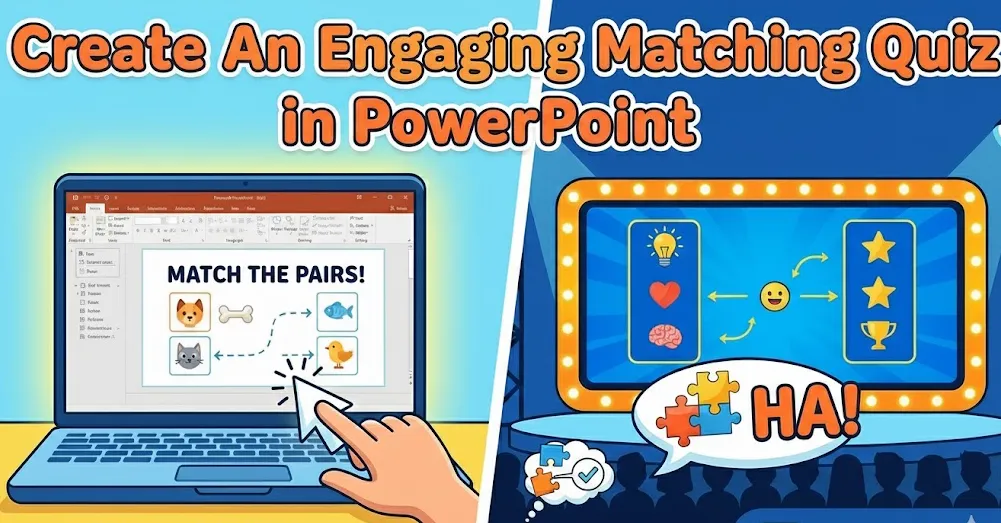
PowerPointはもう退屈なプレゼンテーションのためだけのツールではありません。それはインタラクティブな教室活動を作成するための最も多目的なツールの一つであり、マッチングクイズはその真価を発揮する場です。 目次 なぜマッチングクイズにPowerPointを使うのか? マッチングクイズの基盤を設定する アニメーション法:ドラッグ&ドロップの魔法 OnlineExamMaker:AIで高度なマッチングクイズを作成 インタラクティブなフィードバックシステムの作成 ハイパーリンクの代替:クリックベースのマッチング OnlineExamMakerでマッチングクイズを作成する方法は? クイズのテストと微調整 学生の関与を最大化するためのヒント なぜマッチングクイズにPowerPointを使うのか? 疑問に思うかもしれません:なぜPowerPointなのか?Google Formsや他のクイズアプリを使えないのか? 確かに、できます。しかし、PowerPointが特別な理由は、完全な創造的なコントロールを提供することです。他人がデザインしたテンプレートに縛られません。自分の望む通りの見た目にし、独自のフォントを追加でき(はい、Teachers Pay Teachersからの可愛いフォントも)、最も重要なのは、テストではなくゲームのように感じられる活動を作成できることです。 ある教師が完璧に言い表しているように:PowerPointには「独自のリソースを作成するための本当に優れた機能」があり、Wordよりも使いやすいことがよくあります。さらに、Google Slidesとは異なり、PowerPointではカスタムフォントをダウンロードして使用できるため、教材にプロフェッショナルで洗練された外観を与え、学生が実際に関わりたくなるようにします。 マッチングクイズの基盤を設定する すべての優れたマッチングクイズは適切な設定から始まります。これを家の基礎を築くことと考えてください—正しく行えば、他のすべてがうまくいきます。 ステップ1:スライドサイズを設定する まず最初に:デフォルトのスライドサイズは忘れてください。PowerPointを開き、空白のプレゼンテーションをクリックして、Design > Slide Size > Customに進みます。ここが重要です:縦向きに切り替え、寸法を7.5×10インチに設定します。なぜですか?それは、プロフェッショナルに見えるように適度な余白を持ち、窮屈に見えない完璧なワークシートのような感じを作り出します。 プロのヒント:すでにコンテンツを作成していて、最初にスライドサイズを変更するのを忘れた場合は、プロンプトが表示されたときに「最大化」ではなく「フィットさせる」を選択してください。これにより、端で作業を切り取るのではなく、すべてが比例して縮小されます。 ステップ2:境界線と基本構造を作成する デフォルトのテキストボックスを削除します—必要ありません。長方形の図形を挿入し、スライド全体に広げます。次に巧妙な部分です:塗りつぶしをなしに設定して、透けて見えるようにしますが、見える境界線を付けます。約2.25から3ポイントの太さにし、好みのダッシュスタイルを選択します。一部の教師は、教材を整理するために異なるダッシュスタイルを使用しています:点線は宿題、破線は活動、実線はテスト用です。 次に、テキストボックスを追加します:1つは「名前:」と線を付け、もう1つはタイトル用です。ここで個性が発揮されます。適切に感じられるフォントを選択します—多くの教師は、クリーンで読みやすい外観のためにKGフォントを強く推奨しています—そしてタイトルを大きく太字にします。学生が実際に見たいと思うものを作成していることを忘れないでください。 ステップ3:マッチングカードをデザインする ここからが面白くなります。挿入 > 図形に進み、角丸四角形を選択します。これらがマッチングカードになります。1つ描画し、書式設定します:塗りつぶしなし、黒い枠線、約2.25ポイントの太さ。内部にテキストボックスを追加し、「カードA」とラベルを付けます。 次に効率性の魔法です:図形とテキストボックスの両方を強調表示し、右クリックしてグループ化を選択します。これにより、コピーして貼り付けることができる単一のユニットになります。Ctrl+Cを押し、次にCtrl+Vを押すと、カードBができます。左側に4〜8枚のカードができるまで続けます—それ以上だと圧倒されます。 配置時に表示されるかすかな赤い点線は、あなたの親友です。それらはカードが完全に整列し、均等に間隔が空いていることを示します。プロフェッショナルな外観を望むなら、それらを厳密に使用してください。 アニメーション法:ドラッグ&ドロップの魔法 ここでPowerPointは単純なプレゼンテーションツールからインタラクティブなゲームに変身します。アニメーション法は、学生が本当に魅力的だと感じる真のドラッグアンドドロップ体験を作り出します。しかし、正直に言います:設定には少し手間がかかります。その見返りは?絶対に価値があります。...
Googleフォームで完璧なクイズを作成するのに何時間も費やした後、別のアカウントで必要だと気づいたことはありませんか?個人のGmailから仕事用のWorkspaceアカウントに切り替えている場合や、同僚が独自のコピーを必要としている場合など、理由はさまざまです。どんな理由であれ、Googleフォームのクイズをアカウント間で転送するのは、頭痛の種になる必要はありません。 重要なのは、Googleフォームには「別のアカウントに転送」という魔法のボタンが待ち構えているわけではないことです。しかし、心配はいりません。いくつかの簡単な手順で、答えキーやポイント値を含めた慎重にデザインしたクイズを、必要な任意のアカウントに移動できます。そして、もしアカウント転送の手間を完全に回避する、よりスムーズなクイズ作成体験をお探しなら、その画期的な代替手段をご紹介しますので、お見逃しなく。 目次 Googleフォームのクイズをコピーする必要がある理由 簡単な方法:自分のアカウント内でコピーを作成する ターゲットアカウントとクイズを共有する 所有権の移転:完全な引継ぎ 新しいアカウントでクイズにアクセスする 転送されないもの(とその対処法) OnlineExamMaker:AIを活用したクイズ作成・整理のより良い方法 よくある質問 Googleフォームのクイズをコピーする必要がある理由 正直に言いましょう。人生には様々なことが起こり、デジタル資産もあなたと一緒に移動する必要があることがあります。教師は学区間で異動し、トレーナーは会社を変えたり、あるいは単に個人用と業務用のクイズライブラリを分けたいと思うかもしれません。パンデミック中に個人アカウントで研修資料を作成してきたが、今ではすべてを組織の公式Workspaceに移行する時が来た、という場合もあるでしょう。 あるいは、こんなシナリオを考えてみてください。究極の新入社員向けオリエンテーションクイズを作成し、別の部門の同僚がそれをテンプレートとして使いたがっています。ゼロから始める代わりに、彼らは自分のニーズに合わせて調整できるコピーを欲しがっています。どんな状況であれ、アカウント間でクイズを移動する方法を知っていることは、時間を節約し、苦労して作った成果を保存する貴重なスキルです。 簡単な方法:自分のアカウント内でコピーを作成する まず最初に、ソースアカウント内に複製を作成する必要があります。これを、クイズを引き渡す前のクローニングと考えるといいでしょう。現在クイズを所有しているGoogleアカウントにログインし、GoogleフォームまたはGoogleドライブに移動します。クイズを見つけ、右上の3つの小さな点(Googleが何でも隠したがる「その他」メニュー)をクリックします。 ドロップダウンメニューから「コピーを作成」を選択します。Googleはこの複製に名前を付けるよう促します。これが転送するバージョンであることが明確になるような説明的な名前を付けてください。また、ドライブのどのフォルダにこのコピーを配置するかも選択できます。選択を確認すると、出来上がり!質問、答えキー、ポイント値、設定すべてがそのままに、オリジナルクイズの完璧なレプリカが手に入ります。 プロのヒント:コピーを作成する前に、オリジナルのクイズが思い通りになっているか再確認してください。書式設定の癖、誤字脱字、採点の問題などは、すべて忠実に複製に再現されます。これは文書を複写するようなもので、まずは原本が完璧であることを確認したいものです。 ターゲットアカウントとクイズを共有する さて、橋渡しの段階です。新しく作成したコピーがドライブにある状態で、それを開き、「送信」ボタン(通常、フォームエディタの右上あたりにあります)を探します。クリックすると、共有オプションが表示されます。 このクイズを置きたいアカウントのメールアドレスを入力します。これが重要です。閲覧者やコメント投稿者の権限ではなく、編集者アクセス権で共有してください。編集者アクセス権は、受信側アカウントが実際にクイズを操作し、変更を加え、(完全な転送を行う場合)所有権を取得することを可能にします。 編集者アクセス権は、誰かに車の鍵を手渡すことと、ただ助手席に座らせることを比較するようなものです。その鍵がなければ、彼らはあなたのクイズを持ってどこにも行けません。メールアドレスを入力し、編集者の権限を選択したら、送信をクリックします。ターゲットアカウントは、フォームが共有されたという通知を受け取ります。 所有権の移転:完全な引継ぎ 編集者アクセス権で共有することは共同作業に最適ですが、所有権を完全に移転したい場合はどうでしょうか?組織を離れるにあたり、すべての研修資料を引き継ぐ必要があるかもしれません。あるいは、すべてを1つのプライマリアカウントに統合したいかもしれません。いずれにせよ、Googleフォームは、適切な権限があれば、所有権の移転を驚くほど簡単に行うことができます。 コピーしたクイズの共有設定に戻ります。アクセス権を持つ人のリストが表示され、ターゲットアカウントのメールアドレスの横に、現在の権限レベル(編集者)を示すドロップダウンメニューがあります。そのドロップダウンをクリックすると、「所有者」または「所有者にする」というオプションが表示されるはずです。それを選択すると、Googleは移転を確認するよう求めます。 確認すると、あなたはこのクイズの管理者ではなくなります。他のアカウントが管理者になります。新しい所有者があなたを削除しない限り、編集者アクセス権はまだ保持されますが、彼らが運転席に座ることになります。彼らはフォームを削除したり、共有設定を変更したり、好きなようにすることができます。この所有権移転は、個人のGmailアカウント間、同じ組織内のGoogle Workspaceアカウント間、さらには異なる組織間でもシームレスに機能します。ただし、一部のWorkspace管理者は制限を課している可能性があります。 新しいアカウントでクイズにアクセスする 次は、帽子を変えて、ターゲットアカウント(クイズを受け取る側)にログインします。Googleドライブに移動すると、「共有アイテム」セクションに共有されたクイズが表示されます。しかし、まだ完全に自分のものになったわけではありません。適切に定着させるには、フォームを右クリックして「ドライブにショートカットを追加」を選択するか、「マイドライブ」フォルダ構造内の好きな場所にドラッグします。 共有バージョンではなく、完全に独立したコピーが欲しい場合は、この段階でもう一度複製を作成できます。「共有アイテム」内のクイズを右クリックし、「コピーを作成」を選択すると、オリジナルとは完全に独立した自分専用のバージョンが手に入ります。これは、他の人のクイズをテンプレートとして使用し、彼らのバージョンに影響を与えずに広範囲に修正する予定がある場合に特に便利です。 多くの人が気づいていないことがあります。「共有アイテム」内のアイテムは、オリジナルの所有者が削除したり、アクセス権を取り消したりすると消えてしまう可能性があります。このクイズがあなたのワークフローに重要であるなら、所有権の移転を依頼するか、独立したコピーを作成してください。誰かが自分のドライブを整理したために消えてしまったクイズを再作成するのに慌てるよりは、安全策を講じたほうが良いでしょう。 転送されないもの(とその対処法) さて、現実を直視しましょう。Googleフォームのクイズを転送するとき、すべてが一緒についてくるわけではありません。最も大きな損失は?あなたの回答データです。すべてのクイズ結果、学生のスコア、提出された回答は、オリジナルのアカウントのオリジナルフォームにしっかりと残ります。それらは新しいホームに移動するよう魔法のように追従することはありません。 回答を収集するためにリンクされたGoogleスプレッドシートがあった場合、その接続も転送中に切断されます。新しいクイズ所有者は、自動収集を希望する場合、新しい回答スプレッドシートを設定する必要があります。これを行うには、コピーしたクイズを開き、「回答」タブをクリックし、新しいリンクされたスプレッドシートを作成するために緑色のシートアイコンを選択します。 新しいアカウントに過去の回答データを実際に必要としている人のために、手動でエクスポートする必要があります。オリジナルのフォームから回答をダウンロードし(通常CSVファイルとして、またはリンクされたシート経由で)、そのデータを新しいアカウントで必要な場所にインポートします。エレガントではありませんが、機能します。ただ覚えておいてください:プライバシーは重要です。個人を特定できる情報をアカウント間で移動する前に、適切な権限を持っていることを確認してください。 もう一つの潜在的な落とし穴:Google Workspaceの組織ポリシーです。組織の管理者が共有や所有権の移転設定をロックダウンしている場合、アカウント間でクイズを移動しようとして壁にぶつかるかもしれません。その場合は、IT部門にうまく話をつけるか、設定された制約内での回避策を探る必要があります。 OnlineExamMaker:AIを活用したクイズ作成・整理のより良い方法 Googleフォームは基本的なクイズには役立ちますが、トレーナー、教師、HRマネージャーは、その制限に悩まされることがよくあります。アカウントの転送はこんなに複雑であるべきではないですよね?そこで登場するのがOnlineExamMakerです。これは、AIを搭載した試験作成ソフトウェアで、評価を専門的に作成・管理する人々のために特別に設計されています。 OnlineExamMakerを他と違うものにするのは何でしょうか?まず、複数のクイズをさまざまなコンテキストで作成、共有、管理するという前提で構築されています。このプラットフォームには、評価を分類しタグ付けできる強力な整理ツールが含まれており、アカウント転送の曲芸なしにコンテンツを見つけたり再利用したりすることが簡単にできます。...
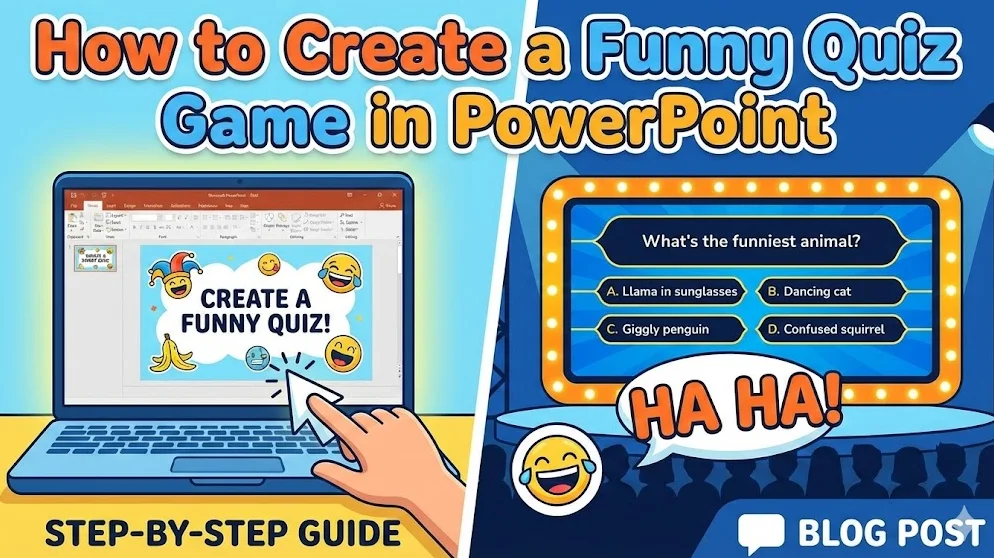
PowerPointは、箇条書きや企業的な単調さのためだけのものではなくなりました。いくつかの巧妙なトリック、戦略的なハイパーリンク、そしてアニメーションの魔法を少し加えることで、Microsoftの主力プレゼンツールを、ゲーム番組の司会者でさえ羨むような魅力的なゲームショーに変えることができます。そして最も良い部分は?技術の専門家である必要も、何時間もコーディングする必要もないことです。 目次 クイズゲームが実際に機能する理由と、聴衆がそれを好む理由 方法1:ナビゲーションリンクでクイズを構築する 方法2:アニメーションでインタラクティブ要素を追加する 方法3:ClassPointを使用してライブ応答とリーダーボードを実現 OnlineExamMakerで面白いクイズゲームを作成する クイズを実際に面白くするためのプロのコツ クイズゲームが実際に機能する理由と、聴衆がそれを好む理由 正直に言いましょう:受動的な学習は、ペンキが乾くのを見ているのと同じくらい退屈です。しかし、ゲーミフィケーションは?そこに魔法が起こります。標準的なクイズをインタラクティブなゲームに変えるとき、私たちは何か根源的なもの—私たちの競争心、即座のフィードバックへの欲求、そしてそう、火曜日の午後のトレーニングセッションの真ん中でのちょっとした楽しみの必要性—に触れているのです。 調査によると、インタラクティブなコンテンツは、静的なプレゼンテーションに比べて最大70%エンゲージメントを向上させます。そしてクイズゲームは?学習とエンターテイメントの完璧な融合です—教育者が愛情を込めて「エデュテインメント」と呼ぶもの(はい、それは実際に言葉で、いいえ、私たちはそれを使うことを謝りません)。 方法1:ナビゲーションリンクでクイズを構築する ハイパーリンクを、あなたのPowerPointの大邸宅にある秘密の通路と考えてください。それらは、線形のスライドショーを自分で選ぶアドベンチャー体験に変えるものです。以下は、PowerPointの組み込みナビゲーション機能だけを使用してクイズゲームの基礎を構築する方法です。 基本的な構造の設定 白紙の状態—PowerPointの用語では空白のスライド—から始めます。クイズには少なくとも3種類のスライドが必要です: タイトルスライド: 堂々とした入り口。ここで「上司より賢いですか?」や「究極のオフィストリビア対決」のようなキャッチーなタイトルで聴衆を引き付けます。 質問スライド: 質問ごとに1枚、質問文と回答オプションを含みます。 フィードバックスライド: 最低2枚必要です—正解用(「正解!」)と不正解用(「おっと、もう一度挑戦!」)。 スタートボタンの作成 ここからが面白くなります。タイトルスライドに、角丸四角形や楽しいコールトゥアクションボタンなどの図形を挿入します。「クイズを開始」や「さあ、始めよう!」のような誘い文句を入力します。さて、魔法が始まります: ボタンの図形を選択 挿入タブに移動 リンクをクリック 「このドキュメント内」を選択し、最初の質問スライドを選択 OKをクリック バン。最初のインタラクティブ要素が作成されました。プレゼンテーション中に誰かがそのボタンをクリックすると、質問1に直接ジャンプします。1995年のようにスライドをクリックして進む必要はもうありません。 回答選択肢のリンク設定 さて、本当のゲームチェンジャーです。各質問スライドで、回答オプションをクリック可能なナビゲーションポイントに変える必要があります。手順は以下の通りです: 正解の場合: 正解のテキストや図形をハイライト 挿入 → リンクに移動 「正解」フィードバックスライドにリンク 不正解の場合: 各不正解を選択 「不正解」フィードバックスライドにリンク...
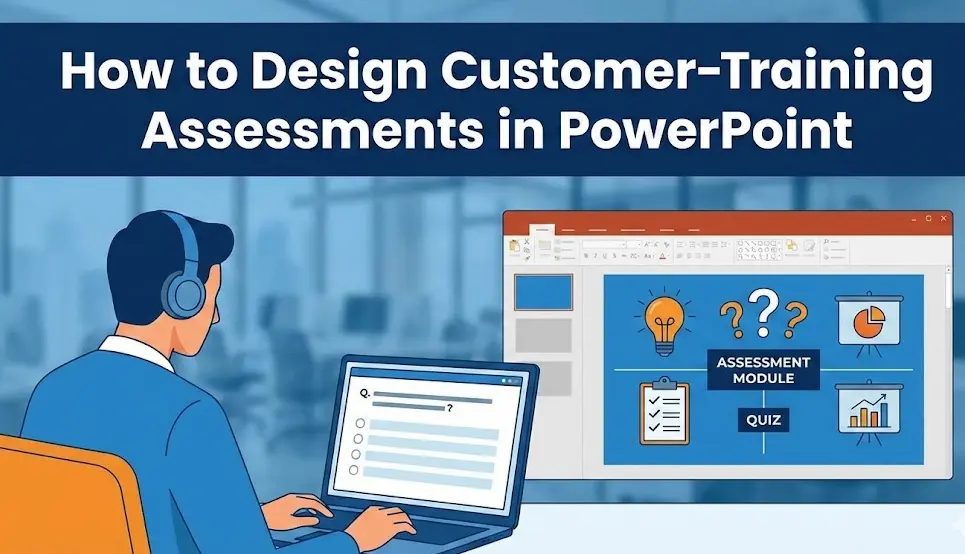
評価ツールとしてPowerPointを最初に思い浮かべる人はいないでしょう。しかし、親しみやすく視覚的で、すでにデスクトップにあるため、毎日何千人ものトレーナーが利用しています。問題は?PowerPointでのトレーニング評価のほとんどが、1995年製のデジタルワークシートのように感じられることです——操作がぎこちなく、説明がわかりにくく、「間違い!」とだけ言ってその理由を教えてくれないフィードバックです。 目次 なぜ顧客トレーニング評価は実際に重要なのか? 何をテストしているのかを明確にする 人をうんざりさせない質問タイプの選択 スマートな評価スライドの構築方法 実際に教えるフィードバックの追加 顧客に優しい評価の作成 より良い方法:近代的なトレーニング評価のためのOnlineExamMaker 最終的な考察:簡潔に、現実的に保つ なぜ顧客トレーニング評価は実際に重要なのか? ほとんどの人が言わないことをお教えしましょう:評価は実際には顧客をテストすることではありません。自信をつけさせることなのです。 誰かがトレーニングモジュールを完了し、学んだことをすぐにリスクの低いシナリオで適用するとき、魔法のようなことが起こります。彼らは受動的に情報を吸収することから、能動的に知識を自分のものにすることに移行します。それは、誰かがYouTubeで縦列駐車するのを見ているのと、実際に自分でやってみる(できれば縁石にぶつけずに)のとの違いです。 良い評価はまた、ギャップを明らかにします——誰かを辱めるためではなく、トレーニングのどこに改善が必要かを正確に示すためです。もしかすると、誰もが質問7で失敗するのは、その機能を軽く扱ったからかもしれません。それは顧客の問題ではなく、あなたの問題です。 何をテストしているのかを明確にする 最初の質問を入力する前に、少し立ち止まってください。自問してください:顧客に実際に必要とされる知識は何か? ほとんどの人はこのステップを飛ばし、役立つスキル(「システムでパスワードをリセットする方法は?」)ではなく、ランダムなトリビア(「当社が設立されたのは何年?」)をテストする評価を作成してしまいます。 3〜5の核心的な目標を定義する 簡潔にまとめましょう。最大3〜5つの目標に絞ります。顧客が実行する必要のある行動について考え、暗記する必要のある事実ではありません。例えば: レポートダッシュボードにナビゲートできるか? 一般的なエラーメッセージをトラブルシューティングできるか? 問題を自分で解決する場合とエスカレーションする場合を識別できるか? パターンに気づきましたか?これらはすべて具体的で測定可能な成果です。「当社の製品哲学を理解する」は抽象的です。「3クリック以内にカスタムレポートを生成する」は実際に評価できるものです。 質問を目標に合わせる すべての質問は、あなたの目標の1つにマッピングされるべきです。その線が引けない場合は、質問を削除してください。たとえそれが巧妙な質問であってもです。特に巧妙な場合はそうです。 目標の種類 テストする内容 質問の例 知識 事実、定義、用語 「どのボタンがエクスポートメニューを開くか?」 スキル 段階的な手順 「ファイルをアップロードする手順は?」 判断 判断の呼び出し、シナリオ 「顧客がエラー404を報告しました。まず何をすべきか?」 人をうんざりさせない質問タイプの選択 すべての質問が同等に作成されるわけではありません。考えるように促すものもあれば、推測させるだけのものもあります。 多肢選択式:主力...
Google Forms は、テーマのカスタマイズを驚くほど簡単に行えます。デザインの学位も必要なく、コーディングスキルも不要——わずか数クリックで、クイズを「ふつう」から「すばらしい」へと変えられます。企業研修モジュールのブランディングであれ、教室でのクイズに個性を加えることであれ、カスタマイズはあなたの秘密兵器です。 目次 Google Formsにおけるテーマカスタマイズとは? 始め方:テーマエディタにアクセスする (度を越さずに)色で遊ぶ 目を引くヘッダー画像を追加する 人を眩惑させないフォントを選ぶ クイズテーマの一貫性に関するプロのコツ Google Formsを超えて:OnlineExamMaker を紹介 Google Formsにおけるテーマカスタマイズとは? 「ただのクイズなのに、誰が本当に色なんて気にするの?」と思うかもしれません。答えはイエスです。絶対にイエスです。 第一印象は重要です。学習者がクイズを開き、思いのこもったデザインを見たとき、彼らは無意識のうちに、それがより信頼性が高く、時間をかける価値があるものだと認識します。逆に、一般的なフォームは、「これを5分ででっち上げました」と叫びます。たとえあなたが何時間もかけて素晴らしい質問を作り上げたとしてもです。 別の視点もあります:視覚的一貫性は信頼を築きます。コースやトレーニングプログラムを通じて複数のクイズを実施している場合、同じカラースキームとスタイルを維持することで、一貫性のある学習体験が生まれます。学生はあなたのクイズを即座に認識し、それにより認知負荷が軽減され、重要なことに——コンテンツに集中できるようになります。 さらに、アクセシビリティも忘れてはいけません。フォントと色を慎重にカスタマイズすることで、視覚障害や学習障害を持つ人々にとって、あなたのクイズがより読みやすくなります。見た目を良くするだけではなく、包括的であることが重要なのです。 始め方:テーマエディタにアクセスする 準備はいいですか?Google Forms のクイズを開きましょう——すでに作成したもの、または作成しようとしているものです。画面の右上隅を見てください。小さなパレットアイコンが見えますか?それがカスタマイズへの入り口です。クリックしてください。 右側からサイドバーがスライドして開き、すべてのテーマオプションが表示されます。ここが魔法が起こる場所です。Google Forms のテーマエディタの美点は、リアルタイムプレビュー機能です。行ったすべての変更は背景ですぐに反映されるので、確定する前にクイズがどのように見えるかを正確に確認できます。推測も驚きもありません。 一つ注意点:これらのカスタマイズオプションは、クイズを作成している場合も標準のフォームを作成している場合も同じように機能します。Google はアセスメントの種類を区別しないため、すべての Forms プロジェクトに同じデザイン原則を適用できます。 (度を越さずに)色で遊ぶ 色はほとんどの人が最初に取り掛かる場所であり、当然の理由があります——それはあなたができる最も劇的な視覚的変更だからです。テーマサイドバーには、テーマカラーオプションが表示されます。この色は、ボタン、質問タイトル、クイズ全体のさまざまなアクセントに影響します。 Google は、選択可能なプリセットのカラーパレットを提供していますが、ここからが楽しいところです:「+」アイコンをクリックして、カスタムカラーピッカーにアクセスします。クイズを学校の色に正確に合わせたいですか?どうぞ。コーポレートブランディングガイドラインに合わせる必要がありますか?完了です。 しかし、待ってください——ネオンピンクにライムグリーンのアクセントを選ぶ前に、この黄金律を覚えておいてください:可読性は創造性に勝ります。テーマカラーは背景に対して十分なコントラストを提供するべきです。学習者が質問テキストを読むために目を細めているなら、目的を果たせていません。 背景について言えば、選択したテーマと調和する補完的な背景色を選択することもできます。Google は、色理論の推測作業を取り除き、うまく調和する色合いを自動的に提案します。アーティストではないですか?Google に重労働を任せましょう。 クイックカラープサイコロジーのヒント...