- ログイン要件が参加率を低下させる理由
- サインインを無効にするステップバイステップガイド
- 公開クイズのプレビューとテスト
- 公開クイズ共有におけるよくある間違いと回避方法
- OnlineExamMaker:クイズを作成・共有するよりスマートな方法
- OnlineExamMaker AIでクイズを作成する方法
ログイン要件が参加率を低下させる理由
サインインを強制することほど、クイズの完了率を低下させるものはありません。調査によると、認証の障壁はフォーム完了率を最大40%減少させる可能性があります。これは、回答者が開始する前に約半数が離脱してしまうことを意味します。
ゲストセッションを評価する教師、匿名フィードバックを実施するトレーナー、または文化調査を行う人事マネージャーにとって、ログインの要求は単に不便であるだけでなく、参加を阻む要因です。誰もがGoogleアカウントを持っているわけではなく、率直に言って、あなたのクイズを受けるためだけにアカウントを作成したくはないのです。
サインインを無効にするステップバイステップガイド
良いニュース:Google Formsクイズを公開設定にするのは思っているより簡単です。ただし、経験豊富なユーザーでさえ引っかかる隠れた落とし穴があります。
必ず無効にする必要がある2つのトグル
秘密をお教えします:1つではなく、2つの設定をオフにする必要があります。多くの人は「サインインを必須にする」を無効にして完了と思いがちです。それは間違いです。「回答を1回に制限する」トグルは、サインインを無効にしていても、依然としてログインを強制します。なぜでしょうか?Googleは誰が既に回答を送信したかを追跡するために認証を必要とするからです。
簡単なセットアップ手順
ステップ1: Google Formsでクイズを開き、上部の設定アイコン(歯車マーク)をクリックします。
ステップ2: 回答タブに移動します。
ステップ3: 「サインインを必須にする」のチェックを外します。
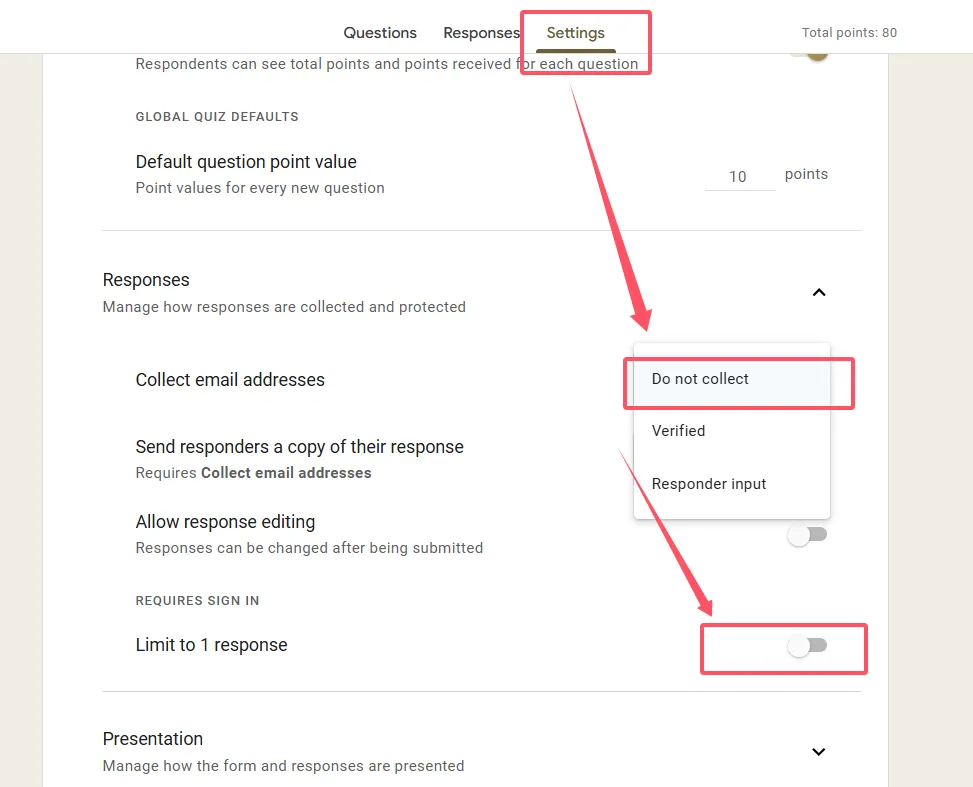
ステップ4: 有効になっている場合は、「回答を1回に制限する」のチェックも外します。
ステップ5: 両方のトグルがオフになっていることを再確認します。変更は自動保存されますが、閉じる前に確認してください。
以上です。これでクイズは真に公開されました——リンクを持っている誰でも、Googleアカウントなしでアクセスできます。
公開クイズのテスト方法
設定をテストせずに信頼してはいけません。クイズが実際に動作することを確認する方法は以下の通りです:
シークレットモードでのテスト
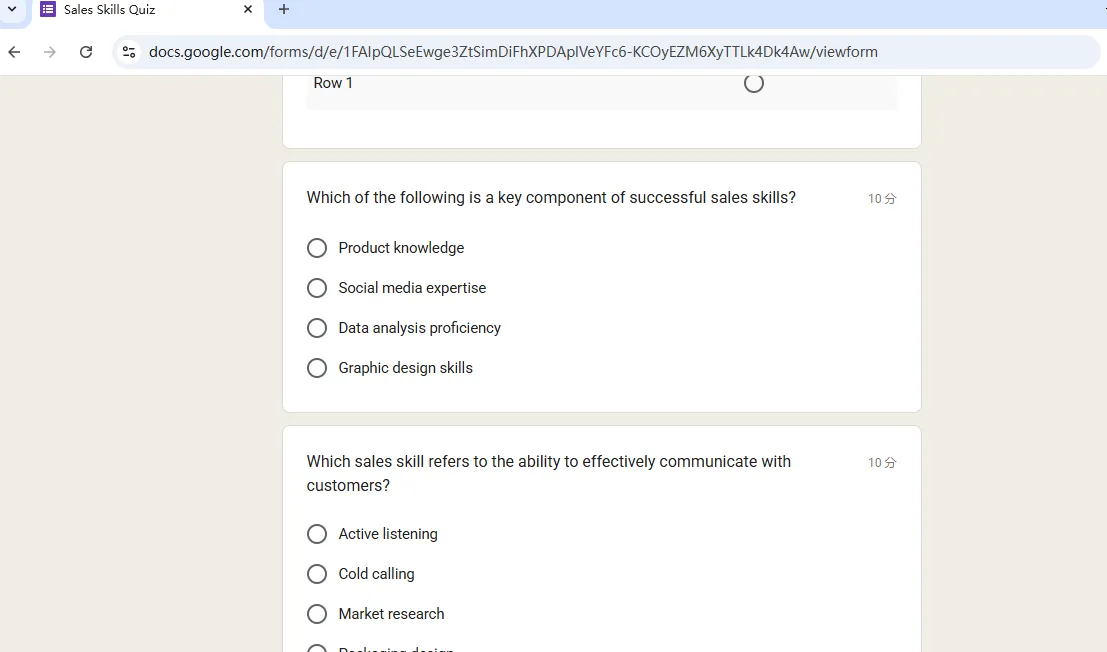
シークレットまたはプライベートブラウジングウィンドウを開きます。クイズのリンクを貼り付けます。ログインプロンプトなしで読み込まれる場合は成功です。サインイン画面が表示される場合は、設定に戻る必要があります。
モバイルでのテスト
Googleアカウントにサインインしていない電話でテストします。モバイルブラウザは動作が異なるため、参加者が問題に遭遇する前にプラットフォーム固有の問題を捕捉できます。
クロスブラウザチェック
Chrome、Firefox、Safariでクイズを試します。1つのブラウザで動作するものが他のブラウザでは動作しない可能性があります。今10分間テストすることで、後から届く多くのイライラしたメールを防げます。
公開クイズ共有におけるよくある間違いと回避方法
Google Workspaceアカウントの落とし穴
Google Workspaceを使用していますか?管理者がドメインレベルの制限を設定していると、フォームの設定を上書きする可能性があります。一日中トグルを切り替えても、管理者が外部共有をロックダウンしている場合、クイズはロックされたままです。さらにトラブルシューティングする前にIT部門に確認してください。
メールアドレス収集の混乱
「メールアドレスを収集する」を有効にすると、サインインが強制されます。連絡先情報が必要な場合は、代わりに手動のテキストフィールドを追加してください。洗練されていませんが、アクセシビリティを維持できます。
スパムの現実
公開フォームは誰でも送信できることを意味します——ボットや悪戯者も含みます。データ検証を使用し、人間確認の質問を追加して無意味な送信をフィルタリングしてください。回答は定期的に監視しましょう。
OnlineExamMaker:クイズを作成・共有するよりスマートな方法
Google Formsは基本的なクイズには適していますが、シェフの包丁が必要な場面でバターナイフを使っているようなものです。OnlineExamMakerは、教育者、トレーナー、人事専門家向けに特別に構築されたAI搭載試験プラットフォームです。
OnlineExamMakerが提供する、ユーザーがオンラインクイズを実施するためのより良い方法
AIを活用した問題生成: トレーニング教材やコースコンテンツをアップロードすると、OnlineExamMakerのAIが自動的に関連する問題を生成します。書き物のブロックに陥らない、疲れを知らないティーチングアシスタントがいるようなものです。
高度な不正防止対策: Google Formsの名誉システムとは異なり、OnlineExamMakerにはウェブカメラ監視、画面録画、AI行動分析が含まれています——重要な評価には不可欠です。
柔軟なアクセス制御: 公開にしたいですか?完了です。パスワード保護ですか?簡単です。時間制限付きですか?数秒で設定できます。混乱させるようなトグル迷路はありません。
スマート分析: Google Formsはスプレッドシートを提供します。OnlineExamMakerは洞察を提供します——問題のある質問を示す能力マップ、所要時間の分析、パフォーマンスの傾向など。
モバイル最適化: Statistaによると、ウェブトラフィックの58%以上がモバイルデバイスから来ています。OnlineExamMakerのレスポンシブデザインは、あらゆる画面でプロフェッショナルな表示を保証します。
OnlineExamMakerでAIを活用して次のクイズ/試験を作成しましょう
OnlineExamMaker AIでクイズを作成する方法
OnlineExamMakerでクイズを作成するのは、技術に詳しくないユーザーでも驚くほど簡単です。
迅速な作成手順
ステップ1: OnlineExamMakerにサインアップします。テストに十分な無料ティアを提供しています。
ステップ2: 「新規試験」ボタンをクリックし、方法を選択します:
• AIアシスト: ドキュメント(テキスト、Word、PowerPoint)をアップロードし、AIに問題を生成させます
• 手動: OnlineExamMakerのQuestion Editorで一から構築します
• インポート: 既存の問題バンクから取り込みます
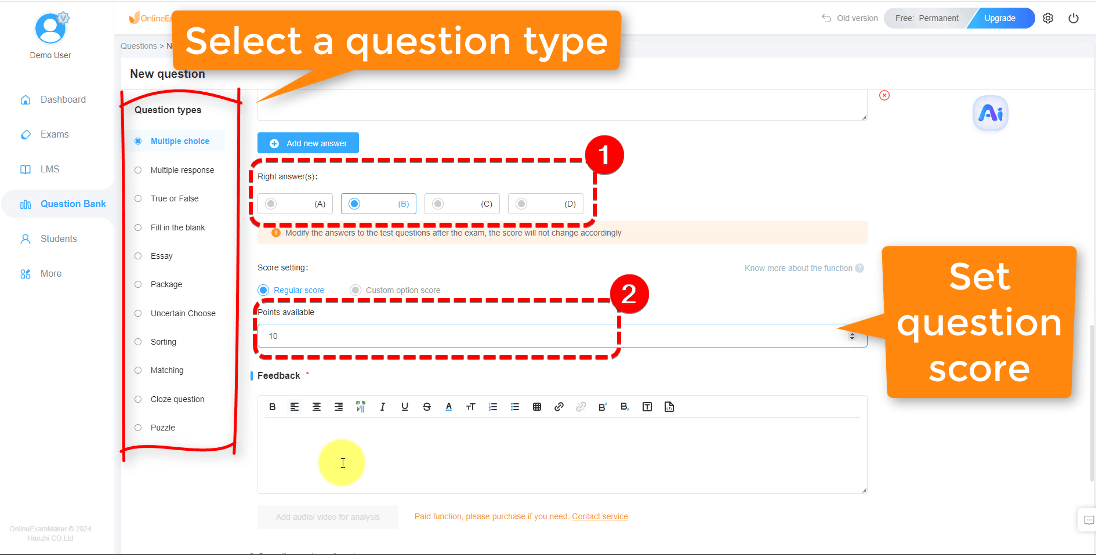
初めての方には、AIアシスト作成はまさに魔法のようなものです——システムはあなたのコンテンツを分析し、1分以内に問題を提案します。
ステップ3: 問題タイプをカスタマイズします。OnlineExamMakerは15以上の形式をサポートしています:
• 多肢選択式と真偽式
• 穴埋め問題
• AIアシスト採点付き記述回答
• 組み合わせ練習問題
• マルチメディア問題(画像、動画、音声)
ステップ4: アクセス設定を構成します:
• 公開(ログイン不要——Google Formsのように)
• パスワード保護
• 登録ユーザーのみ
• 時間制限付きアクセスウィンドウ
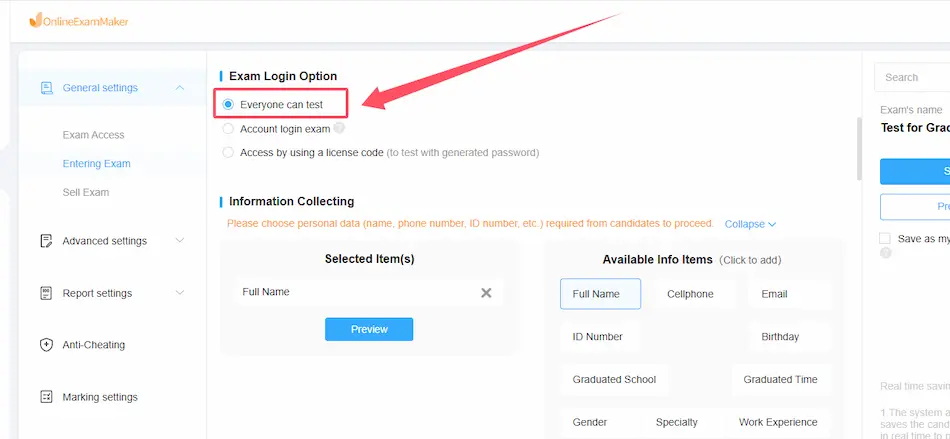
ステップ5: プレビューして公開します。共有する前に必ずテストしてください。満足したら、「公開」をクリックして固有のURLを共有します。

ステップ6: 結果をリアルタイムで監視します。回答が届くにつれて分析ダッシュボードが更新されるのを見ることで、評価の反復と改善に非常に役立ちます。
Google FormsとOnlineExamMaker:簡単な比較
| 機能 | Google Forms | OnlineExamMaker |
|---|---|---|
| 価格 | 無料 | 無料ティアあり;有料版は$19/月から |
| AI問題生成 | なし | 組み込み |
| 不正防止対策 | 最小限 | 包括的 |
| 分析機能 | 基本的なスプレッドシート | 高度なインサイト |
| セットアップ時間 | 5-10分 | AI利用で2-3分 |
結論は? Google Formsは、迅速なフィードバックフォームにおいて価格とシンプルさで優れています。しかし、真剣な評価——認定試験、期末試験、コンプライアンストレーニング——には、OnlineExamMakerが投資に見合う価値を提供します。AIツールは時間を節約し、不正防止機能はGoogle Formsでは不可能な安心感をもたらします。
Google FormsとOnlineExamMakerのどちらを選ぶにしても、覚えておいてください:最良のクイズとは、人々が実際に完了するクイズです。障壁を取り除き、徹底的にテストし、回答者の時間を尊重しましょう。明確な指示で始め、重要な質問を前に配置し、データを定期的に監視します。クイズをアクセス可能にすることは、単にログインを無効にするだけではなく、完了する価値のある体験を作り出すことです。