- 2026年でもPowerPointクイズが重要な理由?
- 基本的なクイズテンプレートの構築
- コード不要の色変更メソッド
- 高度な採点のためのVBAアプローチ
- PowerPointを超えて:OnlineExamMakerのAIソリューション
- PowerPointでの自己採点評価に関するFAQ
2026年でもPowerPointクイズが重要な理由?
PowerPointでの自己採点クイズの美しさは、利便性だけではありません—それは生徒が既にいる場所で彼らに合わせることです。新しいプラットフォームを学ぶ必要はありません。ログインの煩わしさもありません。教室で、トレーニングセッションで、またはリモートワークショップを進行している場合でも機能する、純粋でわかりやすい評価です。
こう考えてみてください:他の教育者が17個のパスワードとコンピューターサイエンスの副専攻を必要とする使いにくいクイズプラットフォームと格闘している間、あなたは既に知っているソフトウェアで魅力的な評価を作成しています。それは怠惰ではなく、賢い選択です。
基本的なクイズテンプレートの構築
まずは基礎から始めましょう。優れたクイズはすべて確固たる構造から始まり、幸いにもPowerPointはこれを非常に簡単にしてくれます。
質問スライドの設定
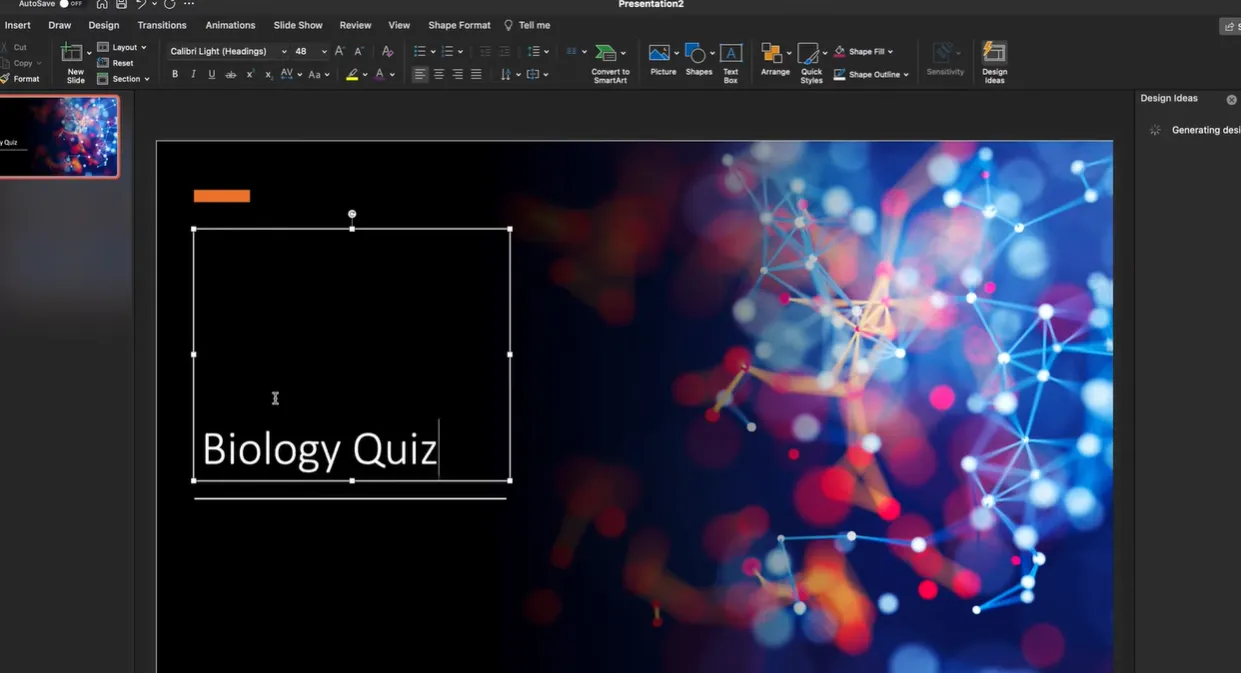
まず最初に:クイズの長さと質問タイプを決定します。多肢選択問題は、整理され、迅速で、自動化が容易なので、ここでは見事に機能します。まずタイトルスライドから始めます—「生物学クイズ」や「マーケティング基礎テスト」のようなシンプルなもの—その後、個々の質問スライドを作成します。
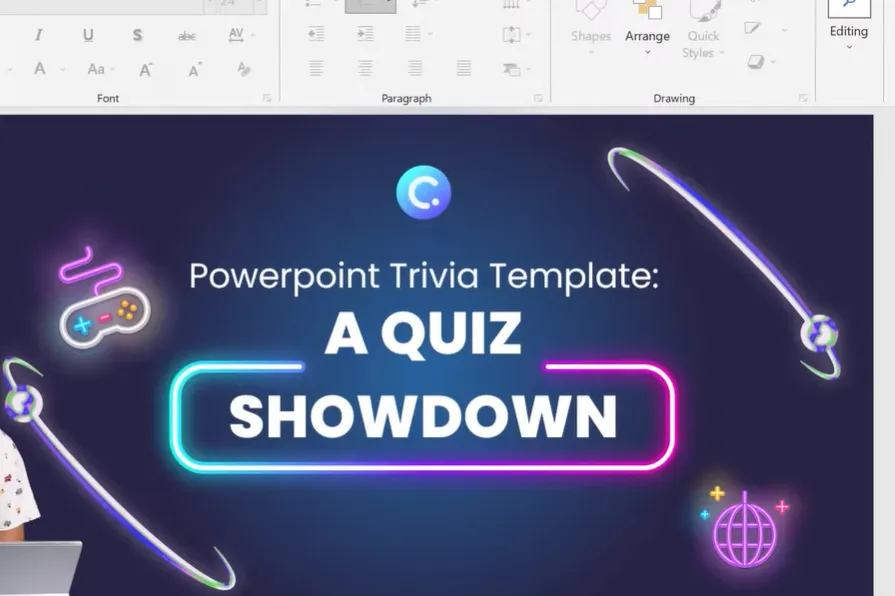
ここでデザインと機能が出会います。各質問スライドには以下が必要です:
上部の質問テキスト – 明確で簡潔に保ちます。正しく答えようと集中しているときに段落を読みたい人はいません。
回答オプションの図形 – 回答選択肢のために3〜5個の別々の図形(四角形が効果的、角丸四角形はさらに見栄えが良い)を作成します。挿入メニューから図形を選択して挿入します。
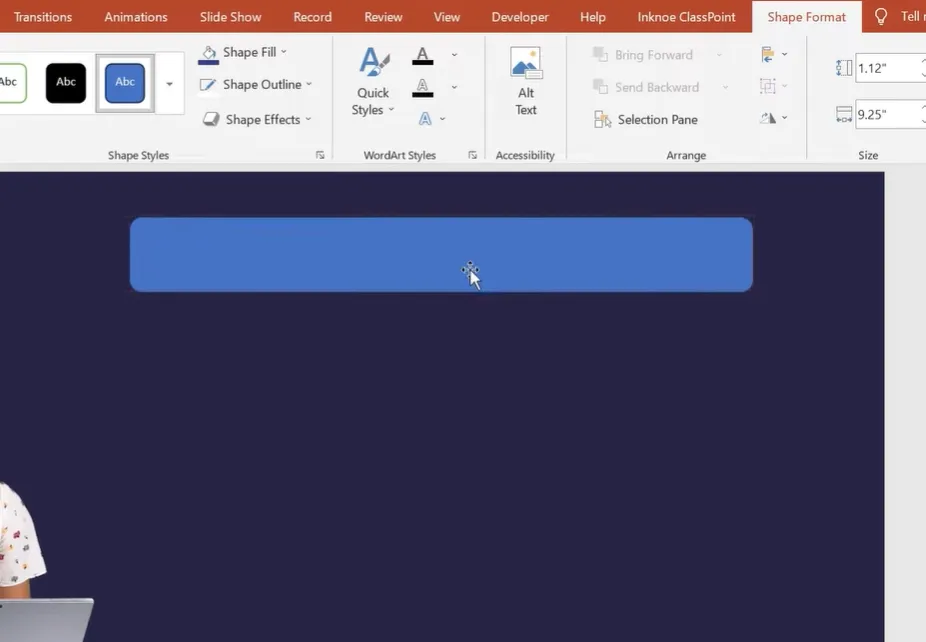
プロのヒント:最初に背景をテーマやブランドカラーに合わせてフォーマットします。30秒かかるだけで、すべてが指数関数的にプロフェッショナルに見えます。その後、図形を個別に作成するのではなく、Ctrl+Dを押して複製します—将来の自分に感謝されるでしょう。
フィードバックスライドの作成
すべての質問には2つのコンパニオンスライドが必要です:正解用と不正解用です。ここで「自己採点」の魔法が起こります。
「正解!」スライドには、励ましのテキスト、その答えが正しい理由の簡単な説明、そして「次の質問」ボタンを含めるべきです。「不正解」スライドは?同様の設定ですが、より優しい言葉遣いで—たとえ間違っていても、バカにされたい人はいません。
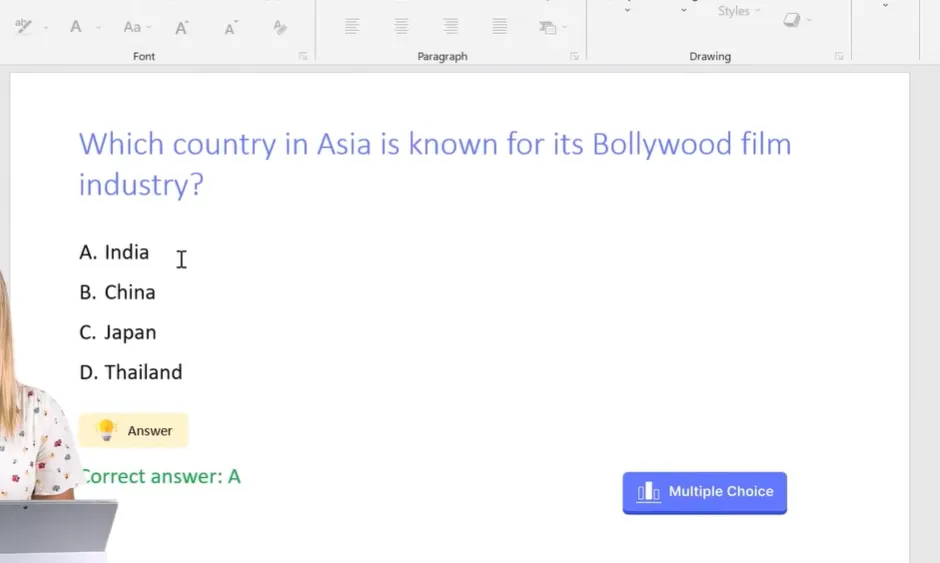
優れた部分:ハイパーリンクを使用して、生徒がクリックした内容に基づいて適切なフィードバックスライドに分岐させます。学習成果を伴う、自分で選ぶアドベンチャーのようなものです。
コード不要の色変更メソッド
視覚的で即時のフィードバックが欲しいですか?色変更メソッドは非常に満足感があります。
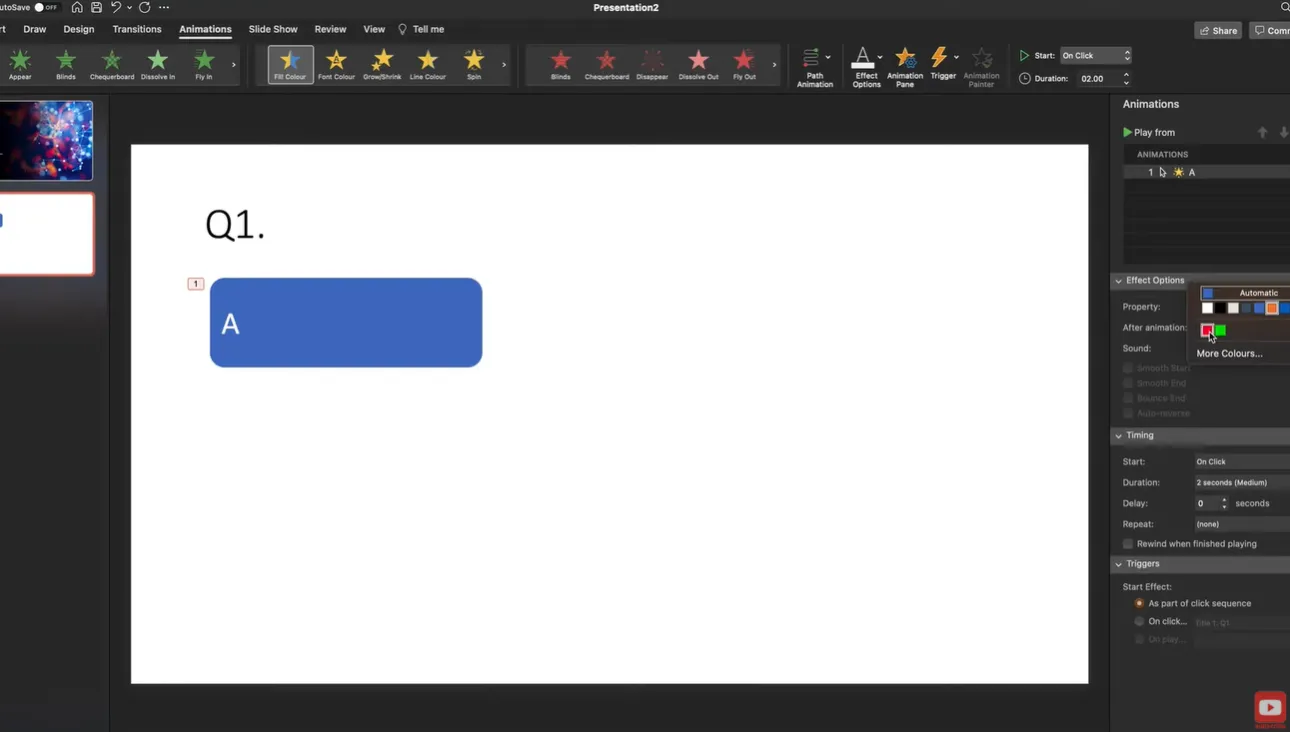
仕組みはこうです:PowerPointのアニメーション機能を使用して、回答ボタンがクリックされたときに色を変更させます。正解は緑、不正解は赤。直感的で即時であり、生徒たちは気に入ります。
アニメーションの設定
最初の回答ボタンを選択します。[アニメーション]タブに移動し、「アニメーションウィンドウ」をクリックしてサイドパネルを開きます。ここでのコツ:「アニメーション」オプションで「塗りつぶしの色」効果を探します。クリックすると、星のアイコンと歯車が表示されます—それがカスタマイズへの入り口です。
正解の場合は緑を選択します。トリガーを「クリック時」に設定して、生徒がそのオプションを選択したときに即座に起こるようにします。不正解の場合は、予想通り—赤です。
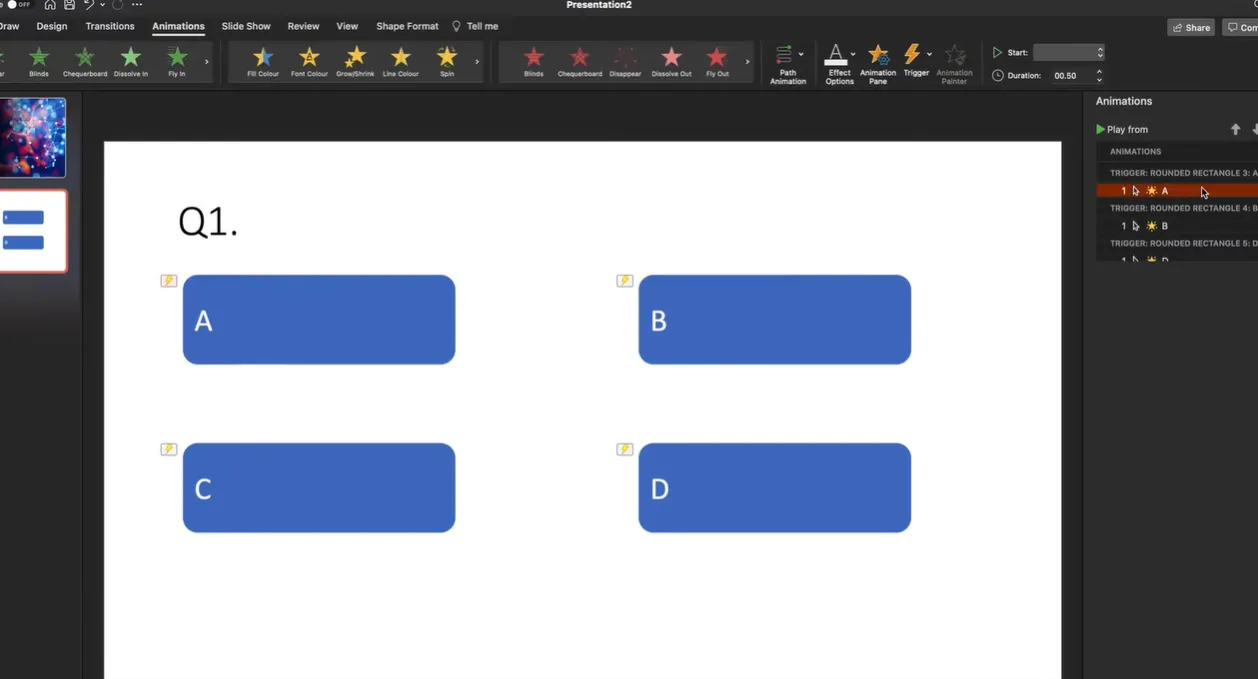
ここでの天才はシンプルさです。複雑な分岐も隠しスライドもありません—ただ明確な視覚的フィードバックが即座に機能します。アニメーション化されたボタンをコピーし、さらに3回貼り付け、オプションB、C、Dのテキストを変更し、各ボタンの色を正解か不正解かに基づいて調整します。
音声要素の追加
もう一歩進めたいですか?質問用に音声を録音します。[挿入] > [オーディオ] > [オーディオの録音]に移動します。これはアクセシビリティ、若い生徒、または単にクイズに個性を加えるのに素晴らしく機能します。
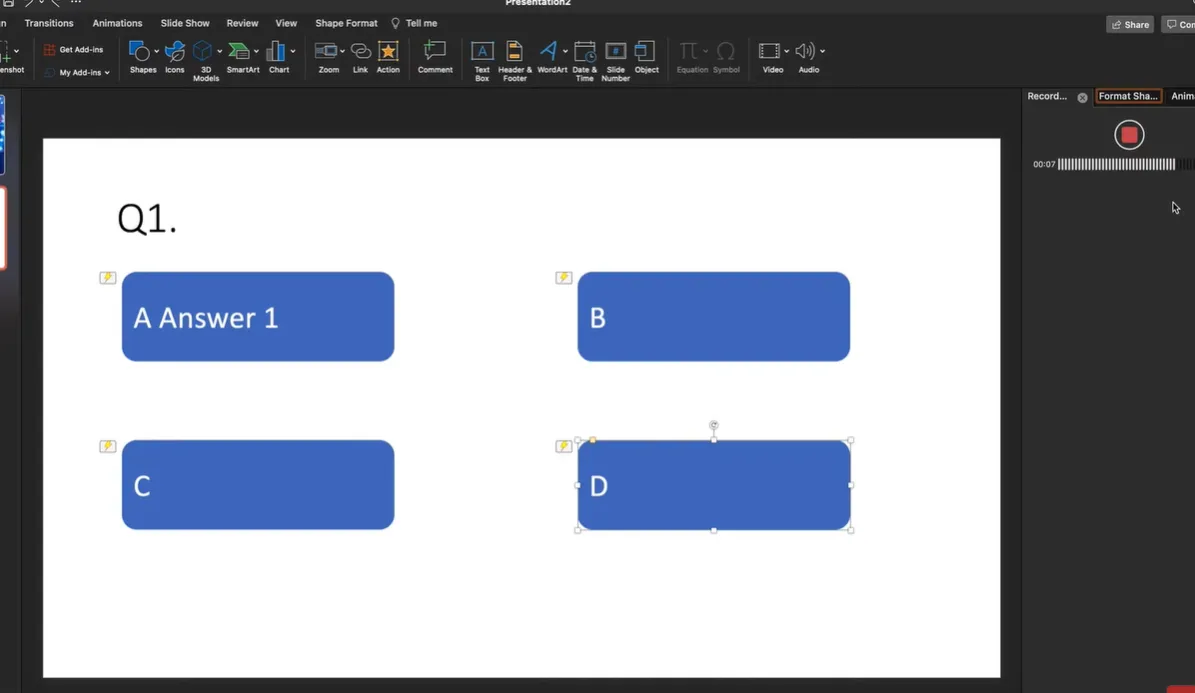
質問を録音し、挿入をクリックすると、できあがり—スライドにスピーカーアイコンが表示されます。生徒はクリックして質問を音声で聞くことができます。シンプルで効果的、実際に包括的です。
高度な採点のためのVBAアプローチ
インターネット接続やサードパーティツールなしで完全な自動化を求める人には、Visual Basic for Applications(VBA)が強力なソリューションを提供します。注意:これはマクロを必要とするので、まず環境で許可されているか確認してください。
マクロ有効ファイルの設定
プレゼンテーションをPowerPointマクロ有効プレゼンテーション(.pptm)ファイルとして保存します。[ファイル] > [名前を付けて保存]に移動し、ドロップダウンからその形式を選択します。
Alt+F11を押してVBAエディターを開きます。プロジェクトペインで「ThisPresentation」をダブルクリックし、このコードを貼り付けます:
Public Score As Integer

Sub ResetScore()
    Score = 0
End Sub

Sub CorrectAnswer()
    Score = Score + 1
End Sub
これにより、スコア変数と2つのマクロが作成されます:クイズ開始時にスコアをゼロにリセットするものと、各正解に1点を加算するものです。
マクロとボタンの接続
タイトルスライドに「クイズを開始」ボタンを作成します。選択した状態で、[挿入] > [アクション] > [マクロの実行]に移動し、ResetScoreを選択してから、最初の質問スライドへのハイパーリンクを追加します。
各質問の正解ボタンには、CorrectAnswerマクロを実行するように設定し([挿入] > [アクション] > [マクロの実行])、「正解!」フィードバックスライドへのリンクを追加します。不正解の回答は単に「不正解」スライドへのハイパーリンクを設定します—マクロは必要ありません。
最終スコアの表示
「あなたのスコア:X / 10」のようなテキストボックスを持つ結果スライドを作成します。選択ペイン([ホーム] > [配置] > [選択ウィンドウ])を使用して、このテキストボックスに「txtScore」という名前を付けます。
VBAエディターに戻り、このコードを追加します:
Sub ShowFinalScore()
    Dim sld As Slide
    Set sld = ActivePresentation.Slides("Results")
    sld.Shapes("txtScore").TextFrame.TextRange.Text = "Your score: " & Score & " / 10"
End Sub
最後のフィードバックスライドに、「結果を見る」ボタンを追加し、ShowFinalScoreを実行して結果スライドにリンクさせます。クリックされると、蓄積されたスコアが表示されます。
PowerPointを超えて:OnlineExamMakerのAIソリューション
正直に言いましょう:PowerPointは迅速なクイズや教室での関与には素晴らしいですが、もっと堅牢なものが必要な場合はどうでしょうか?何百人もの生徒を管理し、詳細な分析が必要な場合、または単にセットアップ時間を数時間節約したい場合は?
ここで、OnlineExamMakerが登場します。これは自動化の概念を取り入れ、未来へと一直線に走る専用の試験プラットフォームです。
OnlineExamMakerでAIを使用して次のクイズ/試験を作成する
AIパワード自動採点
OnlineExamMakerを魅力的にするものはこれです:そのAIは多肢選択問題(PowerPointでも処理可能)だけを採点するのではありません。それは論述問題、短答問題、そして複雑な回答を驚くべき精度で採点します。文脈を理解し、推論を評価し、意味のあるフィードバックを提供するテクノロジーについて話しています—すべて自動的に。
最近の教育技術調査によると、AIパワード採点システムは、一貫した評価基準を維持しながら、指導者の採点時間を最大75%削減できます。それは単なる利便性ではなく、変革的です。
実際に時間を節約する機能
OnlineExamMakerのAI質問ジェネレーターは、アップロードした教材(教科書、講義ノート、既存のPowerPointまで)から試験コンテンツを作成します。ドキュメントをアップロードし、希望する質問タイプと難易度を指定すると、数分で完全な試験を生成します。
自動採点は単純な正誤以上の評価を拡張します。プラットフォームは部分的な得点を評価し、一般的な間違いを特定し、生徒の特定の誤りに基づいて個別化されたフィードバックを提供します。それは、ルーブリックを読み、ニュアンスを理解する実際のティーチングアシスタントがいるようなものです。
大規模な評価を実施する試験主催者や人事マネージャーにとって、時間の節約は急速に複合します。ある大学では、学期ごとの試験採点作業量を200時間以上から50時間未満に削減したと報告されています—そしてそれはより詳細なフィードバックを生徒に提供しながらです。
各ツールを選択するタイミング
PowerPointが優れている点:迅速な教室チェック、プレゼンテーション統合評価、オフライン環境、シンプルな多肢選択クイズ、既にPowerPointコンテンツが準備されている状況。
OnlineExamMakerが輝く点:包括的な試験管理、高度な分析とレポート、論述および短答問題の採点、複数のクラスや部門にわたる大規模評価、時間経過に伴う生徒の進捗の詳細な追跡が必要な場合。
PowerPointを日常の戦術的ツール、OnlineExamMakerを戦略的武器と考えてください。両方とも評価の武器庫にその場所があります。
PowerPointでの自己採点評価に関するFAQ
これらのクイズをオフラインで使用できますか?
色変更メソッドとVBAアプローチは完全にオフラインで動作します。ClassPointはライブ参加機能のためにインターネット接続を必要としますが、アドインを既にダウンロードしていれば、AI質問ジェネレーターをオフラインで使用できます。
生徒がVBAコードや答えを見るのを防ぐにはどうすればいいですか?
VBAエディターでプロジェクトを右クリックし、VBAProjectプロパティを選択し、保護タブに移動し、「表示をロックする」をチェックし、パスワードを設定します。これにより、生徒が答えを見たりスコアを変更したりするためにコードにアクセスするのを防ぎます。
回答選択肢が4つ以上ある場合はどうしますか?
単に追加の回答ボタンを複製し、スライド上に配置します。この手法は任意の数のオプションで機能します—5つ、6つ、質問が要求すれば8つでも。ただし、ボタンがクリックしやすい十分な大きさであることを確認してください。
1つのクイズで質問タイプを混在できますか?
もちろん可能です。多肢選択問題と真偽問題、画像ベースの質問、または短答問題(ただし、OnlineExamMakerのようなプラットフォームを使用しない限り手動採点が必要)を組み合わせることができます。一貫したナビゲーションと視覚的デザインを維持するだけです。
これらのクイズを生徒と共有するにはどうすればいいですか?
対面授業では、画面やインタラクティブホワイトボードにスライドを表示するだけです。遠隔学習では、ZoomやTeamsを介して画面を共有します。生徒が独立してアクセスする必要がある場合は、ファイルをOneDriveやGoogleドライブに保存してリンクを共有するか、学習管理システムに埋め込みます。
これはMacとWindowsの両方で動作しますか?
基本的な色変更メソッドはMacとWindowsの両方で動作します。VBA機能は両方のプラットフォームで利用可能ですが、わずかな違いがあるかもしれません—特定のシステムで十分にテストしてください。ClassPointも両方のオペレーティングシステムで動作します。
10問のクイズを作成するのにどれくらい時間がかかりますか?
テンプレートスライドを構築した後(最初のクイズには約15〜20分)、質問を追加するのは迅速です—自分で入力する場合は1問あたり2〜3分、AI生成を使用する場合はより速いかもしれません。したがって、最初のクイズには合計約45分、同じテンプレートを使用する後続のクイズには20〜30分を見積もってください。
生徒はクイズを再受験できますか?
基本的なPowerPointバージョンでは可能です—プレゼンテーションを再起動するだけです。ClassPointでは、再受験セッション用に新しいクラスコードを生成できます。VBAバージョンでは、生徒が再起動するときにResetScoreマクロが実行されることを確認してください。