PowerPoint、その信頼できるプレゼンテーションの駆け引きは、静的なスライドや箇条書きを超えて進化してきました。今日、教育者やトレーナーは、学習者をリアルタイムで引き付けるインタラクティブなクイズを作成するために使用しています。州都を教えている場合、企業トレーニングモジュールをテストしている場合、または単に学習を少し楽しくしている場合でも、PowerPointでクイズを作成することは可能であるだけでなく、驚くほどアクセスしやすいものです。
- 教育における複数回答クイズの重要性
- 解決策1:アニメーションとトリガーを使用したインタラクティブクイズの作成
- 解決策2:真の複数回答ロジックにMicrosoft Formsを使用する
- OnlineExamMaker:クイズ作成の強力な代替手段
- 比較:PowerPoint対専用クイズソフトウェア
- 複数回答問題のベストプラクティス
教育における複数回答クイズの重要性
想像してください:あなたは教室の前に立っている教師で、質問をしたばかりです。手が挙がります。しかし、ここで重要なことは、正解が単独ではないことがあるということです。時には人生は、教育のように、二元論を超えて考えることを要求します。
そこで複数回答問題が役立ちます。単一選択の従兄弟とは異なり、これらの問題は学習者にリストからすべての正しいオプションを識別することを挑戦します。それらはより巧妙です。より現実的です。そして正直に言うと?それらは、誰かが実際に知っていること対して推測できることについて、はるかに多くを明らかにします。
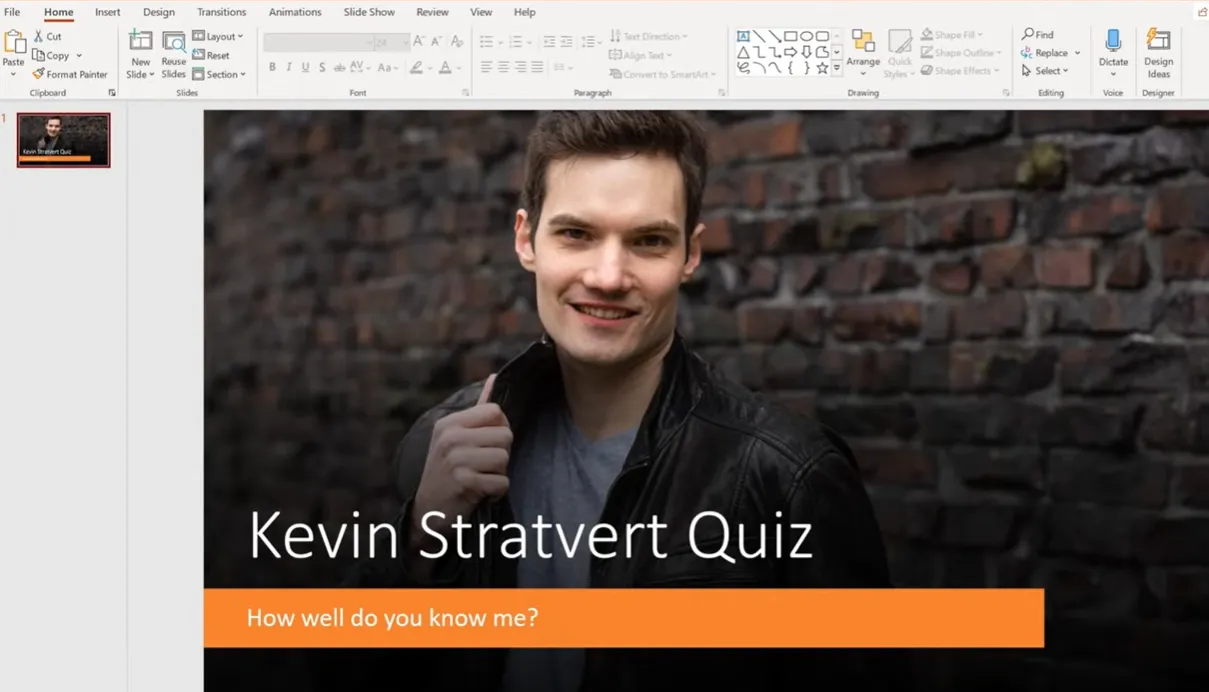
解決策1:アニメーションとトリガーを使用したインタラクティブクイズの作成
まずはDIYアプローチから始めましょう。この方法では、アドインなしでインタラクティブなクイズ体験を作成するために、PowerPointの組み込みアニメーションとトリガー機能を使用します。それは巧妙で、創造的で、完全に実行可能です—アニメーションパネルに触れたことがなくても。
クイズ構造の設定
最初に:計画が必要です。レッスン内容について考えてください。例えば、米国の州とその州都について教えているとします—これはデモンストレーション目的で美しく機能する古典的な例です。
ステップ1:タイトルスライドの作成
PowerPointを開き、タイトルスライドのレイアウトを空白に変更します。トピックに関連する背景画像を挿入します。地理クイズの場合、おそらく米国の地図です。視覚的なコンテキストが重要です—舞台を設定し、学習者に何に取り組んでいるかを伝えます。
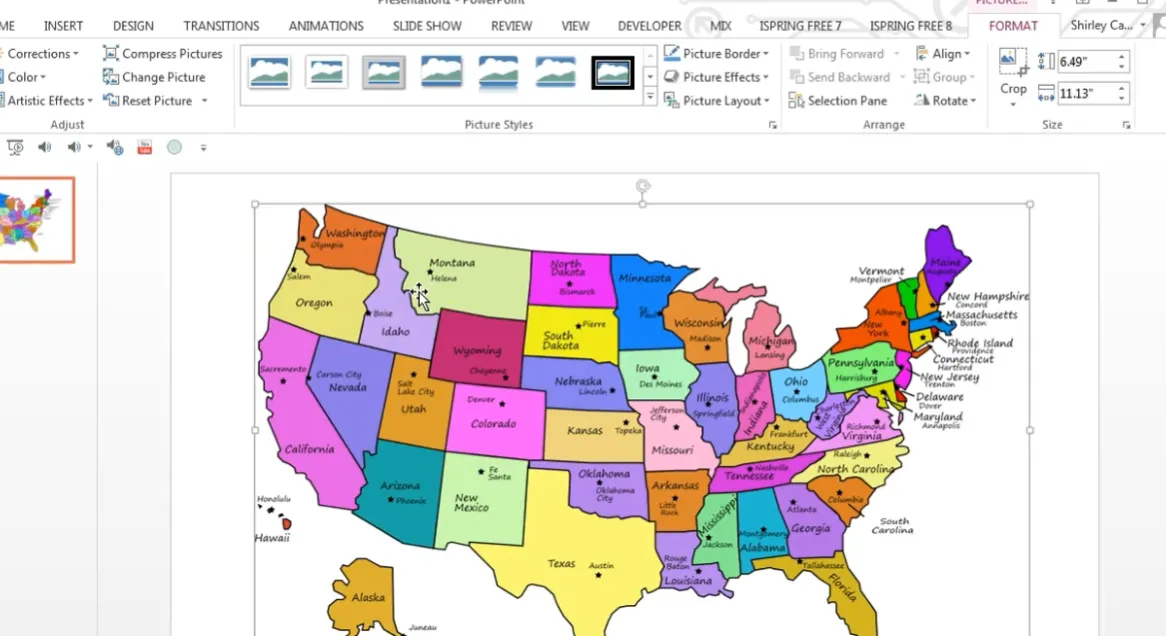
クイズタイトルをテキストボックスで追加します。シンプルなものが機能します:「州とその州都」。適切にフォーマットします—太字にし、中央揃えにし、目立たせます。これは学習者の第一印象です。
質問スライドの構築
ここで物事が面白くなります。新しいスライドを追加し、タイトルを付けます—焦点が「スプリングフィールド、イリノイ州」であれば、それを使用します。コンテンツを視覚化するのに役立つ関連画像を挿入します。
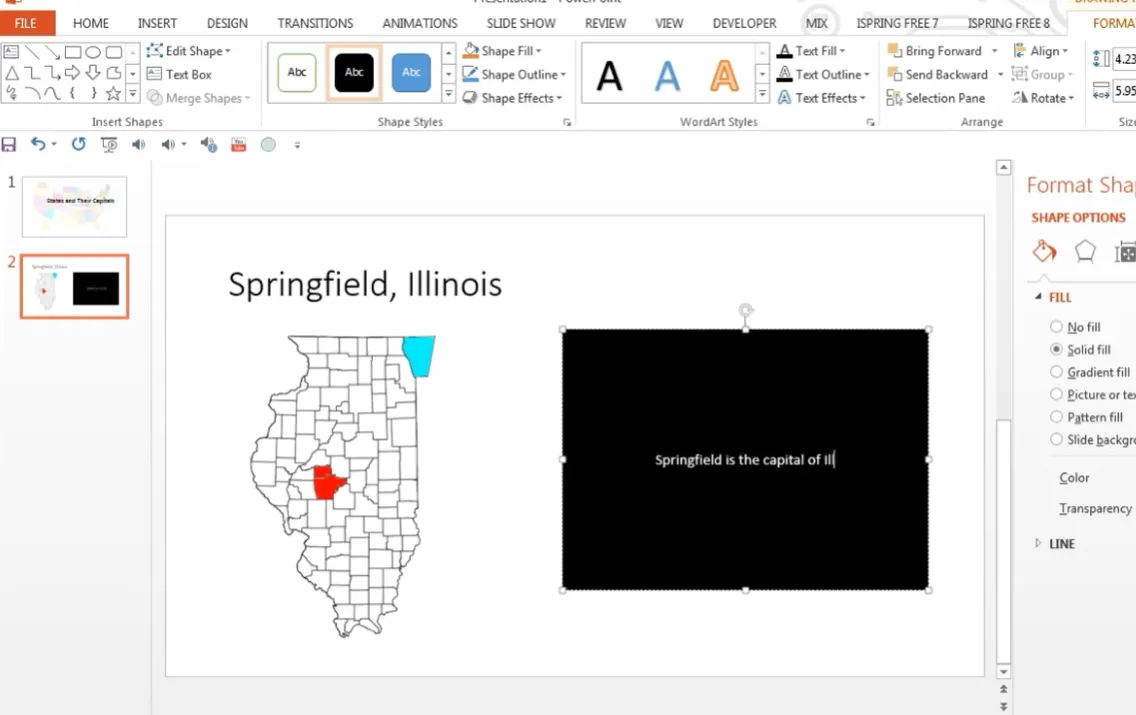
次に、指示内容を追加します。情報を明確に提示するためにテキストボックスや図形を使用します。地図上でスプリングフィールドを指している場合、矢印を追加します。明白にします—線の太さを増やし、背景に対して際立つ色に変更します。
複数選択問題の作成
ここで魔法が起こります。新しいスライドで、質問を上部に書きます:「イリノイ州の州都は何ですか?」
明確な指示を追加します。例えば:「正しいと思う答えの横の円をクリックしてください。答えが正しければ✓が、間違っていれば✗が表示されます。」
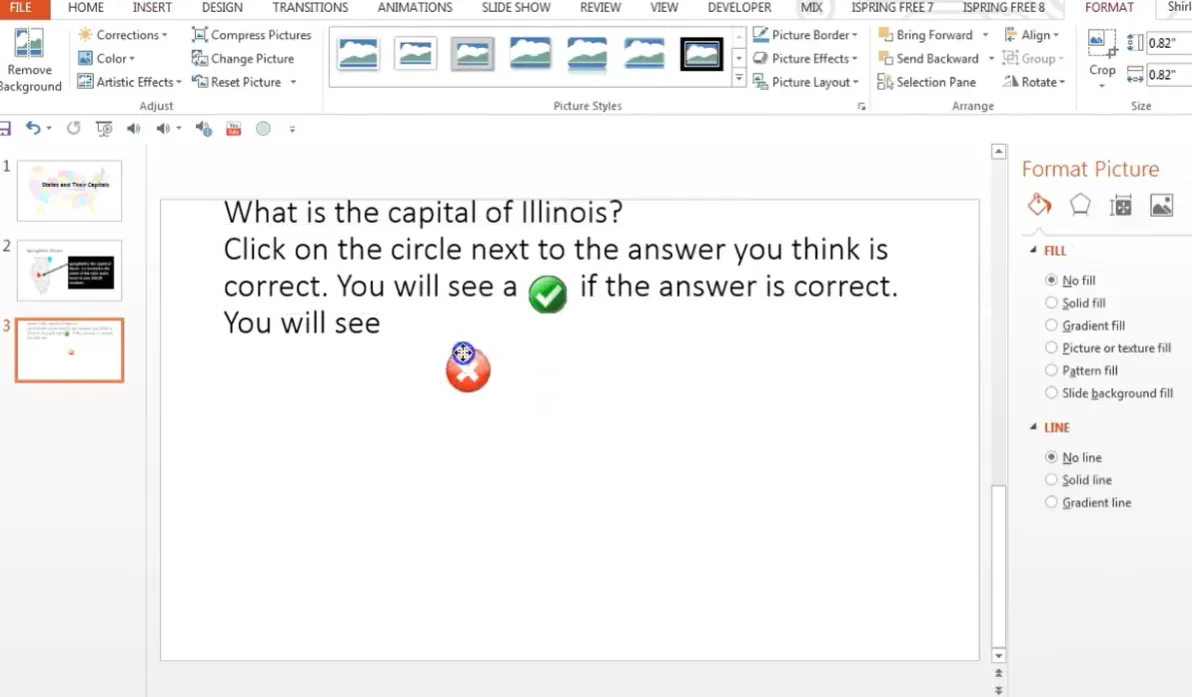
次に、回答選択肢を作成します。各オプションにテキストボックスを挿入します:
- シカゴ
- グレイズレイク
- シャンバーグ
- スプリングフィールド(正解)
プロのヒント: ディストラクター(不正解)を論理的な順序でリストします—アルファベット順または地理的に。これは専門性を追加し、賢い受験者が悪用する可能性のあるパターンを防ぎます。
視覚的フィードバックの追加
緑のチェックマークと赤のXのオンライン画像を挿入します。これらの記号を各回答選択肢の横に配置します—正解の横にチェックマーク、各不正解のオプションにXを。
しかし、待ってください—学習者はこれらをまだ見るべきではありません!そこで円が役立ちます。黒い円(または任意の実線形状)を挿入して、各記号を覆います。これらの円はクリックされると消え、下の答えが表示されます。
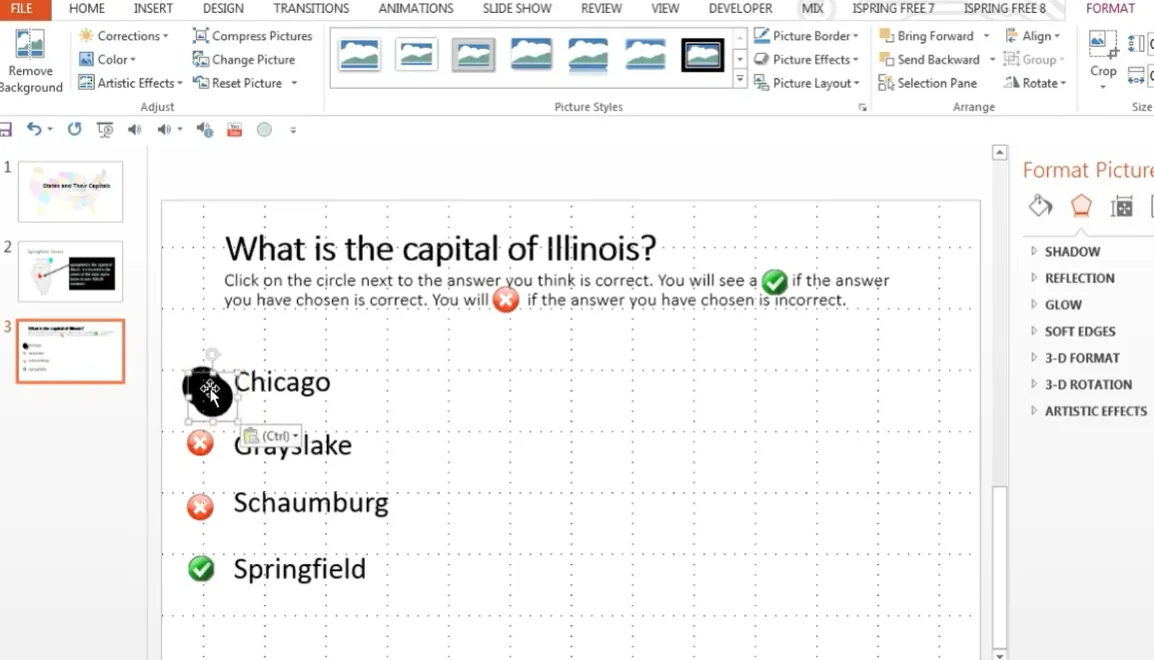
アニメーションとトリガーの適用
これは技術的な部分ですが、付いてきてください—思っているより簡単です。
ステップ1: 選択ペインとアニメーションペインの両方を開きます。これらはスライド上のすべてのオブジェクトを制御します。
ステップ2: 黒い円の1つをクリックします。アニメーション > アニメーションの追加 > 終了 > 消えるに進みます。
ステップ3: アニメーションペインで、アニメーションの横のドロップダウン矢印をクリックします。トリガー > クリック時を選択し、次にアニメーションを適用した画像オブジェクトを選択します。
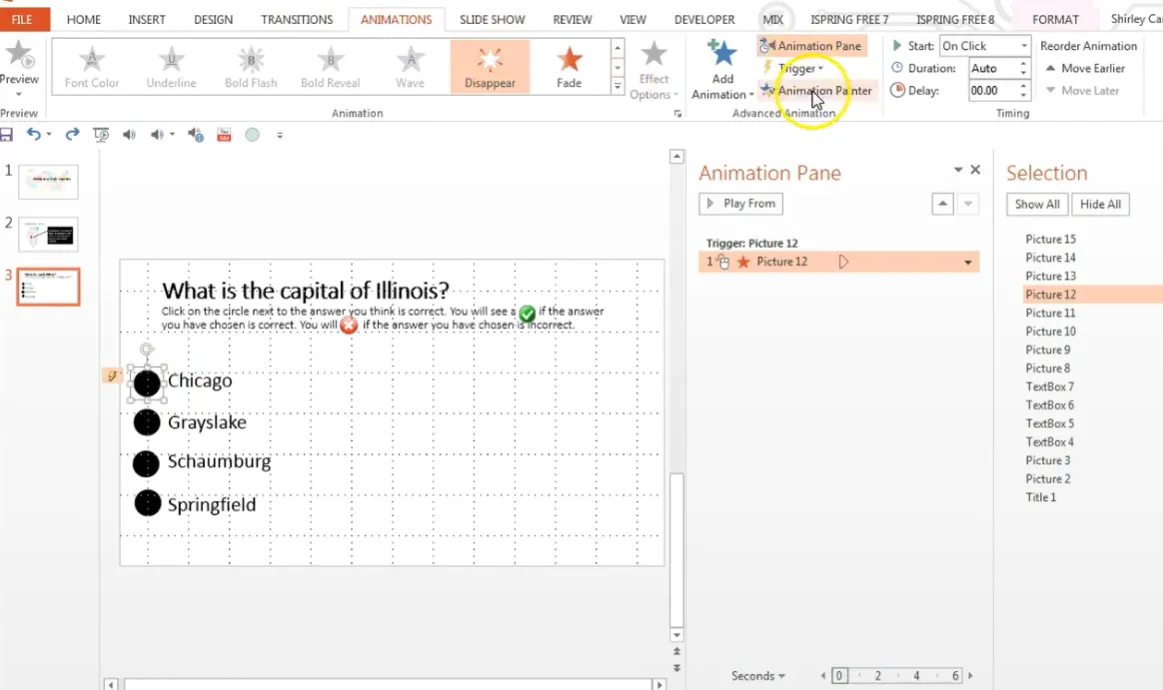
ここでショートカットです:アニメーションペインターを使用します。作業中の円をクリックし、アニメーションに移動し、アニメーションペインターをダブルクリックします。次に、残りの各円をクリックします。PowerPointは自動的に同じアニメーションを正しいトリガーで適用します。
スライドショーモードでテストします。各円をクリックします—答えを表示するために消えますか?完璧です。
解決策2:真の複数回答ロジックにMicrosoft Formsを使用する
実際の複数回答機能—学習者がすべての正しいオプションを選択する必要がある場合—を望むなら、Microsoft Formsがあなたの味方です。この方法にはMicrosoft 365の仕事または学校アカウントが必要ですが、自動採点とリアルタイムの結果には価値があります。
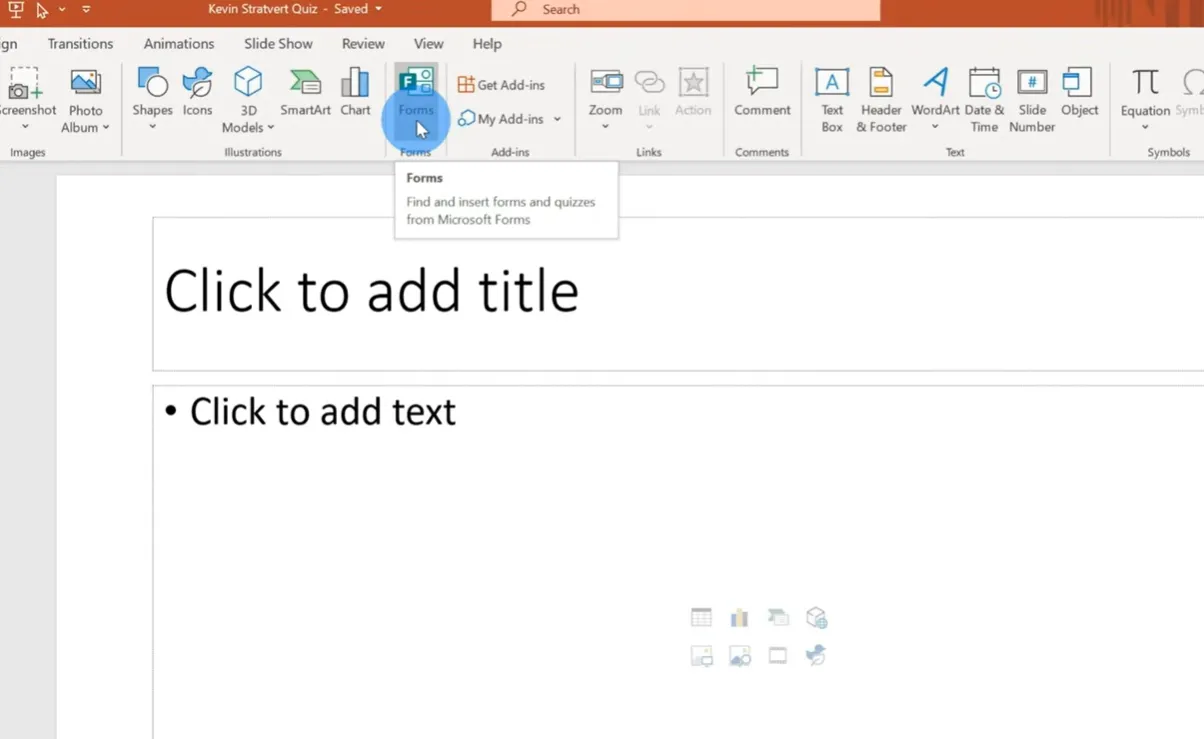
Microsoft Formsでのクイズ作成
ステップ1:クイズスライドの挿入
PowerPointで、挿入 > フォーム > 新しいクイズをクリックします。これにより、ブラウザでMicrosoft Formsが開きます。
フォーム対クイズの理解: フォームは正解のない調査や投票用です。クイズでは正しい回答を定義し、ポイントを割り当てることができます。あなたはクイズが必要です。
ステップ2:タイトルと説明の追加
クイズに明確なタイトルを付けます—創造的であれば「ケビン・ストラットフォードクイズ」かもしれません(または単に同僚の注意をテストしている場合)。期待を設定する説明を追加します。
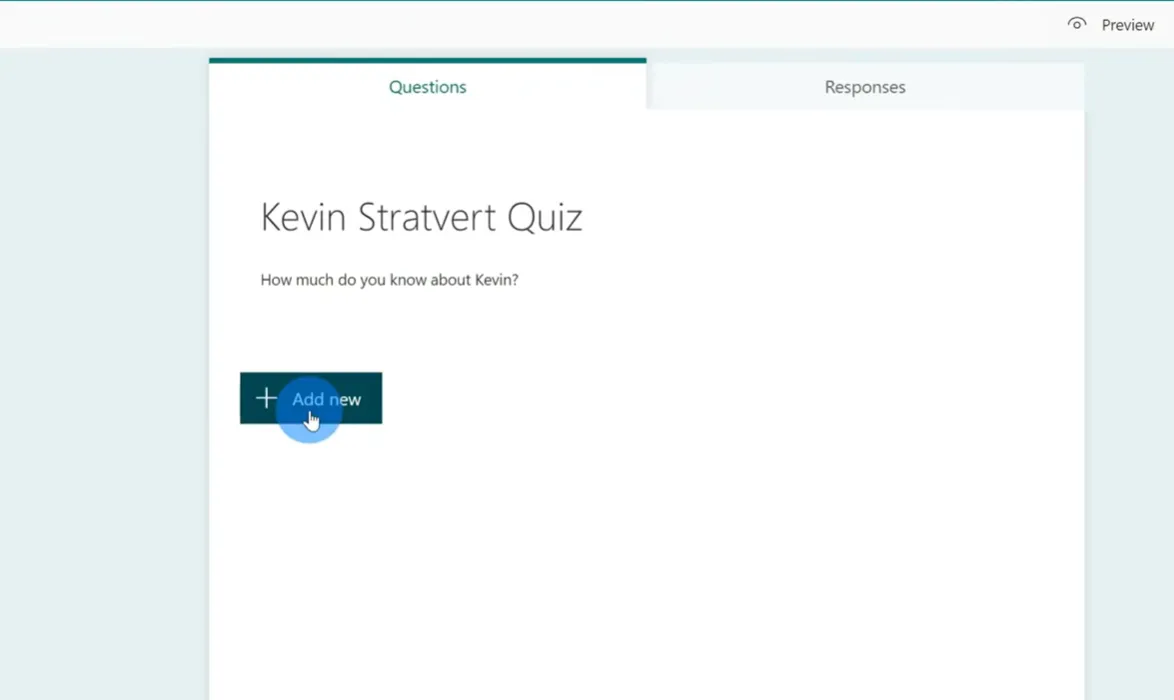
複数回答問題の作成
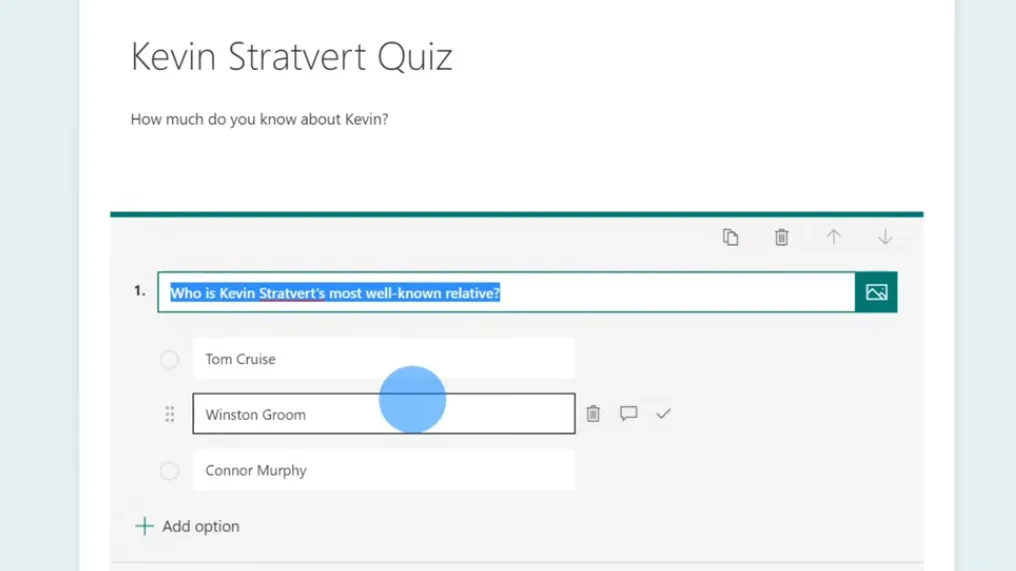
新規追加 > 選択をクリックします。質問フィールドに質問を入力します。
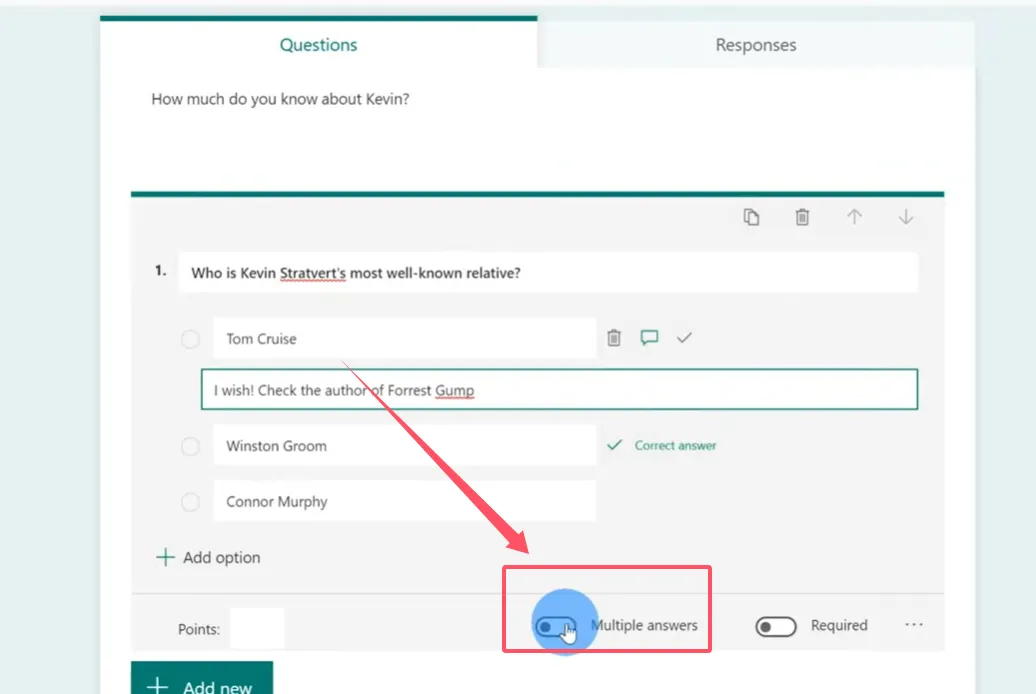
ここが重要な部分です:質問設定で「複数回答」をトグルオンします(省略記号アイコンをクリック)。これで、学習者は複数のオプションを選択できます。
回答選択肢を追加します。各正解について、オプションの右側にあるチェックマークアイコンをクリックします。複数の答えを正解としてマークできます—それがまさにポイントです!
重要な高度な設定
各質問の横の省略記号をクリックして追加オプションを表示します:
- オプションをシャッフル: カンニングを防ぐために回答順序をランダム化
- ポイントを割り当て: 難易度に基づいて質問に異なる重みを付ける
- 回答に対するメッセージ: 不正解に対して教育的瞬間を追加
- 必須質問: 提出前に回答を強制
クイズ全体の設定
右上隅の省略記号をクリックし、次に設定を選択します。三つの重要なセクションがあります:
| 設定カテゴリ | 主なオプション | 重要性 |
|---|---|---|
| 結果表示 | 結果を自動的に表示 | 学習者がスコアを見るタイミングを制御—すぐにまたは全員が終了後 |
| 権限 | 誰でも対組織のみ;名前を記録;1人あたり1回答 | 重複提出を防ぎ、責任を維持 |
| 追加オプション | 回答を受け入れる;開始/終了日;質問をシャッフル;カスタム感謝メッセージ | クイズ体験を微調整し、境界を設定 |
クイズをPowerPointに挿入
Formsでクイズを作成したら、PowerPointに戻ります。クイズは選択したテーマでスライドに自動的に表示されます。スライドショーモード中、参加者はクイズと直接対話できます—複数の答えを選択し、回答を送信し、リアルタイムで結果を見ることができます。
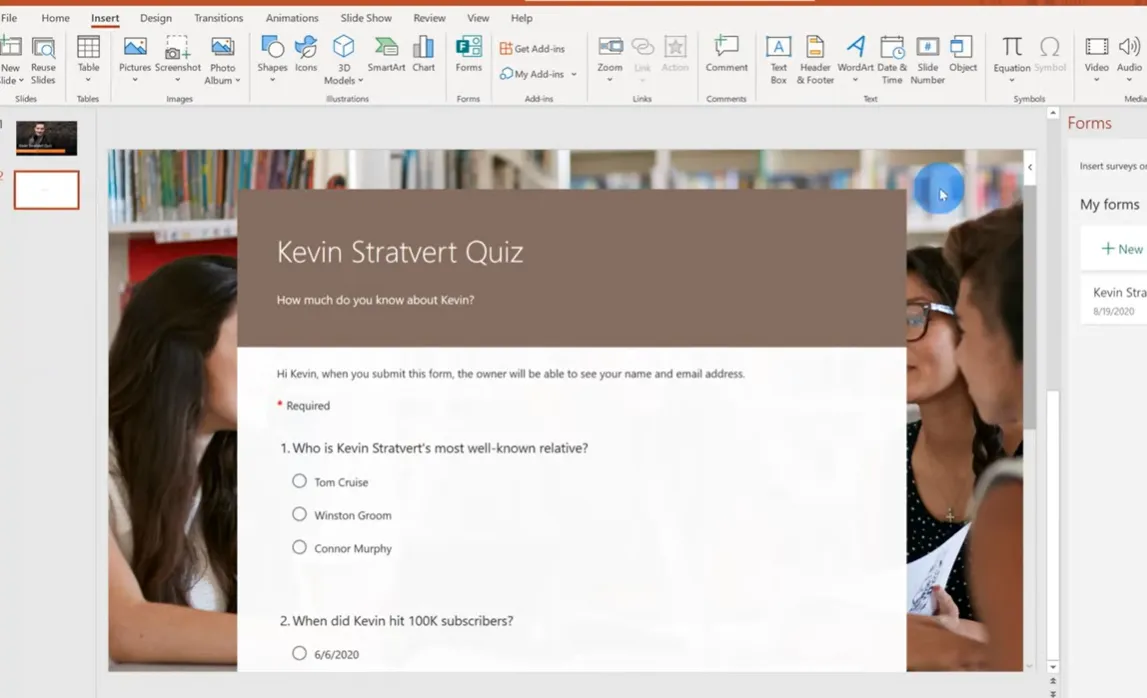
後でクイズを編集したいですか?挿入 > フォームに移動し、クイズを見つけ、編集をクリックします。変更のためにブラウザで再開されます。
AIを活用したソリューション:OnlineExamMakerを使用して複数回答クイズを作成する
OnlineExamMakerは、クイズ作成を主要機能として扱い、追加機能ではありません。このプラットフォームは、問題バンク管理、自動採点、詳細な分析に特化しています—これらはPowerPointが単に処理するように設計されていないものです。
OnlineExamMakerでの複数回答問題の作成
OnlineExamMakerはネイティブで複数回答問題をサポートします—これは私たちが複数回答問題と呼んできたものです。その仕組みは次のとおりです:
ステップ1: OnlineExamMakerにログインし、問題バンクに移動します。
ステップ2: 問題作成をクリックし、問題タイプのドロップダウンから複数回答を選択します。

ステップ3: 問題テキストを入力し、次に回答オプションを追加します。各正解の横のボックスをチェックします—必要なだけ選択できます。
ステップ4: 採点オプションを設定します。正解の一部を選択した場合に部分的な点数を与えるか、または学習者がすべての正しいオプションを選択する必要があるかを設定できます。
OnlineExamMakerのドキュメントによると、複数回答問題には以下の高度な設定が含まれます:
- 回答順序のランダム化
- 不正選択に対するペナルティ
- リッチメディアサポート(画像、ビデオ、オーディオ)
- 各オプションに対する詳細なフィードバック
- カスタマイズ可能なルーブリックによる自動採点
OnlineExamMakerでAIを使用して次のクイズ/試験を作成する
教育者がOnlineExamMakerを選ぶ理由
このプラットフォームは、PowerPointが劣るいくつかの分野で光ります:
- 問題バンク管理: 複数の試験で再利用できる問題のライブラリを構築
- AI支援問題生成: AIがコンテンツに基づいて問題を起草するのを支援
- カンニング防止機能: ランダム化された問題、時間制限、ブラウザロックダウンオプション
- 包括的なレポート: 学生が苦労した正確な問題を見て、学習ギャップを特定
- モバイル対応: 学習者は任意のデバイスでクイズを受講できます
比較:PowerPoint対専用クイズソフトウェア
では、どちらを使用すべきですか?それはニーズ、聴衆、技術への快適さレベルに依存します。
| 機能 | PowerPoint(アニメーション方法) | PowerPoint(Forms統合) | OnlineExamMaker |
|---|---|---|---|
| セットアップの容易さ | 中程度(アニメーション知識が必要) | 簡単(Microsoft 365を持っている場合) | 簡単(目的別インターフェース) |
| 真の複数回答ロジック | いいえ(視覚のみ) | はい | はい |
| 自動採点 | いいえ | はい | はい |
| 詳細な分析 | いいえ | 基本的 | 包括的 |
| 問題バンク管理 | いいえ | いいえ | はい |
| カンニング防止機能 | いいえ | 限定的 | 広範 |
| コスト | 無料(PowerPointを所有している場合) | Microsoft 365サブスクリプションが必要 | 無料ティア利用可能;高度な機能には有料プラン |
複数回答問題作成のベストプラクティス
効果的な複数回答問題を作成するのは芸術です。ここでは、平凡なクイズと優れたクイズを分けるいくつかのガイドラインを示します:
1. すべての正解を防御可能にする
各正解は真に正しいものであるべきです。正しさが議論の余地がある「トリック」問題を作成しないでください。それは学習者を苛立たせ、信頼を損ないます。
2. ディストラクターが妥当であることを確認する
不正解のオプションは信じられるべきです。州都について質問していて、「ミッキーマウス」をオプションとして含める場合、知識をテストしているのではなく、時間を浪費しています。
3. 順序が重要
回答選択肢を論理的に配置します—アルファベット順、時系列順、または他の合理的なシステムで。ランダムな順序は雑に見え、学習者を混乱させることがあります。
4. 明確な指示を提供する
常に学習者に選択する答えの数を伝えます。「該当するすべてを選択」は明確です。「正しい答えを選ぶ」は曖昧です—正しいとは?正しいとはいくつ?
5. フィードバックを戦略的に使用する
単に「間違い」と言わないでください。なぜ間違っているかを説明し、正しい情報に向けて指摘します。これにより、評価が指導に変わります。
6. クイズをテストする
自分で実行します。すべてのオプションをクリックします。すべてが機能しますか?トリガーは正しく作動しますか?フィードバックは役立ちますか?実際のプレゼンテーション中ではなく、今エラーを捕捉する方が良いです。
7. 部分的な点数を考慮する
問題に3つの正解があり、学習者がそのうちの2つを選択した場合、部分的な点数を与えるべきですか?普遍的な答えはありません—正確な知識をテストしているのか、一般的な理解をテストしているのかに依存します。
結論
PowerPointで複数回答問題を含むクイズを作成することは、可能であるだけでなく、実用的で強力で、驚くほど多用途です。完全な創造的制御のためにアニメーション方法を選ぶか、自動採点のためにMicrosoft Formsを選ぶか、またはプロフェッショナルグレードの評価のためにOnlineExamMakerを選ぶかにかかわらず、異なるニーズとスキルレベルに合ったオプションがあります。
アニメーション方法は無限のカスタマイズを提供します。すべてのクリック、すべての表示、すべてのフィードバックを制御します。クイズがより大きな物語の一部であるプレゼンテーションに最適です。
Microsoft Formsは完璧な中間地点を提供します—統合され、自動的で、アニメーションの専門知識を必要とせずにリアルタイムの結果を提供します。
OnlineExamMakerは、問題バンク、高度な分析、評価に実際の利害関係がある場合に重要ないかさま防止機能でさらに進みます。
最良の選択は?実際に使用するものです。シンプルに始めます。最も快適に感じる方法を使用して基本的なクイズを構築します。小さなグループでテストします。フィードバックを収集します。反復します。
なぜなら、クイズについての重要なことは、人々が何を知っているかを測定するだけではないからです。正しく行えば、それらは教育ツールです。ギャップを明らかにし、概念を強化し、学習者にコンテンツを受動的に消費するのではなく、積極的に関与する機会を与えます。
そして教育では、その関与がすべてです。
では、どうぞ。PowerPointを開きます。そのクイズを作成します。インタラクティブにします。意味のあるものにします。学習者はそれに感謝します—たとえ最初の試みですべての質問で完璧でなくても。