生徒向けのクイズを作成していて、12個の選択肢から学年を選んでもらう必要があるとしましょう。選択式? ごちゃごちゃしすぎです。チェックボックス? わかりにくいですね。そこで登場するのがドロップダウン質問。すっきりと整理されたクイズデザインの、縁の下の力持ちです。
Googleフォームで利用できる質問の種類の多さに圧倒されたことがあるなら、あなただけではありません。しかし、ドロップダウン質問は想像以上に簡単で、次の評価に最適な解決策になるかもしれません。
- Googleフォームのドロップダウン質問とは?
- クイズでドロップダウン質問を使う理由
- ドロップダウン質問の作成方法:ステップバイステップ
- 効果的なドロップダウン質問をデザインするためのヒント
- OnlineExamMakerによるスマートなクイズ作成
- 最後に

Googleフォームのドロップダウン質問とは?
ドロップダウン質問とは、その名の通り、折りたたみ可能なメニューに隠された選択肢のリストを回答者に提示する質問形式です。すべての選択肢を一度に表示する(選択式のように)代わりに、ドロップダウンはクリックされたときだけ選択肢を表示することで、見た目をすっきりさせます。
クイズの質問における「こんまり」メソッドのようなものだと考えてください。特に選択肢が長いリストの場合、フォームを整理整頓することで、ときめきをもたらします。国、州、部門、年齢層などは、すべてドロップダウンにうってつけです。
主な特徴:
- 質問ごとに1つの回答のみ選択可能
- ドロップダウンがクリックされるまで選択肢は非表示
- クイズモードでの自動採点に対応
- 視覚的に圧迫感を与えずに数十の選択肢を処理可能
クイズでドロップダウン質問を使う理由
いつドロップダウンを選択式の代わりに使うべきか、疑問に思うかもしれません。良い質問です。答えは常に明白とは限りませんが、ドロップダウンが真価を発揮する明確なシナリオがいくつかあります。
スペース効率。 選択肢が5つまたは6つを超えると、選択式の質問は画面の領域を食い始めます。20の選択肢があるドロップダウンは、3つの選択肢があるものと同じスペースしか取りません。これは、朝の通勤中にスマートフォンでクイズをスクロールしているモバイルユーザーにとって強力です。
認知負荷の軽減。 興味深いことに、すべての選択肢を一度に見ることは、かえって意思決定を遅らせることがあります。ドロップダウンは回答者にまず答えを考えさせ、それからリストの中から探させることを強制します。これにより、特に人口統計に関する質問や好みの選択において、より思慮深い回答が得られる可能性があります。
プロフェッショナルな外観。 正直なところ、それぞれに12の選択肢がある10の選択式質問が並んだフォームは、視覚的に乱雑に見えます。ドロップダウンはクイズを洗練されたプロフェッショナルな外観に保ちます。これは、従業員を評価したり、正式な評価を実施したりする際に重要です。
ドロップダウン質問の一般的なユースケース:
- 学年や学年度の選択
- 企業研修における部署や役職名の選択
- 地理的な場所(国、州、都市)の選択
- 詳細な記述子を含む評価尺度
- 科目の好みや専門分野
しかし、欠点もあります。ドロップダウンはすべてに適しているわけではありません。選択肢が3つか4つしかない場合や、回答者が情報に基づいた決定を下すためにすべての選択肢を見る必要がある場合は、選択式に固執してください。状況が重要です。
Googleフォームでドロップダウン質問を作成する方法:ステップバイステップ
最初のドロップダウン質問を作成する準備はできましたか? プロセスは驚くほど簡単です。特別な技術は必要ありません。
ステップ1:新しい質問を追加する
Googleフォームを開き、画面右側のフローティングツールバーを見つけます。+アイコンをクリックして新しい質問を挿入します。デフォルトの種類として「選択式」と表示された空白の質問ボックスが表示されます。
質問テキストをフィールドに入力します。例:「好きな科目を選んでください」や「どの部署で働いていますか?」
ステップ2:ドロップダウンタイプに切り替える
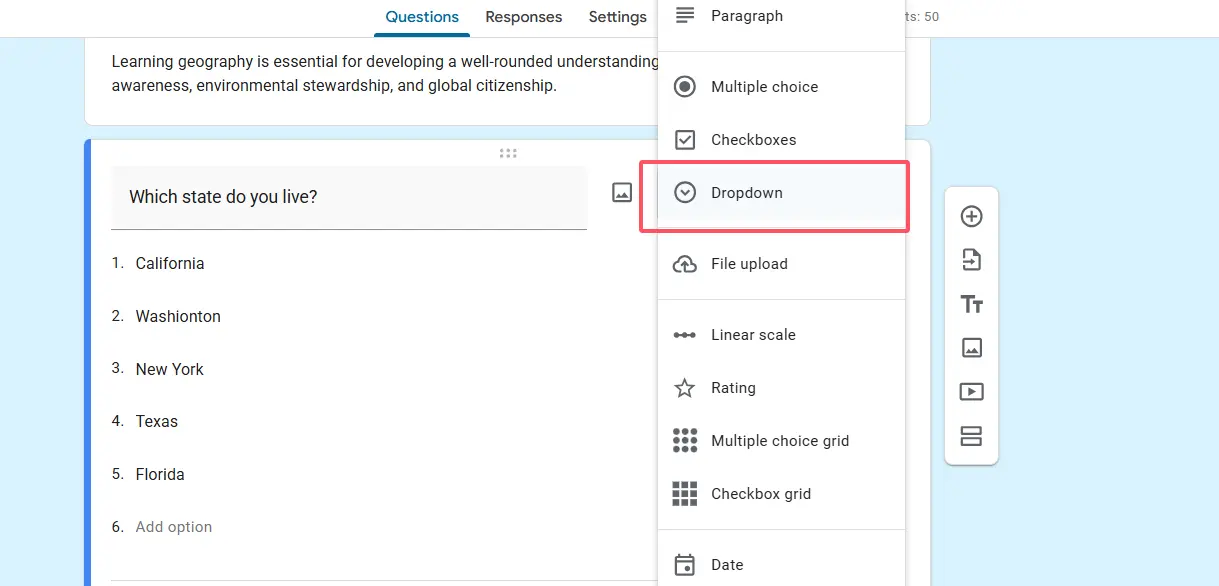
ここが重要なポイントです。質問タイプのドロップダウンメニュー(現在「選択式」と表示されている小さなボックス)をクリックします。選択肢のリストをスクロールダウンし、ドロップダウンを選択します。
フォーマットがすぐに変更されるのがわかりますか? ラジオボタンが消え、よりすっきりしたドロップダウンインターフェースに置き換わります。はるかに見やすくなりました。
ステップ3:選択肢を追加する
ここからが楽しい部分です。リストに項目を追加していきます。「選択肢 1」に最初の選択肢を入力します。例えば「数学」と入力します。Enterキーを押すか、「選択肢を追加」をクリックして2つ目のフィールドを作成します。「理科」「英語」「歴史」など、選択肢を追加し続けます。
プロのヒント: スプレッドシートにすでに用意されている長い選択肢リストがある場合は、それらをコピーしてGoogleフォームに直接貼り付けることができます。データの列をコピーし、「選択肢 1」をクリックして貼り付けます。Googleフォームは各エントリに対して自動的に個別の選択肢を作成します。これは、アメリカの全50州や国際的な国コードのような包括的なリストを扱う際に、大幅な時間短縮になります。
ステップ4:解答キーを設定する
クイズモードでGoogleフォームを使用している場合(評価のために使用しない理由はありませんね?)、自動採点を設定したいと思うでしょう。質問の下部にある「解答キー」をクリックします。
右側からパネルがスライドして開きます。ドロップダウンの選択肢から正しい答えを選択します。質問の難易度に応じて、1点から10点までの範囲で点数を割り当てます。ここに回答フィードバックを追加することもでき、提出後に生徒に表示されます。
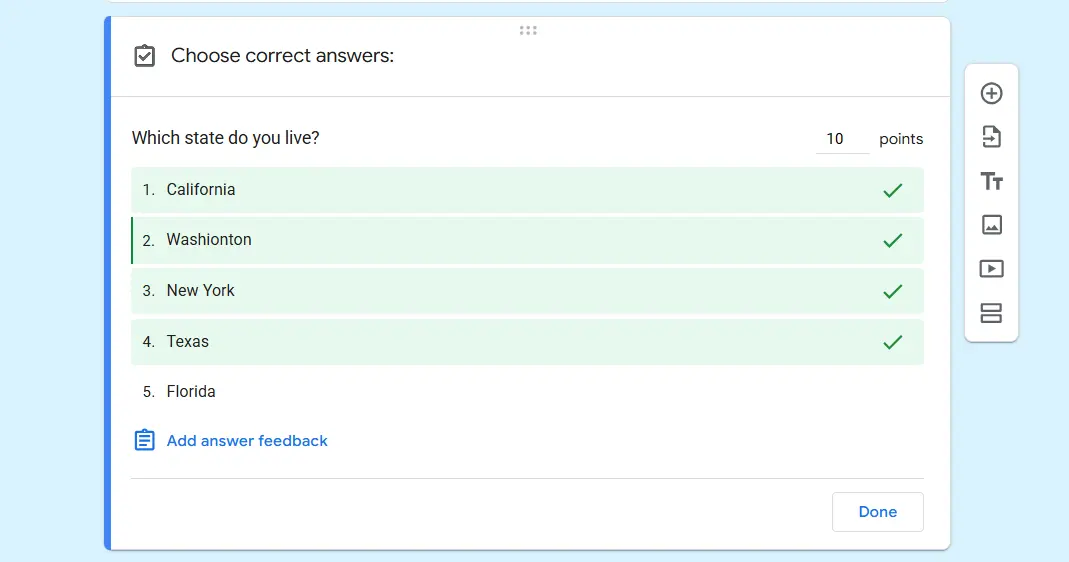
ドロップダウン質問の素晴らしい点は、選択式の質問と同様に自動採点をサポートしていることです。手動での確認は必要ありません。あなたがコーヒーをもう一杯飲んでいる間に、クイズが自動的に採点されます。
ステップ5:必須にする(オプション)
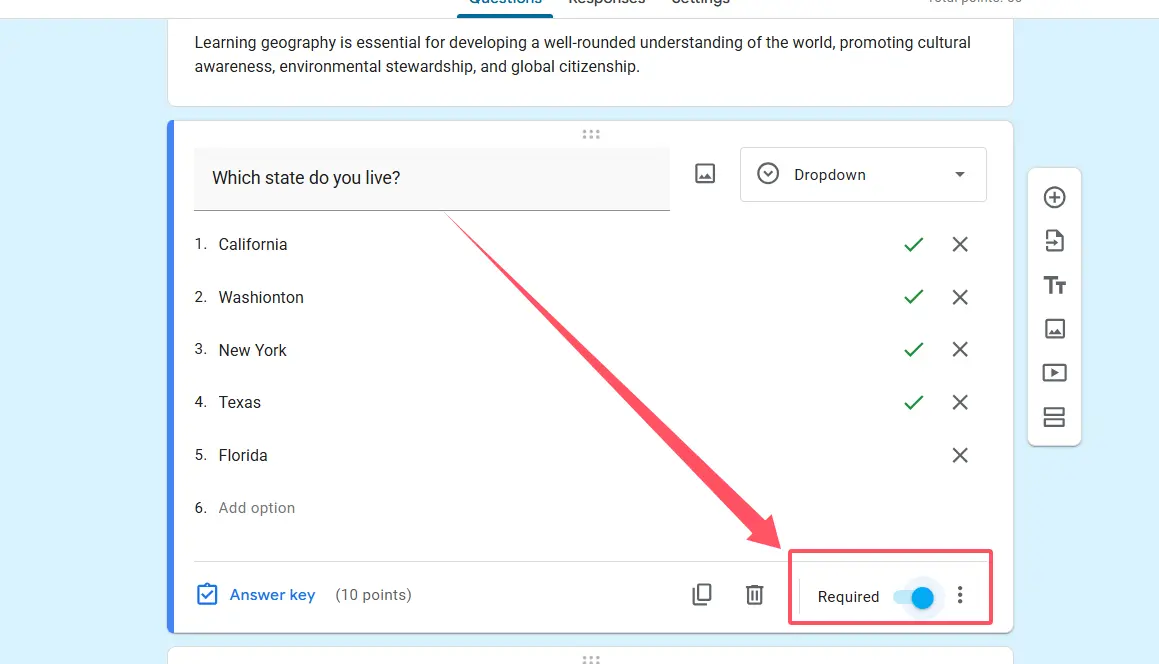
すべての回答者に回答を確実に提供させたい場合は、質問の下部にある「必須」トグルをオンにします。これにより、不完全な送信を防ぎ、データをクリーンに保ちます。
以上です。ドロップダウン質問が有効になり、回答を収集する準備が整いました。
効果的なドロップダウン質問をデザインするためのヒント
ドロップダウンを作成するのは簡単です。しかし、良いドロップダウンを作成するには、もう少し考慮が必要です。ここでは、アマチュアのクイズとプロフェッショナルな評価を分けるいくつかのガイドラインを紹介します。
選択肢を論理的な順序に保つ。 長いリストの場合は、通常アルファベット順が最適です。ランク付けされた項目の場合は、高いものから低いものへ、またはその逆の順序にします。ランダムな順序はユーザーを苛立たせ、時間を浪費させます。
必要に応じて「その他」オプションを含める。 すべてのリストが網羅的であるとは限りません。回答者に逃げ道を与えることで、データを歪める強制的な選択を防ぎます。
フォームごとのドロップダウン質問の数を制限する。 ドロップダウンが多すぎると、クリックのマラソンが発生し、知識よりも忍耐力が試されることになります。より良いエンゲージメントのために、質問の種類を混ぜてみましょう。
明確で曖昧さのない選択肢を書く。 「青」は明確です。「青っぽい」はそうではありません。回答者がどの選択肢を選ぶべきか迷ってしまうような、重複するカテゴリーは避けてください。
モバイル端末でテストする。 ドロップダウンは、スマートフォンとデスクトップでは動作が異なります。ラップトップでは見栄えが良くても、スマートフォンでは使いにくい場合があります。共有する前に必ずプレビューを確認してください。
OnlineExamMaker AIによるスマートなクイズ作成
Googleフォームはクイズのための堅実な基本機能を提供しますが、より高度な機能を求める教育者やトレーナーは、評価デザインを次のレベルに引き上げるOnlineExamMakerを探索してみてください。これはAIを活用した試験作成プラットフォームです。
OnlineExamMakerは、あなたがGoogleフォームで愛用するシンプルさと、準備時間を節約するインテリジェントな自動化を組み合わせています。AIによる質問生成、高度な分析、プロフェッショナルグレードのセキュリティ機能を、すべて1つのプラットフォームで実現します。
OnlineExamMakerの何が違うのか?
このプラットフォームのAI機能は、本当に印象的です。すべての質問と回答の選択肢を手動で入力する代わりに、人工知能を活用して、コース教材やトピックエリアに基づいたクイズ全体を生成できます。まるで眠らない教育アシスタントがいるかのようです。
問題バンク機能だけでも、導入する価値があります。科目、難易度、学習目標ごとに整理された再利用可能な質問のライブラリを構築しましょう。次に光合成や企業コンプライアンス研修のクイズが必要になったときには、作業の半分はすでに完了しています。
OnlineExamMakerのAIを使って次のクイズ/試験を作成する
OnlineExamMakerでAIを活用したクイズを作成する方法
開始するには数分しかかかりません:
1. サインアップしてダッシュボードにアクセスします。
OnlineExamMakerのWebサイトで無料アカウントを作成します。インターフェースはクリーンで直感的です。学習曲線は必要ありません。
2. AIクイズ生成を選択します。
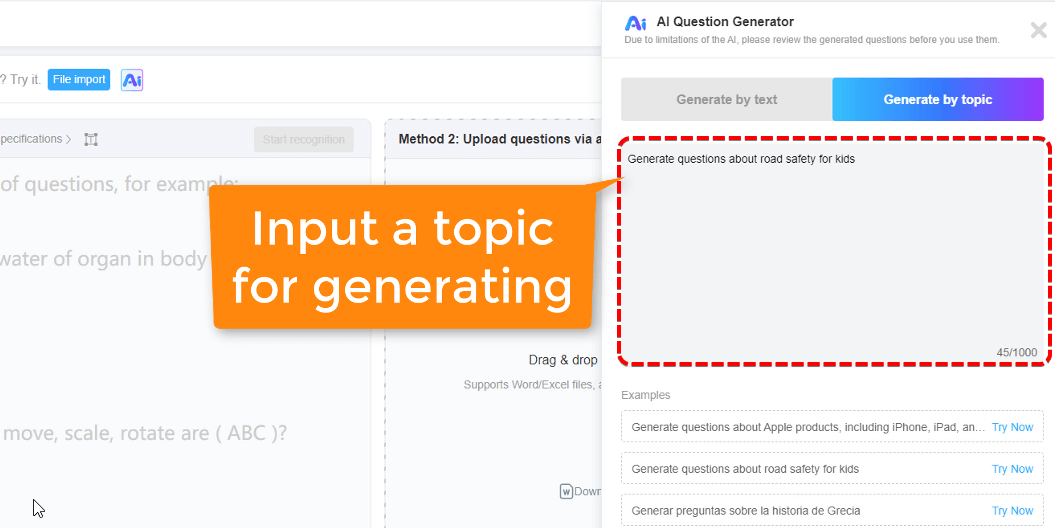
メインメニューから「新しい試験」を選択し、AIを利用したオプションを探します。クイズのトピックとパラメータを説明するように求められます。
3. 要件を入力します。
科目、学年レベル、質問数、難易度を指定します。高校生向けの20問の生物学クイズが欲しいですか? それを入力するだけです。
4. AIに面倒な作業を任せます。
システムが、選択式の選択肢、適切な箇所のドロップダウン、さらには提案された正解を備えた質問を生成します。必要に応じてレビューと編集を行います。あなたは完全な制御を維持します。
5. カスタマイズして公開します。

ブランディングを追加し、時間制限を調整し、カンニング防止策を有効にし、リンクまたは埋め込みコードで共有します。分析ダッシュボードを通じて結果をリアルタイムで追跡します。
このプラットフォームは、ドロップダウン、選択式、○×式、記述式、エッセイ式など、主要な質問タイプをすべてサポートしています。ランダム化機能はカンニングを防ぎ、詳細なレポートは生徒がどこでつまずいているかを正確に示します。
従業員評価を実施する人事マネージャーや、認定プログラムを管理するトレーナーにとって、OnlineExamMakerは、一括ユーザーインポート、自動証明書生成、学習管理システムとの統合などのエンタープライズ機能を提供します。
最後に
ドロップダウン質問は、一般的に受けている以上の評価に値します。これらはクイズデザインの静かな達成者であり、華やかさはありませんが、正しく使えば非常に効果的です。生徒の知識を評価する教師、従業員のスキルを評価するトレーナー、調査を実施する人事マネージャーのいずれであっても、ドロップダウン質問をマスターすることで、フォームがよりクリーンでプロフェッショナルなものになります。
Googleフォームは、基本的なクイズ作成のための優れた無料プラットフォームを提供しており、その中でドロップダウン質問を活用する方法がわかりました。しかし、AIを活用した自動化と高度な分析で評価内容を拡大する準備ができたら、OnlineExamMakerのようなツールがあなたのワークフローを変革する準備ができています。
最高のクイズとは、最も多くの質問があるクイズではなく、正しい形式で正しい質問をするクイズです。時にはその形式がドロップダウンです。賢く選択し、思慮深くデザインすれば、回答率が上がるのを目にすることができるでしょう。