PowerPointでタイマー付きクイズを作成するのは、単にプレゼンテーションに装飾を加えるだけではありません。受動的な学習を、参加者の集中力を保つ能動的な体験へと変えることです。試験準備を苦痛なくしたい教師、ワークショップの参加率を高めたいトレーナー、対話型のオンボーディングセッションを実施する人事マネージャーであれば、デザイン性の高いタイムドクイズはあなたの秘密兵器となるでしょう。
- PowerPointクイズにタイマーを追加する理由
- クイズの構成を計画する
- 方法1:シンプルなカウントダウンバーを作成する(コーディング不要)
- 方法2:ポイントと採点システムを備えた高度なクイズ
- 質問選択のためのインタラクティブズーム機能を追加する
- よりスマートな選択肢:プロフェッショナルなタイムドクイズのためのOnlineExamMaker
- クイズをより魅力的にするためのヒント
- よくある質問
PowerPointクイズにタイマーを追加する理由
正直に言いましょう。時間制限はすべてを変えます。タイマーがなければ、クイズ参加者はあらゆる回答を深く考えすぎたり、メモをちらりと見たり、質問と質問の間に単純にぼーっとしたりしてしまうかもしれません。カウントダウンは緊迫感を生み出し、実際の試験環境を模倣し、そして肝心なのは、テストというよりもゲームのように感じさせることで、体験全体をより魅力的なものにします。
研究によると、時間制限のある評価は「望ましい困難」と呼ばれる心理的効果を作り出すことで、集中力と記憶力を向上させます。時間制約下では脳がより一生懸命働くため、情報がより定着しやすくなるのです。さらに、タイマーバーが縮んだり、数字がカウントダウンしたりするのを見るのは、なぜか満足感があります。これは私たちがテレビ番組を次々に見たり、ゲームで実績バッジを追いかけたりするのと同じ心理を刺激します。
しかし、タイマーはプレッシャーを与えるためだけのものではありません。セッションをよりよく管理するのにも役立ちます。トレーニングモジュールに45分の時間がありますか?各質問に30秒を設定すれば、20の質問をディスカッションの時間を残してさっと進めることができます。他の参加者がそわそわしている中で、一人の参加者が一つの質問に5分もかけるような気まずい瞬間はもうなくなります。
クイズの構成を計画する
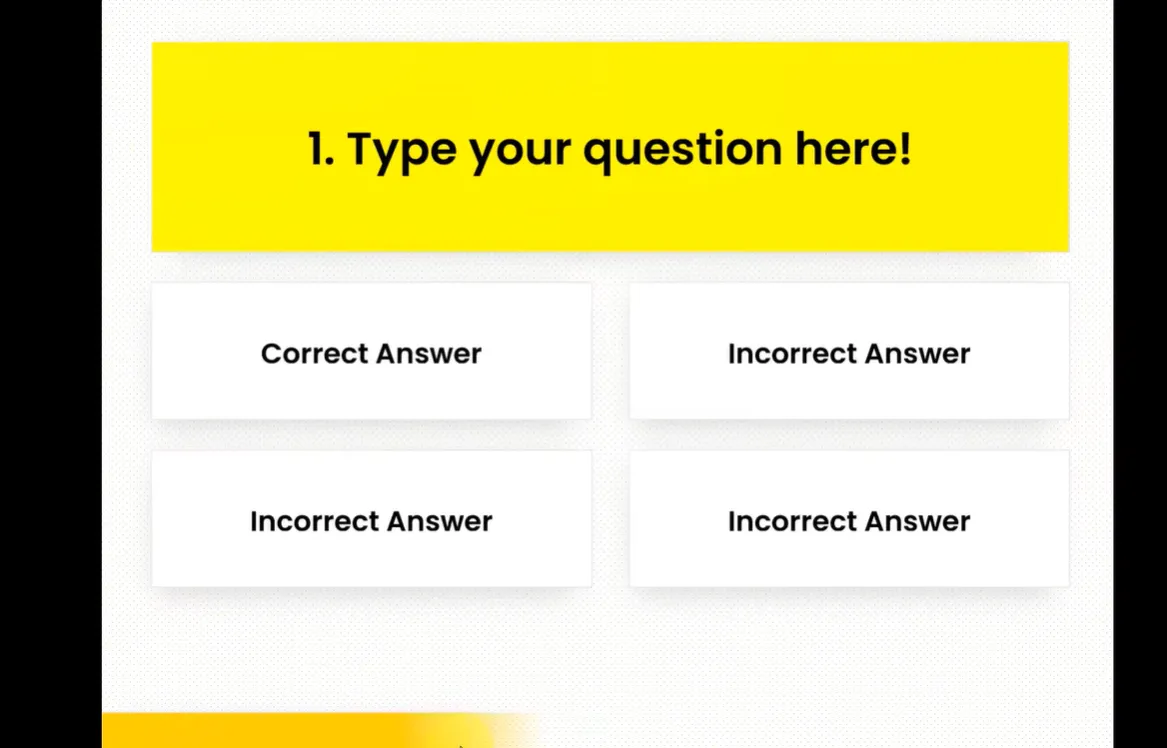
PowerPointのアニメーションペインやハイパーリンク設定に飛びつく前に、一息つきましょう。人々が犯す最大の間違いは、青写真なしで作り始めてしまうことです。頼むから、四半分行ったところでナビゲーションを間違えて設定していたことに気づき、やり直さなければならなくなるようなことは避けてください。
自問すべき質問:
何問の質問が必要ですか? ウォームアップ活動のための5つの簡単な質問?包括的な復習のための20問?この数はタイミング戦略やファイルサイズに影響するため重要です。
どの質問形式が最適ですか? 選択式はクリック可能な回答ボックスで最も簡単に設定できます。正誤式はさらに簡単です。野心的なら、穴埋め問題もできますが、それは自動フィードバックではなく手動チェックが必要です。
各タイマーはどれくらいの時間実行すべきですか? シンプルな記憶再生問題は10-15秒必要かもしれません。問題解決型の質問は30-60秒の価値があるでしょう。タイマーを質問の複雑さに合わせてください。そうしないと、時間を与えすぎて参加者を退屈させたり、時間が足りずに苛立たせたりします。
時間が切れたらどうなりますか? クイズは自動的に次の質問に進むべき?「時間切れです」というメッセージを表示する?すぐに答えを表示する?それぞれのアプローチは、教育目標に応じて長所があります。
プロのヒント:まずクイズの流れを紙にスケッチしましょう。各スライドのボックス、クリックがどこへ導くかを示す矢印、タイミングについてのメモを描きます。古臭く感じるかもしれませんが、デジタルでの後戻りに何時間も費やすことから救ってくれます。
方法1:シンプルなカウントダウンバーを作成する(コーディング不要)
これは入門点です。プログラミング知識が全く不要で、最近のどのバージョンのPowerPointでも機能します。プレゼンテーション中にテキストが飛び込んでくるアニメーションを追加したことがあるなら、もうこの方法に必要なスキルは持っています。
ステップ1:質問スライドを設定する
空白のスライドから始めます。PowerPointがどうしても含めようとするデフォルトのテキストボックスは削除します。必要ありません。質問用に独自のテキストボックスを追加し、「ベルリンの壁が崩壊したのは何年?」などと入力します。スライドの上部または中央の目立つ場所に配置します。
次に回答選択肢を作成します。テキストボックス、図形、またはその組み合わせを使用できます。個人的には、回答が内側に入った角丸長方形を使用するのが好きです。見た目がすっきりし、実際のクイズ中にクリックしやすいです。左側に縦に並べる、格子状にする、または定番のA/B/C/Dの列など、適切に感じる方法で配置します。
ステップ2:カウントダウンバーを作成する
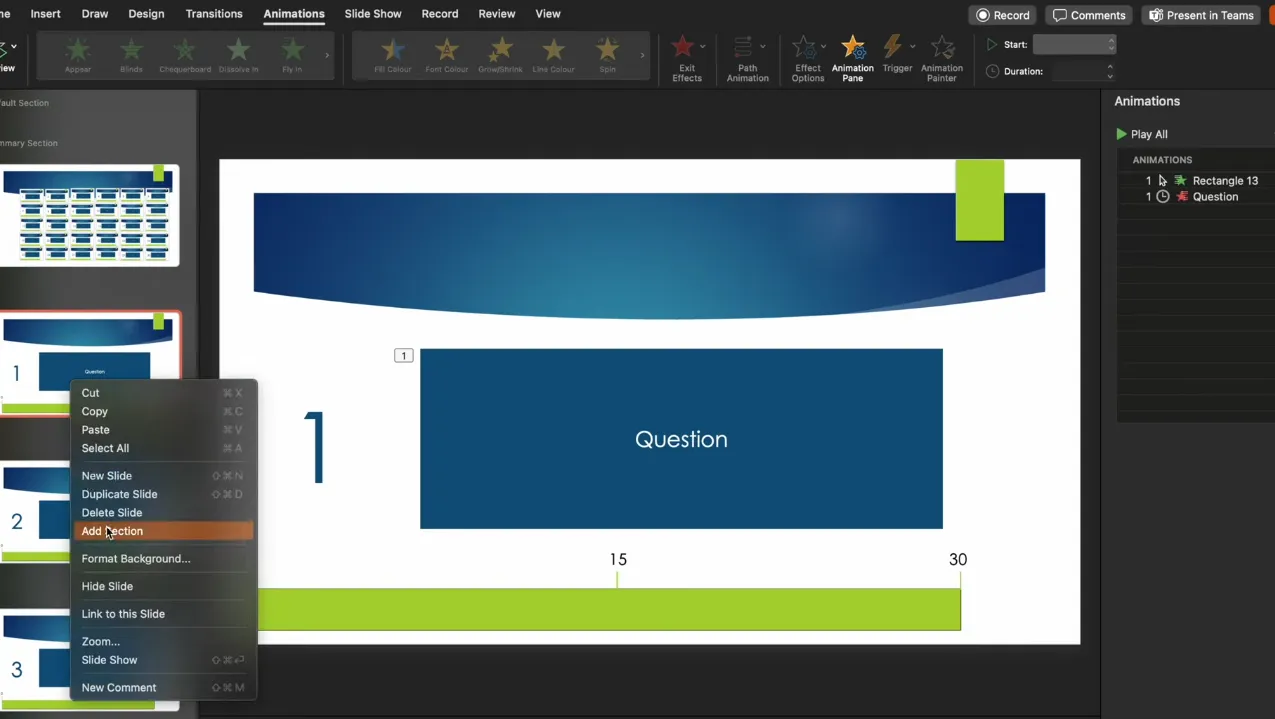
ここで魔法が起こります。長方形の図形を挿入し、スライドの下部全体(または好みなら上部)に伸ばします。これがあなたのタイマーバーです。目立つ色を選びましょう。赤やオレンジは緊迫感を生み出し、緑はより落ち着いた感じ(どれだけプレッシャーを与えたいかに基づいて選択)を与えます。
長方形を選択した状態で、アニメーションタブに移動します。「アニメーションの追加」をクリックし、終了効果セクションまでスクロールします。ワイプを選択します。これにより、バーが一度に消えるのではなく、徐々に消えるようになります。
さて、重要な設定です:「効果のオプション」で、方向を右からに設定します。これにより、色が右から左へと流れ出る、定番のカウントダウンバー効果が作成されます。継続時間フィールドに、制限時間(とりあえず10秒とします)を入力します。後でいつでも調整できます。
もう一つ詳細:アニメーションの開始を直前の動作と同時に変更します。これにより、クリックを待つことなく、スライドが表示されると同時にタイマーが開始されます。
ステップ3:自動進行を設定する
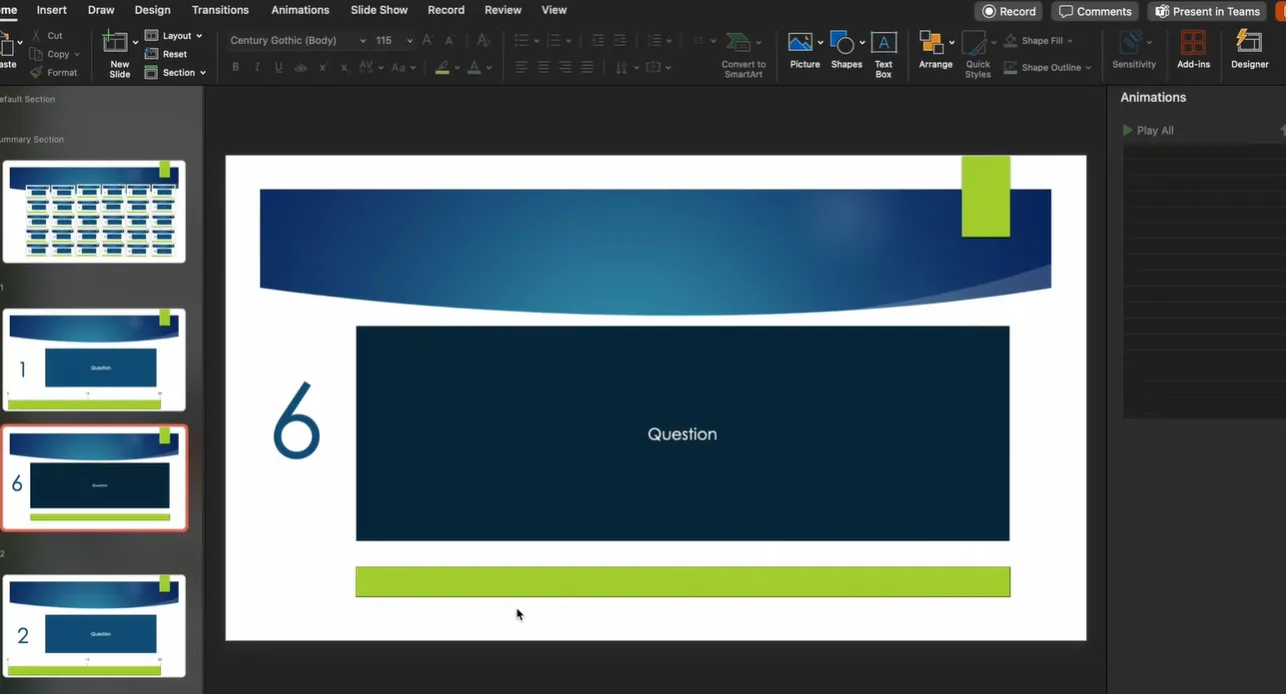
ここで止めて機能的なタイマーにすることもできますが、本当に自動化しましょう。画面切り替えタブに移動します。「マウスクリック時」のチェックを外し、「後」を有効にします。これをタイマーの継続時間に合わせて設定します。バーのアニメーションが10秒間実行される場合、切り替えを10秒後に進むように設定します。
これがするのは素晴らしいことです:カウントダウンバーが終了アニメーションを終えると、スライドは自動的に次のスライドに移動します。その次のスライドで答えを表示したり、「時間切れです」と表示したり、次の質問にジャンプしたりすることができます。選択はあなた次第です。
ステップ4:回答にインタラクティビティを追加する
各回答選択肢の図形を右クリックし、「リンク」または「ハイパーリンク」を選択します。正解には、祝賀的な色で「正解!」と表示されるスライドにリンクさせます。不正解には、「もう一度試してください」スライドにリンクさせます。参加者が回答をクリックすると、正解かどうか即座にわかります。待つ必要も、あいまいさもありません。
ここに素敵なトリックがあります:不正解の回答は同じ質問に戻るようにループさせ、参加者が再試行できるようにし、正解の回答は次の質問に進むようにすることができます。これにより、タイムドフレームワーク内に自己ペースの学習体験が生まれます。
ステップ5:複製してカスタマイズする
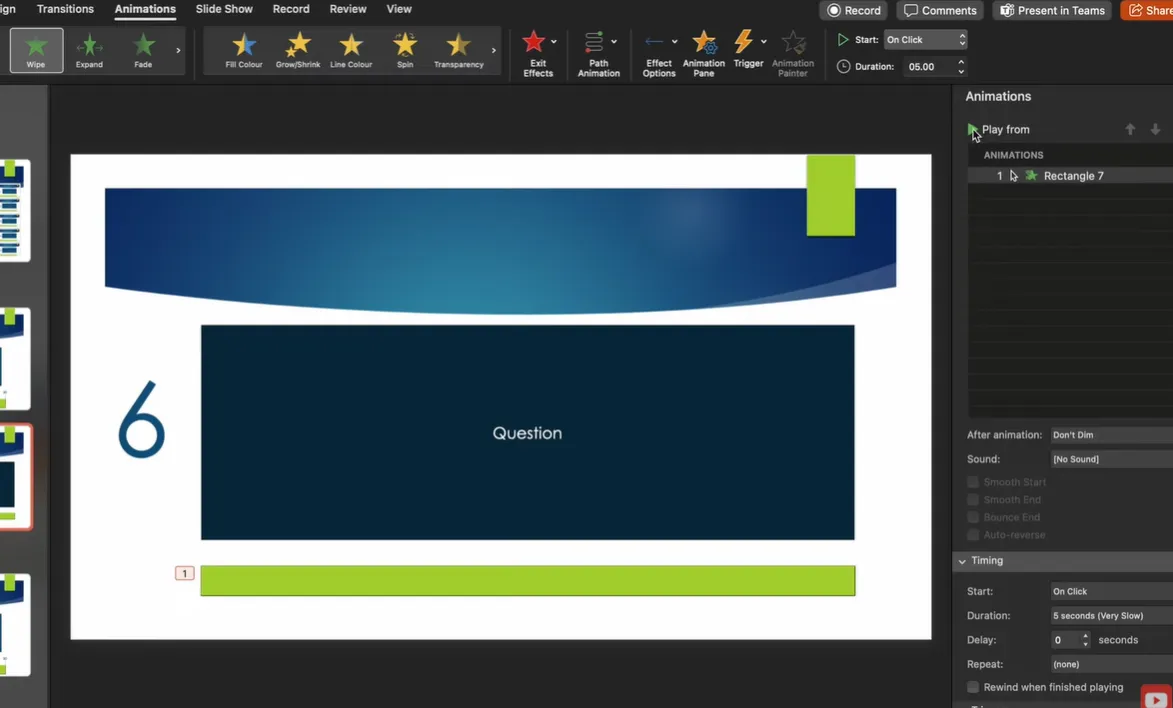
一度タイマーとハイパーリンクを備えた一つの質問スライドを完成させたら、質問2のためにゼロから作り直してはいけません。サムネイルパネルでスライドを右クリックし、「スライドの複製」を選択します。タイマーアニメーションと画面切り替え設定は自動的に引き継がれます。
あとは質問テキストを入れ替え、回答選択肢を変更し、ハイパーリンクの送り先を更新するだけです。必要な質問の数だけこのプロセスを繰り返します。ゼロから作ると何時間もかかるかもしれない20問のクイズ?この複製方法を使えば30分で終わります。
方法2:ポイントと採点システムを備えた高度なクイズ
レベルアップする準備はできましたか?この方法では、自動採点追跡、最後の成績表、クイズをビデオゲームのように感じさせる満足感のある「獲得ポイント」アニメーションが追加されます。注意:これにはPowerPointの開発タブを有効にし、VBAコードを扱う必要があります。でも怖がらないでください。ほとんどコピーペースト作業です。
開発タブとVBAコードの設定
まず、PowerPointの隠れた開発タブを有効にする必要があります。リボンのどこかを右クリックし、「リボンのユーザー設定」を選択し、「開発」の横のチェックボックスをオンにします。OKをクリックすると、新しいタブが表示されます。
さて、ビデオトランスクリプトで言及されているリソースにアクセスし、「Scoring Points」セクションを見つけてください。VBAコードブロック全体をコピーします。PowerPointに戻り、開発 → Visual Basic に進みます。開いたウィンドウの左側のパネルを右クリックし、挿入 → モジュールを選択し、コピーしたコードを貼り付けます。
このコードは何をするのでしょうか?正解数、不正解数、合計ポイントの3つの変数を追跡します。参加者が回答をクリックするたびに、コードはこれらのカウンターをバックグラウンドで更新します。最後に、彼らのパフォーマンスを示す成績表を生成します。
成績表スライドの作成
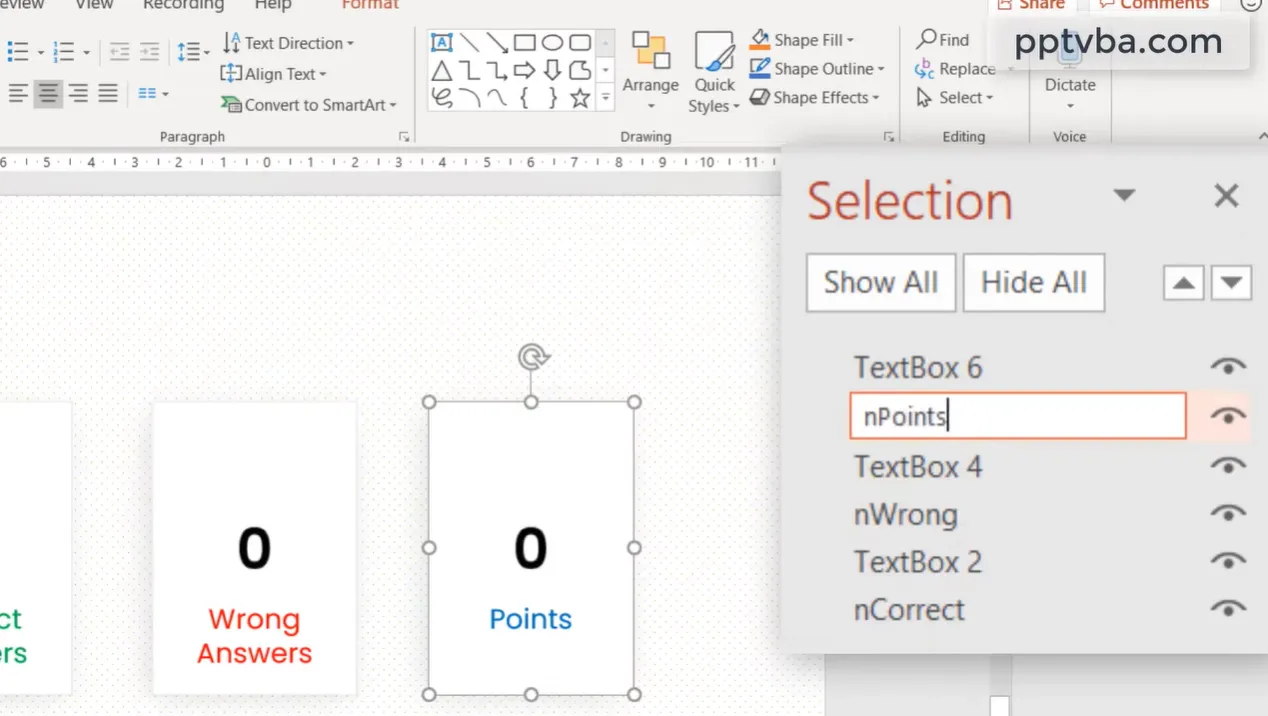
クイズの先頭に新しいスライドを追加します。これがスコアボードのテンプレートになります。3つの長方形を描き、「正解数」、「不正解数」、「合計ポイント」とラベルを付けます。視覚的に区別できるようにしましょう。正解は緑、不正解は赤、ポイントは青など。
ここが重要なステップです:選択ペイン(ホーム → 選択 → 選択ペイン)を開き、これらの図形の名前を変更します。正解数の長方形は正確に「nCorrect」、不正解数のものは「nWrong」、ポイントは「nPoints」という名前にすべきです。コードはこれらの特定の名前を探してスコアを更新します。
各長方形の内側に、開始値として「0」を入力します。クイズが実行されるにつれて、これらの数字は参加者のパフォーマンスに基づいて自動的に更新されます。
回答を採点システムにリンクする
各質問の回答選択肢について、図形を右クリックし、挿入 → アクションに移動します。今回はハイパーリンクの代わりに、「マクロの実行」を選択します。正解には「CorrectAnswer」マクロを選択します。不正解には「WrongAnswer」マクロを選択します。
また、マクロが独自のオーディオフィードバックを持つため、PowerPointのデフォルトのクリック音も削除したいでしょう。各図形を選択し、アニメーションに移動し、サウンドを「サウンドなし」に設定します。
創造的なひと工夫:異なる質問に異なるポイント値を割り当てることができます。VBAコードにはポイント用の変数があります。この数字を変更して、難しい質問ほど多くのポイント(たとえば、簡単な質問は5ポイントに対して難しい質問は10ポイントなど)にすると、クイズに戦略性が加わります。
高度なクイズにタイマーを追加する
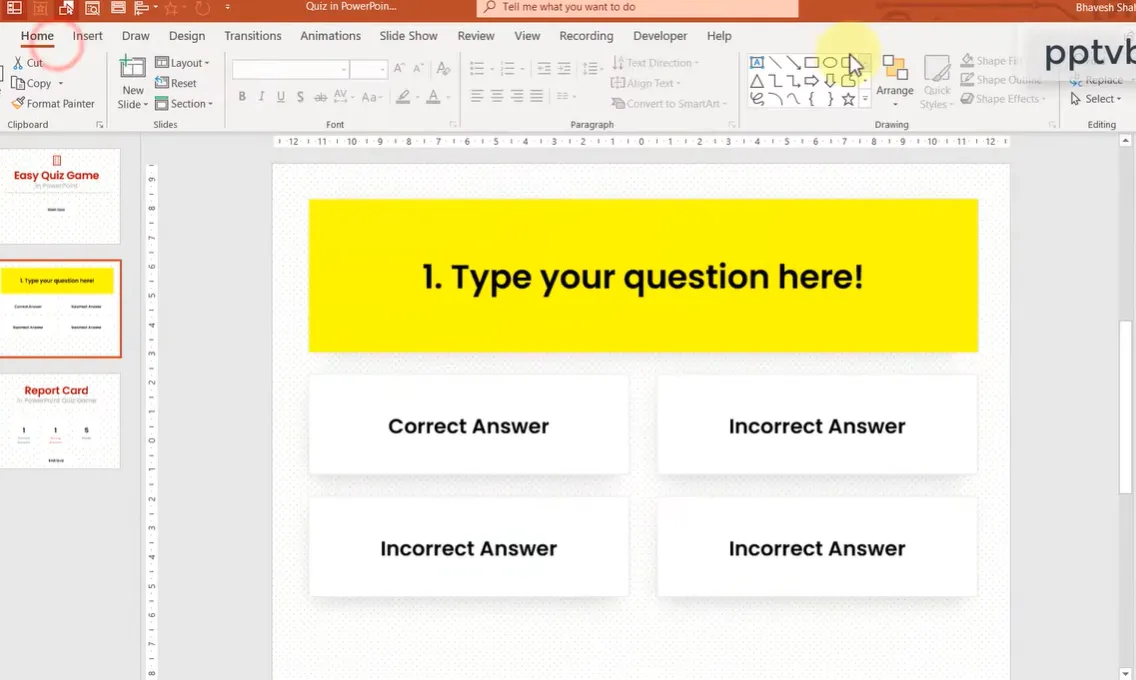
先ほどのカウントダウンバーの方法とこの採点システムを組み合わせます。各質問スライドに長方形のタイマーバーを挿入し、ワイプアニメーションを設定(覚えていますか:右から、制限時間に合った継続時間)し、それが直前の動作と同時に開始することを確認します。
ここで巧妙になります:回答図形が短い遅延後に表示されるように設定します。これにより、参加者はタイマーが開始される前に質問を読む時間を得られます。アニメーションをずらします。質問が表示され、1秒間のポーズ、その後タイマーと回答が同時に表示されます。すべてが一度に表示されるよりも、より良い流れを作り出します。
終了画面の作成
「クイズ開始」ボタンをコピーして、最後の質問スライドに「クイズ終了」ボタンを作成します。このボタンをハイパーリンク(マクロではなく)を使用して成績表スライドにリンクさせます。参加者が終了すると、集計されたスコアが表示されます:X問正解、Y問不正解、Z合計ポイント。
このスライドを視覚的に魅力的にしましょう。祝福のグラフィックを追加し、おそらくモチベーショナルメッセージも。さらに凝りたいなら、スコア範囲に基づいた条件付きメッセージを追加することもできますが、それには追加のVBAカスタマイズが必要です。
重要な最終ステップを忘れずに:ファイルをPowerPointマクロ有効プレゼンテーション (.pptm) または PowerPointマクロ有効ショー (.ppsm) として保存してください。通常の .pptx ファイルはマクロ機能を取り除くため、採点システムは機能しなくなります。
OnlineExamMaker:AIを使用して無料でタイムドクイズを作成する
アニメーションタイマーを手動で設定し、参加者が誤ってEscapeキーを押さないことを祈るPowerPointとは異なり、OnlineExamMakerには組み込みの試験時間制御機能があります。単にクイズ全体の所要時間を指定するだけで、システムがすべてを処理します。カウントダウン表示、時間切れ時の自動提出、時間が少なくなった時の警告などです。
PowerPointでは単純に真似できない機能
自動採点?チェック。ほとんどの参加者が間違えた質問を示す詳細な分析?チェック。問題のランダム化、ブラウザロックダウン、ウェブカメラモニタリングなどの不正防止機能?チェック、チェック、そしてチェック。
リンクを介して参加者がアクセスできるオンラインでクイズを配信したり、対面テスト用の印刷可能バージョンを生成したりできます。結果は自動的に成績簿に同期します。参加者は後で自分の回答を確認でき、正解がハイライトされ、説明が提供されます。VBAコードは不要、壊れたハイパーリンクのトラブルシューティングも不要、誰かがGoogle Slidesで開いたからといってファイルが破損することもありません。
従業員評価やコンプライアンストレーニングを行う人事マネージャーにとって、OnlineExamMakerは証明書生成を提供します。合格した従業員は、自動的にメールで修了証明書を受け取ります。手動でドキュメントを作成して送信することなく、PowerPointでそれを実行してみてください。
AIを利用してOnlineExamMakerで次のクイズ/試験を作成する
OnlineExamMakerでタイムドクイズを作成する方法
あなたは確かにPowerPointで機能する、魅力的なタイムドクイズを作成できます。しかし、問題はこれです。あなたは本質的に、プレゼンテーションソフトウェアをハックして、本来設計されていない何かをさせることになります。それはネジを締めるのにハンマーを使うようなものです。確かに、機能させることはできますが、ドライバーを使う方が良いのではないでしょうか?
ステップ1:OnlineExamMakerを始める
OnlineExamMakerに入ります。これは、AI機能を備えた専用のクイズ・試験作成プラットフォームです。定期的にクイズを作成する教師、トレーナー、または人事担当者であれば、このツールはPowerPointの回避策を排除し、目的に特化した機能を提供します。
ステップ2:クイズを作成する
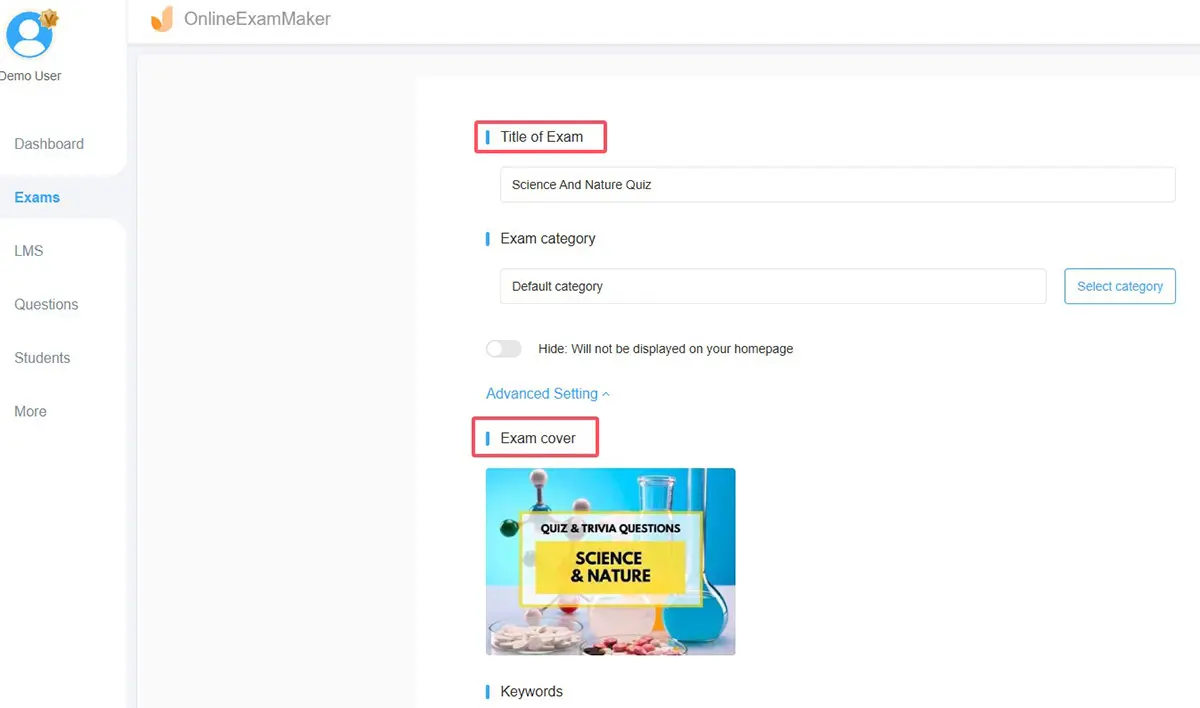
「新しい試験」ボタンをクリックして新しい評価を作成します。OnlineExamMaker AI質問生成器を試して、質問を生成し、直接試験に追加できます。OnlineExamMakerのAIはコンテンツをスキャンし、関連する選択式、正誤式、記述式問題を生成します。まるで眠らないアシスタント教師のようです。
ステップ3:試験時間設定を構成する
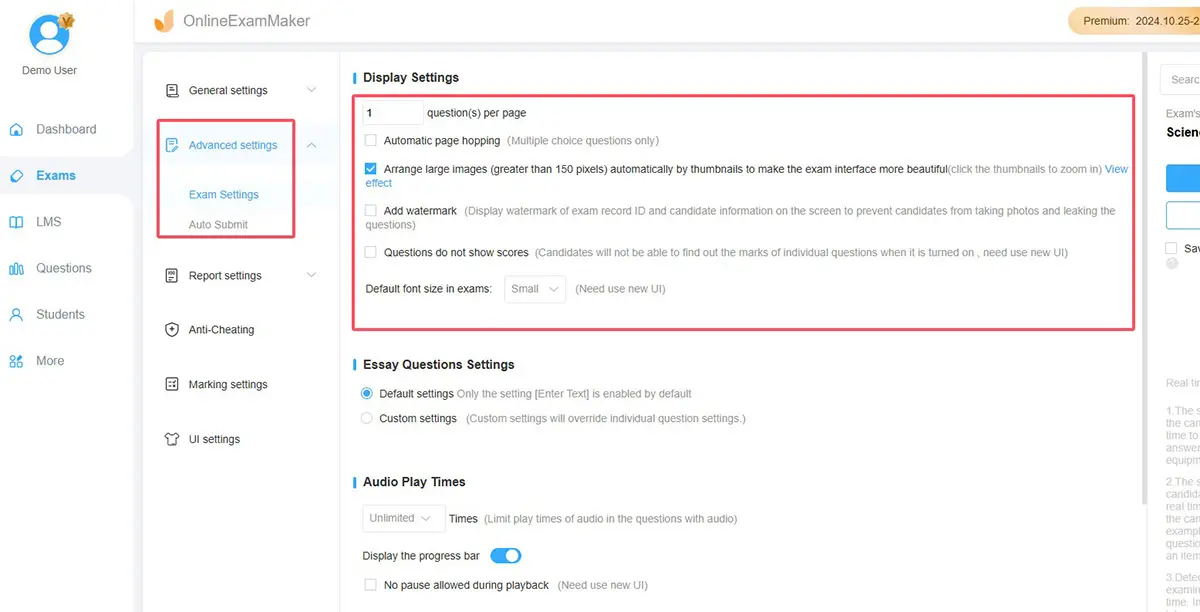
プラットフォームの時間設定ガイドによると、回答時間制限を複数の方法で設定できます:
- 試験全体の所要時間 – 参加者に全問完了まで30分を与える
- 質問ごとの時間制限 – 個々の質問に特定の制限時間を割り当てる
- 時間警告 – 残り5分になったら参加者に警告する
- 厳密なタイミングモード – 開始後に参加者が一時停止または再開できないようにする
ステップ4:クイズを公開して共有する
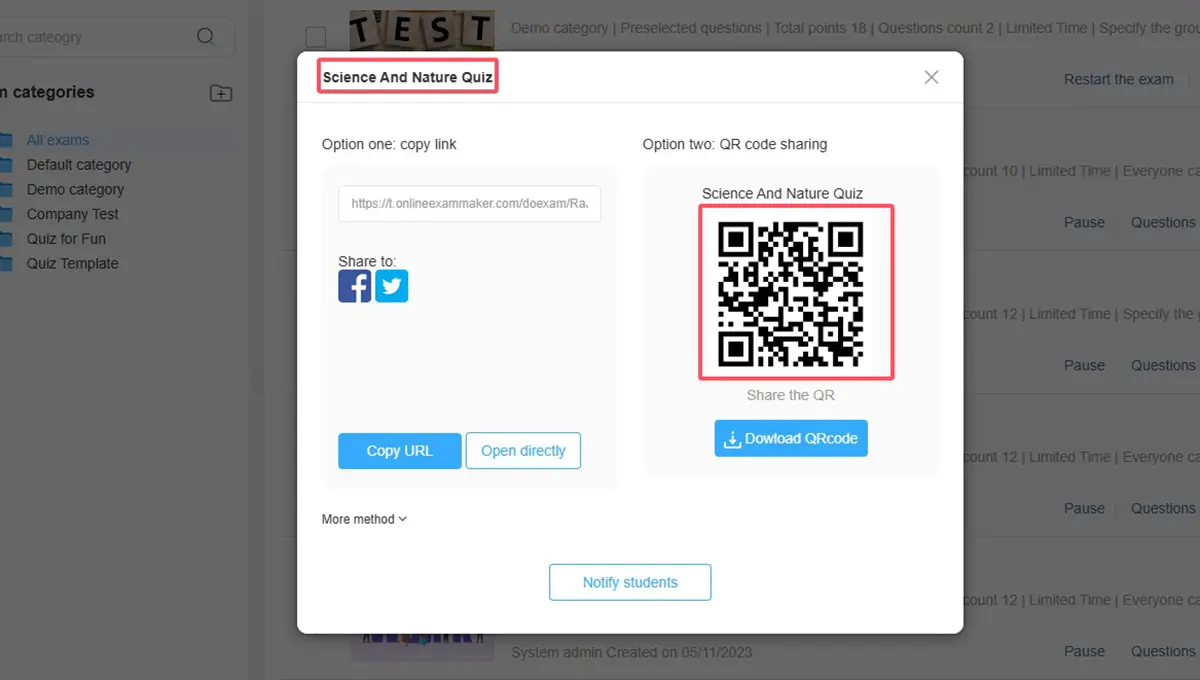
あなた自身のコンピュータで試験をプレビューし、満足したら設定を保存できます。その後「公開」ボタンをクリックして試験をリリースします。
PowerPointがまだ理にかなっている場合
誤解しないでください。PowerPointにはその役割があります。単一の教室セッションのための1回限りのクイズを作成していて、すでにPowerPointアニメーションに慣れているなら、どうぞ。概説した方法は、カジュアルな使用には美しく機能します。
PowerPointはまた、視覚デザインとブランディングを完全にコントロールする必要がある場合にも勝ります。OnlineExamMakerにはテーマとカスタマイズオプションがありますが、PowerPointは文字通り何でもデザインできます。すべてのピクセルが重要な、高度にブランド化された企業研修では、PowerPointの柔軟性は追加の設定作業の価値があるかもしれません。
しかし、定期的にクイズを作成したり、堅牢な分析が必要だったり、不正防止対策が必要だったり、単に毎回VBAマクロやアニメーションペインをいじくり回したくなかったりするなら、専用のクイズプラットフォームは膨大な時間と頭痛を節約します。
タイムドクイズをより魅力的にするためのヒント
今、あなたは技術的な知識を持っています。ソフトスキルについて話しましょう。機能的なクイズを魅力的な体験に変える、デザインの選択肢と心理的な工夫です。
効果音を使用する(ただし多すぎないように)
誰かが正解したときに満足感のある「チーン」という音?金賞です。不正解に対する悲しい「ボン」という音?効果的です。効果音は即時の感情的フィードバックを提供します。しかし、すべてのアニメーションにビューンやザッという音を追加したい衝動は抑えましょう。1インタラクションにつき1音で十分です。それ以上はすぐに煩わしくなります。
色彩心理学は重要です
赤いタイマーは緊迫感とプレッシャーを生み出します。試験準備に最適です。緑のタイマーはより友好的に感じられます。低リスクの復習ゲームに適しています。青はプロフェッショナルさを伝えます。黄色は注意を引きますが、目を疲れさせる可能性があります。色の選択をクイズの目的と視聴者のストレス耐性に合わせましょう。
質問の難易度を変える
自信をつけるために簡単な質問から始め、興味を保つために中程度の難易度の質問を散りばめ、難しい質問は中間か最後にとっておきます。これにより、参加者をすぐに圧倒したり、最初から最後まで退屈させたりするのではなく、満足のいく難易度曲線が作成されます。
正解/不正解だけでなく、説明を含める
誰かが不正解だった場合、「不正解」と言うだけではいけません。なぜか簡単に説明しましょう。「不正解です。ベルリンの壁は1985年ではなく、1989年に崩壊しました」。これにより、クイズは評価ツールから学習機会へと変化します。短い説明でも、正しい情報を定着させるのに役立ちます。
クイズを複数回テストする
これ以上強調できません:プレゼンテーションする前に、クイズ全体を少なくとも3回は実行しましょう。すべての回答選択肢をクリックしてハイパーリンクが機能することを確認します。タイマーを完全な時間実行させて、画面切り替えが正しく行われることを確認します。ライブセッション中の技術的トラブルほど、エンゲージメントを殺すものはありません。
よくある質問
PowerPoint Onlineでタイマー付きクイズを作成できますか?
部分的に可能です。アニメーションを使用して基本的なカウントダウンバータイマーを作成することはできますが、採点のためのVBAマクロや質問選択のためのズーム機能を使用することはできません。完全な機能性が必要な場合は、デスクトップ版のPowerPointが必要です。
数字のカウントダウン(10、9、8…)を追加するにはどうすればよいですか?
コーディングなしの最も簡単な方法は、各数字のための別々のスライドを作成し、それらを毎秒自動的に進行させることです。あるいは、VBAマクロを使用するか、カウントダウンタイマービデオを挿入することもできます。ほとんどの目的では、カウントダウンバー方式がより簡単で、十分プロフェッショナルに見えます。
参加者はタイマーを一時停止できますか?
ここで説明した方法ではできません。PowerPointアニメーションは一度開始されると自動的に実行されます。参加者がスライドショーを終了するためにEscapeキーを押すと再開できますが、タイマーは中断したところから再開されません。最初から再始動します。制御可能で一時停止可能なタイマーが必要な場合は、OnlineExamMakerのような専用クイズプラットフォームが必要です。
異なる質問に異なる時間制限を設定したい場合はどうなりますか?
簡単です。各質問スライドには独自のタイマーアニメーションがあります。ワイプアニメーションを設定するときに、異なる継続時間を設定するだけです。質問1は15秒、質問2は30秒、というように。
現実的に何問の質問を含めることができますか?
PowerPointは、パフォーマンスに重大な問題なく最大200-300スライドを処理できますので、技術的には巨大なクイズを作成できます。実用的には、視聴者の集中力の持続時間を考慮してください。ほとんどの効果的なクイズセッションは10-30問です。それ以上なら、複数のクイズに分割しましょう。
オンライン使用のためにPowerPointクイズをエクスポートできますか?
PowerPointファイルをビデオとして保存したり、SlideShareなどのプラットフォームにアップロードしたりすることはできますが、インタラクティビティ(回答のクリック、スコア追跡)は機能しません。完全な機能性を備えたオンライン配信が必要な場合は、PowerPointを画面共有するライブセッションを開催するか、最初からWebベースのプラットフォームでクイズを構築します。
PowerPointクイズで不正を防止する最良の方法は何ですか?
PowerPointが提供する不正防止オプションは限られています。異なるセッションでスライドを手動で並べ替えることで質問の順序をランダム化できます。フルスクリーンモードで質問を表示することで、離れてナビゲートするのを難しくすることができます。しかし結局のところ、PowerPointは安全なテストのために設計されていません。不正が懸念される重要な評価には、監督機能を備えた専用の試験ソフトウェアを使用してください。
クイズの質問に画像や動画を追加できますか?
もちろん可能です。挿入 → 図を使用して質問スライドに直接画像を挿入します。動画には挿入 → ビデオを使用します。ただし、動画はファイルサイズを大幅に増加させ、ファイルをコンピュータ間で移動するときに再生の問題を引き起こすことがあることに注意してください。マルチメディアを組み込む場合は徹底的にテストしてください。
PowerPointでタイムドクイズを作成することは、忍耐と注意深さがあれば完全に可能です。基本的なタイミングのためのカウントダウンバー、採点のためのVBAマクロ、プロフェッショナルなナビゲーションのためのズーム機能を手に入れました。これらのツールは、PowerPointを単純なプレゼンテーション作成者からインタラクティブな学習プラットフォームへと変えます。
そうは言っても、仕事に適切なツールを使う時を知っておいてください。環境をコントロールできる偶発的な教室クイズには、PowerPointが素晴らしく機能します。定期的な評価、プロフェッショナルなトレーニングプログラム、詳細な分析や不正防止対策を必要とするものについては、OnlineExamMakerのようなプラットフォームが時間を節約し、技術的な頭痛を軽減します。
どちらのルートを選んでも、これを覚えておいてください:最高のクイズは、最も派手なアニメーションや最も複雑な採点システムを持つものではありません。参加者の関心を保ち、効果的に学習を強化し、技術的な問題なくスムーズに実行されるクイズです。基本をマスターし、徹底的にテストし、単なる記憶再生ではなく、実際に理解を評価する質問を作成することに集中してください。それを行えば、PowerPointであれ専用ソフトウェアであれ、あなたのタイムドクイズは毎回目標を達成するでしょう。
さあ、進んで、学習が雑用ではなく征服する価値のある挑戦のように感じられるクイズを作成してください。あなたの生徒、研修生、または従業員はそれに感謝するでしょう。