完璧な評価を作成し、生徒が熱心に(または少なくとも従順に)それを完了し、その後、数十の提出物をクリックしてポイントを集計し、質問7への創造的な答えが部分的な評価に値するかどうか再考することに悩まされることを想像してください。
もっと良い方法があるとしたらどうでしょうか?Googleフォームには組み込みの自動採点機能があり、何時間にも及ぶ退屈な作業から数分のスマートな設定へとクイズのワークフローを変えることができます。教室の評価を管理する教師であれ、従業員の知識を評価するトレーナーであれ、候補者を選考する人事マネージャーであれ、自動採点は単に便利なだけでなく、私たちの速いペースの世界では実質的に不可欠です。
なぜ自動採点がすべてを変えるのか?
前回クイズの山を採点したときのことを考えてみてください。どれくらい時間がかかりましたか?1時間?2時間?今、同じ作業が数秒で完璧な一貫性と人間の誤差ゼロで完了することを想像してください。それが自動採点の約束です。
しかし、本当に重要なのはこれです:節約された時間は得られた時間です。夜に答案を採点する代わりに、より魅力的なレッスンを設計したり、個別のフィードバックを提供したり、あるいは—過激な考えですが—実際に仕事以外の人生を楽しむことができます。大規模な評価を行う人事専門家にとって、効率の向上はさらに劇的です。かつて数日かかっていたことが今や瞬時に起こります。
利便性を超えて、自動採点は学習者に即時のフィードバックを提供し、研究が一貫して保持と理解を改善することを示しています。生徒は何を間違えたかを発見するために1週間待つ必要はありません—材料がまだ新鮮なうちにすぐに知ることができます。
Googleフォームで自動採点を設定するステップバイステップガイド
ここから魔法が始まります。Googleフォームは自動的にクイズを作成したいことを知っているわけではありません—それを伝える必要があります。このプロセスは驚くほど簡単ですが、多くの人々がこの重要な最初のステップを見逃していることに驚くでしょう。
Googleフォームでクイズモードを選択する
ステップ1: Googleフォームを開きます(または、最初から始める場合は新規作成します)。右上にある小さな歯車アイコンを探してください—それが設定ボタンです。意図を持ってクリックします。
ステップ2: いくつかのタブが表示されます。クイズとラベル付けされたタブに移動します。これは、普通のフォームを強力な評価ツールに変えるためのコマンドセンターです。
ステップ3: これをクイズにすると書かれたトグルスイッチをONの位置に切り替えます。おめでとうございます—あなたはささやかなアンケートから真剣な評価手段へと門を越えました。
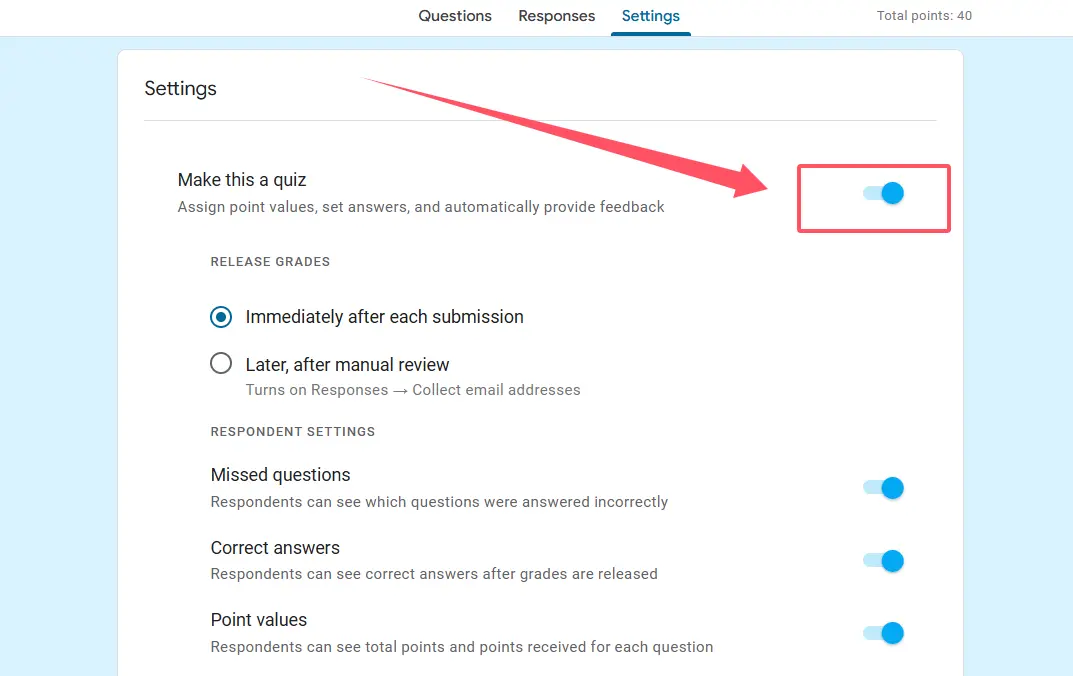
しかし、その設定ウィンドウをまだ閉じないでください!生徒が結果をどのように、いつ見るかについて重要な決定をしなければなりません。
成績公開戦略を選択する
ここで戦略が重要になります。生徒に提出後すぐにスコアを見せたいですか、それとも最初にすべてをレビューしたいですか?どちらのアプローチにも利点があり、あなたの選択は教育哲学と特定の状況に依存します。
即時公開は、低リスクの練習クイズで、即時のフィードバックが学習を最大化する場合に美しく機能します。生徒はすぐに何を間違えたか、なぜ間違えたかを理解し、情報がまだ関連性がある間に正しい情報を強化できます。
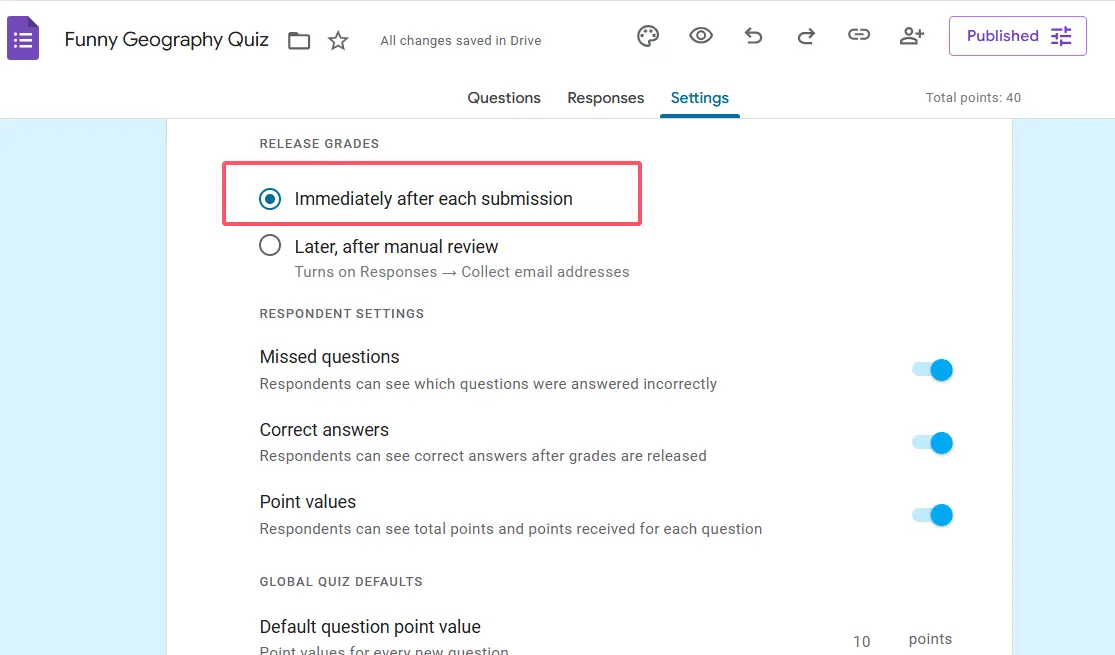
後で、手動レビューの後は、コントロールを提供します—すべてを確認してから成績を公開したい高リスク評価に最適です。または、自動採点されたものと一緒にいくつかの主観的な質問を手動で採点する必要がある場合にも適しています。
また、回答者が間違えた質問、正しい答え、ポイント値を表示できるかどうかも決定します。私の推奨は?形成的評価では、すべてを表示してください—透明性は学習を促進します。総括的テストでは、答えの共有を防ぐためにより選択的になるかもしれません。
各質問の解答キーを作成する
さて、自動採点の核心に到達します。各質問には解答キーが必要であり、Googleフォームはこのプロセスを、どこを見ればいいか知った後では驚くほど直感的にします。
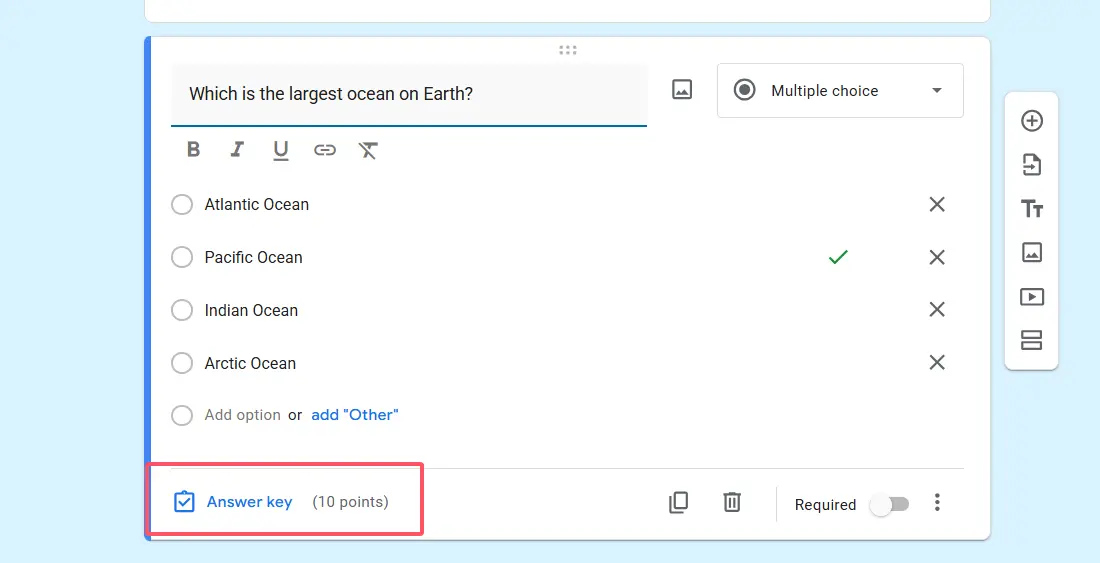
作成した任意の質問—それが多肢選択、チェックボックス、またはドロップダウンであれ—解答キーとラベル付けされた下部に小さなリンクが表示されます。それをクリックすると、まったく新しい世界が開けます。
正解を設定する技術
ここで、どのオプションが正しいかを選択します。多肢選択問題では、単に正しい答えをクリックします。チェックボックス問題(複数の選択が可能な場合)では、すべての正しいオプションをクリックします。ほとんど簡単すぎます。
しかし、巧妙な部分はここです:異なる質問に異なるポイント値を割り当てることができます。すべての質問が同等に作成されているわけではありませんよね?その厄介な問題解決の質問は5ポイントの価値があるかもしれませんが、単純な想起質問はわずか1ポイントです。これらの値を慎重に設定してください—それらは生徒にあなたが最も重要と考えることを伝えます。
そしてフィードバック機能を見逃さないでください!正しい回答と間違った回答の両方に表示されるカスタムメッセージを追加できます。生徒が間違った答えを選択し、すぐに「惜しい!光合成には日光が必要です—植物は完全な暗闇では食物を作れません。」と表示されることを想像してください。それがリアルタイムで起こっている教育です。
| 質問タイプ | 自動採点可能? | 最適な使用例 |
|---|---|---|
| 多肢選択 | ✓ はい | 単一の正解、事実の想起 |
| チェックボックス | ✓ はい | 複数の正解、「該当するものをすべて選択」 |
| ドロップダウン | ✓ はい | カテゴリ、分類、整理されたリスト |
| 短答 | 部分的 | 事前定義された正確なテキスト一致のみ |
| 段落 | ✗ いいえ | 小論文、拡張回答(手動採点が必要) |
| ファイルアップロード | ✗ いいえ | プロジェクト、画像、文書(手動レビューが必要) |
回答設定と成績公開を構成する
クイズモードを設定し、解答キーを作成しました。では、生徒が回答を提出した後に何が起こるかについて話しましょう。
フォームの上部にある回答タブに移動します。ここで素人と専門家を分けるプロのヒントです:フォームをGoogleスプレッドシートにリンクさせます。その小さなシートアイコンをクリックすると、すべての回答が美しく整理されたスプレッドシートに流れ込むのを見ることができます。これにより、すべての提出物の包括的なビューが得られ、データ分析が無限に容易になり、何か問題が起こった場合のバックアップを提供します。
クイズ設定で遅延した成績公開を選択した場合、すべてをレビューした後、ここで手動でスコアを公開を有効にします。これは簡単なトグルですが、生徒が結果を見る前にすべてが正しく見えることを確認するための重要な瞬間を与えます。
起動前にテストする
ここで多くの人々が致命的な間違いを犯します:テストをスキップします。そんな人にならないでください。右上にある小さな目アイコンが見えますか?それをクリックして、生徒が正確に見るようにフォームをプレビューします。自分自身で正しい答えと間違った答えの両方で記入します。自動採点が機能するか、ポイント値が正しいか、フィードバックメッセージが意図したように表示されるかを確認します。
5分のテストは、恥ずかしい思いや、質問7が間違った答えを正しいと表示する理由について混乱した生徒からのメールからあなたを救うことができます。この点は私を信じてください。
Googleフォームの自動採点の制限を理解する
自動採点ができないことについて話しましょう。なぜなら、期待を管理することは成功のために不可欠だからです。
段落の質問?いいえ、それらは自動採点できません。それらには人間の判断、微妙な理解、創造的または予期せぬが有効な答えを認識する能力が必要です。これは実際には良いことです—いくつかの評価は人間のタッチから利益を得ます。
ファイルアップロード?また手動の領域です。生徒がプロジェクトの写真、小論文文書、または芸術作品を提出しているかどうかに関わらず、これらを自分でレビューして採点する必要があります。
短答?これは厄介です。Googleフォームは短答を自動採点できますが、正確なテキスト一致を事前定義した場合のみです。生徒はあなたが指定したものと正確に同じ—同じスペル、同じ大文字小文字、同じ句読点—を入力しなければなりません。これは空欄補充の語彙や単純な事実回答に役立ちますが、生徒が「photosynthesis」ではなく指定された「Photosynthesis」と書いて、大文字小文字の違いでポイントを失うとイライラします。
スマートクイズ設計のヒント:多肢選択問題で4-5つのオプションを使用して、ランダムな推測を減らします。オプションが少なすぎると、生徒は正しい答えに幸運に当たる良いチャンスがあります。多すぎると、質問は不必要に難しく時間がかかるものになります。
OnlineExamMaker:AIを活用した代替手段
Googleフォームは多くの教育者にうまく役立ちますが、より高度な代替手段について知る価値があります—特に複雑な評価を扱っている場合や、Googleフォームが単に提供しない機能が必要な場合です。
Googleフォームとは異なり、ほとんどの答えに正確な一致を頼りにしていますが、OnlineExamMakerのAI採点機能は実際に回答を理解できます—答えがテンプレートに一致するかどうかだけでなく、理解を示しているかどうかを評価します。
OnlineExamMakerのAI採点の特別な点は何か?
AI機能は、自由記述式の質問をしても自動採点が得られることを意味します。生徒に「自分の言葉で水循環を説明してください」と尋ねると、AIは彼らの回答が主要な概念—蒸発、凝結、降水—を捉えているかどうかを評価できます。たとえ彼らがあなたのモデル回答とは異なる言い回しを使用していてもです。
これは、自動採点の効率と小論文問題が提供する評価の深さとの間のギャップを埋めます。トレーナーや人事マネージャーにとって、これはシナリオベースの質問を評価したり、丸暗記ではなく概念的 understanding をテストする場合に特に価値があります。
OnlineExamMakerでAIを使用して次のクイズ/試験を作成する
OnlineExamMakerで自動採点クイズを作成する方法は?
ステップ1:サインアップしてクイズビルダーにアクセスする。
OnlineExamMakerは、評価作成専用に設計された合理化されたインターフェースを提供します—一般的なフォーム設定を探し回る必要はありません。
ステップ2:質問を追加する。
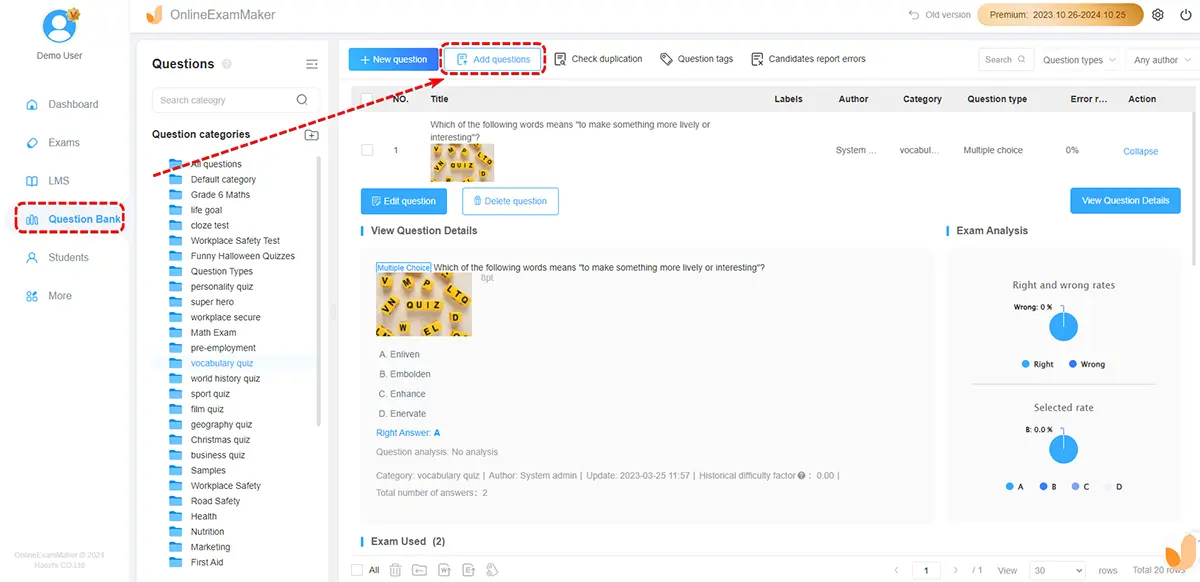
このプラットフォームは、すべての標準的な質問タイプ(多肢選択、正誤、マッチング)に加えて、部分評価付きの空欄補充やAI評価付きの短答問題などのより高度なオプションをサポートしています。
ステップ3:自動採点設定を構成する。
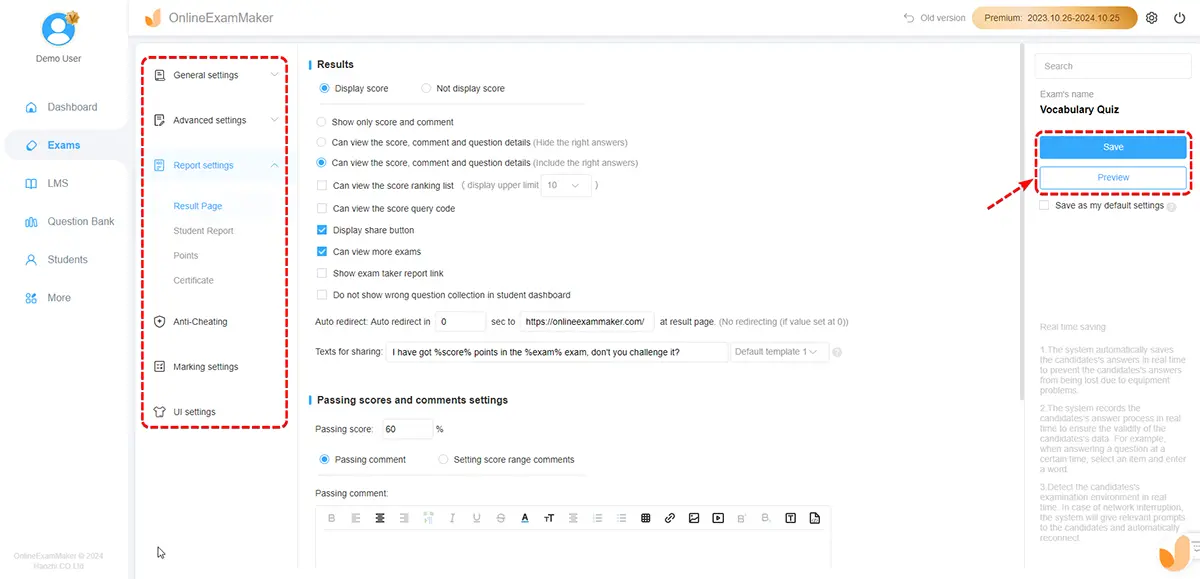
客観的な質問については、Googleフォームと同じように正解を設定します。主観的な質問については、AI採点を有効にし、AIが探すべきサンプル回答や主要概念を提供します。
ステップ4:採点パラメータを設定する。
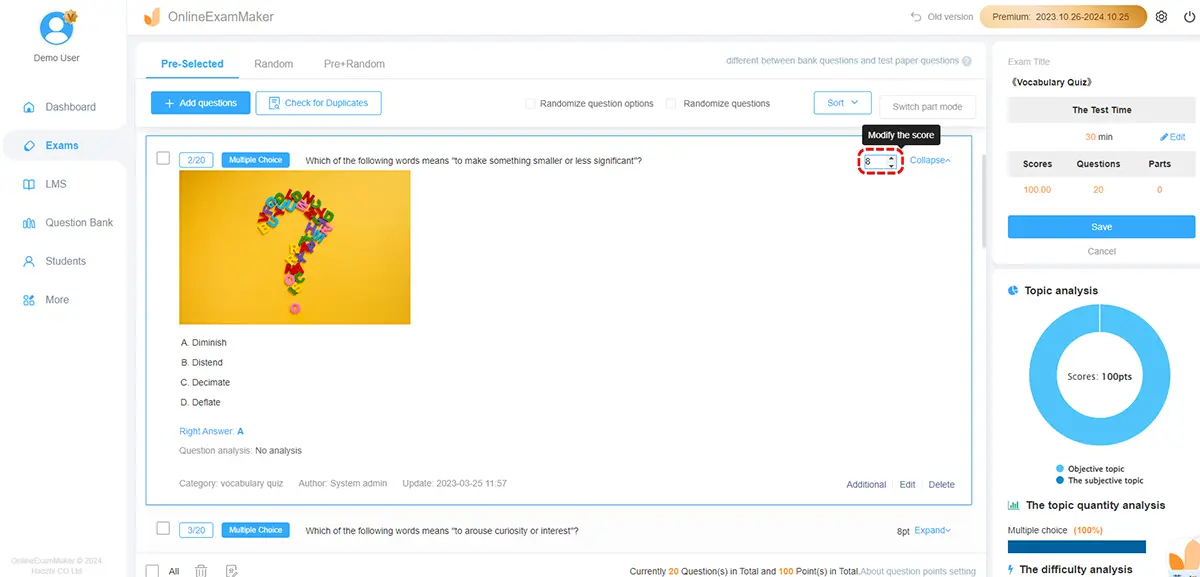
ポイント値、合格スコア、部分評価が適用されるかどうかを定義します。OnlineExamMakerのシステムはGoogleフォームよりも柔軟で、加重質問カテゴリや複雑な採点ルーブリックを許可します。
ステップ5:公開して共有する。
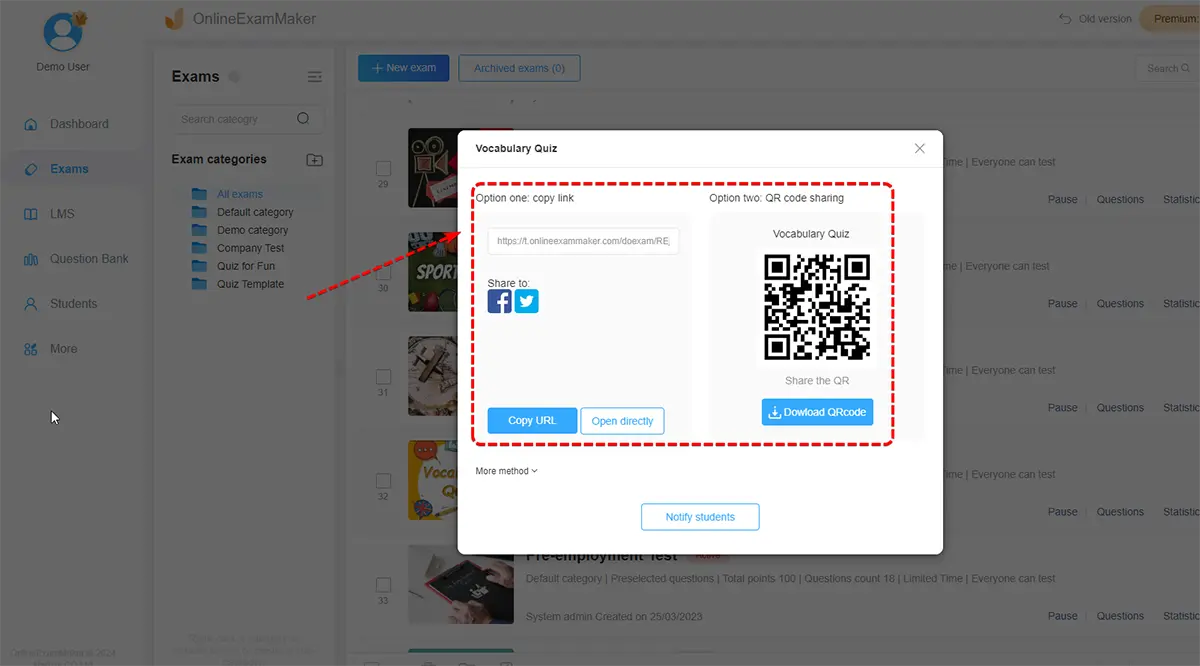
リンクを生成するか、クイズを直接学習管理システムに埋め込みます。結果は自動的にコンパイルされ、スコアだけでなく質問やトピック全体のパフォーマンスパターンを示す詳細な分析が表示されます。
このプラットフォームはまた、ランダム化された質問順序(カンニング防止)、時間制限、監督オプションなどの機能も提供します—Googleフォームが不足する可能性のある高リスク評価に適しています。
結論
Googleフォームの自動採点は完璧ではありませんが、適切なタイプの評価には驚くほど効果的です。設定には数分かかりますが、その数分が何時間もの採点時間を買い戻し、生徒により速く、より一貫したフィードバックを提供します。
基本的なクイズや評価については、Googleフォームは優れた価値を提供します—無料で、ほとんどの教育者が既に使用しているGoogleエコシステムと統合されており、最小限の技術的専門知識を必要とします。AI採点や高度な分析などのより高度な機能が必要な場合、OnlineExamMakerのようなプラットフォームが探求する価値のある強力な代替手段を提供します。
本当の質問は、自動採点を使用するかどうかではありません—それを最も効果的に使用する方法です。自信をつけるために簡単なクイズから始め、異なる質問タイプやフィードバックオプションを実験し、あなたの特定の教育文脈に基づいてアプローチを徐々に洗練させてください。
あなたの夜は感謝するでしょう。あなたの生徒はより速いフィードバックから利益を得ます。そして、あなたはそれをなしでどうやって管理していたのか不思議に思うでしょう。