Googleフォームで小テストを作成し、生徒に送信した後で、「ちょっと待って、あのミトコンドリアに関する問題は、たったの1点じゃ少なすぎる!」と気づいたことはありませんか?あなただけではありません。多くの教師が、この小テスト作成者の悔恨の瞬間に直面し、画面を見つめながら、最初からやり直さずに点数を修正する方法があるのではないかと考えています。
良いお知らせ:小テスト作成後でも点数を変更することは十分に可能です。しかし、ここがポイントです——Googleフォームはその方法を非常にわかりにくくしています。「すべての点数を変更」のような大きなボタンはありません。代わりに、個々の問題を調整したり、一括で設定を更新したりするためのいくつかのテクニックを知っておく必要があります。
- Googleフォームの小テストの点数システムを理解する
- 個々の問題の点数を編集する方法
- グローバルなデフォルト点数を設定する
- 複数の問題を一括リセットする方法
- より良い方法:OnlineExamMakerを使用した小テスト管理
- 避けるべきよくある間違い

Googleフォームの小テストの点数システムを理解する
具体的な方法に入る前に、実際に何を扱っているのかを説明しましょう。通常のGoogleフォームを小テストに変換する(設定で「これを小テストにする」オプションをオンにする)と、基本的にGoogleに「ねえ、これを採点したいんだ」と伝えていることになります。各問題には、通常0から100点までの点数を割り当てることができます。
厄介な点は? Googleフォームはほとんどの問題をデフォルトで1点に設定します。単純な○×式の評価を作成する場合は問題ありませんが、一部の問題に他の問題よりも高い比重を与えたいような包括的な試験を作成している場合はどうでしょうか?そこでフラストレーションが始まります——そして、このガイドが役立ちます。
個々の問題の点数を編集する方法
最も簡単な方法から始めましょう:問題を1つずつ変更する方法です。これは、小テスト全体を大幅に変更するのではなく、いくつかの問題だけを微調整する必要がある場合に最適です。
ステップバイステップの手順:
まず、Googleフォームで小テストを開きます。編集モードですべての問題が表示されます。変更したい問題を選びます——例えば、光合成に関する記述問題で、明らかに1点以上に値するものなどです。
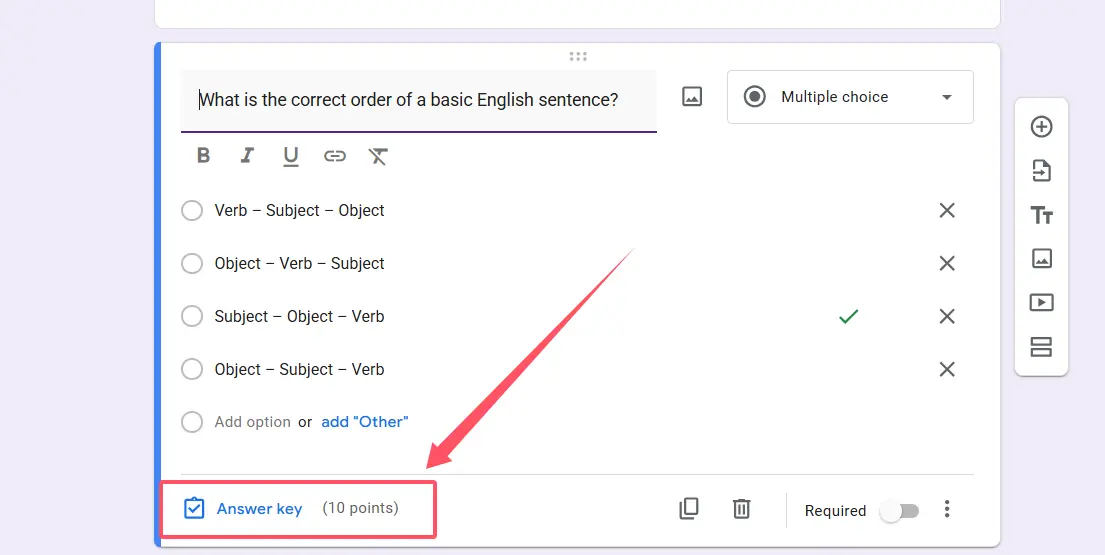
問題ボックスの下部に「解答キー」ボタンがあります。それをクリックします。これにより、正解を設定したり、かつ点数を調整したりできる採点インターフェースが開きます。「点数」フィールドを探します——初期設定によっては、デフォルトで0または1と表示されているかもしれません。
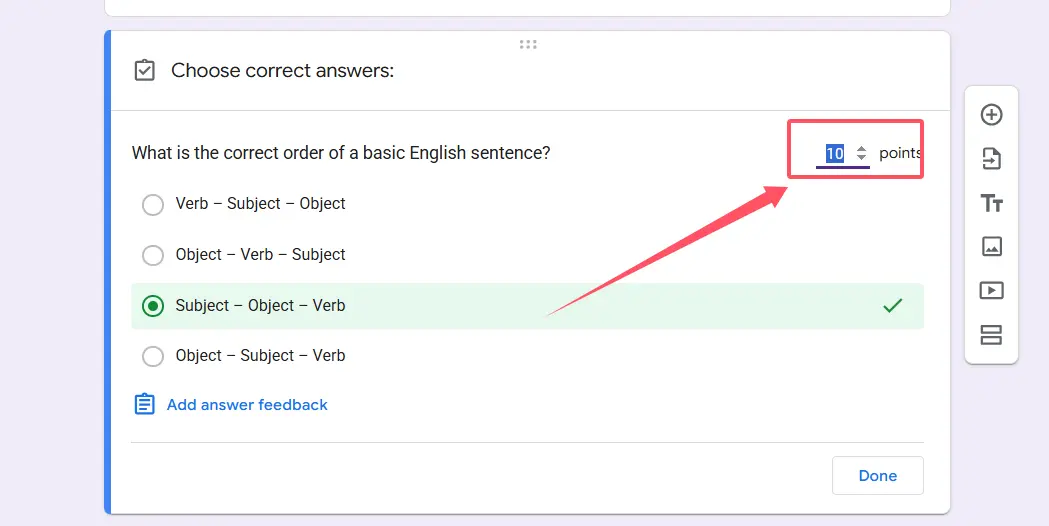
ここからが簡単です:その数値を変更するだけです。小さな矢印を使って増減するか、フィールドを直接クリックして任意の値(最大100)を入力します。あの批判的思考の問題を15点にしたいですか? 15と入力します。完了です。
「完了」をクリックして変更を保存すれば、その問題の点数が正常に調整されました。調整が必要な他の問題についても、このプロセスを繰り返します。
クイックヒント: この方法では、最大限の制御と精度が得られます。単純な暗記問題には2点、分析問題には5点、最終的な総合エッセイにはなんと20点というように、問題の難易度や重要度に基づいて重み付けをした小テストを作成できます。
グローバルなデフォルト点数を設定する
では、50問の小テストを前にして、「もっと速い方法があるはずだ」と考えている場合はどうでしょうか? そこで登場するのがグローバルデフォルトです。この設定により、Googleフォームが今後追加される新しい問題に自動的に適用するベースラインの点数を設定できます。
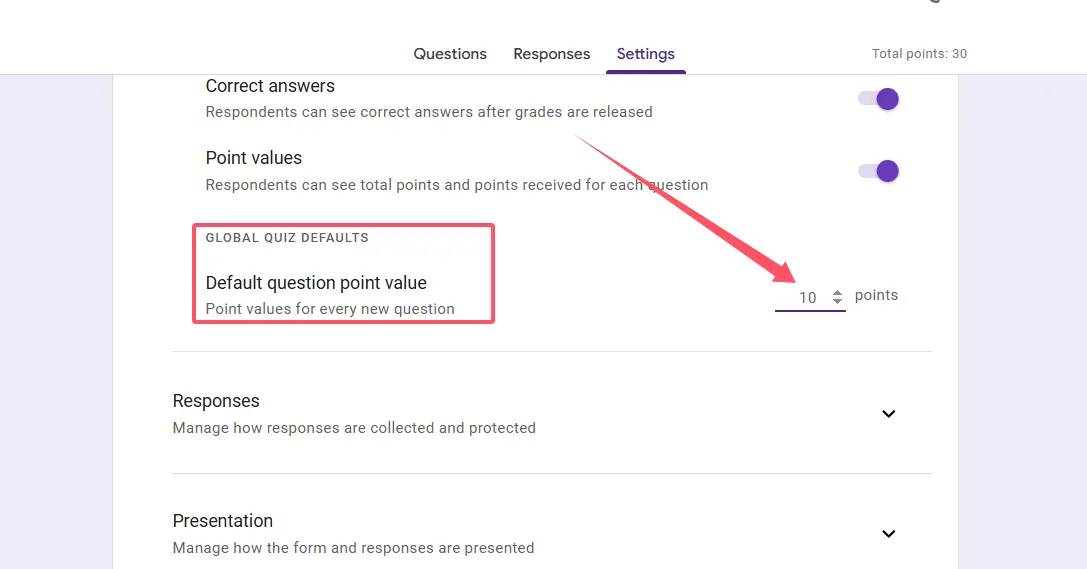
フォーム上部の設定ギアアイコンをクリックします。「グローバルな小テストのデフォルト」が見つかるまで下にスクロールします——通常は設定パネルの下部付近に隠れています。そのセクション内に「デフォルトの質問の点数」が表示されます。
この数値を小テストに適した値に変更します。5に設定しますか? この時点から追加するすべての新しい問題は自動的に5点になります。ゼロから小テストを作成する場合や後で補足問題を追加する場合に、本当に時間の節約になります。
しかし、ここに落とし穴があります(いつも落とし穴はあるものですよね?):グローバルデフォルトを変更しても、変更後に作成する新しい問題にしか影響しません。既存の問題は? そのままの状態です。Googleフォームは遡及的に更新しないため、小テスト全体をすでに構築してしまっている場合には不便に感じるかもしれません。
一部の教師は回避策を発見しています:「これを小テストにする」オプションを一度オフにしてから、再度オンに切り替えるというものです。理論上はすべてがリセットされますが、注意点として、解答キーも消去される可能性があります。自動採点の設定にすでに1時間費やしている場合は、理想的とは言えません。この方法は慎重に進めてください。
複数の問題を一括リセットする方法
さて、多くの問題の点数を変更する必要がありながらも、頭を悩ませたくない場合の最終手段について説明しましょう。この方法には多少の戦略が必要ですが、大幅な時間節約になります。
一括リセットの手順:
まず設定に移動し、一時的に「これを小テストにする」を無効にします。はい、これは怖く聞こえます——そして実際に解答キーのデータが失われる可能性があるため、慎重に進めてください。目的は、より良いデフォルトで再構築できるように、状態をクリアにすることです。
小テストモードが無効になったら、再度有効にします。すぐに「デフォルトの質問の点数」を、ほとんどの問題に適した数値に設定します。例えば、ほとんどの項目で5点が適切だとします。
ここが賢い部分です:問題はこの新しいデフォルトを採用します。しかし、名前フィールドやメールアドレス収集ボックスなどの採点対象外の項目はどうでしょうか? それらは手動で個別に0点に設定する必要があります。少し面倒ですが、50個の問題を1つずつ調整するよりは速いです。
この方法は、ほとんどの問題が同じ値を持つべきで、例外がいくつかある場合の小テストに最適です。完璧ではありません——手動での調整がまだ必要です——しかし、数十の解答キーをクリックして回る代替案よりはましです。
より良い方法:OnlineExamMakerを使用した小テスト管理
正直に言いましょう:Googleフォームは無料で使い慣れていますが、本格的な評価を目的として作られたわけではありません。常に点数や解答キー、一括編集の制限に悩まされているなら、こうした機能専用に設計されたプラットフォームを検討する時期かもしれません。
OnlineExamMakerは、小テスト作成と採点管理に対するよりスマートなアプローチを提供します。 設定をオンオフしたり、数十の問題を手動で編集したりする代わりに、あなたが達成しようとしていることを実際に理解するAI搭載ツールを利用できます。
このプラットフォームでは、数回のクリックでグローバルに点数を調整できます——回避策は不要です。すべての多肢選択問題を3点に、すべての記述問題を10点に変更する必要がありますか? 数秒で完了します。特定の質問カテゴリに異なる重みを付けたいですか? インターフェースはまさにそのような柔軟性のために作られています。
さらに、OnlineExamMakerにはGoogleフォームにはない機能が含まれています:高度な問題ランダム化、どの問題で生徒が最も苦戦しているかを示す詳細な分析、不正防止対策、そして複雑な問題タイプでも確実に動作する自動採点機能です。定期的に小テストを作成する教師、トレーナー、人事担当者にとって、時間の節約だけでも検討する価値があります。
自転車と車の比較のようなものです。確かに自転車(Googleフォーム)でも最終的には目的地に着きますし、無料です。しかし、複数のクラスやトレーニングプログラムの評価を管理する場合には、もう少しパワーのあるものが必要です。
OnlineExamMakerのAIを使って次の小テスト/試験を作成
避けるべきよくある間違い
まとめに入る前に、点数を変更する際に避けるべきことについて説明しましょう。これらは、時間やフラストレーション、あるいは最悪の場合、完全に壊れた小テストの原因となるミスです。
解答キーをバックアップせずに小テストモードをオン/オフしないでください。 これは、何時間もの作業を誤って削除してしまう最も一般的な原因です。一括リセット方法を使用する場合は、少なくとも最初に解答キーのスクリーンショットを撮ってください。後で自分を感謝することでしょう。
どうしても必要な場合を除き、生徒が回答を送信した後で点数を変更しないでください。 技術的には可能ですが、採点の不一致や、なぜスコアが変わったのか困惑する生徒を生む可能性があります。提出後に調整が必要な場合は、何をなぜ行っているのか明確に伝えてください。
グローバルデフォルトが遡及的に適用されると思い込まないでください。 これで多くの人がつまずきます。デフォルトを5点に変更した後、既存の20問がそれぞれ1点のままである理由がわからなくなります。覚えておいてください:グローバルデフォルトは変更後に作成された新しい問題にのみ影響します。
名前やメールアドレスなどの情報フィールドを0点以外に設定しないでください。 明白に聞こえますが、値を一括変更する際に見落としがちです。生徒が名前を正しく入力しただけで点数を獲得するのは絶対に避けたいところです。
最後に:
Googleフォームで小テストを作成した後に点数を変更することは、ロケット科学ではありませんが、直感的でもありません。解答キーを使用して個々の問題を編集する方法、新しい項目のグローバルデフォルトを調整する方法、包括的な変更のための一括リセットの回避策を使用する方法など、それぞれの方法には特定の状況に応じた適切な使い方があります。
重要なのは、各アプローチが実際に何をするのか——そして何をしないのか——を理解し、ニーズに合わせて適切なツールを選択できるようにすることです。そして、常にこれらの制限と格闘しているなら、実際の評価管理のために構築されたプラットフォームに移行する時期かもしれません。将来の自分(と生徒たち)がそのアップグレードに感謝するでしょう。