完璧な評価を作成し、生徒が熱心に(または少なくとも従順に)それを完了し、その後、数十の提出物をクリックしてポイントを集計し、質問7への創造的な答えが部分的な評価に値するかどうか再考することに悩まされることを想像してください。 もっと良い方法があるとしたらどうでしょうか?Googleフォームには組み込みの自動採点機能があり、何時間にも及ぶ退屈な作業から数分のスマートな設定へとクイズのワークフローを変えることができます。教室の評価を管理する教師であれ、従業員の知識を評価するトレーナーであれ、候補者を選考する人事マネージャーであれ、自動採点は単に便利なだけでなく、私たちの速いペースの世界では実質的に不可欠です。 目次 なぜ自動採点がすべてを変えるのか? Googleフォームで自動採点を設定するステップバイステップガイド 自動採点の制限を理解する OnlineExamMaker:AIを活用した代替手段 なぜ自動採点がすべてを変えるのか? 前回クイズの山を採点したときのことを考えてみてください。どれくらい時間がかかりましたか?1時間?2時間?今、同じ作業が数秒で完璧な一貫性と人間の誤差ゼロで完了することを想像してください。それが自動採点の約束です。 しかし、本当に重要なのはこれです:節約された時間は得られた時間です。夜に答案を採点する代わりに、より魅力的なレッスンを設計したり、個別のフィードバックを提供したり、あるいは—過激な考えですが—実際に仕事以外の人生を楽しむことができます。大規模な評価を行う人事専門家にとって、効率の向上はさらに劇的です。かつて数日かかっていたことが今や瞬時に起こります。 利便性を超えて、自動採点は学習者に即時のフィードバックを提供し、研究が一貫して保持と理解を改善することを示しています。生徒は何を間違えたかを発見するために1週間待つ必要はありません—材料がまだ新鮮なうちにすぐに知ることができます。 Googleフォームで自動採点を設定するステップバイステップガイド ここから魔法が始まります。Googleフォームは自動的にクイズを作成したいことを知っているわけではありません—それを伝える必要があります。このプロセスは驚くほど簡単ですが、多くの人々がこの重要な最初のステップを見逃していることに驚くでしょう。 Googleフォームでクイズモードを選択する ステップ1: Googleフォームを開きます(または、最初から始める場合は新規作成します)。右上にある小さな歯車アイコンを探してください—それが設定ボタンです。意図を持ってクリックします。 ステップ2: いくつかのタブが表示されます。クイズとラベル付けされたタブに移動します。これは、普通のフォームを強力な評価ツールに変えるためのコマンドセンターです。 ステップ3: これをクイズにすると書かれたトグルスイッチをONの位置に切り替えます。おめでとうございます—あなたはささやかなアンケートから真剣な評価手段へと門を越えました。 しかし、その設定ウィンドウをまだ閉じないでください!生徒が結果をどのように、いつ見るかについて重要な決定をしなければなりません。 成績公開戦略を選択する ここで戦略が重要になります。生徒に提出後すぐにスコアを見せたいですか、それとも最初にすべてをレビューしたいですか?どちらのアプローチにも利点があり、あなたの選択は教育哲学と特定の状況に依存します。 即時公開は、低リスクの練習クイズで、即時のフィードバックが学習を最大化する場合に美しく機能します。生徒はすぐに何を間違えたか、なぜ間違えたかを理解し、情報がまだ関連性がある間に正しい情報を強化できます。 後で、手動レビューの後は、コントロールを提供します—すべてを確認してから成績を公開したい高リスク評価に最適です。または、自動採点されたものと一緒にいくつかの主観的な質問を手動で採点する必要がある場合にも適しています。 また、回答者が間違えた質問、正しい答え、ポイント値を表示できるかどうかも決定します。私の推奨は?形成的評価では、すべてを表示してください—透明性は学習を促進します。総括的テストでは、答えの共有を防ぐためにより選択的になるかもしれません。 各質問の解答キーを作成する さて、自動採点の核心に到達します。各質問には解答キーが必要であり、Googleフォームはこのプロセスを、どこを見ればいいか知った後では驚くほど直感的にします。 作成した任意の質問—それが多肢選択、チェックボックス、またはドロップダウンであれ—解答キーとラベル付けされた下部に小さなリンクが表示されます。それをクリックすると、まったく新しい世界が開けます。 正解を設定する技術 ここで、どのオプションが正しいかを選択します。多肢選択問題では、単に正しい答えをクリックします。チェックボックス問題(複数の選択が可能な場合)では、すべての正しいオプションをクリックします。ほとんど簡単すぎます。 しかし、巧妙な部分はここです:異なる質問に異なるポイント値を割り当てることができます。すべての質問が同等に作成されているわけではありませんよね?その厄介な問題解決の質問は5ポイントの価値があるかもしれませんが、単純な想起質問はわずか1ポイントです。これらの値を慎重に設定してください—それらは生徒にあなたが最も重要と考えることを伝えます。 そしてフィードバック機能を見逃さないでください!正しい回答と間違った回答の両方に表示されるカスタムメッセージを追加できます。生徒が間違った答えを選択し、すぐに「惜しい!光合成には日光が必要です—植物は完全な暗闇では食物を作れません。」と表示されることを想像してください。それがリアルタイムで起こっている教育です。 質問タイプ 自動採点可能? 最適な使用例 多肢選択 ✓ はい 単一の正解、事実の想起...

オンラインテストは例外的なものではなく標準となりましたが、厄介な問題も伴っています。それは、前例のない学問的不正行為の機会です。良いニュースは?問題を生み出したテクノロジーが解決策も提供するということです。現代のAI監視ツールは驚くほどの精度で生徒の行動を監視し、さまよえる視線から隠された共犯者まで、あらゆるものを検出できます。 しかし、重要なのは—効果的な監視は単にカンニングをする者を見つけることだけではありません。正直な生徒が守られていると感じ、学問的誠実さが例外ではなくデフォルトになる環境を作ることです。それを実現する方法を探ってみましょう。 目次 オンライン試験監視の課題を理解する 試験前の設定:成功のための基盤を築く OnlineExamMakerでAI監視を設定する 試験中のライブ監視 行動の危険信号と警告サイン テクノロジーとログ:デジタルの証跡 試験後の分析とフォローアップ 教師に優しいワークフローとベストプラクティス 最後に:セキュリティと信頼のバランスを取る オンライン試験監視の課題を理解する 遠隔試験は教育を美しく民主化しました。モンタナ州の田舎の生徒はマンハッタンの同級生と同じAP化学試験にアクセスできます。働く大人は休みを取らずに認定資格を取得できます。しかし、この便利さには代償があります。 従来の試験会場には自然な抑止力がありました。通路を歩く監視員の注意深い目、リソースからの物理的な隔離、静かな部屋での同調圧力です。オンライン試験はどうでしょうか?生徒は寝室の快適さの中で、スマートフォン、教科書、そして時には正直に言うと、カメラの外にいるとても親切なルームメイトに囲まれて座っています。 統計は厳しい現実を伝えています。研究によると、適切な監視が行われていない場合、オンライン環境での学問的不正行為は伝統的な環境よりもかなり高いことが示されています。しかし、絶望する前に知っておいてください。遠隔学習を可能にするのと同じテクノロジーが、洗練された解決策も提供しています。 試験前の設定:成功のための基盤を築く 「予防は治療に勝る」という言葉を聞いたことがありますか?オンライン試験監視では、それは何トン分の治療に値します。試験前の設定によって、試験当日に平和に監視するか、慌ててトラブルシューティングするかが決まります。 明確な期待を確立する 曖昧さは遵守の敵です。生徒は試験日が来る前に何が期待されているかを正確に知る必要があります。試験規則で非交渉事項とするべきものは次のとおりです: カメラ要件:ウェブカメラは試験全体を通じてオンにし、生徒の顔全体と上半身が映るように配置する 環境ルール:ヘッドフォン、イヤフォン、音声機器の使用禁止;部屋に他の人を入れない;ドアを閉める 机の設定:許可された資料(電卓、白紙、鉛筆—承認されたもの)だけがある整理された作業スペース 行動ガイドライン:画面を見る、過度な頭の動きをしない、話さない、許可なくフレームから離れない デバイスポリシー:許可されるデバイスは1つだけ(テストデバイス);スマートフォンは手の届かないところに置き、見える状態または電源オフ ただし、これらの規則をリストアップするだけでなく、その背後にある理由を説明してください。生徒は、あなたが彼らの正直な努力の価値を守っていることを理解すると、従う可能性が高くなります。 部屋のスキャンの力 専門的なテストセンターから借りた巧妙なトリックがあります。試験開始前に360度の部屋スキャンを要求します。生徒はウェブカメラを使用して、テストスペース、後ろのエリア、不正資料の潜在的な隠し場所をゆっくりと映します。 デジタルの身体検査と考えてください。完全ではありません。熱心なカンニングをする者は回避策を見つけるでしょう。しかし、それは日常的なカンニングを排除し、あなたが試験の誠実さについて真剣であることを確立します。さらに、記録された部屋スキャンは、後で疑問が生じた場合に貴重な証拠を提供します。 OnlineExamMakerでAI監視を設定する さて、この監視を実際に管理可能にするツールについて話しましょう:OnlineExamMakerのAI監視ソフトウェア。従来の監視は20〜30人の生徒ごとに1人の人間の監視員を必要としますが、AI監視は数百人の生徒を同時に監視しながら、不審な行動を人間のレビューのためにフラグ付けできます。それは、完璧な注意力を持つ疲れ知らずのアシスタントを持つようなものです。 OnlineExamMakerでAIを使用して次のクイズ/試験を作成する 無料で始める SAAS、永久無料 オンプレミス:ダウンロード 100%データ所有権 AI監視付き試験を作成する OnlineExamMakerでAI監視付き試験を設定するのは、爽やかなほど簡単です。このプラットフォームは、教師がIT専門家ではなく多忙な専門家であることを理解して設計されています。以下に、ステップバイステップのワークフローを示します: 試験を作成:OnlineExamMakerの問題バンクを使用して、必要に応じて質問タイプ(多肢選択、短答、エッセイ)を混ぜてテストを作成する 監視設定にアクセス:試験設定パネルに移動し、「不正防止」タブを見つける...
クイズを送信した後で、実際に誰が受けたか分からなくなったことはありませんか?それは、パーティーを開いてゲストリストを確認するのを忘れるようなものです。生徒の進捗を追跡する教師であれ、理解度を測るトレーナーであれ、候補者をスクリーニングするHRマネージャーであれ、Googleフォームのクイズでメールアドレスを収集することは単に役立つだけでなく、必須です。 目次 クイズでのメール収集が重要な理由 方法1: 確認済みメール収集を有効にする 方法2: 回答者入力を使用する 方法3: 検証付きの手動メール質問を追加する クイズ特有のヒントとトラブルシューティング OnlineExamMakerを使用したリードジェネレーションクイズの作成 メール収集のベストプラクティス クイズでのメール収集が重要な理由 技術的な詳細に入る前に、なぜこれが重要なのかを話しましょう。メールアドレスは単なる連絡先情報ではなく、責任の証です。回答が本人の身元に紐づけられると知ると、より真剣に受け止めます。さらに、以下のためにメールアドレスが必要です: 正しい人に採点結果を返す 追加リソースやフィードバックでフォローアップする 同じ人からの重複提出を防ぐ 将来のコースや機会のための連絡先リストを構築する 複数の評価にわたる完了率を追跡する こう考えてみてください:メール収集のないクイズは、名前のない会話のようなものです。混雑した部屋では機能するかもしれませんが、誰が何を言ったか覚えておくのは困難です。クイズ受講者からメールを取得する重要性は誰もが知っているので、以下にクイズ主催者がGoogleフォームクイズからメールを収集できる3つの方法を示します。 方法1: 確認済みメール収集を有効にする これはフォートノックス的なアプローチで、安全で信頼性が高く、 foolproof(失敗なし)です。確認済みメール収集を有効にすると、回答者はクイズにアクセスする前にGoogleアカウントでサインインする必要があります。余地はなく、偽のメールや「[email protected]」のような無意味なものはありません。 設定方法は以下の通り: Googleフォームクイズを開き、右上の「設定」をクリック 「回答」タブに移動 「メールアドレスを収集する」とラベル付けされたオプションを探す 展開して「確認済み」を選択 完了です。Googleは各回答者のアカウントに関連付けられたメールを自動的に取得し、ユーザーにサインインが必要であることを知らせる確認メッセージがクイズの上部に表示されます。 この方法を使用する状況: 組織内(学校、企業)で作業しており、全員がGoogleアカウントを持っている 偽の提出を防ぐための確実な真正性が必要 Google Classroomを使用している(この方法はシームレスに統合される) 同じ人物が複数回提出するのを防ぎたい 欠点は? Googleアカウントを持っていない人やサインインを望まない人は壁にぶつかります。この方法はアクセシビリティよりもセキュリティを優先するため、内部評価には完璧ですが、外部の対象者を遠ざける可能性があります。 方法2: 回答者入力を使用する...
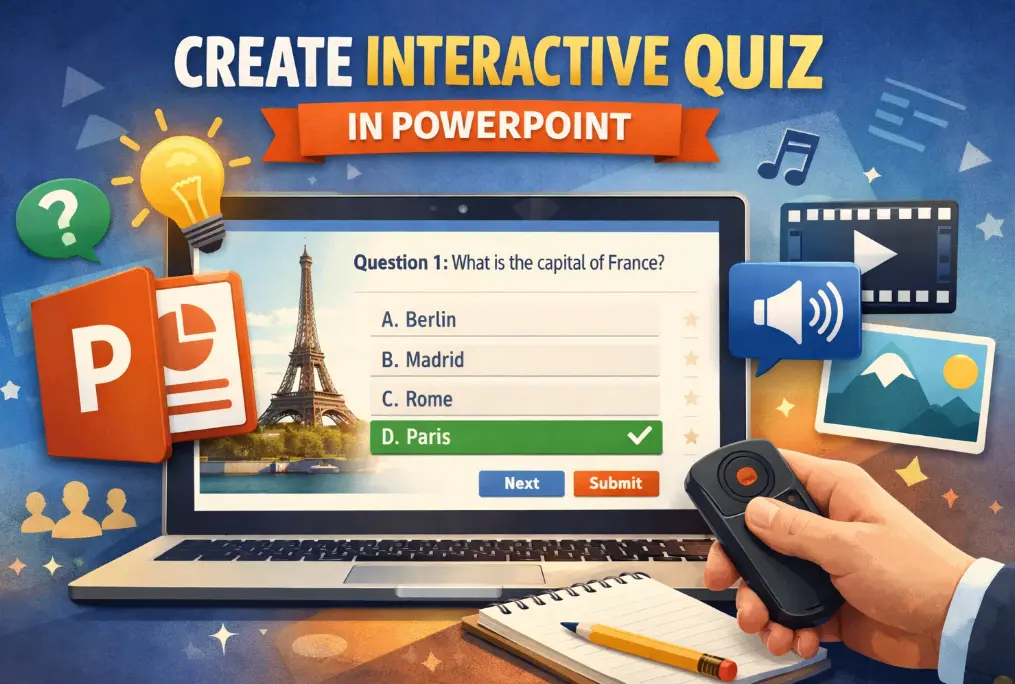
前回のトレーニングセッションで、箇条書きのマラソン中に聴衆の半分が居眠りしてしまったのを覚えていますか?そう、誰もが経験したことがあるでしょう。しかし、クイズは退屈なWord文書や使いにくいオンラインフォームである必要はありません。タスクバーでほこりをかぶっているあの信頼できるプレゼンテーションツール、PowerPointは、驚くほど強力なクイズ作成マシンに変身します。 その秘訣は?ハイパーリンク、アクションボタン、リッチメディアを巧みに組み合わせることで、プレゼンテーションをテストというよりゲームのような感覚に変えることです。先生がポップクイズを作成する場合でも、人事マネージャーがトレーニング評価を構築する場合でも、トレーナーが認定試験を作成する場合でも、このガイドでは、基本的な質問スライドから、同僚にあなたが密かに開発者として働いているのではないかと思わせるような高度なナビゲーションテクニックまで、すべてを段階的に説明します。 目次 インタラクティブなクイズにPowerPointを使用する理由は? クイズ構造の計画 リッチメディアの追加:画像、オーディオ、ビデオ ナビゲーションにアクションボタンを使用する キオスクモードでクイズをロックダウンする 高度なテクニック:アニメーションとトリガー 代替案:OnlineExamMakerでクイズを作成する クイズのテストとトラブルシューティング よくある質問 インタラクティブなクイズにPowerPointを使用する理由は? 技術的な内容に入る前に、まず根本的な疑問を解決しましょう:専用のクイズプラットフォームがあるのに、なぜPowerPointを使うのか?単純です。あなたはすでに持っています。同僚も持っています。学生も持っています。新しいプラットフォームを学ぶ必要はなく、月額サブスクリプション料金もかからず、「すみません、インターネットがダウンしているので今日はクイズを受けられません」という言い訳も通用しません。 PowerPointの隠れた強みは、その柔軟性にあります。質問スライドに直接ビデオを埋め込んだり、複雑な概念を説明するための音声ナレーションを追加したり、図表やグラフを視覚補助として挿入したり、異なる回答が異なる経路につながる分岐シナリオを作成したりできます。それは「あなた自身のアドベンチャーを選ぶ」と評価ツールの融合のようなものです—そしてそれはMicrosoft Officeスイートの中に既にあるのです。 さらに、学習者が受動的にスライドをクリックするのではなく、コンテンツに積極的に関わる様子を見るのは、深い満足感があります。回答ボタンが満足感のあるシュッというアニメーションで緑色に変わったり、難しい質問を正解した後に拍手を聞いたりすると、その小さなドーパミン放出が学習を定着させます。 クイズ構造の計画 ここが多くの人がつまずくところです—流れを考えずにいきなりスライドデザインに飛びついてしまいます。そんな人にならないでください。ナプキンでもメモアプリでも、何でもいいので、まずクイズの構造をスケッチしましょう。 クイズタイプを選択する 選択肢があります: 多肢選択問題: 定番です。4つの選択肢、1つの正解。安全で予測可能、目的を果たします。 正誤問題: 素早く簡単。知識確認や時間がない場合に最適です。 分岐シナリオ: これぞ本番。異なる回答が異なるフォローアップ質問や結果につながります。ソフトスキルトレーニングや複雑な意思決定に最適です。 流れをマッピングする 典型的なクイズ構造は次のようになります: タイトル/歓迎スライド: トーンを設定し、ルールを説明 説明スライド: ナビゲーション方法、質問数、クリックしたら何が起こるか 質問スライド: 質問ごとに1枚(これらを工夫します) フィードバックスライド: 「正解!」または「もう一度試してみてください」と説明 結果/スコアスライド: 紙吹雪付きの大団円(本当です) プロのヒント:自己ペースのクイズでは、学習者が特定のセクションにジャンプできるホーム/メニュースライドを追加します。目次を与えるようなもので、学習者はよりコントロールを感じ、コントロールは関与につながります。...
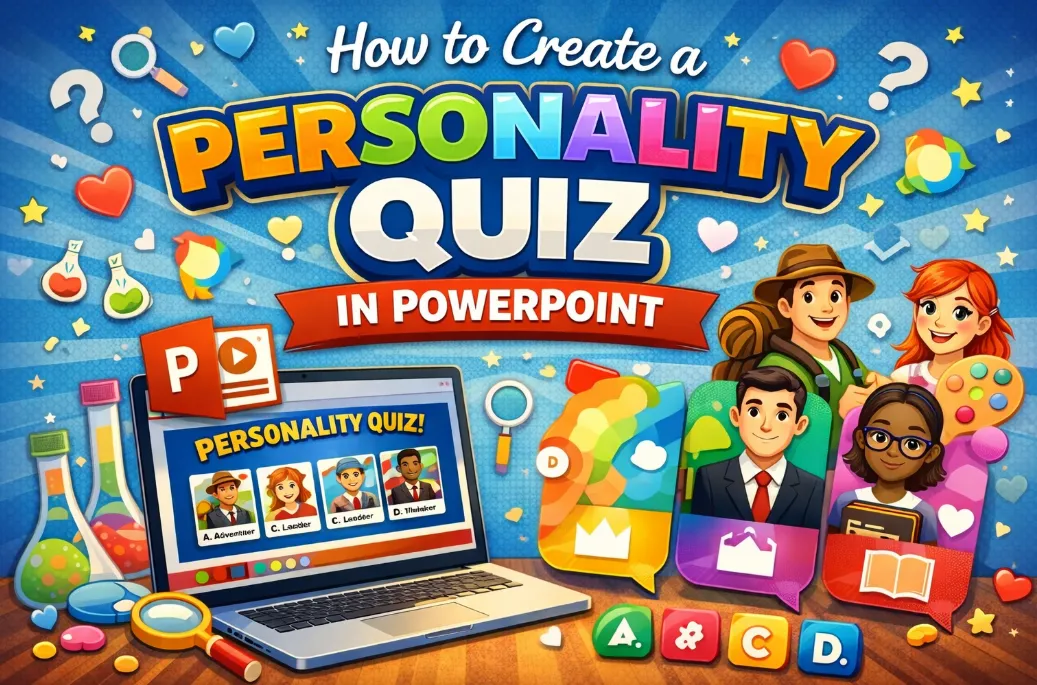
「ザ・ビジョナリー」か「ザ・アナリスト」か、自分がどちらか気になったことはありますか?性格診断クイズは、もはやオンラインマガジンだけのものではありません。教師、トレーナー、人事マネージャーは、これらのインタラクティブな評価が学習を定着させ、会話を促進し、人々が自分自身をより良く理解する助けになることに気付いています。 驚きはこれです:高度なソフトウェアやコーディングスキルは必要ありません。PowerPoint—そう、昔からプレゼンテーションに使ってきたあのツール—で、驚くほどプロフェッショナルな感触の完全にインタラクティブな性格診断クイズを作成できます。そして正直なところ?思っているより簡単です。 目次 性格診断クイズを特別なものにする要素は? クイズの計画:設計図 PowerPointで基礎を構築する ハイパーリンクでインタラクティブにする 「クイズ」らしい感覚をデザインする 高度なオプション:ClassPointを使用したリアルタイムインタラクション AIで性格診断クイズを作成:OnlineExamMaker 最終調整とテスト 性格診断クイズを特別なものにする要素は? PowerPointの仕組みに飛び込む前に、何を作るのかを明確にしましょう。性格診断クイズは、正しいか間違っているかの答えではありません—それは自己発見についてです。 知識をテストする従来のクイズとは異なり、性格診断はパターンを明らかにします。「事前に計画を立てる派ですか、それとも飛び込んでから解決策を見つける派ですか?」どちらの答えも正しくはありません。両方とも、誰かがどのように行動するかについて何かを明らかにします。参加者が結果に自分自身を映し出して「わあ、それってまさに私だ!」と感じるとき、魔法が起こります。 この区別は重要です。なぜなら、それはすべて—質問の言い回し、回答オプション、結果の説明—を形作るからです。あなたは採点しているのではなく、洞察に向けて人々を導いているのです。 クイズの計画:設計図 メモ帳を手に取ってください。PowerPointに触れる前に、これらの質問に答えてください: いくつの性格タイプを持ちますか? 3〜4タイプから始めましょう。それ以上だと構築が圧倒的になり、参加者が区別しにくくなります。古典的な枠組みを考えてみてください:内向的 vs 外向的、計画派 vs 即興派、思考派 vs 感情派。 職場研修では、次のように使うかもしれません:The Collaborator(協力者)、The Innovator(革新者)、The Organizer(組織者)、The Strategist(戦略家)。教育ワークショップでは:The Guide(指導者)、The Motivator(動機付け役)、The Specialist(専門家)、The Mentor(メンター)。 いくつの質問が必要ですか? 5〜8問が最適です。少なすぎると結果が恣意的に感じられ、多すぎると人々は興味を失います。各質問は明確に1つの性格タイプに傾いているべきです。 採点方法は何ですか? ここでPowerPointはその限界と強みを示します。2つの道があります: 方法 仕組み...
PowerPointでタイマー付きクイズを作成するのは、単にプレゼンテーションに装飾を加えるだけではありません。受動的な学習を、参加者の集中力を保つ能動的な体験へと変えることです。試験準備を苦痛なくしたい教師、ワークショップの参加率を高めたいトレーナー、対話型のオンボーディングセッションを実施する人事マネージャーであれば、デザイン性の高いタイムドクイズはあなたの秘密兵器となるでしょう。 目次 PowerPointクイズにタイマーを追加する理由 クイズの構成を計画する 方法1:シンプルなカウントダウンバーを作成する(コーディング不要) 方法2:ポイントと採点システムを備えた高度なクイズ 質問選択のためのインタラクティブズーム機能を追加する よりスマートな選択肢:プロフェッショナルなタイムドクイズのためのOnlineExamMaker クイズをより魅力的にするためのヒント よくある質問 PowerPointクイズにタイマーを追加する理由 正直に言いましょう。時間制限はすべてを変えます。タイマーがなければ、クイズ参加者はあらゆる回答を深く考えすぎたり、メモをちらりと見たり、質問と質問の間に単純にぼーっとしたりしてしまうかもしれません。カウントダウンは緊迫感を生み出し、実際の試験環境を模倣し、そして肝心なのは、テストというよりもゲームのように感じさせることで、体験全体をより魅力的なものにします。 研究によると、時間制限のある評価は「望ましい困難」と呼ばれる心理的効果を作り出すことで、集中力と記憶力を向上させます。時間制約下では脳がより一生懸命働くため、情報がより定着しやすくなるのです。さらに、タイマーバーが縮んだり、数字がカウントダウンしたりするのを見るのは、なぜか満足感があります。これは私たちがテレビ番組を次々に見たり、ゲームで実績バッジを追いかけたりするのと同じ心理を刺激します。 しかし、タイマーはプレッシャーを与えるためだけのものではありません。セッションをよりよく管理するのにも役立ちます。トレーニングモジュールに45分の時間がありますか?各質問に30秒を設定すれば、20の質問をディスカッションの時間を残してさっと進めることができます。他の参加者がそわそわしている中で、一人の参加者が一つの質問に5分もかけるような気まずい瞬間はもうなくなります。 クイズの構成を計画する PowerPointのアニメーションペインやハイパーリンク設定に飛びつく前に、一息つきましょう。人々が犯す最大の間違いは、青写真なしで作り始めてしまうことです。頼むから、四半分行ったところでナビゲーションを間違えて設定していたことに気づき、やり直さなければならなくなるようなことは避けてください。 自問すべき質問: 何問の質問が必要ですか? ウォームアップ活動のための5つの簡単な質問?包括的な復習のための20問?この数はタイミング戦略やファイルサイズに影響するため重要です。 どの質問形式が最適ですか? 選択式はクリック可能な回答ボックスで最も簡単に設定できます。正誤式はさらに簡単です。野心的なら、穴埋め問題もできますが、それは自動フィードバックではなく手動チェックが必要です。 各タイマーはどれくらいの時間実行すべきですか? シンプルな記憶再生問題は10-15秒必要かもしれません。問題解決型の質問は30-60秒の価値があるでしょう。タイマーを質問の複雑さに合わせてください。そうしないと、時間を与えすぎて参加者を退屈させたり、時間が足りずに苛立たせたりします。 時間が切れたらどうなりますか? クイズは自動的に次の質問に進むべき?「時間切れです」というメッセージを表示する?すぐに答えを表示する?それぞれのアプローチは、教育目標に応じて長所があります。 プロのヒント:まずクイズの流れを紙にスケッチしましょう。各スライドのボックス、クリックがどこへ導くかを示す矢印、タイミングについてのメモを描きます。古臭く感じるかもしれませんが、デジタルでの後戻りに何時間も費やすことから救ってくれます。 方法1:シンプルなカウントダウンバーを作成する(コーディング不要) これは入門点です。プログラミング知識が全く不要で、最近のどのバージョンのPowerPointでも機能します。プレゼンテーション中にテキストが飛び込んでくるアニメーションを追加したことがあるなら、もうこの方法に必要なスキルは持っています。 ステップ1:質問スライドを設定する 空白のスライドから始めます。PowerPointがどうしても含めようとするデフォルトのテキストボックスは削除します。必要ありません。質問用に独自のテキストボックスを追加し、「ベルリンの壁が崩壊したのは何年?」などと入力します。スライドの上部または中央の目立つ場所に配置します。 次に回答選択肢を作成します。テキストボックス、図形、またはその組み合わせを使用できます。個人的には、回答が内側に入った角丸長方形を使用するのが好きです。見た目がすっきりし、実際のクイズ中にクリックしやすいです。左側に縦に並べる、格子状にする、または定番のA/B/C/Dの列など、適切に感じる方法で配置します。 ステップ2:カウントダウンバーを作成する ここで魔法が起こります。長方形の図形を挿入し、スライドの下部全体(または好みなら上部)に伸ばします。これがあなたのタイマーバーです。目立つ色を選びましょう。赤やオレンジは緊迫感を生み出し、緑はより落ち着いた感じ(どれだけプレッシャーを与えたいかに基づいて選択)を与えます。 長方形を選択した状態で、アニメーションタブに移動します。「アニメーションの追加」をクリックし、終了効果セクションまでスクロールします。ワイプを選択します。これにより、バーが一度に消えるのではなく、徐々に消えるようになります。 さて、重要な設定です:「効果のオプション」で、方向を右からに設定します。これにより、色が右から左へと流れ出る、定番のカウントダウンバー効果が作成されます。継続時間フィールドに、制限時間(とりあえず10秒とします)を入力します。後でいつでも調整できます。 もう一つ詳細:アニメーションの開始を直前の動作と同時に変更します。これにより、クリックを待つことなく、スライドが表示されると同時にタイマーが開始されます。 ステップ3:自動進行を設定する ここで止めて機能的なタイマーにすることもできますが、本当に自動化しましょう。画面切り替えタブに移動します。「マウスクリック時」のチェックを外し、「後」を有効にします。これをタイマーの継続時間に合わせて設定します。バーのアニメーションが10秒間実行される場合、切り替えを10秒後に進むように設定します。 これがするのは素晴らしいことです:カウントダウンバーが終了アニメーションを終えると、スライドは自動的に次のスライドに移動します。その次のスライドで答えを表示したり、「時間切れです」と表示したり、次の質問にジャンプしたりすることができます。選択はあなた次第です。 ステップ4:回答にインタラクティビティを追加する...
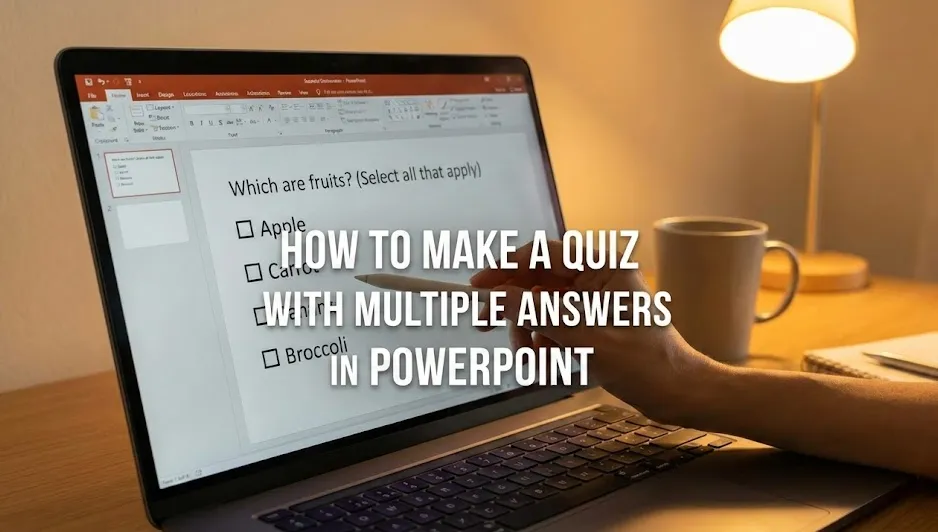
PowerPoint、その信頼できるプレゼンテーションの駆け引きは、静的なスライドや箇条書きを超えて進化してきました。今日、教育者やトレーナーは、学習者をリアルタイムで引き付けるインタラクティブなクイズを作成するために使用しています。州都を教えている場合、企業トレーニングモジュールをテストしている場合、または単に学習を少し楽しくしている場合でも、PowerPointでクイズを作成することは可能であるだけでなく、驚くほどアクセスしやすいものです。 目次 教育における複数回答クイズの重要性 解決策1:アニメーションとトリガーを使用したインタラクティブクイズの作成 解決策2:真の複数回答ロジックにMicrosoft Formsを使用する OnlineExamMaker:クイズ作成の強力な代替手段 比較:PowerPoint対専用クイズソフトウェア 複数回答問題のベストプラクティス 教育における複数回答クイズの重要性 想像してください:あなたは教室の前に立っている教師で、質問をしたばかりです。手が挙がります。しかし、ここで重要なことは、正解が単独ではないことがあるということです。時には人生は、教育のように、二元論を超えて考えることを要求します。 そこで複数回答問題が役立ちます。単一選択の従兄弟とは異なり、これらの問題は学習者にリストからすべての正しいオプションを識別することを挑戦します。それらはより巧妙です。より現実的です。そして正直に言うと?それらは、誰かが実際に知っていること対して推測できることについて、はるかに多くを明らかにします。 解決策1:アニメーションとトリガーを使用したインタラクティブクイズの作成 まずはDIYアプローチから始めましょう。この方法では、アドインなしでインタラクティブなクイズ体験を作成するために、PowerPointの組み込みアニメーションとトリガー機能を使用します。それは巧妙で、創造的で、完全に実行可能です—アニメーションパネルに触れたことがなくても。 クイズ構造の設定 最初に:計画が必要です。レッスン内容について考えてください。例えば、米国の州とその州都について教えているとします—これはデモンストレーション目的で美しく機能する古典的な例です。 ステップ1:タイトルスライドの作成 PowerPointを開き、タイトルスライドのレイアウトを空白に変更します。トピックに関連する背景画像を挿入します。地理クイズの場合、おそらく米国の地図です。視覚的なコンテキストが重要です—舞台を設定し、学習者に何に取り組んでいるかを伝えます。 クイズタイトルをテキストボックスで追加します。シンプルなものが機能します:「州とその州都」。適切にフォーマットします—太字にし、中央揃えにし、目立たせます。これは学習者の第一印象です。 質問スライドの構築 ここで物事が面白くなります。新しいスライドを追加し、タイトルを付けます—焦点が「スプリングフィールド、イリノイ州」であれば、それを使用します。コンテンツを視覚化するのに役立つ関連画像を挿入します。 次に、指示内容を追加します。情報を明確に提示するためにテキストボックスや図形を使用します。地図上でスプリングフィールドを指している場合、矢印を追加します。明白にします—線の太さを増やし、背景に対して際立つ色に変更します。 複数選択問題の作成 ここで魔法が起こります。新しいスライドで、質問を上部に書きます:「イリノイ州の州都は何ですか?」 明確な指示を追加します。例えば:「正しいと思う答えの横の円をクリックしてください。答えが正しければ✓が、間違っていれば✗が表示されます。」 次に、回答選択肢を作成します。各オプションにテキストボックスを挿入します: シカゴ グレイズレイク シャンバーグ スプリングフィールド(正解) プロのヒント: ディストラクター(不正解)を論理的な順序でリストします—アルファベット順または地理的に。これは専門性を追加し、賢い受験者が悪用する可能性のあるパターンを防ぎます。 視覚的フィードバックの追加 緑のチェックマークと赤のXのオンライン画像を挿入します。これらの記号を各回答選択肢の横に配置します—正解の横にチェックマーク、各不正解のオプションにXを。 しかし、待ってください—学習者はこれらをまだ見るべきではありません!そこで円が役立ちます。黒い円(または任意の実線形状)を挿入して、各記号を覆います。これらの円はクリックされると消え、下の答えが表示されます。 アニメーションとトリガーの適用 これは技術的な部分ですが、付いてきてください—思っているより簡単です。 ステップ1: 選択ペインとアニメーションペインの両方を開きます。これらはスライド上のすべてのオブジェクトを制御します。 ステップ2:...
紙の上に誰かが黒いピクセルをくしゃみしたように見えるQRコードをスキャンしようとしたことはありますか? おそらく、それはとてつもなく長いURLに接続されていたでしょう。Googleフォームについて言えることは、クイズ作成には素晴らしいツールですが、デフォルトのURLは百科事典の全巻を並べたかのように長いということです。 目次 クイズにとって短縮URLが重要な理由 ステップバイステップ:短縮Googleフォームクイズリンクの生成 リンクが完璧に動作することを確認する 短縮URLを使用したQRコードの作成 クイズ配布のプロのヒント 高度なクイズ作成のための代替ソリューション:OnlineExamMaker クイズにとって短縮URLが重要な理由 考えてみてください。https://docs.google.com/forms/d/e/1FAIpQLSdKj8Hf...(これはほんの始まりに過ぎません)と入力するのと、単にhttps://forms.gle/abc123を共有するのと、どちらが良いですか? 選択肢は明らかです。 短縮URLは見た目の問題だけではありません——正直なところ、よりすっきり見えますが。それは機能性に関するものです。マラソンのように長いGoogleフォームのURLを消化しやすいものに変換すると、関係する全員の生活が楽になります。学生は必要に応じて素早く入力できます。QRコードは抽象芸術ではなく、スキャン可能な傑作になります。そして印刷物が突然、余白を多く持てるようになります。 評価を配布する教師、評価フォームを共有するトレーナー、またはアンケートを送信する人事マネージャーにとって、この小さな技術的なステップは参加率に驚くほど大きな違いをもたらします。参入障壁が低いと、人々はより積極的に関与する可能性が高くなります。 ステップバイステップ:短縮Googleフォームクイズリンクの生成 Googleはこの機能をフォームに組み込んでいるため、外部のURL短縮サービスは必要ありません。サードパーティサイトでのアカウント作成は不要です。追跡に関する懸念もありません。純粋でシンプルな機能だけです。 手順 まずGoogleフォームのクイズを開きます。画面の右上に「回答者のリンクをコピー」ボタンが浮かんでいることに気づくでしょう——クリックしてほしそうにしています。 クリックすると、複数の共有オプションが表示されたダイアログボックスが表示されます。リンクアイコンを探してください——文字通り鎖の輪に似ています。そのアイコンをクリックします。 ここで魔法が起こります。「URLを短縮する」というラベルのチェックボックスが表示されます。そのボックスをチェックすると、扱いにくかったリンクがhttps://forms.gle/abc123のようなものに変わるのを目にします。この変身はほとんどセラピー効果があります。 「コピー」をクリックすれば完了です。短縮リンクはクリップボードに保存され、必要な場所に展開できる準備が整います。 クイックヒント: GoogleのURL短縮機能はforms.gleドメインを使用します。これはすぐに認識でき、信頼性があります。受信者は、正当なGoogleフォームリンクをクリックしていることを知るでしょう。 リンクが完璧に動作することを確認する 短縮URLを世界中に発信する前に、30秒かけてテストしてください。シークレットまたはプライベートブラウジングウィンドウを開き、リンクを貼り付けます。このステップは、Googleアカウントにログインしていない人の体験をシミュレートします。 なぜそんなことをするのか? フォームの権限がおかしくなることがあります。特定のメールドメインへのアクセスを誤って制限したり、フォームを適切に公開するのを忘れたりしたかもしれません。シークレットモードでのテストは、あなたの視聴者がこれらの問題に遭遇する前にそれらを発見します。 フォームが正しく読み込まれ、あなたが意図した通りに見えるなら、問題ありません。何かがおかしいと感じたら——権限エラー、予期しないログインプロンプト、質問の欠落——今が修正する時です。 短縮URLを使用したQRコードの作成 短縮URLとQRコードは、ピーナッツバターとジャムのように、あるいはコーヒーと月曜の朝のように相性が良いです。好みの比喩を選んでください。 無料のQRコードジェネレーターにアクセスします。qr-code-generator.comのようなオプションがこの目的に完璧に機能します。短縮されたGoogleフォームのURLをジェネレーターの入力欄に貼り付けます。 結果として得られるQRコードは、フルサイズのURLから生成されたものよりも大幅にクリーンになります。文字数が少ないほどパターンが単純になり、より速いスキャンと高い信頼性につながります——特に小さなサイズで印刷された場合や画面に表示される場合に有効です。 URLタイプ QRコードの複雑さ スキャンの信頼性 必要な印刷サイズ フルGoogleフォームURL 非常に高い 中程度 大きい(3インチ以上)...
教師、トレーナー、または人事担当者で、Excelの問題集をインタラクティブなクイズに変換するより速い方法があるかどうか疑問に思ったことがあるなら、正しい場所にいます。このガイドでは、スプレッドシートのデータを数分で完全に機能するGoogleフォームのクイズに変えるシンプルな方法を段階的に説明します。 目次 クイズ問題を一括インポートする理由 準備:Excelの問題データを整える ステップバイステップガイド:ExcelをGoogleフォームの問題に変換する 代替ソリューション:AIを活用したクイズ作成のためのOnlineExamMaker よくある質問 クイズ問題を一括インポートする理由 正直に言いましょう―手動でのデータ入力は、誰も楽しいと思いません。50問、100問、さらには200問の問題集を管理する場合、従来のコピー&ペーストのアプローチはすぐに生産性の悪夢になります。 計算してみてください:各問題とその選択肢をGoogleフォームに手動で入力するのにわずか2分かかるとすると、50問のクイズは約2時間を消費します。実際に教えたり、より良い教材を開発したり、あるいは―あえて言えば―コーヒーブレイクを取るために使える2時間です。 一括インポートは単に時間を節約するだけではありません。それは精神衛生を保ち、エラーを減らすことです。問題を手動でコピーすると、タイプミスが発生します。選択肢がぐちゃぐちゃになります。正しい答えが間違ってマークされます。一括インポートでは、データは問題集からクイズフォームへきれいに移動し、正確性とあなたの心の平穏を保ちます。 準備:Excelの問題データを整える 技術的な手順に入る前に、構造について話しましょう。Excelシートは、Googleフォームが理解できる方法で整理されている必要があります。同じ言語を話すようなものと考えてください―データが正しくフォーマットされていなければ、インポートプロセスはスムーズに機能しません。 必須の列構造 Excelスプレッドシートに含めるべき内容は次のとおりです: 列 目的 例 シリアル番号 問題の識別子 1, 2, 3... 問題文 実際の問題 "以下のうち、逐次探索の種類はどれですか?" 選択肢A 最初の答えの選択肢 "線形探索" 選択肢B 2番目の答えの選択肢 "二分探索" 選択肢C 3番目の答えの選択肢 "ジャンプ探索" 選択肢D 4番目の答えの選択肢 "指数探索" 正解 正しい答え...

QRコードは、デジタル時代の静かなヒーローとなりました。それらは、物理的な空間とデジタル空間の間のギャップを、優雅なシンプルさで橋渡しします。教育者、トレーナー、HRマネージャーにとって、Googleフォームの評価用QRコードを作成することは、便利であるだけでなく、今日のモバイルファーストの世界では実質的に不可欠です。 目次 なぜQRコードが評価にとってゲームチェンジャーなのか? 方法1: Google Chromeの内蔵QRコードジェネレーターを使用する 方法2: 無料のオンラインQRコードジェネレーターを使用する OnlineExamMakerを使用してQRコード付きの評価を作成する QRコード評価のベストプラクティス 一般的なQRコードの問題のトラブルシューティング なぜQRコードが評価にとってゲームチェンジャーなのか? 方法について詳しく説明する前に、その理由について話しましょう。QRコードは摩擦を排除します。複雑なURLをグループと共有しようとした最後のときを考えてみてください—避けられないタイプミス、「見つからない」瞬間、貴重な時間が刻一刻と過ぎていく中で高まるフラストレーション。 QRコードはこれを即座に解決します。1回のスキャンで、回答者は必要な場所に正確にたどり着きます。タイピング不要、混乱なし、時間の無駄もありません。クラスルーム評価を管理する教師、ワークショップを実施するトレーナー、従業員調査を配布するHRマネージャーにとって、このシンプルさはより良い参加率とよりスムーズな運営につながります。 数字が物語っています: モバイルデバイスは現在、世界のウェブトラフィックの60%以上を占めています。あなたのオーディエンスは、すでにあなたの評価にアクセスするために必要なツールを手にしています。QRコードは、その接続をシームレスにするだけです。 方法1: Google Chromeの内蔵QRコードジェネレーターを使用する 多くの人が知らない秘密があります:Google Chromeには、わかりやすい場所にQRコードジェネレーターが隠れています。ダウンロード不要、サードパーティツール不要、面倒なし。これは、コートのポケットでお金を見つけるようなもの—驚くほど楽しく、すぐに役立ちます。 ステップバイステップの手順 Google ChromeでGoogleフォームの評価を開きます。 編集インターフェースではなく、共有したいフォームを表示していることを確認してください。 右上隅にある「送信」ボタンをクリックします。 これで共有オプションが表示されます。 1-getquiz-link.png 共有可能なリンクをコピーし、新しいブラウザタブで開きます。 これにより、編集ビューではなく、公開応答ページ用のQRコードを生成していることが保証されます。 ページ上の任意の場所を右クリックします。 画像、リンク、フォームフィールドではなく、空白部分をクリックしていることを確認してください。 表示されるコンテキストメニューから「このページのQRコードを作成」を選択します。 2-get-chrome-qrcode.png QRコードをダウンロードまたはコピーします。 Chromeは小さなポップアップでコードを表示し、画像ファイルとして保存できます。 このアプローチの美しさは、そのシンプルさにあります。アカウント作成不要、ウォーターマークなし、制限なし。これはGoogleがあなたの生活を楽にする方法であり、どこを見ればよいかがわかれば文字通り数秒で完了します。 方法2: 無料のオンラインQRコードジェネレーターを使用する 基本的な機能以上のものが必要な場合もあります。QRコードをブランドの色に合わせたいかもしれませんし、組織のロゴを追加してすぐに認識できるようにしたいかもしれません。ここでオンラインQRコードジェネレーターが活躍します。...