Google Forms ha rivoluzionato silenziosamente il modo in cui gli educatori valutano l’apprendimento. Sono finiti i giorni in cui si correggono manualmente pile di test cartacei finché la vista non si offusca. Ma ecco il punto: avere una funzione di valutazione automatica non significa nulla se non riesci effettivamente a vedere cosa hanno inviato i tuoi studenti. Esaminiamo passo passo come visualizzare quelle risposte e punteggi, e esploriamo alcune alternative che potrebbero cambiare il tuo modo di insegnare.
- Comprendere la scheda Risposte: il tuo centro di controllo
- Vista Riepilogo: la prospettiva d’insieme
- Risposte individuali: un’analisi personalizzata dei dati degli studenti
- Esporta in Fogli: quando hai bisogno dei dati grezzi
- Sfide comuni che gli insegnanti affrontano (e come risolverle)
- OnlineExamMaker: una valida alternativa per quiz con valutazione automatica
- Considerazioni finali: scegliere lo strumento giusto per la tua classe
Comprendere la scheda Risposte: il tuo centro di controllo
Pensa alla scheda Risposte come al centro di controllo per il tuo quiz. È dove accade tutta la magia, dove le consegne degli studenti si trasformano da dati invisibili in informazioni utilizzabili.
Ecco come accedervi: apri il tuo quiz di Google Forms e guarda in alto sullo schermo. Vedrai due schede: Domande e Risposte. Clicca su Risposte. Questo è tutto. Non serve nessuna stretta di mano segreta.
Una volta dentro, vedrai immediatamente mostrato in evidenza il numero totale di consegne. Sotto, troverai tre opzioni di visualizzazione: Riepilogo, Domanda e Individuale. Ognuna offre una prospettiva diversa per esaminare i risultati del tuo quiz, e sapere quando usare quale visualizzazione è metà della battaglia.
Vista Riepilogo: la prospettiva d’insieme
La sezione Riepilogo è la tua vista dall’alto. È perfetta quando hai bisogno di informazioni rapide senza annegare nei dettagli.
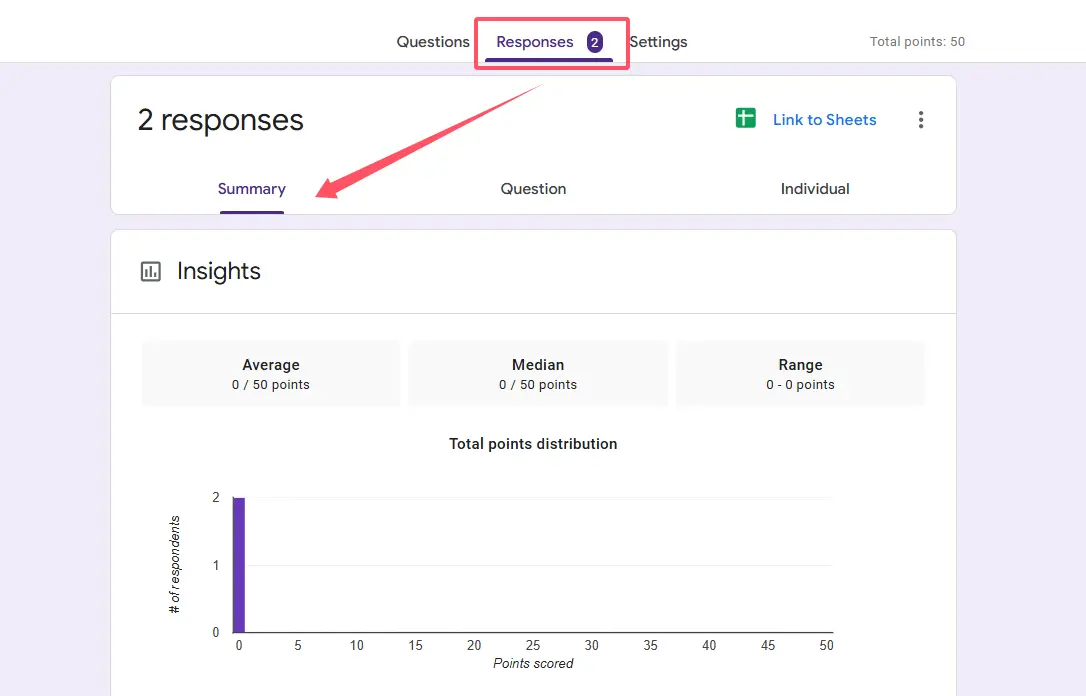
Cosa troverai qui:
- Punteggi medi visualizzati proprio in alto: ottimo per valutare a colpo d’occhio le prestazioni generali della classe
- Grafici delle risposte per ogni domanda, che mostrano quanti studenti hanno selezionato ciascuna opzione di risposta
- Elementi spesso sbagliati evidenziati automaticamente, preziosi per identificare i concetti da ripassare
- Risposte corrette mostrate con indicatori visivi (se hai impostato il modulo come quiz)
Ecco un segreto didattico: la vista Riepilogo è dove emergono gli schemi. Forse tutti hanno sbagliato la domanda sette. Forse il novanta percento della tua classe ha scelto la stessa risposta sbagliata nel quiz a scelta multipla sulla fotosintesi. Questi schemi raccontano storie che i punteggi individuali non possono.
Mi ritrovo a tornare a questa visualizzazione dopo ogni quiz. È diventato il mio strumento diagnostico: il luogo dove scopro quali parti della mia pianificazione della lezione hanno funzionato e quali hanno bisogno di una completa revisione. C’è qualcosa di stranamente soddisfacente nel vedere quelle distribuzioni di risposte, come leggere le foglie di tè che in realtà hanno un senso.
Risposte individuali: un’analisi personalizzata dei dati degli studenti
A volte hai bisogno di più dei dati aggregati. A volte devi vedere esattamente cosa ha scritto Sara in quella risposta breve o se Marcus ha tentato il problema bonus.
Ecco dove la scheda Individuale diventa la tua migliore amica. Passa a questa visualizzazione e puoi rivedere ogni consegna una per una, completo di:
- Ogni risposta fornita dallo studente
- Il suo punteggio totale (se stai usando la modalità quiz)
- Indirizzo email del rispondente (se hai richiesto l’accesso)
- Timestamp della consegna
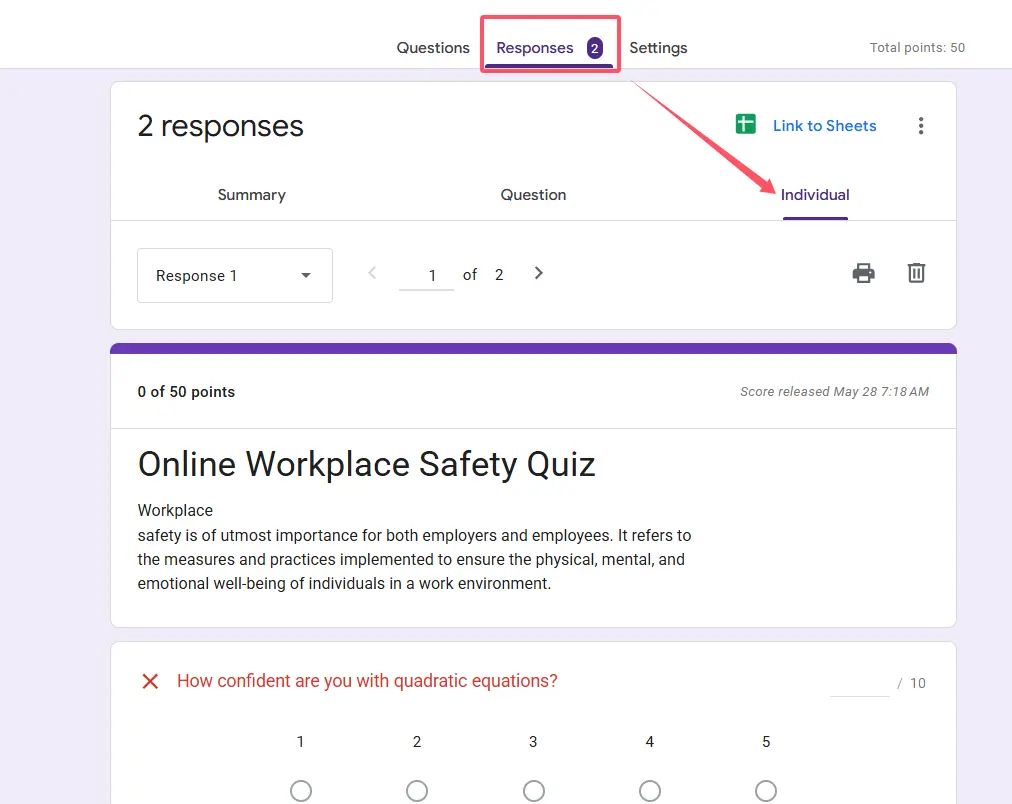
Questa vista è particolarmente utile quando devi rilasciare i voti manualmente. Forse vuoi aggiungere un feedback personalizzato prima che gli studenti vedano i loro punteggi. Forse stai ancora correggendo le domande aperte. La vista Individuale ti dà quel controllo.
Consiglio professionale: usa le frecce di navigazione in alto per spostarti rapidamente tra le consegne. È molto più veloce che scorrere un lungo elenco.
Quando usare la vista Individuale
Non tutti i quiz richiedono un esame individuale, ma certe situazioni lo esigono:
- Valutazioni ad alto rischio dove vuoi verificare l’accuratezza della valutazione automatica
- Quiz con domande aperte che richiedono il giudizio umano
- Identificare difficoltà specifiche degli studenti per un intervento mirato
- Rivedere consegne sospette (abbiamo tutti avuto quei momenti)
Esporta in Fogli: quando hai bisogno dei dati grezzi
Google Forms è ottimo, ma a volte hai bisogno di più potenza analitica. È allora che esporti in Google Fogli.
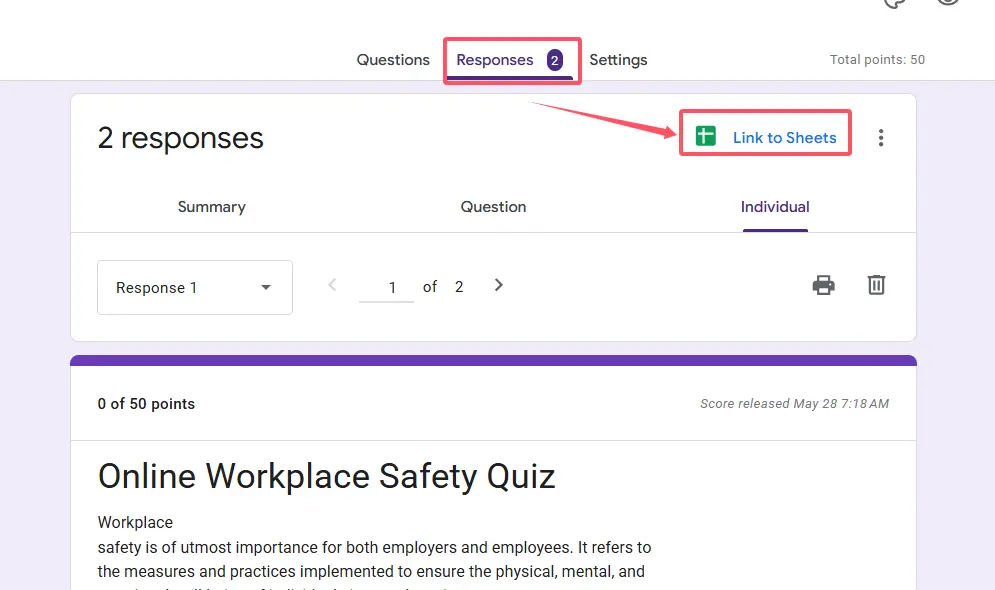
Cerca l’icona verde di Fogli in alto nella scheda Risposte. Cliccaci sopra e creerai un foglio di calcolo collegato contenente tutti i dati delle tue risposte: timestamp, punteggi, risposte individuali, il tutto. La bellezza? Il foglio si aggiorna automaticamente ogni volta che qualcuno invia una nuova risposta.
Ecco dove diventa interessante. Una volta che i tuoi dati sono su Fogli, puoi:
- Creare formule personalizzate per calcolare medie ponderate
- Generare tabelle pivot per analisi più approfondite
- Progettare grafici e diagrammi colorati per le presentazioni
- Filtrare e ordinare le risposte in base a criteri specifici
- Tracciare tendenze tra più somministrazioni di quiz
Sfide comuni che gli insegnanti affrontano (e come risolverle)
Parliamo delle frustrazioni che nessuno menziona nei tutorial.
| Sfida | Soluzione |
|---|---|
| Gli studenti non vedono i loro punteggi | Controlla le impostazioni del quiz. In “Risposte”, assicurati di aver selezionato “Subito dopo ogni consegna” sotto “Rilascia punteggio”. A volte l’impostazione predefinita è il rilascio manuale. |
| Il grafico delle risposte sembra confuso | Di solito succede con opzioni di risposta lunghe. Prova a usare testo più breve o a creare un grafico personalizzato in Fogli per una migliore visualizzazione. |
| Non riesco a trovare una consegna specifica | Esporta in Fogli e usa la funzione di ricerca (Ctrl+F o Cmd+F). Molto più veloce che cliccare tra dozzine di risposte individuali. |
| La valutazione automatica ha segnato come sbagliata una risposta corretta | Controlla due volte la tua chiave di risposta. Piccoli errori di battitura nel campo “risposta corretta” causano questo. Modifica la domanda, correggi la risposta e Google Forms ricalcolerà automaticamente i punteggi. |
Una frustrazione che ho incontrato ripetutamente: la valutazione automatica di Google Forms è binaria. Una risposta è completamente giusta o completamente sbagliata. Non c’è un’opzione di punteggio parziale per le domande a scelta multipla, e questo può essere limitante quando vuoi premiare gli studenti che erano “vicini” o hanno mostrato il loro ragionamento.
OnlineExamMaker: una valida alternativa per quiz con valutazione automatica
Parlando di limitazioni, affrontiamo l’elefante nella stanza: Google Forms è gratuito e conveniente, ma non è progettato specificamente per gli educatori. È un generatore di moduli per uso generale che per caso ha funzionalità di quiz. E se volessi qualcosa costruito da zero per la valutazione?
Ecco OnlineExamMaker, un potente software per la creazione di quiz online che prende tutto ciò che fa Google Forms e lo amplifica specificamente per contesti educativi.
Cosa rende OnlineExamMaker diverso?
La differenza fondamentale è l’intenzionalità. Mentre Google Forms dice: “Ehi, puoi usarlo per i quiz”, OnlineExamMaker dice: “Lo abbiamo costruito per i tuoi quiz”. Questa distinzione è più importante di quanto si pensi.
OnlineExamMaker offre capacità di valutazione potenziate dall’IA che vanno oltre semplici risposte giuste o sbagliate. La piattaforma può valutare risposte aperte, saggi e compiti di problem solving complessi con sorprendente accuratezza. Immagina di assegnare un breve saggio e avere il sistema che fornisce una valutazione preliminare e un feedback mentre tu ti concentri sulla revisione delle sfumature.
Crea il tuo prossimo quiz/esame usando l’IA in OnlineExamMaker
Come OnlineExamMaker aiuta gli insegnanti a creare quiz con valutazione automatica
Ecco come si presenta il flusso di lavoro:
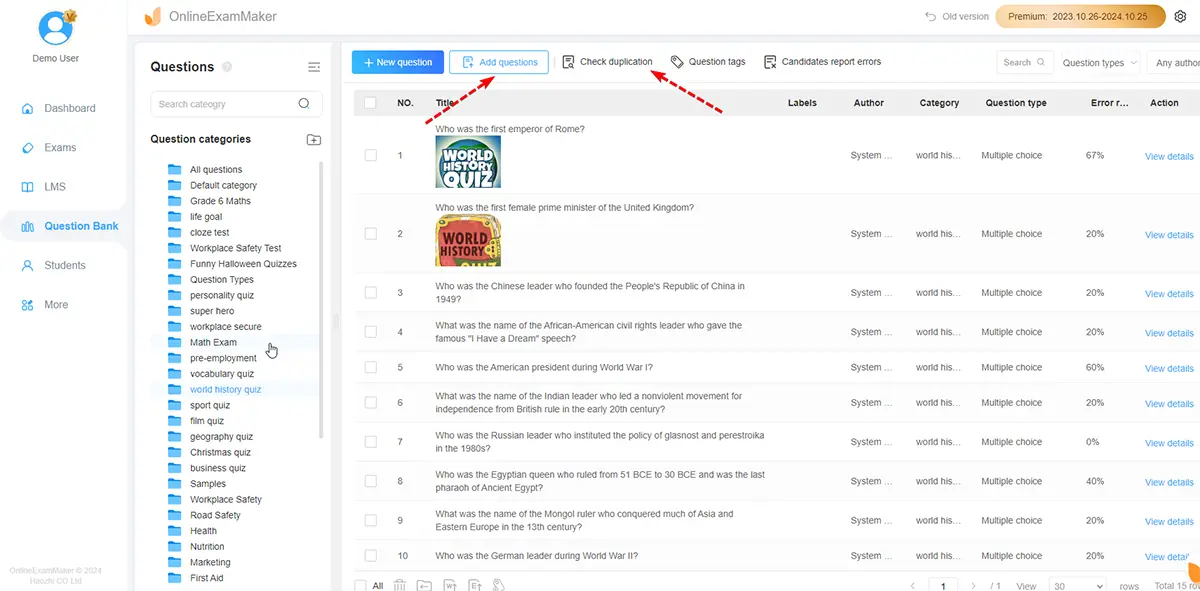
Creazione della banca domande: Crea una libreria completa di domande per materie e livelli di difficoltà. A differenza di Google Forms, dove le domande risiedono all’interno di singoli moduli, OnlineExamMaker mantiene una banca domande centralizzata. Scrivi una grande domanda una volta, usala per sempre.
Tipi di domanda intelligenti: La piattaforma supporta tutto, dal classico quiz a scelta multipla a scenari interattivi, esercizi di abbinamento, completamento con più risposte accettabili e altro. Il motore di valutazione automatica comprende il contesto e può riconoscere sinonimi o espressioni matematiche equivalenti.
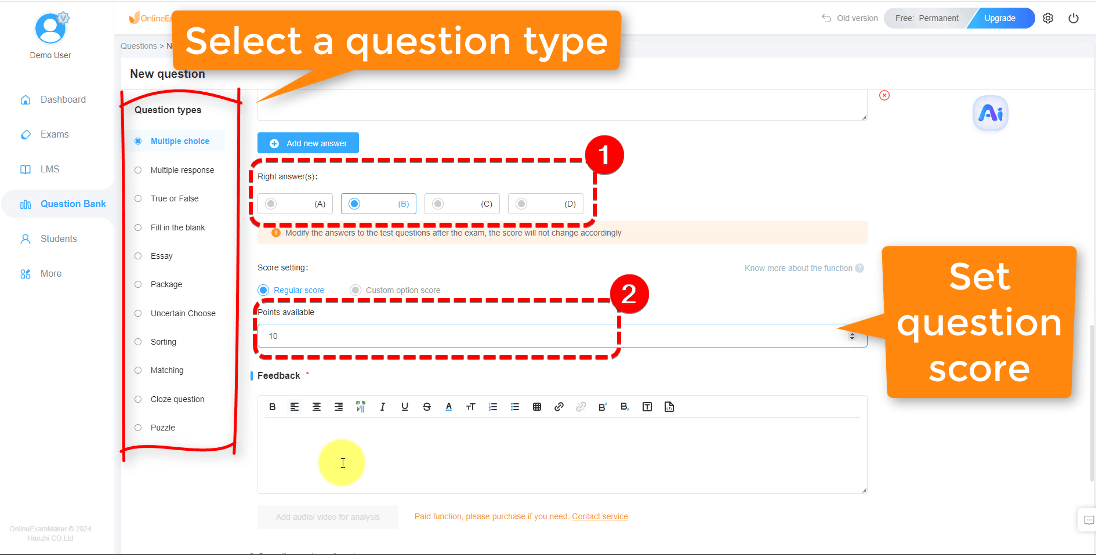
Regole di punteggio personalizzabili: Ricordi quella limitazione del punteggio parziale in Google Forms? OnlineExamMaker ti permette di assegnare valori di punteggio diversi a diverse opzioni di risposta, assegnare punteggio parziale per risposte “vicine” e persino creare un punteggio ponderato in base alla difficoltà della domanda. Il tuo quiz, le tue regole.
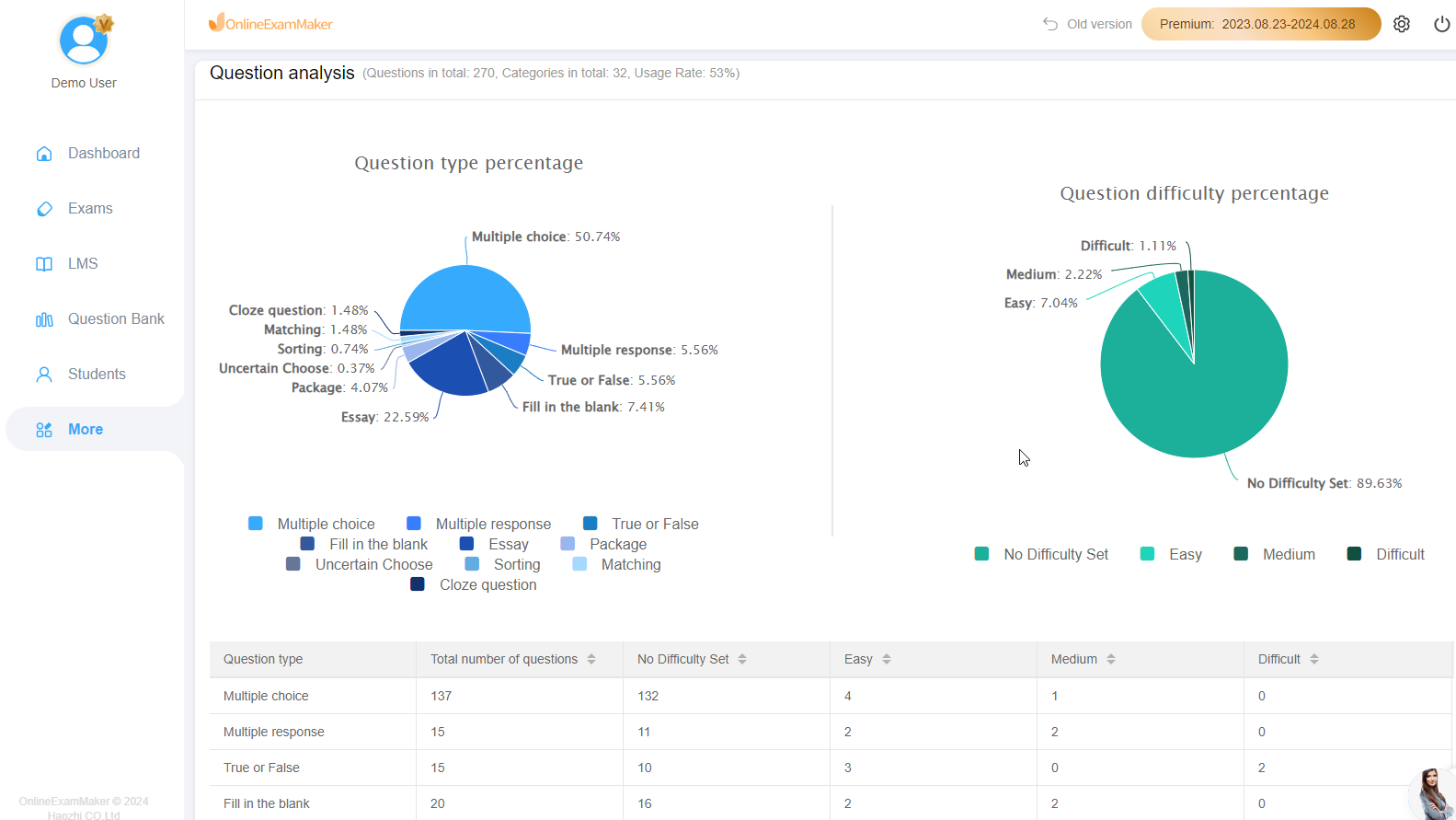
Dashboard di analisi avanzata: Mentre Google Forms ti dà grafici e fogli di calcolo, OnlineExamMaker fornisce un’interfaccia di analisi dedicata che mostra l’analisi degli item, indici di discriminazione, tendenze delle prestazioni degli studenti e approfondimenti predittivi su quali studenti potrebbero avere difficoltà.
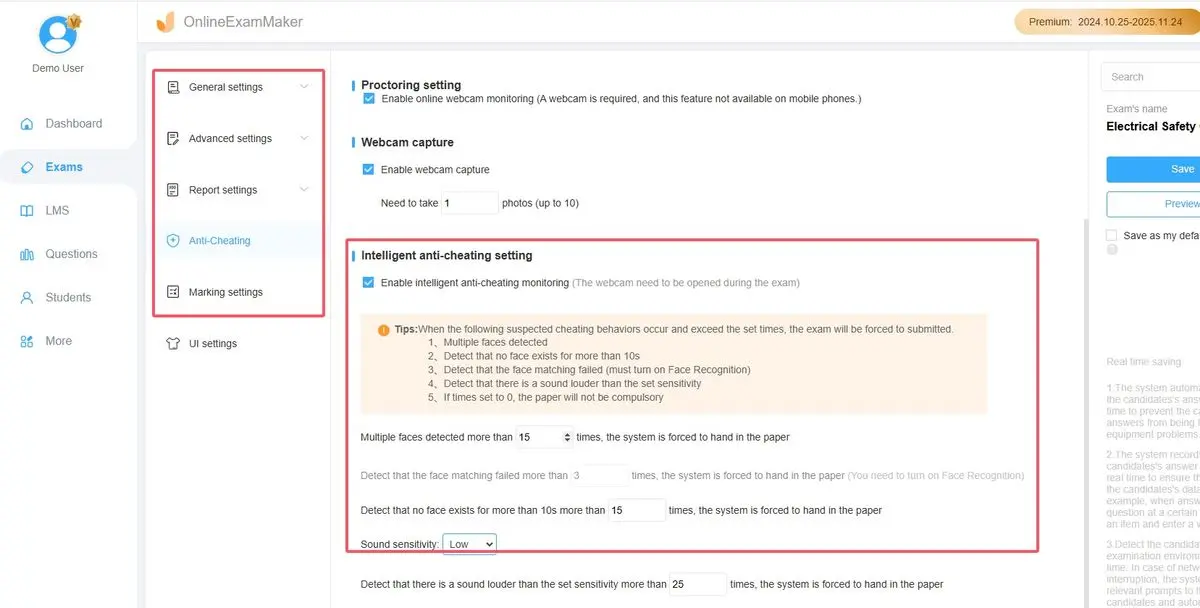
Funzionalità anti-brogli: Se hai mai sorvegliato un quiz online e temuto per l’integrità accademica, OnlineExamMaker include ordini casuali delle domande, limiti di tempo per domanda, opzioni di blocco del browser e rilevamento AI del plagio per le risposte scritte.
Il vantaggio della valutazione AI
Approfondiamo la valutazione AI di OnlineExamMaker, perché qui le cose diventano veramente impressionanti. La valutazione automatica tradizionale funziona alla grande per le domande oggettive, ma cosa succede quando chiedi: “Spiega perché la fotosintesi è importante per l’ecosistema terrestre?”
L’AI di OnlineExamMaker può:
- Valutare la completezza e l’accuratezza della risposta
- Identificare i concetti chiave e assegnare punti di conseguenza
- Riconoscere risposte corrette formulate in modi diversi
- Segnalare le risposte che necessitano di revisione umana (il sistema conosce i suoi limiti)
- Fornire feedback automatizzato che indirizza gli studenti verso aree di miglioramento
È perfetta? No. La valutazione AI per risposte scritte complesse trae ancora beneficio dalla supervisione umana. Ma come strumento di valutazione di primo passaggio che gestisce automaticamente l’80% del lavoro? È rivoluzionario. Spendi la tua energia sul 20% delle risposte che hanno veramente bisogno del giudizio esperto, non nel segnare come corrette cinquanta risposte corrette identiche.
Considerazioni sui costi
Google Forms è gratuito. Questo è un enorme vantaggio quando i budget sono limitati. OnlineExamMaker opera con un modello freemium con piani a pagamento che offrono funzionalità avanzate. Per insegnanti individuali, la versione gratuita potrebbe bastare. Per dipartimenti o scuole che cercano un’infrastruttura di valutazione completa, i piani a pagamento offrono un valore significativo.
La domanda non è se OnlineExamMaker sia oggettivamente “migliore” di Google Forms, ma se le sue funzionalità avanzate giustifichino il costo per le tue esigenze specifiche. Un insegnante che fa quiz settimanali di vocabolario probabilmente non ha bisogno della valutazione AI. Un insegnante che somministra valutazioni complesse con vari tipi di domande e necessita di analisi dettagliate? Quello è un calcolo diverso.