Ricordi l’ultima sessione di formazione in cui metà del pubblico si è addormentato durante quella maratona di elenchi puntati? Sì, ci siamo passati tutti. Ma ecco il punto: i quiz non devono essere noiosi documenti Word o goffi moduli online. PowerPoint, quel fedele strumento di presentazione che raccoglie polvere nella tua barra delle applicazioni, può trasformarsi in una macchina per creare quiz sorprendentemente potente.
Il segreto? Un cocktail intelligente di collegamenti ipertestuali, pulsanti di azione e contenuti multimediali ricchi che trasforma la tua presentazione in qualcosa che sembra più un gioco che un test. Che tu sia un insegnante che crea quiz a sorpresa, un responsabile delle risorse umane che sviluppa valutazioni formative o un formatore che crea esami di certificazione, questa guida ti accompagnerà in tutto, dai semplici schermi delle domande ai trucchi avanzati di navigazione che faranno chiedere ai tuoi colleghi se di nascosto fai il/la sviluppatore/trice.
- Perché usare PowerPoint per Quiz Interattivi?
- Pianificare la Struttura del Quiz
- Aggiungere Contenuti Multimediali Ricchi: Immagini, Audio e Video
- Utilizzare i Pulsanti di Azione per la Navigazione
- Bloccare il Quiz con la Modalità Chiosco
- Tecniche Avanzate: Animazioni e Trigger
- Alternativa: Creare Quiz con OnlineExamMaker
- Testare e Risolvere i Problemi del Tuo Quiz
- Domande Frequenti
Perché usare PowerPoint per Quiz Interattivi?
Prima di immergerci nelle questioni tecniche, affrontiamo l’elefante nella stanza: perché usare PowerPoint quando ci sono piattaforme dedicate ai quiz? Semplice. Lo hai già tu. I tuoi colleghi ce l’hanno. I tuoi studenti ce l’hanno. Non c’è curva di apprendimento per una nuova piattaforma, nessun costo di abbonamento mensile e nessuna scusa del tipo “Scusa, Internet non funziona quindi non possiamo fare il quiz oggi”.
La superpotenza nascosta di PowerPoint sta nella sua flessibilità. Puoi incorporare video direttamente nelle slide delle domande, aggiungere narrazioni vocali per spiegare concetti complessi, inserire diagrammi e grafici come ausili visivi e creare scenari ramificati in cui risposte diverse portano a percorsi diversi. È come un libro “Scegli la tua avventura” unito a uno strumento di valutazione, ed è proprio lì, nella tua suite Microsoft Office.

Inoltre, c’è qualcosa di profondamente soddisfacente nel vedere i discenti interagire con i contenuti invece di cliccare passivamente attraverso le slide. Quando un pulsante di risposta diventa verde con un’animazione soddisfacente, o quando sentono un applauso dopo aver azzeccato una domanda difficile, quel piccolo picco di dopamina fa sì che l’apprendimento resti impresso.
Pianificare la Struttura del Quiz
È qui che la maggior parte delle persone inciampa: si lanciano direttamente nella progettazione delle slide senza pensare al flusso. Non essere quella persona. Prendi un tovagliolo, apri un’app per appunti, qualsiasi cosa funzioni, e schizza prima la struttura del tuo quiz.
Scegliere il Tipo di Quiz
Hai opzioni:
- Scelta multipla: Il classico. Quattro opzioni, una risposta corretta. Sicuro, prevedibile, fa il suo dovere.
- Vero/Falso: Veloce e semplice. Perfetto per verifiche rapide o quando si ha poco tempo.
- Scenari ramificati: Ora sì che ci siamo. Risposte diverse portano a domande o conseguenze di follow-up diverse. Ottimo per la formazione sulle soft skill o per il processo decisionale complesso.
Mappare il Flusso
Una tipica struttura di quiz è così:
- Slide titolo/benvenuto: Fissa il tono, spiega le regole
- Slide istruzioni: Come navigare, quante domande, cosa succede quando si clicca
- Slide delle domande: Una per domanda (con queste diventeremo fantasiosi)
- Slide di feedback: “Corretto!” o “Riprova” con spiegazioni
- Slide risultati/punteggio: Il gran finale con i coriandoli (sì, davvero)
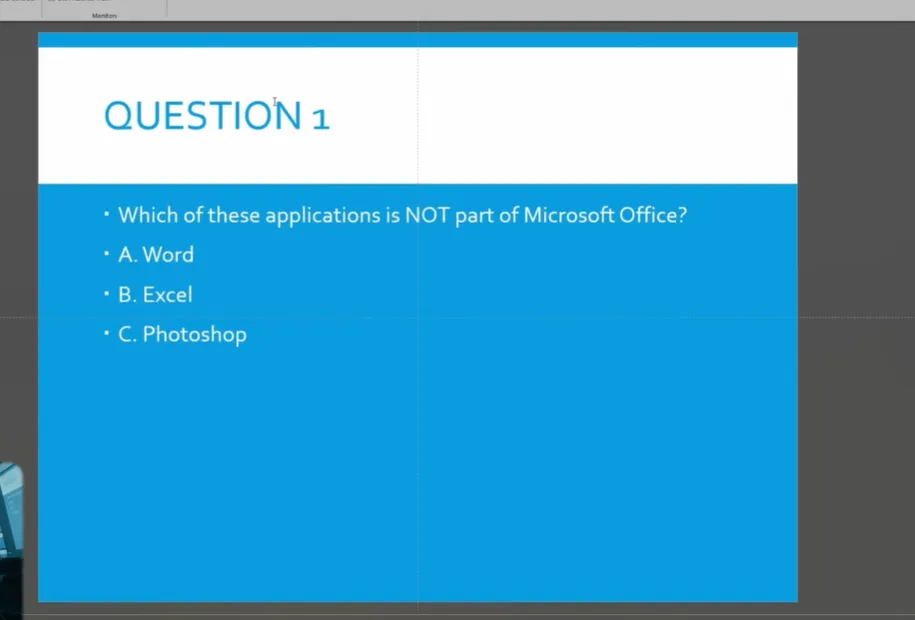
Consiglio da professionista: Per quiz autogestiti, aggiungi una slide home/menu che permetta ai discenti di saltare a sezioni specifiche. È come dare loro un indice: si sentiranno più in controllo, e controllo equivale a coinvolgimento.
Aggiungere Contenuti Multimediali Ricchi: Immagini, Audio e Video
I quiz solo testo sono così 2005. Rendiamolo multimediale.
Inserire Immagini
Vai su Inserisci > Immagini e scegli la tua immagine. Posizionala accanto alla domanda o usa le immagini come opzioni di risposta, ottimo per domande di identificazione visiva come “Quale pianeta è questo?” o “Come si chiama questo attrezzo?”.
Mantieni le immagini sotto 1 MB per evitare di gonfiare le dimensioni del file. PowerPoint si irrita con file enormi e nessuno vuole una presentazione quiz da 200 MB.
Aggiungere Audio
Gli effetti sonori trasformano l’esperienza. Ecco cosa funziona:
- Risposta corretta: Applausi, campanello o suono “ding”
- Risposta sbagliata: Cicalino o tono gentile di “ops”
- Pulsanti di navigazione: Suoni di clic o “swoosh”
Per aggiungere audio:
- Seleziona il tuo pulsante o forma
- Vai su Inserisci > Azione
- Spunta Riproduci suono
- Scegli tra i suoni incorporati o carica il tuo
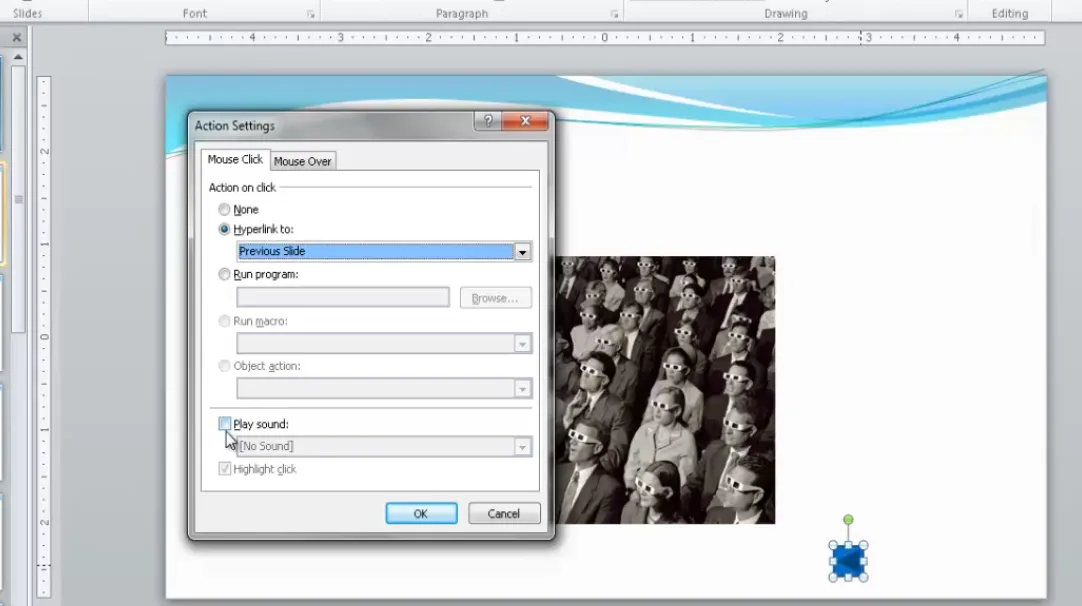
PowerPoint include suoni come “Applausi”, “Macchina fotografica” e “Registratore di cassa”. Il registratore di cassa funziona in modo esilarante per quiz su affari o finanza.
Incorporare Video
Le domande con video sono di livello superiore. Immagina: “Guarda questa interazione con il cliente. Cosa dovrebbe fare il dipendente dopo?”.
- Vai su Inserisci > Video > Da questo dispositivo
- Seleziona il tuo file video (MP4 funziona meglio)
- Ridimensiona e posiziona sulla tua slide
- Nelle opzioni Riproduci, imposta su Inizio: Al clic o Automaticamente
Consiglio da professionista: Non impostare i video per la riproduzione automatica a meno che tu non sia sicuro dei tuoi tempi. Dai ai discenti il controllo, lo apprezzeranno.
Puoi anche usare video di YouTube. Vai su Inserisci > Video > Video online, incolla l’URL di YouTube, e boom: contenuto incorporato senza preoccuparti delle dimensioni del file.
Utilizzare i Pulsanti di Azione per la Navigazione
I pulsanti di azione sono l’arma segreta di PowerPoint per creare sistemi di navigazione dall’aspetto professionale. Sono forme predefinite con funzionalità di collegamento ipertestuale integrate.
Inserire Pulsanti di Azione
Vai su Inserisci > Forme e scorri fino in fondo: vedrai pulsanti di azione con icone:
- Freccie Indietro/Avanti: Navigazione slide precedente/successiva
- Icona Home: Ritorna alla prima slide o al menu
- Icona Informazioni: Collegamenti alla guida o alle istruzioni
- Icona Ritorna: Torna all’ultima slide visualizzata

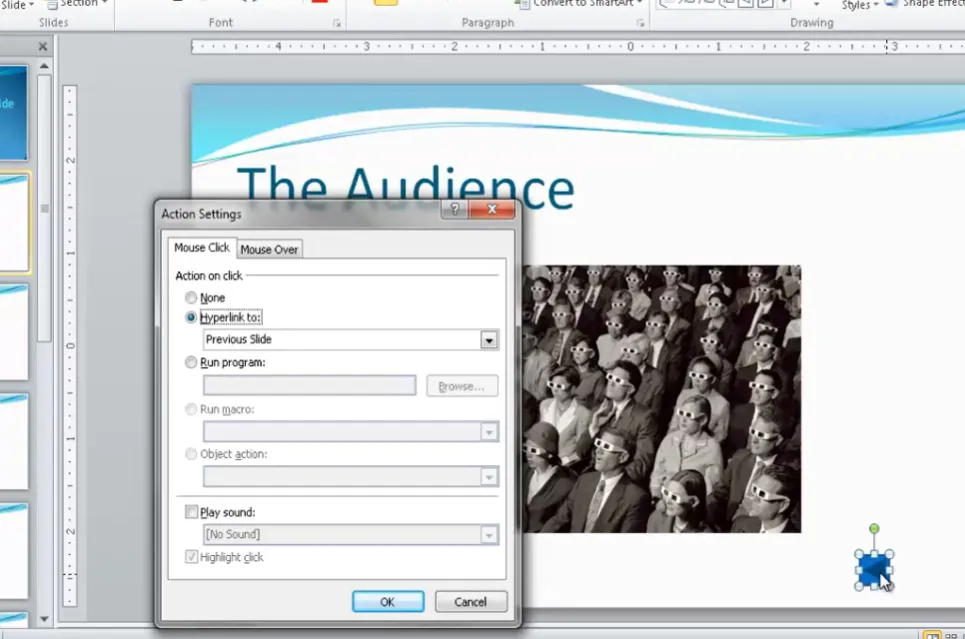
Quando disegni un pulsante di azione sulla tua slide, la finestra di dialogo Impostazioni azione si apre automaticamente. PowerPoint è abbastanza intelligente da pre-selezionare il collegamento ipertestuale logico (la freccia avanti collega alla slide successiva, la freccia indietro alla slide precedente, ecc.).
Personalizzare il Comportamento del Pulsante di Azione
Puoi sovrascrivere le impostazioni predefinite:
- Collegamento ipertestuale a: Scegli qualsiasi slide, prima slide, ultima slide o persino file esterni
- Esegui programma: Avvia un’altra applicazione (solo utenti esperti)
- Riproduci suono: Aggiungi feedback audio al clic
Creare Navigazione Persistente con la Visualizzazione Schema
Ecco un risparmiatore di tempo: invece di aggiungere pulsanti di navigazione a ogni singola slide, mettili sullo Schema diapositiva. Così appariranno automaticamente su tutte le slide.
- Vai su Visualizza > Schema diapositiva
- Seleziona la diapositiva schema principale (in cima alla gerarchia)
- Aggiungi i tuoi pulsanti di azione (Home, Indietro, Avanti)
- Chiudi la Visualizzazione Schema
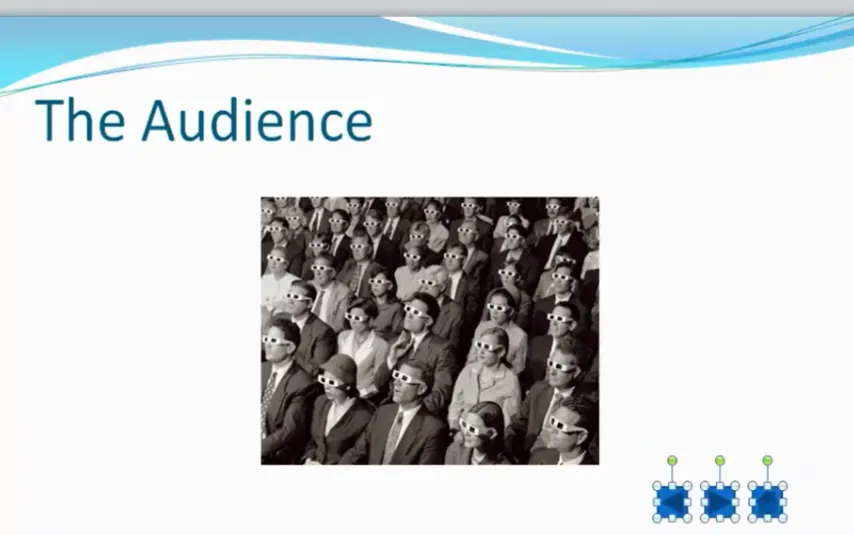
Ora ogni slide del tuo quiz ha una navigazione coerente. Posiziona i pulsanti in un angolo dove non interferiscono con il contenuto: in alto a destra o in basso a sinistra di solito funziona.
Migliori Pratiche per i Pulsanti di Azione
- Mantienili piccoli ma cliccabili: minimo 0,5 pollici per chioschi touchscreen
- Usa un posizionamento coerente: Non far cercare la navigazione alla gente
- Aggiungi effetti al passaggio del mouse: Tasto destro sul pulsante > Impostazioni azione > Scheda Mouse su per maggiore interattività
Un trucco intelligente: usa la scheda “Mouse su” per riprodurre suoni quando qualcuno passa il mouse sopra un’immagine o un pulsante. È un feedback sottile che fa sembrare l’esperienza raffinata.
Bloccare il Quiz con la Modalità Chiosco
Ne abbiamo già parlato prima, ma merita una sua sezione perché è così importante. La modalità chiosco trasforma la tua presentazione dal caos “un clic accidentale fa avanzare la slide” in un ambiente di valutazione controllato.
Perché la Modalità Chiosco è Importante
Nella modalità presentazione predefinita, cliccare ovunque su una slide la fa avanzare. Per presentazioni normali, è comodo. Per i quiz? Disastro. I discenti saltano accidentalmente le domande, bypassano il feedback e finiscono confusi.
La modalità chiosco disabilita tutti quei comportamenti predefiniti. L’unico modo per navigare è attraverso i tuoi collegamenti ipertestuali e pulsanti di azione. Tu hai il controllo completo.
Impostazioni della Modalità Chiosco
Oltre alla semplice spunta “Sfogliato in un chiosco”, esplora le altre opzioni in Imposta presentazione:
- Ciclo continuo: Ottimo per chioschi non presidiati in atri o fiere
- Mostra senza narrazioni/animazioni: Utile se vuoi eliminare extra per l’accessibilità
- Colore penna: Imposta un colore se vuoi che i presentatori annotino durante le sessioni dal vivo
Per quiz di autoapprendimento, attieniti alla modalità chiosco di base senza ciclo continuo, lascia che i discenti escano quando hanno finito.
Testare la Navigazione
Prima di scatenare il tuo quiz su umani reali, testa ogni singolo collegamento ipertestuale. Clicca come se fossi il discente più birichino del mondo:
- Prova a cliccare aree casuali (non dovrebbe succedere nulla)
- Testa tutti i pulsanti di risposta (corretti e sbagliati)
- Verifica che le slide di feedback si colleghino alle destinazioni corrette
- Controlla che il pulsante “Home” vada effettivamente alla home
Meglio trovare collegamenti interrotti durante il test che a metà valutazione con 30 tirocinanti confusi che ti fissano.
Tecniche Avanzate: Animazioni e Trigger
Pronto/a a salire di livello? Animazioni e trigger aggiungono una finitura visiva che fa sembrare il tuo quiz un’app professionale, non una presentazione.
Animazioni di Cambio Colore
Quando i discenti cliccano una risposta sbagliata, falla diventare rossa. Risposta corretta? Verde. Ecco come:
- Seleziona il pulsante di risposta
- Vai su Animazioni > Colore oggetto
- Imposta la durata a 0,25 secondi (veloce e scattante)
- Fai doppio clic sull’animazione, scegli Altri colori, seleziona rosso per sbagliato o verde per corretto
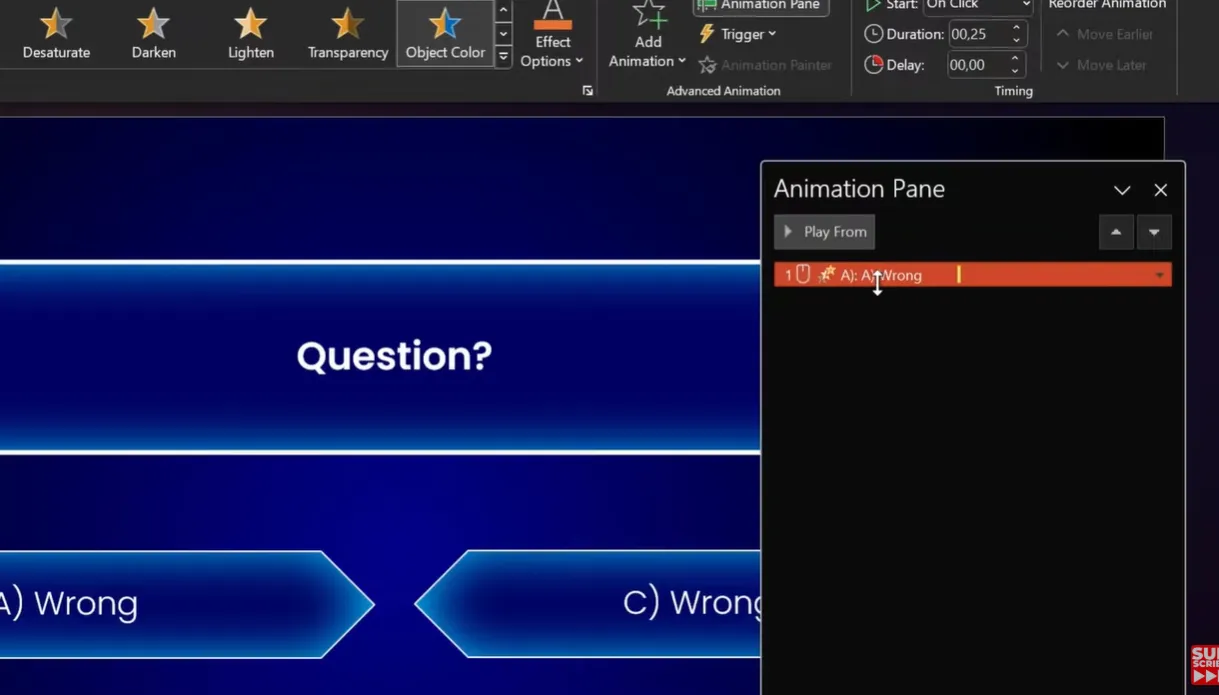
Ma ecco il trucco: hai bisogno di una seconda animazione per mantenere il testo bianco (altrimenti scompare). Aggiungi un’animazione Colore carattere, impostala su “Con precedente” e seleziona bianco.
Trigger di Animazione
Qui diventa magico. Invece di far partire le animazioni automaticamente, collegale a oggetti specifici. Quando qualcuno clicca sulla risposta B, solo la risposta B si anima, non l’intera slide.
- Seleziona la tua animazione nel riquadro Animazione
- Clicca Trigger
- Scegli Al clic di e seleziona la forma del tuo pulsante di risposta
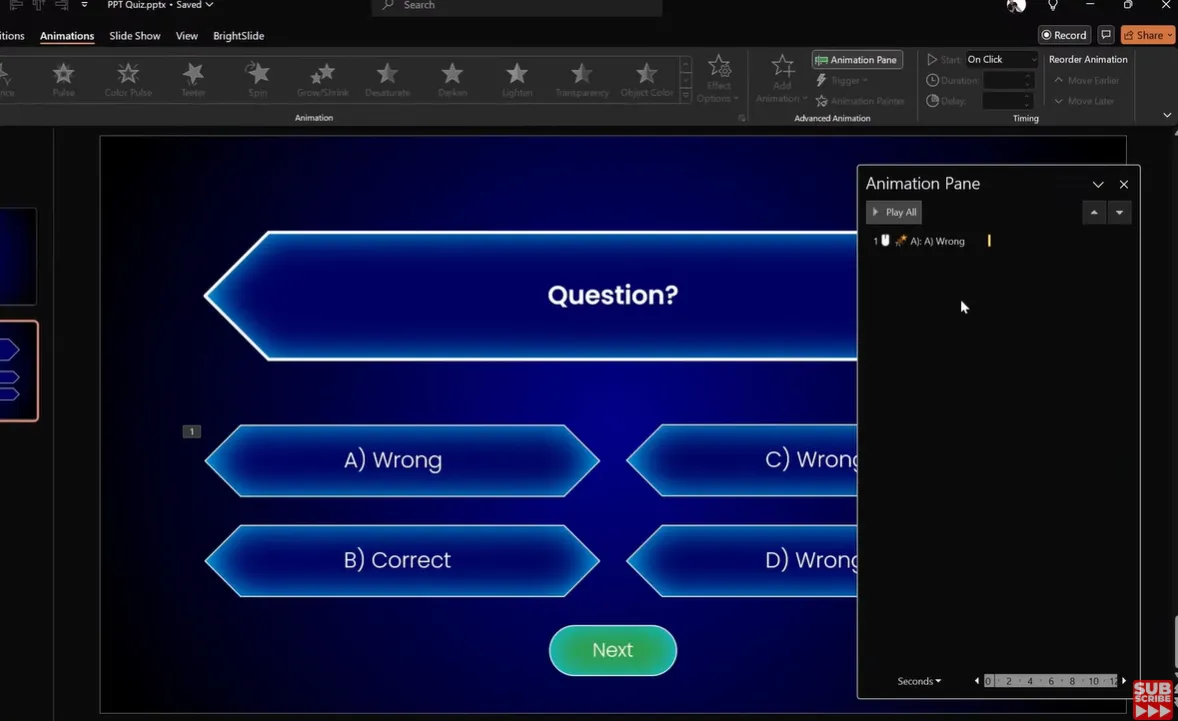
Ora crea un pulsante “Avanti” che appare solo dopo aver cliccato la risposta corretta:
- Inserisci una forma freccia con testo “Avanti”
- Aggiungi un’animazione Scorri (dal basso, 0,50 secondi)
- Imposta su “Dopo precedente”
- Spostalo nel gruppo di trigger per la risposta corretta
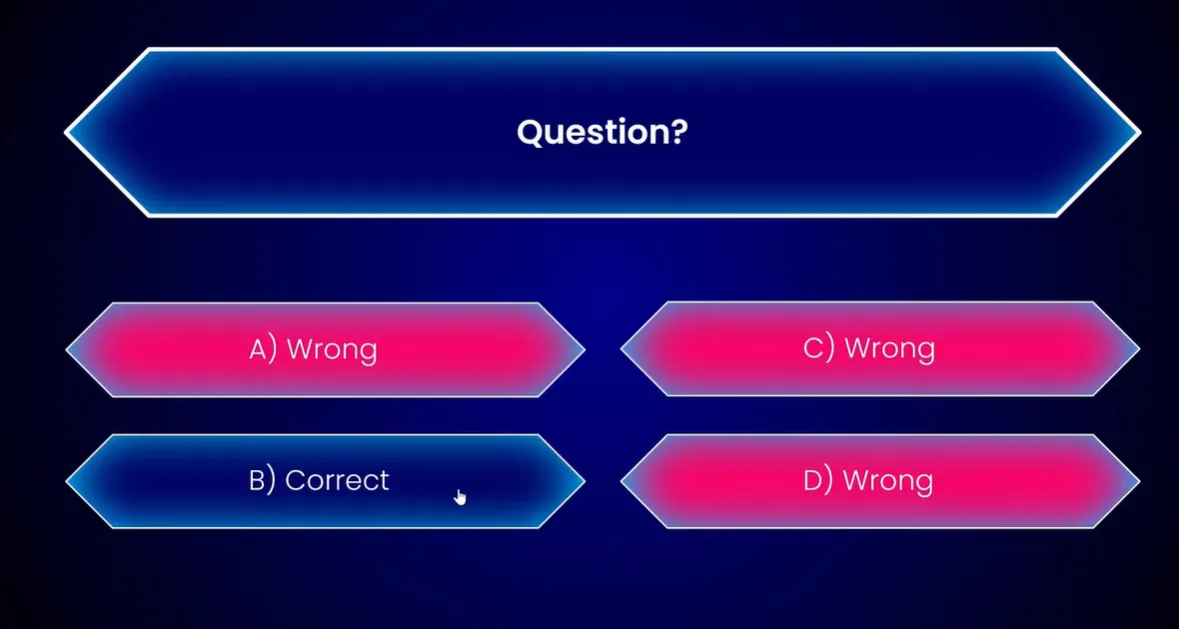
Il risultato: clicca risposte sbagliate, diventano rosse, non succede nient’altro. Clicca la risposta corretta, diventa verde e improvvisamente un pulsante “Avanti” scorre dal basso. È come magia, tranne per il fatto che tu sei il mago.
Finale con Coriandoli
Sulla tua slide finale dei risultati, aggiungi un’animazione di coriandoli. Vai su Inserisci > Icone, cerca “coriandoli”, inserisci più icone di coriandoli sparse sulla slide, quindi aggiungi animazioni Ruota e Galleggia in basso scaglionate. Impostale per avviarsi automaticamente quando appare la slide.
È sdolcinato? Forse. Ma ai discenti piace, e questo è ciò che conta.
Alternativa: Creare Quiz con OnlineExamMaker
Senti, PowerPoint è potente, ma siamo onesti: richiede anche molto tempo. Se hai bisogno di creare quiz regolarmente, o se vuoi funzionalità come valutazione automatica, analisi dettagliate e compatibilità mobile senza fare acrobazie in PowerPoint, un software dedicato ai quiz potrebbe valere la pena essere esplorato.
Cos’è OnlineExamMaker?
OnlineExamMaker è una piattaforma per la creazione di esami e quiz potenziata dall’IA, progettata per educatori, formatori e professionisti delle risorse umane. Combina la semplicità dei creatori di moduli con la sofisticazione dei sistemi di gestione dell’apprendimento, senza la complessità o il costo.
La caratteristica principale? Supporto per contenuti multimediali ricchi che non richiede stregoneria ipertestuale. Puoi incorporare video, immagini e audio direttamente nelle domande con la semplicità del drag-and-drop.
Crea il Tuo Prossimo Quiz/Esame Utilizzando l’IA in OnlineExamMaker
Creare un Quiz con Video/Immagini in OnlineExamMaker
Ecco il flusso di lavoro semplificato:
- Registrati e crea un nuovo esame: Scegli “Quiz” dai modelli
- Aggiungi domande: Clicca “Aggiungi domanda”, digita il tuo prompt
- Inserisci contenuti multimediali: Clicca l’icona immagine/video, carica file o incolla URL di YouTube
- Configura le opzioni di risposta: Segna le risposte corrette, aggiungi spiegazioni
- Imposta i parametri del quiz: Limiti di tempo, randomizzazione, punteggio di superamento
- Pubblica: Ottieni un link condivisibile o un codice di incorporamento
L’assistente AI può persino generare domande da documenti caricati o argomenti, utile quando fissi uno schermo vuoto alle 23 chiedendoti perché ti sei offerto di creare questo quiz.
Vantaggi Rispetto a PowerPoint
- Valutazione automatica: Punteggi calcolati istantaneamente, nessun controllo manuale
- Cruscotto analitico: Vedi quali domande mettono in difficoltà, punteggi medi, tassi di completamento
- Mobile-friendly: Funziona su telefoni e tablet senza strani problemi di formattazione
- Banche di domande: Riutilizza domande in più quiz
- Funzionalità anti-brogli: Randomizza l’ordine delle domande, blocca i browser, restrizioni di tempo
Quando Usare Ciascuno Strumento
| Scenario | Usa PowerPoint | Usa OnlineExamMaker |
|---|---|---|
| Quiz una tantum per formazione in presenza | ✓ | |
| Valutazioni regolari con monitoraggio | ✓ | |
| Display interattivo per chiosco/fiera | ✓ | |
| Apprendimento a distanza con valutazione automatica | ✓ | |
| Design visivo altamente personalizzato | ✓ | |
| Necessità di analisi dettagliate | ✓ |
In sintesi: PowerPoint eccelle nei quiz creativi, una tantum, altamente visivi in cui controlli ogni pixel. OnlineExamMaker brilla per valutazioni scalabili, ripetibili in cui i dati contano più dei fronzoli di design.
Testare e Risolvere i Problemi del Tuo Quiz
Hai costruito il tuo quiz. Sembra stupendo. È ora di testarlo prima che persone reali scoprano tutti i modi in cui può rompersi.
Checklist Pre-Lancio
- Verifica collegamenti ipertestuali: Ogni collegamento va alla slide giusta?
- Controllo ortografico: Gli errori di battitura minano rapidamente la credibilità
- Riproduzione contenuti multimediali: Tutti i video e i file audio funzionano?
- Tempi delle animazioni: Niente di troppo lento o veloce da indurre crisi?
- Strategia di uscita: I discenti possono effettivamente finire e uscire dal quiz?
Problemi Comuni e Soluzioni
Problema: I clic ovunque fanno avanzare la slide
Soluzione: Hai dimenticato di abilitare la modalità chiosco. Torna su Presentazione > Imposta presentazione.
Problema: Le animazioni partono nell’ordine sbagliato
Soluzione: Controlla il riquadro Animazione. Trascina le animazioni nella sequenza corretta. Assicurati che i trigger siano impostati correttamente.
Problema: Il testo scompare dopo l’animazione del colore
Soluzione: Aggiungi un’animazione Colore carattere impostata su “Con precedente” per mantenere la visibilità del testo.
Problema: Il video non si riproduce
Soluzione: Converti in formato MP4. PowerPoint è schizzinoso sui codec. HandBrake è uno strumento gratuito che risolve la maggior parte dei problemi di compatibilità video.
Problema: La dimensione del file è enorme
Soluzione: Comprimi le immagini prima di inserirle. Vai su File > Informazioni > Comprimi file multimediali per i video. PowerPoint può ottimizzare senza una perdita di qualità percepibile.
Test con Utenti
Prendi un collega, preferibilmente qualcuno che non ha avuto nulla a che fare con la creazione del quiz. Guardalo mentre lo svolge senza spiegare nulla. Sarai sorpreso di ciò che si rompe quando qualcuno non conosce le tue intenzioni.
Presta attenzione a:
- Dove cerca di cliccare (hai perso un punto di navigazione intuitivo?)
- Quanto tempo impiega per domanda (troppo tempo = confusione)
- Le sue espressioni facciali (confusione, frustrazione o soddisfazione?)
Domande Frequenti
Posso tracciare i punteggi del quiz in PowerPoint?
Non automaticamente. PowerPoint non ha valutazione o raccolta dati incorporata. Dovresti registrare manualmente i risultati o usare uno strumento di condivisione dello schermo per osservare i discenti. Per la valutazione automatica, considera OnlineExamMaker o piattaforme simili.
Quante domande dovrebbe avere il mio quiz?
Dipende dal contesto. Per verifiche delle conoscenze durante la formazione, 5-10 domande vanno bene. Gli esami di certificazione potrebbero aver bisogno di 20-50. Regola generale: una domanda per ogni concetto principale che stai valutando. Di più non è sempre meglio: l’affaticamento cognitivo è reale.
I discenti possono fare il quiz su telefoni o tablet?
PowerPoint funziona su mobile tramite l’app PowerPoint, ma la modalità chiosco e i collegamenti ipertestuali possono essere incostanti sugli schermi touch. Testa accuratamente. Per una compatibilità mobile garantita, usa una piattaforma dedicata come OnlineExamMaker.
E se in seguito ho bisogno di aggiornare le domande del quiz?
Questa è in realtà un punto di forza di PowerPoint: modifica diretta. Apri semplicemente il file, cambia il testo o i contenuti multimediali, salva. Nessuna attesa che le piattaforme web si sincronizzino o problemi con i sistemi di gestione dei contenuti. Il controllo delle versioni è però tua responsabilità. Salva copie di backup con la data nel nome del file.
Posso riutilizzare componenti del quiz in più presentazioni?
Assolutamente. Salva i layout delle slide delle domande come modelli personalizzati. Copia interi gruppi di slide in nuove presentazioni. Crea una libreria di design dei pulsanti di risposta. Più costruisci, più velocemente si assemblano i futuri quiz.
Come posso rendere il mio quiz accessibile per discenti con disabilità?
- Usa colori ad alto contrasto (testo scuro su sfondo chiaro)
- Aggiungi testo alternativo a tutte le immagini (tasto destro sull’immagine > Modifica testo alternativo)
- Includi sottotitoli sui video
- Assicurati che i pulsanti siano abbastanza grandi per chi ha menomazioni motorie
- Testa con un lettore di schermo per verificare che la navigazione abbia senso
PowerPoint ha un controllo accessibilità incorporato: File > Informazioni > Controlla problemi > Controlla accessibilità.
Qual è il numero massimo di slide prima che PowerPoint diventi lento?
Dipende dai contenuti multimediali. Quiz solo testo? Centinaia di slide, nessun problema. Quiz con immagini ad alta risoluzione e video? Le prestazioni peggiorano intorno alle 50-75 slide. Cerca di mantenere la dimensione del singolo file sotto i 100 MB se possibile. Dividi in più file se necessario.
Posso proteggere con password il mio quiz?
Sì. Vai su File > Informazioni > Proteggi presentazione > Cripta con password. Scegli una password complessa. Scrivila da qualche parte: Microsoft non può recuperare le password perse di PowerPoint.
Come posso impedire alle persone di modificare il mio quiz?
Salva come Presentazione di PowerPoint (.ppsx) invece che Presentazione (.pptx). Fare doppio clic su un file .ppsx lo apre direttamente in modalità presentazione, non in modalità modifica. Non è a prova di furbo (persone determinate possono comunque aprirlo in PowerPoint), ma impedisce manomissioni casuali.