Ti sei mai trovato a dover inviare lo stesso quiz più e più volte, desiderando di poter dare a studenti o dipendenti una piccola spinta nella giusta direzione? Magari vuoi condividere una chiave di risposta, fornire risposte di esempio, o semplicemente far risparmiare tempo a tutti compilando le informazioni di base. Buone notizie: precompilare le risposte di un quiz prima di inviarlo è più facile di quanto pensi.
Che tu sia un insegnante che prepara materiali di studio, un responsabile HR che distribuisce valutazioni formative, o un formatore aziendale che crea quiz di onboarding, i link precompilati possono farti risparmiare ore di lavoro ripetitivo. Questa guida ti mostra esattamente come condividere link di quiz via email con risposte precompilate, senza bisogno di essere un mago della tecnologia.
- Cosa significa effettivamente “link di quiz precompilato”?
- Perché vorresti precompilare le risposte di un quiz?
- OnlineExamMaker: Il tuo strumento di riferimento per creazione e condivisione di quiz
- Come generare un link per quiz precompilato in Google Forms?
- Condividere il tuo quiz precompilato via email
- Cosa vedono i destinatari (e cosa possono fare)
- FAQ sulla condivisione di un quiz di Google Forms
Cosa significa effettivamente “link di quiz precompilato”?
Pensala così: invece di inviare un quiz vuoto in cui ogni campo è vuoto e in attesa, stai inviando una versione che ha già alcune risposte inserite. Il destinatario apre il link, vede quelle risposte precompilate e può tenerle, modificarle o inviarle così come sono.
È come consegnare a qualcuno un modulo con i tuoi appunti già scritti a margine, ma più pulito, più professionale e infinitamente più utile. La persona ha ancora il pieno controllo; non è vincolata a nulla. Ma ottiene un vantaggio, che può essere prezioso per scenari di formazione, chiavi di risposta o dimostrazioni di risposte corrette.
Perché vorresti precompilare le risposte di un quiz?
Qui avviene la magia. Precompilare le risposte di un quiz non è solo una questione di comodità (anche se è un bel vantaggio). Si tratta di comunicazione strategica.
Creazione di chiavi di risposta: Gli insegnanti lo adorano. Costruisci il tuo quiz, precompili tutte le risposte corrette e condividi il link con colleghi o studenti come guida allo studio. Chiave di risposta istantanea senza creare un documento separato.
Dimostrazione delle risposte attese: Quando formi nuovi dipendenti, mostrare loro come appare una risposta “buona” può essere più efficace che spiegarlo. Precompila alcuni esempi, invia il quiz e lascia che imparino dall’esempio.
Risparmio di tempo su dati ripetitivi: Se ogni quiz inizia con le stesse informazioni demografiche (nome, dipartimento, data), perché costringere le persone a digitarle ripetutamente? Precompila le basi e lascia che si concentrino su ciò che conta.
Personalizzazione delle valutazioni: Immagina di inviare a ciascun membro del team un quiz con nome e ruolo già compilati. Sembra premuroso, risparmia loro battute e riduce gli errori.
OnlineExamMaker: Uno strumento basato sull’IA per la creazione e condivisione di quiz
Prima di addentrarci nei passaggi tecnici, parliamo di OnlineExamMaker, un software di creazione esami basato sull’IA che sta cambiando il modo in cui educatori e formatori costruiscono e distribuiscono quiz.
Il punto su OnlineExamMaker è questo: non ti aiuta solo a creare quiz, ma ti aiuta a creare quiz migliori. La piattaforma utilizza l’IA per generare domande, suggerire miglioramenti e persino analizzare i modelli di risposta per identificare lacune conoscitive. Non stai solo risparmiando tempo; stai elevando l’intera esperienza di valutazione.
Crea il tuo prossimo quiz/esame usando l’IA in OnlineExamMaker
Cosa rende OnlineExamMaker particolarmente utile per condividere quiz?
Condivisione con un clic: Genera un link condivisibile all’istante, senza dover lottare con permessi o impostazioni email. La piattaforma gestisce il lavoro tecnico pesante in modo che tu possa concentrarti sui contenuti.
Analisi integrate: A differenza dei quiz tradizionali basati su email, OnlineExamMaker tiene traccia di chi ha aperto il tuo quiz, quanto tempo ci ha dedicato e dove ha avuto difficoltà. Queste sono informazioni utilizzabili che puoi sfruttare per migliorare le valutazioni future.
Personalizzazione del branding: Vuoi che il tuo quiz appaia professionale e in linea con il tuo marchio? OnlineExamMaker ti consente di aggiungere loghi, regolare i colori e creare un’esperienza visiva coerente. Questo è importante quando rappresenti la tua scuola o azienda.
Sebbene questa guida si concentri su Google Forms (che è gratuito e ampiamente accessibile), OnlineExamMaker offre una soluzione più robusta per le organizzazioni serie riguardo alle valutazioni. Vale la pena esplorarlo se ti trovi a creare quiz regolarmente o hai bisogno di approfondimenti più dettagliati sulle prestazioni degli studenti.
Come generare un link per quiz precompilato in Google Forms
Bene, passiamo alla pratica. Google Forms offre un modo semplice per creare link di quiz precompilati. Ecco la procedura passo dopo passo.
Passaggio 1: Apri il tuo quiz in Google Forms
Accedi a Google Forms e apri il quiz che desideri condividere. Assicurati che tutto appaia corretto: le domande sono chiare, le opzioni di risposta sono giuste e il flusso complessivo ha senso. Una volta soddisfatto, sei pronto per procedere.
Passaggio 2: Accedi alla funzione di precompilazione
Cerca i tre puntini verticali nell’angolo in alto a destra dell’editor del modulo. Questo è il menu “Altro”. Cliccalo e vedrai un’opzione chiamata “Ottieni link precompilato” (alcuni account potrebbero mostrare “Precompila modulo” invece: stessa cosa, parole diverse).
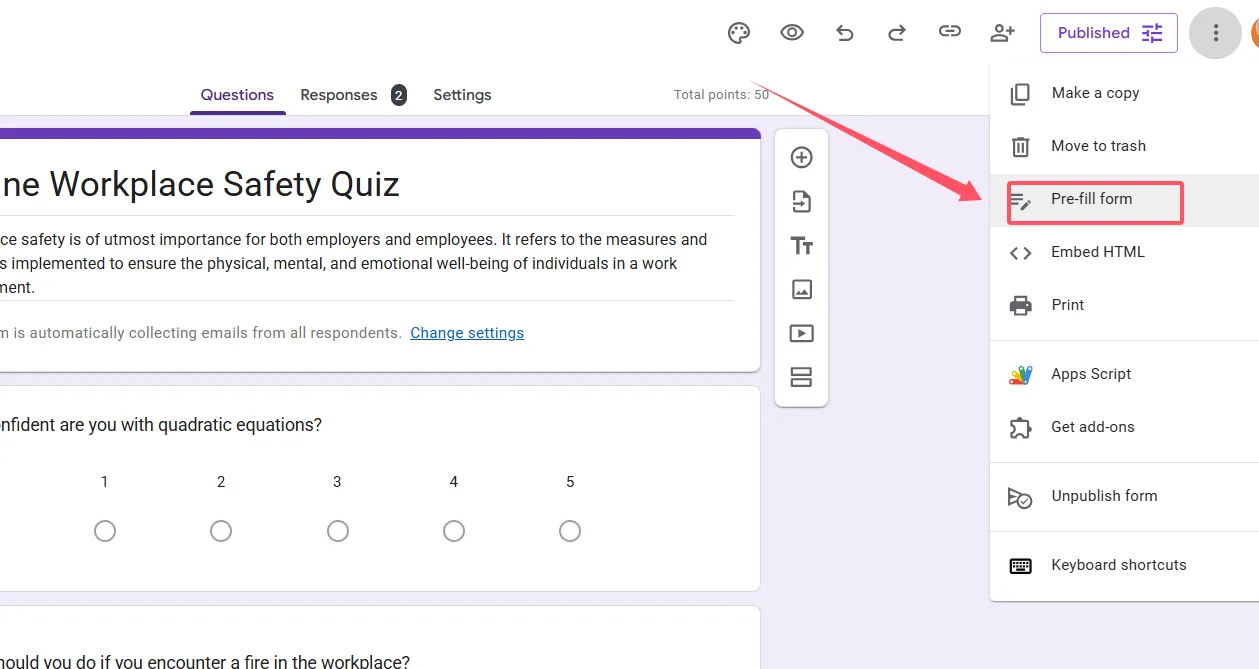
Clicca su quell’opzione e Google Forms aprirà una versione di anteprima del tuo quiz.
Passaggio 3: Compila le risposte desiderate
Qui decidi quali informazioni verranno precompilate. Forse stai creando una chiave di risposta, quindi inserisci tutte le risposte corrette. Oppure stai dimostrando come rispondere a domande aperte, quindi digita risposte di esempio nei campi di testo.
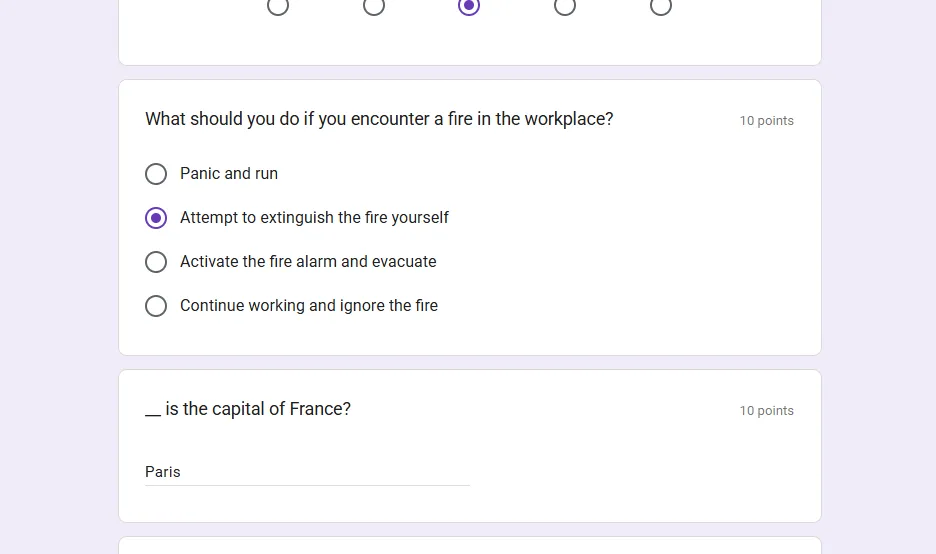
Prenditi il tuo tempo qui. Qualunque cosa inserisci sarà ciò che i destinatari vedranno quando apriranno il tuo link.
Passaggio 4: Genera e copia il link
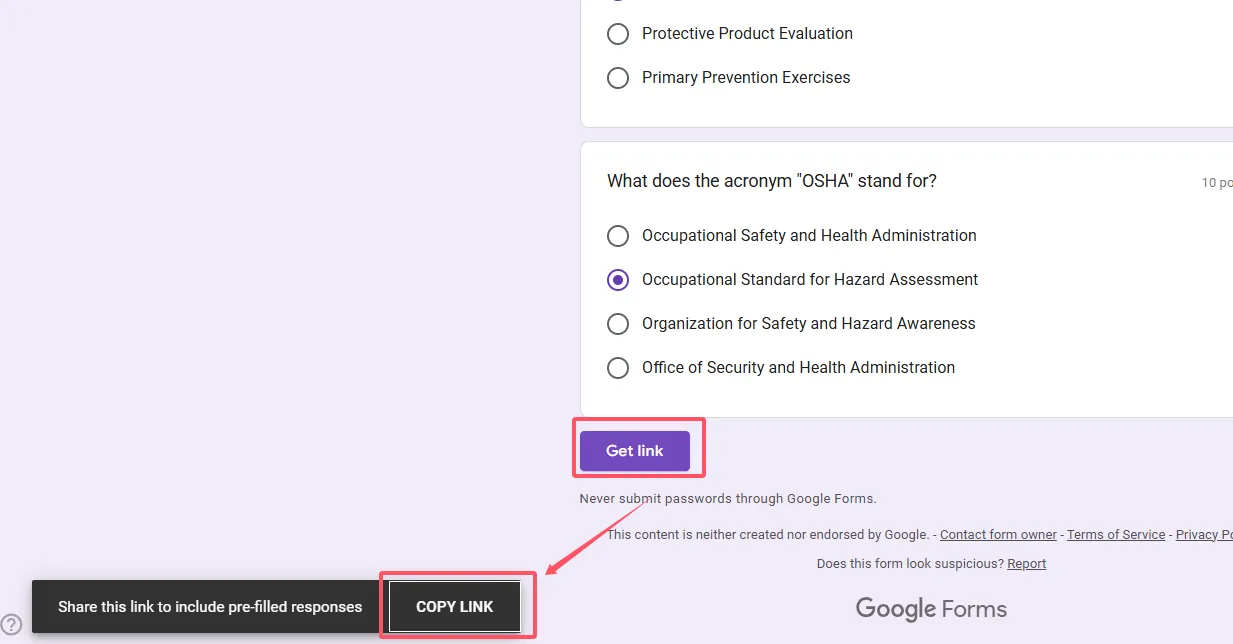
Una volta compilato tutto, scorri fino in fondo all’anteprima. Vedrai un pulsante che dice “Ottieni link”. Cliccalo.
Google Forms genera un URL unico che contiene tutti i tuoi dati precompilati. Sembra lungo e complicato (perché codifica tutte quelle informazioni), ma non preoccuparti: funziona perfettamente. Clicca “Copia” per prendere quel link.
Consiglio da professionista: testa il link tu stesso prima di inviarlo ad altri. Incollalo in una finestra del browser privata (modalità incognito) e vedi cosa sperimenteranno i destinatari. Questo ti permette di cogliere eventuali errori prima che raggiungano il tuo pubblico.
Condividere il tuo quiz precompilato via email
Hai il tuo link precompilato. E ora? È il momento di metterlo nelle mani delle persone che ne hanno bisogno.
Metodo 1: Utilizzo della funzione di invio integrata di Google Forms
Torna all’editor del modulo e clicca sul pulsante “Invia” in alto a destra. Google Forms ti offre diverse opzioni di condivisione: clicca sull’icona della email (simbolo della busta) per accedere alla scheda email.
Qui c’è la parte leggermente complicata: la funzione email non utilizza automaticamente il tuo link precompilato. Devi incollarlo manualmente nel corpo del messaggio. Aggiungi gli indirizzi email dei destinatari, crea un oggetto (qualcosa come “Quiz di formazione – Risposte di esempio incluse” funziona bene) e incolla il tuo link precompilato nel testo del messaggio.
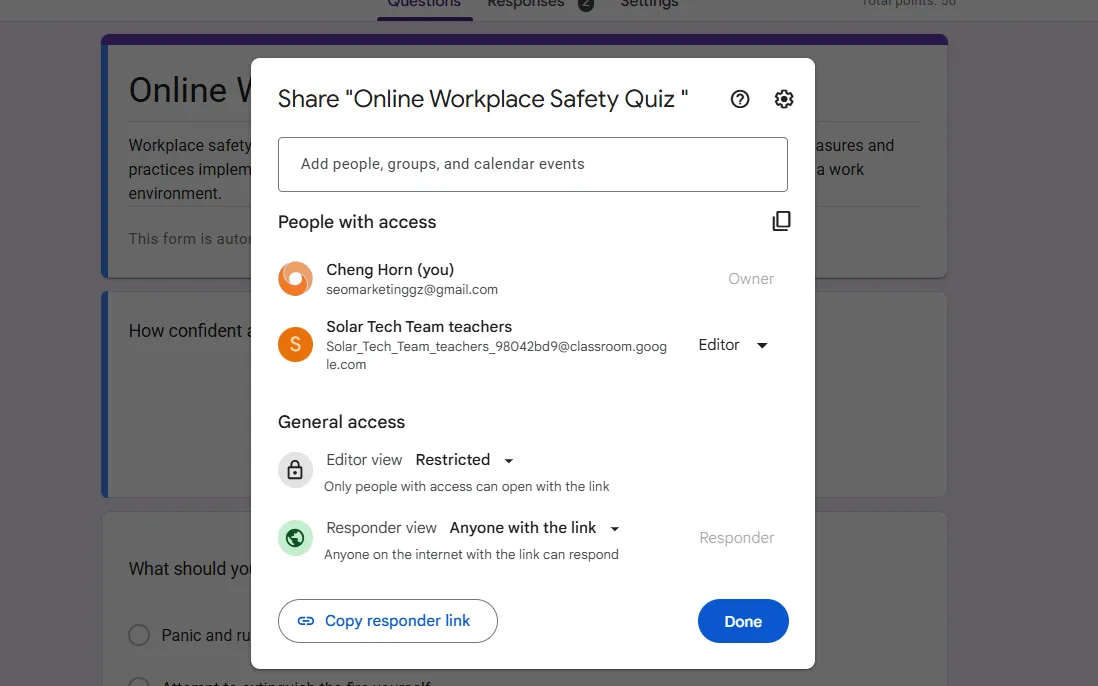
Mantieni il tuo messaggio email conciso ma utile. Spiega cosa rappresentano le informazioni precompilate (chiave di risposta, risposte di esempio, ecc.) in modo che i destinatari sappiano cosa stanno guardando.
Metodo 2: Utilizzo del tuo client email abituale
In alternativa, apri il tuo programma di posta elettronica preferito (Gmail, Outlook, quello che usi) e componi un nuovo messaggio. Incolla il link precompilato direttamente nel corpo dell’email. Questo ti dà più controllo sulla formattazione, ti consente di aggiungere allegati se necessario e sembra più naturale se stai già gestendo la corrispondenza al di fuori di Google Forms.
L’oggetto è importante qui. “Link quiz” è vago e potrebbe essere ignorato. Prova “Quiz di formazione vendite Q3 – Esempi precompilati all’interno” o “Quiz di vocabolario spagnolo con chiave di risposta”. Sii specifico.
Cosa vedono i destinatari (e cosa possono fare)
Affrontiamo l’elefante nella stanza: cosa succede quando qualcuno apre effettivamente il tuo link di quiz precompilato?
Vedranno un quiz con campi già compilati con le informazioni che hai inserito. Ogni risposta precompilata è visibile e modificabile. I destinatari possono modificare qualsiasi risposta, lasciare tutto com’è o mescolare: parte della bellezza è la flessibilità.
Una cosa fondamentale da capire: i link precompilati non inviano automaticamente il modulo. La persona deve ancora cliccare “Invia” alla fine. Questo è intenzionale (e positivo). Previene invii accidentali e dà ai destinatari la possibilità di rivedere tutto prima di finalizzare.
Se hai inviato una chiave di risposta, gli studenti possono visualizzare le risposte corrette, confrontarle con il proprio pensiero e utilizzare il quiz come strumento di studio. Se hai precompilato dati demografici, i dipendenti possono verificarne l’accuratezza, apportare correzioni se necessario e inviare quando pronti.
L’esperienza del destinatario dovrebbe essere fluida. Aprono un link, vedono informazioni utili già presenti, apportano eventuali modifiche e inviano. Semplice, efficiente, rispettoso del loro tempo.
FAQ sulla condivisione di un quiz di Google Forms
I destinatari possono capire che il quiz è stato precompilato?
Sì e no. Il link sembra un normale URL di Google Forms (solo più lungo), ma una volta aperto, le risposte precompilate sono ovvie. Se vuoi riconoscerlo, menzionalo nella tua email. La trasparenza crea fiducia.
Le risposte precompilate contano per il completamento del quiz?
No. Le informazioni precompilate non attivano l’invio né contano come risposte completate finché il destinatario non invia manualmente il modulo. Pensalo come una bozza, non una risposta finale.
Posso precompilare alcuni campi e lasciarne altri vuoti?
Assolutamente. Quando sei nell’anteprima di precompilazione, compila solo i campi che desideri e lascia vuoti gli altri. I destinatari vedranno un mix di campi compilati e vuoti.
Cosa succede se devo modificare le risposte precompilate dopo aver condiviso il link?
Dovrai generare un nuovo link precompilato con le informazioni aggiornate e reinviarlo. Il link originale rimane invariato: Google non aggiorna dinamicamente gli URL precompilati.
Posso utilizzare link precompilati con la modalità quiz abilitata?
Sì. La modalità quiz di Google Forms (dove assegni punteggi e fornisci feedback immediato) funziona perfettamente con i link precompilati. Ottimo per creare chiavi di risposta con ripartizione dei punteggi.
C’è un limite al numero di link precompilati che posso creare?
Nessun limite da Google Forms stesso. Puoi generare tutti i link precompilati unici di cui hai bisogno. Tieni solo traccia di quale link contiene quali informazioni.
Posso precompilare i campi di caricamento file?
Sfortunatamente no. I caricamenti file non possono essere precompilati per motivi di sicurezza. I destinatari devono caricare i file da soli.
Come si confronta OnlineExamMaker con Google Forms per la condivisione di quiz?
Google Forms è gratuito e ottimo per quiz di base. OnlineExamMaker offre funzionalità più sofisticate: generazione di domande con IA, analisi dettagliata, opzioni di sicurezza avanzate e branding professionale. Se crei valutazioni regolarmente o hai bisogno di funzionalità aziendali, OnlineExamMaker vale l’investimento. Per quiz occasionali, Google Forms fa il suo dovere.
Posso tracciare quale versione di un link precompilato è stata utilizzata?
Non direttamente tramite Google Forms. Tuttavia, potresti includere un campo nascosto in ogni versione con un identificatore univoco. Quando arrivano le risposte, vedrai da quale versione provengono.
Cosa succede se qualcuno modifica una risposta precompilata prima di inviare?
La versione modificata viene registrata. Il contenuto precompilato originale non ha alcuno status speciale una volta aperto il modulo: è solo testo predefinito che può essere modificato come qualsiasi altra voce.
Condividere link di quiz via email con risposte precompilate non è solo un risparmio di tempo: è una strategia di comunicazione. Che tu stia distribuendo chiavi di risposta, fornendo esempi di formazione o personalizzando valutazioni, i link precompilati ti aiutano a lavorare in modo più intelligente. E con strumenti come OnlineExamMaker che portano la creazione di quiz al livello successivo, non c’è mai stato momento migliore per ripensare a come condividere conoscenze e misurare la comprensione. Inizia in piccolo, testa spesso e guarda come questa tecnica semplice trasforma il tuo flusso di lavoro.