Trovare la valutazione perfetta che si adatti alle esigenze della tua classe è come cercare un unicorno. Scorri tra le risorse, scarichi modelli e finisci comunque per modificare tutto perché non è esattamente giusto. E se potessi crearne una tua, cucita su misura proprio per ciò di cui hanno bisogno i tuoi studenti?
Buone notizie: hai già lo strumento perfetto sul tuo computer. PowerPoint non serve più solo per le presentazioni. È una piattaforma di progettazione sorprendentemente potente per creare valutazioni stampabili professionali, dall’aspetto curato e perfette per la tua aula.
- Perché PowerPoint Funziona Meglio di Quanto Pensi?
- Configurare il Documento di Valutazione
- Creare la Prima Pagina della Valutazione
- Costruire Diversi Tipi di Domande
- Trucchi Avanzati per l’Impaginazione
- Salvare la Valutazione per la Stampa
- Portare la Tua Valutazione nel Digitale con OnlineExamMaker
- Consigli di Design che Fanno la Differenza
Perché PowerPoint Funziona Meglio di Quanto Pensi?
Prima di approfondire il come, parliamo del perché PowerPoint meriti un posto nel tuo kit di strumenti per la creazione di valutazioni. A differenza di Word, che può essere capriccioso con allineamenti e spaziature, PowerPoint ti dà un controllo preciso su ogni elemento della pagina. Quelle piccole guide di allineamento che compaiono? Sono salvavita quando stai cercando di creare layout puliti e dall’aspetto professionale.
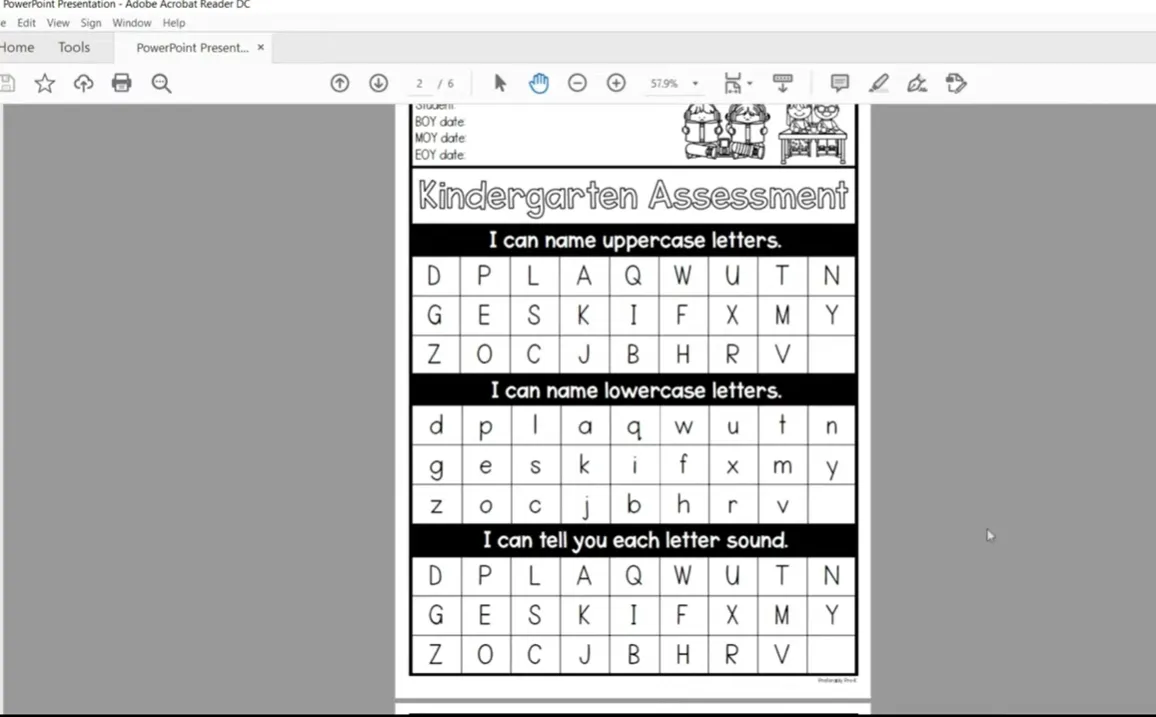
Inoltre, PowerPoint rende la copia e la duplicazione degli elementi incredibilmente facili. Hai bisogno dello stesso formato di tabella su più pagine? Copia, incolla, fatto. Vuoi cambiare le lettere maiuscole in minuscole? C’è letteralmente un pulsante per farlo. Queste piccole comodità si sommano facendoti risparmiare ore.
Configurare il Documento di Valutazione
Qui è dove la maggior parte delle persone sbaglia: saltano la configurazione e passano direttamente alla creazione dei contenuti. Fidati, dedicare due minuti a una configurazione corretta ti salverà dal mal di testa della formattazione in seguito.
Passaggio 1: Ridimensionare la Diapositiva alle Dimensioni del Foglio
Apri PowerPoint e inizia con una presentazione vuota. Ora, questo è cruciale: devi cambiare le dimensioni della diapositiva dal formato widescreen predefinito alle dimensioni effettive di un foglio.
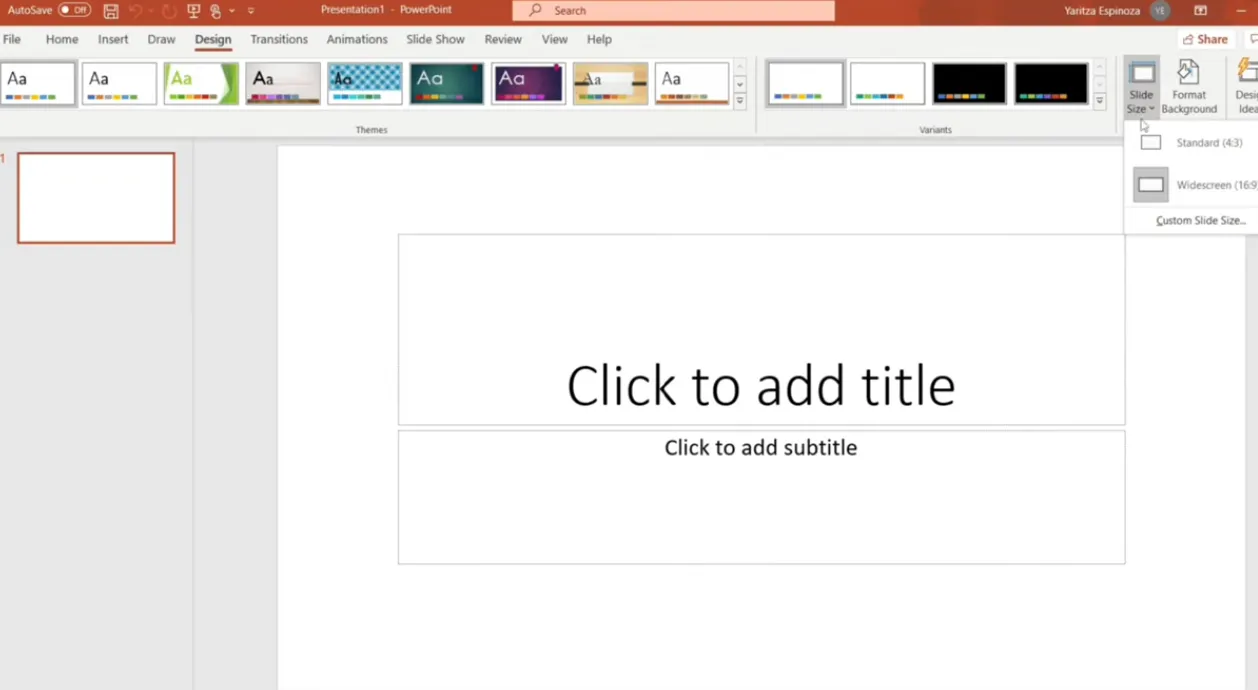
Ecco come fare:
- Fai clic su Progettazione nel menu in alto
- Seleziona Dimensioni diapositiva a destra
- Scegli Dimensioni diapositiva personalizzate
- Imposta le dimensioni su 8,5 × 11 pollici (formato lettera standard)
- Fai clic su Massimizza quando richiesto
Perché è importante? Perché se non lo fai, la tua valutazione accuratamente creata apparirà strana una volta stampata: gli elementi potrebbero essere tagliati, le spaziature diventano irregolari e sprecherai carta ristampando tutto.
Passaggio 2: Eliminare le Caselle di Testo Predefinite
Quelle caselle di testo segnaposto che PowerPoint aggiunge automaticamente? Eliminale. Stai iniziando da una lavagna pulita, e aggiungerai esattamente ciò che ti serve, dove ti serve.
Passaggio 3: Creare una Cornice con un Bordo
Questo passaggio è opzionale ma rende la tua valutazione molto più professionale. Un semplice bordo dà struttura al tuo documento ed evita quell’aspetto di “elementi che fluttuano nello spazio”.
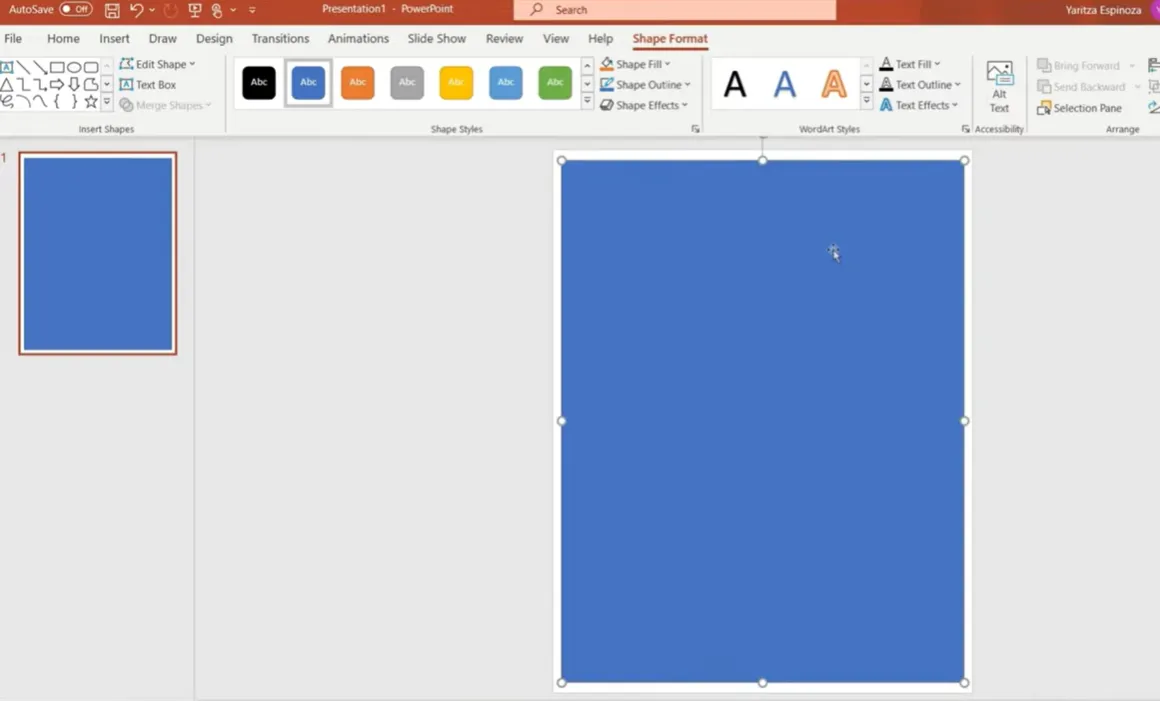
Ecco il trucco:
- Seleziona la forma Rettangolo da Inserisci → Forme
- Trascinala su tutta la diapositiva: le guide di allineamento di PowerPoint ti aiuteranno a centrarla perfettamente
- Rimuovi il riempimento della forma (seleziona “Nessun riempimento”)
- Aggiungi un contorno nero e aumenta lo spessore a circa 4,5 punti
Boom. Un aspetto professionale istantaneo con il minimo sforzo.
Creare la Prima Pagina della Valutazione
Ora arriva la parte divertente: costruire effettivamente la tua valutazione. Iniziamo con il titolo e la sezione delle informazioni dello studente.
Aggiungere le Informazioni dello Studente
Ogni valutazione ha bisogno di uno spazio per i nomi degli studenti e le date. Inserisci una casella di testo in alto e includi campi come:
- Nome Studente: _________________
- Data: _________________
- Classe/Periodo: _________________
Ecco un consiglio intelligente: se utilizzi la stessa valutazione più volte durante l’anno (test iniziali, intermedi e di fine anno), crea sezioni per ogni periodo e usa evidenziatori di colori diversi durante la correzione. Arancione per l’autunno, verde per l’inverno, viola per la primavera. In questo modo, puoi vedere la crescita dello studente su un unico documento senza doverlo ristampare.
Creare il Titolo della Valutazione
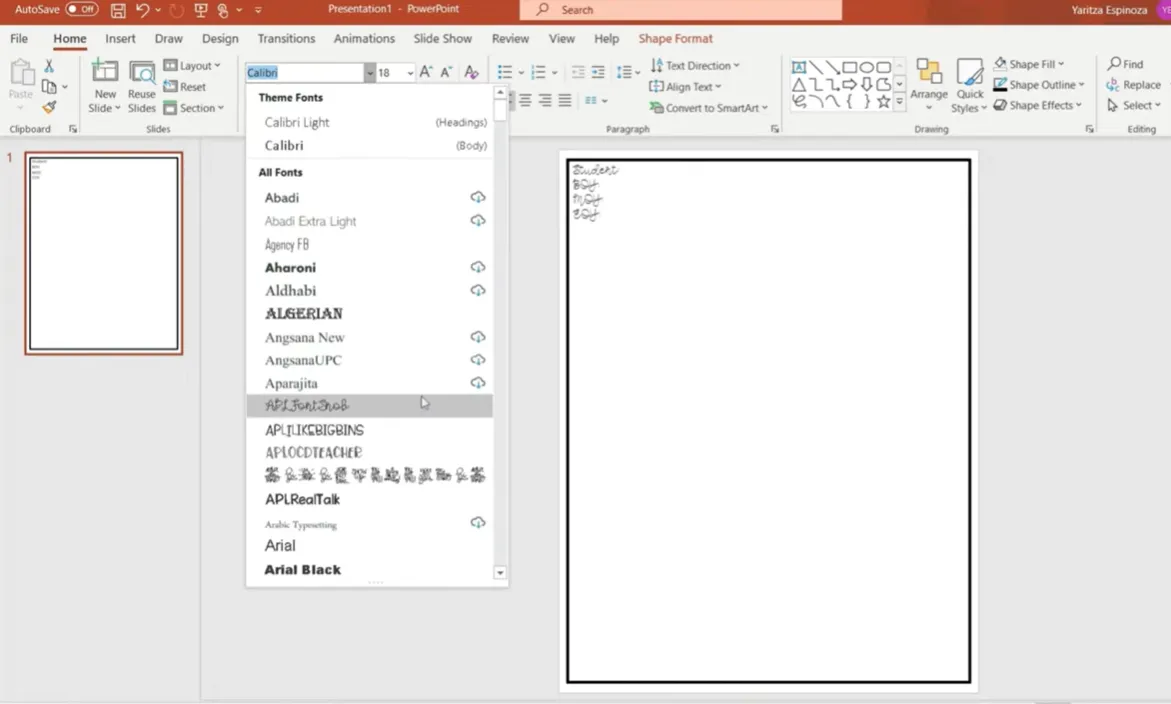
Per i caratteri, considera queste opzioni adatte agli insegnanti:
- Arial Rounded – pulito e facile da leggere
- Appo Real Talk – informale ma professionale
- Pond Kinder – ottimo per le classi primarie
La dimensione 28-32 funziona bene per i titoli. Rendi il testo in grassetto, dagli un contorno nero e mantieni il riempimento bianco per una massima leggibilità.
Costruire Diversi Tipi di Domande
Entriamo nel vivo della tua valutazione. Le tabelle di PowerPoint sono la tua arma segreta qui: mantengono tutto allineato e rendono facile creare layout uniformi.
Tabelle per il Riconoscimento delle Lettere
Se stai creando una valutazione per la scuola materna o la prima elementare, il riconoscimento delle lettere è probabilmente nella tua lista. Ecco come costruirlo in modo efficiente:
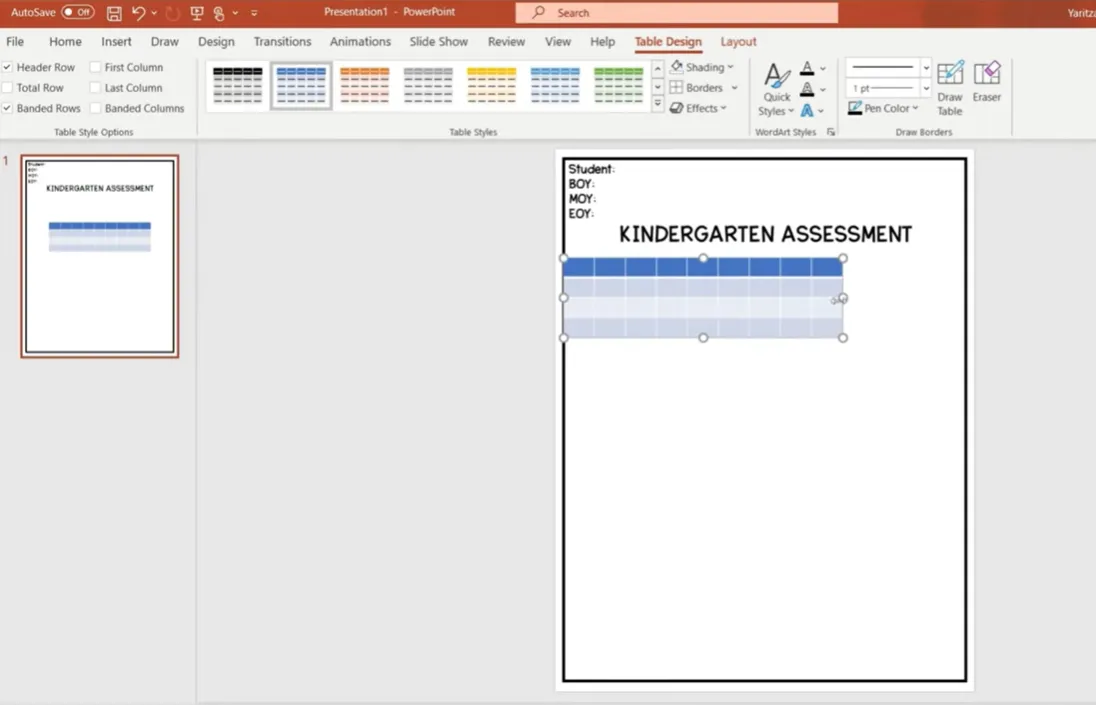
- Fai clic su Inserisci → Tabella
- Crea una tabella 9 × 4 (regola in base al numero di elementi di cui hai bisogno)
- Rimuovi il riempimento interno ma mantieni i bordi (rendili spessi circa 3 punti)
- Evidenzia la riga superiore e unisci le celle (Layout → Unisci celle)
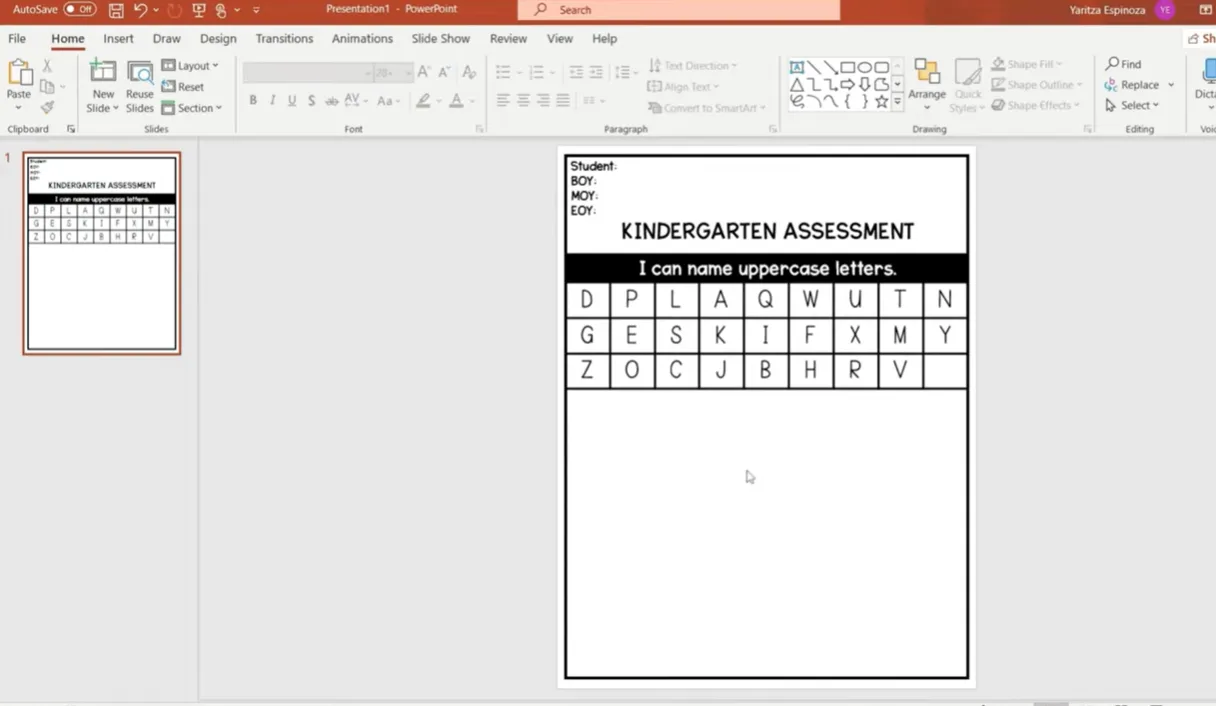
- Aggiungi la tua affermazione “Io posso”: “Io so nominare le lettere maiuscole”
Ora è qui che PowerPoint brilla davvero. Digita le tue lettere in modo casuale nelle celle usando un carattere chiaro e leggibile come Pond Kinder a dimensione 36.
Il Trucco del Copia-Incolla
Hai bisogno di una versione in minuscolo? Non ridigitare tutto. Ecco la mossa geniale:
- Copia l’intera tabella in maiuscolo
- Incollala sotto la prima
- Cambia l’intestazione in “Io so nominare le lettere minuscole”
- Evidenzia tutte le lettere
- Fai clic sul pulsante Cambia maiuscole/minuscole (sembra “Aa”)
- Seleziona “minuscole”
Boom. Trenta secondi invece di cinque minuti di ridigitazione. Ecco perché PowerPoint è brillante per le valutazioni.
Conteggio delle Sillabe e Riconoscimento delle Parole
Per le valutazioni di fonetica, vorrai sezioni in cui gli studenti contano le sillabe o identificano le parole. Anche qui il formato tabella funziona perfettamente.
Crea una tabella 1 × 5 (o con il numero di parole che ti serve) e elenca parole semplici e familiari:
- gatto
- matita
- farfalla
- albero
- dinosauro
La cella superiore unita contiene la tua affermazione “Io posso contare le sillabe”, e ogni cella successiva contiene una parola. Semplice, chiaro, efficace.
Domande Basate su Frasi
Per contare le parole nelle frasi o per altri compiti di comprensione della lettura, aumenta drasticamente la dimensione del carattere: pensa a 60+ punti. Questo rende più facile per i giovani discenti separare visivamente le parole.
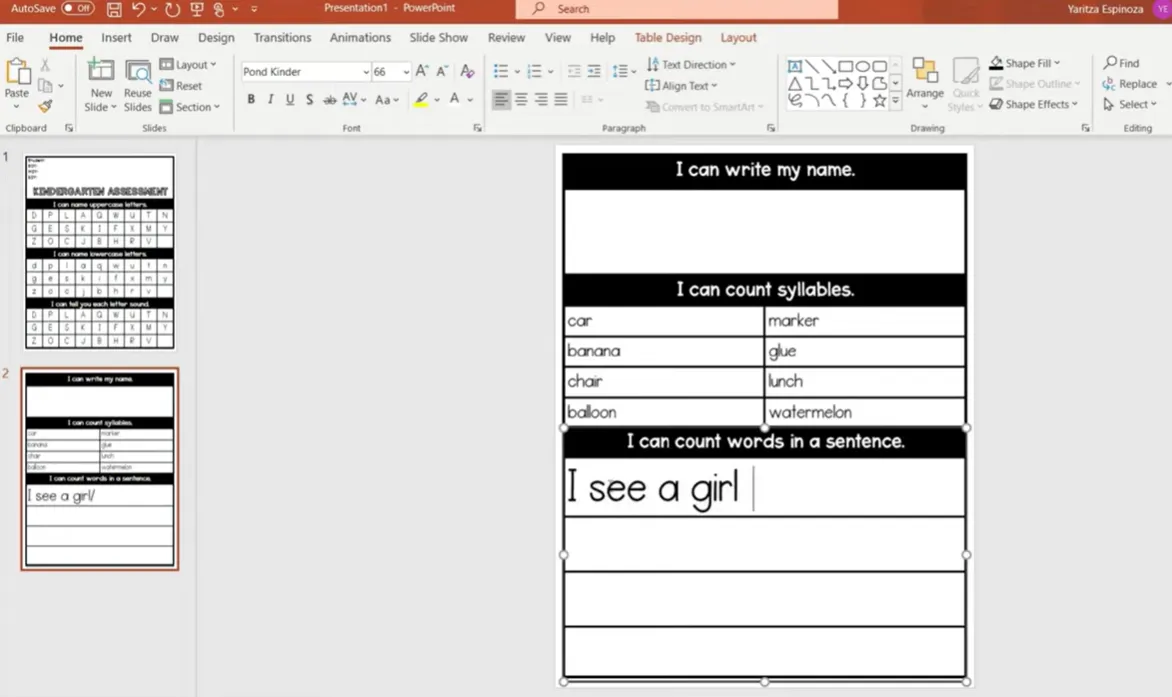
Esempi di frasi:
- “Vedo un gatto.”
- “Il cane corre veloce.”
- “Giochiamo al parco.”
Salvare la Valutazione per la Stampa
Hai costruito la tua valutazione. E ora?
Salva Prima Come PowerPoint
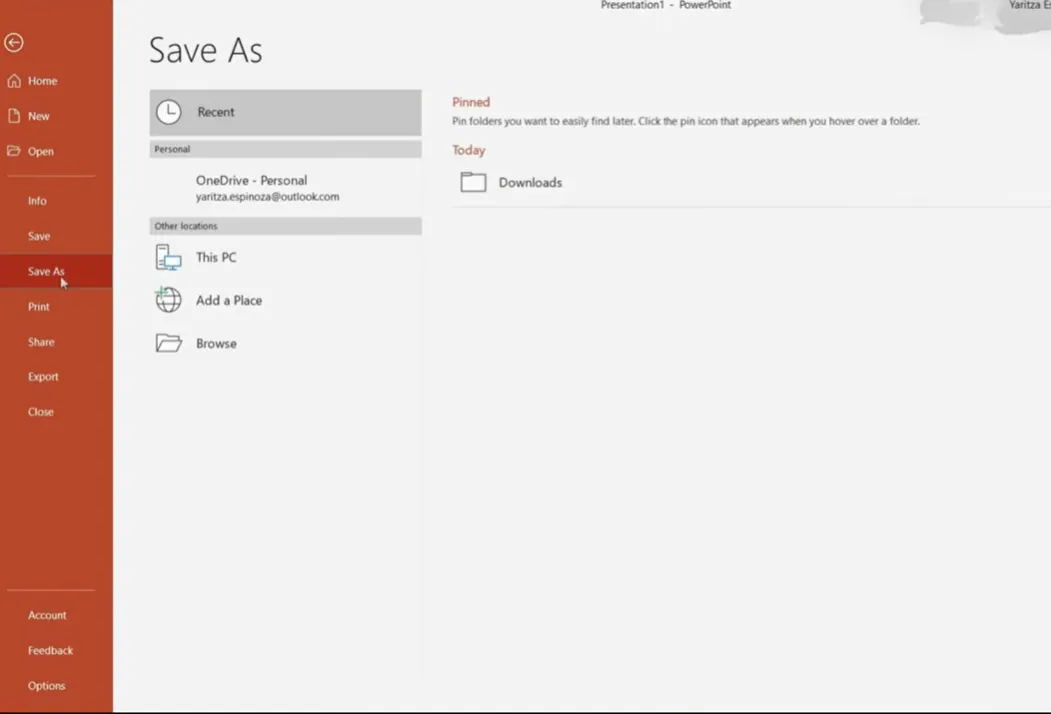
Salva sempre il file PowerPoint originale (.pptx). Perché? Perché vorrai modificarlo in seguito. Le esigenze degli studenti cambiano, il curriculum si evolve, e avere quella versione modificabile significa che puoi aggiornare la tua valutazione in pochi minuti invece di ricominciare da zero.
- Fai clic su File → Salva con nome
- Scegli la tua posizione
- Dagli un nome chiaro: “Valutazione-Scuola-Materna-2025.pptx”
- Salva
Esporta come PDF
Per la stampa e la condivisione, il PDF è tuo amico. Preserva tutta la formattazione e garantisce che ciò che vedi sullo schermo sia esattamente ciò che viene stampato.
- Vai su File → Salva con nome (o Esporta)
- Scegli PDF dal menu a discesa del tipo di file
- Mantieni lo stesso nome file o aggiungi “-PDF” per distinguerlo
- Fai clic su Salva
Ora hai una valutazione professionale, pronta per la stampa, che appare identica su qualsiasi dispositivo o stampante.
Portare la Tua Valutazione nel Digitale con OnlineExamMaker
Qui le cose si fanno davvero interessanti. E se potessi prendere quella bellissima valutazione stampabile e trasformarla in un esame interattivo online, senza dover ricostruire tutto da zero?
Ecco OnlineExamMaker, una piattaforma di creazione di esami alimentata dall’IA che colma il divario tra le valutazioni cartacee tradizionali e i test digitali moderni.
Perché Passare al Digitale?
Passare al digitale offre diversi vantaggi convincenti:
- Correzione automatica – risparmia ore di valutazione manuale
- Feedback immediato – gli studenti vedono i risultati subito
- Analisi dei dati – identifica tendenze generali della classe e difficoltà individuali
- Accessibilità – gli studenti possono sostenere le valutazioni da remoto o su dispositivi diversi
- Impatto ambientale – riduce significativamente l’uso di carta
Crea il Tuo Prossimo Quiz/Esame Usando l’IA in OnlineExamMaker
Come OnlineExamMaker Lavora con la Tua Valutazione PowerPoint
Il processo è notevolmente semplice:
Passaggio 1: Carica il Tuo Contenuto
L’IA di OnlineExamMaker può estrarre il contenuto dalla tua valutazione PDF. Basta caricare il PDF esportato, e la piattaforma riconosce in modo intelligente domande, formati di risposta e struttura della valutazione.

Passaggio 2: Conversione delle Domande Assistita dall’IA
La piattaforma utilizza l’intelligenza artificiale per:
- Identificare diversi tipi di domande (scelta multipla, riempimento, ecc.)
- Preservare le tue preferenze di formattazione e impaginazione
- Suggerire formati di domande basati sul tuo contenuto
- Compilare automaticamente le opzioni di risposta dove applicabile
Passaggio 3: Personalizza e Migliora
Una volta importata, puoi arricchire la tua valutazione digitale con funzioni impossibili nella versione stampata:
- Aggiungi elementi multimediali (audio per la comprensione orale, video per il contesto)
- Imposta limiti di tempo per singole domande o intere sezioni
- Randomizza l’ordine delle domande per prevenire copiature
- Includi feedback esplicativo per le risposte sbagliate
- Crea valutazioni adattive che regolano la difficoltà in base alle prestazioni dello studente

Passaggio 4: Distribuisci e Monitora
OnlineExamMaker fornisce multiple opzioni di distribuzione:
- Condividi un link unico per ogni studente o classe
- Incorpora la valutazione nel tuo sistema di gestione dell’apprendimento (LMS)
- Pianifica finestre di test specifiche
- Monitora i progressi in tempo reale mentre gli studenti completano l’esame
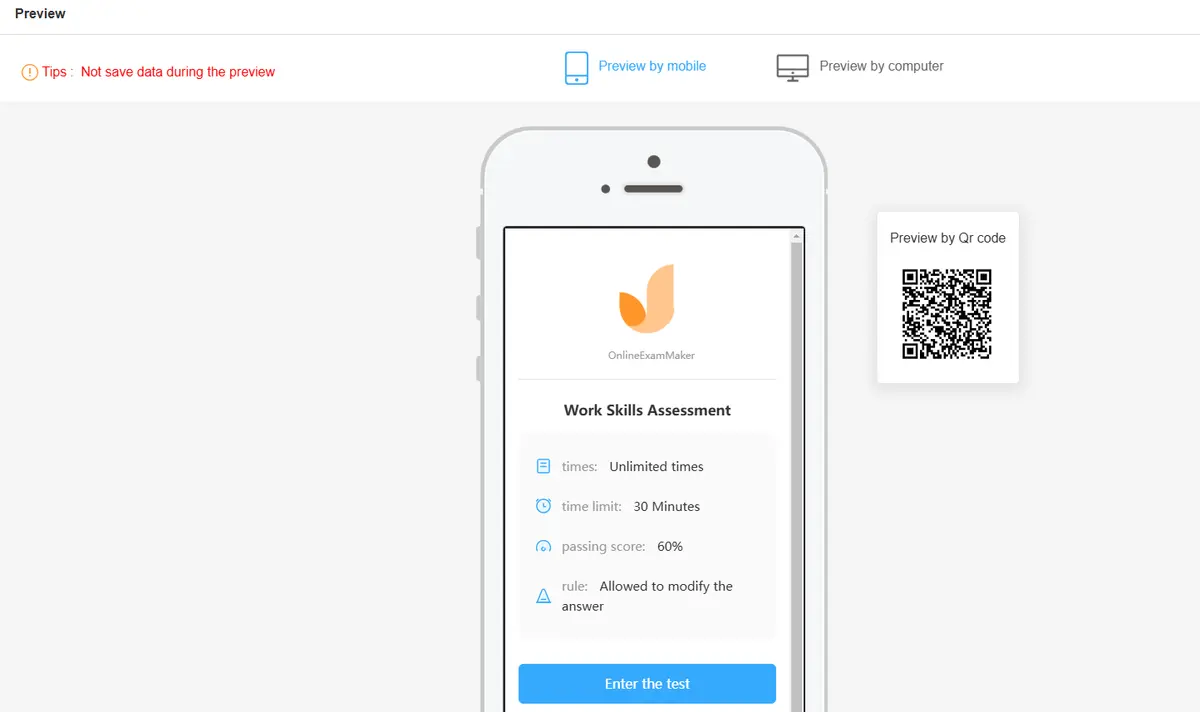
Esempio nel Mondo Reale: Trasformare la Valutazione per la Scuola Materna
Ricordi quella valutazione per la scuola materna che abbiamo costruito prima? Ecco come funzionerebbe in digitale:
| Versione Stampata | Versione Digitale con OnlineExamMaker |
|---|---|
| Riconoscimento delle lettere con caselle di spunta | Abbinamento di lettere interattivo con clic e selezione o trascina e rilascia |
| Scrivi il tuo nome sulla carta | Digita il tuo nome (con riconoscimento della scrittura a mano opzionale sui tablet) |
| Conteggio delle sillabe con segni manuali | Pronuncia audio delle parole con contatore di sillabe cliccabile |
| Lettura di parole ad alta frequenza (osservazione dell’insegnante) | Registrazione audio della lettura dello studente per una revisione successiva |
| Riconoscimento di forme cerchiando | Trascina le forme nella categoria corretta o tocca per selezionare |
Dati che Informano l’Insegnamento
Il vero potere di OnlineExamMaker non è solo la convenienza, ma i dati fruibili che ricevi. La piattaforma genera report dettagliati che mostrano:
- Le prestazioni generali della classe su ciascuno standard o competenza
- Punti di forza e aree di crescita dei singoli studenti
- Tempo trascorso su ciascuna sezione (rivela dove gli studenti hanno difficoltà)
- Dati di confronto tra diversi periodi di test
- Report di progresso automatizzati che puoi condividere con i genitori
Questo trasforma la valutazione da un’istantanea nel tempo a una conversazione continua sull’apprendimento dello studente.
Approccio Ibrido: Il Meglio di Entrambi i Mondi
Non devi scegliere esclusivamente tra stampa e digitale. Molti insegnanti usano un approccio ibrido:
- Usa valutazioni stampate per il benchmarking iniziale e i test formali
- Distribuisci versioni digitali attraverso OnlineExamMaker per verifiche rapide, pratica e valutazione formativa
- Mantieni le versioni stampate accessibili per studenti con limitazioni tecnologiche o preferenze diverse
Questa flessibilità garantisce che ogni studente possa dimostrare le proprie conoscenze nel formato che funziona meglio per lui/lei.
Consigli di Design che Fanno la Differenza
Prima di concludere, parliamo di quei tocchi finali che separano le valutazioni dall’aspetto amatoriale da quelle professionali.
La Tipografia è Importante
Attieniti a caratteri altamente leggibili. Comic Sans ha una cattiva reputazione, ma in realtà è abbastanza leggibile per i giovani discenti. Altre scelte eccellenti includono:
- Arial o Arial Rounded
- Verdana
- Century Gothic
- Sassoon Primary (progettato specificamente per i primi lettori)
Qualunque cosa tu scelga, sii coerente. Non usare cinque caratteri diversi su una pagina: sembra caotico e distrae dal contenuto effettivo.
Lo Spazio Bianco è Tuo Amico
Non stipare tutto in una pagina solo per risparmiare carta. Le valutazioni affollate stressano gli studenti e rendono più difficile per loro concentrarsi sulle domande effettive. Lascia margini generosi, spazio tra le sezioni e respiro intorno al testo.
Psicologia del Colore
Se stampi a colori (o crei versioni digitali), scegli i colori intenzionalmente:
- Blu – calmante, associato a fiducia e competenza
- Verde – positivo, orientato alla crescita
- Rosso – usalo con parsimonia; segnala errori e può creare ansia
- Bianco e nero – senza tempo, professionale e adatto alla stampa
Considerazioni sull’Accessibilità
Progetta pensando a tutti gli studenti:
- Usa una dimensione del carattere minima di 12 punti per il testo normale, più grande per i gradi inferiori
- Garantisci un alto contrasto tra testo e sfondo
- Lascia spazio agli studenti per scrivere o segnare le risposte
- Considera di creare una versione con testo più grande o layout semplificati per studenti con differenze di elaborazione visiva
Considerazioni Finali: Il Tuo Kit di Strumenti per Valutazioni Personalizzate
Creare valutazioni in PowerPoint non è solo avere un’altra abilità nel tuo kit di strumenti didattici: è riprendere il controllo su come misuri l’apprendimento degli studenti. Basta accontentarsi di modelli quasi giusti. Basta spendere soldi per risorse che necessitano di modifiche estese.
Con PowerPoint, puoi creare esattamente ciò di cui hai bisogno, quando ne hai bisogno. E con strumenti come OnlineExamMaker, puoi trasferire senza intoppi quelle valutazioni nel regno digitale, ottenendo potenti approfondimenti che informano la tua didattica.
La parte migliore? Una volta creata una valutazione, hai un modello. La versione dell’anno prossimo è a pochi piccoli aggiustamenti di distanza. Stai costruendo una libreria di risorse perfettamente adattate ai tuoi studenti, al tuo curriculum e al tuo stile di insegnamento.
Quindi avvia PowerPoint, imposta quelle diapositive a 8,5 × 11 pollici e inizia a creare. La tua valutazione perfettamente personalizzata è a poche tabelle e caselle di testo di distanza.
Pronto a trasformare il tuo flusso di lavoro per le valutazioni didattiche? Inizia con PowerPoint per la flessibilità di design, poi esplora la distribuzione digitale attraverso OnlineExamMaker per sbloccare dati in tempo reale e la correzione automatica. Il te futuro (e i tuoi studenti) ti ringrazieranno.