Hai mai passato ore a compilare manualmente i risultati dei quiz delle presentazioni PowerPoint? Clicchi tra le diapositive, strizzi gli occhi sui punteggi e trascrivi i dati in Excel come se fossimo nel 1995. Deve esserci un modo migliore, giusto?
Beh, preparati. Che tu sia un insegnante sommerso da valutazioni degli studenti, un formatore che traccia i progressi dei dipendenti o un responsabile HR che valuta i quiz di onboarding, questa guida trasformerà il tuo flusso di lavoro da noioso ad automatico.
- Perché Automatizzare l’Esportazione dei Quiz di PowerPoint?
- Metodo 1: Macro VBA per l’Esportazione Diretta in Excel
- Metodo 2: Integrazione con Microsoft Forms
- Metodo 3: Il Software d’Esame AI OnlineExamMaker con Correzione Automatica
- Confronto tra le Opzioni di Correzione degli Esami
- Migliori Pratiche per la Gestione dei Dati dei Quiz
- Domande Frequenti
Perché Automatizzare l’Esportazione dei Quiz di PowerPoint?
Siamo onesti: l’inserimento manuale dei dati è il killer della produttività di cui nessuno parla. Finisci di tenere una brillante sessione di formazione, i partecipanti superano il tuo quiz e poi… rimani bloccato a copiare nomi e punteggi uno per uno in un foglio di calcolo. L’ironia non sfugge a nessuno.
Ecco cosa ti dà l’automazione:
- Risparmio di tempo: Ciò che richiede 30 minuti manualmente avviene in 3 secondi
- Precisione: Niente più errori di battitura o di trasposizione
- Insight immediati: L’analisi dei dati inizia subito, non domani
- Scalabilità: Gestisci 10 partecipanti o 1.000 con lo stesso sforzo
- Finitura professionale: Impressiona gli stakeholder con report in tempo reale
Pensala così: preferiresti essere la persona che scribacchia freneticamente appunti, o quella che ha già dei grafici bellissimi pronti mentre tutti stanno ancora preparandosi per andarsene? Già, immaginavo.
Metodo 1: Macro VBA per l’Esportazione Diretta in Excel
VBA (Visual Basic for Applications) è il superpotere segreto di PowerPoint. È come avere un piccolo assistente robot che vive nella tua presentazione, pronto a eseguire i tuoi comandi. All’inizio è intimidatorio? Assolutamente sì. Vale la pena impararlo? Per chiunque sia serio sull’efficienza, sì.
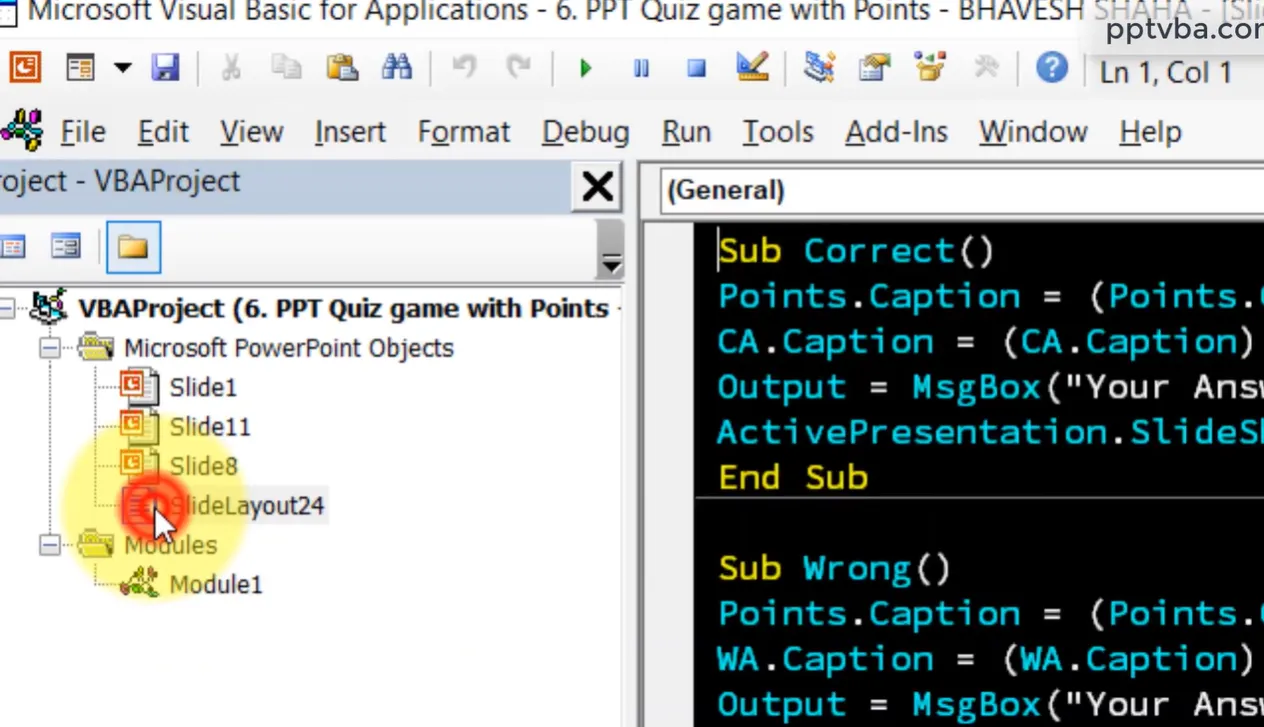
Configurazione della Presentazione Abilitata alle Macro
Prima cosa: salva la tua PowerPoint come file .pptm (la “m” sta per “abilitato alle macro”). I normali file .pptx sono come caffè decaffeinato—sembrano fatti apposta ma mancano della spinta di cui hai bisogno.
Passo 1: Accedi all’Editor VBA
Premi Alt + F11 su Windows (o Opzione + F11 su Mac). Benvenuto nella matrix. Non farti prendere dal panico—quella finestra di codice intimidatoria sta per diventare la tua migliore amica.
Passo 2: Dichiarare le Variabili Globali
Pensa alle variabili come scatole etichettate dove memorizzerai le informazioni. In cima al tuo modulo VBA, aggiungi:
Public Score As Integer
Public UserName As String
Public QuizResults As String
Public QuestionAttempted As String
Queste variabili seguiranno i partecipanti attraverso tutto il tuo quiz, raccogliendo dati come un diligente prendiappunti che non si stanca mai.
Creare il Pulsante di Inizio Quiz
La tua prima diapositiva ha bisogno di una casella di testo per il nome del partecipante e di un pulsante “Inizia Quiz”. Ecco la parte intelligente: quando cliccano su “Inizia”, VBA cattura il loro nome e inizializza il sistema di punteggio.
Sub StartQuiz()
    Score = 0
    UserName = ActivePresentation.Slides(1).Shapes("txtName").TextFrame.TextRange.Text
    QuizResults = UserName & vbCrLf
    ActivePresentation.SlideShowWindow.View.Next
End Sub
Suggerimento da professionista: Dai un nome alla tua casella di testo “txtName” nel Pannello di Selezione di PowerPoint (scheda Home → Seleziona → Pannello Selezione). Questo rende il tuo codice leggibile e ti risparmia mal di testa in fase di debug più tardi.
Tracciare le Risposte durante il Quiz
Per ogni diapositiva con domande, collegherai delle macro ai pulsanti delle risposte. Quando qualcuno clicca sulla risposta corretta:
Sub CorrectAnswer()
    Score = Score + 1
    QuizResults = QuizResults & "Question 1: Correct" & vbCrLf
    ActivePresentation.SlideShowWindow.View.Next
End Sub
Per le risposte errate, salta l’incremento del punteggio ma registra comunque il tentativo. Questo tracciamento granulare trasforma il tuo semplice quiz in uno strumento diagnostico che mostra esattamente
dove i partecipanti hanno difficoltà.
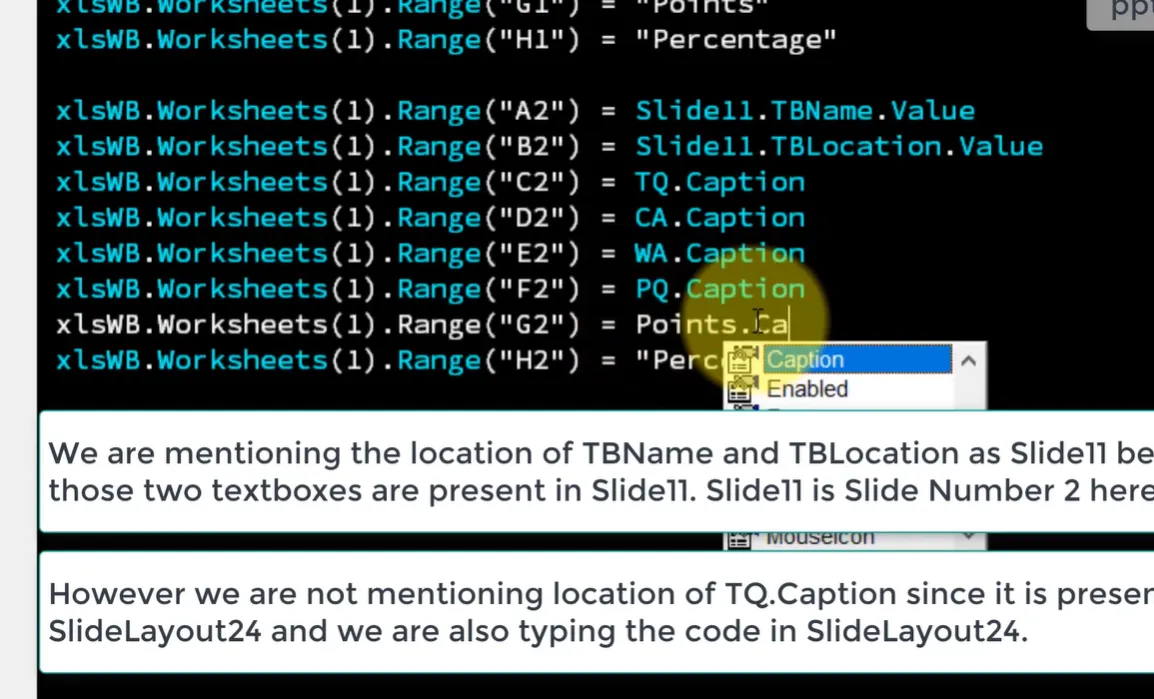
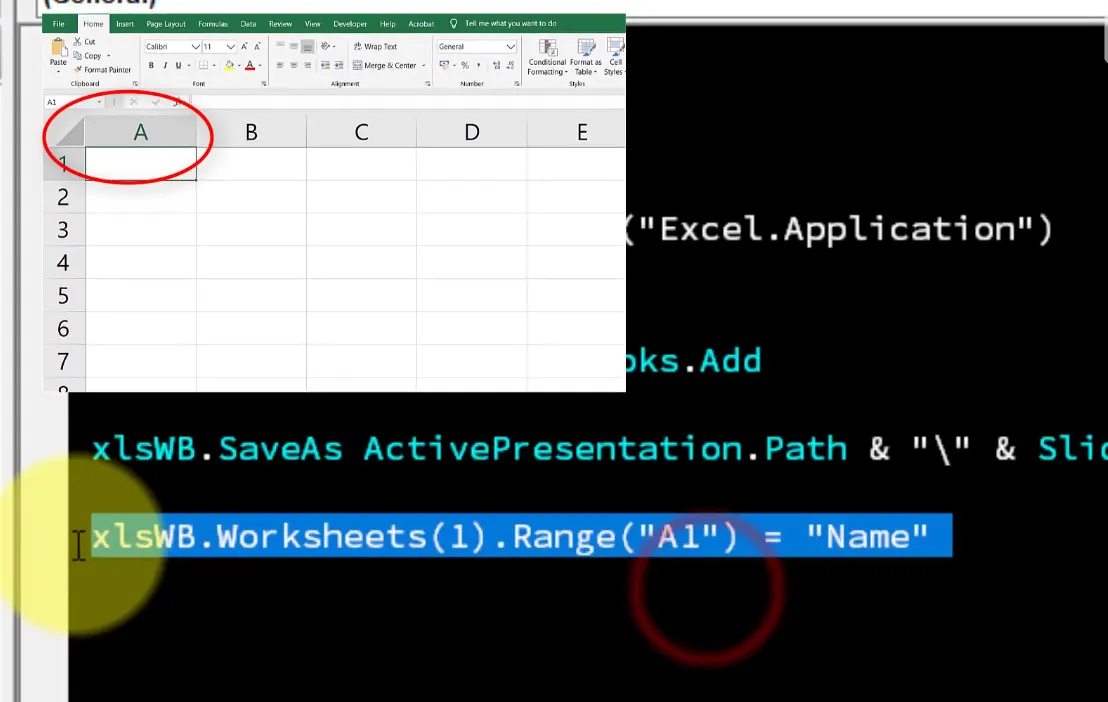
La Magia: Esportazione Automatica in Excel
Ecco dove le cose si fanno interessanti. Sulla tua diapositiva finale “Risultati”, aggiungi un pulsante “Invia Punteggio” con questa macro:
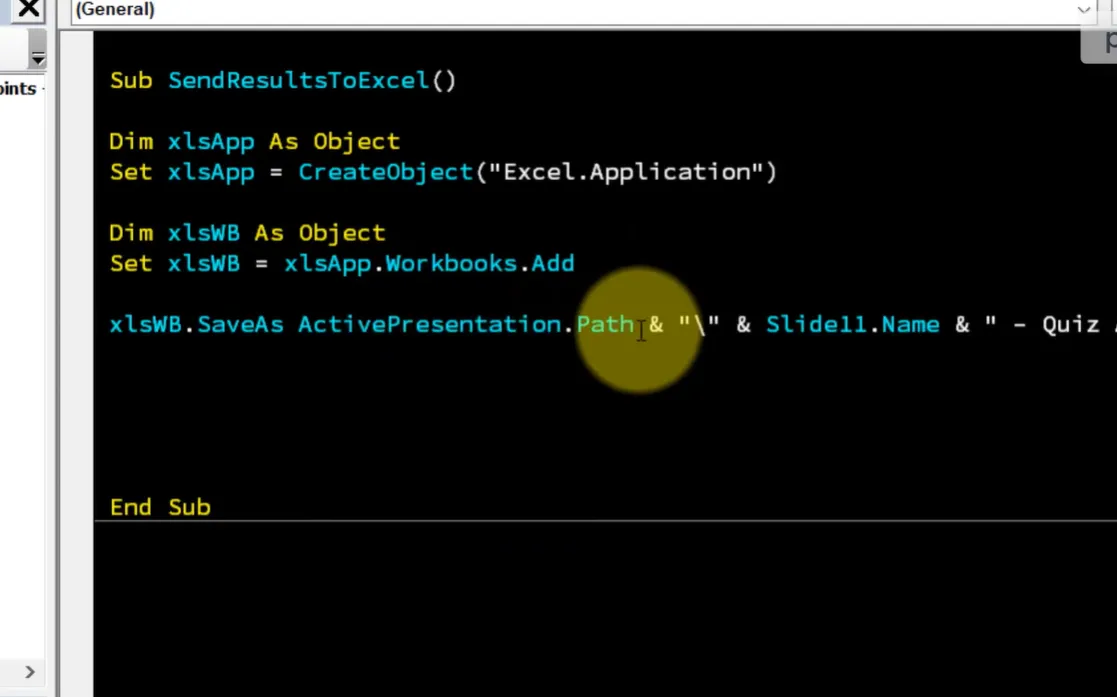
Sub ExportToExcel()
    Dim xlApp As Object, xlWB As Object, xlWS As Object

    ' Create Excel application
    Set xlApp = CreateObject("Excel.Application")
    xlApp.Visible = True

    ' Check if results file exists
    Dim filePath As String
    filePath = ActivePresentation.Path & "\QuizResults.xlsx"

    If Dir(filePath) <> "" Then
        Set xlWB = xlApp.Workbooks.Open(filePath)
    Else
        Set xlWB = xlApp.Workbooks.Add
        Set xlWS = xlWB.Sheets(1)

        ' Create headers
        xlWS.Range("A1") = "Name"
        xlWS.Range("B1") = "Score"
        xlWS.Range("C1") = "Date"
        xlWS.Range("D1") = "Location"
        xlWS.Range("E1") = "Questions Attempted"
    End If

    Set xlWS = xlWB.Sheets(1)

    ' Find next empty row
    Dim nextRow As Long
    nextRow = xlWS.Cells(xlWS.Rows.Count, 1).End(-4162).Row + 1

    ' Write data
    xlWS.Cells(nextRow, 1) = UserName
    xlWS.Cells(nextRow, 2) = Score
    xlWS.Cells(nextRow, 3) = Now()
    xlWS.Cells(nextRow, 4) = ActivePresentation.Path
    xlWS.Cells(nextRow, 5) = QuizResults

    xlWB.Save
    MsgBox "Results saved successfully!", vbInformation
End Sub
Cosa è appena successo? I dati del tuo quiz automaticamente popolano un file Excel. Se il file non esiste, VBA lo crea. Se esiste, aggiunge i nuovi dati. Nessun intervento manuale richiesto.
Perché Questo Metodo è Ottimo (e Quando Non Lo È)
Il Bello:
- Funziona completamente offline—nessuna connessione internet richiesta
- Controllo completo sulla struttura e formattazione dei dati
- Esportazione istantanea nel momento in cui i partecipanti finiscono
- Gratuito (supponendo che tu abbia già Office)
Il Non Così Bello:
- Richiede impostazioni di sicurezza abilitate alle macro (alcune organizzazioni le bloccano)
- Curva di apprendimento se non hai familiarità con VBA
- Aggiornamenti manuali necessari per formati di quiz diversi
- Capacità remote/online limitate
Metodo 2: Integrazione con Microsoft Forms
Se VBA ti sembra come imparare a pilotare un elicottero quando hai solo bisogno di attraversare la strada, Microsoft Forms offre un approccio più delicato. È basato sul cloud, facile da usare e si integra magnificamente con le presentazioni PowerPoint.
Ma ecco il problema: Microsoft non ha reso questo procedimento così semplice come dovrebbe essere, specialmente per i quiz di PowerPoint. Risolviamo questo.
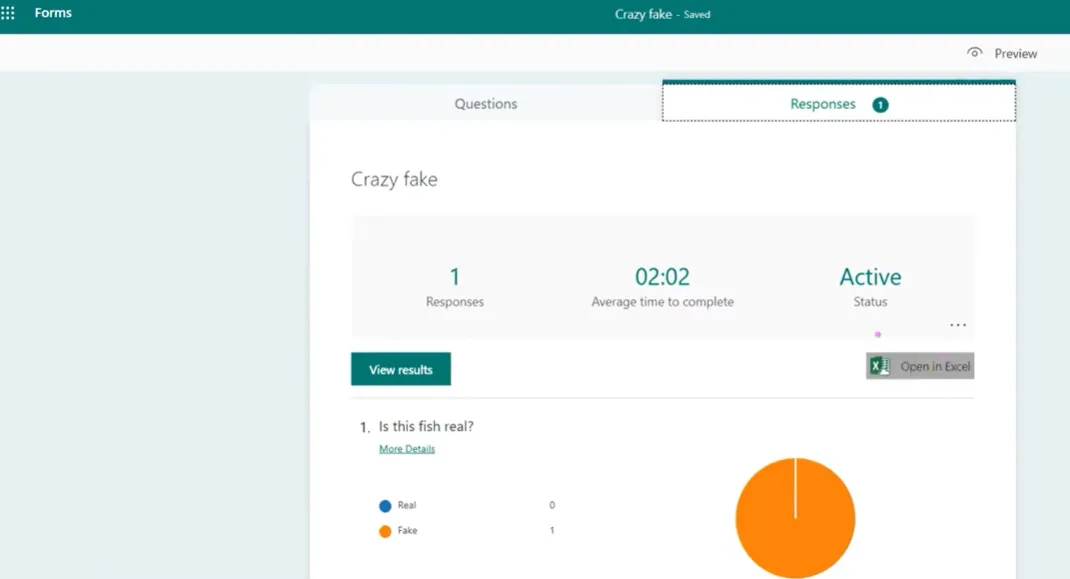
Il Modo Giusto per Creare Quiz Integrati con Forms
La maggior parte delle persone fa questo errore: creano prima un quiz in PowerPoint, poi cercano di collegarlo a Forms. Ordine sbagliato. Pensala come costruire una casa—hai bisogno delle fondamenta (Forms) prima della struttura (PowerPoint).
Passo 1: Inizia in Excel Online
Sì, hai letto bene. Excel, non PowerPoint. Vai su Excel Online, crea una nuova cartella di lavoro e salvala con un nome descrittivo come “Risultati Quiz Biologia”.
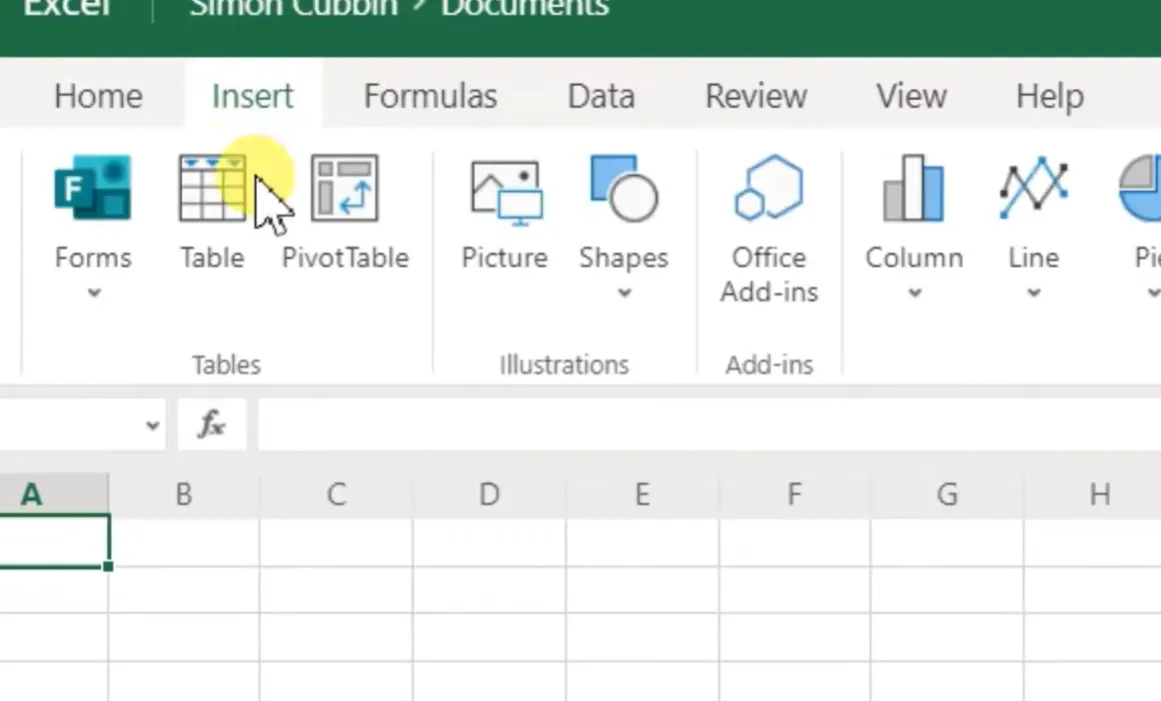
Passo 2: Inserisci un Nuovo Modulo da Excel
Clicca sulla scheda Inserisci, quindi seleziona Moduli → Nuovo modulo. Questo passo cruciale crea una pipeline diretta tra le risposte del tuo modulo e questa specifica cartella di lavoro Excel. Saltare questo passo, e ti ritroverai a scaricare manualmente file di risposta separati come se fossimo nel 2010.
Passo 3: Dai un Nome Strategico al Tuo Modulo
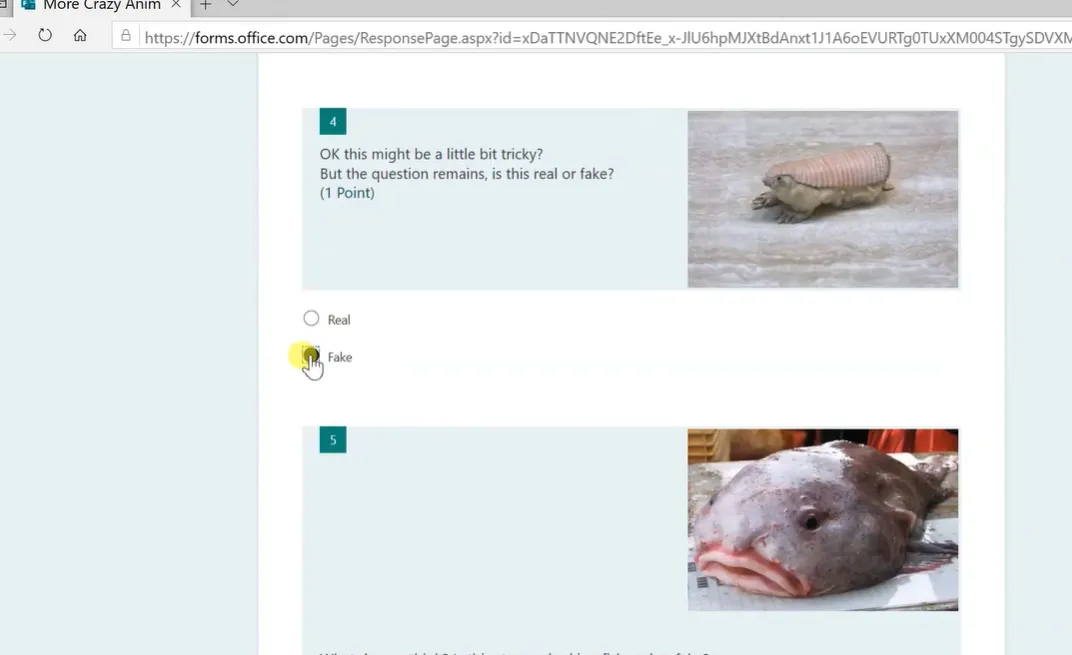
Ecco un trucco interessante: se hai creato quiz simili prima, dai al tuo nuovo modulo lo stesso nome. Microsoft Forms ha una funzione di memoria che suggerisce le tue domande precedenti. Digita “Altro Quiz di Animali Pazzi” (coincidendo con un vecchio nome di quiz), e guardalo popolare automaticamente la tua banca domande.
Passo 4: Costruisci le Tue Domande del Quiz
Clicca “Aggiungi nuova” e seleziona i tuoi tipi di domanda. Per ognuna:
- Attiva l’impostazione “Quiz” (critico—questo abilita la correzione automatica)
- Segna le risposte corrette
- Assegna valori in punti
- Aggiungi feedback sia per le risposte corrette che per quelle errate
Ricorda: Una volta che hai citato una fonte in un quiz di Forms, fai affidamento sulla parafrasi per contenuti aggiuntivi da quella fonte per rispettare il copyright.
Integrare Forms con PowerPoint
Ora che il tuo Modulo esiste, incorporarlo in PowerPoint è semplice:
- In Microsoft Forms, clicca il pulsante “Condividi”
- Copia il codice di incorporamento o il link
- In PowerPoint, inserisci una nuova diapositiva e aggiungi un collegamento ipertestuale o iframe incorporato
- Prova accuratamente in modalità presentazione
La Magia di Excel Automatica
Ecco dove le cose diventano bellissime. Ogni volta che qualcuno completa il tuo quiz Forms—che sia da PowerPoint o da un link condiviso—le sue risposte fluiscono automaticamente nella tua cartella di lavoro Excel. Nessun pulsante da cliccare. Nessun file da scaricare. Succede e basta.
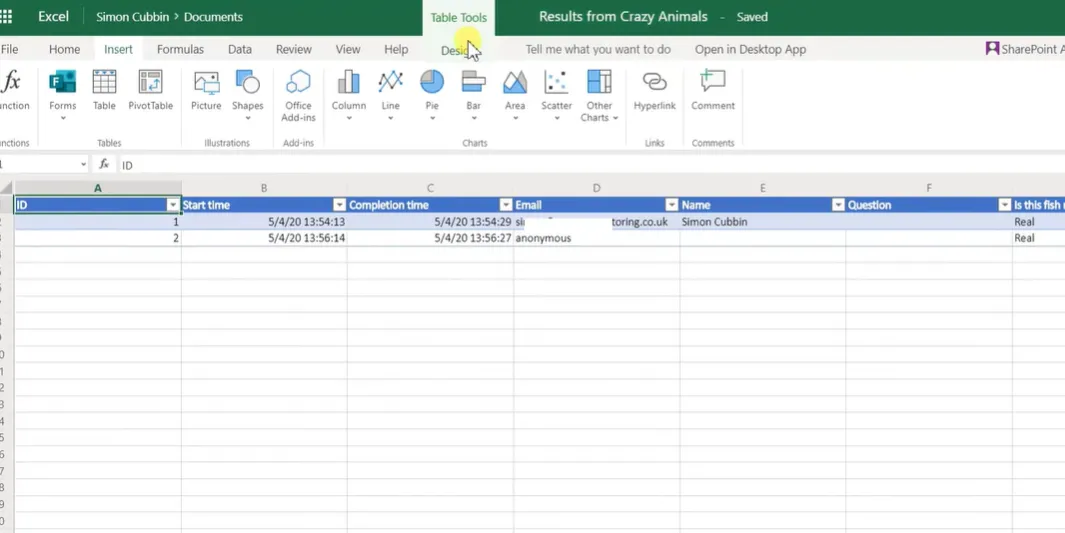
Guarda il tuo foglio di calcolo Excel animarsi con i dati:
| Nome | Ora Completamento | Punteggio | Domanda 1 | Domanda 2 | |
|---|---|---|---|---|---|
| Sarah Johnson | [email protected] | 10:23 | 85% | Corretta | Errata |
| Mike Chen | [email protected] | 10:27 | 92% | Corretta | Corretta |
Gestione delle Risposte Anonime
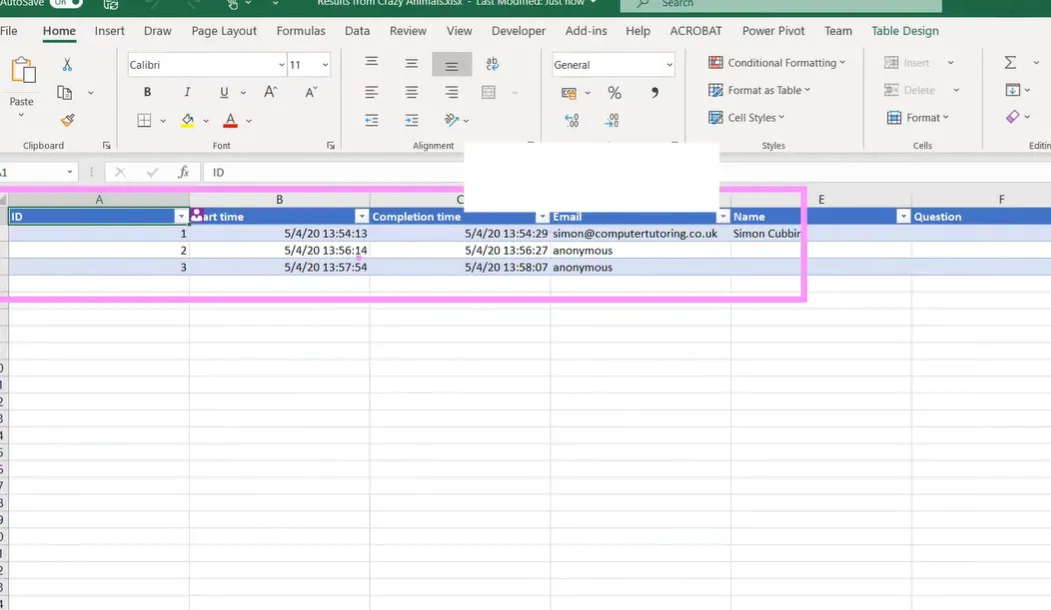
Se il tuo quiz deve raggiungere persone esterne alla tua organizzazione (pensa a corsi aperti al pubblico o workshop pubblici), incapperai in un problema: le risposte esterne appaiono come “Anonime”.
La soluzione? Aggiungi una domanda a campo di testo all’inizio: “Per favore inserisci il tuo nome completo.” È vecchio stile, ma funziona. Combinalo con dati di timestamp per la verifica se necessario.
Quando Microsoft Forms Vince
- Hai bisogno di soluzioni basate su cloud, accessibili ovunque
- Più persone devono accedere agli stessi risultati del quiz
- La tua organizzazione usa già Microsoft 365
- Vuoi una raccolta automatica di email in tutta l’organizzazione
- La collaborazione in tempo reale sui risultati è importante
Metodo 3: Il Software d’Esame AI OnlineExamMaker con Correzione Automatica
Ora parliamo della soluzione creata appositamente. OnlineExamMaker non sta cercando di adattare la funzionalità quiz in un software di presentazione—è progettato da zero per valutazione, tracciamento e reporting.
Pensala così: potresti usare un coltellino svizzero per tagliare una bistecca, ma non preferiresti avere un vero coltello da bistecca? Questa è la differenza tra gli stratagemmi di PowerPoint e un software d’esame dedicato.
Cosa Rende OnlineExamMaker Diverso
Generazione di Domande Alimentata da AI
Ecco dove le cose diventano futuristiche. Invece di digitare manualmente ogni domanda del quiz, l’AI di OnlineExamMaker può generare domande basandosi sui tuoi contenuti formativi. Carica un PDF del tuo manuale di formazione, e guardalo creare automaticamente domande a scelta multipla, vero/falso e a completamento rilevanti.
È perfetto? Nessuna AI lo è. Ma è fenomenale per creare prime bozze che puoi affinare, risparmiando ore di scrittura di domande.
Crea il Tuo Prossimo Quiz/Esame Usando l’AI in OnlineExamMaker
Come Creare un Quiz in OnlineExamMaker
Passo 1: Configura il Tuo Esame

- Accedi a OnlineExamMaker (basato sul cloud, funziona su qualsiasi dispositivo)
- Clicca “Crea Nuovo Esame”
- Scegli tra inserimento manuale delle domande o generazione AI
- Configura le impostazioni: limiti di tempo, randomizzazione delle domande, punteggi di superamento
Passo 2: Progetta le Tue Domande
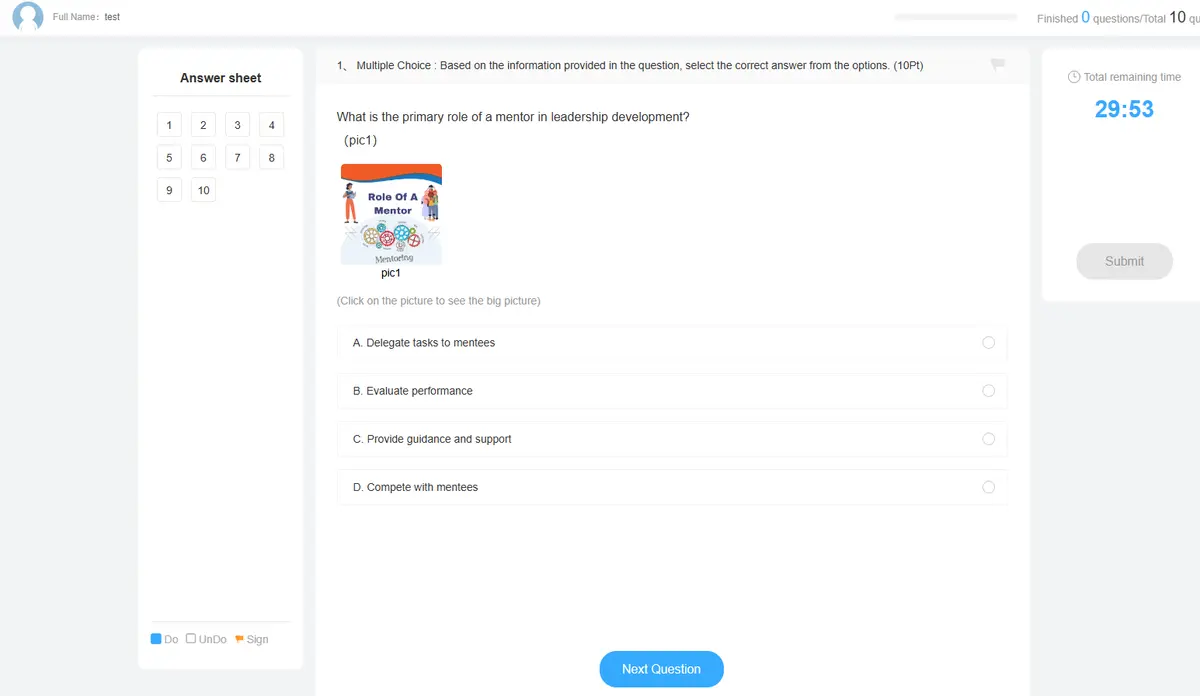
OnlineExamMaker supporta tipi di domande più ricchi di quanto PowerPoint potrebbe mai fare:
- Scelta multipla (risposta singola o multipla)
- Vero/Falso
- Completamento
- Domande a risposta aperta con correzione manuale
- Domande basate su immagini
- Domande audio/video
- Abbinamento
- Ordinamento/Sequenza
Ogni tipo di domanda include feedback personalizzabile, valori in punti e valutazioni di difficoltà. Puoi persino creare pool di domande che selezionano casualmente le domande, assicurando che ogni partecipante riceva una variante unica del quiz (ottimo per prevenire copiature).
Reporting e Insight Istantanei

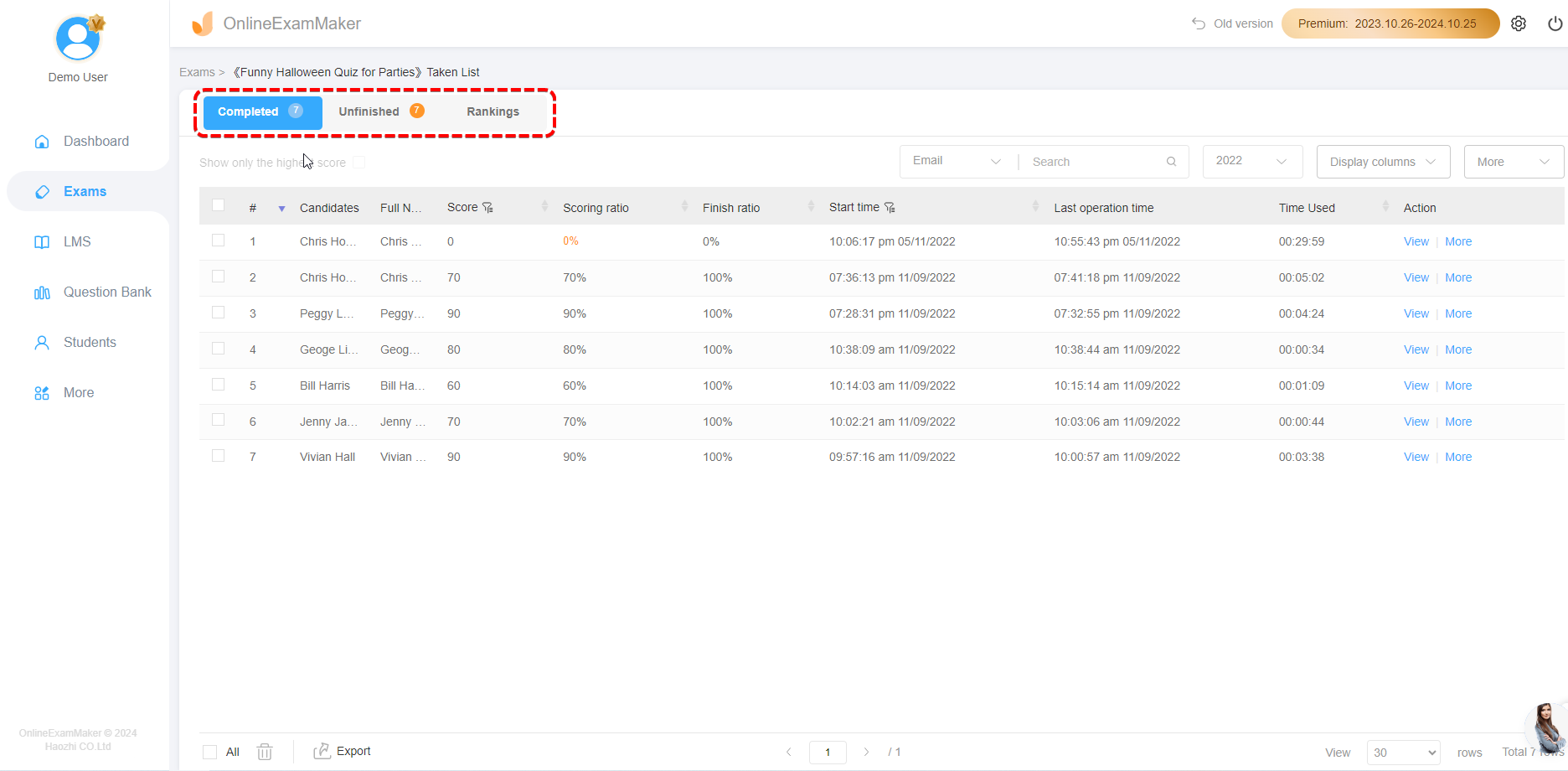
Questo è dove OnlineExamMaker brilla davvero. Nel momento in cui un partecipante clicca “Invia”, ottieni:
| Funzionalità | Cosa Vedi | Perché È Importante |
|---|---|---|
| Report Individuali | Analisi completa delle risposte per persona | Identifica subito i discenti in difficoltà |
| Analisi delle Domande | Tasso di successo per domanda | Trova domande formulate male o troppo difficili |
| Tracciamento del Tempo | Quanto tempo ha preso ogni sezione | Ottimizza la lunghezza e il ritmo del quiz |
| Statistiche Comparative | Classifiche percentili, medie | Valuta le prestazioni tra gruppi |
| Opzioni di Esportazione | Formati Excel, PDF, CSV | Condividi con gli stakeholder nel formato preferito |
Raccogliere e Analizzare il Feedback
Oltre alle risposte giuste/sbagliate, OnlineExamMaker ti permette di incorporare la raccolta di feedback:
- Questionari post-quiz: “Quanto è stato difficile questo esame?” “Il tempo era sufficiente?”
- Valutazioni della sicurezza: I partecipanti valutano quanto sono sicuri di ogni risposta
- Tracciamento della padronanza degli argomenti: Etichetta le domande per obiettivo di apprendimento per un’analisi granulare
Questi meta-dati trasformano il tuo quiz da un semplice test in un potente strumento diagnostico di apprendimento. Saprai non solo chi ha avuto difficoltà, ma perché ha avuto difficoltà e quali contenuti hanno bisogno di revisione.
Dashboard in Tempo Reale
Immagina questo: stai tenendo una formazione a 50 persone. Stanno facendo il tuo quiz proprio ora. La tua dashboard di OnlineExamMaker mostra:
- Chi ha finito, chi sta ancora lavorando
- Aggiornamenti del punteggio medio in tempo reale
- Quali domande stanno causando più problemi
- Tassi di completamento per tempo trascorso
È come avere una visione a raggi X dell’efficacia della tua formazione. Niente più attese fino a domani per sapere se i tuoi contenuti hanno funzionato.
Il Vantaggio dell’Esportazione in Excel
Quando hai bisogno di dati in Excel (per analisi personalizzate, presentazioni al consiglio o integrazione con altri sistemi), OnlineExamMaker fornisce esportazioni con un clic con:
- Dati puliti, pre-formattati (nessuna pulizia richiesta)
- Selezione colonne personalizzabile
- Esportazioni filtrate (es. “solo partecipanti con punteggio inferiore al 70%”)
- Esportazioni automatiche programmate verso email o archiviazione cloud
Quando OnlineExamMaker è la Tua Migliore Scelta
- Conduci valutazioni regolari (settimanali, mensili, trimestrali)
- La formazione remota o ibrida è la tua realtà
- Hai bisogno di analisi dettagliate oltre semplici punteggi
- La conformità e le tracce di audit contano (HR, sanità, finanza)
- Le domande in multi-formato sono essenziali
- Vuoi funzionalità anti-copia (blocco browser, randomizzazione domande)
Confronto tra le Opzioni di Correzione degli Esami
Tagliamo la coda. Ecco la tua matrice decisionale:
| Fattore | Macro VBA | Microsoft Forms | OnlineExamMaker |
|---|---|---|---|
| Complessità di Configurazione | Alta (richiede codifica) | Media (multi-step) | Bassa (guidata da procedura guidata) |
| Costo | Gratuito (licenza Office) | Gratuito (licenza M365) | Freemium (livelli a pagamento) |
| Capacità Offline | Sì | No | No |
| Analisi in Tempo Reale | No | Base | Avanzate |
| Varietà di Domande | Limitata | Buona | Estensiva |
| Scalabilità | Limitata | Buona | Eccellente |
| Ideale Per | Utenti esperti di tecnologia, necessità offline | Organizzazioni M365, quiz semplici | Formatori professionisti, valutazioni complesse |
La mia opinione sincera? Se gestisci quiz occasionali e vivi già in PowerPoint, inizia con VBA o Microsoft Forms. Se le valutazioni sono una parte centrale del tuo lavoro—se alleni persone professionalmente—investi in software dedicato come OnlineExamMaker. Il tuo io futuro ti ringrazierà.
Migliori Pratiche per la Gestione dei Dati dei Quiz
Sicurezza e Privacy dei Dati
Parliamo di qualcosa di poco attraente ma critico: proteggere i dati dei partecipanti. Che tu usi PowerPoint, Forms o software dedicato, segui queste regole:
- Minimizza la raccolta: Raccogli solo i dati di cui hai effettivamente bisogno. Hai davvero bisogno degli indirizzi di casa per un quiz sulla conoscenza del prodotto?
- Archiviazione sicura: Usa archiviazione cloud crittografata o file locali protetti da password
- Politiche di conservazione: Elimina i vecchi dati dei quiz quando non sono più necessari (controlla le normative locali—GDPR, CCPA, ecc.)
- Controlli di accesso: Limita chi può vedere le risposte grezze rispetto ai report aggregati
Progettare Quiz Migliori
L’esportazione automatica non vale nulla se il tuo design del quiz è spazzatura. Alcuni principi:
Le domande dovrebbero avere una chiara risposta corretta. L’ambiguità frustra i partecipanti e invalida i tuoi dati. Se ti ritrovi a scrivere spiegazioni come “Beh, tecnicamente sia B che C potrebbero essere corrette a seconda dell’interpretazione…” — riscrivi la domanda.
Mischia livelli di difficoltà strategicamente. Inizia con domande facili che aumentano la sicurezza, passa a quelle impegnative, termina con difficoltà media così i partecipanti non finiscono demoralizzati. Non è solo gentilezza—è buona scienza della misurazione.
Usa i dati per migliorare. Se l’80% dei partecipanti sbaglia la stessa domanda, non è un problema dei partecipanti—è un problema di insegnamento o della domanda. I tuoi dati Excel sono uno strumento diagnostico che indica direttamente contenuti che necessitano revisione.
Bilancia velocità e ponderatezza. I limiti di tempo creano urgenza, ma vincoli troppo rigidi trasformano le valutazioni in test di digitazione piuttosto che controlli di conoscenza. Analizza i dati del tempo di completamento per trovare il punto giusto.
Rendere i Tuoi Dati Azionabili
Punteggi grezzi che giacciono in un file Excel non aiutano nessuno. Ecco come trasformare i numeri in azione:
Identifica Schemi, Non Solo Fallimenti
Guarda oltre i punteggi individuali. Le sessioni del mattino ottengono punteggi più alti di quelle pomeridiane? Certi tipi di domande sono costantemente problematici? C’è una correlazione tra tempo di completamento e accuratezza? Questi schemi rivelano problemi sistemici che vale la pena affrontare.
Crea Trigger d’Intervento
Imposta formattazione condizionale in Excel per segnalare punteggi sotto determinate soglie. Qualcuno sotto il 70%? Riceve un’email di follow-up con risorse aggiuntive. Sotto il 50%? Viene iscritto a una sessione di recupero. Automatizza la compassione.
Costruisci Tracciamento Longitudinale
Non misurare solo una volta. Traccia gli stessi partecipanti attraverso più quiz per misurare la progressione reale dell’apprendimento. Quell’impiegato che ha totalizzato il 65% a gennaio è migliorato all’85% a marzo? Questa è la storia che vale la pena condividere con la dirigenza.
Documentazione che Aiuta Davvero
Il tuo io futuro maledirà il tuo io presente se non documenti la tua configurazione. Crea una semplice guida che copra:
- Come accedere ai risultati del quiz
- Cosa significa ogni colonna nel file Excel
- Passaggi di risoluzione dei problemi per problemi comuni
- Informazioni di contatto per il supporto tecnico
- Cronologia versioni (se aggiorni i quiz)
Archivia questa documentazione con i tuoi file del quiz. Un README.txt nella stessa cartella fa miracoli sei mesi dopo quando hai dimenticato come tutto si collega.
Domande Frequenti
Posso usare questi metodi su Mac?
Le macro VBA funzionano su Office per Mac, ma con alcune limitazioni. L’automazione di Excel è leggermente meno affidabile su macOS. Microsoft Forms funziona identicamente su tutte le piattaforme poiché è basato sul cloud. OnlineExamMaker è basato su browser, quindi Mac/PC/Linux non fa differenza.
E se la mia organizzazione blocca le macro per sicurezza?
Politica comprensibile. Le tue opzioni: (1) Richiedi all’IT di inserire nella whitelist file specifici abilitati alle macro, (2) Passa completamente a Microsoft Forms o OnlineExamMaker, o (3) Usa alternative senza macro come diapositive con collegamenti ipertestuali che dirigono manualmente gli utenti a moduli esterni.
Come prevengo le copiature con i quiz automatizzati?
Domanda difficile che merita risposte oneste. Per VBA/PowerPoint: è difficile. Le persone possono fare screenshot delle domande. Per Microsoft Forms: abilita rimescolamento domande e limiti di tempo. Per OnlineExamMaker: usa il blocco browser, il proctoring webcam e pool di domande. Ma ricorda: se la posta in gioco è abbastanza alta, le persone determinate troveranno stratagemmi. Progetta valutazioni che testano applicazione e comprensione, non solo memorizzazione.
Più persone possono fare lo stesso quiz simultaneamente?
Metodo VBA: No, ogni sessione crea file Excel separati (di proposito). Microsoft Forms: Assolutamente, è costruito per questo. OnlineExamMaker: Sì, con limiti di utenti simultanei a seconda del tuo livello di abbonamento.
Quanto tempo ci vuole per configurare ogni metodo?
Stime realistiche per un quiz di 10 domande:
- Macro VBA: 2-4 ore per la configurazione iniziale, 30 minuti per i quiz successivi
- Microsoft Forms: 1-2 ore inclusa l’integrazione con Excel
- OnlineExamMaker: 30-60 minuti (meno se usi la generazione AI)
Cosa succede se Excel si blocca durante l’esportazione?
Metodo VBA: La perdita di dati è possibile. Aggiungi la gestione degli errori nel tuo codice e considera meccanismi di backup. Forms/OnlineExamMaker: Basati sul cloud, quindi i blocchi di Excel sono irrilevanti—i dati sono già salvati.
Posso personalizzare il formato dell’esportazione Excel?
VBA: Completamente—scrivi il codice, controlli tutto. Forms: Limitato—ottieni ciò che Microsoft fornisce. OnlineExamMaker: Buona flessibilità—scegli colonne, applica filtri, personalizza intestazioni.