I codici QR sono diventati gli eroi silenziosi della nostra era digitale. Colmano il divario tra spazi fisici e digitali con un’elegante semplicità. Per insegnanti, formatori e responsabili delle risorse umane, creare un codice QR per la tua valutazione su Google Forms non è solo conveniente, è praticamente essenziale nel mondo attuale orientato ai dispositivi mobili.
- Perché i Codici QR Sono un Punto di Svolta per le Valutazioni?
- Metodo 1: Usare il Generatore di Codici QR Integrato in Google Chrome
- Metodo 2: Usare Generatori di Codici QR Online Gratuiti
- Creare Valutazioni con Codici QR Utilizzando OnlineExamMaker
- Migliori Pratiche per le Valutazioni con Codice QR
- Risoluzione dei Problemi Comuni con i Codici QR
Perché i Codici QR Sono un Punto di Svolta per le Valutazioni?
Prima di addentrarci nel “come”, parliamo del “perché”. I codici QR eliminano l’attrito. Pensa all’ultima volta che hai provato a condividere un URL complesso con un gruppo: gli inevitabili errori di battitura, i momenti “non riesco a trovarlo”, la frustrazione che cresce mentre il tempo prezioso scorre.
I codici QR risolvono tutto istantaneamente. Una scansione e i tuoi rispondenti sono esattamente dove devono essere. Niente digitazione, nessuna confusione, nessuna perdita di tempo. Per gli insegnanti che gestiscono valutazioni in classe, i formatori che conducono workshop o i responsabili HR che distribuiscono sondaggi ai dipendenti, questa semplicità si traduce in tassi di partecipazione migliori e operazioni più fluide.
I numeri parlano da soli: I dispositivi mobili ora rappresentano oltre il 60% del traffico web globale. Il tuo pubblico ha già in mano lo strumento di cui ha bisogno per accedere alla tua valutazione. Un codice QR rende semplicemente questa connessione senza soluzione di continuità.
Metodo 1: Usare il Generatore di Codici QR Integrato in Google Chrome
Ecco un segreto che molte persone non conoscono: Google Chrome ha un generatore di codici QR nascosto in bella vista. Nessun download, nessuno strumento di terze parti, nessuna complicazione. È l’equivalente digitale di trovare soldi nella tasca del cappotto: sorprendentemente piacevole e immediatamente utile.
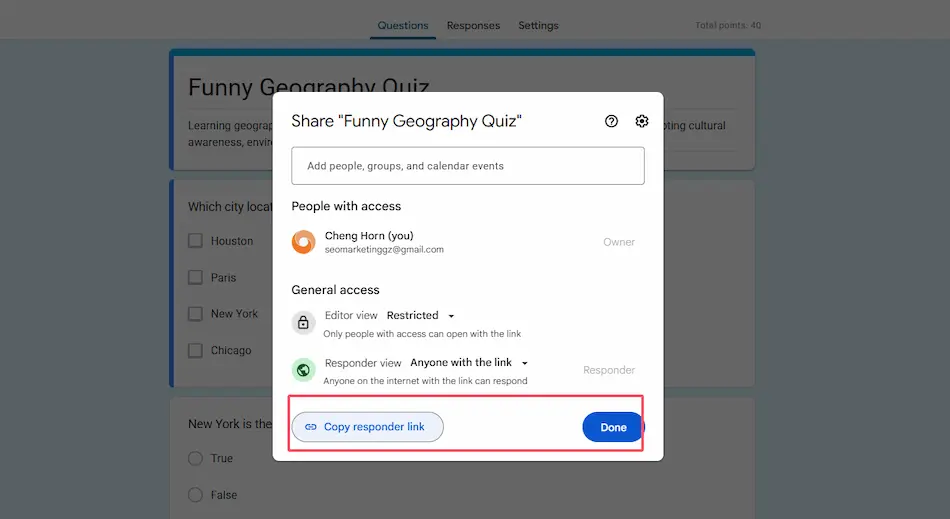
Istruzioni Passo-Passo
- Apri la tua valutazione di Google Forms in Google Chrome. Assicurati di visualizzare il modulo che vuoi condividere, non l’interfaccia di modifica.
- Clicca il pulsante “Invia” situato nell’angolo in alto a destra. Questo rivela le opzioni di condivisione.
- Copia il link condivisibile e aprilo in una nuova scheda del browser. Questo garantisce che stai generando un codice QR per la pagina pubblica di risposta, non per la vista di modifica.
- Fai clic con il tasto destro in qualsiasi punto della pagina. Assicurati di cliccare su un’area vuota, non su un’immagine, un link o un campo del modulo.
- Seleziona “Crea codice QR per questa pagina” dal menu contestuale che appare.
- Scarica o copia il codice QR. Chrome visualizza il codice in un piccolo popup da cui puoi salvarlo come file immagine.
1-getquiz-link.png
2-get-chrome-qrcode.png
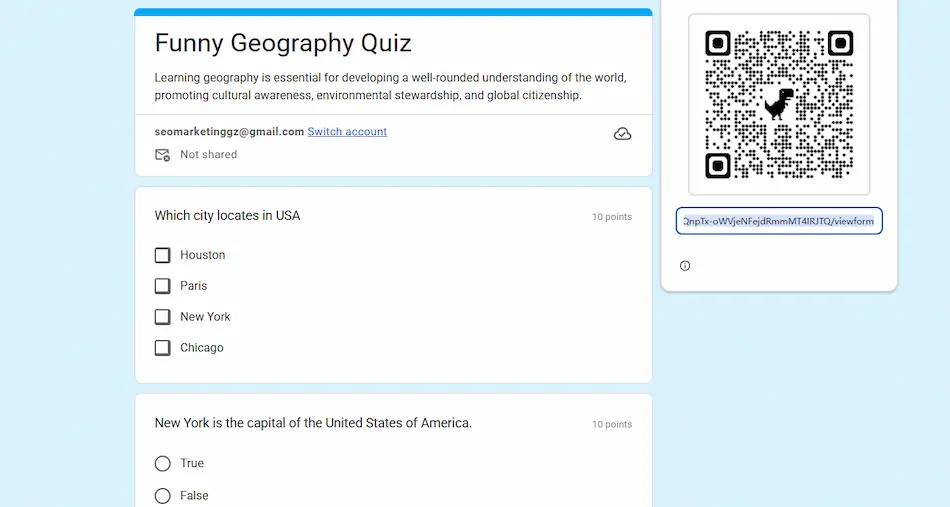
La bellezza di questo approccio risiede nella sua semplicità. Nessuna creazione di account, nessuna filigrana, nessuna limitazione. È il modo di Google per semplificarti la vita, e richiede letteralmente pochi secondi una volta che sai dove cercare.
Metodo 2: Usare Generatori di Codici QR Online Gratuiti
A volte hai bisogno di più della funzionalità di base. Forse vuoi che il tuo codice QR corrisponda ai colori del tuo brand, o forse vorresti aggiungere il logo della tua organizzazione per renderlo immediatamente riconoscibile. È qui che brillano i generatori di codici QR online.
Strumenti Popolari e Come Usarli
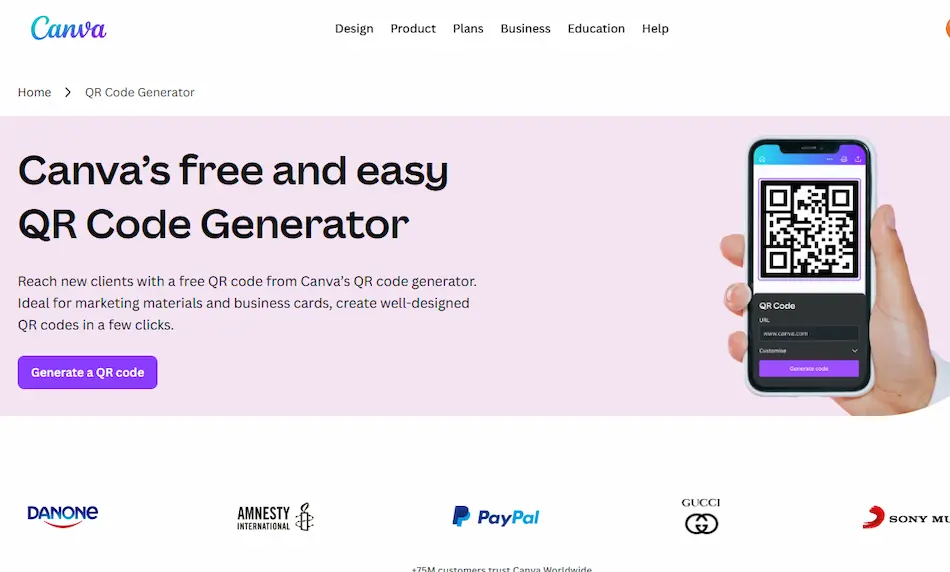
Diverse piattaforme affidabili offrono generazione gratuita di codici QR con opzioni di personalizzazione. Il Generatore di Codici QR di Canva e The-QRCode-Generator.com sono particolarmente user-friendly per educatori e professionisti.
Il Processo
- Prendi il tuo link di Google Forms. In Google Forms, clicca “Invia” e assicurati che la condivisione sia abilitata per “chiunque abbia il link”. Copia questo URL: è la base del tuo codice QR.
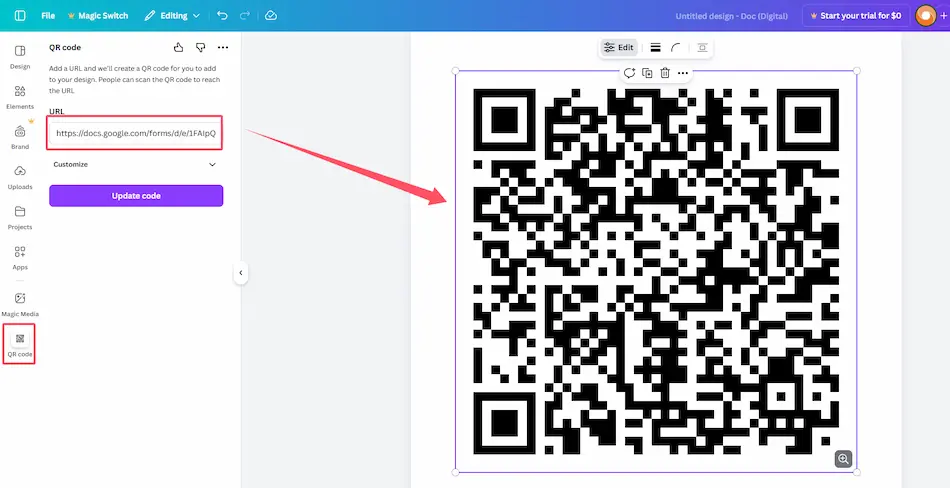
- Naviga sul sito del generatore di codici QR scelto. Siti come Canva.com/qr-code-generator o the-qrcode-generator.com funzionano su tutti i browser e dispositivi.
- Incolla il tuo link di Google Forms nel campo URL. Il generatore ha tipicamente una casella di input prominente in attesa del tuo link.
- Personalizza il tuo codice QR (opzionale ma divertente). Aggiungi colori che corrispondono al branding della tua istituzione, incorpora il tuo logo al centro, o aggiungi una cornice con testo come “Scansiona per Iniziare il Quiz”.
- Genera e scarica. La maggior parte delle piattaforme offre formati PNG o SVG. Il PNG va benissimo per la maggior parte degli usi, mentre l’SVG mantiene la qualità a qualsiasi dimensione, perfetto per i materiali stampati.
| Piattaforma | Ideale Per | Caratteristiche Principali |
|---|---|---|
| Generatore QR di Canva | Utenti attenti al design | Bellissimi template, facile integrazione del branding |
| The-QRCode-Generator.com | Creazione rapida e semplice | Veloce, diretto, opzioni di formati multipli |
| ME-QR | Appassionati di analisi | Tracciamento delle scansioni, statistiche dettagliate |
| Generatore QR Jotform | Creatori frequenti di moduli | Integrazione diretta con i moduli, funzionalità avanzate |
L’aspetto della personalizzazione non è solo vanità, è pratico. Un codice QR con il tuo brand appare più professionale e affidabile, il che può aumentare i tassi di scansione. Quando studenti o dipendenti vedono il tuo logo, riconoscono immediatamente la fonte e si sentono sicuri a scansionare.
Un’Alternativa Migliore: Creare Valutazioni con Codici QR Usando OnlineExamMaker AI
Ora, parliamo di uno strumento che porta la creazione di valutazioni a un altro livello: OnlineExamMaker. Questo software per creare esami basato sull’intelligenza artificiale non riguarda solo la creazione di quiz: riguarda la trasformazione dell’approccio alle valutazioni dalla concezione al completamento.
Cosa Rende OnlineExamMaker Speciale?
OnlineExamMaker combina strumenti di valutazione sofisticati con un design user-friendly. È costruito specificamente per educatori, formatori e professionisti delle risorse umane che hanno bisogno di più di quanto offrono i costruttori di moduli di base. Pensa a questo come alla differenza tra un coltellino svizzero e una cassetta degli attrezzi specializzata: entrambi utili, ma una è progettata precisamente per le tue esigenze.
La piattaforma offre generazione di domande assistita dall’IA, valutazione automatica, analisi dettagliate e, sì, generazione integrata di codici QR. Tutto ciò di cui hai bisogno si trova sotto un unico tetto, eliminando la necessità di destreggiarsi tra più strumenti e flussi di lavoro di esportazione/importazione.
Crea il Tuo Prossimo Quiz/Esame Utilizzando l’AI in OnlineExamMaker
Come Creare un Quiz con Codice QR in OnlineExamMaker?
Creare una valutazione con un codice QR incorporato in OnlineExamMaker è notevolmente semplice. Ecco come funziona:
- Iscriviti e accedi a OnlineExamMaker. La piattaforma offre un piano gratuito che è genuinamente utile, non una prova limitata che ti spinge ad aggiornare.
- Crea la tua valutazione. Usa il costruttore di domande intuitivo per aggiungere domande a scelta multipla, vero/falso, risposta breve o saggio. L’assistente IA può persino aiutare a generare domande basate sul tuo argomento: fornisci semplicemente la materia e lascia che la tecnologia faccia il lavoro pesante.
- Configura le impostazioni del tuo quiz. Imposta limiti di tempo, randomizza le domande, abilita funzionalità di sorveglianza o personalizza il punteggio minimo per superare. OnlineExamMaker ti dà un controllo granulare senza complessità opprimente.
- Genera il tuo codice QR. Una volta che il tuo quiz è pronto, vai alle opzioni di condivisione. OnlineExamMaker genera automaticamente un codice QR univoco per la tua valutazione: nessun bisogno di strumenti esterni o passaggi aggiuntivi.
- Scarica e distribuisci. Salva il codice QR come file immagine, incorporalo nelle presentazioni, stampalo sui volantini o visualizzalo sugli schermi. Il codice si collega direttamente al tuo quiz, con tutte le tue impostazioni intatte.
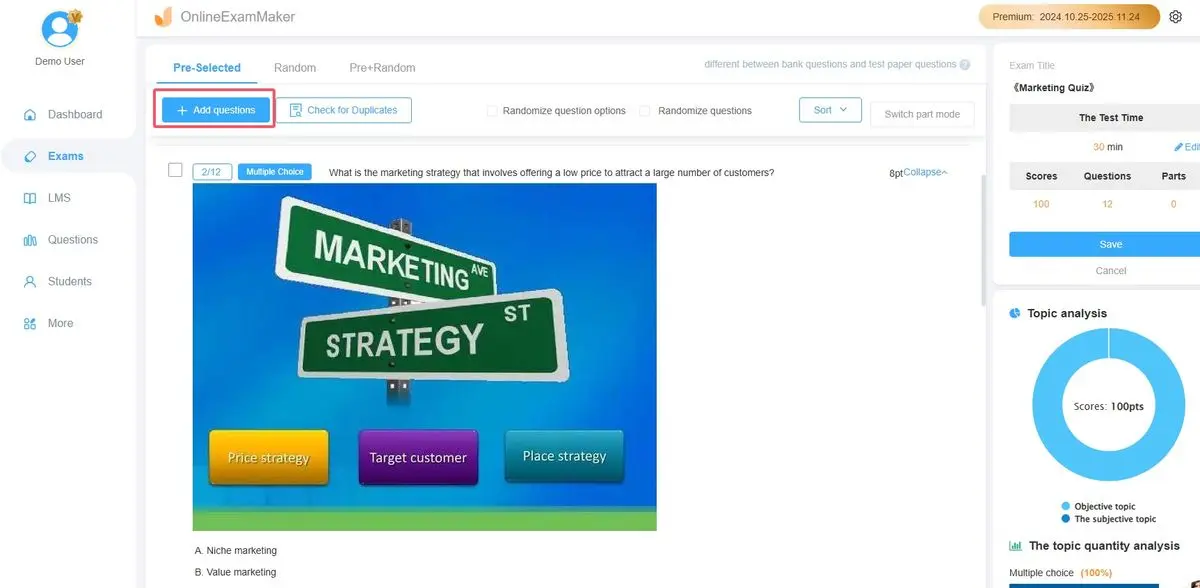
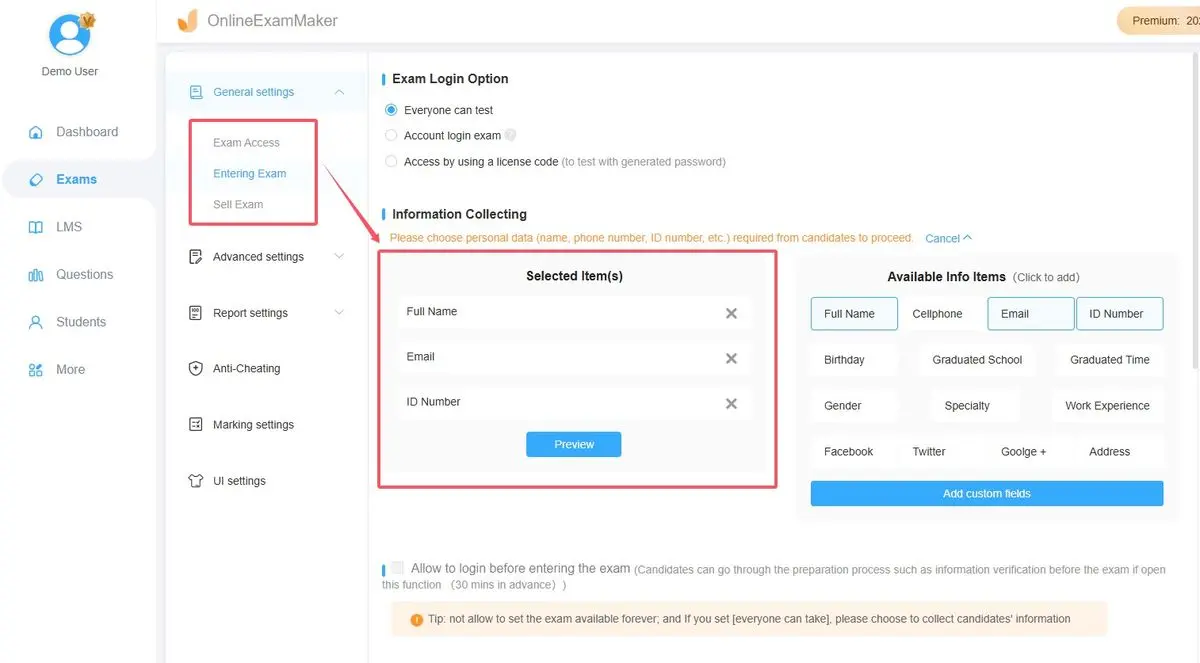
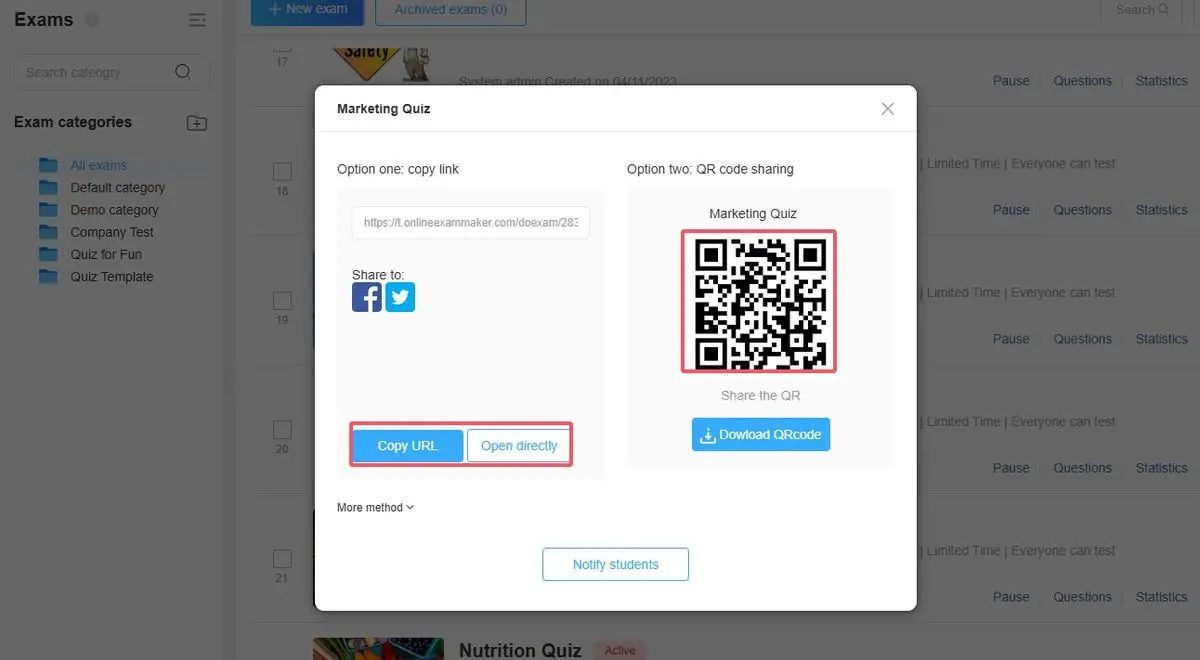
Perché Questo è Importante: L’integrazione è senza soluzione di continuità. Non stai creando una valutazione in un posto, poi generando un codice QR da un’altra parte, sperando poi che tutto si colleghi correttamente. OnlineExamMaker gestisce l’intero flusso di lavoro, riducendo gli errori e risparmiando tempo.
Funzionalità Avanzate che Fanno la Differenza
OnlineExamMaker non si ferma alla creazione base di quiz. La piattaforma include funzionalità che affrontano le sfide delle valutazioni nel mondo reale:
- Banca Dati Domande IA: Genera domande automaticamente dal tuo contenuto o dagli obiettivi di apprendimento. Questo è inestimabile quando devi creare più versioni di una valutazione o costruire rapidamente un quiz di pratica.
- Valutazione Automatica: Per le domande oggettive, la valutazione avviene istantaneamente. Gli studenti ricevono feedback immediato e tu ricevi risultati aggregati senza punteggiatura manuale.
- Analisi Dettagliate: Vedi quali domande hanno causato più difficoltà, traccia i tassi di completamento e identifica le lacune di conoscenza nel tuo gruppo.
- Ottimizzazione Mobile: Poiché i rispondenti accedono tramite codici QR su dispositivi mobili, OnlineExamMaker garantisce che l’esperienza sia fluida su qualsiasi dimensione dello schermo.
- Funzionalità di Sicurezza: Previeni il cheating con opzioni come randomizzazione delle domande, limiti di tempo e blocco del browser per valutazioni ad alto rischio.
Per i responsabili delle risorse umane che conducono valutazioni dei dipendenti o formazione sulla conformità, le funzionalità di reporting della piattaforma si rivelano particolarmente preziose. Puoi dimostrare il completamento della formazione, tracciare i progressi nel tempo ed esportare dati per la documentazione di conformità, tutto da un unico sistema centrale.
Migliori Pratiche per le Valutazioni con Codice QR
Creare il codice QR è solo l’inizio. Usarlo in modo efficace richiede un po’ di pensiero strategico. Ecco alcune intuizioni dall’esperienza nel mondo reale:
Prova Prima di Distribuire
Sempre, e intendo sempre, prova il tuo codice QR prima di distribuirlo ampiamente. Scansionalo con più dispositivi: un iPhone, un telefono Android, forse un tablet. Niente erode la fiducia più velocemente di mostrare un codice QR che non funziona quando il tuo pubblico prova a scansionarlo.
Controlla che il codice apra correttamente la tua valutazione, non l’interfaccia di modifica. Verifica che il tuo modulo sia impostato su “Raccogli risposte” in Google Forms, o che il tuo quiz sia pubblicato in OnlineExamMaker. Questi semplici controlli prevengono momenti imbarazzanti e ritardi tecnici.
Dimensioni e Posizionamento Contano
I codici QR necessitano di dimensioni sufficienti per essere scansionati in modo affidabile. Per i materiali stampati, punta ad almeno 2 x 2 pollici (5 x 5 cm). Per i display proiettati, assicurati che il codice sia abbastanza grande da poter essere scansionato dalle persone nelle ultime file dai loro posti, tipicamente almeno un sesto della tua diapositiva.
Posiziona il tuo codice QR dove gli occhi atterrano naturalmente: angoli superiori destri, centrato sotto i titoli, o integrato nel flusso del tuo contenuto. Non nasconderlo in fondo a una pagina affollata dove compete con altri elementi.
Fornisci Contesto e Istruzioni
Non dare per scontato che tutti sappiano come scansionare un codice QR. Brevi istruzioni aiutano: “Apri l’app della fotocamera e puntala verso questo codice” o “Usa qualsiasi app scanner di codici QR per accedere alla valutazione”. Questa piccola cortesia aumenta la partecipazione, specialmente con un pubblico meno familiare con la tecnologia.
Includi anche metodi di accesso alternativi. Stampa l’URL abbreviato accanto al codice QR per le persone che preferiscono digitare o la cui fotocamera non funziona. La ridondanza assicura che nessuno rimanga indietro.
Considera il Tuo Ambiente
Dove scanneranno il tuo codice QR? In una luminosa sala conferenze con Wi-Fi? A un evento di formazione all’aperto con una connessione cellulare irregolare? Progetta la tua valutazione tenendo conto dell’ambiente.
Per le aree con connettività scarsa, mantieni i tuoi moduli concisi ed evita file multimediali pesanti che richiedono tempo per caricarsi. Per ambienti sicuri dove i telefoni non sono ammessi, i codici QR ovviamente non funzioneranno: abbia un piano di backup.
Risoluzione dei Problemi Comuni con i Codici QR
Anche con una preparazione attenta, a volte sorgono problemi. Ecco come gestire i problemi più comuni:
Il Codice QR Non Si Scansiona
Possibili cause: Qualità dell’immagine scadente, contrasto insufficiente, o il codice è troppo piccolo. Rigenera il codice a una risoluzione più alta e assicurati che ci sia un forte contrasto tra il codice e lo sfondo: nero su bianco è ideale.
Il Codice Si Scansiona Ma Mostra Contenuto Errato
Questo di solito accade quando hai generato accidentalmente il codice QR dal tuo URL di modifica invece che dall’URL pubblico di risposta. Torna alle impostazioni di condivisione del tuo modulo, copia il link pubblico corretto e genera un nuovo codice.
I Rispondenti Non Possono Accedere al Modulo
Controlla le tue autorizzazioni di condivisione. In Google Forms, assicurati che il modulo sia impostato su “Chiunque abbia il link” possa rispondere. In OnlineExamMaker, verifica che il tuo quiz sia pubblicato e non sia ancora in modalità bozza. I problemi di autorizzazione sono i colpevoli più comuni per i problemi di accesso.
Il Codice QR Funziona Ma la Valutazione Non Viene Visualizzata Correttamente
Questo indica tipicamente un problema di ottimizzazione mobile. Prova il tuo modulo su diversi dispositivi e dimensioni dello schermo. Sia Google Forms che OnlineExamMaker sono ottimizzati per dispositivi mobili di default, ma la formattazione personalizzata o gli elementi incorporati possono talvolta causare problemi di visualizzazione.