Hai mai provato a creare un quiz di abbinamento in Google Forms e ti sei sentito come se stessi risolvendo un puzzle tu stesso? Non sei solo. Sebbene Google Forms non stenda il tappeto rosso con un tipo di domanda dedicato all’abbinamento, esiste un intelligente stratagemma che fa al caso tuo—ed è più semplice di quanto potresti pensare.
- Comprendere la Sfida della Domanda di Abbinamento
- Configurare la Griglia a Scelta Multipla
- Creare la tua Valutazione di Abbinamento Passo-passo
- Configurare le Impostazioni del Quiz per la Correzione Automatica
- OnlineExamMaker: Un Creatore di Quiz di Abbinamento con AI per Insegnanti
- Consigli per Valutazioni di Abbinamento Efficaci
Comprendere la Sfida della Domanda di Abbinamento
Ecco il punto su Google Forms: è fantastico per sondaggi e quiz base, ma le domande di abbinamento? Non esattamente il suo forte. La piattaforma manca di un tipo di domanda di abbinamento nativo, il che significa che devi essere un po’ creativo. Pensalo come fare una torta senza uno stampo adatto—puoi comunque cuocerla, devi solo arrangiarti con quello che hai.
L’arma segreta? La Griglia a Scelta Multipla. Questo formato di domanda ti permette di abbinare elementi dalle righe con le colonne, creando quella classica esperienza di abbinamento in cui gli studenti collegano termini a definizioni, date ad eventi, o concetti ad esempi. Non è perfetto, ma con la giusta configurazione, simula una vera domanda di abbinamento in modo notevole.
Configurare la Griglia a Scelta Multipla
Prima di tuffarti, vai su forms.google.com e avvia un nuovo modulo. Dagli un titolo che dica agli studenti esattamente cosa li aspetta—qualcosa come “Quiz di Abbinamento Vocabolario” o “Abbinamento Eventi Storici”. Una descrizione chiara aiuta anche, specialmente se lavori con studenti più giovani o utenti alla prima esperienza.
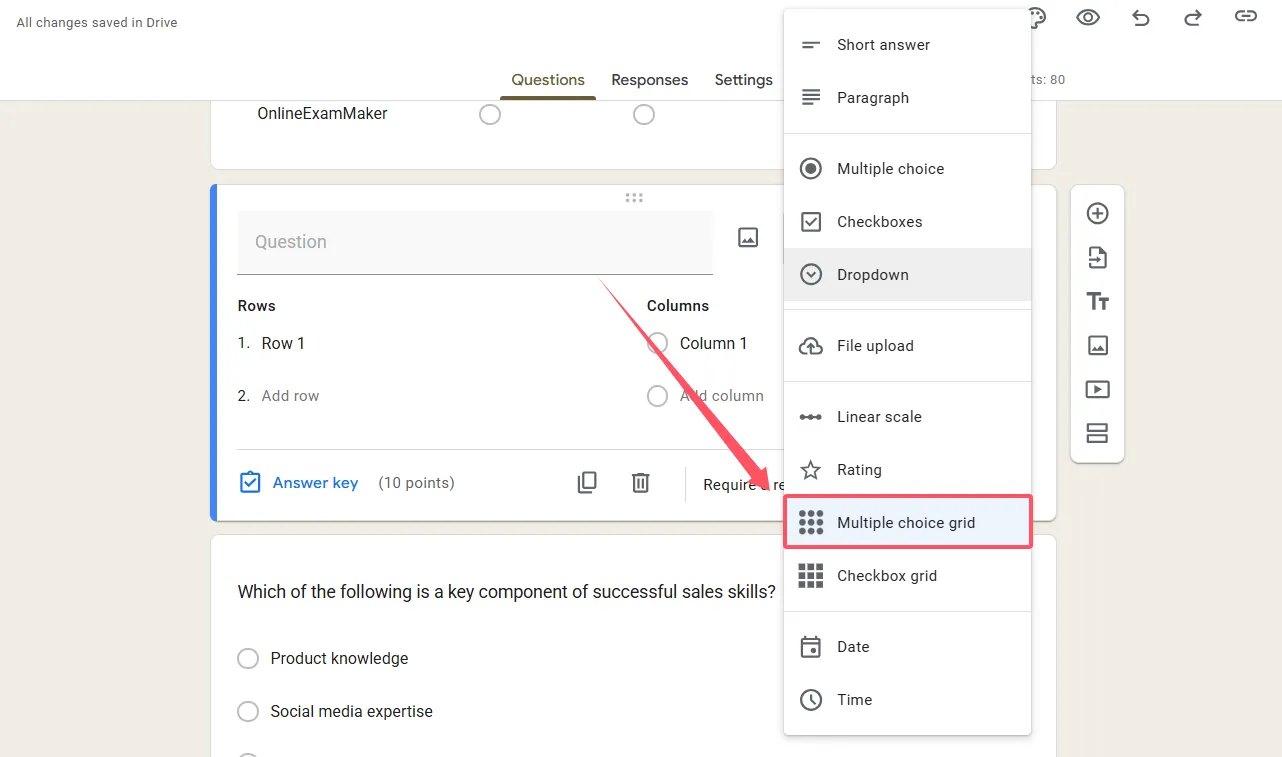
Ora arriva la parte divertente. Clicca quel simpatico pulsante “+” per aggiungere una nuova domanda. Vedrai un menu a tendina con vari tipi di domanda—scorri fino a quando non vedi “Griglia a scelta multipla” e selezionala. Qui è dove avviene la magia.
Strutturare le Righe e le Colonne
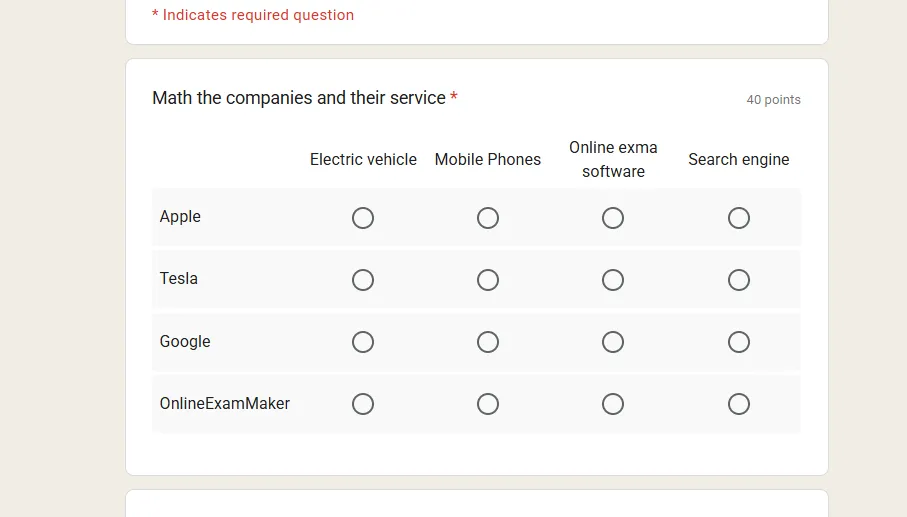
Pensa alle righe come alle tue domande e alle colonne come alla banca delle risposte. Per un quiz di vocabolario, le tue righe potrebbero contenere parole come “benevolo”, “capriccioso” e “eloquente”, mentre le tue colonne contengono le definizioni. La bellezza di questa configurazione? Gli studenti possono selezionare solo una risposta per riga, proprio come in una domanda di abbinamento tradizionale.
Ecco un esempio pratico:
Righe (Termini da Abbinare): Fotosintesi, Respirazione Cellulare, Mitosi, Osmosi
Colonne (Definizioni): Processo di divisione cellulare, Movimento dell’acqua attraverso le membrane, Conversione della luce in energia chimica, Scomposizione del glucosio per energia
Creare la tua Valutazione di Abbinamento Passo-passo
Facciamo un passo insieme, vuoi? Apri il tuo Google Form e segui.
Passo 1: Aggiungi la Domanda Guida
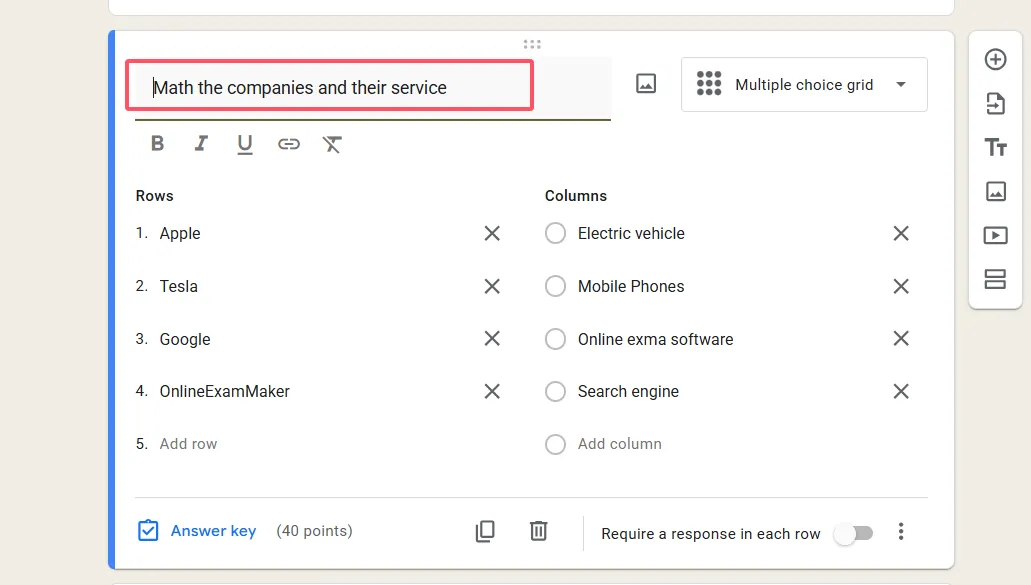
Nel campo della domanda, scrivi istruzioni chiare come “Abbina ogni termine alla sua definizione corretta” o “Collega le seguenti date ai loro eventi corrispondenti”. Non dare per scontato che gli studenti sappiano cosa fare—spiegaglielo.
Passo 2: Compila le Tue Righe
Qui è dove elenchi gli elementi che gli studenti devono abbinare. Sii conciso—nessuno vuole leggere un paragrafo in una domanda di abbinamento. Se stai creando un quiz di storia, le tue righe potrebbero essere: “1776”, “1865”, “1920”, “1945”.
Passo 3: Aggiungi le Opzioni delle Colonne
Queste sono le tue scelte di risposta. Per quel quiz di storia, le colonne potrebbero essere: “Dichiarazione d’Indipendenza”, “Fine della Guerra Civile”, “Diritto di Voto alle Donne”, “Fine della Seconda Guerra Mondiale”. Assicurati che siano parallele nella struttura—tutte date con eventi, tutti termini con definizioni.
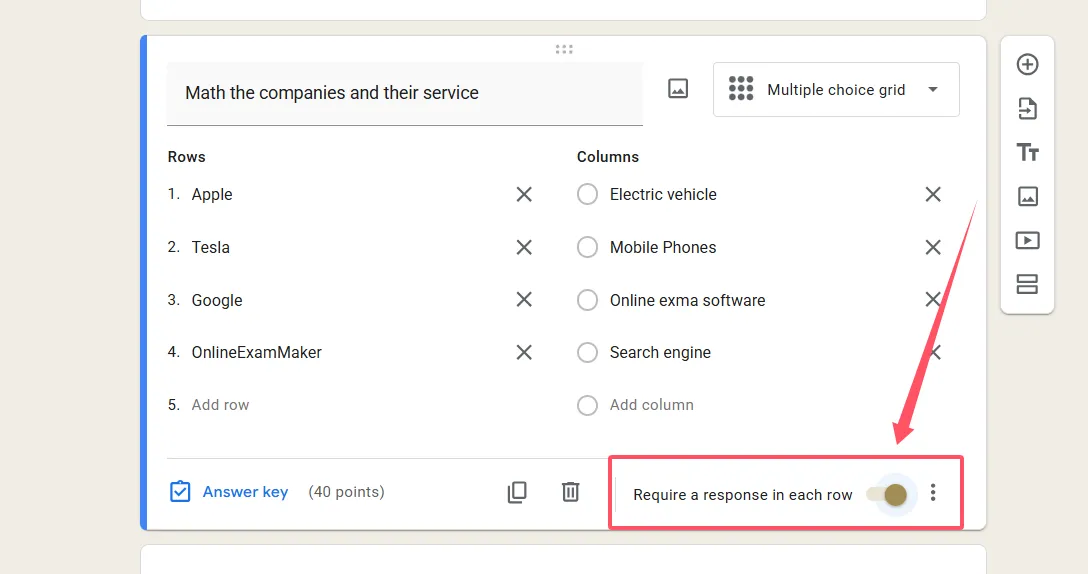
Passo 4: Attiva l’Impostazione Critica
Clicca quei tre puntini in alto a destra della tua domanda. Vedrai un’opzione che dice “Limita a una risposta per colonna”. Attivala. Questo è ciò che trasforma la tua griglia da un libero per tutti a scelta multipla in un vero esercizio di abbinamento uno-a-uno. Senza di essa, gli studenti potrebbero abbinare ogni riga alla stessa colonna, il che vanificherebbe completamente lo scopo.
Passo 5: Rendi Obbligatorio
Attiva “Richiedi una risposta in ogni riga” per assicurarti che gli studenti non saltino alcun abbinamento. Questo forza il completamento e ti dà dati più puliti da analizzare.
Configurare le Impostazioni del Quiz per la Correzione Automatica
Qui è dove Google Forms brilla davvero. Clicca l’icona dell’ingranaggio in cima al tuo modulo per accedere alle impostazioni, poi naviga alla sezione “Quiz”. Attiva “Rendi questo un quiz” per sbloccare le funzioni di correzione automatica.
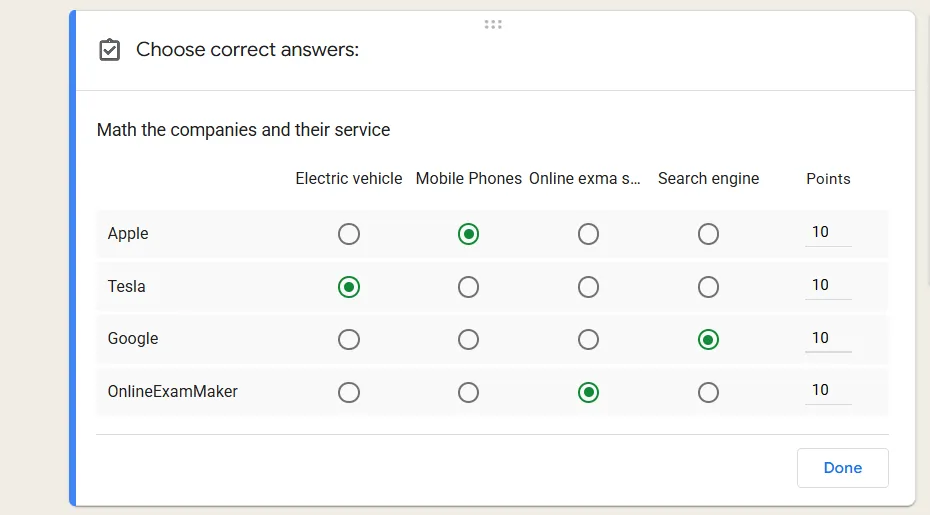
Configurare la Tua Chiave di Risposta
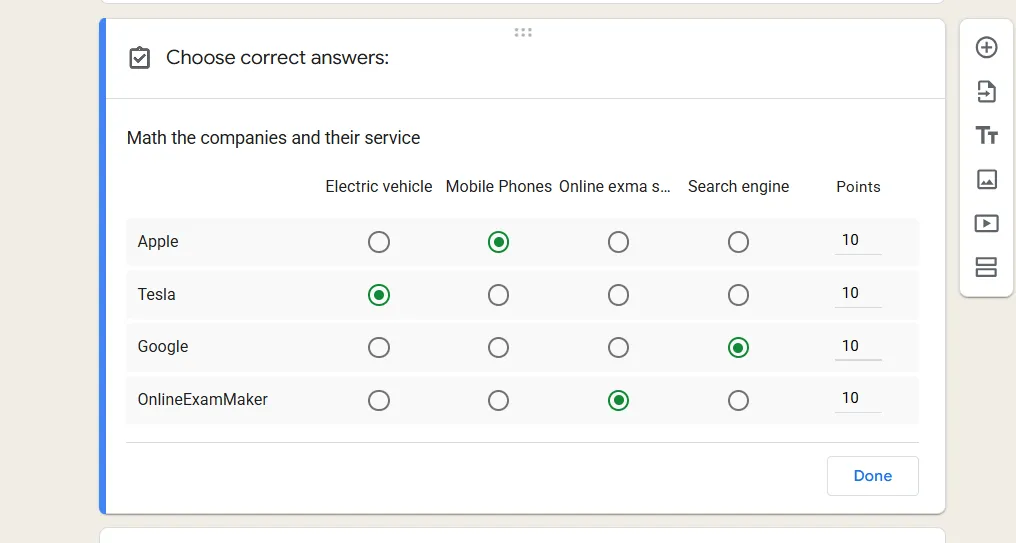
Tornando alla tua domanda di abbinamento, ora vedrai un’opzione “Chiave di risposta” in fondo. Cliccala e seleziona la corrispondenza di colonna corretta per ogni riga. Assegna valori di punteggio—puoi dare un punto per riga o assegnarli diversamente in base alla difficoltà. Vuoi premiare gli studenti per aver centrato quelle difficili? Dai a quelle righe più punti.
Ecco qualcosa di astuto: aggiungi un feedback per ogni riga. Quando gli studenti selezionano l’abbinamento sbagliato, vedranno una spiegazione utile invece di solo una X rossa. Per esempio, se confondono fotosintesi e respirazione cellulare, il tuo feedback potrebbe dire: “Ricorda, la fotosintesi crea energia dalla luce, mentre la respirazione cellulare rilascia energia dal glucosio.”
<
Anteprima e Perfezionamento
Prima di scatenare il tuo quiz sugli studenti, clicca l’icona dell’occhio per vederne l’anteprima. Prova ogni abbinamento tu stesso. Il layout ha senso? Le istruzioni sono cristalline? Il limite di tempo è ragionevole? Questa anteprima è la tua rete di sicurezza—usala.
Una volta che tutto sembra a posto, prendi il tuo link condivisibile dal pulsante “Invia”. Puoi inviarlo via email direttamente agli studenti, postarlo nel tuo sistema di gestione dell’apprendimento, o persino incorporarlo su un sito web.
OnlineExamMaker: Un Creatore di Quiz di Abbinamento con AI per Insegnanti
Ora, parliamo dell’elefante nella stanza. Google Forms funziona, ma è un ripiego. Se crei quiz di abbinamento regolarmente, potresti volere uno strumento progettato specificamente per questo scopo. È qui che entra in gioco OnlineExamMaker.
Questo software d’esame basato sull’AI non ti fa fare salti mortali per creare domande di abbinamento—è integrato direttamente nella piattaforma. Nessuna ginnastica con griglie, nessun trucco di formattazione creativa. Solo una creazione diretta di domande di abbinamento che ti fa risparmiare tempo e mal di testa.
Quando clicchi “Aggiungi Domanda” e selezioni “Abbinamento”, ottieni esattamente quello—un formato di domanda di abbinamento appropriato con coppie che gli studenti trascinano e rilasciano o selezionano da opzioni chiaramente etichettate. Il generatore di domande AI è particolarmente utile quando stai costruendo una grande banca domande. Fornisci un argomento e genera coppie di abbinamento basate sugli standard curricolari. Hai bisogno di 20 abbinamenti di vocabolario per la tua classe di spagnolo? Fatto in pochi minuti. Vuoi creare un quiz di terminologia medica con 50 coppie? L’AI si occupa del lavoro pesante mentre tu perfezioni e personalizzi.
Crea il tuo prossimo Quiz/Esame Usando l’AI in OnlineExamMaker
Come Creare Quiz di Abbinamento in OnlineExamMaker?
Il processo è rinfrescantemente semplice. Dopo esserti registrato su onlineexammaker.com, atterrerai su una dashboard pulita. Clicca “Aggiungi Nuovo Esame” e dai un nome alla tua valutazione.
Qui è dove diventa interessante. Clicca “Aggiungi Domande”, poi naviga su “Nuova Domanda” e seleziona “Quiz di Abbinamento” dal menu a tendina dei tipi. Vedrai due colonne: una per gli elementi da abbinare e una per le loro coppie corrispondenti. Aggiungi il tuo contenuto, imposta i valori dei punti e praticamente hai finito.

Ciò che davvero lo distingue è la flessibilità. Puoi aggiungere immagini ai tuoi elementi di abbinamento (perfetto per studenti visivi), mescolare l’ordine per ogni studente per prevenire imbrogli, e persino impostare limiti di tempo per domanda. La piattaforma gestisce anche i multimedia—incorpora video, clip audio o documenti insieme alle tue domande di abbinamento per un’esperienza di valutazione più ricca.
Funzionalità Avanzate da Notare
OnlineExamMaker include misure anti-imbroglio come la vigilanza AI, che monitora i sostenitori del test attraverso le loro webcam. Per valutazioni ad alto rischio, questo dà tranquillità. La piattaforma offre anche analisi dettagliate, mostrandoti quali coppie gli studenti sbagliano più frequentemente. Questi dati sono oro per identificare concetti che hanno bisogno di essere ripresi.
Il testing di gruppo è un’altra caratteristica degna di nota. Carica la tua lista di studenti, suddividili in gruppi diversi e assegna quiz di abbinamento specifici a ogni coorte. Stai facendo istruzione differenziata? Questo la rende gestibile.
La responsività mobile merita una menzione anche. Che gli studenti facciano il tuo quiz su desktop, tablet o smartphone, l’interfaccia di abbinamento si adatta magnificamente. Niente strizzare gli occhi per testi minuscoli o lottare con pulsanti non reattivi.
Consigli per Valutazioni di Abbinamento Efficaci
Diventiamo pratici sulla creazione di domande di abbinamento che testino davvero la comprensione piuttosto che solo la memorizzazione.
Mantieni le Scelte Parallele
Tutti i tuoi elementi di riga dovrebbero essere dello stesso tipo—tutti termini, tutte date, tutte formule. Lo stesso vale per le colonne—tutte definizioni, tutti eventi, tutte soluzioni. Mescolare categorie crea confusione. Gli studenti dovrebbero abbinare mele a mele, non mele a teoremi matematici.
Evita Elementi Fuori Posto Ovvi
Hai mai visto una domanda di abbinamento dove una risposta è ridicolmente più lunga delle altre? Una pista mortale. Mantieni le tue opzioni simili in lunghezza e complessità. Se le altre definizioni sono di 5-8 parole, non farne una una frase di tre parole e un’altra una spiegazione di 20 parole.
Usa Distrattori Plausibili
Se stai insegnando storia americana e un’opzione di colonna è “Ha inventato l’aereo”, dovrebbe abbinarsi a “Fratelli Wright”, non a “Thomas Jefferson”. Ma cosa succede se includi anche “Henry Ford” e “Alexander Graham Bell” come opzioni? Ora gli studenti devono davvero conoscere i loro innovatori piuttosto che affidarsi alla semplice eliminazione.
Considera il Carico Cognitivo
Da cinque a dieci coppie di abbinamento è il punto dolce per la maggior parte dei discenti. Andare oltre rischia di sopraffare gli studenti. Passeranno più tempo a scorrere e rileggere che a dimostrare effettivamente la conoscenza. Per valutazioni complete, usa più domande di abbinamento con meno coppie ciascuna.
Prova il Tuo Quiz
Sembra ovvio, ma saresti sorpreso da quanti educatori saltino questo passo. Fai tu stesso la tua valutazione di abbinamento prima di assegnarla. Cronometrati. Noti qualche formulazione ambigua? Qualche abbinamento che potrebbe andare in entrambi i modi? Correggi quelli ora, non dopo che 30 studenti si sono lamentati.
Fornisci un Contesto Chiaro
A volte una semplice domanda guida non è sufficiente. Se stai abbinando formule chimiche a nomi di composti, assicurati che gli studenti sappiano se stanno abbinando basandosi su nomi comuni o nomenclatura IUPAC. Una rapida chiarificazione in cima salva dalla confusione e da dispute sui voti dopo.
Bilancia la Difficoltà Appropriatamente
Includi alcune “cose regalate” che gli studenti dovrebbero sicuramente sapere, alcune coppie di media difficoltà che richiedono pensiero, e magari uno o due abbinamenti impegnativi che estendano la loro comprensione. Questo crea una distribuzione sana e ti aiuta a identificare diversi livelli di padronanza.
Considera l’Aggiunta di Elementi Visivi
Se stai usando OnlineExamMaker o un’altra piattaforma che supporta le immagini, approfittane. Abbinare diagrammi anatomici a etichette, forme geometriche a formule, o dipinti famosi ad artisti aggiunge coinvolgimento e può valutare meglio l’apprendimento visivo-spaziale.
Quando hai a che fare con Google Forms, ricorda che puoi includere link a immagini nel tuo testo, anche se gli studenti dovranno cliccarci per vederle. Non ideale, ma fattibile per valutazioni dove le immagini contano.
Rivedi le Analisi e Itera
Dopo che gli studenti completano la tua valutazione di abbinamento, approfondisci i dati. Quali coppie hanno azzeccato tutti? Quelle potrebbero essere troppo facili o aver bisogno di essere sostituite con contenuti più impegnativi. Quali coppie hanno sbagliato la maggior parte degli studenti? Questo è il tuo segnale per ripassare quel concetto o chiarire la formulazione.
Sia Google Forms che OnlineExamMaker forniscono analisi delle risposte. Usale. Il tuo quiz dovrebbe evolversi basandosi su come gli studenti si comportano effettivamente, non solo su come pensi che si comporteranno.
Considerazioni Finali
Creare valutazioni di abbinamento in Google Forms richiede un po’ di creatività, ma è assolutamente fattibile con il formato della Griglia a Scelta Multipla. Per educatori che li costruiscono regolarmente, piattaforme mirate come OnlineExamMaker offrono flussi di lavoro semplificati e funzionalità avanzate che fanno sentire la creazione di valutazioni meno un dovere e più una parte efficiente del tuo kit di strumenti didattici.
Sia che tu rimanga con la flessibilità gratuita di Google Forms o investa in software specializzato, i principi rimangono gli stessi: chiarezza, difficoltà appropriata e valutazione significativa della comprensione degli studenti. Le tue domande di abbinamento dovrebbero illuminare ciò che gli studenti sanno, non confonderli con accoppiamenti ambigui o problemi tecnici.
Quindi vai avanti—costruisci quel quiz di abbinamento. I tuoi studenti stanno aspettando, e ora hai la mappa per creare una valutazione che funziona davvero.