Convertire documenti Word in quiz di Google Forms non significa solo passare al digitale. Significa trasformare fogli di lavoro statici in valutazioni interattive e autocorrettive che fanno risparmiare ore di correzione manuale. E la parte migliore? Non devi essere un mago della tecnologia per riuscirci.
- Perché Convertire Documenti Word in Google Forms?
- Preparare i File per la Conversione
- Configurare Google Drive per la Conversione Automatica
- Installare l’Add-on Doc to Form
- Creare il Quiz dal Documento
- Convertire il Form in un Quiz Autocorrettivo
- Consigli Avanzati per Quiz Migliori
- L’Alternativa Migliore: OnlineExamMaker AI Quiz Maker Tool
- FAQ sulla Conversione di Documenti in Quiz
Perché Convertire Documenti Word in Google Forms?
Molti di noi hanno montagne di materiali di valutazione creati negli anni. Quiz a scelta multipla, fogli di lavoro, test di pratica. Sono contenuti perfettamente validi, ma sono bloccati nell’era analogica.
Ecco cosa succede quando li converti in Google Forms:
Correzione automatica. Invece di passare le serate a correggere compiti, ottieni risultati istantanei. Gli studenti inviano le risposte e Google dice a loro—e a te—esattamente come sono andati. Nessuna penna rossa richiesta.
Feedback immediato. Gli studenti non devono aspettare giorni per sapere se hanno azzeccato quell’equazione o hanno totalmente sbagliato il punto. Ricevono subito chiarezza su cosa hanno fatto giusto e dove hanno inciampato.
Maggiore coinvolgimento. Siamo onesti: compilare un modulo digitale sembra meno un compito a casa e più… beh, sempre un compito a casa, ma almeno è interattivo. Per la generazione TikTok, questo conta.
Distribuzione facile. Un solo link. È tutto ciò che serve. Inviarlo per email, pubblicarlo sul tuo sistema di gestione dell’apprendimento, condividerlo in una chat di classe. Niente più fotocopie o domande se gli studenti hanno effettivamente ricevuto i loro fogli di lavoro.
Sia che tu insegni online, gestisca classi ibride o cerchi solo di ridurre il consumo di carta (ciao, ambiente), questo processo di conversione semplifica la tua vita.
Preparare i File per la Conversione
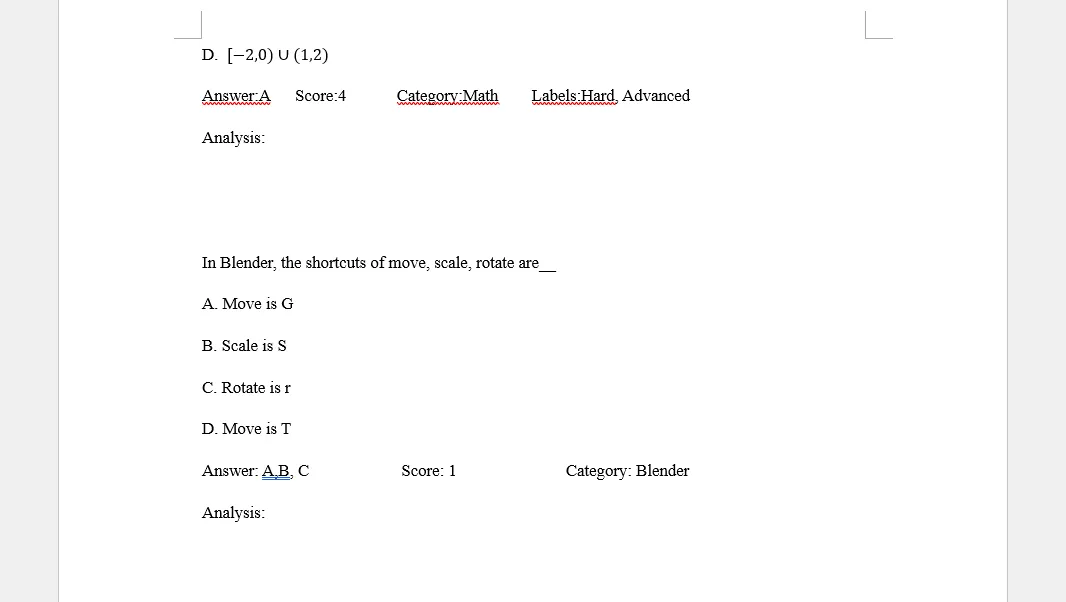
Prima di immergerci nelle cose tecniche, parliamo del materiale di partenza. La conversione funziona sia con documenti Word (file .docx) che PDF, quindi scava in quegli archivi e trova ciò che ti serve.
Ecco un trucco furbo: se stai creando un nuovo quiz da zero, disponi le risposte a scelta multipla in modo che quella corretta sia sempre la prima. Sembra pigrizia, vero? In realtà è strategico. Puoi facilmente identificare le risposte corrette durante la configurazione, per poi mescolarle in seguito in modo che gli studenti non colgano schemi.
Hai il tuo documento Word pronto? Ottimo. Vuoi giocare d’anticipo? Crea anche una versione PDF. Vai su “Esporta” in Word e salvalo come PDF. Perché entrambi i formati? Risultati di conversione diversi. A volte il PDF gestisce meglio la formattazione, a volte il documento Word. Avere entrambi ti dà opzioni.
Cosa Rende un Documento un Buon Candidato per la Conversione?
Non tutti i documenti si convertono agevolmente. I candidati ideali sono:
Formattazione pulita e semplice. Caratteri di base, spaziatura standard, grafica minima. Pensa alla chiarezza più che alla creatività.
Struttura delle domande chiara. Domande numerate con opzioni di risposta distinte funzionano meglio. L’add-on deve capire cos’è una domanda e cos’è una risposta.
Formato a scelta multipla o caselle di controllo. Questi si traducono perfettamente in Google Forms. Domande a risposta aperta? Non così bene—dovrai aggiungerle manualmente dopo.
Configurare Google Drive per la Conversione Automatica
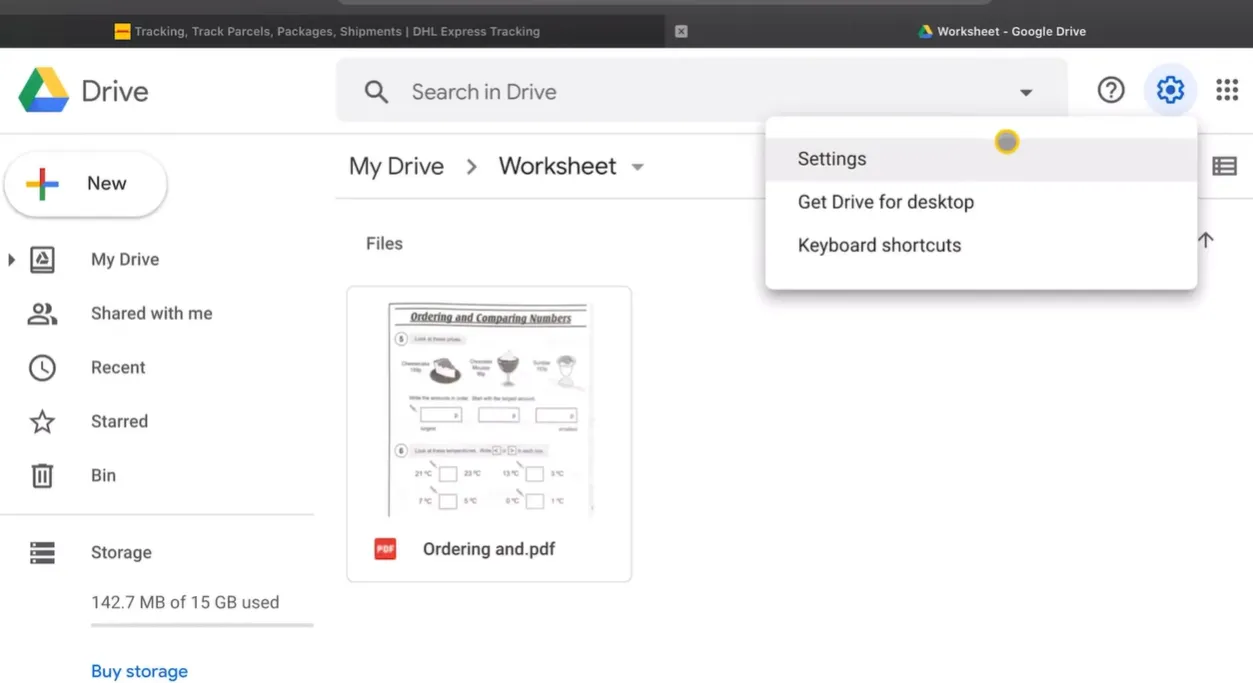
Qui inizia la magia. Apri Google Drive—se hai effettuato l’accesso al tuo account Google, digita semplicemente “Google Drive” nel tuo browser e clicca sul primo link. Atterrerai direttamente nel tuo archivio digitale.
Crea una cartella per i tuoi fogli di lavoro se non l’hai già fatto. Organizzarsi ora evita mal di testa dopo, fidati. Clicca su quella cartella per aprirla.
Ora arriva il passaggio cruciale che la maggior parte salta. Vai su Impostazioni (clicca sull’icona dell’ingranaggio in alto a destra). Cerca un’opzione che dice “Converti i file caricati nel formato dell’editor di Google Documenti.” Spunta quella casella. Clicca “Fine.”
Perché è importante? Senza questa impostazione attiva, i tuoi documenti Word vengono caricati come documenti Word. Con essa attiva, Google li converte automaticamente in formato Google Docs al caricamento. Questa compatibilità è essenziale per i passaggi successivi.
Caricare i File
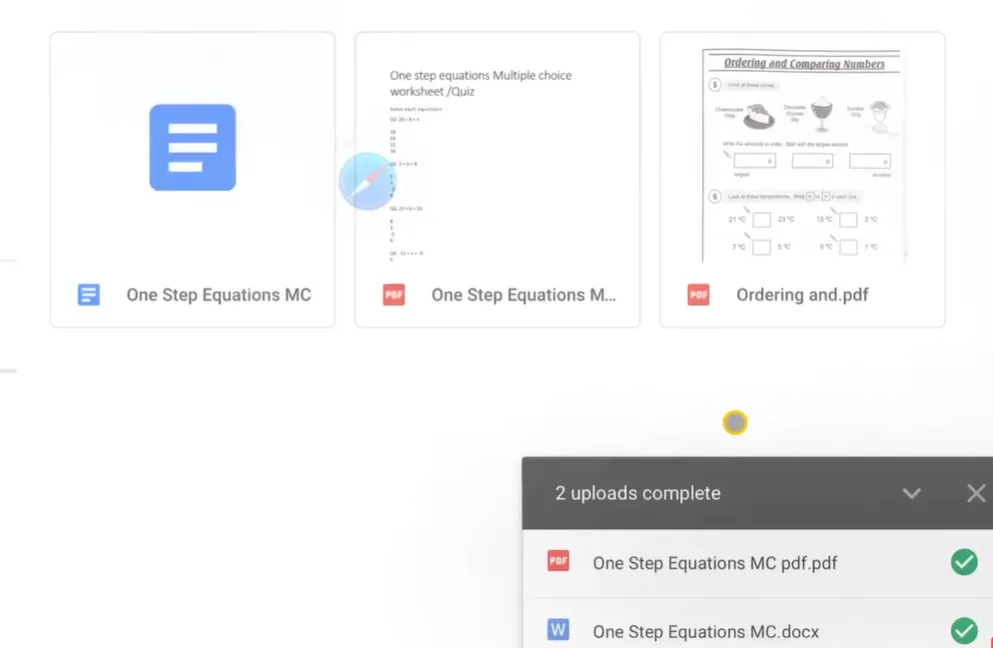
Guardali caricare. Di solito è abbastanza veloce—parliamo di secondi, non di minuti. Una volta caricati, clicca sul tuo documento Word appena caricato (file .docx).
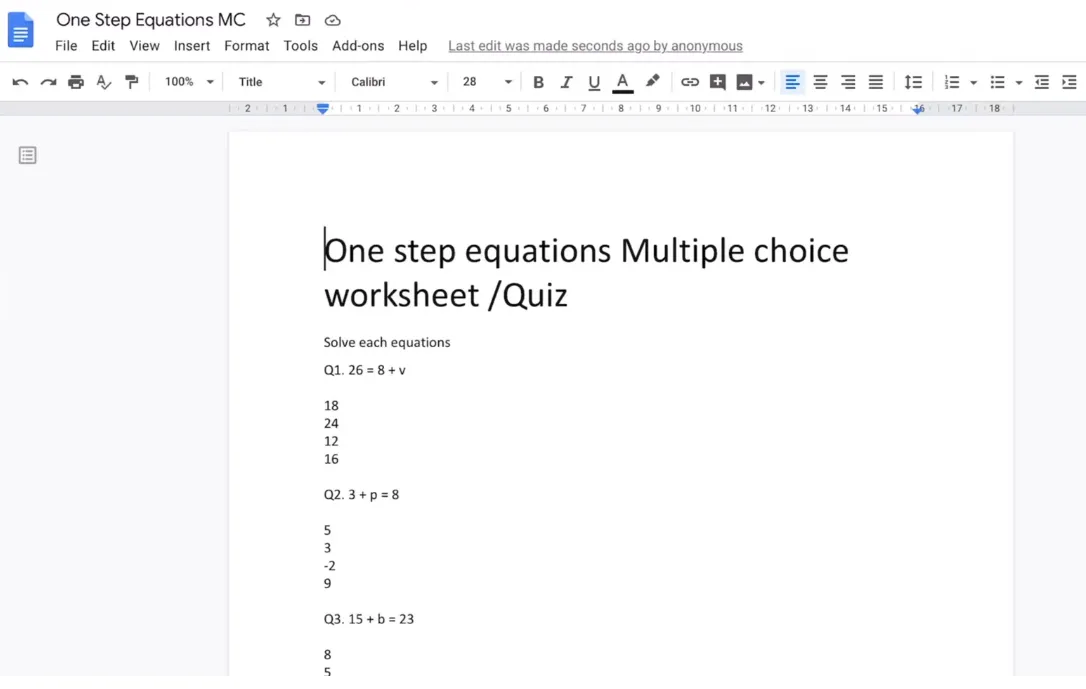
Si apre come Google Doc. Guarda un po’—la tua formattazione è rimasta intatta, le tue domande sono tutte lì, tutto sembra esattamente come dovrebbe. Nessun caos di compatibilità. Solo una conversione pulita.
Installare l’Add-on Doc to Form
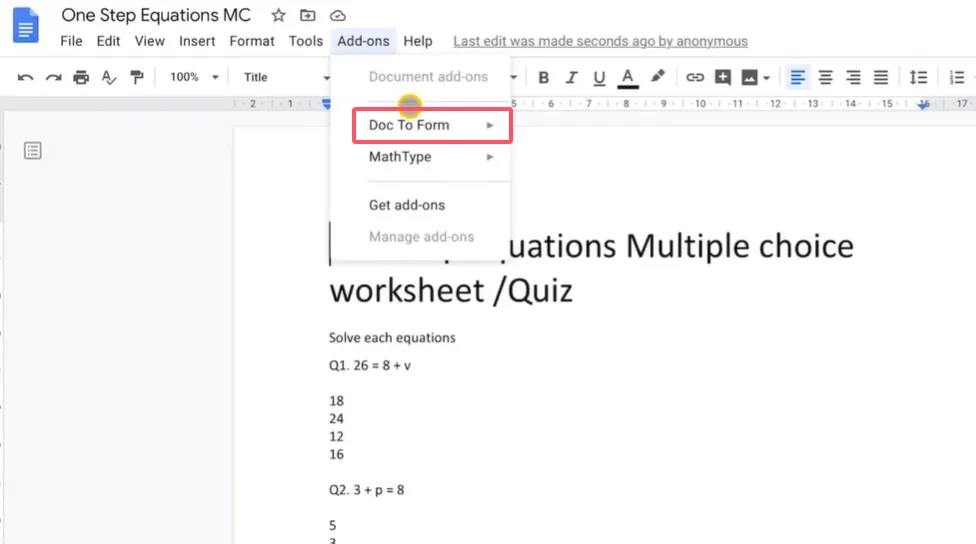
Con il tuo documento aperto in Google Docs, vai nel menu “Componenti aggiuntivi”. Pensa ai componenti aggiuntivi come a app per Google Docs—piccoli strumenti che estendono ciò che puoi fare.
Nel marketplace dei componenti aggiuntivi, cerca “Doc to Form.” Lo vedrai apparire—è quello che trasforma i documenti in moduli con pochi clic.
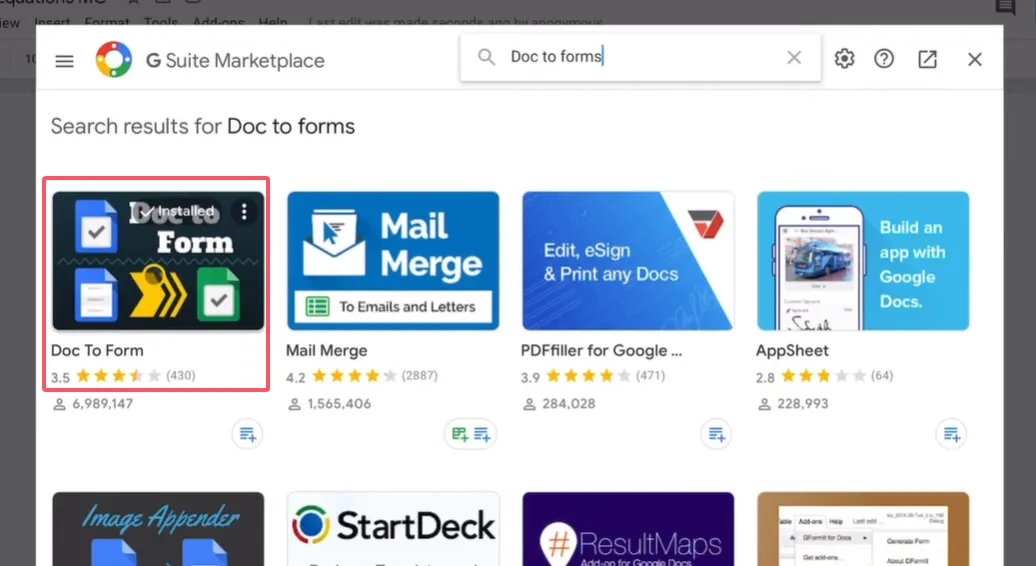
Clicca “Installa”. Google ti chiederà di accedere (usa ovviamente l’account che stai usando attualmente) e di concedere le autorizzazioni. Non farti prendere dal panico per le autorizzazioni—ha bisogno di accesso per creare moduli per tuo conto. Clicca “Consenti”.
L’installazione richiede forse dieci secondi. Quando è finita, riceverai un messaggio di conferma. Ora sei armato e pericoloso.
Creare il Quiz dal Documento
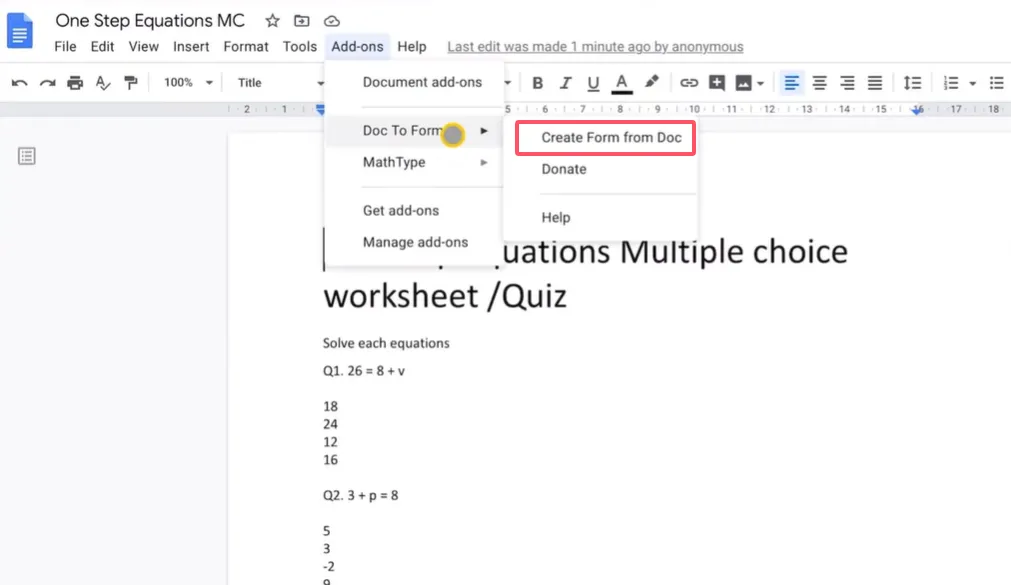
Torna al menu Componenti aggiuntivi. Trova “Doc to Form” e clicca “Create form from doc”. Appare una barra laterale—questo è il tuo pannello di controllo.
Impostare le Informazioni di Base
La barra laterale chiede se vuoi raccogliere nomi utente, indirizzi email, nomi degli insegnanti, nomi degli studenti. Ecco il punto: decidi in base alle tue esigenze.
Insegni a più classi? Forse chiedi il nome della classe per poter ordinare le risposte dopo.
Vuoi responsabilità? Raccogli indirizzi email.
Nuovi studenti che non conosci ancora? Chiedi i nomi.
Per la maggior parte degli insegnanti, raccogliere email e nome dello studente è sufficiente. Mantienilo semplice.
Costruire le Tue Domande
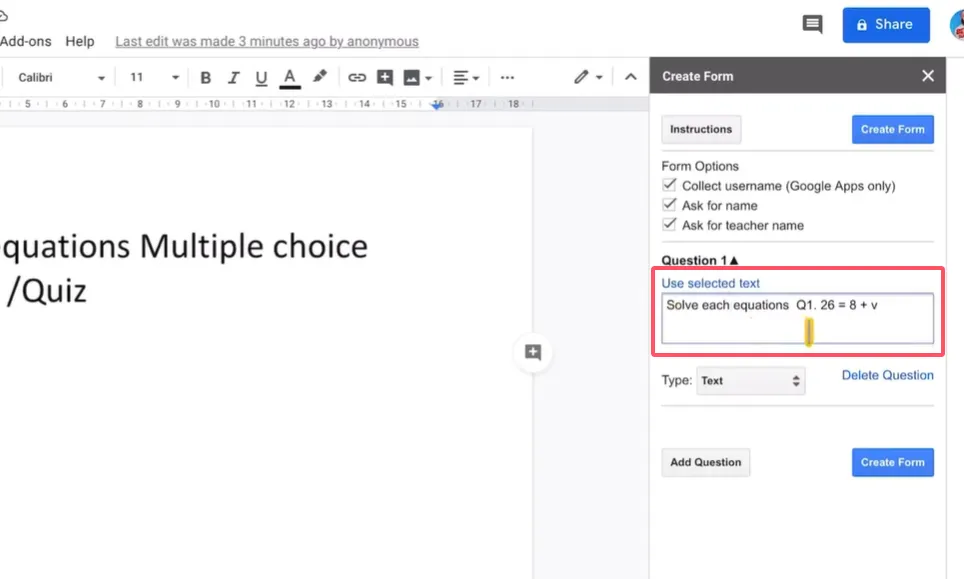
Qui diventa divertente. Per la Domanda 1, evidenzia il testo della domanda nel tuo documento—includi l’istruzione se c’è (come “Risolvi ogni equazione”). Non copiarlo. Basta selezionarlo.
Torna nella barra laterale, clicca “Use selected text.” Boom. La tua domanda appare.
Ora per le risposte. Hai opzioni: scelta multipla, caselle di controllo, menu a tendina, risposta breve. Per un quiz tipico, la scelta multipla è tua amica.
Ecco il formato: Copia le tue opzioni di risposta e incollale nel campo delle risposte. Separa ogni scelta con un punto e virgola. Quindi se le tue risposte sono 12, 18, 24 e 30, dovresti digitare: 12;18;24;30
Il punto e virgola dice a Google “queste sono opzioni separate”. Semplice, vero?
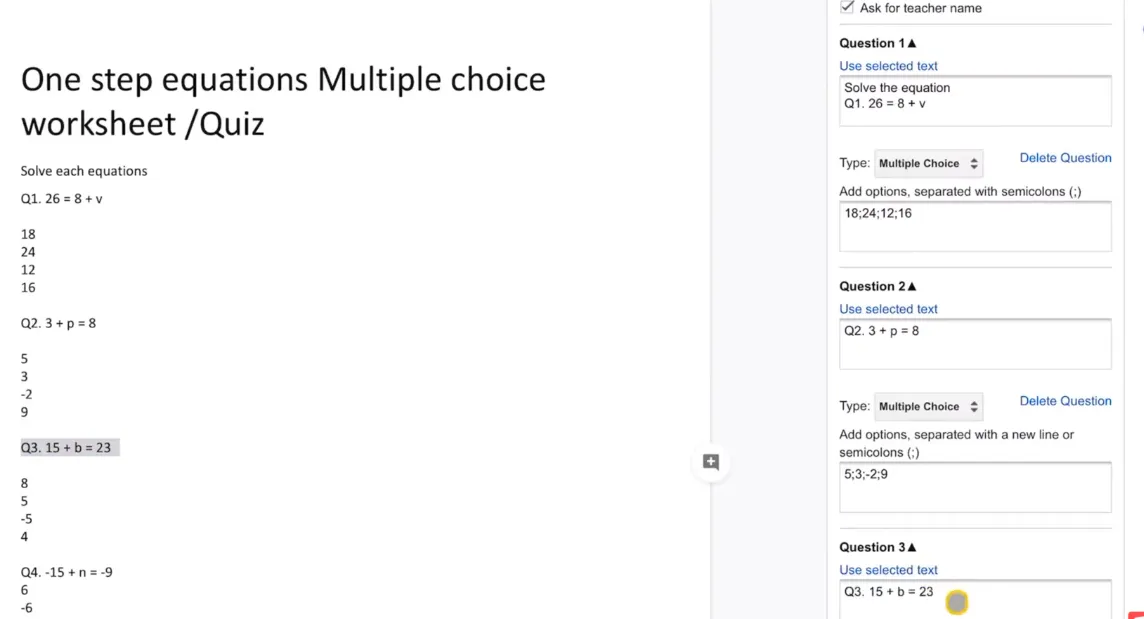
Ripeti per ogni domanda. Seleziona il testo della domanda. Scegli il formato della risposta. Aggiungi le risposte con i punti e virgola. Dopo un paio di domande diventa ritmico—entrerai in un flusso.
Lavorare su un quiz di 10 domande richiede forse cinque minuti una volta presa la mano. Molto più veloce che creare un Google Form da zero.
Creare il Modulo
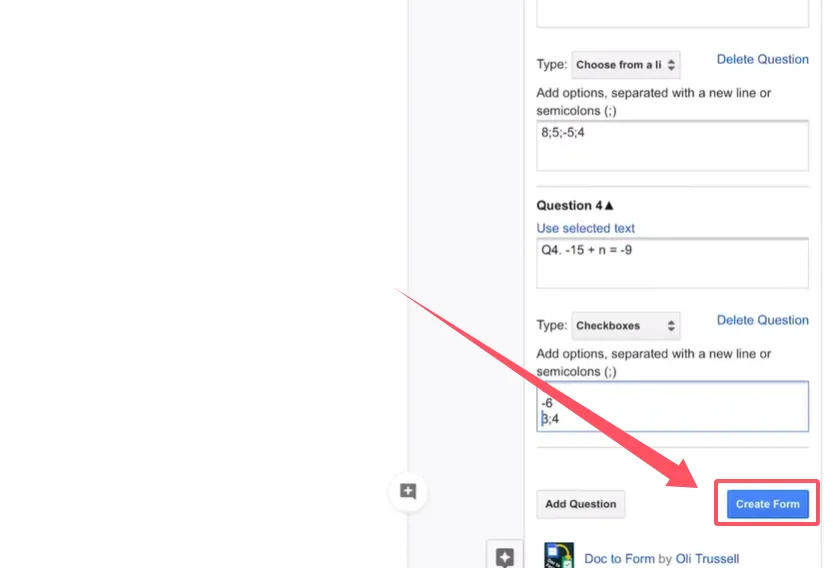
Una volta impostate tutte le domande, clicca il grande pulsante “Create the form” in fondo alla barra laterale.
Google pensa per un secondo. Poi: successo. Il tuo modulo è stato creato e salvato su Google Drive. Clicca sul link per aprirlo.
Ecco il tuo quiz, dall’aspetto professionale e rifinito. Tutte quelle domande che hai appena impostato sono ora in un vero Google Form. Ma non abbiamo ancora finito.
Convertire il Form in un Quiz Autocorrettivo
In questo momento, hai un modulo. Ma tu vuoi un quiz—uno che si corregga da solo e dia agli studenti feedback immediato. Ecco come farlo accadere.
Nel tuo Google Form, clicca l’icona dell’ingranaggio Impostazioni (in alto a destra). Vai alla scheda “Quiz”.
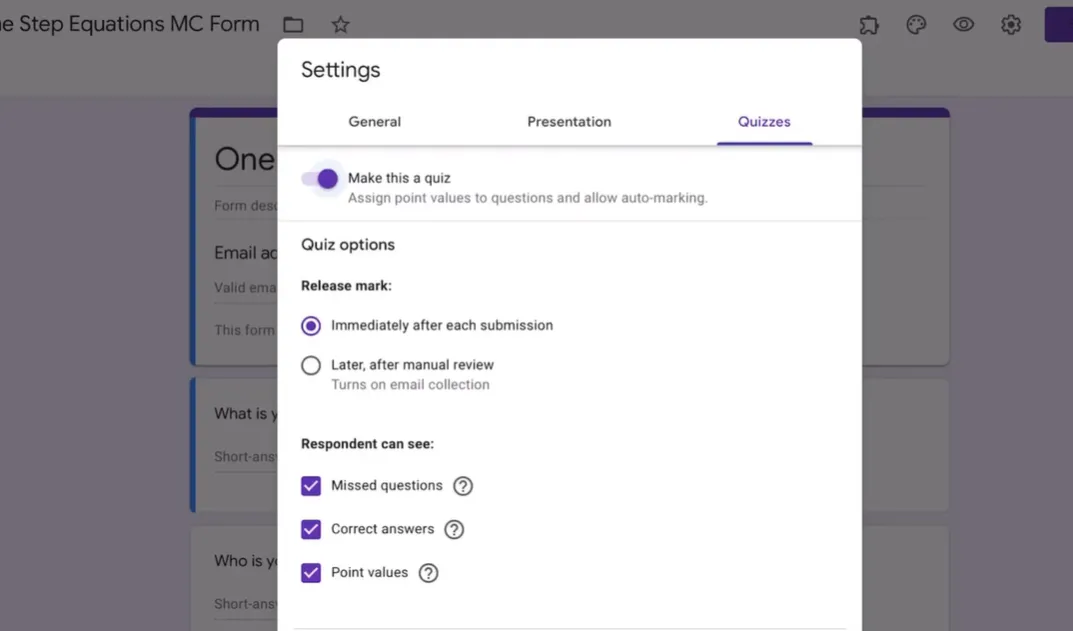
Attiva “Make this a quiz.” All’improvviso, appaiono nuove opzioni.
Configurare le Impostazioni del Quiz
Puoi scegliere quando gli studenti vedono i loro risultati:
Immediatamente dopo l’invio: Gli studenti ottengono una gratificazione (o delusione) istantanea. Ottimo per quiz di pratica dove l’apprendimento è l’obiettivo.
Più tardi, dopo il rilascio manuale: Rivedi tutto prima, forse aggiungi commenti, poi rilasci i punteggi. Meglio per valutazioni importanti.
Per quiz autocorrettivi, scegli il feedback immediato. Spunta le caselle per “Domande sbagliate”, “Risposte corrette” e “Valori dei punti”. La trasparenza aiuta gli studenti a imparare.
Clicca “Salva”.
Impostare le Chiavi di Risposta
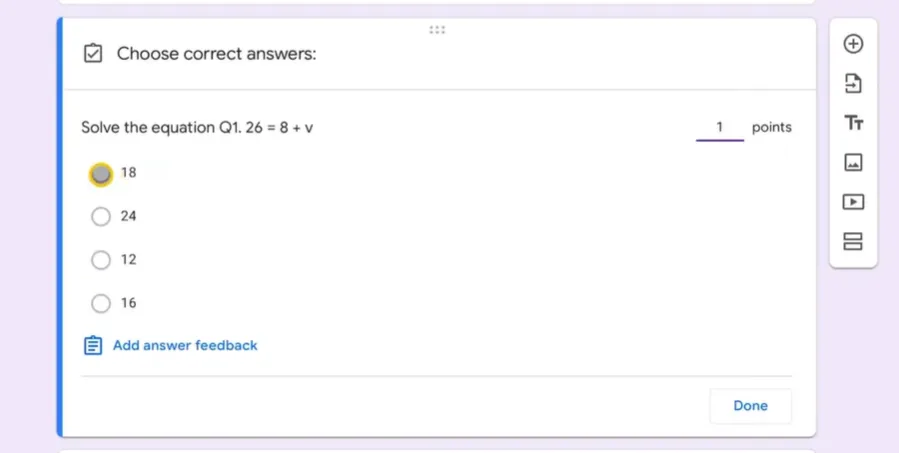
Ora clicca sulla tua prima domanda nel modulo. Vedrai una nuova opzione: “Answer key.” Cliccala.
Assegna punti alla domanda—la maggior parte degli insegnanti usa 1 punto per domanda, ma fai come preferisci. Poi clicca sulla risposta corretta. Ricordi la configurazione strategica in cui tutte le tue risposte corrette erano prime? Ecco perché. Sai esattamente quale cliccare.
Clicca “Fine”.
Ripeti per ogni domanda. Sì, è un po’ noioso. Ma è molto meno noioso che correggere manualmente i quiz cartacei di 30 studenti, quindi… prospettiva.
Rendere le Domande Obbligatorie
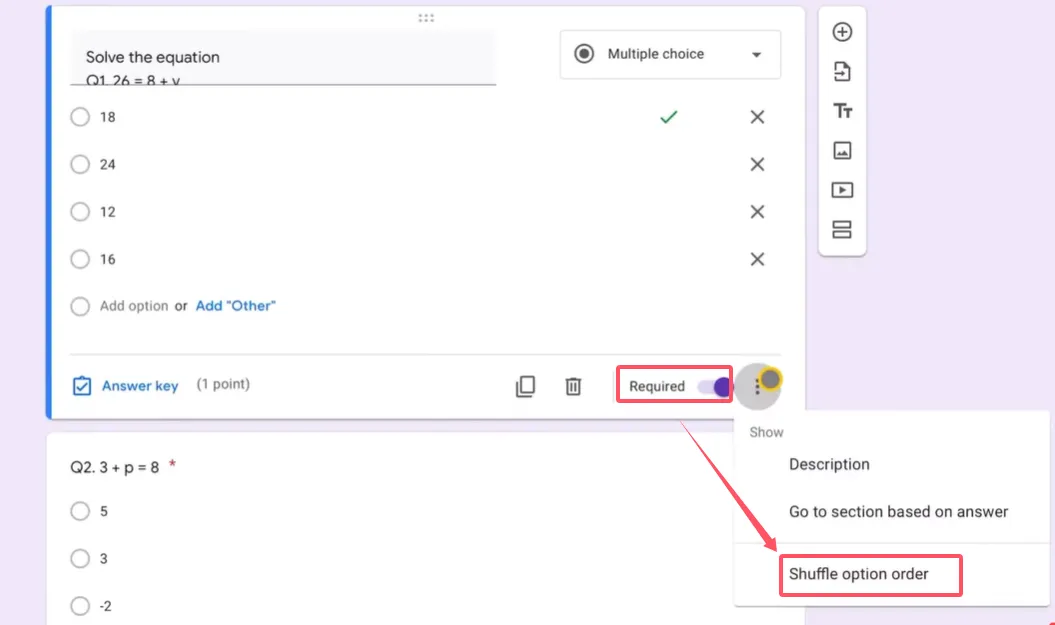
Per ogni domanda, vedrai un interruttore “Obbligatoria” in fondo. Attivalo. Questo impedisce agli studenti di saltare domande (intenzionalmente o per sbaglio).
Consigli Avanzati per Quiz Migliori
Mescolare le Opzioni di Risposta
Ecco un trucco carino. Clicca i tre puntini in basso a destra di qualsiasi domanda. Seleziona “Shuffle option order.”
Ora ogni studente vede le risposte in un ordine diverso. La risposta corretta non è sempre “A” o sempre “la prima”. Questo riduce gli imbrogli e obbliga gli studenti a leggere effettivamente le opzioni.
Fallo per ogni domanda a scelta multipla o a caselle di controllo.
Anteprima Prima di Condividere
Prima di scatenare questo quiz sui tuoi studenti, clicca l’icona dell’occhio in alto per visualizzarlo in anteprima. Compilalo tu stesso. Fai errori intenzionali. Guarda come appare il feedback.
Invia il quiz in anteprima e controlla il tuo punteggio. La correzione funziona correttamente? Le risposte giuste appaiono? Il feedback è chiaro?
L’Alternativa Migliore: OnlineExamMaker AI Quiz Maker Tool
Ora, tutto quello che ti ho appena mostrato funziona. È gratuito, è integrato nell’ecosistema Google e per quiz di base va assolutamente bene. Ma parliamo di cosa succede quando vuoi di più.
E se potessi convertire documenti Word in quiz usando l’IA?
OnlineExamMaker prende il concetto di conversione da documento a quiz e lo potenzia. Invece di selezionare manualmente ogni domanda e digitare risposte separate da punto e virgola, carichi il tuo documento Word e l’IA fa il lavoro pesante.
Cosa Rende OnlineExamMaker Diverso?
Estrazione intelligente delle domande. L’IA legge il tuo documento e identifica automaticamente domande e risposte. Capisce il contesto—anche se la tua formattazione non è perfetta.
Più tipi di domande. Vero/falso, riempimento, abbinamento, domande a risposta aperta, persino domande con risposta video. Google Forms è limitato; OnlineExamMaker no.
Analisi avanzate. Non ottieni solo punteggi. Ottieni approfondimenti: su quali domande gli studenti hanno più difficoltà, quanto tempo spendono su ogni domanda, modelli nelle risposte sbagliate che rivelano incomprensioni.
Banche di domande. Costruisci una libreria di domande che puoi mescolare e abbinare. Crea quiz randomizzati in cui ogni studente riceve domande diverse dallo stesso pool di argomenti. Questo rende molto più facile l’integrità accademica.
Presentazione professionale. I quiz hanno un aspetto rifinito e brandizzato. Puoi aggiungere il logo della tua scuola, personalizzare i colori, creare un’esperienza di valutazione professionale che non urli “strumento Google gratuito”.
Per insegnanti che gestiscono valutazioni ad alto volume, responsabili delle risorse umane che conducono valutazioni formative, o chiunque gestisca quiz seri, OnlineExamMaker rappresenta l’evoluzione naturale dell’approccio Google Forms. Mantiene la convenienza, aggiunge intelligenza e fornisce risultati di livello professionale.
Pensala così: Google Forms con Doc to Form è come imparare ad andare in bicicletta con le rotelle. OnlineExamMaker è la bici da strada in fibra di carbonio a cui passi una volta che realizzi quanto potresti andare veloce.
Crea il Tuo Prossimo Quiz/Esame Usando l’IA in OnlineExamMaker
Come Convertire un Documento Word in un Quiz Usando OnlineExamMaker AI?
Lo strumento Generatore di Domande IA di OnlineExamMaker può aiutare gli organizzatori di esami a trasformare un file Word in un quiz reattivo in pochi minuti, questa è la guida passo passo.
Passo 1: Carica un Documento Word

Vai al Generatore di Domande IA di OnlineExamMaker, poi carica un documento Word, seleziona il tipo di domanda, l’IA di OnlineExamMaker genererà automaticamente domande basate sul documento.
Passo 2: Crea un Quiz
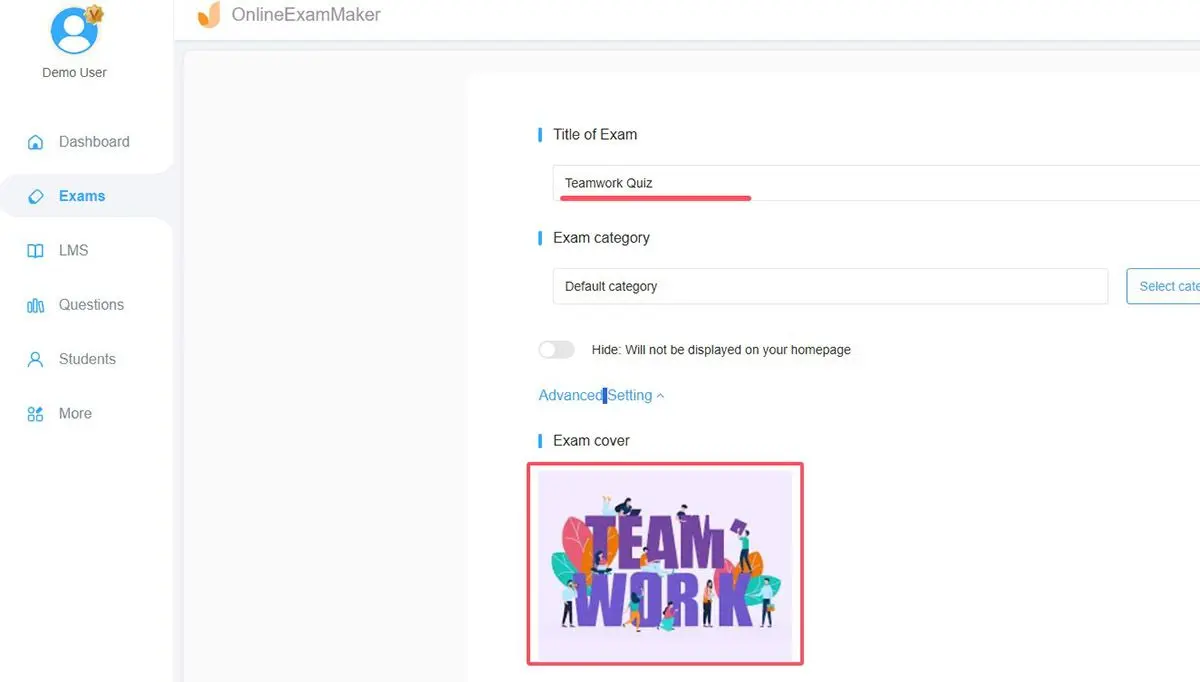
Premi il pulsante “Nuovo esame” per impostare un nuovo quiz, e modifica titolo, descrizione e carica un’immagine di copertina. Dopo che un quiz è stato creato, puoi aggiungere le domande create nel primo passo al quiz.
Passo 3: Imposta le Configurazioni dell’Esame

Configura il tempo del quiz, le impostazioni di accesso, il punteggio minimo per superare, le email di invito, lo standard di superamento e la data di attivazione.
Passo 4: Pubblica e Rilascia

Salva le impostazioni dell’esame, poi pubblica il test e consenti agli utenti di accedere all’esame. Dopo che il quiz è attivo, puoi condividere il link diretto o il codice QR con i tuoi studenti.
FAQ sulla Conversione di Documenti in Quiz
Posso modificare il modulo dopo averlo creato dal mio documento Word?
Assolutamente. Una volta creato il modulo, è solo un normale Google Form. Puoi aggiungere domande, eliminare domande, cambiare formattazione, inserire immagini, incorporare video—tutto ciò che vuoi. L’add-on Doc to Form ti dà solo una spinta iniziale.
Cosa succede se il mio documento Word ha immagini o diagrammi?
Le immagini non vengono trasferite automaticamente attraverso Doc to Form. Dovrai aggiungerle manualmente al tuo Google Form dopo la creazione. Clicca su una domanda, poi clicca l’icona dell’immagine per inserire grafiche rilevanti. È un passaggio in più, ma non un ostacolo.
Gli studenti possono vedere le risposte corrette prima di inviare?
Non a meno che tu non lo configuri così. Nelle impostazioni del quiz, controlli quando gli studenti vedono i risultati e quali informazioni ricevono. La configurazione predefinita mostra loro il feedback solo dopo l’invio.
Funziona con altri tipi di domande come quelle a risposta aperta?
Doc to Form gestisce meglio domande a scelta multipla, caselle di controllo e menu a tendina. Per domande a paragrafo o a risposta breve, dovrai aggiungerle manualmente in Google Forms. L’add-on si concentra su formati di risposta strutturati che possono essere corretti automaticamente.
Come condivido il quiz con i miei studenti?
Clicca il pulsante “Invia” in cima al tuo Google Form. Puoi condividere via email (inserisci gli indirizzi degli studenti), generare un link da pubblicare ovunque, o incorporare il modulo su un sito web. La maggior parte degli insegnanti copia e incolla semplicemente il link nel loro sistema di gestione dell’apprendimento o nella chat di classe.
Posso riutilizzare lo stesso quiz per classi diverse?
Sì. Puoi inviare lo stesso link del modulo a più gruppi. Se vuoi tracciare le risposte per classe, aggiungi una domanda che chiede agli studenti di identificare la loro sezione di classe. Oppure crea duplicati del modulo (File > Crea una copia) e dai a ogni classe la sua versione per tracciare le risposte separatamente.
Cosa succede se devo cambiare una risposta dopo che gli studenti hanno già fatto il quiz?
Puoi modificare le chiavi di risposta in qualsiasi momento nel Google Form. Tuttavia, questo non cambia retroattivamente i punteggi per gli studenti che hanno già inviato. Dovresti regolare manualmente i loro voti nella sezione Risposte o chiedere loro di rifare il quiz.
Doc to Form è gratuito?
Sì. È un componente aggiuntivo gratuito di Google Workspace. Nessun costo nascosto, nessun livello premium. Hai solo bisogno di un account Google.
Posso limitare quando gli studenti possono accedere al quiz?
Google Forms non ha restrizioni temporali integrate, ma puoi usare componenti aggiuntivi di Google Forms come “formLimiter” per impostare date di apertura e chiusura. Oppure condividi semplicemente il link solo durante la finestra temporale desiderata e usa le impostazioni del modulo per interrompere l’accettazione delle risposte quando hai finito.
Quanto è sicuro per le valutazioni?
Google Forms ha una sicurezza di base—puoi richiedere l’accesso (così solo persone con domini email specifici possono accedere), limitare a una risposta per persona e mescolare le domande. Per test ad alto rischio, potresti volere soluzioni di vigilanza più robuste. Per quiz in classe e valutazioni formative, è perfettamente adeguato.
Convertire documenti Word in quiz Google Forms trasforma valutazioni statiche in strumenti dinamici e autocorrettivi che fanno risparmiare tempo e migliorano il feedback agli studenti. Che tu usi l’approccio gratuito Doc to Form o passi a piattaforme potenziate dall’IA come OnlineExamMaker, il principio di base rimane: lavorare in modo più intelligente, non più duro. Il tuo archivio di vecchi quiz non raccoglie polvere—sta aspettando di rinascere.