E se potessi intrecciare il tuo quiz Kahoot direttamente nella tua presentazione PowerPoint? Niente cambio di schede, niente pause imbarazzanti, solo un’interazione fluida che mantiene il tuo pubblico coinvolto. Che tu sia un insegnante che cerca di animare una lezione del venerdì pomeriggio o un formatore che tiene un workshop aziendale, incorporare Kahoot in PowerPoint è come aggiungere carburante per razzi alle tue presentazioni.
- Perché preoccuparsi di integrare Kahoot con PowerPoint?
- Opzione 1: Il metodo del componente aggiuntivo Kahoot! (La mossa da professionista)
- Opzione 2: Il metodo del link semplice (La soluzione rapida)
- Uno strumento alternativo: Creare quiz interattivi con l’IA in OnlineExamMaker
- Domande frequenti sulla condivisione di Kahoot in PowerPoint
Perché preoccuparsi di integrare Kahoot con PowerPoint?
Prima di entrare nei dettagli, affrontiamo l’elefante nella stanza: perché non eseguire Kahoot separatamente? Domanda legittima. Ecco perché l’integrazione è importante.
Innanzitutto, secondo una ricerca pubblicata su Computers & Education, le piattaforme di apprendimento basate sul gioco come Kahoot possono aumentare il coinvolgimento degli studenti fino all’89% quando sono integrate perfettamente nei materiali didattici. Quando incorpori Kahoot direttamente in PowerPoint, non stai solo aggiungendo un quiz, stai creando un’esperienza di apprendimento unificata che fluisce naturalmente dalla presentazione dei contenuti alla valutazione delle conoscenze.
In secondo luogo, c’è l’aspetto pratico. Mantieni il controllo. Niente più goffaggine con le schede del browser mentre venti paia di occhi ti guardano faticare per trovare la finestra giusta. Niente più momenti del tipo “Riuscite ancora tutti a vedere il mio schermo?”. Tutto vive in un unico posto, il che significa che appari curato, professionale e preparato.
E siamo onesti—quando tieni una sessione di formazione alle 15:00 di un martedì pomeriggio, ogni strumento che ti aiuta a mantenere l’energia nella stanza vale il suo peso in oro.
Opzione 1: Il metodo del componente aggiuntivo Kahoot! (La mossa da professionista)
Questo è il metodo che devi padroneggiare. È la differenza tra essere un dilettante di PowerPoint e un mago delle presentazioni che fa lavorare la tecnologia per sé invece che contro di sé.
Passo 1: Installa il componente aggiuntivo Kahoot!
Apri PowerPoint—la versione desktop funziona meglio qui—e vai alla scheda Inserisci nella parte superiore dello schermo. Cerca il pulsante che dice Ottieni componenti aggiuntivi. Se hai una versione più recente di PowerPoint, potresti vedere Componenti aggiuntivi personali; clicca quello e poi seleziona Negozio.
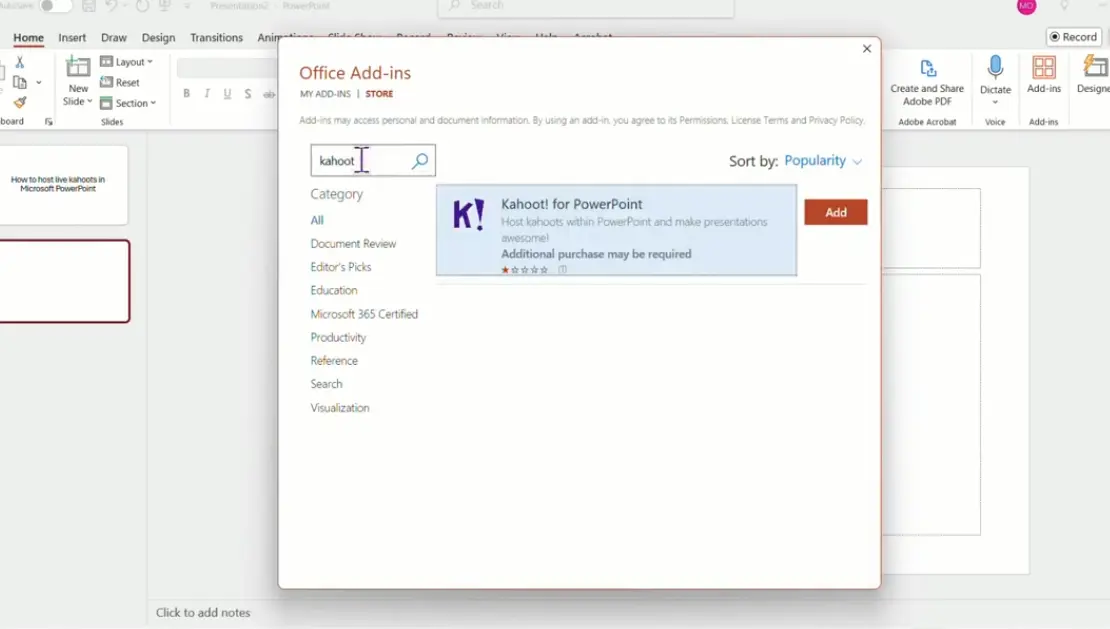
Una volta aperto il marketplace dei componenti aggiuntivi (pensalo come un app store, ma noioso e marchiato Microsoft), digita “Kahoot!” nella barra di ricerca. Il componente aggiuntivo ufficiale di Kahoot dovrebbe apparire immediatamente. Clicca Aggiungi, e PowerPoint farà il suo lavoro, installando il componente aggiuntivo in background.
Ecco un consiglio da professionista: assicurati di essere connesso a Internet durante l’installazione. Sembra ovvio, ma rimarresti sorpreso da quante persone cercano di scaricare componenti aggiuntivi mentre il loro laptop è in modalità aereo.
Passo 2: Prepara la tua diapositiva
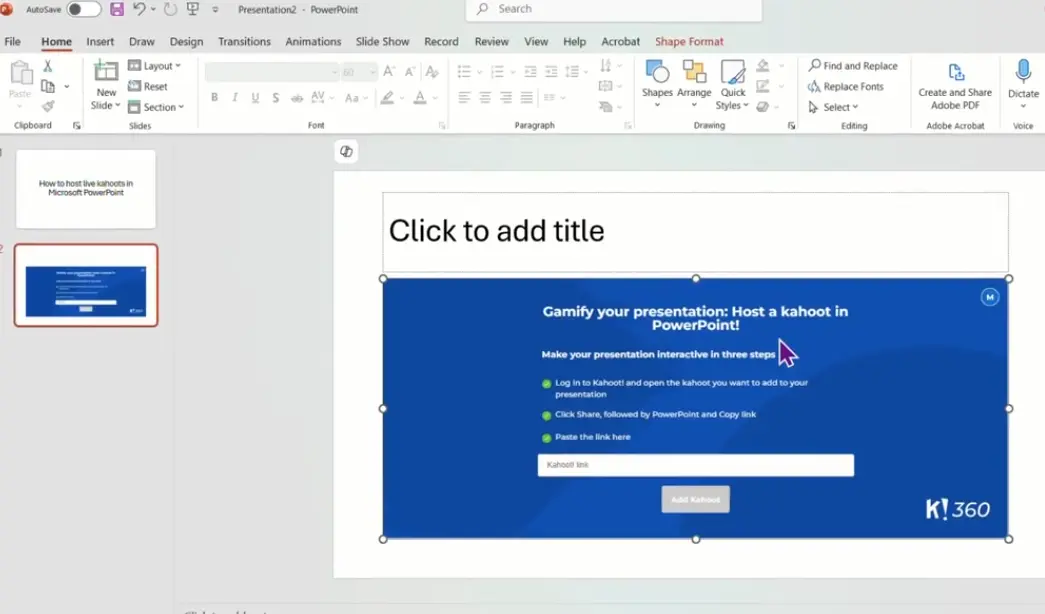
Crea una diapositiva vuota nella tua presentazione dove vuoi che appaia il quiz. Questo è importante—non cercare di infilare il quiz Kahoot in una diapositiva già piena di testo e immagini. Dagli spazio. Pensala come l’intervallo prima dell’evento principale, o la pausa pubblicitaria che in realtà è più divertente dello spettacolo.
Una diapositiva pulita segnala al tuo pubblico: “Sta per succedere qualcosa di diverso”. Crea anticipazione.
Passo 3: Accedi al componente aggiuntivo
Torna alla scheda Inserisci e cerca il componente aggiuntivo Kahoot! appena installato. Cliccalo per aprire il pannello del componente aggiuntivo, che apparirà sul lato destro della finestra di PowerPoint. Questo pannello è il tuo centro di controllo per tutto ciò che riguarda Kahoot all’interno di PowerPoint.
Passo 4: Collega il tuo Kahoot
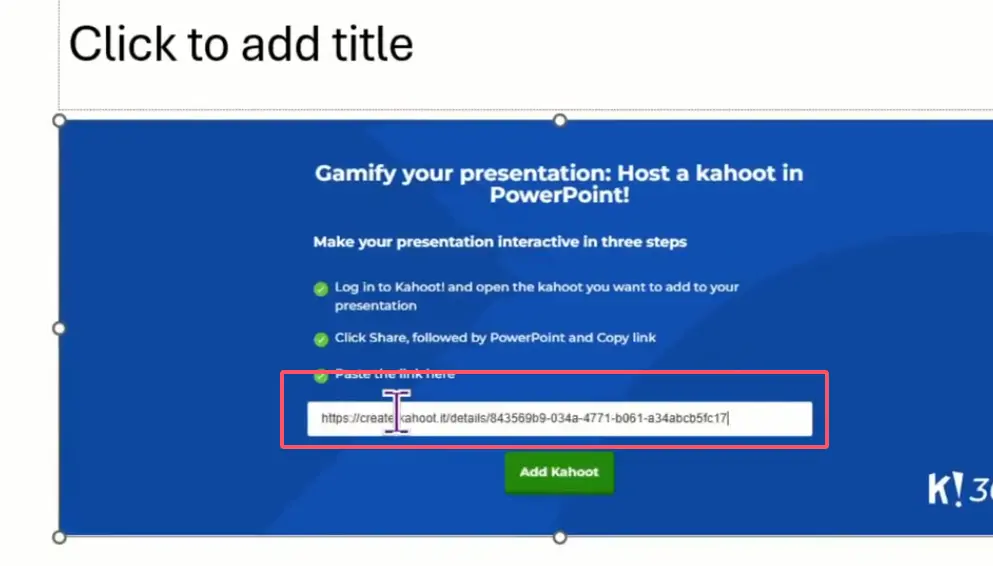
Ora arriva la parte critica. Dovrai accedere al tuo account Kahoot tramite il componente aggiuntivo. Una volta effettuato l’accesso, non limitarti a incollare un link Kahoot qualsiasi—vai alla tua dashboard Kahoot in un browser, trova il quiz specifico che vuoi usare, clicca il pulsante Condividi e cerca l’icona di PowerPoint. Copia quel link condivisibile specializzato.
Perché il link speciale? Perché Kahoot genera formati di link diversi per scopi diversi, e quello specifico per PowerPoint garantisce una compatibilità ottimale. È come usare la chiave giusta per la serratura giusta.
Incolla questo link nel pannello del componente aggiuntivo, e voilà—il tuo quiz Kahoot è ora incorporato nella tua diapositiva.
Passo 5: Esegui la tua presentazione
Quando entri in modalità presentazione e raggiungi la diapositiva Kahoot, puoi ospitare il Kahoot live direttamente da PowerPoint. Niente finestre del browser, niente schede separate, niente caos. I tuoi partecipanti possono connettersi usando i loro dispositivi come al solito, ma tu controlli tutto dalla tua presentazione.
Questo metodo è supportato dall’annuncio ufficiale di Kahoot del maggio 2024, che evidenzia come questa integrazione crei una “esperienza di presentazione senza soluzione di continuità” per educatori e formatori.
Opzione 2: Il metodo del link semplice (La soluzione rapida)
Non tutti hanno bisogno dell’esperienza completa del componente aggiuntivo. A volte devi solo attaccare un link su una diapositiva e chiudere la pratica. Nessun giudizio—ci siamo passati tutti.
Passo 1: Ottieni il tuo link Kahoot
Nella tua dashboard Kahoot, apri il quiz che vuoi condividere, clicca Condividi e copia il link web. Questo è l’URL di base che chiunque può usare per accedere al tuo Kahoot.
Passo 2: Inserisci il link in PowerPoint
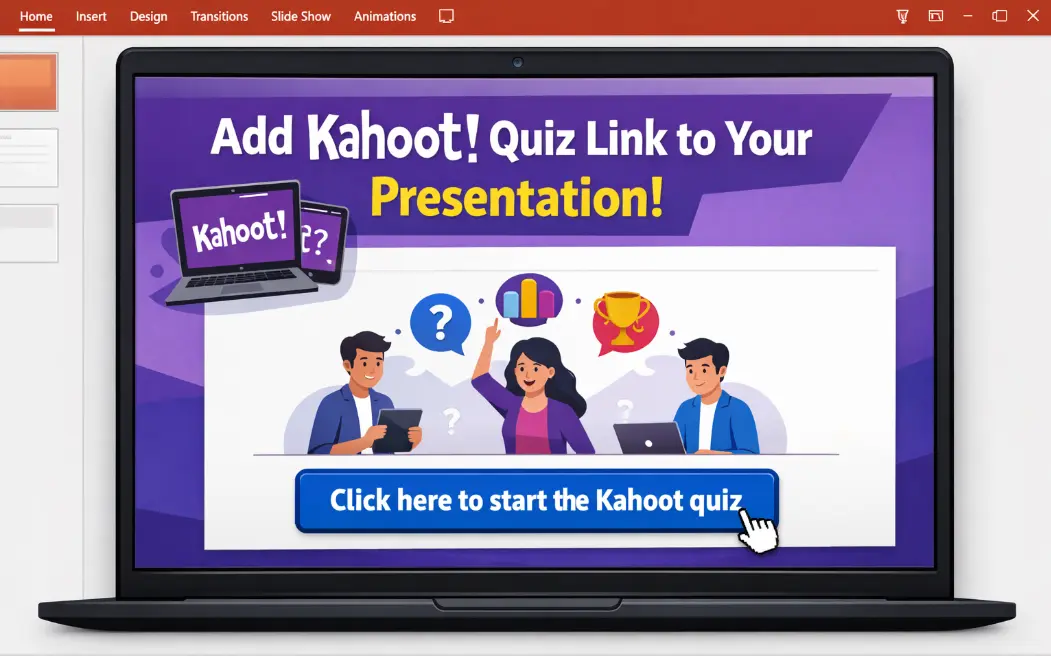
Nella tua diapositiva PowerPoint, evidenzia del testo (ad esempio “Clicca qui per iniziare il quiz” o “Avvia Kahoot”), poi vai su Inserisci → Collegamento. Puoi anche fare clic con il tasto destro sul testo e selezionare Collegamento dal menu contestuale. Incolla il tuo URL Kahoot nel campo dell’indirizzo e clicca OK.
Per un aspetto più pulito, puoi associare il link a una forma o a un pulsante. Crea un rettangolo, formattalo per farlo sembrare un pulsante, poi aggiungi il link allo stesso modo.
Passo 3: Testa il tuo link
Prima della tua presentazione, esegui la tua presentazione e clicca il link per assicurarti che si apra correttamente. Il Kahoot si avvierà nel tuo browser web predefinito, il che significa che dovrai passare da PowerPoint al browser durante la presentazione vera e propria.
Questo metodo è fluido come il componente aggiuntivo? No. Ma funziona in caso di emergenza, specialmente se stai usando una versione di PowerPoint che non supporta i componenti aggiuntivi (ti guardiamo, PowerPoint Online) o se stai presentando sul computer di qualcun altro.
Uno strumento alternativo: Creare quiz interattivi con l’IA in OnlineExamMaker
Ecco OnlineExamMaker—una piattaforma che sta rivoluzionando silenziosamente il modo in cui formatori ed educatori creano valutazioni. Cosa la distingue? Generazione di quiz basata sull’IA. Invece di creare manualmente ogni singola domanda, puoi fornire a OnlineExamMaker i tuoi contenuti—appunti delle lezioni, materiali di formazione, persino interi documenti—e lasciare che l’IA generi automaticamente le domande del quiz.
Secondo le segnalazioni degli utenti, OnlineExamMaker può ridurre i tempi di creazione dei quiz fino al 70% rispetto ai metodi manuali. Per insegnanti e formatori impegnati che sono già al limite, questo non è solo comodo—è trasformativo.
La piattaforma offre anche più tipi di domande rispetto a Kahoot, inclusi riempimento di spazi vuoti, abbinamento, domande a risposta aperta e persino invio di file. Se stai gestendo formazione professionale o corsi universitari dove hai bisogno di opzioni di valutazione più sofisticate, OnlineExamMaker ti offre quella flessibilità.
Inoltre, si integra anche con PowerPoint. Puoi esportare i quiz come pacchetti SCORM o generare link condivisibili che funzionano allo stesso modo dei link Kahoot. L’interfaccia non è appariscente come quella di Kahoot, ma se la sostanza conta più dello stile nel tuo contesto, vale la pena esplorarlo.
Puoi incorporare i quiz di OnlineExamMaker in PowerPoint usando lo stesso metodo del link descritto nell’Opzione 2. Crea il tuo quiz in OnlineExamMaker, genera un link condivisibile e inseriscilo nella tua diapositiva. Semplice.
Crea il tuo prossimo quiz/esame usando l’IA in OnlineExamMaker
Domande frequenti sulla condivisione di Kahoot in PowerPoint
Posso usare Kahoot in PowerPoint senza connessione Internet?
No. Kahoot è una piattaforma basata su cloud, il che significa che sia tu che i tuoi partecipanti avete bisogno di una connessione Internet attiva. Se stai presentando in un posto senza WiFi affidabile, considera invece l’uso di uno strumento per quiz offline.
I partecipanti hanno bisogno di account Kahoot per partecipare?
No. I partecipanti hanno bisogno solo di un dispositivo con un browser web e il PIN del gioco che fornisci. Non devono creare account o scaricare app, che è uno dei maggiori vantaggi di Kahoot—bassa barriera all’ingresso.
Posso modificare il mio Kahoot dopo averlo incorporato in PowerPoint?
Assolutamente. Il link incorporato punta al tuo Kahoot sui loro server, quindi qualsiasi modifica apportata al quiz nella tua dashboard Kahoot si rifletterà automaticamente quando esegui la presentazione. Non è necessario reincorporare nulla.
Il componente aggiuntivo funziona su Mac?
Sì, il componente aggiuntivo Kahoot funziona su PowerPoint per Mac, ma hai bisogno di Office 365 o PowerPoint 2019 o successivo. Le versioni precedenti di PowerPoint per Mac non supportano i componenti aggiuntivi.
Quante persone possono partecipare a un quiz Kahoot contemporaneamente?
Dipende dal tuo piano Kahoot. La versione gratuita supporta fino a 50 partecipanti. I piani a pagamento scalano da lì, con opzioni aziendali che supportano migliaia di utenti simultanei.
Cosa è meglio per la formazione aziendale su larga scala—Kahoot o OnlineExamMaker?
Dipende dai tuoi obiettivi. Se vuoi coinvolgimento ed energia nella stanza, il formato a gioco a premi di Kahoot vince a mani basse. Se hai bisogno di dati di valutazione dettagliati, più tipi di domande e creazione di quiz assistita dall’IA, OnlineExamMaker è la scelta più forte. Molti formatori usano entrambi—Kahoot per il coinvolgimento dal vivo, OnlineExamMaker per le valutazioni formali.
Considerazioni finali
Integrare Kahoot in PowerPoint non è scienza missilistica, ma richiede un po’ di configurazione e pianificazione. Il risultato? Presentazioni che non solo informano ma coinvolgono. Sessioni di formazione che le persone ricordano davvero. Lezioni in cui gli studenti si sporgono in avanti invece di distrarsi.
Che tu scelga il metodo completo del componente aggiuntivo o l’approccio rapido del link, la chiave è far sì che la tecnologia serva i tuoi obiettivi didattici invece di intralciarli. Padroneggia questi strumenti, e non dovrai mai più sopportare un’altra presentazione senza vita.
Ora esci e rendi la tua prossima PowerPoint piena di quiz.