Aggiungere video alle domande di Kahoot non è complicato, ma ci sono alcune cose che devi sapere, soprattutto perché il supporto di YouTube è cambiato per molti tipi di account. Questa guida ti spiega tutto: come aggiungere video tramite link, caricare dal tuo dispositivo, risolvere problemi comuni e persino esplorare un potente strumento alternativo, OnlineExamMaker, per creare quiz video interattivi.
- Perché aggiungere video alle domande di Kahoot?
- Come aggiungere un video tramite link (Vimeo / YouTube)
- Come caricare un video dal tuo dispositivo
- Risoluzione dei problemi comuni con i video in Kahoot
- Confronto tra alternative video per Kahoot
- Crea quiz video interattivi con OnlineExamMaker
- Domande frequenti
Perché aggiungere video alle domande di Kahoot?
Il video fa qualcosa che il semplice testo non può fare: mostra. Che tu stia insegnando un concetto scientifico, testando la comprensione di un clip documentario o semplicemente aggiungendo un video di conto alla rovescia per divertimento, le domande ricche di contenuti multimediali rendono i quiz vividi.
Secondo la documentazione ufficiale di supporto di Kahoot, i video possono essere utilizzati per fornire indizi, spiegazioni o per scandire i tempi delle domande. Pensala come la differenza tra raccontare agli studenti un evento storico e mostrare loro effettivamente un filmato di quell’evento. Uno dei due crea un ricordo. L’altro… no.
Tieni presente: ogni domanda supporta un solo elemento multimediale e la durata del video è naturalmente limitata dal timer della domanda. Quindi la precisione è importante: devi tagliare il video esattamente al momento che conta.
Come aggiungere un video tramite link (Vimeo / YouTube)
Aggiungere un video tramite URL è il metodo più rapido, soprattutto se il video è già ospitato online. Ecco esattamente come fare:
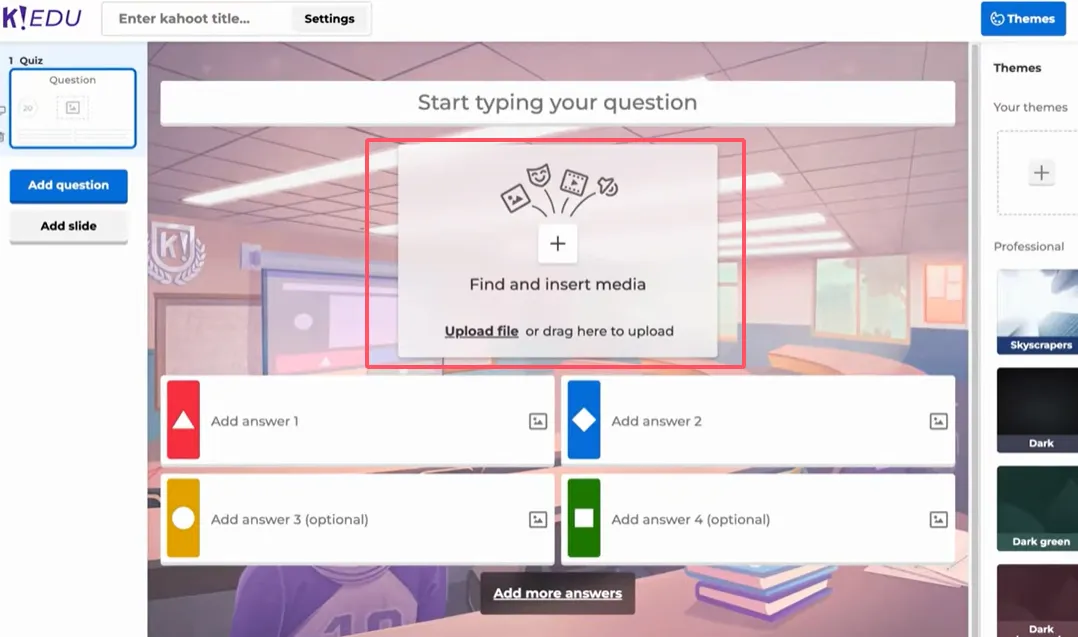
- Apri il creatore di Kahoot e seleziona un kahoot esistente da modificare, oppure creane uno nuovo.
- Clicca su una domanda, quindi trova il riquadro multimediale (di solito etichettato “Aggiungi media” o mostrato come icona immagine).
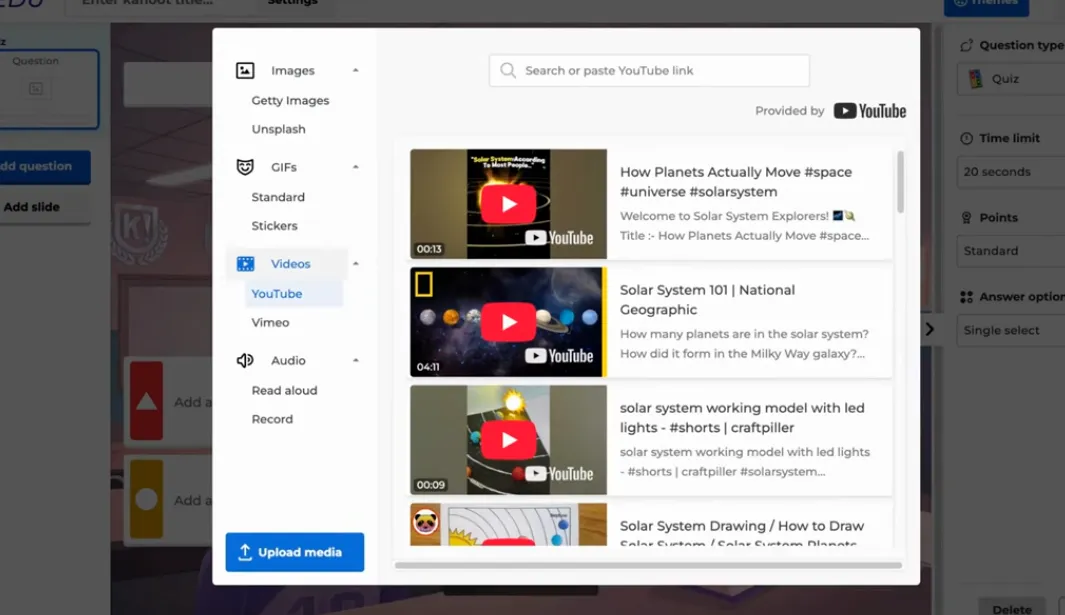
- Seleziona la scheda “Video” nel pannello multimediale.
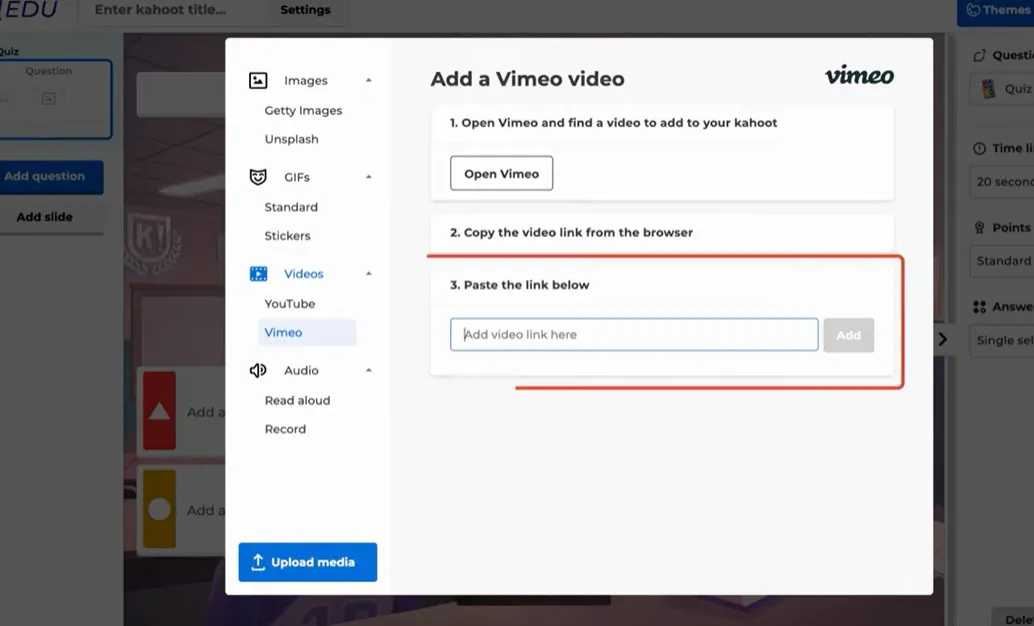
- Se YouTube è disponibile per il tuo account, vedrai una barra di ricerca — usala. Altrimenti, incolla il tuo URL di Vimeo direttamente nel campo.
- Una volta caricato il video, usa i cursori di inizio/fine (o digita manualmente i timestamp esatti) per tagliarlo alla sola sezione necessaria.
- Clicca “Aggiungi” — e il gioco è fatto!
Consiglio professionale: Taglia il video a 15–30 secondi per la migliore esperienza di quiz. I clip lunghi fanno perdere la concentrazione agli studenti prima ancora che la domanda venga caricata.
Come caricare un video dal tuo dispositivo
Hai un video personalizzato — magari una registrazione dello schermo, un clip della classe o qualcosa che hai creato tu? Caricarlo direttamente ti dà il controllo totale. Avrai bisogno di un piano premium di Kahoot per questa opzione.
- Nell’editor delle domande, clicca sul riquadro multimediale per aprire il pannello multimediale.
- Scegli “Carica file”, quindi seleziona “Carica media.”
- Esplora il tuo dispositivo e seleziona il file video. Ricorda: massimo 200MB e il formato MP4 è il più compatibile.
- Dopo il caricamento, usa i comandi di taglio per impostare i punti di inizio e fine.
- Conferma la selezione e clicca “Aggiungi alla domanda.”
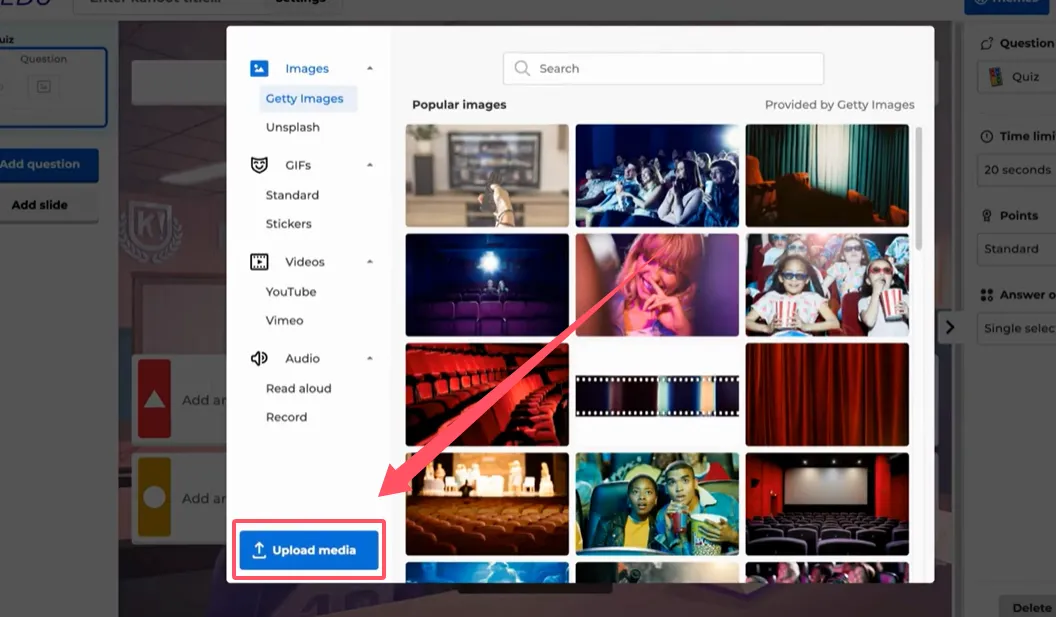
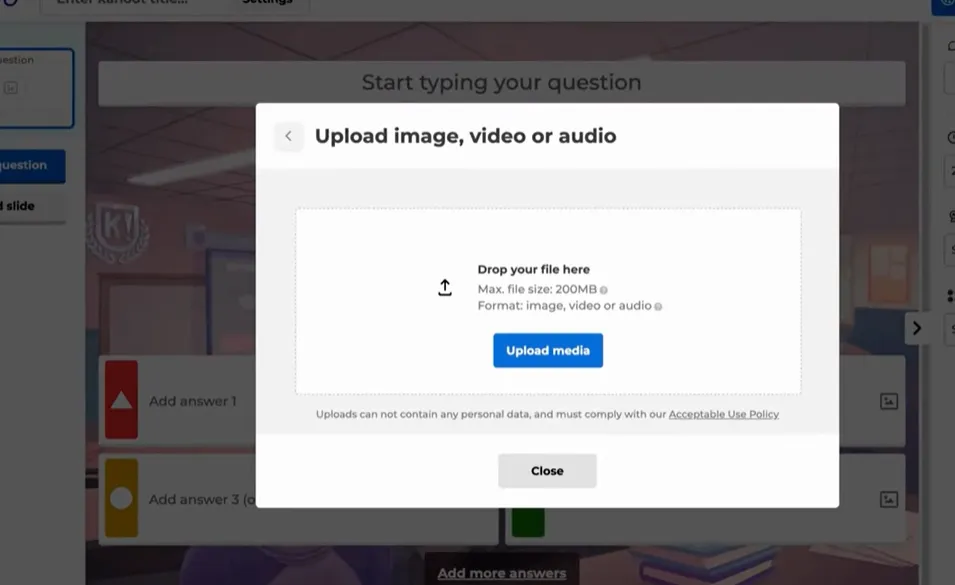
Il caricamento richiede un momento a seconda della dimensione del file e della velocità della connessione, quindi niente panico se c’è una breve attesa. Una volta caricato, è lì — e sarà presente ogni volta che eseguirai quel kahoot.
Risoluzione dei problemi comuni con i video in Kahoot
Qualcosa non funziona? Niente stress. Ecco i problemi più comuni e come risolverli:
I video di YouTube sono bloccati
Questo è il reclamo più frequente. Se il tuo video di YouTube non si incorpora, hai due valide opzioni: usa il pulsante “Guarda su YouTube” che Kahoot fornisce come alternativa, o semplicemente passa a un link di Vimeo — che onestamente è l’opzione più pulita (niente pubblicità!).
Il video non si carica durante il quiz
Questo è quasi sempre un problema di rete. Controlla la tua connessione Internet e, se sei in un contesto scolastico, chiedi al tuo team IT di autorizzare i domini di YouTube e Vimeo nel firewall della scuola.
I vecchi Kahoot hanno video non funzionanti
Se hai creato un kahoot tempo fa con incorporamenti di YouTube che non funzionano più, dovrai tornare indietro e modificare ogni domanda per sostituire il video non supportato con un nuovo link di Vimeo o un file caricato. Un po’ noioso, sì — ma ne vale la pena per un’esperienza fluida.
Confronto tra alternative video per Kahoot
Non sei sicuro di quale opzione video sia più adatta a te? Questa tabella lo chiarisce:
| Opzione | Chi può usarla | Pro | Ideale per |
|---|---|---|---|
| Link Vimeo | Tutti gli utenti | Senza pubblicità, incorporamento diretto, affidabile | La maggior parte degli scenari in classe |
| Caricamento file | Premium (360 Spirit+) | Video personalizzati, controllo totale | Clip didattici creati su misura |
| YouTube (limitato) | Account gratuiti/personali | Vasta libreria | Dove è ancora supportato |
| Immagini / GIF | Tutti gli utenti | Rapido, integrazione Giphy | Coinvolgimento leggero, umorismo |
| Pulsante “Guarda su YouTube” | Tutti gli utenti | Opzione di ripiego | Quando l’incorporamento fallisce |
Crea quiz video interattivi con OnlineExamMaker
Kahoot è fantastico per i giochi in classe dal vivo — ma cosa succede se hai bisogno di qualcosa di più flessibile? Qualcosa che permetta agli studenti di fare un quiz al proprio ritmo, con video incorporati direttamente nelle domande e risultati dettagliati che puoi effettivamente analizzare? Incontra OnlineExamMaker.
OnlineExamMaker è una piattaforma professionale per la creazione di esami e quiz online, progettata per insegnanti, formatori e professionisti delle risorse umane. Va oltre i semplici formati da gioco a premi — offrendoti una suite completa di strumenti per progettare, distribuire e valutare valutazioni con supporto di contenuti multimediali.
Perché OnlineExamMaker si distingue per i quiz video
- Incorpora video direttamente nelle domande — YouTube, Vimeo o file caricati
- Imposta limiti di tempo per ogni domanda o per l’intero esame
- Analisi dettagliate — vedi come ogni studente ha performato, per domanda
- Ottimizzato per dispositivi mobili — gli studenti possono fare i quiz su qualsiasi dispositivo
- Funzioni anti-imbroglio — domande randomizzate, rilevamento cambio scheda
- Condivisione tramite link o incorporamento — nessun download di app necessario
Crea il tuo prossimo quiz/esame usando l’IA in OnlineExamMaker
Come creare un quiz interattivo con video in OnlineExamMaker
Creare un quiz basato su video in OnlineExamMaker richiede solo pochi minuti. Ecco come fare:
- Registrati o accedi su onlineexammaker.com.
- Clicca sul pulsante “Nuovo esame” e dai un nome e una descrizione al tuo quiz.
- Aggiungi una domanda. Nell’editor delle domande, cerca l’icona di inserimento media — cliccaci per aggiungere un video.
- Carica un file video dal tuo dispositivo, quindi inserisci il video nella domanda del quiz.
- Scrivi il testo della domanda sotto il video, quindi aggiungi le tue opzioni di risposta.
- Ripeti per tutte le domande necessarie — poi configura timer, punteggio minimo e limiti di tentativi.
- Clicca “Pubblica” e condividi il link con i tuoi studenti tramite email, LMS o social media.
OnlineExamMaker supporta anche molteplici tipi di domande — scelta multipla, vero/falso, riempimento di spazi vuoti, risposta breve e altro ancora. Combina domande video con quelle scritte per un’esperienza di valutazione completa.
Per gli insegnanti che vogliono andare oltre il pulsante e creare vere valutazioni con contenuti video, OnlineExamMaker è un passo naturale dopo Kahoot. Pensa a Kahoot come al riscaldamento e a OnlineExamMaker come all’esame completo.
Domande frequenti
Posso aggiungere video di YouTube a Kahoot?
Dipende dal tuo tipo di account. L’incorporamento di YouTube non è più supportato per gli account Kahoot Business e Social. Gli account gratuiti e personali potrebbero ancora avere accesso limitato. L’alternativa consigliata è Vimeo.
Quanto può durare un video in una domanda di Kahoot?
Il video viene riprodotto durante il limite di tempo della domanda, quindi è effettivamente limitato dal tuo timer. Non esiste un limite rigido separato per la durata del clip, ma si consiglia vivamente di tagliarlo in modo che corrisponda alla durata della domanda.
Ho bisogno di un account premium Kahoot per aggiungere video?
No — puoi aggiungere link di Vimeo con un account gratuito. Tuttavia, caricare file video (dal tuo dispositivo) richiede un piano premium (Kahoot 360 Spirit o superiore) e i file devono essere inferiori a 200MB.
Qual è una buona alternativa a Kahoot per i quiz video?
OnlineExamMaker è un’ottima alternativa, soprattutto per valutazioni formali. Supporta l’incorporamento di video, molteplici tipi di domande, report dettagliati e funzioni anti-imbroglio — rendendolo ideale sia per le aule che per la formazione aziendale.
Perché il mio video non si carica durante il quiz?
Di solito è un problema di rete o firewall. Controlla la tua connessione e chiedi al tuo team IT di autorizzare i domini di Vimeo e YouTube se ti trovi in un ambiente scolastico.
Che tu sia un insegnante che vuole ravvivare la sessione di ripasso del venerdì o un formatore aziendale che progetta un quiz sulla conformità, aggiungere video alle tue domande è una delle mosse di coinvolgimento più intelligenti che tu possa fare. Inizia con Kahoot per l’energia e scopri OnlineExamMaker quando hai bisogno di profondità.