Ti sei mai trovato a fissare un Modulo Google, chiedendoti dove siano finite tutte quelle risposte al quiz? Non sei solo. Insegnanti ovunque si pongono la stessa domanda: come faccio a vedere veramente cosa hanno risposto i miei studenti?
Ecco la verità—Google Moduli nasconde piuttosto bene i suoi tesori. Ma una volta che sai dove cercare, visualizzare le risposte del quiz diventa sorprendentemente semplice. Scaviamo nei dettagli dell’accesso, analisi e interpretazione dei tuoi dati del quiz.
- Accedere alle Risposte del Quiz in Google Moduli
- Comprendere le Diverse Visualizzazioni delle Risposte
- Esportare e Analizzare i Dati del Quiz
- Controllare l’Accesso degli Studenti alle Risposte
- Un’Alternativa più Intelligente: Il Software di Creazione Quiz OnlineExamMaker
- Creare Quiz con OnlineExamMaker AI
Accedere alle Risposte del Quiz in Google Moduli
Il primo passo è semplice, ma facile da perdere se sei nuovo a Moduli. Apri il tuo quiz come proprietario—non come rispondente, attenzione—e cerca la scheda Risposte in alto nella schermata.
Cliccala. Quella è la tua porta di accesso.
Questa scheda rivela tutto: risposte inviate, punteggi degli studenti e, se hai impostato una chiave di risposte, anche le risposte corrette. Pensa a essa come al tuo centro di comando del quiz, dove vive tutta la magia (o il caos, a seconda di come sono andati i tuoi studenti).
Ma qui diventa interessante. Google Moduli non ti scarica semplicemente i dati—li organizza in tre modi distinti, ciascuno con uno scopo diverso.
Comprendere le Diverse Visualizzazioni delle Risposte
Google Moduli offre tre lenti attraverso le quali puoi esaminare i risultati del tuo quiz. Analizziamole:
Visualizzazione Riepilogo: Il Quadro Generale
Qui atterri per primo. Grafici, diagrammi, conteggi delle risposte, punteggi medi—è la visualizzazione dei dati al suo meglio. Vuoi sapere quanti studenti hanno superato la domanda cinque? O quale domanda ha bloccato tutti? La visualizzazione Riepilogo ti mostra pattern e tendenze a colpo d’occhio.
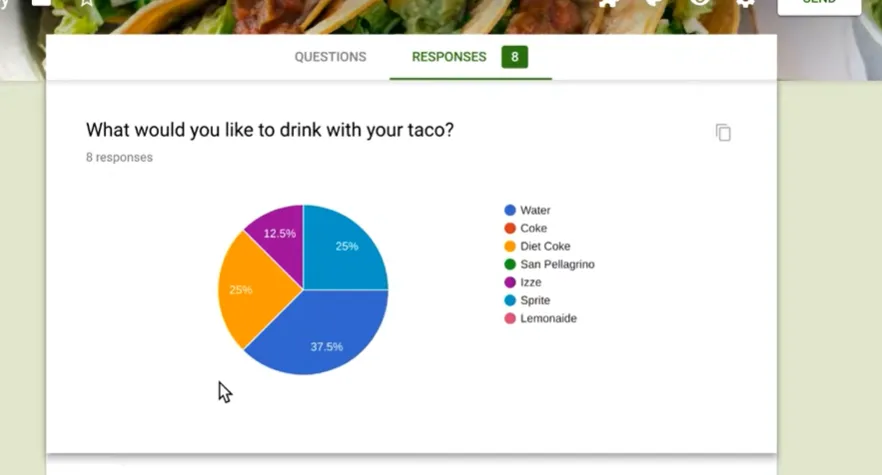
Perfetta per quando hai bisogno della visione d’insieme prima di entrare nei dettagli.
Visualizzazione Domanda: Analisi per Singola Domanda
Passa a questa visualizzazione quando vuoi analizzare come si sono comportati gli studenti su singole domande. Hanno sbagliato tutti la stessa domanda? Forse è il momento di rivedere quella lezione.
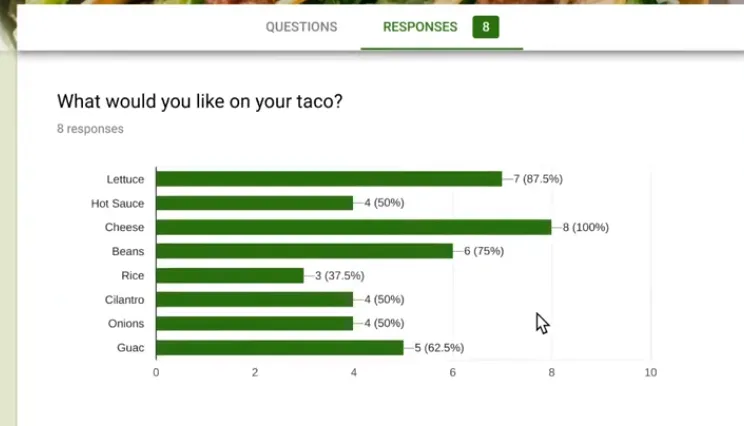
Questa visualizzazione ti aiuta a identificare lacune nella conoscenza in tutta la classe, rendendola preziosa per un insegnamento mirato.
Visualizzazione Individuale: Analisi Studente per Studente
Qui diventi personale. Scorri le singole consegne degli studenti, una alla volta. Vedi esattamente cosa ha risposto ogni studente, quali domande ha centrato e dove ha inciampato.
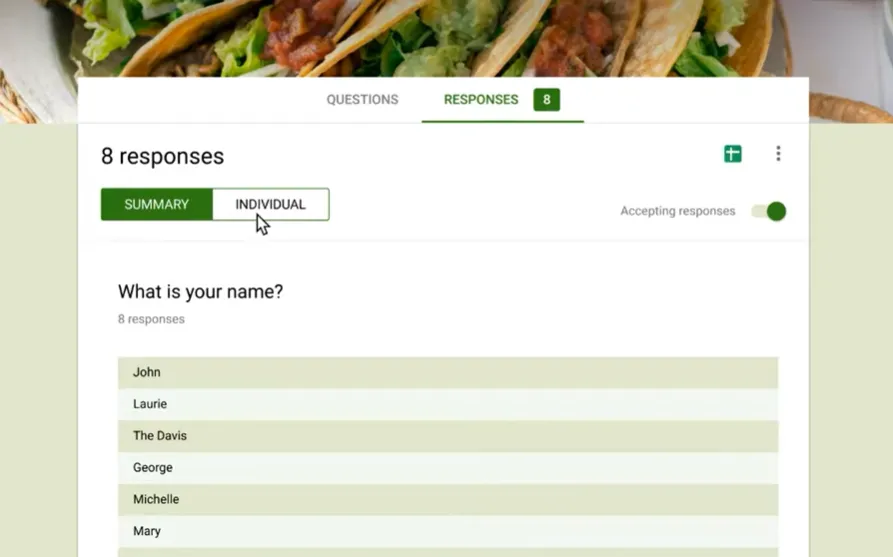
Le risposte corrette appaiono evidenziate se hai configurato correttamente la tua chiave di risposte. Usa le frecce Precedente e Successiva—o il menu a discesa—per scorrere le consegne senza perdersi in un mare di dati.
Questa visualizzazione ti trasforma da analista di dati a investigatore, scoprendo il percorso di apprendimento unico di ogni studente.
Come Esportare e Analizzare i Dati del Quiz
A volte hai bisogno di più potenza di quella che Google Moduli fornisce. Entrano in gioco i fogli di calcolo.
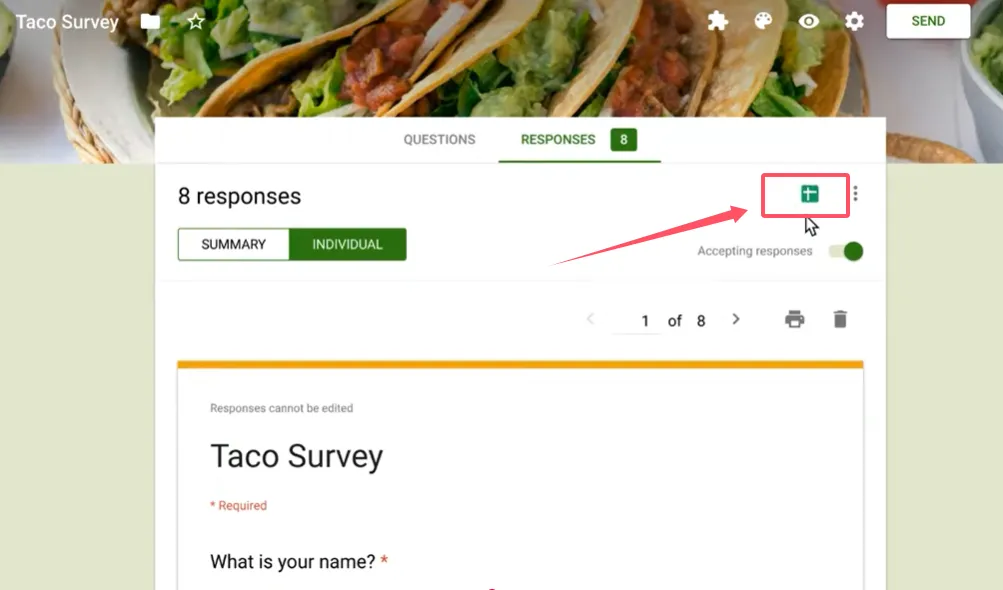
Cerca quella piccola icona verde di Fogli nella scheda Risposte. Cliccala e guarda succedere la magia. Google Moduli crea un Foglio Google collegato contenente tutti i tuoi dati grezzi: timestamp, punteggi, risposte individuali—tutto.
La parte migliore? Questo foglio si aggiorna automaticamente con le nuove consegne. Nessun esportazione manuale, nessun dato obsoleto. È vivo, respira e cresce con ogni studente che preme invia.
Perché è importante? Perché ora puoi:
- Creare grafici e diagrammi personalizzati
- Calcolare statistiche avanzate
- Filtrare e ordinare i dati come preferisci
- Condividere i risultati con colleghi o amministratori
- Monitorare i progressi degli studenti su più quiz
È come passare da un triciclo a un’auto sportiva.
Controllare l’Accesso degli Studenti alle Risposte
Ecco una domanda che tiene svegli gli insegnanti di notte: gli studenti dovrebbero vedere le risposte corrette dopo aver inviato?
Per impostazione predefinita, solo tu—il proprietario—puoi visualizzare le risposte complete. Gli studenti finiscono il quiz e… silenzio assoluto. Vedono il loro punteggio (forse), ma non cosa hanno sbagliato o perché.
Vuoi cambiarlo? Vai su Impostazioni > Quiz > Rilascia voto e seleziona Immediatamente dopo ogni consegna. Quindi abilita I rispondenti possono vedere: Risposte corrette.
Ora gli studenti ricevono feedback immediato. Vedono i loro errori, imparano da essi e (si spera) non li ripetono nella valutazione successiva.
Ma attenzione—questa trasparenza è un’arma a doppio taglio. Alcuni studenti potrebbero condividere le risposte con compagni di classe che non hanno ancora sostenuto il quiz. Scegli con saggezza in base alla cultura della tua classe e alle esigenze di sicurezza del quiz.
Un’Alternativa più Intelligente: Il Software di Creazione Quiz OnlineExamMaker
Senti, Google Moduli funziona. È gratuito, è familiare e fa il suo lavoro. Ma siamo onesti—è stato costruito per sondaggi, non per valutazioni educative sofisticate.
Entra in scena OnlineExamMaker AI, un software di creazione esami progettato specificamente per educatori che vogliono più della semplice funzionalità di quiz di base.
Crea il Tuo Prossimo Quiz/Esame Utilizzando l’IA in OnlineExamMaker
Cosa lo rende diverso? L’intelligenza. Una vera IA integrata che trasforma il modo in cui crei, distribuisci e analizzi le valutazioni.
A differenza dell’approccio universale di Google Moduli, OnlineExamMaker comprende che l’educazione moderna richiede:
- Tipi di domande avanzati oltre la scelta multipla e la risposta breve
- Valutazione automatica che gestisce risposte complesse
- Analisi dettagliate che rivelano pattern di apprendimento che ti perderesti nei fogli di calcolo
- Funzionalità di sicurezza che prevengono imbrogli senza trasformare il tuo quiz in Fort Knox
- Generazione di domande alimentata dall’IA che crea valutazioni di qualità in minuti, non in ore
La piattaforma non si limita a raccogliere risposte—ti aiuta a capire cosa significano quelle risposte per il percorso di apprendimento di ogni studente.
Come Creare un Quiz con OnlineExamMaker AI?
Pronto a migliorare il tuo gioco di valutazione? Ecco come creare un quiz online con OnlineExamMaker AI:
Passo 1: Registrati e Accedi
Crea il tuo account gratuito su OnlineExamMaker. L’interfaccia ti accoglie con una dashboard pulita—nessun disordine, nessuna confusione.
Passo 2: Inizia un Nuovo Quiz
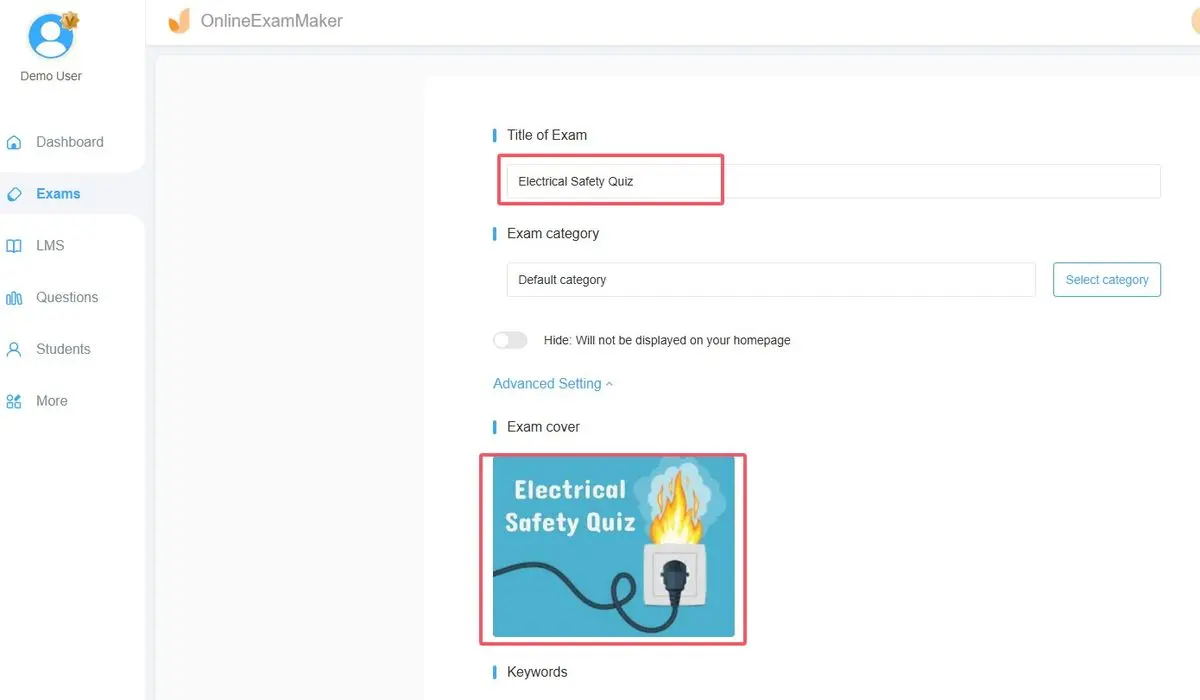
Clicca “Nuovo Esame” e scegli il tipo di quiz. Vuoi un test a tempo? Una valutazione adattiva? Un quiz di pratica? OnlineExamMaker gestisce tutto.
Passo 3: Sfrutta la Generazione di Domande con IA

Qui le cose si fanno interessanti. Invece di digitare manualmente ogni domanda, usa il generatore IA. Carica i tuoi materiali didattici, specifica i tuoi obiettivi di apprendimento e guarda il software creare automaticamente domande pertinenti e di alta qualità.
Niente più passare ore a elaborare domande. L’IA fa il lavoro pesante mentre tu ti concentri sulla messa a punto.
Passo 4: Personalizza le Impostazioni del Tuo Quiz
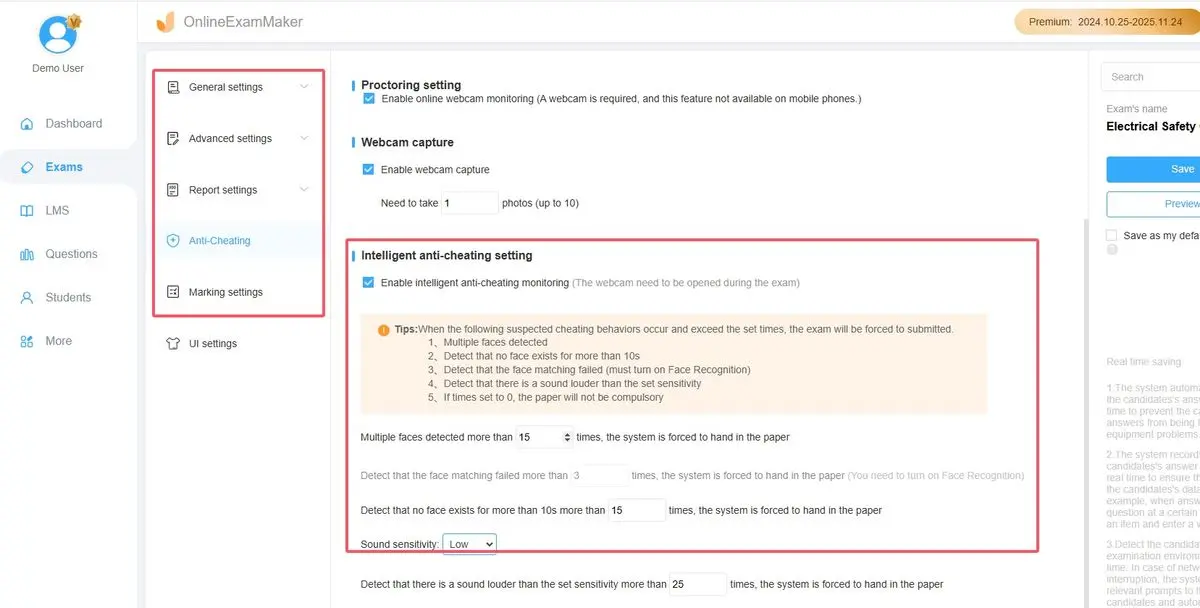
Imposta limiti di tempo, randomizza l’ordine delle domande, abilita o disabilita la possibilità di tornare indietro—personalizza tutto per allinearti ai tuoi obiettivi pedagogici. Vuoi impedire agli studenti di aprire nuove schede? C’è un’impostazione per quello. Devi consentire più tentativi? Facile.
Passo 5: Rivedi e Pubblica
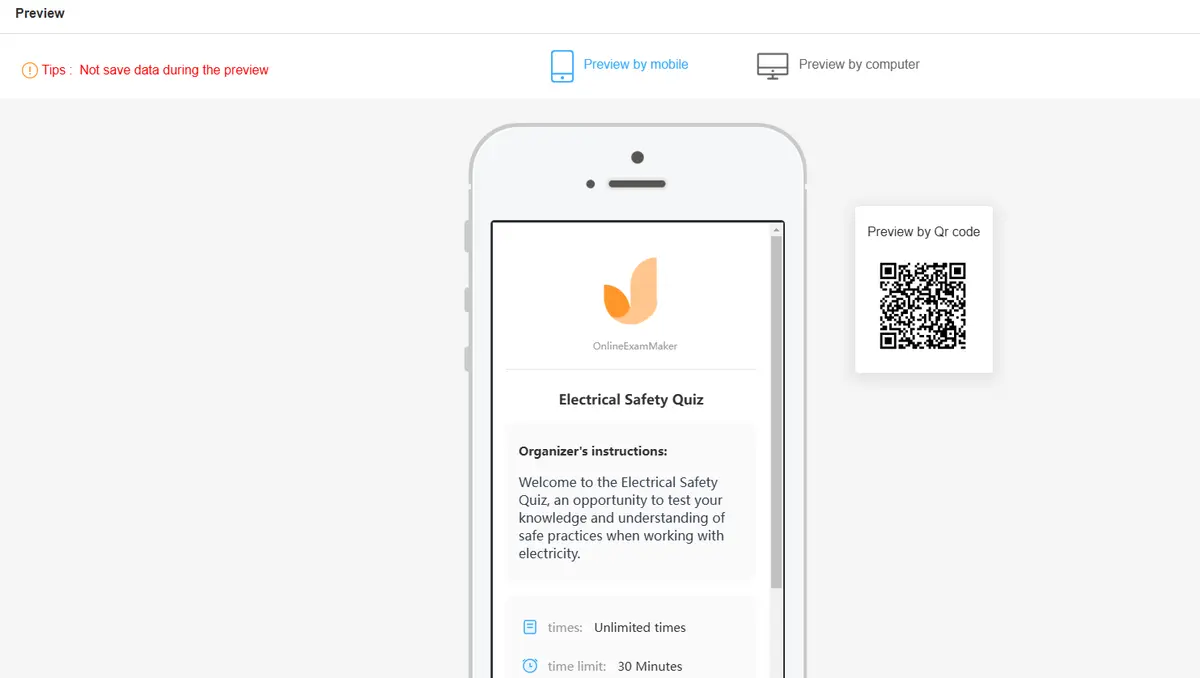
Anteprima il tuo quiz dalla prospettiva di uno studente, apporta le modifiche finali e pubblica. OnlineExamMaker genera un link unico che puoi condividere via email, sistemi di gestione dell’apprendimento o social media.
Passo 6: Monitora e Analizza
Mentre gli studenti completano il tuo quiz, guarda arrivare le analisi in tempo reale. Vedi chi sta lottando, quali domande si rivelano più impegnative e come la performance della classe si confronta con le tue aspettative.
L’IA analizza pattern che non noteresti mai manualmente, suggerendo quali argomenti hanno bisogno di essere ripresi e quali studenti potrebbero beneficiare di un supporto aggiuntivo.
Passo 7: Esporta e Condividi i Risultati
Genera report dettagliati per genitori, amministratori o i tuoi archivi. A differenza dell’esportazione base su foglio di calcolo di Google Moduli, OnlineExamMaker fornisce approfondimenti attuabili formattati per diversi pubblici.
Perché gli Insegnanti Stanno Passando a OnlineExamMaker
Google Moduli ci ha servito bene durante il cambio di emergenza verso l’apprendimento online. Ma l’educazione è evoluta, e così dovrebbero fare i nostri strumenti.
OnlineExamMaker AI non sostituisce il tuo insegnamento—lo amplifica. Meno tempo a creare valutazioni significa più tempo ad insegnare realmente. Analisi migliori significano interventi più mirati. Sicurezza potenziata significa dati più affidabili.
La domanda non è se tu possa vedere le risposte su Google Moduli (puoi, l’abbiamo spiegato). La domanda è se ti stai accontentando di una visibilità di base quando potresti avere una genuina comprensione.
I tuoi studenti meritano valutazioni che facciano più che raccogliere dati—meritano strumenti che illuminino i percorsi di apprendimento e guidino l’insegnamento.
Pronto a vedere la differenza? Il tuo prossimo quiz ti aspetta.