Kuis PowerPoint tidak harus terjebak di Zaman Batu. Dengan sedikit keajaiban VBA (dan saya janji ini tidak semenyeramkan kedengarannya), Anda dapat mengubah slide statis Anda menjadi mesin penilaian interaktif yang melacak jawaban benar, menghitung persentase, dan bahkan memberikan nilai huruf. Semuanya otomatis.
- Mengapa Repot-repot dengan VBA untuk Penilaian Kuis?
- Merencanakan Sistem Penilaian Anda
- Menyiapkan Lingkungan PowerPoint Anda
- Membuat Kontrol Papan Skor
- Menulis Makro Penilaian VBA Pertama Anda
- Membuatnya Tahan Banting: Mencegah Beberapa Jawaban
- Menambahkan Perhitungan Persentase dan Nilai
- Menghubungkan Makro ke Slide Kuis Anda
- Alternatif Modern: OnlineExamMaker
- Tips dan Pemecahan Masalah tentang Membuat Penilaian Grading Otomatis di Excel
- Pertanyaan yang Sering Diajukan
Mengapa Repot-repot dengan VBA untuk Penilaian Kuis?
Boleh jujur? — VBA bukanlah anak keren di pesta pemrograman lagi. Tapi untuk kuis PowerPoint, itu masih sangat efektif. Anggap saja sebagai teman lama yang andal yang selalu muncul saat Anda membutuhkannya.
Keindahan kuis bertenaga VBA terletak pada kesederhanaannya. Tidak perlu koneksi internet. Tidak perlu software eksternal. Tidak ada biaya langganan. Hanya PowerPoint melakukan yang terbaik, tapi dengan peningkatan otak. Pembelajar Anda mengklik jawaban, dan boom — umpan balik instan, pembaruan skor, semua terjadi langsung di slide.
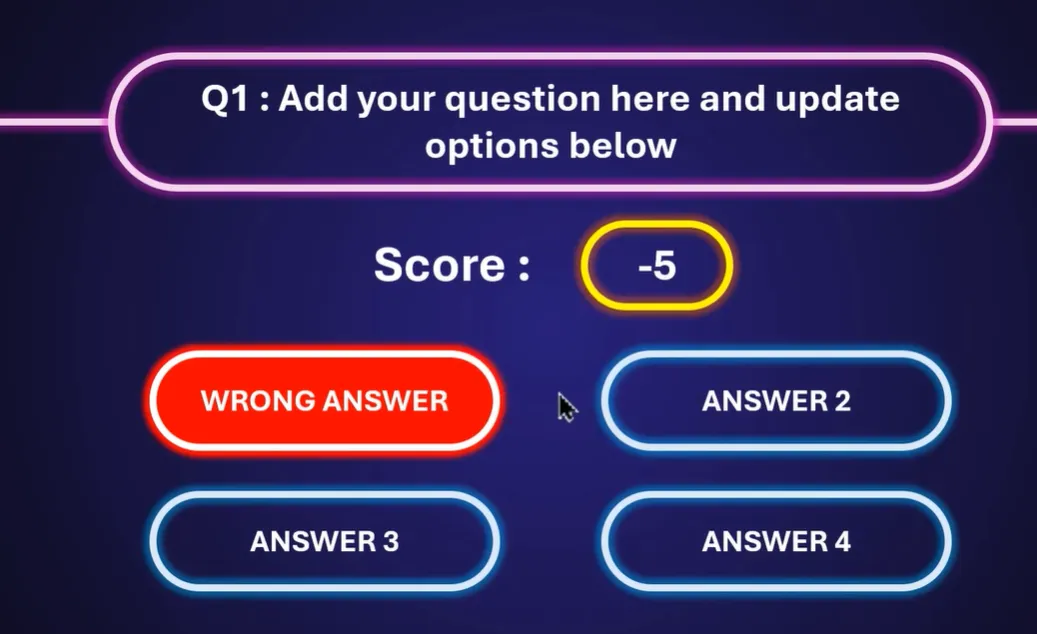
Tentu, ada alat yang lebih keren di luar sana (kita akan bahas itu), tapi jika Anda sudah hidup di ekosistem PowerPoint, mengapa tidak membuatnya bekerja lebih keras untuk Anda?
Merencanakan Sistem Penilaian Anda
Sebelum menyelami kode, tarik napas. Hal terburuk yang dapat Anda lakukan adalah mulai menulis VBA tanpa rencana. Percayalah, saya pernah di sana, dan itu seperti mencoba merakit furnitur IKEA tanpa melihat petunjuknya — secara teknis mungkin, tapi tidak perlu menyakitkan.
Tentukan Apa yang Akan Dilacak
Minimal, Anda ingin melacak skor dasar. Tapi mengapa berhenti di situ? Pertimbangkan untuk melacak:
- Jawaban Benar (CA) – Berapa banyak yang mereka jawab dengan benar
- Jawaban Salah (WA) – Kesalahan yang dibuat selama proses
- Total Pertanyaan (TQ) – Hitung semuanya
- Persentase (P) – Tingkat keberhasilan yang sangat penting
- Nilai (G) – Huruf yang memuaskan di akhir
Nah, di sini mulai menarik. Apakah Anda ingin statistik ini terlihat sepanjang kuis, atau hanya di akhir? Beberapa pelatih lebih suka ketegangan dengan menyembunyikan skor sampai pengungkapan akhir. Yang lain lebih suka umpan balik waktu nyata. Tidak ada pendekatan yang salah — itu tergantung pada audiens dan tujuan Anda.
Pilih Strategi Tampilan Anda
Anda punya dua opsi utama:
Opsi 1: Hanya slide hasil – Biarkan pembelajar dalam ketegangan, tunjukkan semuanya di akhir. Bersih, fokus, tidak ada gangguan selama kuis.
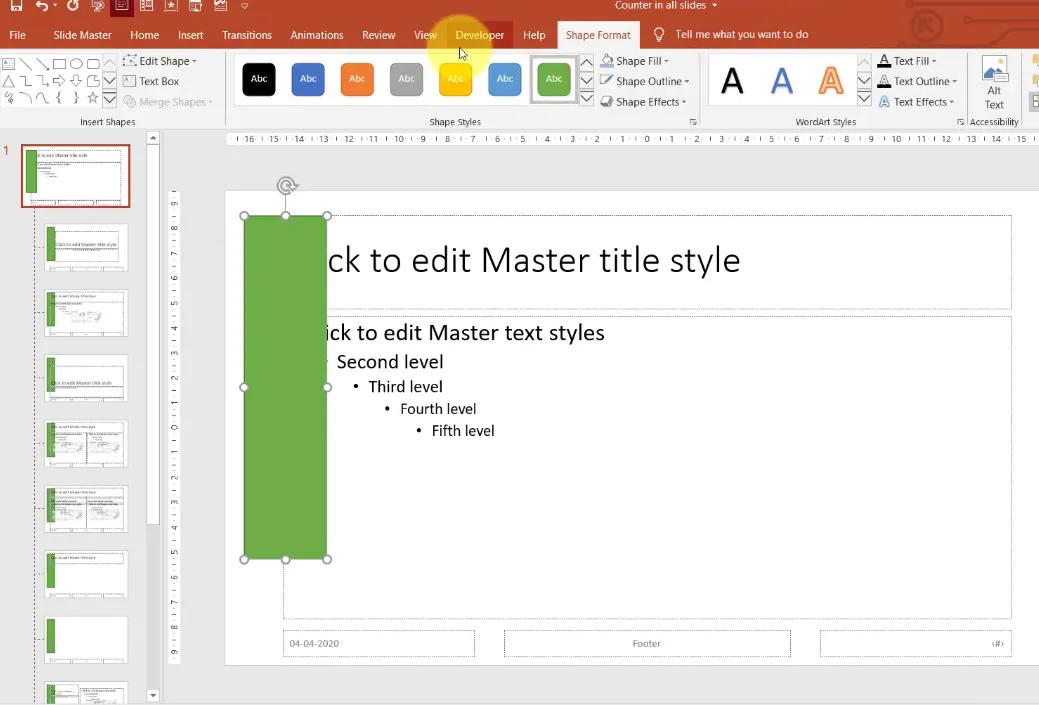
Opsi 2: Papan skor persisten – Tampilkan skor di setiap slide menggunakan slide master. Ini memberikan umpan balik konstan tetapi memerlukan sedikit lebih banyak pekerjaan penyiapan.
Menyiapkan Lingkungan PowerPoint Anda
Baiklah, saatnya tangan Anda kotor. Pertama-tama — Anda perlu mengaktifkan tab Developer. Ini seperti membuka level rahasia dalam video game, hanya saja alih-alih poin bonus, Anda mendapatkan akses ke VBA.
Mengaktifkan Tab Developer
Ini caranya:
- Pergi ke File → Opsi
- Klik Sesuaikan Pita
- Centang kotak di samping Developer
- Klik OK dan rasakan seperti peretas
Selamat! Anda sekarang memiliki tab Developer baru yang mengilap di pita Anda. Ini adalah gerbang Anda ke dunia ajaib VBA.
Simpan dengan Benar
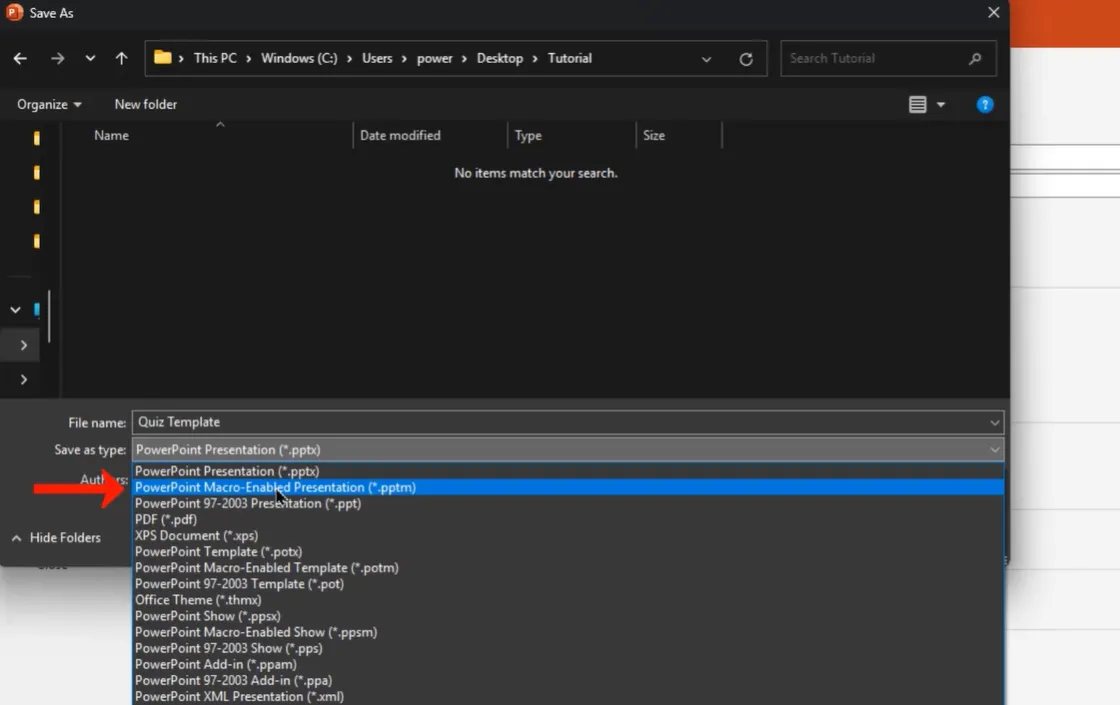
Ini sesuatu yang akan menyelamatkan Anda dari patah hati di masa depan: simpan presentasi Anda sebagai file yang diaktifkan makro. Itu berarti menggunakan ekstensi .pptm alih-alih .pptx biasa.
Pergi ke File → Simpan Sebagai, beri nama yang mudah diingat seperti “Quiz_Template”, dan di bawah “Simpan sebagai tipe,” pilih PowerPoint Macro-Enabled Presentation. Jika Anda melewatkan langkah ini, semua kode VBA indah Anda akan lenyap ke dunia digital saat Anda menutup file. Jangan bilang saya tidak memperingatkan Anda.
Membuat Kontrol Papan Skor
Sekarang kita mulai memasak. Anda memerlukan tempat untuk menampilkan skor itu, bukan? Di sinilah kontrol label berperan. Anggap saja sebagai kotak teks kecil yang dapat diperbarui VBA dengan cepat.
Menambahkan Kontrol Label
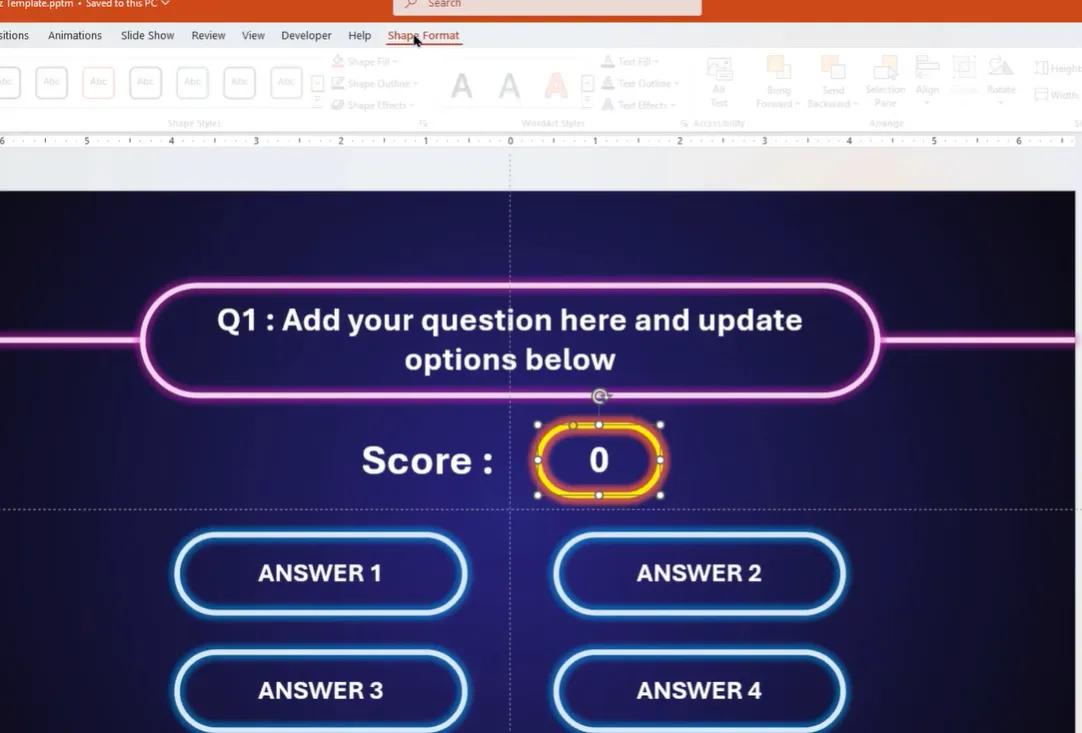
Pergi ke tab Developer → Sisipkan → Label. Anda akan melihat kursor berubah. Sekarang klik dan seret di slide Anda untuk membuat label. Lakukan ini untuk setiap metrik yang ingin Anda lacak — skor, jawaban benar, jawaban salah, dan sebagainya.
Tapi ini bagian yang penting: Anda perlu mengganti nama label ini. Mengapa? Karena merujuk ke “Label1” dan “Label2” dalam kode Anda sama membantuanya dengan menamai anak-anak Anda “Anak1” dan “Anak2.” Diri Anda di masa depan akan berterima kasih karena menggunakan nama yang deskriptif.
Mengganti Nama Kontrol Anda
Pilih label, lalu buka Panel Pilihan (ditemukan di bawah tab Format atau tab Beranda). Temukan label Anda dalam daftar dan beri nama yang masuk akal:
- Tampilan skor →
Points - Jawaban benar →
CA - Jawaban salah →
WA - Persentase →
P - Nilai →
G
Jika Anda ingin kontrol ini muncul di setiap slide (pendekatan papan skor persisten), tempatkan di Slide Master alih-alih slide individual. Akses ini melalui Tampilan → Slide Master.
Menulis Makro Penilaian VBA Pertama Anda
Tarik napas dalam-dalam. Di sinilah keajaiban terjadi. Jangan khawatir — VBA tidak semenakutkan kelihatannya. Pada dasarnya itu hanya memberi PowerPoint instruksi yang sangat spesifik dalam bahasa yang dipahaminya.
Membuka Editor VBA
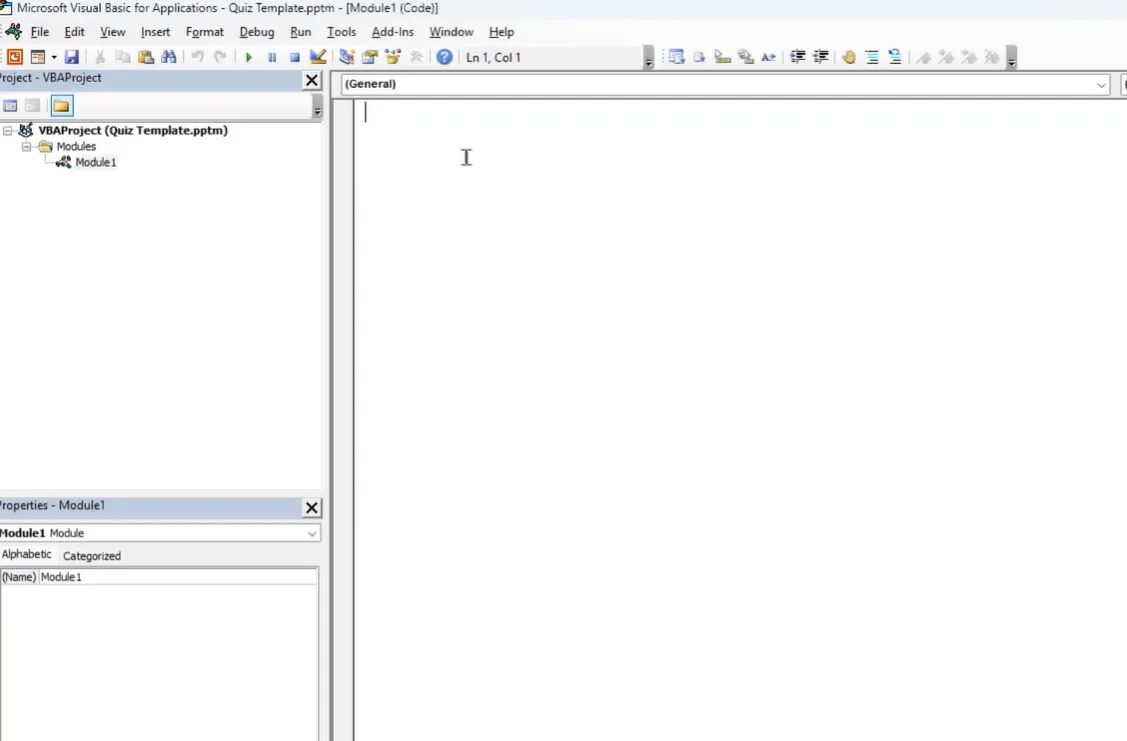
Klik Developer → Visual Basic. Jendela baru terbuka — ini adalah editor VBA, taman bermain coding Anda. Pergi ke Sisipkan → Modul untuk membuat modul baru. Di sinilah Anda akan menulis kode Anda.
Membuat Makro “Jawaban Benar”
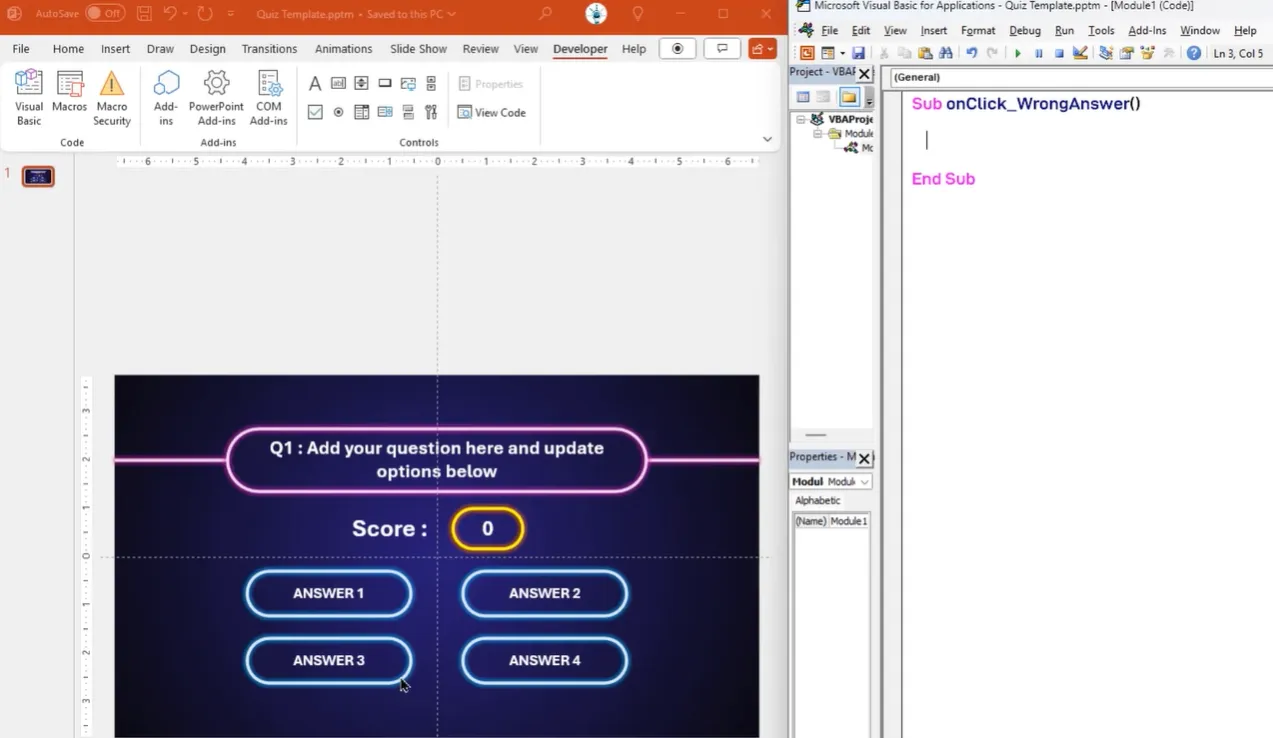
Mari kita mulai dengan yang menyenangkan — makro yang dijalankan ketika seseorang mengklik jawaban yang benar. Berikut struktur dasarnya:
Sub Correct()

  Points.Caption = Points.Caption + 10

  CA.Caption = CA.Caption + 1

  MsgBox "Benar! Kerja bagus."

  ActivePresentation.SlideShowWindow.View.Next

End Sub
Apa yang terjadi di sini? Sederhana. Kode menambahkan 10 poin ke skor, menambah penghitung jawaban benar sebanyak 1, menampilkan pesan selamat, dan pindah ke slide berikutnya. Bersih dan efektif.
Makro “Jawaban Salah”
Sekarang untuk yang kurang menyenangkan (tapi sama pentingnya):
Sub Wrong()

  Points.Caption = Points.Caption - 5

  WA.Caption = WA.Caption + 1

  MsgBox "Ups! Coba lagi lain kali."

  ActivePresentation.SlideShowWindow.View.Next

End Sub
Ini mengurangi 5 poin (karena kesalahan harus sedikit menyakitkan), menambah penghitung jawaban salah, memberikan kekecewaan lembut, dan bergerak maju.
Membuatnya Dinamis dengan Variabel
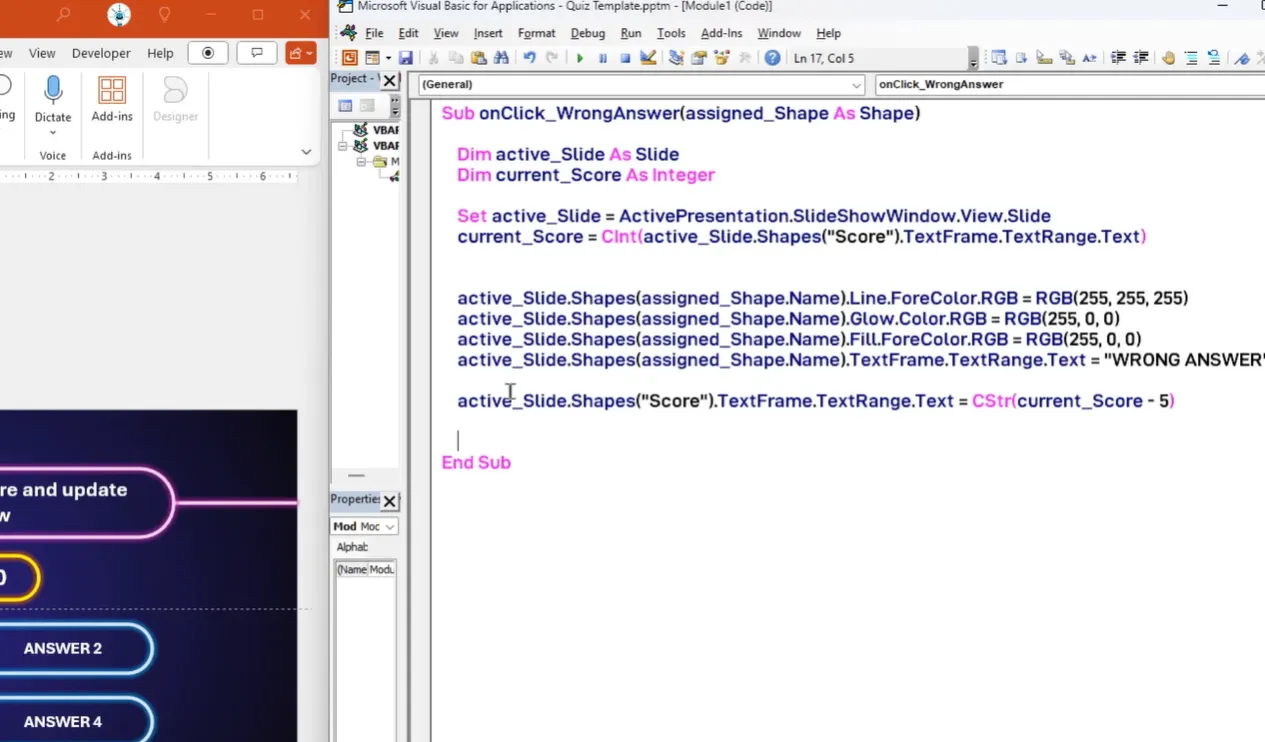
Di sinilah segalanya menjadi canggih. Kode di atas berfungsi, tapi kaku. Bagaimana jika Anda ingin melacak skor di beberapa slide? Anda perlu menyimpan referensi slide saat ini dalam variabel:
Dim activeSlide As Slide

Set activeSlide = ActivePresentation.SlideShowWindow.View.Slide
Sekarang Anda dapat merujuk ke bentuk apa pun di slide saat ini secara dinamis. Ini penting ketika Anda memiliki 10, 20, atau 50 slide kuis. Intinya, Anda mengajari VBA untuk pintar tentang konteks.
Membuatnya Tahan Banting: Mencegah Beberapa Jawaban
Bayangkan skenario mimpi buruk ini: seorang pembelajar mengklik jawaban yang benar. Skor naik. Lalu mereka mengkliknya lagi. Skor naik lagi. Dan lagi. Tiba-tiba seseorang memiliki 10.000 poin dari satu pertanyaan.
Ya, kita perlu memperbaiki itu.
Solusi Boolean Flag
Masukkan Boolean flag — variabel benar/salah sederhana yang bertindak seperti penjaga pintu di klub. Setelah seseorang menjawab pertanyaan, flag berubah menjadi “true” dan memblokir upaya penilaian lebih lanjut.
Dim QA As Boolean

QA = False
Sub Correct()
If QA = False Then
Points.Caption = Points.Caption + 10
CA.Caption = CA.Caption + 1
QA = True
Else
MsgBox "Anda sudah menjawab pertanyaan ini!"
End If
End Sub
Tapi tunggu — masih ada lagi. Ketika Anda pindah ke pertanyaan berikutnya, Anda perlu mengatur ulang flag ini. Buat makro NextQuestion yang mengatur QA = False dan maju ke slide. Masalah terpecahkan.
Menggunakan Tag untuk Ketekunan
Untuk perlindungan yang lebih kuat, gunakan sistem tag bawaan PowerPoint:
activeSlide.Tags.Add "answered", "true"
Kemudian periksa tag ini sebelum memproses jawaban apa pun. Tag bertahan dengan slide, menjadikannya sempurna untuk mencegah penyalahgunaan sistem.
Menambahkan Perhitungan Persentase dan Nilai
Angka bagus, tapi persentase dan nilai huruf? Itulah yang benar-benar ingin dilihat orang. Mari berikan pembelajar apa yang mereka dambakan.
Makro Persentase
Yang ini membutuhkan sedikit matematika (jangan lari):
Sub Percentage()

  Dim C As Integer

  Dim W As Integer

  Dim TQ As Integer

  Dim Percent As Double
C = CInt(CA.Caption)
W = CInt(WA.Caption)
TQ = C + W
Percent = Round((C / TQ) * 100, 1)
P.Caption = Percent & "%"
End Sub
Fungsi CInt mengubah teks menjadi bilangan bulat (karena Anda tidak dapat melakukan matematika pada kata-kata), dan Round menjaga segala sesuatunya rapi di satu tempat desimal.
Makro Penetapan Nilai
Sekarang untuk grand finale — mengubah persentase itu menjadi nilai huruf:
Sub Grade()

  Dim score As Double

  score = CDbl(Replace(P.Caption, "%", ""))
If score >= 90 Then
G.Caption = "A"
ElseIf score >= 80 Then
G.Caption = "B"
ElseIf score >= 70 Then
G.Caption = "C"
ElseIf score >= 60 Then
G.Caption = "D"
Else
G.Caption = "F"
End If
End Sub
Sesuaikan ambang batas itu agar sesuai dengan skala penilaian Anda. Beberapa orang murah hati dengan nilai A; yang lain percaya pada cinta yang keras.
Menghubungkan Makro ke Slide Kuis Anda
Anda telah menulis kode yang indah. Sekarang saatnya menghubungkannya. Ini adalah momen di mana kuis Anda hidup.
Menetapkan Makro ke Bentuk
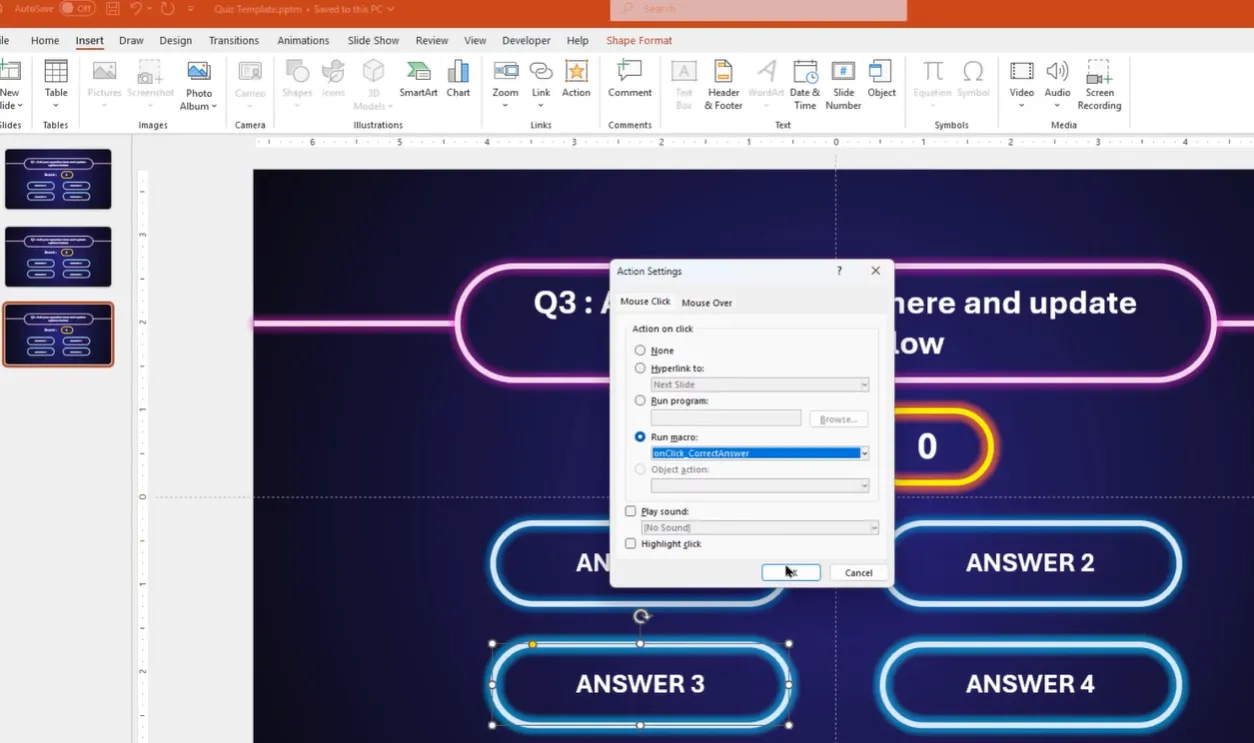
Pilih bentuk jawaban (persegi panjang, tombol, apa pun yang Anda gunakan). Pergi ke Sisipkan → Aksi. Pilih Jalankan Makro dari dropdown. Pilih makro Correct atau Wrong Anda. Klik OK.
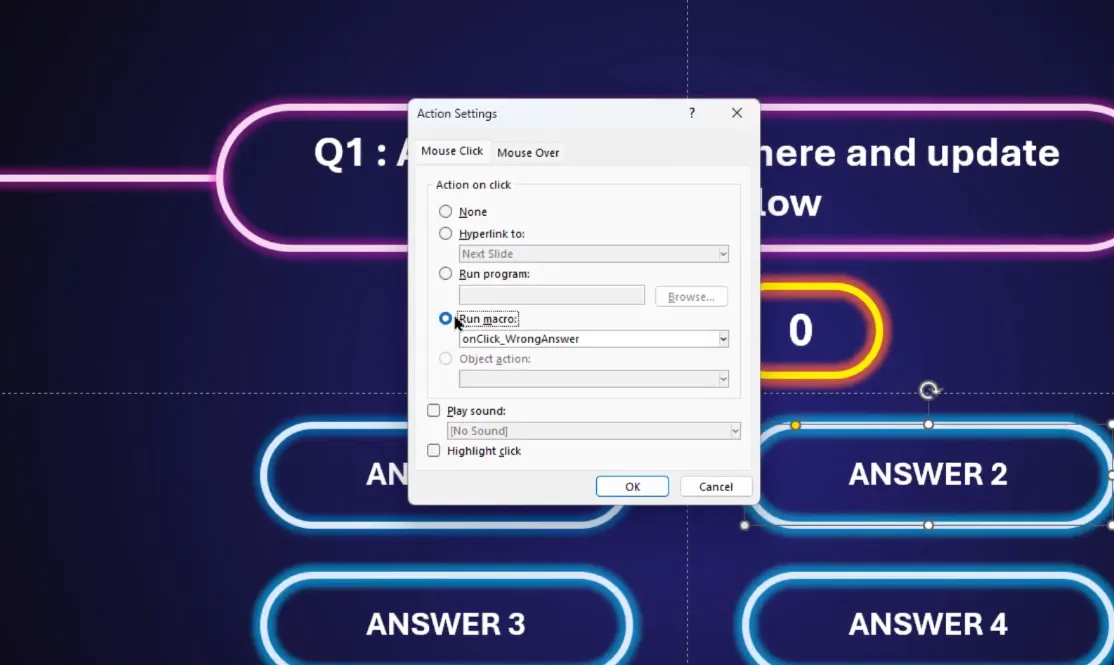
Ulangi untuk setiap jawaban di setiap slide. Ya, itu membosankan. Ya, mungkin ada cara yang lebih baik untuk menghabiskan sore Anda. Tapi hasilnya sepadan ketika Anda melihat kuis itu menilai dirinya sendiri secara real-time.
Membuat Slide Hasil
Di slide terakhir Anda, tambahkan tombol yang memicu makro Percentage dan Grade Anda. Mungkin tambahkan makro ResetAllCaptions yang mengatur semuanya kembali ke nol untuk pembelajar berikutnya. Beri mereka tombol “Hitung Skor Akhir” yang terasa memuaskan untuk diklik.
Alternatif Modern: Perangkat Lunak Pembuatan Ujian AI OnlineExamMaker
Sekarang, mari kita bicara tentang gajah di ruangan. Segala sesuatu yang baru saja saya ajarkan bekerja dengan cemerlang — jika Anda nyaman dengan VBA, punya waktu untuk menyiapkannya, dan tidak keberatan sesi debugging sesekali jam 2 pagi sebelum pelatihan Anda.
Tapi bagaimana jika saya memberi tahu Anda ada cara yang lebih cepat?
OnlineExamMaker: Penilaian Berbasis AI yang Sederhana
Masuklah OnlineExamMaker, platform ujian berbasis cloud yang membuat VBA terlihat seperti hieroglif kuno. Inilah yang membuatnya menarik:
Penilaian Otomatis AI – Inilah pengubah permainan. AI OnlineExamMaker tidak hanya menilai pertanyaan pilihan ganda (yawn, VBA bisa melakukan itu). Ini mengevaluasi respons esai, jawaban singkat, dan bahkan pertanyaan pemecahan masalah kompleks secara cerdas. AI menganalisis pola jawaban, kata kunci, dan konteks untuk memberikan skor yang akurat tanpa campur tangan manusia.
Pikirkan itu sebentar. Anda dapat mengajukan pertanyaan terbuka seperti “Jelaskan tiga prinsip utama kepemimpinan yang efektif” dan AI akan menilainya. Secara konsisten. Secara instan. Itu bukan hanya nyaman — itu revolusioner bagi pelatih yang telah menghabiskan berjam-jam membaca respons esai yang identik.
Buat Kuis/Ujian Anda Berikutnya dengan OnlineExamMaker
Fitur Lain yang Patut Dicatat:
- Waktu Penyiapan Nol – Buat kuis dalam hitungan menit, bukan jam
- Pembuatan Laporan Otomatis – Analitik mendetail tentang kinerja pembelajar
- Ramah Seluler – Bekerja di perangkat apa pun tanpa PowerPoint
- Bank Pertanyaan – Bangun pustaka pertanyaan yang dapat digunakan kembali
- Pemantauan Waktu Nyata – Tonton kemajuan pembelajar saat mereka mengikuti ujian
- Pembuatan Sertifikat – Terbitkan sertifikat secara otomatis kepada pembelajar yang lulus
Fitur penilaian AI saja menghemat perkiraan 70% waktu penilaian pelatih. Alih-alih meninjau 50 respons esai secara manual, Anda meninjau keputusan penilaian AI dan melakukan penyesuaian hanya jika diperlukan. Ini seperti memiliki asisten pengajar yang tidak pernah lelah, tidak pernah memihak, dan tidak perlu istirahat kopi.
Jangan salah paham — kuis PowerPoint bertenaga VBA memiliki tempatnya. Mereka bagus untuk pelatihan offline, menjaga kendali penuh, dan menghindari biaya langganan. Tapi jika Anda mengelola kelompok besar, membutuhkan analitik mendetail, atau ingin merebut kembali malam Anda, OnlineExamMaker patut dipertimbangkan dengan serius.
Tips dan Pemecahan Masalah tentang Membuat Penilaian Grading Otomatis di Excel
Jebakan Umum yang Harus Dihindari
Lupa mengaktifkan makro – Saat Anda membuka file, PowerPoint akan memperingatkan Anda tentang makro. Anda harus mengklik “Aktifkan Konten” atau tidak ada yang akan berfungsi.
Referensi bentuk hardcode – Selalu gunakan variabel dan parameter. Hardcode “Bentuk 3” akan menghantui Anda saat Anda mengatur ulang slide.
Tidak menguji di komputer pengiriman yang sebenarnya – Pengaturan keamanan makro bervariasi. Uji di tempat yang penting.
Melewatkan penyimpanan .pptm – Saya sebutkan ini sebelumnya, tapi perlu diulang. File .pptx biasa menghapus semua kode VBA. Simpan sebagai diaktifkan makro atau menangis nanti.
Membuat Kuis Anda Terlihat Profesional
VBA menangani pekerjaan otak, tapi jangan mengabaikan desain visual. Gunakan warna yang konsisten untuk umpan balik benar/salah. Tambahkan transisi yang mulus. Sertakan pesan yang mendorong. Buat jawaban salah yang mendidik, bukan hanya menghukum.
Pertimbangkan untuk menambahkan efek suara untuk jawaban benar dan salah (hanya jangan membuatnya mengganggu — Anda tidak merancang mesin slot). Umpan balik visual halus seperti perubahan warna atau efek cahaya dapat meningkatkan pengalaman secara signifikan.
Pertanyaan yang Sering Diajukan
Bisakah saya menggunakan penilaian VBA dengan PowerPoint Online?
Sayangnya, tidak. Makro VBA hanya bekerja di versi desktop PowerPoint. PowerPoint Online tidak mendukung eksekusi makro karena alasan keamanan. Jika Anda membutuhkan fungsionalitas berbasis cloud, di situlah alat seperti OnlineExamMaker berguna.
Bagaimana cara mengatur ulang skor antar pembelajar?
Buat makro ResetAllCaptions yang mengatur semua keterangan label Anda kembali ke nol. Tambahkan tombol “Atur Ulang Kuis” di slide terakhir Anda yang menjalankan makro ini. Atau, menutup dan membuka kembali file mengatur ulang semuanya ke nilai awal.
Bisakah saya mengekspor hasil kuis ke Excel?
Ya, tapi itu membutuhkan kode VBA tambahan untuk menulis data ke file eksternal. Itu bisa dilakukan tapi rumit. Jika Anda membutuhkan ekspor data yang kuat, pertimbangkan untuk menggunakan platform kuis khusus yang menangani ini secara otomatis.
Makro saya tidak berjalan. Apa yang salah?
Periksa hal-hal ini secara berurutan: (1) Apakah Anda menyimpan sebagai .pptm? (2) Apakah Anda mengaktifkan makro saat membuka file? (3) Apakah Anda dalam mode tayangan slide? (Makro hanya berjalan selama presentasi, bukan dalam mode edit.) (4) Apakah keamanan makro Anda diatur terlalu tinggi? Periksa File → Opsi → Pusat Kepercayaan → Pengaturan Makro.
Berapa banyak pertanyaan yang dapat saya sertakan?
Secara teknis, tidak ada batasan. Secara praktis, 20-30 pertanyaan adalah titik yang tepat. Lebih dari itu, ukuran file membengkak, kinerja bisa lambat, dan rentang perhatian pembelajar mulai mengembara. Jika Anda membutuhkan penilaian yang lebih panjang, pertimbangkan untuk memecahnya menjadi beberapa presentasi atau menggunakan platform khusus.
Bisakah saya melacak hasil pembelajar individu?
Tidak mudah dengan VBA standar di PowerPoint. Anda perlu menulis data ke file atau database eksternal, yang dengan cepat menjadi rumit. Untuk melacak beberapa pembelajar dengan catatan individual, sistem manajemen pembelajaran atau perangkat lunak kuis khusus adalah pilihan yang lebih baik.
Pikiran Terakhir
Belajar cara menggunakan VBA untuk mengskor kuis PowerPoint secara otomatis seperti belajar mengendarai mobil transmisi manual. Itu membutuhkan kesabaran, latihan, dan sesekali mogok di lalu lintas. Tapi sekali Anda menguasainya, Anda mendapatkan tingkat kendali dan pemahaman yang tidak dapat disamakan oleh alternatif otomatis.
Apakah itu metode paling efisien di 2025? Mungkin tidak. Platform bertenaga AI seperti OnlineExamMaker telah menaikkan standar secara signifikan, terutama dengan fitur seperti penilaian esai otomatis yang akan membutuhkan berhari-hari pengkodean VBA untuk didekati.
Tapi VBA memiliki pesonanya sendiri. Itu gratis (jika Anda sudah memiliki PowerPoint). Itu bekerja offline. Itu memberi Anda kendali penuh. Dan jujur? Ada sesuatu yang sangat memuaskan tentang membangun sistem penilaian dari nol, melihatnya bekerja dengan sempurna, dan tahu Anda membuatnya terjadi dengan kode Anda sendiri.
Jadi pilih senjata Anda. Jika Anda seorang penggemar DIY dengan waktu untuk diinvestasikan, VBA menawarkan tantangan yang bermanfaat. Jika Anda seorang pelatih sibuk yang membutuhkan hasil kemarin, platform kuis modern memanggil nama Anda. Bagaimanapun juga, hari-hari penghitungan skor manual telah berada di belakang kita dengan bahagia.
Sekarang maju dan buat kuis yang menilai diri mereka sendiri. Diri Anda di masa depan — yang tidak membungkuk di atas spreadsheet menghitung persentase di tengah malam — akan berterima kasih kepada Anda.