Pernahkah Anda duduk selama presentasi yang membosankan dan berharap seseorang mau menguji apakah Anda benar-benar memperhatikan? Nah, inilah triknya: Anda sebenarnya bisa membuat tes itu langsung di PowerPoint. Tanpa plugin mewah, tanpa keahlian coding—cukup shape sederhana, hyperlink, dan sedikit sihir trigger yang kreatif.
Membuat kuis pilihan ganda di PowerPoint mengubah slide statis menjadi pengalaman belajar yang interaktif. Baik Anda seorang guru yang menyusun aktivitas kelas yang menarik, manajer HR yang mengembangkan penilaian pelatihan, atau pelatih yang membangun modul pengembangan profesional, fitur bawaan PowerPoint memberi Anda semua yang dibutuhkan untuk membuat kuis yang benar-benar berfungsi.
- Mengapa Menggunakan PowerPoint untuk Membuat Kuis?
- Menyiapkan Fondasi Kuis Anda
- Metode 1: Pendekatan Hyperlink
- Metode 2: Efek Trigger dan Animasi
- OnlineExamMaker: Pembuat Penilaian Pilihan Ganda Bertenaga AI untuk Guru
- Membangun Slide Pertanyaan dengan Shape
- Membuat Mekanisme Umpan Balik
- Bagaimana Cara Membuat Penilaian Pilihan Ganda dengan OnlineExamMaker AI?
- Praktik Terbaik dan Tips Profesional untuk Membuat Banyak Kuis
- Mengatasi Masalah Umum
Mengapa Menggunakan PowerPoint untuk Membuat Kuis?
Begini soal PowerPoint: semua orang sudah memilikinya. Tidak perlu meyakinkan departemen IT Anda untuk menginstal perangkat lunak kuis khusus atau bergulat dengan masalah kompatibilitas browser. PowerPoint sudah ada di hampir setiap komputer kerja, menunggu untuk diubah dari alat presentasi menjadi platform penilaian interaktif.
Keindahannya terletak pada kesederhanaannya. Anda bekerja dengan alat yang sudah familiar—shape, kotak teks, animasi—tetapi menggabungkannya dengan cara yang menciptakan interaktivitas sejati. Klik jawaban yang salah? Dapatkan umpan balik langsung. Pilih yang benar? Lanjutkan dengan percaya diri. Ini jenis kepuasan instan yang membuat pelajar tetap terlibat, dan Anda membangunnya tanpa menulis satu baris kode pun.
Menyiapkan Fondasi Kuis Anda di PowerPoint
Membuat Slide Judul Anda
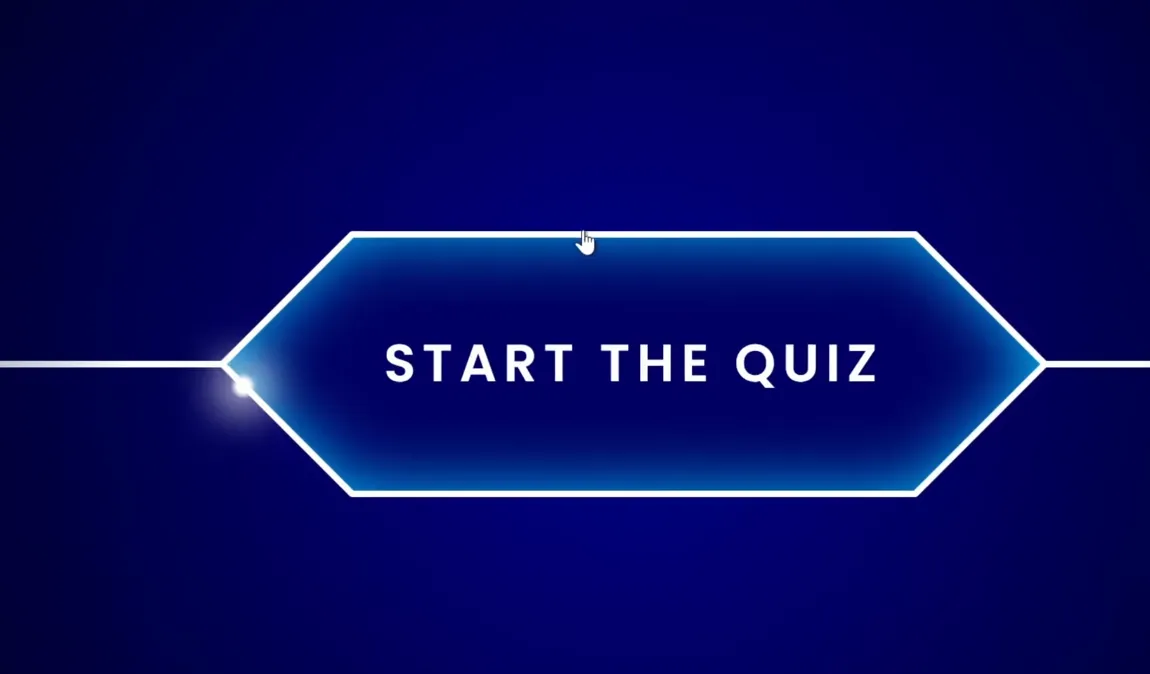
Mulailah dengan niat yang jelas. Slide judul Anda bukan sekadar dekorasi—ini adalah pintu gerbang menuju kuis Anda. Buat slide yang bersih dan menarik dengan judul yang jelas (sesuatu seperti “Pengecekan Pengetahuan” atau “Penilaian Cepat”) dan tombol Mulai yang menonjol. Tombol ini akan menjadi interaksi pertama pelajar Anda, jadi buatlah itu berarti.
Anggap saja seperti pintu depan sebuah rumah. Anda tidak akan membiarkan pengunjung berdiri di teras bingung apakah mereka harus mengetuk, membunyikan bel, atau langsung masuk. Prinsip yang sama berlaku di sini. Satu ajakan bertindak yang jelas: Mulai Kuis.
Rahasia Mode Kios
Di sinilah kebanyakan orang melakukan kesalahan, dan itu bukan salah mereka—hanya saja tidak terlihat jelas. Dalam mode PowerPoint normal, mengklik di mana saja akan memajukan slide. Itu bagus untuk presentasi, tetapi berbahaya untuk kuis. Bayangkan seorang pelajar secara tidak sengaja mengklik di tempat yang salah dan melompat maju tiga pertanyaan. Kekacauan.
Solusinya? Mode kios. Navigasikan ke Slide Show → Set Up Slide Show dan pilih “Browsed at a kiosk (full screen)”. Pengaturan tunggal ini mengubah presentasi Anda dari tayangan slide pasif menjadi pengalaman interaktif yang terkontrol. Sekarang, hanya tombol dan trigger yang Anda tentukan yang akan memajukan slide. Yang lainnya? Hanya klik kosong, tidak berbahaya dan tidak berpengaruh.
Metode 1: Pendekatan Hyperlink
Metode hyperlink adalah opsi yang lugas dan tanpa basa-basi. Anggap saja sebagai mobil sedan yang andal dari teknik pembuatan kuis—tidak mencolok, tetapi membawa Anda ke tempat tujuan setiap saat.
Membangun Slide Pertanyaan
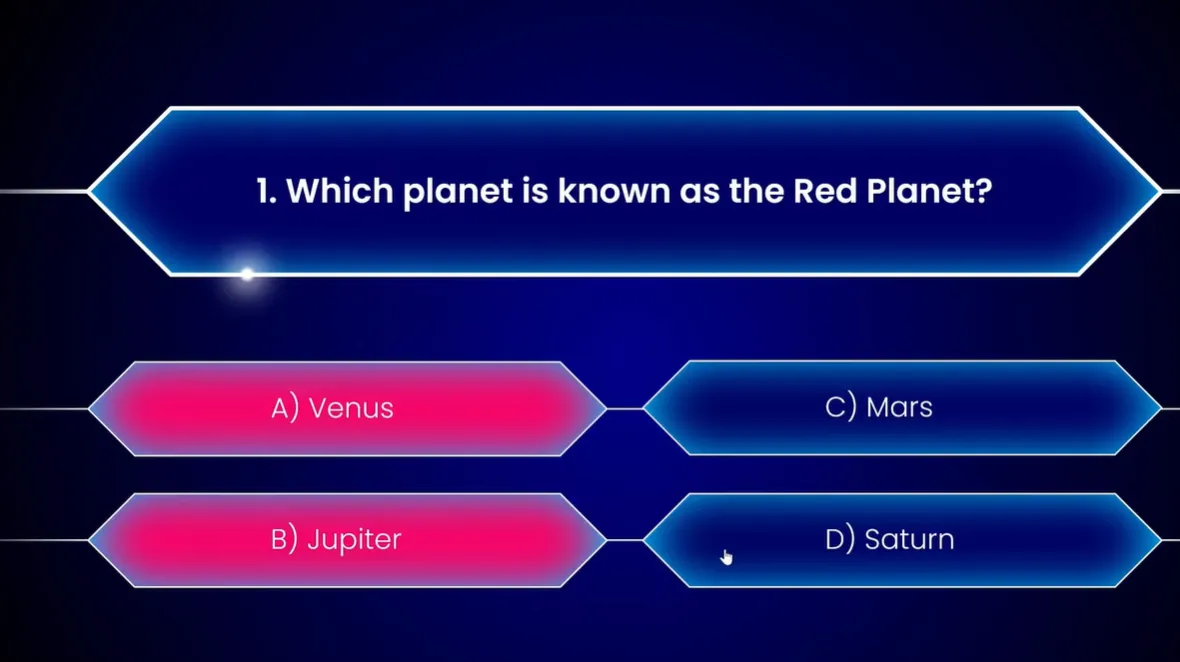
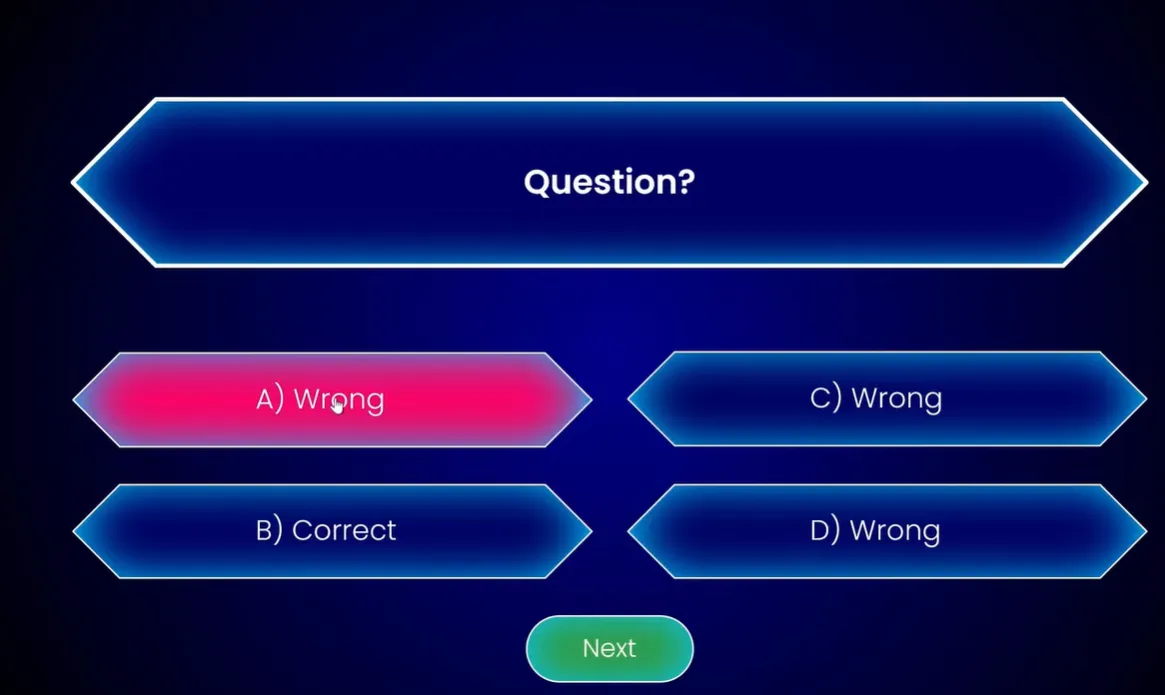
Mulailah dengan mengetik pertanyaan Anda di bagian atas slide kosong. Sesuatu yang jelas dan tidak ambigu. Lalu, buat opsi jawaban Anda. Anda bisa menggunakan kotak teks, tetapi ini ide yang lebih baik: gunakan shape. Secara khusus, persegi panjang dengan sudut membulat bekerja sangat indah sebagai tombol yang bisa diklik.
Sisipkan empat shape (satu untuk setiap opsi jawaban), susun dalam grid, dan tambahkan teks jawaban Anda. Format agar terlihat seperti tombol sungguhan—mungkin bayangan halus, garis tepi, warna yang memberi kesan “hei, klik aku.” Ingat, desain visual bukan hanya tentang estetika; ini tentang kegunaan.
Membuat Slide Umpan Balik
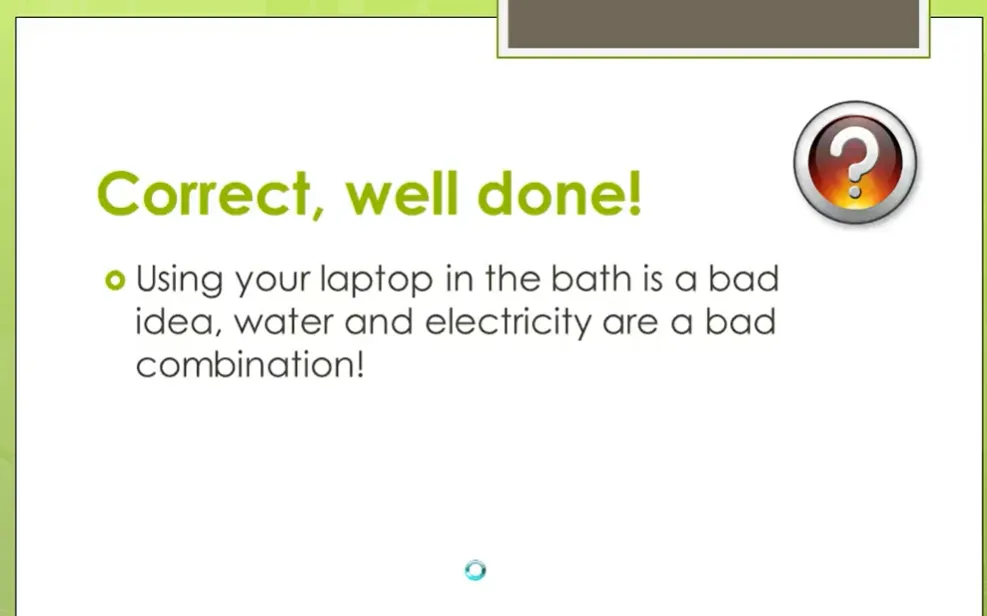
Setelah slide pertanyaan Anda, sisipkan dua slide baru: satu untuk “Benar!” dan satu untuk “Coba Lagi” (atau “Salah” jika Anda lebih suka yang terus terang). Di setiap slide umpan balik, tambahkan tombol—biasanya berlabel “Lanjut” untuk jawaban benar dan “Ulangi” atau “Kembali” untuk jawaban salah.
Slide umpan balik yang benar harus terasa memberi penghargaan. Warna hijau, bahasa yang positif, bahkan mungkin kalimat yang menjelaskan mengapa jawaban itu benar. Slide yang salah harus bersifat membangun—tentu saja warna merah, tetapi juga panduan. “Belum tepat” selalu lebih baik daripada “SALAH”.
Menghubungkan Semuanya
Sekarang bagian ajaibnya. Pilih shape jawaban yang benar di slide pertanyaan, buka Insert → Link (atau klik kanan dan pilih “Link”), dan atur hyperlink ke slide “Benar!” Anda. Lakukan hal yang sama untuk setiap jawaban yang salah, tetapi hubungkan ke slide “Coba Lagi” sebagai gantinya.
Uji coba. Masuk ke mode tayangan slide (F5), klik jawaban Anda. Perhatikan bagaimana jawaban yang salah semuanya mengarah ke slide “Coba Lagi” yang sama, sementara jawaban yang benar melompat ke halaman sukses. Sederhana, efektif, dan berfungsi setiap saat.
Metode 2: Efek Trigger dan Animasi
Sekarang kita sampai pada bagian yang menarik. Metode trigger menjaga semuanya tetap dalam satu slide, menggunakan animasi untuk mengungkap umpan balik berdasarkan apa yang diklik pelajar. Ini lebih ramping, lebih modern, dan sejujurnya? Terasa seperti sihir saat pertama kali melihatnya bekerja.
Memahami Trigger
Trigger memberi tahu PowerPoint: “Saat seseorang mengklik hal spesifik ini, animasikan hal spesifik itu.” Ini sebab dan akibat, sederhana dan murni. Kehebatannya adalah Anda dapat memiliki banyak trigger dalam satu slide, masing-masing mengungkapkan umpan balik yang berbeda.
Menyiapkan Tombol Jawaban
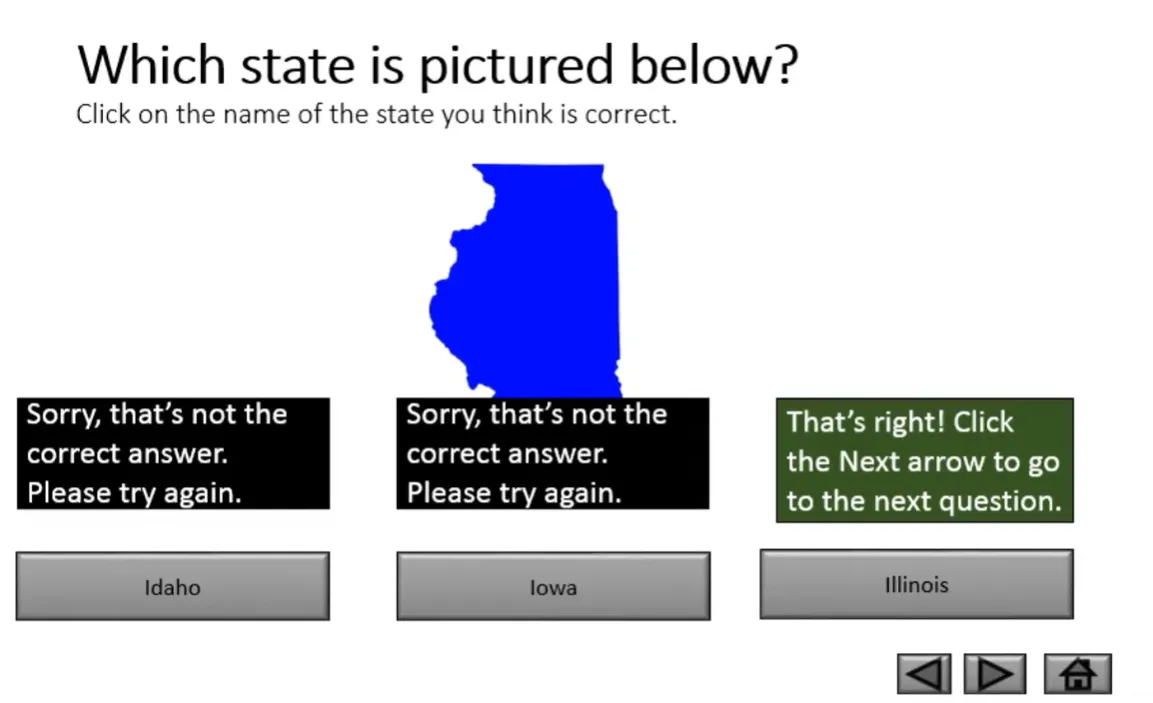
Buat shape pertanyaan dan jawaban Anda seperti sebelumnya. Namun kali ini, Anda juga akan membuat shape umpan balik di slide yang sama—persegi panjang kecil atau kotak teks yang awalnya tidak akan terlihat. Satu mungkin bertuliskan “Maaf, itu tidak benar. Silakan coba lagi” dengan warna merah. Yang lain berbunyi “Benar! Klik Lanjut untuk melanjutkan” dengan warna hijau.
Inilah bagian yang cerdas: Anda akan menyembunyikan kotak umpan balik ini pada awalnya dengan mengaturnya agar hanya muncul ketika dipicu oleh klik pada tombol jawaban tertentu.
Menambahkan Animasi dan Trigger
Pilih kotak umpan balik “salah” Anda. Buka Animations → Add Animation → Appear. Ini memberi tahu PowerPoint bagaimana umpan balik harus muncul. Tetapi kita belum selesai. Klik Trigger → On Click of dan pilih shape jawaban salah pertama Anda dari daftar.
Ulangi proses ini untuk setiap pasangan jawaban-umpan balik. Jawaban yang benar Anda harus memicu pesan umpan balik yang benar dan tombol “Lanjut” yang muncul untuk bergerak maju.
Teknik Perubahan Warna
Ingin meningkatkannya? Buat tombol jawaban itu sendiri berubah warna saat diklik. Pilih tombol jawaban yang salah, tambahkan animasi bernama “Object Color” (Anda akan menemukannya di bawah efek Emphasis), atur warnanya menjadi merah, dan—ini kuncinya—atur agar terpicu saat mengklik dirinya sendiri.
Tambahkan animasi kedua: “Font Color” untuk menjaga teks tetap terbaca saat latar belakang berubah. Atur kedua animasi agar mulai “With Previous” dan pertahankan durasi yang singkat—0,25 detik yang responsif.
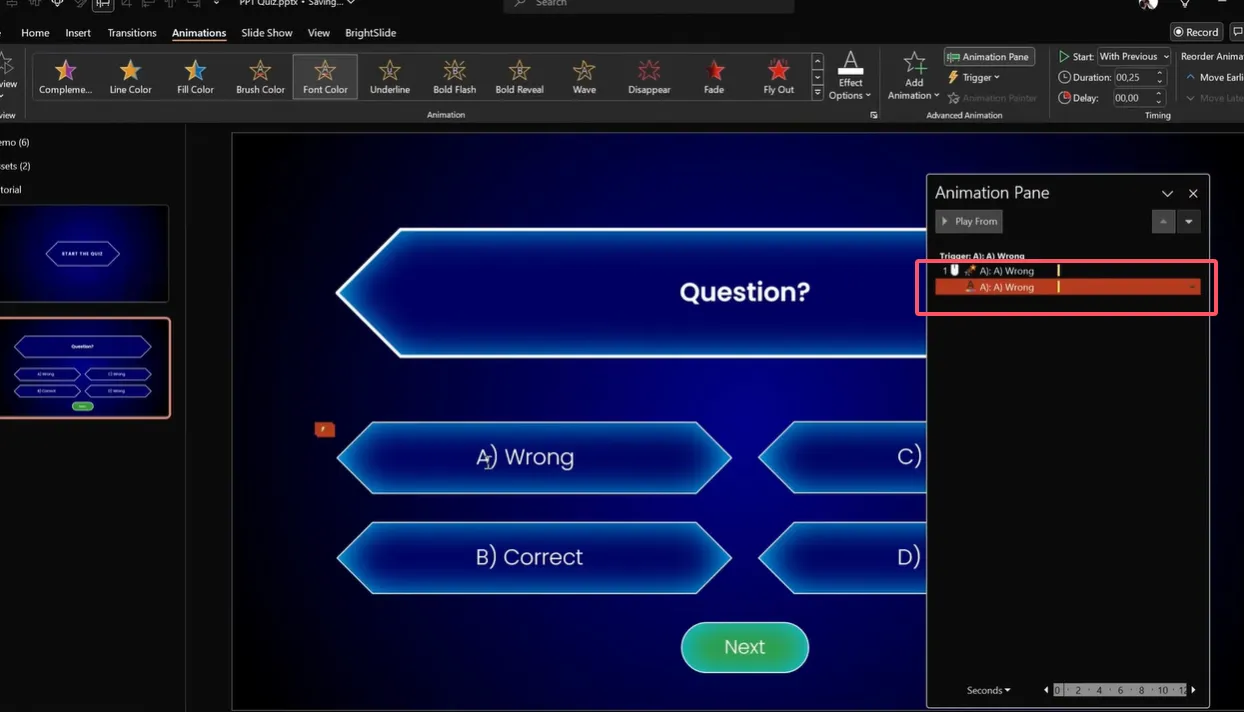
Untuk jawaban yang benar, gunakan warna hijau. Ini bukan hanya intuitif; ini dipahami secara universal. Hijau berarti lanjut, merah berarti berhenti. Jangan terlalu berpikir berlebihan.
OnlineExamMaker: Pembuat Penilaian Pilihan Ganda Bertenaga AI untuk Guru
OnlineExamMaker adalah platform penilaian bertenaga AI yang dirancang khusus untuk membuat, mendistribusikan, dan menganalisis ujian serta kuis profesional. Sementara PowerPoint menangani sisi presentasi dari penilaian dengan indah, OnlineExamMaker menangani tantangan administratif dan analitis yang datang dengan pengujian yang serius.
Platform ini menggunakan kecerdasan buatan untuk membantu pendidik dan pelatih membangun penilaian yang komprehensif lebih cepat daripada metode tradisional. Sistem pengawasan webcam AI yang canggih dapat membantu penyelenggara ujian mencegah aktivitas kecurangan selama penilaian online dengan mudah. Ini sangat berharga bagi manajer HR yang melakukan penilaian karyawan, pelatih yang mengembangkan program sertifikasi, dan guru yang mengelola populasi siswa dalam jumlah besar.
Buat Kuis/Ujian Berikutnya Anda dengan OnlineExamMaker
Membangun Slide Pertanyaan dengan Shape
Mari kita bicara tentang membuat kuis Anda benar-benar terlihat bagus. Karena fungsionalitas itu penting, tetapi desain juga penting. Kuis yang dirancang dengan baik membuat orang tetap terlibat; kuis yang jelek membuat mereka mengklik pergi untuk memeriksa email mereka.
Memilih Shape yang Tepat
PowerPoint 2016 dan versi yang lebih baru memiliki shape bernama “Rectangle: Diagonal Corners Snipped.” Temukan di bawah Insert → Shapes → Rectangles. Shape ini memiliki dua gagang kuning yang bisa Anda seret untuk membuat sudut seperti berlian. Ini terlihat modern, profesional, dan terkesan “seperti tombol.”
Atau, persegi panjang bulat sederhana juga berfungsi dengan sempurna. Kuncinya adalah konsistensi—pilih satu gaya dan pertahankan sepanjang kuis Anda.
Memformat untuk Daya Tarik Visual
Jangan puas dengan shape biru default dengan teks hitam. Buat shape yang mengundang interaksi:
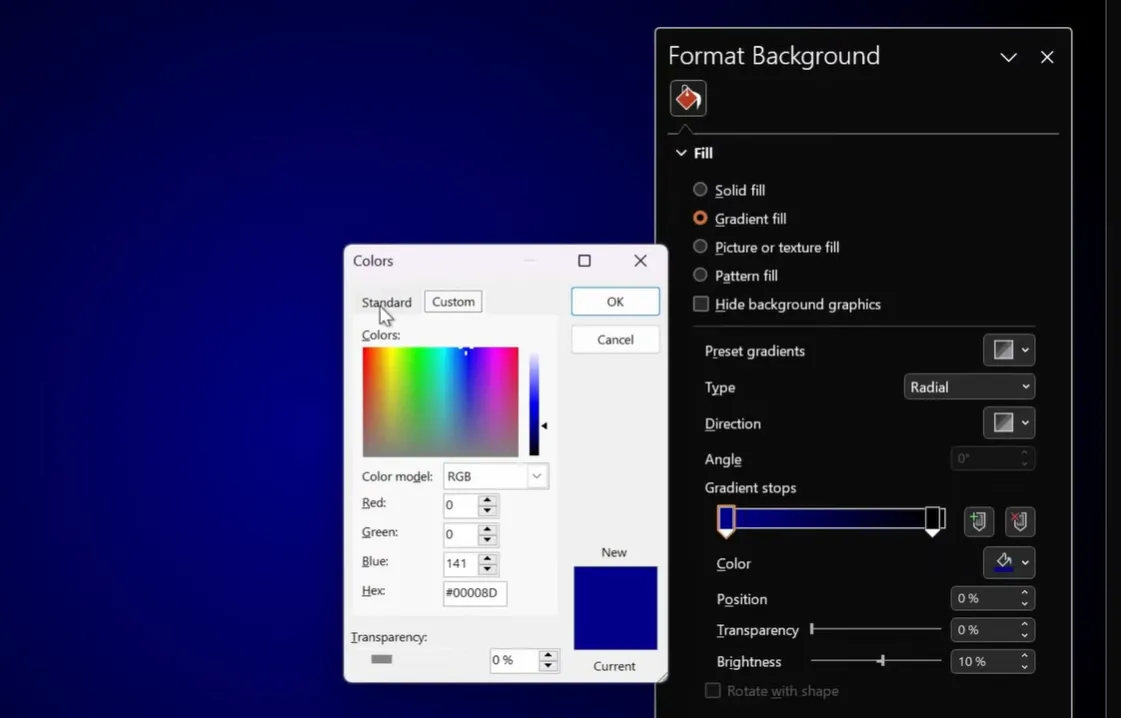
- Warna latar belakang: Cocokkan dengan tema presentasi Anda, tetapi pastikan kontras dengan teks
- Garis tepi: Garis putih 3-point menambah ketegasan
- Bayangan: Bayangan dalam yang halus (blur 40-point) menciptakan kedalaman
- Teks: Gunakan font yang bersih dan mudah dibaca seperti Poppins atau Arial dengan ukuran yang sesuai
Salin pemformatan dari satu shape ke shape lainnya menggunakan Format Painter (Ctrl+Shift+C untuk menyalin, Ctrl+Shift+V untuk menempel). Ini memastikan konsistensi di semua opsi jawaban.
Menggunakan Selection Pane
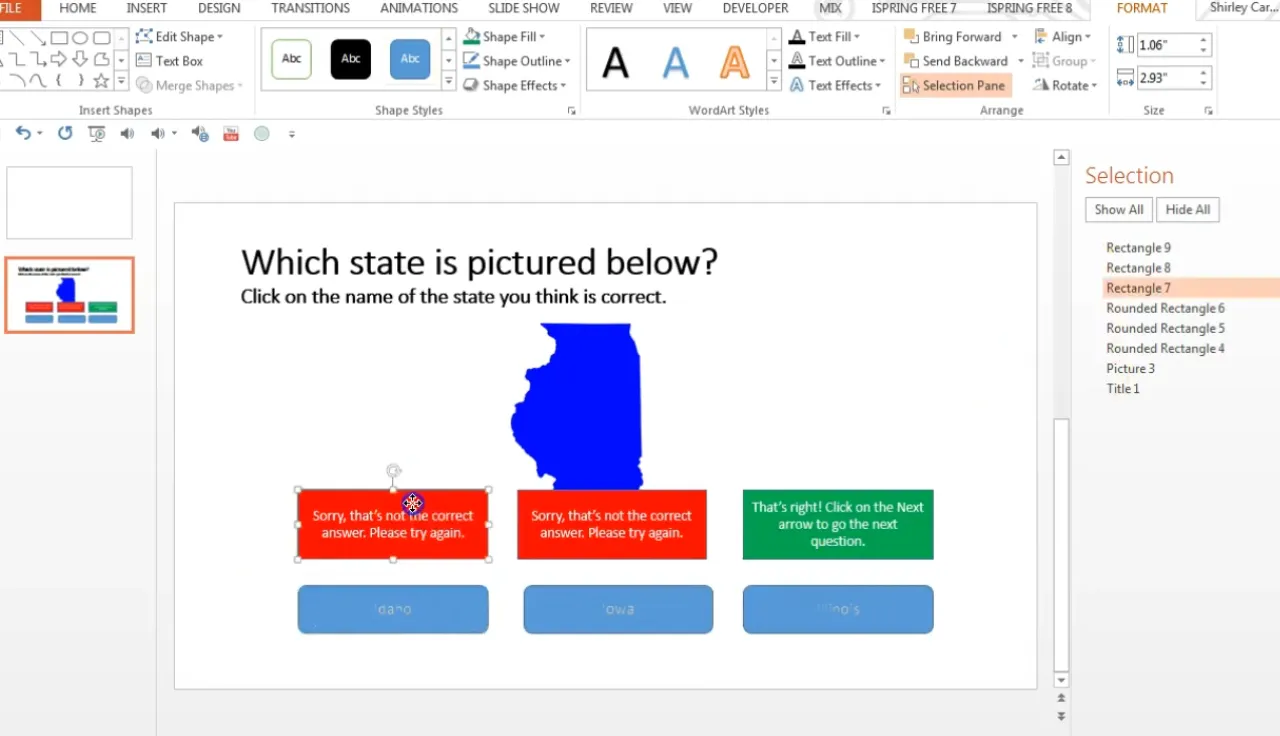
Ini tips profesional yang akan menyelamatkan Anda dari sakit kepala yang tak terhitung jumlahnya: gunakan Selection Pane. Tekan Alt+F10 untuk membukanya, dan tiba-tiba Anda bisa melihat setiap objek di slide Anda, dengan label yang tepat.
Ini sangat penting saat Anda menyiapkan trigger. PowerPoint memberi nama shape secara otomatis seperti “Rectangle 4” dan “Rounded Rectangle 7”, dan mencoba mengingat mana yang mana saat menyiapkan trigger adalah resep kebingungan. Selection Pane menampilkan semuanya sekilas.
Bahkan lebih baik lagi, beri nama ulang shape Anda. Klik dua kali nama shape di Selection Pane dan beri nama yang bermakna: “Answer_A_Correct” atau “Feedback_Wrong_2.” Diri Anda di masa depan akan berterima kasih.
Membuat Mekanisme Umpan Balik
Umpan balik bukan hanya tentang mengatakan “benar” atau “salah.” Ini tentang menciptakan momen belajar. Perbedaan antara kuis yang biasa-biasa saja dan kuis yang hebat sering kali terletak pada bagaimana Anda menangani umpan balik.
Umpan Balik Langsung vs. Tertunda
Umpan balik langsung—menunjukkan hasil segera setelah setiap pertanyaan—menjaga momentum tetap berjalan. Pelajar mendapatkan validasi atau koreksi instan, yang menurut penelitian meningkatkan retensi. Inilah yang telah kita bangun dengan metode trigger dan hyperlink kita.
Umpan balik tertunda (menunjukkan hasil di akhir) lebih baik untuk penilaian formal di mana Anda tidak ingin orang mengubah jawaban berdasarkan apa yang mereka pelajari di tengah kuis. Pilih berdasarkan tujuan Anda.
Menulis Umpan Balik yang Efektif
Umpan balik yang buruk: “Salah.”
Umpan balik yang baik: “Belum tepat. Ingatlah bahwa Illinois terletak di wilayah Midwest Amerika Serikat.”
Umpan balik yang buruk: “Benar.”
Umpan balik yang baik: “Benar! Mars tampak merah karena oksida besi (karat) di permukaannya.”
Lihat perbedaannya? Umpan balik yang baik mengajarkan. Ini tidak hanya memvalidasi; ini menjelaskan. Bahkan jawaban yang benar mendapat manfaat dari penguatan mengapa jawaban itu benar.
Opsi Percobaan Ulang
Haruskah pelajar bisa mencoba lagi? Biasanya, ya. Di slide atau shape umpan balik “salah” Anda, sertakan cara untuk kembali ke pertanyaan. Ini bisa berupa tombol “Coba Lagi” yang menautkan kembali ke slide pertanyaan, atau sekadar menjaga kuis tetap di slide yang sama dengan trigger.
Untuk penilaian berisiko tinggi, Anda mungkin membatasi percobaan ulang. Tetapi untuk pembelajaran dan pelatihan? Biarkan orang belajar dari kesalahan. Itulah intinya.
Bagaimana Cara Membuat Penilaian Pilihan Ganda dengan OnlineExamMaker AI?
Sekarang, mari kita jujur: kuis PowerPoint luar biasa untuk presentasi dan penilaian skala kecil. Tetapi bagaimana jika Anda perlu membuat ujian yang kompleks dengan puluhan pertanyaan, penilaian otomatis, analitik terperinci, dan kemampuan untuk mendistribusikan penilaian kepada ratusan orang secara bersamaan? Di situlah alat khusus seperti OnlineExamMaker berperan.
Di sinilah hal itu menjadi menarik. Fitur AI OnlineExamMaker dapat menganalisis konten yang sudah Anda miliki—baik itu dokumen pelatihan, materi kursus, atau teks materi pelajaran—dan secara otomatis menghasilkan pertanyaan pilihan ganda yang relevan.
Buat Kuis/Ujian Berikutnya Anda dengan OnlineExamMaker
Prosesnya sangat mudah:
- Unggah konten Anda: Impor dokumen, PDF, atau tempel teks langsung ke platform
- Konfigurasikan pembuatan AI: Tentukan berapa banyak pertanyaan yang Anda butuhkan, tingkat kesulitan, dan jenis pertanyaan
- Tinjau dan sempurnakan: AI menghasilkan pertanyaan dengan beberapa opsi jawaban; Anda meninjau dan mengedit sesuai kebutuhan
- Sesuaikan umpan balik: Tambahkan penjelasan untuk jawaban yang benar dan salah
- Terapkan penilaian Anda: Bagikan melalui tautan, sematkan di LMS Anda, atau distribusikan melalui email
Apa yang membutuhkan waktu berjam-jam di PowerPoint—menyusun pertanyaan individual, membuat slide umpan balik, menguji interaksi—hanya membutuhkan beberapa menit dengan bantuan AI. Platform menangani pekerjaan berat sementara Anda fokus pada kualitas dan pedagogi.
Kapan Menggunakan PowerPoint vs. OnlineExamMaker
Pilih PowerPoint saat Anda membutuhkan:
- Integrasi dengan presentasi langsung
- Kontrol penuh atas desain dan branding
- Kemampuan offline
- Pemeriksaan pengetahuan sederhana skala kecil
- Umpan balik langsung secara tatap muka
Pilih OnlineExamMaker saat Anda membutuhkan:
- Distribusi penilaian skala besar
- Penilaian dan pelaporan otomatis
- Pengacakan pertanyaan dan keamanan
- Analitik kinerja yang terperinci
- Pembuatan pertanyaan dengan bantuan AI
- Akses seluler dan jarak jauh
Kedua platform ini bukan pesaing; keduanya saling melengkapi. Gunakan PowerPoint untuk kuis presentasi yang tertanam dan keterlibatan kelas langsung. Gunakan OnlineExamMaker untuk penilaian formal, sertifikasi pelatihan, dan skenario pengujian skala besar.
Praktik Terbaik dan Tips Profesional untuk Membuat Banyak Kuis
Jaga Pertanyaan Tetap Jelas dan Ringkas
Tidak ada yang suka pertanyaan jebakan, terutama ketika mereka sedang mencoba belajar. Tulis pertanyaan yang menguji pengetahuan, bukan pemahaman membaca. Hindari negasi ganda (“Yang mana yang TIDAK salah?”), bahasa yang ambigu, atau struktur kalimat yang rumit tanpa perlu.
Pertanyaan yang baik: “Apa ibu kota Perancis?”
Pertanyaan yang buruk: “Kota mana, tidak termasuk yang dulunya tetapi sekarang bukan lagi dianggap sebagai ibu kota, yang saat ini berfungsi sebagai pusat pemerintahan utama Republik Perancis?”
Seimbangkan Opsi Jawaban Anda
Buat semua opsi jawaban masuk akal. Jika Anda memiliki tiga jawaban yang jelas-jelas salah dan satu yang jelas-jelas benar, Anda tidak sedang menguji pengetahuan—Anda sedang menguji kemampuan untuk mengenali absurditas.
Untuk pertanyaan tentang unsur kimia, pengecoh yang buruk mungkin “pisang” dan “Selasa.” Pengecoh yang baik adalah unsur lain yang mungkin masuk akal untuk dikacaukan dengan jawaban yang benar.
Uji Kuis Anda Secara Menyeluruh
Sebelum menerapkan ke pelajar, klik setiap tombol, picu setiap animasi, ikuti setiap hyperlink. Uji apa yang terjadi ketika seseorang mengklik jawaban yang salah dua kali. Uji apa yang terjadi pada pertanyaan terakhir. Uji di komputer yang berbeda jika memungkinkan.
Menurut PPTVBA, pengujian mencakup sekitar 30% dari waktu pengembangan kuis, tetapi mencegah 100% kegagalan yang memalukan.
Tambahkan Petunjuk Navigasi
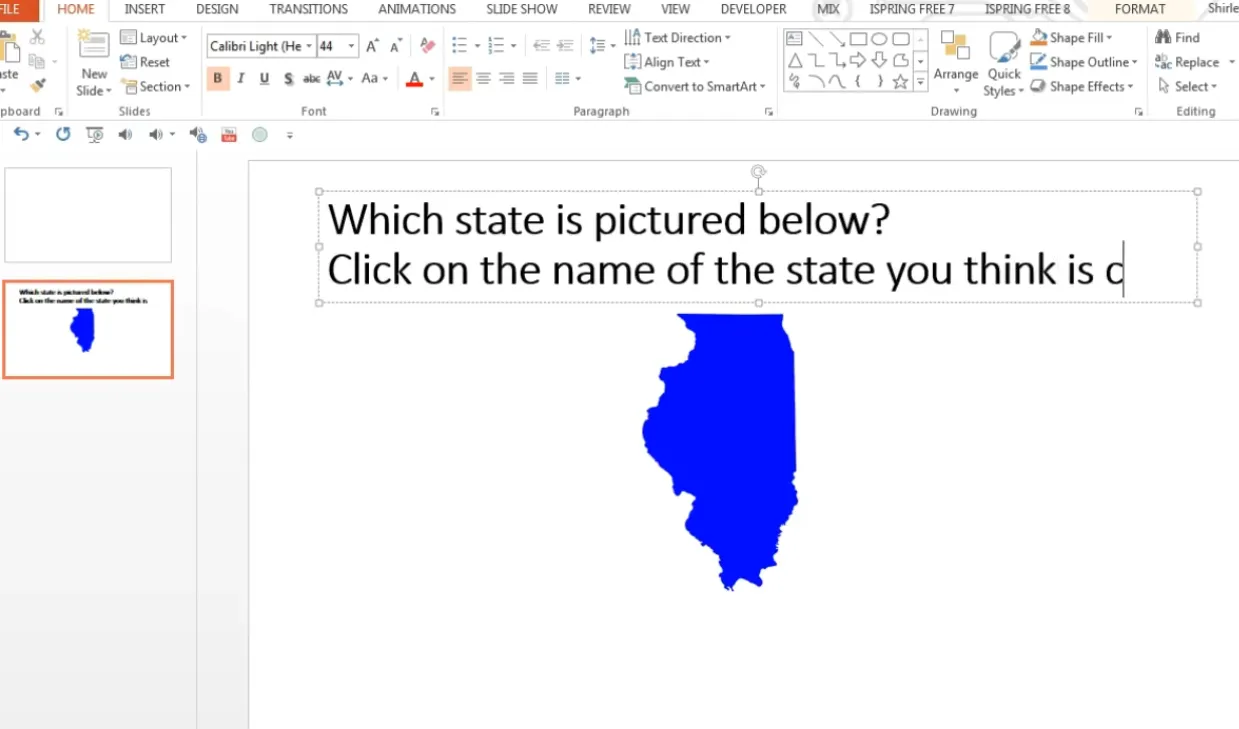
Beri tahu orang apa yang harus dilakukan. “Klik jawaban yang benar” atau “Pilih negara bagian Illinois” menghilangkan ambiguitas. Jangan berasumsi semua orang secara naluriah tahu untuk mengklik shape.
Duplikasi dengan Cerdas
Setelah Anda memiliki satu slide pertanyaan yang berfungsi dengan sempurna, duplikasikan (Ctrl+D) dan modifikasi kontennya. Ini jauh lebih efisien daripada membangun setiap pertanyaan dari awal. Trigger, animasi, dan pemformatan Anda semua ikut tersalin—cukup ubah teksnya dan sesuaikan jawaban mana yang benar.
Pertimbangkan Aksesibilitas
Gunakan kontras warna yang memadai (bukan teks abu-abu terang di latar belakang putih). Sertakan deskripsi teks untuk gambar. Pastikan navigasi keyboard berfungsi untuk pengguna yang tidak bisa menggunakan mouse. Aksesibilitas bukanlah pilihan; ini keharusan.
Mengatasi Masalah Umum
Animasi Tidak Mau Terpicu
Periksa tiga hal: Pertama, apakah animasi diatur ke “On Click” pada shape yang benar? Buka Animation Pane dan verifikasi. Kedua, apakah Anda berada dalam mode kios selama pengujian? Trigger tidak akan berfungsi dengan cara yang sama dalam mode tayangan slide normal. Ketiga, apakah shape trigger terlihat dan dapat diklik, atau ada sesuatu yang menutupinya?
Hyperlink Melompat ke Slide yang Salah
Ini biasanya terjadi ketika Anda menduplikasi slide dan lupa memperbarui hyperlink. Setiap tautan perlu menunjuk ke tujuan yang benar. Klik kanan shape, pilih “Edit Link,” dan verifikasi slide tujuannya.
Teks Hilang Setelah Animasi
Ketika Anda menggunakan animasi “Object Color” untuk mengubah warna shape, terkadang ini dapat menyembunyikan teks. Solusinya: tambahkan animasi “Font Color” kedua yang diatur untuk mulai “With Previous” agar teks tetap terlihat dalam warna putih atau warna kontras lainnya.
Tidak Bisa Keluar dari Kuis
Dalam mode kios, klik acak tidak memajukan slide—yang justru kita inginkan. Tetapi Anda perlu menyediakan opsi keluar. Tambahkan tombol “Selesai” atau “Keluar” di slide terakhir Anda yang menautkan ke slide kesimpulan, atau cukup instruksikan pengguna untuk menekan Escape untuk keluar.
Kuis Berfungsi di Komputer Anda Tetapi Tidak di Komputer Lain
Ini biasanya berkaitan dengan kompatibilitas font atau jalur file gambar. Gunakan font standar (Arial, Calibri, Times New Roman) yang ada di semua sistem. Jika menggunakan font khusus, sematkan melalui File → Options → Save → Embed fonts in the file.
Menyatukan Semuanya
Membuat kuis pilihan ganda di PowerPoint bukanlah ilmu roket, tetapi membutuhkan perhatian terhadap detail dan pemahaman yang jelas tentang bagaimana trigger, animasi, dan hyperlink bekerja bersama. Hasilnya? Penilaian interaktif yang mengubah presentasi pasif menjadi pengalaman belajar yang aktif.
Mulailah dengan sederhana. Bangun satu pertanyaan menggunakan metode hyperlink sampai Anda memahami alurnya. Kemudian bereksperimenlah dengan trigger untuk pendekatan satu slide yang lebih ramping. Coba pertanyaan berbasis gambar bila sesuai. Uji semuanya dengan obsesif. Dan ingat: tujuannya bukan hanya untuk menguji—tetapi untuk mengajar, melibatkan, dan memberikan umpan balik yang bermakna.
Untuk kuis skala kecil yang tertanam dalam presentasi, PowerPoint menyediakan semua yang Anda butuhkan. Untuk penilaian yang lebih besar yang membutuhkan fitur lanjutan, platform bertenaga AI seperti OnlineExamMaker menawarkan skalabilitas dan analitik yang tidak bisa ditandingi PowerPoint. Pilih alat Anda berdasarkan kebutuhan, tetapi selalu desain dengan mempertimbangkan pelajar.
Kuis pertama Anda mungkin tidak sempurna. Itu tidak masalah. Bangun, uji, terapkan, dan belajarlah dari pengalaman. Setiap kuis yang Anda buat mengajarkan sesuatu yang baru tentang kemampuan PowerPoint dan kebutuhan pelajar Anda. Dan pembelajaran itu? Itulah penilaian yang sesungguhnya.
Sekarang pergilah dan buat sesuatu. Pelajar Anda menunggu, dan mereka siap untuk diuji—selama Anda membuatnya cukup menarik untuk mempertahankan perhatian mereka. Anda punya alatnya. Anda punya tekniknya. Saatnya menggunakannya.