Google Formulir memiliki fitur bawaan yang memungkinkan Anda merilis nilai kuis secara instan, tepat saat seseorang menekan tombol kirim. Tidak ada proses penilaian manual yang panjang. Tidak ada pelajar yang cemas menyegarkan kotak masuk mereka. Hanya umpan balik otomatis yang segera membuat semua orang tetap terlibat dan bergerak maju.
Baik Anda seorang guru yang mengadakan kuis mendadak, pelatih yang melakukan penilaian, atau manajer SDM yang mengevaluasi karyawan baru, panduan ini akan memandu Anda melalui langkah-langkah tepat untuk mengatur rilis nilai instan—plus beberapa trik yang tidak selalu disebutkan dalam dokumentasi.
- Mengapa Menampilkan Nilai Secara Langsung kepada Peserta?
- Menyiapkan Rilis Nilai Otomatis: Proses Langkah demi Langkah
- Prasyarat Penting yang Tidak Boleh Anda Lewatkan
- Apa yang Akan Dilihat Responden Anda
- Mengatasi Masalah Umum
- OnlineExamMaker: Cara yang Lebih Baik untuk Membuat Kuis dan Merilis Nilai
Mengapa Menampilkan Nilai Secara Langsung kepada Peserta?
Jujur saja—menunggu hasil itu menyiksa. Dan dalam psikologi pendidikan, kita tahu bahwa umpan balik langsung adalah salah satu alat pembelajaran paling kuat yang tersedia.
Ketika pelajar melihat nilai mereka segera setelahnya, sesuatu yang ajaib terjadi. Mereka dapat menghubungkan kinerja mereka dengan materi selagi masih segar. Kesalahan menjadi peluang belajar, bukan sekadar kekeliruan yang terlupakan. Jawaban yang benar memperkuat pemahaman secara real-time.
Tetapi ada lebih dari sekadar pedagogi. Penilaian instan juga menghemat jam yang tak terhitung jumlahnya bagi Anda. Tidak perlu lagi meninjau respons secara manual di tengah malam. Tidak perlu lagi melacak siapa mengirim apa. Sistem menangani semuanya, membebaskan Anda untuk fokus pada hal yang benar-benar penting: mengajar, melatih, dan membantu orang berkembang.
Menyiapkan Rilis Nilai Otomatis: Proses Langkah demi Langkah
Siap menyalakan keajaibannya? Berikut cara mengonfigurasi Google Formulir untuk merilis nilai segera setelah setiap pengiriman.
Langkah 1: Akses Pengaturan Formulir Anda
Pertama-tama—buka Google Formulir yang ingin Anda konfigurasi. Lihat ke pojok kanan atas layar Anda. Lihat tombol “Pengaturan”? Itulah pintu masuk ke pengaturan formulir. Klik tombol tersebut.
Panel pengaturan akan terbuka dari sisi kanan layar Anda. Jangan panik jika Anda melihat beberapa tab—kita akan menuju ke tempat tertentu.
Langkah 2: Arahkan ke Tab Kuis
Setelah Anda berada di pengaturan, Anda akan melihat beberapa tab di bagian atas. Klik tab yang berlabel “Kuis.”
Jika Anda tidak melihat tab Kuis, berikut pemeriksaan cepat: formulir Anda mungkin belum diatur sebagai kuis. Anda perlu mengaktifkan sakelar “Jadikan ini kuis” terlebih dahulu. Info lebih lanjut ada di bagian prasyarat di bawah.
Langkah 3: Pilih “Segera setelah setiap pengiriman”
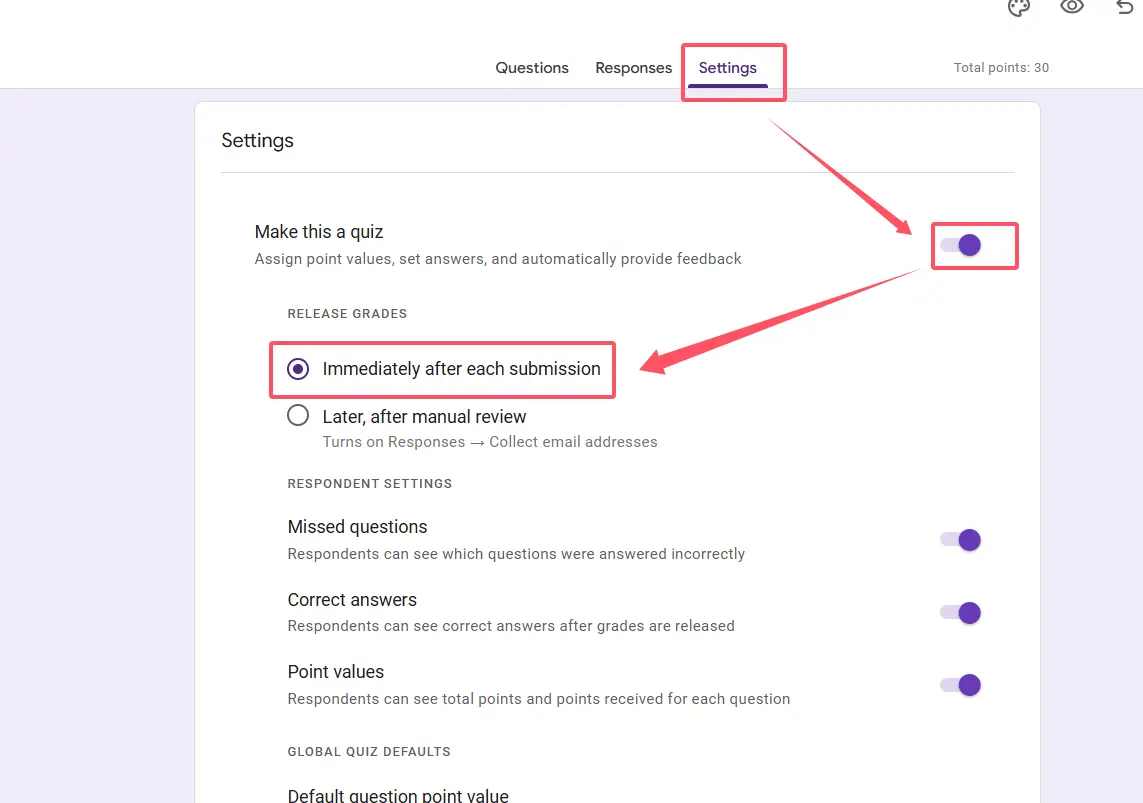
Sekarang kita masuk ke bagian yang penting. Di bawah bagian “Rilis nilai”, Anda akan melihat dua opsi:
- Segera setelah setiap pengiriman – Inilah yang kita inginkan
- Nanti, setelah peninjauan manual – Cara kuno yang menciptakan kemacetan
Klik tombol radio di samping “Segera setelah setiap pengiriman.” Rasakan itu? Itulah suara jam-jam hidup Anda yang berhasil diselamatkan.
Langkah 4: Konfigurasikan Apa yang Dapat Dilihat Responden
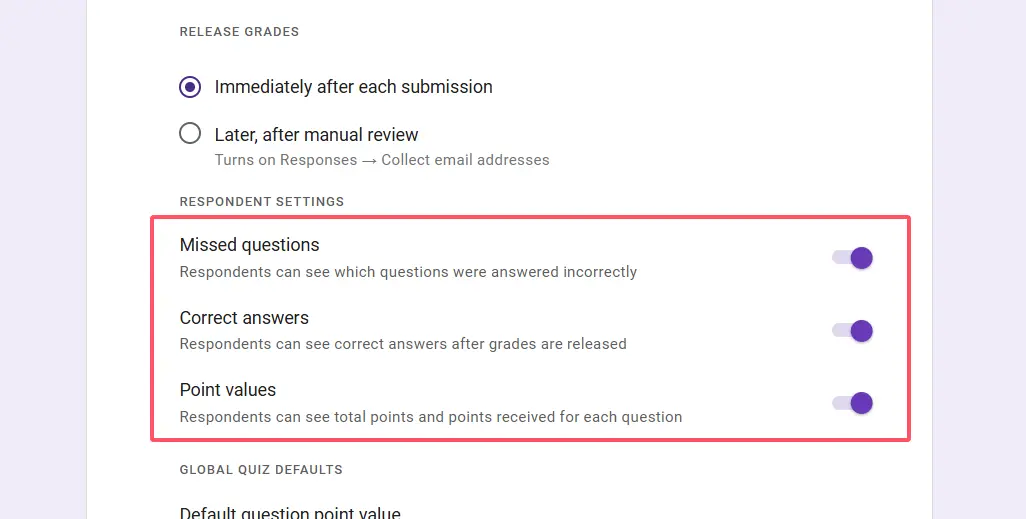
Di bawah opsi waktu rilis, Anda akan menemukan kotak centang yang mengontrol informasi apa yang diterima responden. Berikut penjelasan masing-masing:
- Soal yang salah – Menunjukkan soal mana yang dijawab salah
- Jawaban yang benar – Menampilkan jawaban yang benar untuk perbandingan
- Nilai poin – Mengungkapkan berapa nilai untuk setiap soal
Pilihlah dengan bijak. Jika Anda menyelenggarakan ujian sertifikasi, Anda mungkin ingin menyembunyikan jawaban yang benar untuk mencegah pembagian jawaban. Untuk penilaian pembelajaran? Tampilkan semuanya. Transparansi membangun kepercayaan dan mempercepat pembelajaran.
Langkah 5: Simpan Perubahan Anda
Jangan lupakan langkah akhir yang penting ini. Klik tombol “Simpan” di bagian bawah panel pengaturan. Saya sering melihat para pendidik yang bermaksud baik mengonfigurasi semuanya dengan sempurna, lalu menutup panel tanpa menyimpan. Jangan jadi orang seperti itu.
Prasyarat Penting yang Tidak Boleh Anda Lewatkan
Di sinilah semuanya menjadi serius. Rilis nilai langsung tidak akan berfungsi jika formulir Anda tidak dikonfigurasi dengan benar. Anggap ini sebagai fondasi—lewati, dan seluruh pengaturan Anda akan berantakan.
Mode Kuis Harus Diaktifkan
Ini tampak jelas, tetapi Anda akan terkejut betapa seringnya hal ini diabaikan. Google Formulir Anda harus ditetapkan sebagai kuis. Buka Pengaturan → Kuis, dan aktifkan “Jadikan ini kuis”. Jika sakelar itu mati, tidak ada fitur penilaian otomatis yang akan aktif.
Kunci Jawaban dan Nilai Poin Bersifat Mutlak
Setiap pertanyaan memerlukan kunci jawaban dengan poin yang ditetapkan. Google Formulir tidak bisa membaca pikiran—ia perlu tahu apa yang merupakan jawaban yang benar dan berapa nilainya.
Untuk pertanyaan pilihan ganda, klik ikon kunci jawaban di bagian bawah setiap pertanyaan. Pilih jawaban yang benar dan tetapkan nilai poin. Untuk pertanyaan jawaban singkat, Anda harus meninjaunya secara manual nanti, kecuali Anda menggunakan kriteria kecocokan yang tepat.
Inilah kebenaran yang pahit: jika satu saja pertanyaan tidak memiliki kunci jawaban, penilaian otomatis Anda akan tidak lengkap. Periksa kembali semuanya.
Pengumpulan Email (Sangat Disarankan)
Secara teknis, Anda dapat merilis nilai tanpa mengumpulkan email. Tetapi mengapa Anda melakukannya? Pengumpulan email memiliki banyak tujuan:
- Mencegah pengiriman anonim (mengurangi penipuan)
- Memungkinkan responden melihat nilai mereka di kemudian hari
- Memungkinkan Anda melacak siapa mengirim apa
- Memfasilitasi komunikasi lanjutan
Untuk mengaktifkan pengumpulan email, buka Pengaturan → Umum, dan centang “Kumpulkan alamat email.” Sederhana, efektif, dan penting.
| Persyaratan | Di Mana Menemukannya | Mengapa Itu Penting |
|---|---|---|
| Mode Kuis Diaktifkan | Pengaturan → Kuis | Mengaktifkan semua fitur penilaian otomatis |
| Kunci Jawaban Diatur | Ikon kunci jawaban setiap pertanyaan | Memungkinkan penilaian otomatis |
| Nilai Poin Ditetapkan | Konfigurasi kunci jawaban | Menentukan perhitungan skor total |
| Pengumpulan Email | Pengaturan → Umum | Melacak pengiriman dan memungkinkan pengambilan nilai |
Apa yang Akan Dilihat Responden Anda
Jadi, Anda telah mengonfigurasi semuanya dengan sempurna. Apa yang terjadi selanjutnya?
Saat responden mengeklik “Kirim,” mereka akan disambut layar konfirmasi. Dan tepat di depan, di tengah layar, ada tombol “Lihat nilai”. Klik tombol itu, dan mereka akan melihat:
- Total nilai mereka (misalnya, “8 dari 10”)
- Nilai dalam bentuk persentase
- Soal mana yang mereka jawab salah (jika Anda mengaktifkan opsi itu)
- Jawaban yang benar (jika Anda juga mengaktifkannya)
- Umpan balik apa pun yang Anda tambahkan ke setiap pertanyaan
Ini bersih, jelas, dan—yang terpenting—instan. Tanpa menunggu. Tanpa menebak. Hanya hasil langsung yang dapat segera ditindaklanjuti oleh pelajar.
Mengatasi Masalah Umum
Bahkan dengan pengaturan yang sempurna, hal-hal bisa melenceng. Berikut adalah masalah yang paling umum beserta solusinya.
Nilai Tidak Muncul Secara Otomatis
Pertama, periksa hal yang jelas: apakah Anda benar-benar menyimpan pengaturan? Serius, kembali dan periksa.
Jika pengaturan sudah disimpan tetapi nilai masih tidak dirilis, periksa kunci jawaban Anda. Apakah semua pertanyaan dikonfigurasi dengan benar? Bahkan satu kunci jawaban yang hilang dapat menyebabkan masalah.
Responden Tidak Dapat Menemukan Nilai Mereka
Jika pengumpulan email dinonaktifkan, responden tidak akan menerima email nilai—mereka hanya akan melihat nilai di layar konfirmasi segera setelah pengiriman. Jika mereka berpindah dari halaman tersebut, nilai tersebut akan hilang.
Solusinya? Aktifkan pengumpulan email. Google Formulir akan secara otomatis mengirim ringkasan nilai ke alamat email responden, membuat catatan permanen.
Masalah Penilaian Sebagian
Pertanyaan jawaban singkat dan paragraf tidak dapat dinilai otomatis kecuali Anda menyiapkan kriteria kecocokan yang tepat—dan itupun tetap terbatas. Jika kuis Anda sangat bergantung pada pertanyaan terbuka, Anda perlu meninjaunya secara manual.
Solusinya? Gunakan pertanyaan pilihan ganda, kotak centang, dan dropdown untuk penilaian otomatis. Simpan pertanyaan terbuka untuk penilaian formatif di mana penilaian langsung tidak terlalu penting.
Verifikasi: Tab Respons
Ingin memastikan semuanya berfungsi? Beralihlah ke tab Respons di bagian atas formulir Anda. Anda akan melihat ringkasan semua pengiriman, lengkap dengan nilai yang dihitung secara otomatis.
Jika Anda melihat kolom nilai kosong, ada yang salah. Kembali dan perbaiki masalah menggunakan langkah-langkah di atas.
OnlineExamMaker: Cara yang Lebih Baik untuk Membuat Kuis dan Merilis Nilai
Google Formulir memang canggih, gratis, dan mudah diakses. Tetapi mari kita bahas masalah yang nyata namun jarang dibicarakan—ia memiliki keterbatasan.
Bagaimana jika Anda membutuhkan jenis pertanyaan lanjutan? Bank soal acak? Analitik terperinci yang melampaui penilaian dasar? Fitur pengawasan untuk memastikan integritas ujian? Personalisasi merek yang mencerminkan organisasi Anda?
OnlineExamMaker adalah platform penilaian komprehensif yang dirancang khusus untuk pendidik, pelatih, dan profesional SDM yang membutuhkan lebih dari sekadar fungsi kuis dasar. Platform ini menawarkan semua yang disediakan Google Formulir untuk rilis nilai—penilaian instan, umpan balik otomatis, notifikasi email—plus kemampuan yang membawa penilaian Anda ke tingkat berikutnya.
Buat Kuis/Ujian Berikutnya Menggunakan AI di OnlineExamMaker
Mengapa Memilih OnlineExamMaker?
Berikut yang membuatnya menonjol:
- Jenis Pertanyaan Lanjutan: Lebih dari sekadar pilihan ganda. Buat pertanyaan menjodohkan, isian singkat, pertanyaan hotspot, dan lainnya.
- Bank Soal Acak: Ambil soal secara acak dari kumpulan soal untuk mencegah kecurangan dan membuat ujian yang unik untuk setiap peserta ujian.
- Analitik Komprehensif: Lihat tidak hanya nilai, tetapi juga tren kinerja, waktu yang dihabiskan per soal, dan rincian kekuatan serta kelemahan secara detail.
- Rilis Nilai Instan dengan Kustomisasi: Sama seperti Google Formulir, tetapi dengan kontrol yang lebih terperinci atas informasi apa yang dibagikan dan kapan.
- Pengawasan dan Keamanan: Fitur bawaan untuk menjaga integritas ujian, termasuk penguncian browser dan alat pemantauan.
- Branding Profesional: Beri label putih pada penilaian Anda dengan logo, warna, dan domain kustom.
Platform ini cukup intuitif untuk pemula, tetapi cukup tangguh untuk penggunaan tingkat perusahaan. Baik Anda menjalankan program sertifikasi, penilaian orientasi karyawan, atau kuis kelas, OnlineExamMaker dapat menyesuaikan diri untuk memenuhi kebutuhan Anda.
Dan ya—platform ini merilis nilai kepada peserta ujian secara langsung, sama seperti Google Formulir. Tetapi ia melakukannya dengan fleksibilitas dan kontrol yang jauh lebih besar.
Intinya: Jika Anda serius tentang penilaian—jika Anda membutuhkan keandalan, keamanan, dan wawasan yang melampaui penilaian dasar—OnlineExamMaker layak untuk dijelajahi. Ini adalah perbedaan antara obeng dan bor listrik. Keduanya memasang sekrup, tetapi salah satunya melakukannya dengan efisiensi dan kemampuan yang jauh lebih besar.