PowerPoint, alat presentasi andal yang kita kenal, telah berkembang melampaui slide statis dan poin-poin bullet. Saat ini, para pendidik dan pelatih menggunakannya untuk membangun kuis interaktif yang melibatkan peserta didik secara real-time. Baik Anda mengajar ibu kota negara, menguji modul pelatihan korporat, atau sekadar membuat pembelajaran jadi lebih menyenangkan, membuat kuis di PowerPoint bukan hanya mungkin—tapi juga ternyata cukup mudah diakses.
- Mengapa Kuis Multi-Jawaban Penting dalam Pendidikan
- Solusi 1: Membuat Kuis Interaktif dengan Animasi dan Trigger
- Solusi 2: Menggunakan Microsoft Forms untuk Logika Multi-Jawaban Sebenarnya
- OnlineExamMaker: Alternatif yang Kuat untuk Pembuatan Kuis
- Perbandingan: PowerPoint vs. Perangkat Lunak Kuis Khusus
- Praktik Terbaik untuk Pertanyaan Multi-Jawaban
Mengapa Kuis Multi-Jawaban Penting dalam Pendidikan
Bayangkan ini: Anda adalah seorang guru berdiri di depan kelas, dan Anda baru saja mengajukan sebuah pertanyaan. Tangan-tangan langsung teracung. Tapi inilah masalahnya—terkadang jawaban yang benar itu bukan tunggal. Terkadang kehidupan, seperti pendidikan, menuntut kita berpikir melampaui pilihan biner.
Di situlah pertanyaan multi-jawaban berperan. Tidak seperti sepupu pilihan tunggal mereka, pertanyaan-pertanyaan ini menantang peserta didik untuk mengidentifikasi semua opsi yang benar dari sebuah daftar. Mereka lebih rumit. Mereka lebih realistis. Dan jujur? Mereka jauh lebih mengungkap tentang apa yang sebenarnya diketahui seseorang versus apa yang bisa mereka tebak.
Solusi 1: Membuat Kuis Interaktif dengan Animasi dan Trigger
Mari mulai dengan pendekatan DIY. Metode ini menggunakan fitur animasi dan trigger bawaan PowerPoint untuk membuat pengalaman kuis interaktif tanpa add-in apapun. Ini cerdas, kreatif, dan sepenuhnya bisa dilakukan—bahkan jika Anda belum pernah menyentuh panel animasi sebelumnya.
Menyiapkan Struktur Kuis Anda
Pertama-tama: Anda perlu rencana. Pikirkan tentang konten pelajaran Anda. Katakanlah Anda mengajar tentang negara bagian AS dan ibu kotanya—contoh klasik yang berfungsi sangat baik untuk tujuan demonstrasi.
Langkah 1: Buat Slide Judul Anda
Buka PowerPoint dan ubah tata letak slide judul Anda menjadi kosong. Sisipkan gambar latar belakang yang berkaitan dengan topik Anda. Untuk kuis geografi, mungkin itu adalah peta Amerika Serikat. Konteks visual itu penting—ini menyiapkan panggung dan memberi tahu peserta didik tentang apa yang akan mereka pelajari.
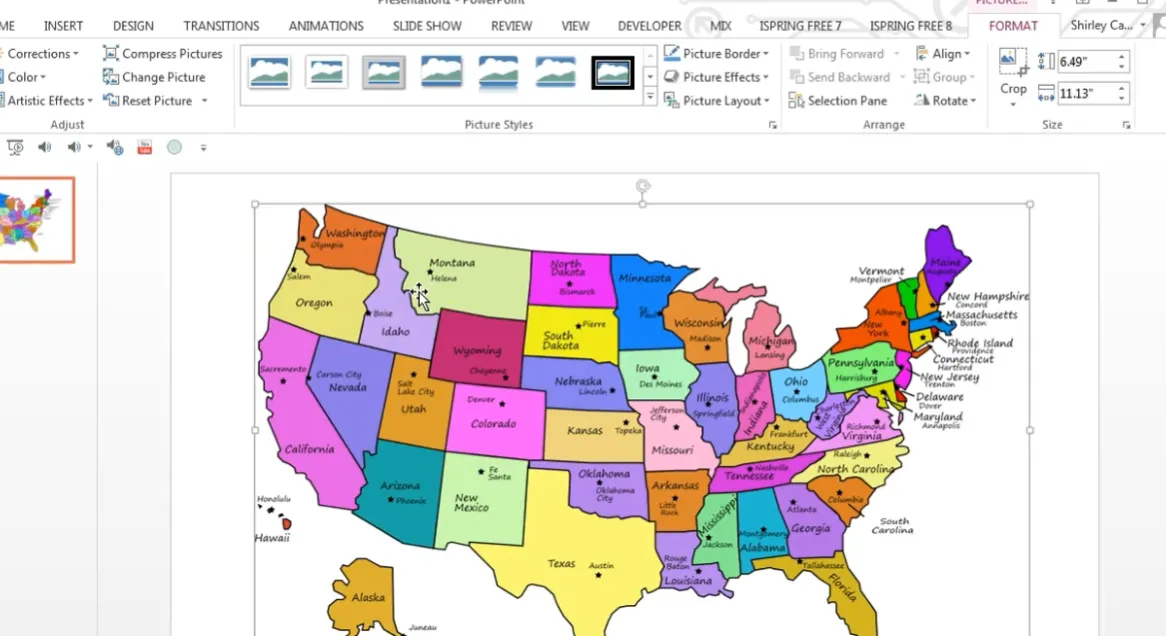
Tambahkan kotak teks dengan judul kuis Anda. Sesuatu yang sederhana berfungsi: “Negara Bagian dan Ibu Kotanya.” Format dengan baik—tebalkan, ratakan tengah, buat terlihat. Ini adalah kesan pertama peserta didik Anda.
Membangun Slide Pertanyaan Anda
Di sinilah segalanya menjadi menarik. Tambahkan slide baru dan beri judul—mungkin “Springfield, Illinois” jika itu fokus Anda. Sisipkan gambar yang relevan untuk membantu memvisualisasikan konten.
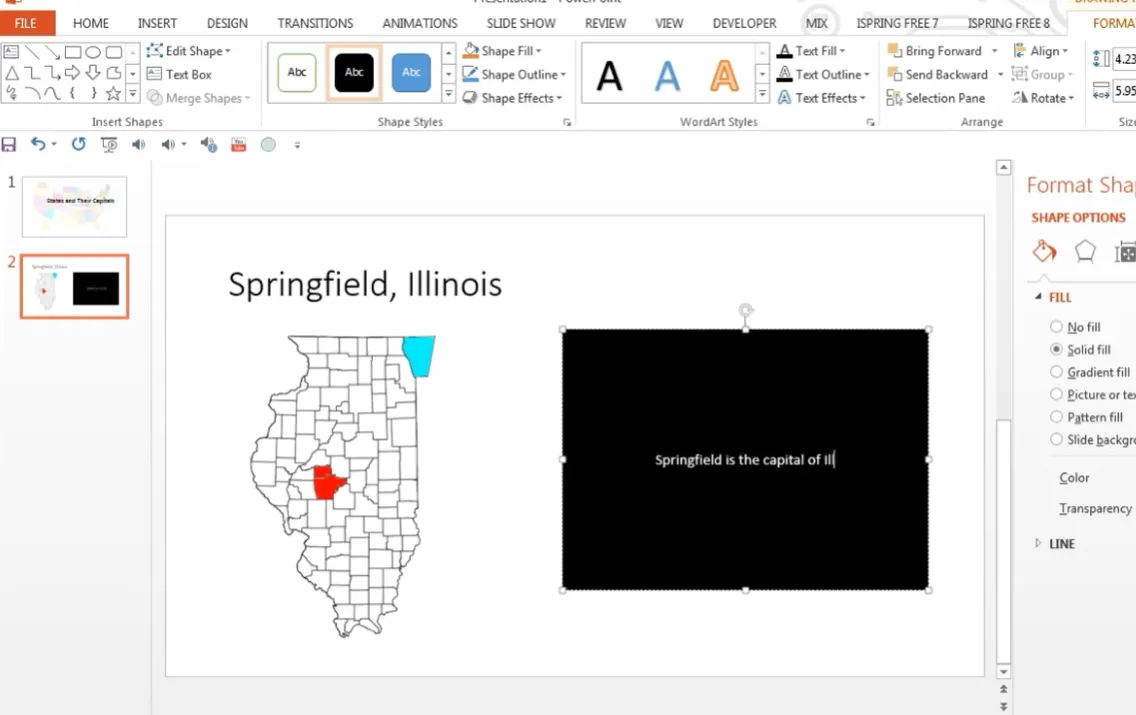
Sekarang tambahkan konten instruksional Anda. Gunakan kotak teks atau bentuk untuk menyajikan informasi dengan jelas. Jika Anda menunjuk ke Springfield di peta, tambahkan panah. Buat jelas—tingkatkan ketebalan garis, ubah warnanya menjadi sesuatu yang menonjol terhadap latar belakang Anda.
Membuat Pertanyaan Pilihan Ganda
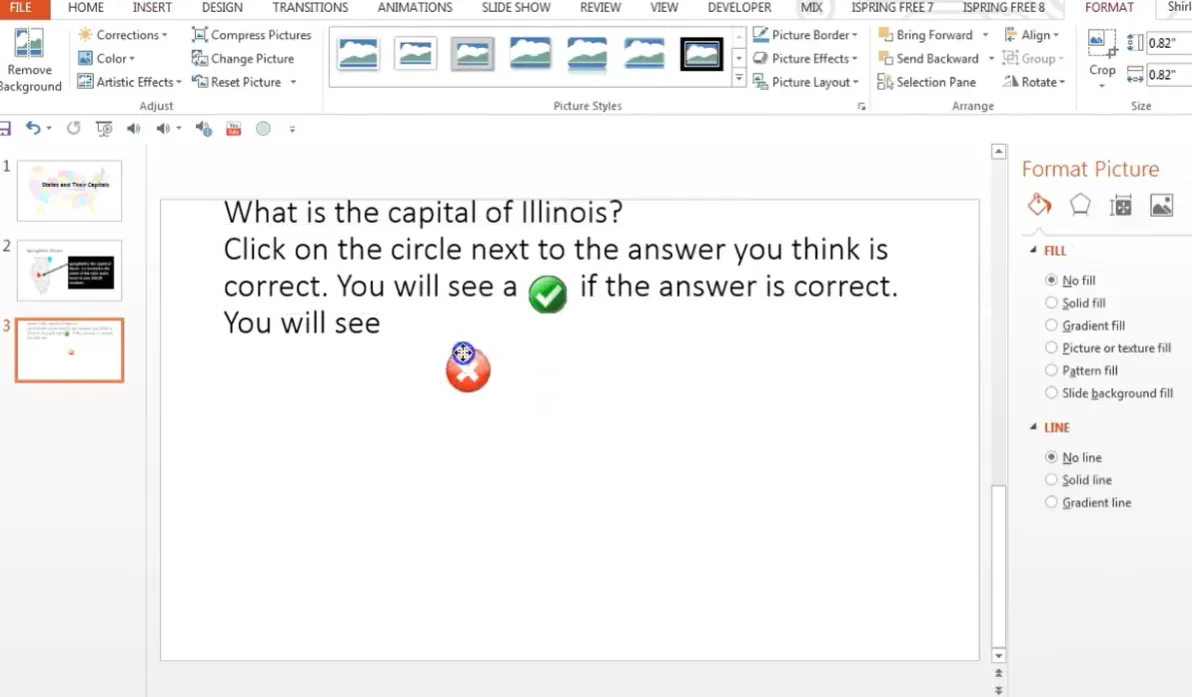
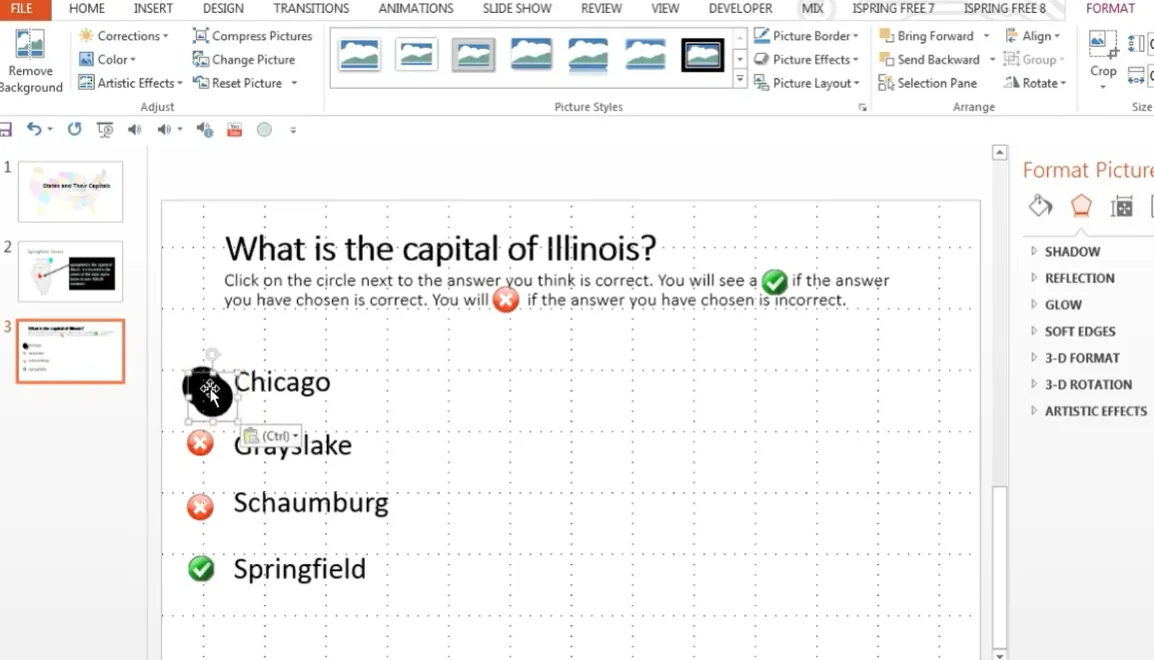
Di sinilah keajaiban terjadi. Pada slide baru, tulis pertanyaan Anda di bagian atas: “Apa ibu kota Illinois?”
Tambahkan petunjuk yang jelas. Sesuatu seperti: “Klik pada lingkaran di sebelah jawaban yang menurut Anda benar. Anda akan melihat tanda ✓ jika jawaban Anda benar, atau tanda ✗ jika salah.”
Sekarang buat pilihan jawaban Anda. Sisipkan kotak teks untuk setiap opsi:
- Chicago
- Grayslake
- Schaumburg
- Springfield (jawaban yang benar)
Tips pro: Daftarkan pengalih perhatian (jawaban salah) Anda dalam urutan yang logis—secara alfabetis atau geografis. Ini menambah profesionalisme dan mencegah pola yang mungkin dieksploitasi oleh peserta tes yang cerdik.
Menambahkan Umpan Balik Visual
Sisipkan gambar daring dari tanda centang hijau dan tanda X merah. Posisikan simbol-simbol ini di sebelah setiap pilihan jawaban—tanda centang di sebelah jawaban yang benar, dan tanda X di setiap opsi yang salah.
Tapi tunggu—peserta didik seharusnya belum melihat ini! Di sinilah lingkaran-lingkaran itu berperan. Sisipkan lingkaran hitam (atau bentuk padat apa pun) untuk menutupi setiap simbol. Lingkaran-lingkaran ini akan menghilang saat diklik, mengungkapkan jawaban di bawahnya.
Menerapkan Animasi dan Trigger
Ini bagian teknisnya, tapi tetaplah bersama saya—ini lebih sederhana dari yang terdengar.
Langkah 1: Buka Panel Seleksi dan Panel Animasi. Ini memberi Anda kendali atas setiap objek di slide Anda.
Langkah 2: Klik salah satu lingkaran hitam Anda. Buka Animations > Add Animation > Exit > Disappear.
Langkah 3: Di Panel Animasi, klik panah tarik-turun di sebelah animasi Anda. Pilih Trigger > On Click Of, lalu pilih objek gambar yang baru saja Anda animasikan.
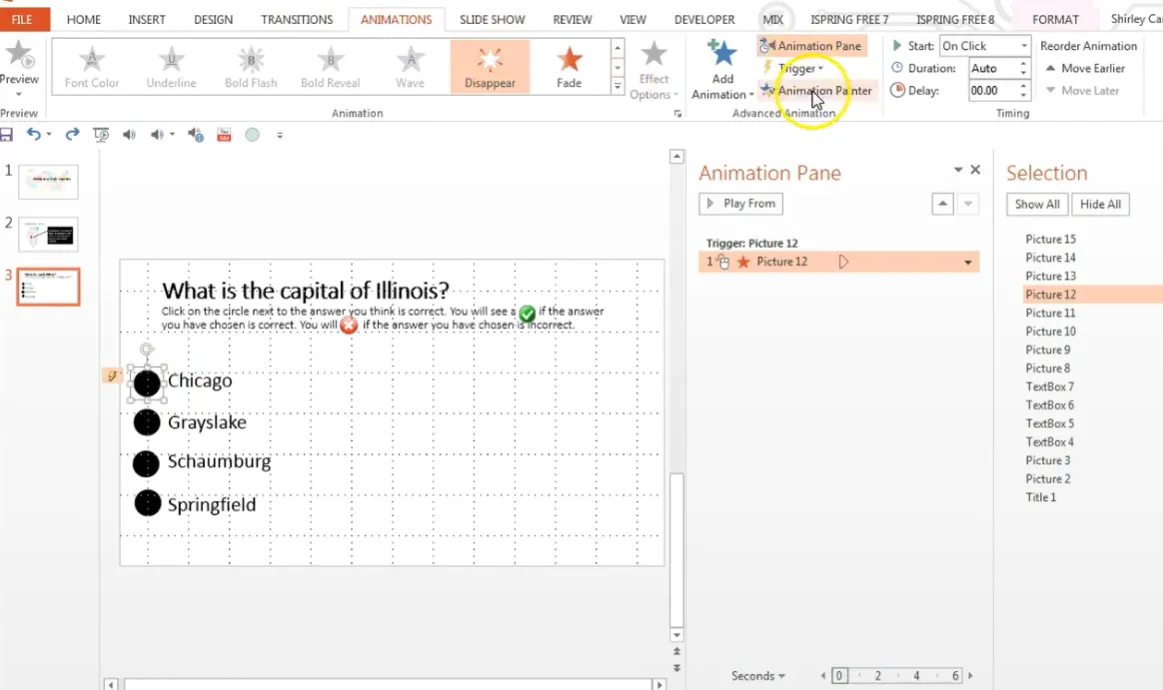
Sekarang inilah pintasnya: gunakan Animation Painter. Klik pada lingkaran Anda yang sudah berfungsi, buka Animations, dan klik dua kali pada Animation Painter. Kemudian klik setiap lingkaran yang tersisa. PowerPoint secara otomatis menerapkan animasi yang sama dengan trigger yang benar.
Uji dalam mode tayangan slide. Klik setiap lingkaran—apakah ia menghilang untuk mengungkapkan jawaban? Sempurna.
Solusi 2: Menggunakan Microsoft Forms untuk Logika Multi-Jawaban Sebenarnya
Jika Anda menginginkan fungsionalitas multi-jawaban yang sebenarnya—di mana peserta didik harus memilih SEMUA opsi yang benar—Microsoft Forms adalah teman Anda. Metode ini membutuhkan akun kerja atau sekolah Microsoft 365, tetapi ini sepadan untuk penilaian otomatis dan hasil real-time.
Membuat Kuis Anda di Microsoft Forms
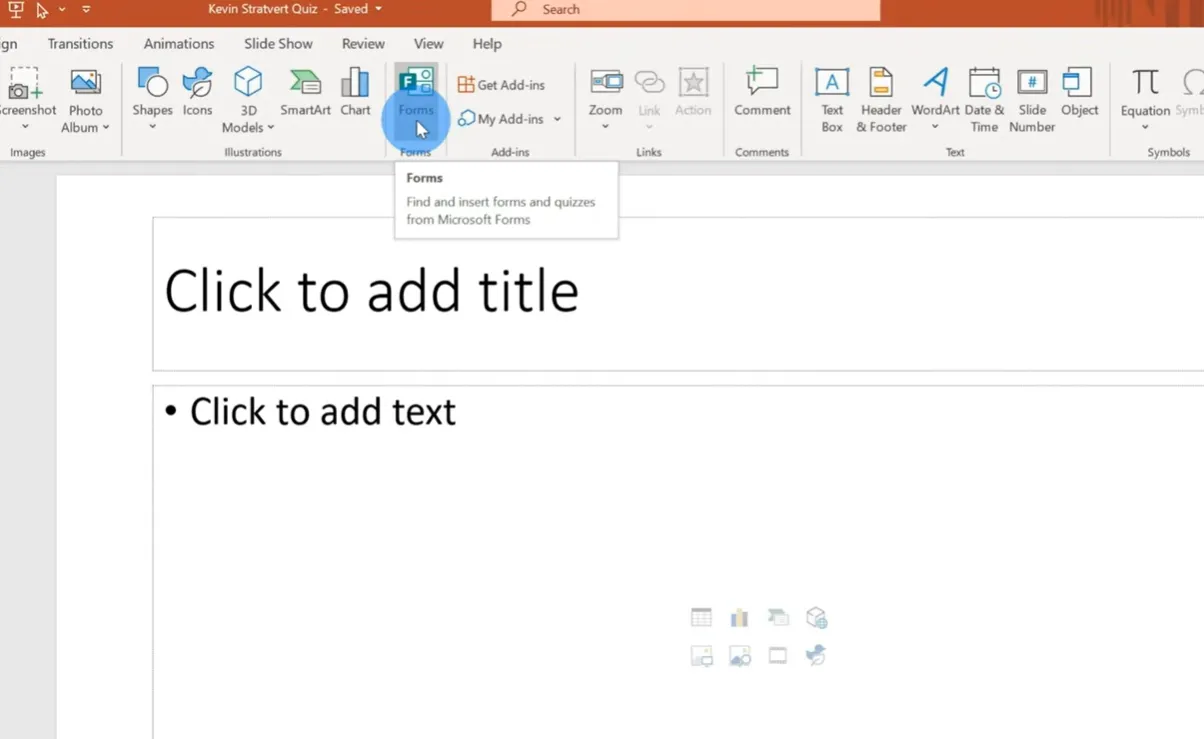
Langkah 1: Sisipkan Slide Kuis
Di PowerPoint, klik Insert > Forms > New Quiz. Ini membuka Microsoft Forms di browser Anda.
Memahami Forms vs. Quiz: Formulir adalah untuk survei atau jajak pendapat tanpa jawaban yang benar. Kuis memungkinkan Anda menentukan respons yang benar dan menetapkan poin. Anda perlu kuis.
Langkah 2: Tambahkan Judul dan Deskripsi Anda
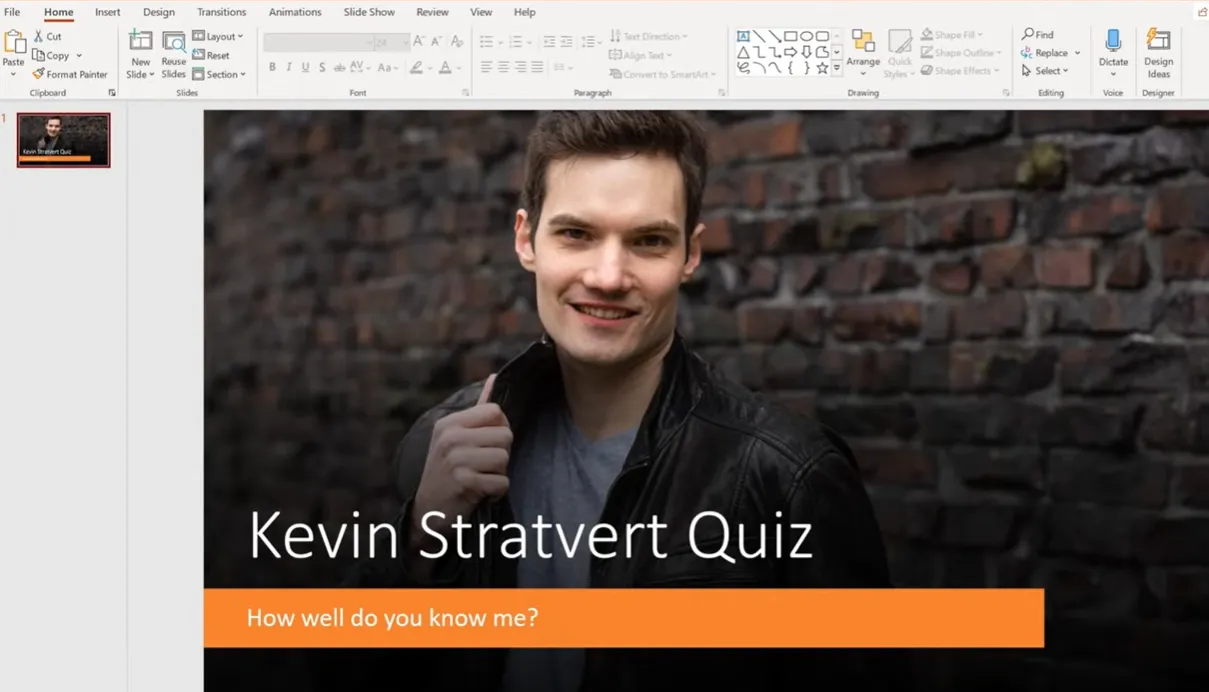
Beri kuis Anda judul yang jelas—mungkin “Kuis Kevin Stratford” jika Anda merasa kreatif (atau hanya menguji perhatian rekan kerja). Tambahkan deskripsi untuk mengatur harapan.
Membuat Pertanyaan Multi-Jawaban
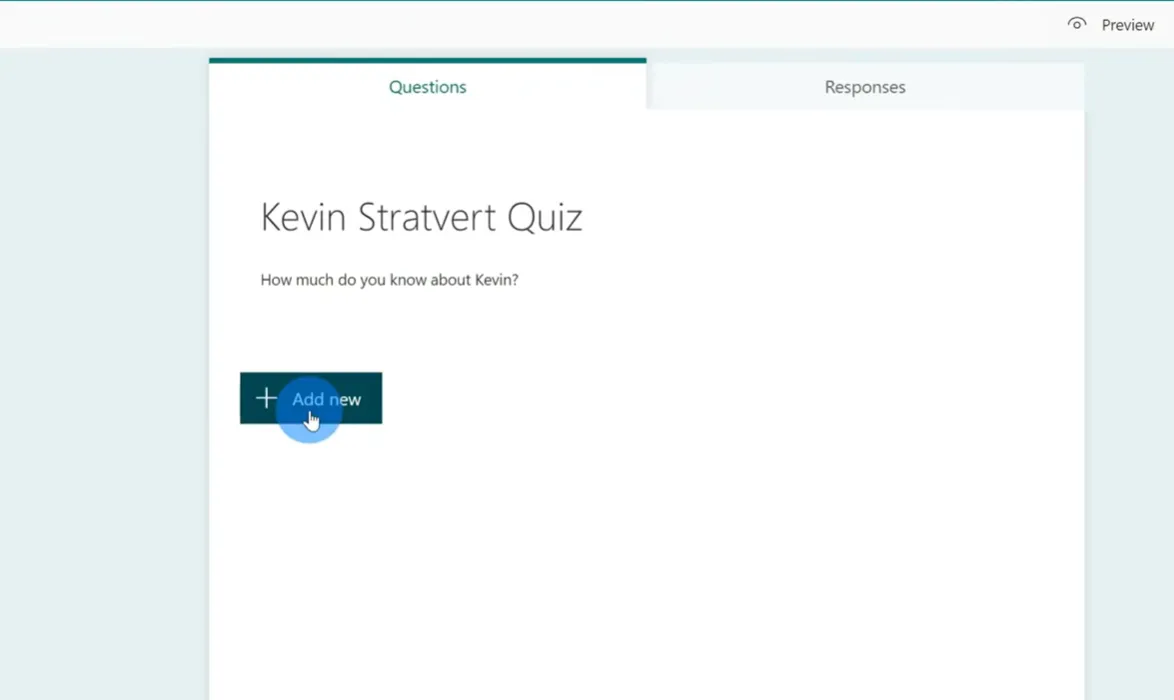
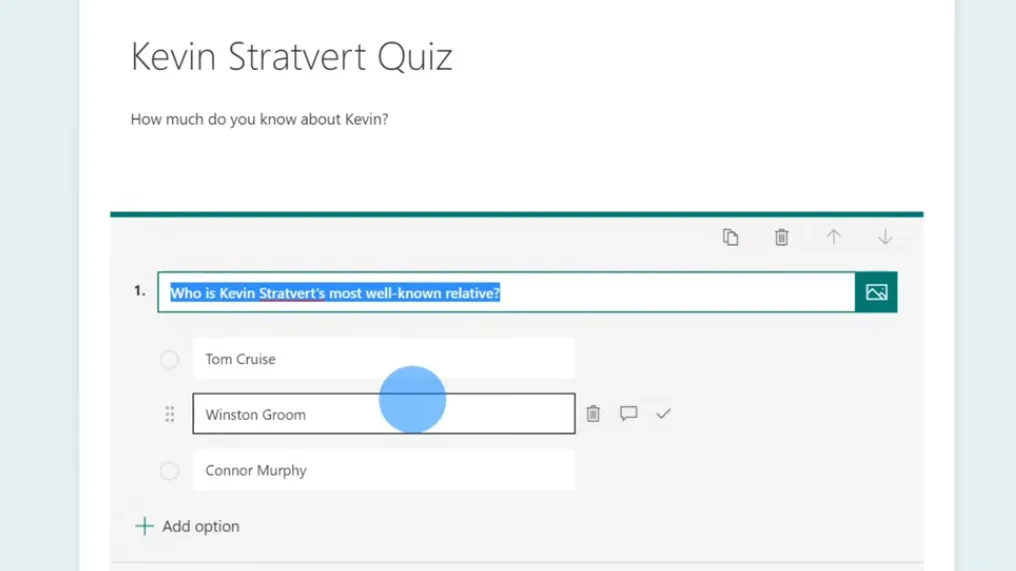
Klik Add New > Choice. Ketik pertanyaan Anda di kolom pertanyaan.
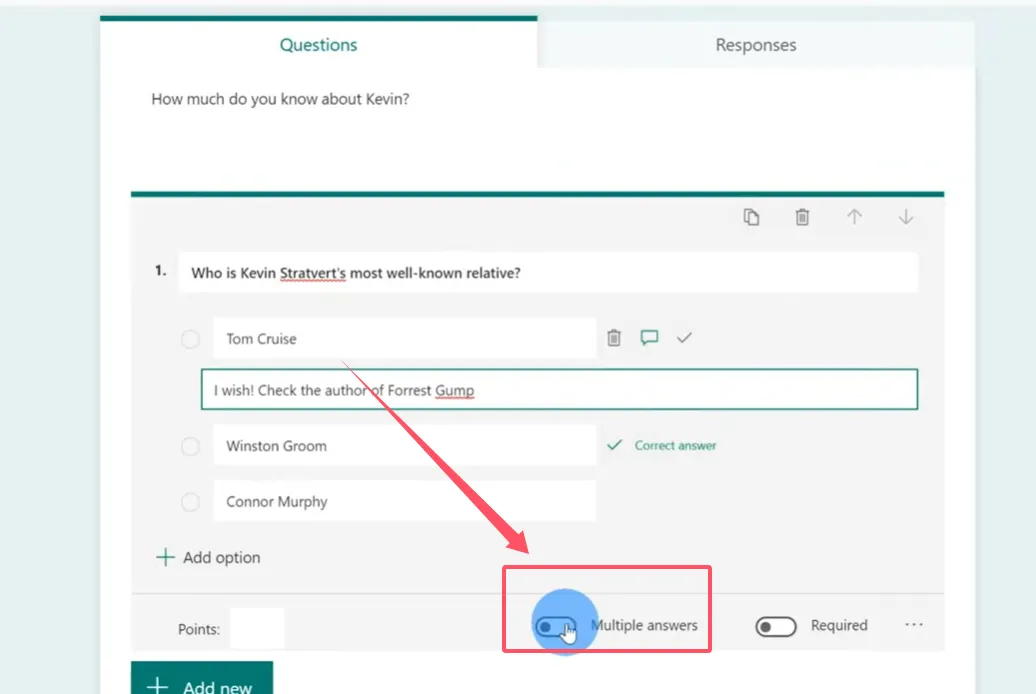
Inilah bagian kuncinya: Aktifkan “Multiple answers” dalam pengaturan pertanyaan (klik ikon elipsis). Sekarang peserta didik dapat memilih lebih dari satu opsi.
Tambahkan pilihan jawaban Anda. Untuk setiap jawaban yang benar, klik ikon tanda centang di sisi kanan opsi. Anda dapat menandai beberapa jawaban sebagai benar—itulah intinya!
Pengaturan Lanjutan yang Penting
Klik elipsis di sebelah setiap pertanyaan untuk opsi tambahan:
- Shuffle options: Mengacak urutan jawaban untuk mencegah kecurangan
- Assign points: Memberi bobot pertanyaan yang berbeda berdasarkan kesulitan
- Message for responses: Tambahkan momen pengajaran untuk jawaban yang salah
- Required question: Memaksa respons sebelum pengiriman
Pengaturan Seluruh Kuis
Klik elipsis di pojok kanan atas, lalu Settings. Anda akan menemukan tiga bagian kritis:
| Kategori Pengaturan | Opsi Utama | Mengapa Ini Penting |
|---|---|---|
| Hasil yang Ditampilkan | Tampilkan hasil secara otomatis | Kendalikan kapan peserta didik melihat skor mereka—segera atau setelah semua orang selesai |
| Izin | Siapa saja vs. hanya organisasi; Rekam nama; Satu respons per orang | Mencegah pengiriman duplikat dan menjaga akuntabilitas |
| Opsi Tambahan | Terima respons; Tanggal mulai/berakhir; Acak pertanyaan; Pesan terima kasih kustom | Fine-tune pengalaman kuis dan tetapkan batasan |
Menyisipkan Kuis Anda ke PowerPoint
Setelah Anda membangun kuis di Forms, kembali ke PowerPoint. Kuis secara otomatis muncul di slide Anda dengan tema yang Anda pilih. Selama mode tayangan slide, peserta dapat berinteraksi dengan kuis secara langsung—memilih beberapa jawaban, mengirimkan respons, dan melihat hasil secara real-time.
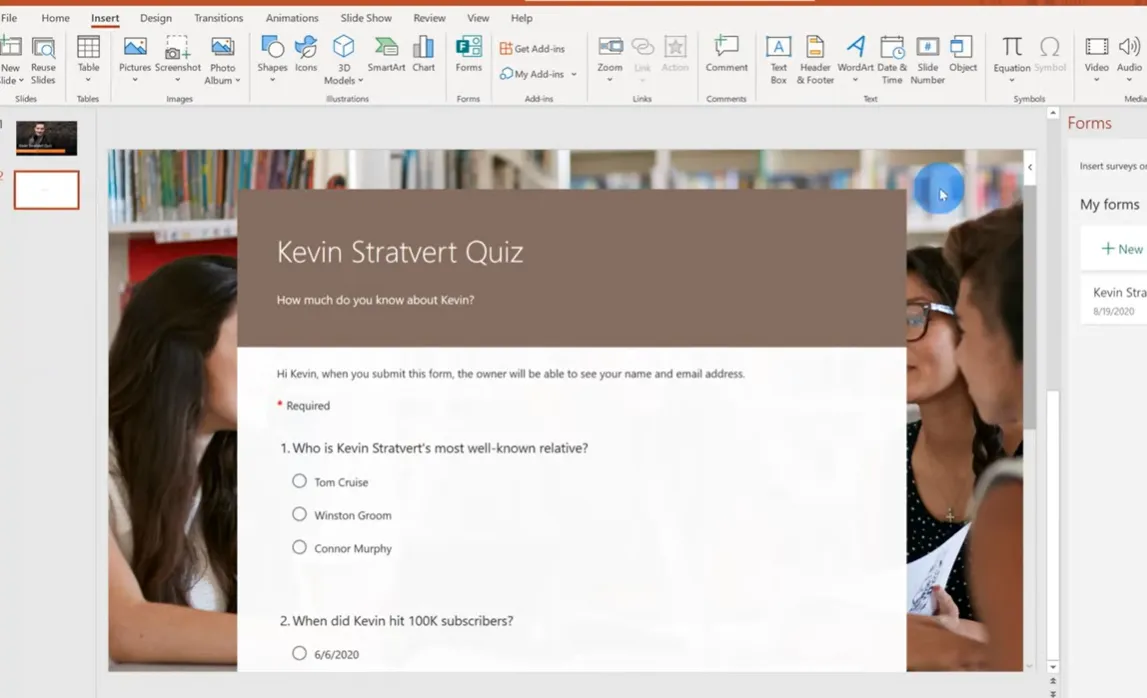
Ingin mengedit kuis Anda nanti? Buka Insert > Forms, temukan kuis Anda, dan klik Edit. Itu akan terbuka kembali di browser Anda untuk modifikasi.
Solusi Berbasis AI: Buat Kuis Multi-Jawaban Menggunakan OnlineExamMaker
OnlineExamMaker memperlakukan pembuatan kuis sebagai fungsi utamanya, bukan fitur tambahan. Platform ini mengkhususkan diri dalam manajemen bank soal, penilaian otomatis, dan analitik terperinci—hal-hal yang PowerPoint memang tidak dirancang untuk menanganinya.
Membuat Pertanyaan Respons Multi di OnlineExamMaker
OnlineExamMaker secara native mendukung pertanyaan respons multi—istilah mereka untuk apa yang kita sebut pertanyaan multi-jawaban. Begini cara kerjanya:
Langkah 1: Masuk ke OnlineExamMaker dan navigasikan ke Bank Soal Anda.
Langkah 2: Klik Buat Soal dan pilih Respons Multi dari dropdown tipe pertanyaan.

Langkah 3: Masukkan teks pertanyaan Anda, lalu tambahkan opsi jawaban. Centang kotak di sebelah setiap jawaban yang benar—Anda dapat memilih sebanyak yang diperlukan.
Langkah 4: Konfigurasikan opsi penilaian. Anda dapat mengatur apakah kredit parsial diberikan untuk memilih beberapa jawaban yang benar, atau apakah peserta didik harus memilih semua opsi yang benar untuk mendapatkan poin.
Menurut dokumentasi OnlineExamMaker, pertanyaan respons multi menawarkan pengaturan lanjutan termasuk:
- Pengacakan urutan jawaban
- Penalti untuk pilihan yang salah
- Dukungan media kaya (gambar, video, audio)
- Umpan balik terperinci untuk setiap opsi
- Penilaian otomatis dengan rubrik yang dapat disesuaikan
Buat Kuis/Ujian Berikutnya Anda Menggunakan AI di OnlineExamMaker
Mengapa Pendidik Memilih OnlineExamMaker?
Platform ini bersinar di beberapa area di mana PowerPoint kurang mampu:
- Manajemen bank soal: Bangun perpustakaan soal yang dapat Anda gunakan kembali di berbagai ujian
- Pembuatan soal berbantuan AI: AI dapat membantu membuat draf soal berdasarkan konten Anda
- Fitur anti-kecurangan: Soal acak, batas waktu, dan opsi penguncian browser
- Pelaporan komprehensif: Lihat persis soal mana yang sulit bagi siswa dan identifikasi kesenjangan pembelajaran
- Ramah seluler: Peserta didik dapat mengikuti kuis di perangkat apa pun
Perbandingan: PowerPoint vs. Perangkat Lunak Kuis Khusus
Jadi mana yang harus Anda gunakan? Itu tergantung pada kebutuhan, audiens, dan tingkat kenyamanan Anda dengan teknologi.
| Fitur | PowerPoint (Metode Animasi) | PowerPoint (Integrasi Forms) | OnlineExamMaker |
|---|---|---|---|
| Kemudahan Penyiapan | Sedang (membutuhkan pengetahuan animasi) | Mudah (jika Anda memiliki Microsoft 365) | Mudah (antarmuka yang dirancang khusus) |
| Logika Multi-Jawaban Sebenarnya | Tidak (hanya visual) | Ya | Ya |
| Penilaian Otomatis | Tidak | Ya | Ya |
| Analitik Terperinci | Tidak | Dasar | Komprehensif |
| Manajemen Bank Soal | Tidak | Tidak | Ya |
| Fitur Anti-Kecurangan | Tidak | Terbatas | Luas |
| Biaya | Gratis (jika Anda memiliki PowerPoint) | Membutuhkan langganan Microsoft 365 | Tingkat gratis tersedia; paket berbayar untuk fitur lanjutan |
Praktik Terbaik untuk Membuat Pertanyaan Multi-Jawaban
Membuat pertanyaan multi-jawaban yang efektif adalah sebuah seni. Berikut adalah beberapa pedoman yang memisahkan kuis biasa-biasa saja dari kuis yang sangat baik:
1. Buat Semua Jawaban yang Benar Dapat Dipertahankan
Setiap jawaban yang benar harus benar-benar benar. Jangan buat pertanyaan “trik” di mana kebenarannya dapat diperdebatkan. Itu membuat frustrasi peserta didik dan merusak kepercayaan.
2. Pastikan Pengalih Perhatian Masuk Akal
Opsi yang salah harus dapat dipercaya. Jika Anda bertanya tentang ibu kota negara bagian dan menyertakan “Mickey Mouse” sebagai opsi, Anda tidak sedang menguji pengetahuan—Anda membuang waktu.
3. Urutan Itu Penting
Atur pilihan jawaban secara logis—secara alfabetis, kronologis, atau dengan sistem rasional lainnya. Pengurutan acak terlihat ceroboh dan dapat membingungkan peserta didik.
4. Berikan Instruksi yang Jelas
Selalu beri tahu peserta didik berapa banyak jawaban yang harus dipilih. “Pilih semua yang berlaku” jelas. “Pilih jawaban yang benar” ambigu—benar yang mana? Benar berapa banyak?
5. Gunakan Umpan Balik secara Strategis
Jangan hanya bilang “Salah.” Jelaskan mengapa itu salah dan arahkan ke informasi yang benar. Ini mengubah penilaian menjadi instruksi.
6. Uji Kuis Anda
Jalani sendiri. Klik setiap opsi. Apakah semuanya berfungsi? Apakah trigger Anda bekerja dengan benar? Apakah umpan balik Anda membantu? Lebih baik menangkap kesalahan sekarang daripada selama presentasi sebenarnya.
7. Pertimbangkan Kredit Parsial
Jika sebuah pertanyaan memiliki tiga jawaban benar dan seorang peserta didik memilih dua di antaranya, haruskah mereka mendapatkan kredit parsial? Tidak ada jawaban universal—itu tergantung pada apakah Anda menguji pengetahuan yang tepat atau pemahaman umum.
Kesimpulan
Membuat kuis dengan pertanyaan multi-jawaban di PowerPoint tidak hanya mungkin—itu praktis, kuat, dan sangat serbaguna. Apakah Anda memilih metode animasi untuk kontrol kreatif penuh, Microsoft Forms untuk penilaian otomatis, atau OnlineExamMaker untuk penilaian tingkat profesional, Anda memiliki opsi yang sesuai dengan kebutuhan dan tingkat keterampilan yang berbeda.
Metode animasi memberi Anda kustomisasi tanpa batas. Anda mengontrol setiap klik, setiap pengungkapan, setiap potong umpan balik. Ini sempurna untuk presentasi di mana kuis adalah bagian dari narasi yang lebih besar.
Microsoft Forms menawarkan jalan tengah yang sempurna—terintegrasi, otomatis, dan memberikan hasil real-time tanpa memerlukan keahlian animasi.
OnlineExamMaker melangkah lebih jauh dengan bank soal, analitik lanjutan, dan fitur anti-kecurangan yang penting ketika penilaian memiliki taruhan nyata.
Pilihan terbaik? Yang akan benar-benar Anda gunakan. Mulailah dengan sederhana. Bangun kuis dasar menggunakan metode mana pun yang terasa paling nyaman. Uji dengan kelompok kecil. Kumpulkan umpan balik. Ulangi.
Karena inilah hal tentang kuis—itu bukan hanya tentang mengukur apa yang orang ketahui. Jika dilakukan dengan benar, mereka adalah alat pengajaran. Mereka mengungkapkan kesenjangan, memperkuat konsep, dan memberi peserta didik kesempatan untuk terlibat secara aktif dengan konten daripada mengonsumsinya secara pasif.
Dan dalam pendidikan, keterlibatan itu adalah segalanya.
Jadi, silakan. Buka PowerPoint. Buat kuis itu. Jadikan interaktif. Jadikan bermakna. Peserta didik Anda akan berterima kasih untuk itu—bahkan jika mereka tidak mendapatkan nilai sempurna di setiap pertanyaan pada percobaan pertama.