Bayangkan Anda punya 50 pertanyaan di spreadsheet. Mungkin 100. Mengetik satu per satu secara manual ke Google Forms terdengar sama menyenangkannya dengan menonton cat mengering, bukan?
Kabar baiknya: Anda tidak perlu melakukannya. Ada cara untuk mengimpor pertanyaan-pertanyaan tersebut langsung dari spreadsheet ke kuis Google Forms. Dan jika Anda merasa ingin mencoba hal baru, bahkan ada cara untuk melewati spreadsheet sama sekali dan membiarkan AI melakukan pekerjaan berat tersebut.
- Mengapa Mengimpor Pertanyaan daripada Memasukkan Secara Manual?
- Mengimpor Pertanyaan dari Google Sheets Menggunakan Add-On Form Builder
- Menyiapkan Spreadsheet Anda: Fondasi
- Menginstal dan Menggunakan Form Builder
- Menyempurnakan Kuis Anda di Google Forms
- Alternatifnya: Buat Pertanyaan Kuis dengan OnlineExamMaker AI
- Impor Google Forms vs OnlineExamMaker AI: Perbandingan
- Metode Mana yang Harus Anda Pilih?

Mengapa Mengimpor Pertanyaan daripada Memasukkan Secara Manual?
Mari kita jujur. Tidak ada yang bangun pagi dengan semangat untuk mengetik pertanyaan kuis secara manual ke Google Forms. Itu membosankan. Itu memakan waktu. Dan satu salah ketik saja bisa mengacaukan seluruh penilaian kuis Anda.
Mengimpor pertanyaan dari spreadsheet memecahkan masalah-masalah ini. Anda dapat mengatur semuanya di spreadsheet terlebih dahulu—pertanyaan, pilihan jawaban, jawaban yang benar, nilai poin. Lalu, dengan beberapa klik, beres. Kuis Anda jadi.
Tapi di sinilah hal ini menjadi menarik. Ada cara lain yang bahkan tidak mengharuskan Anda membuat spreadsheet terlebih dahulu. Nanti akan dibahas lebih lanjut.
Mengimpor Pertanyaan dari Google Sheets Menggunakan Add-On Form Builder
Cara paling populer untuk mengimpor pertanyaan adalah menggunakan add-on bernama Form Builder for Google Sheets. Anggap saja ini sebagai jembatan antara spreadsheet dan Google Forms Anda.
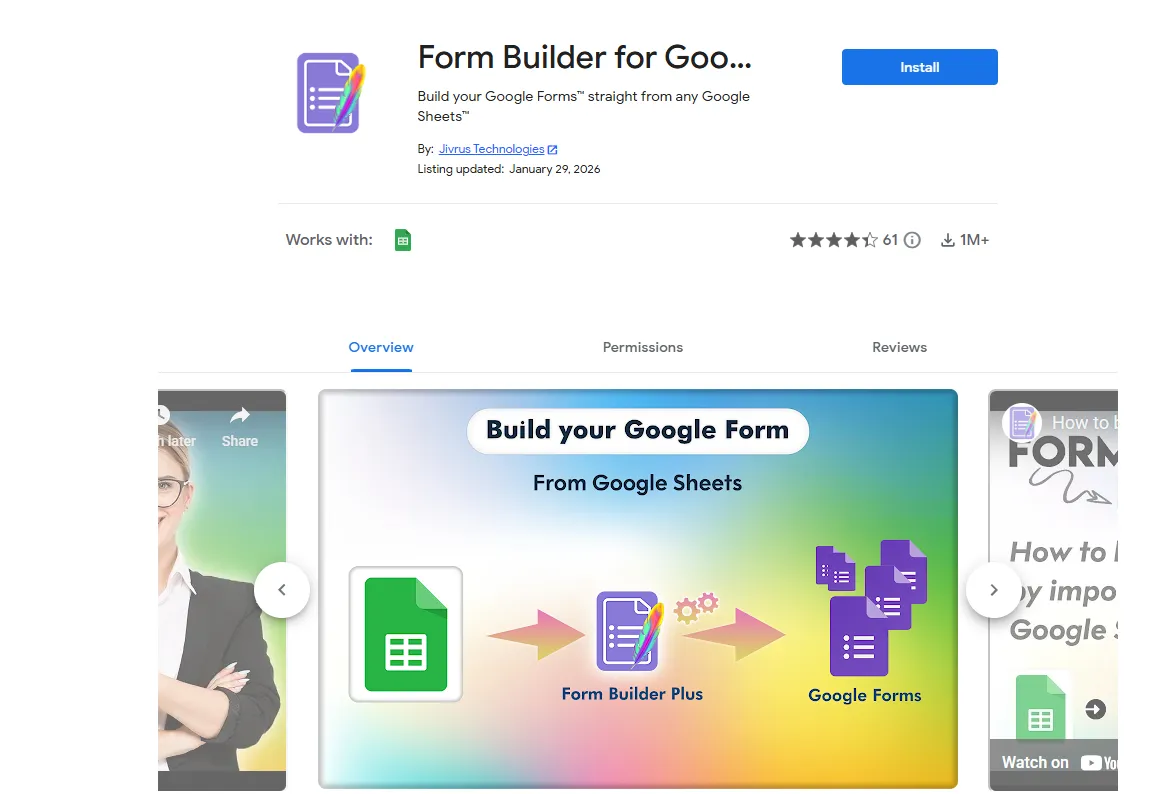
Menurut Google Workspace Marketplace, add-on ini telah membantu ribuan pendidik dan pelatih untuk menyederhanakan proses pembuatan kuis mereka. Gratis, relatif sederhana, dan tidak mengharuskan Anda memahami koding.
Menyiapkan Spreadsheet Anda: Fondasi
Sebelum Anda dapat mengimpor apa pun, Anda perlu mengatur spreadsheet Anda dengan benar. Ini tidak rumit, tetapi penting.
Begini cara menyusunnya:
Atur kolom Anda seperti ini: Pertanyaan, Tipe, Opsi A, Opsi B, Opsi C, Opsi D, Jawaban Benar. Setiap baris mewakili satu pertanyaan.
Kolom “Tipe” memberi tahu Form Builder jenis pertanyaan apa yang Anda buat—pilihan ganda, kotak centang, jawaban singkat, dll. Misalnya, jika Anda menginginkan pertanyaan pilihan ganda, Anda mengetik “MCQ” di kolom tersebut.
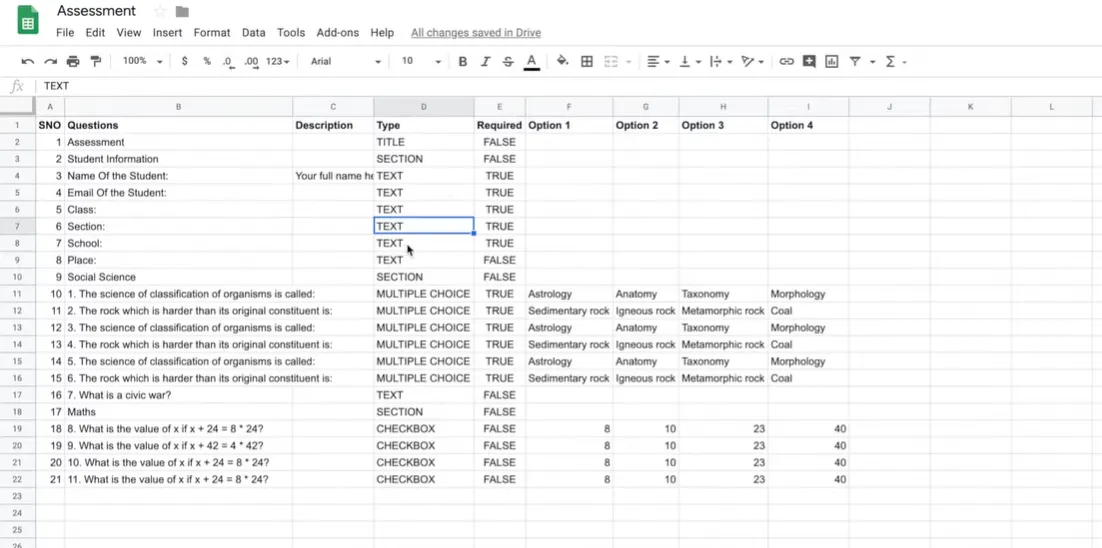
Diskusi di Stack Overflow menyoroti bahwa struktur kolom yang tepat adalah masalah paling umum yang dihadapi pengguna saat mencoba mengimpor pertanyaan. Jika ini benar, Anda sudah separuh jalan.
Ingin membuat segalanya lebih jelas? Tambahkan baris judul. Beri label pada kolom Anda dengan jelas. Diri Anda di masa depan akan berterima kasih saat Anda melakukan pemecahan masalah pada pukul 11 malam sebelum sesi pelatihan.
Menginstal dan Menggunakan Form Builder
Siap menghidupkan spreadsheet Anda? Begini caranya.
Pertama, instal add-on. Buka Google Sheet Anda yang berisi pertanyaan. Masuk ke Ekstensi → Add-on → Dapatkan add-on. Cari “Form Builder for Google Sheets” dan klik instal.
Setelah terinstal, kembali ke Ekstensi → Form Builder for Google Sheets → Mulai.
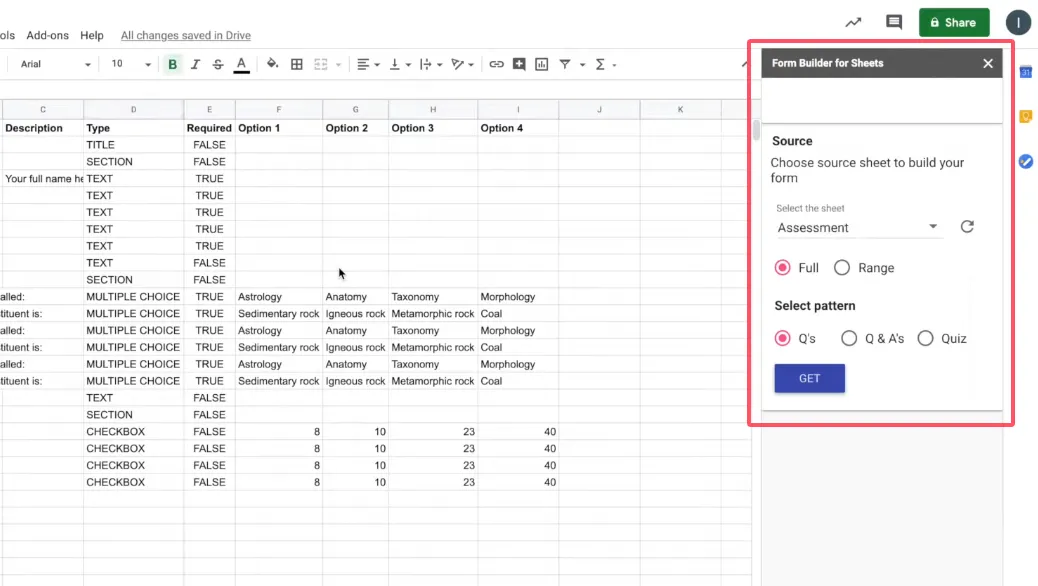
Sekarang tibalah bagian yang menyenangkan. Di panel samping, Anda akan melihat opsi untuk mengimpor pertanyaan atau membuat formulir baru. Pilih sheet Anda dan rentang pertanyaan yang ingin diimpor.
Inilah langkah pentingnya: Pilih mode “Kuis”. Ini memberi tahu Google Forms bahwa Anda ingin ini menjadi kuis yang dinilai, bukan sekadar formulir biasa. Jika Anda melewati langkah ini, Anda harus mengubahnya secara manual menjadi kuis nanti, yang justru akan menyia-nyiakan tujuan awal.
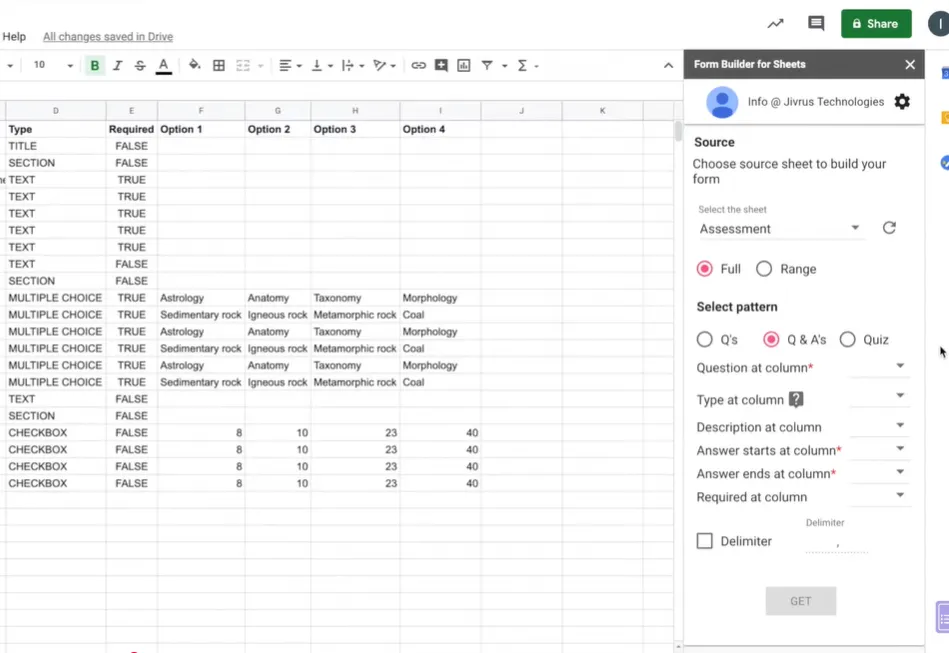
Petakan kolom Anda jika add-on memintanya. Pada dasarnya, Anda memberi tahu add-on “kolom ini adalah teks pertanyaan, yang ini opsinya, yang ini jawaban yang benar.” Biasanya add-on cukup cerdas untuk mengetahuinya secara otomatis, tetapi periksa kembali.
Klik “Impor Pertanyaan” atau “Buat Formulir.” Add-on akan membuat kuis Google Form Anda dengan semua pertanyaan, pilihan jawaban, dan jawaban benar yang diatur secara otomatis.
Menyempurnakan Kuis Anda di Google Forms
Kuis Anda sudah dibuat, tetapi Anda belum selesai. Saatnya untuk sentuhan akhir.
Buka formulir yang telah dibuat di Google Forms. Hal pertama: pastikan “Jadikan ini kuis” sudah aktif. Masuk ke Setelan → Kuis → “Jadikan ini kuis.” Jika Form Builder melakukan tugasnya dengan baik, ini seharusnya sudah aktif, tetapi tetap layak untuk diperiksa.
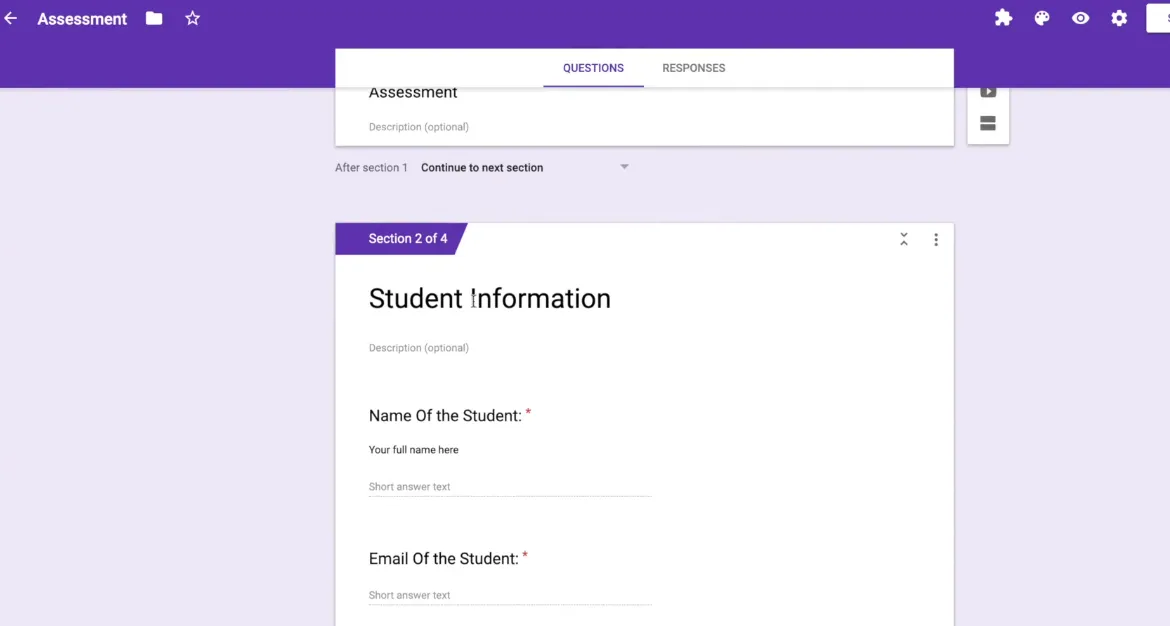
Sekarang sesuaikan detailnya. Atur nilai poin untuk setiap pertanyaan. Tambahkan umpan balik untuk jawaban benar dan salah. Mungkin Anda ingin menampilkan hasil segera setelah pengiriman, atau mungkin Anda ingin meninjaunya terlebih dahulu. Setelan ini sepenuhnya terserah Anda.
Ingin mengacak urutan pertanyaan? Mengharuskan tanggapan untuk pertanyaan tertentu? Menambahkan gambar atau video? Ini adalah kesempatan Anda untuk membuat kuis yang benar-benar milik Anda.
Alternatifnya: Buat Pertanyaan Kuis dengan OnlineExamMaker AI
Nah, bagaimana jika saya memberi tahu Anda bahwa ada cara untuk melewatkan spreadsheet sepenuhnya?
Perkenalkan OnlineExamMaker, sebuah platform pembuatan ujian bertenaga AI yang mengubah cara pendidik dan pelatih membuat kuis.
Begini cara kerjanya. Alih-alih mengatur pertanyaan di spreadsheet terlebih dahulu, Anda memberikan materi pembelajaran Anda kepada AI—sebuah PPT, dokumen, atau bahkan hanya sebuah topik. AI membacanya, memahami konsep-konsep kuncinya, dan menghasilkan pertanyaan kuis secara otomatis.
Membuat kuis dengan OnlineExamMaker AI ternyata sangat mudah. Masuk ke platform. Unggah materi sumber Anda atau jelaskan apa yang Anda ingin kuis tersebut bahas. Pilih jenis pertanyaan Anda—pilihan ganda, benar/salah, jawaban singkat, apa pun yang sesuai dengan kebutuhan Anda. Atur preferensi Anda untuk tingkat kesulitan dan jumlah pertanyaan.
Buat Kuis/Ujian Berikutnya Anda Menggunakan AI di OnlineExamMaker
Lalu klik buat. Dalam hitungan detik, Anda memiliki kuis lengkap. AI tidak hanya membuat pertanyaan acak. AI mengidentifikasi konsep-konsep penting, merumuskan pertanyaan yang jelas, dan menyediakan pilihan jawaban yang masuk akal.
Tidak suka dengan suatu pertanyaan? Edit saja. Ingin menambahkan pertanyaan Anda sendiri? Silakan. AI memberi Anda fondasi; Anda tetap memegang kendali penuh.
Keunggulan sesungguhnya? Kecepatan. Apa yang biasanya memakan waktu satu jam untuk diatur di spreadsheet, hanya butuh beberapa menit dengan AI. Anda tidak perlu memformat kolom atau khawatir apakah Anda mengetik “MCQ” dengan benar. Anda sedang membuat kuis.
Impor Google Forms vs OnlineExamMaker AI: Perbandingan
Kedua metode sama-sama berfungsi. Keduanya punya tempat masing-masing. Tetapi keduanya dirancang untuk alur kerja yang berbeda.
| Fitur | Impor Google Forms (Form Builder) | OnlineExamMaker AI |
|---|---|---|
| Pembuatan Pertanyaan | Perlu memasukkan secara manual ke spreadsheet | Dihasilkan AI dari materi pembelajaran |
| Investasi Waktu | Sedang (persiapan spreadsheet + impor) | Minimal (unggah dan buat) |
| Kurva Pembelajaran | Mudah jika Anda memahami spreadsheet | Sangat mudah, pengaturan minimal |
| Kustomisasi | Kontrol penuh selama pembuatan spreadsheet | Penyuntingan penuh setelah dihasilkan AI |
| Kualitas Pertanyaan | Tergantung pada kemampuan menulis Anda | Tergantung pada pemahaman AI + tinjauan Anda |
| Terbaik Untuk | Bank soal yang sudah ada, penyuntingan kolaboratif | Pembuatan kuis cepat dari konten, menghasilkan ide |
| Biaya | Gratis (dengan akun Google) | Tersedia paket gratis, paket berbayar untuk fitur lanjutan |
| Platform | Berfungsi dalam ekosistem Google | Platform mandiri dengan opsi ekspor |
| Operasi Massal | Sangat baik untuk mengimpor 100+ pertanyaan sekaligus | Sangat baik untuk menghasilkan banyak pertanyaan dengan cepat |
| Kolaborasi | Mudah dengan berbagi Google Sheets | Tergantung pada fitur tim di paket berbayar |
Metode Mana yang Harus Anda Pilih?
Itu tergantung pada situasi Anda.
Pilih metode impor Google Forms jika: Anda sudah memiliki pertanyaan yang tertulis, Anda bekerja dengan tim yang berkolaborasi melalui spreadsheet, Anda perlu menggunakan kembali bank soal di beberapa kuis, atau Anda lebih suka bekerja dalam ekosistem Google.
Pilih OnlineExamMaker AI jika: Anda memulai dari nol, Anda memiliki materi sumber tetapi belum ada pertanyaan tertulis, Anda perlu membuat kuis dengan cepat, atau Anda ingin AI membantu dalam penulisan pertanyaan dan menghasilkan ide.
Ingin yang terbaik dari keduanya? Gunakan AI untuk membuat pertanyaan, ekspor ke spreadsheet untuk ditinjau tim, lalu impor ke Google Forms. Tidak ada yang mengatakan Anda harus memilih hanya satu metode.
Tujuannya bukan untuk menemukan metode yang “sempurna.” Tujuannya adalah menemukan yang sesuai dengan alur kerja Anda, menghemat waktu Anda, dan membantu Anda membuat kuis yang lebih baik untuk pelajar Anda.
Karena pada akhirnya, siswa Anda tidak peduli apakah Anda mengetik pertanyaan itu secara manual, mengimpornya dari spreadsheet, atau membuatnya dengan AI. Mereka peduli apakah kuisnya dirancang dengan baik, adil, dan membantu mereka belajar.
Dan itu adalah sesuatu yang bisa diberikan oleh kedua metode—selama Anda membawa keahlian Anda ke meja.